Темная тема Windows 10
Ранее темная тема не была доступна и пользователи пользовались различными сторонними приложениями и программами. Устанавливали сторонние приложения и твики для реализации темного оформления. В данной статье рассмотрим как включить темную тему интерфейса в Windows 10.
На сегодняшний день изменить интерфейс своей операционной системы Windows 10 и перевести ее на темную сторону можно без сторонних программ. Все уже есть в самой операционной системе и нам остается только переключить тот или иной параметр на нужный нам.
Темная тема — включаем ее
Для включения темного режима перейдем в Параметры экрана.
На пустом месте рабочего стола кликните правой кнопкой мыши и выберите пункт Персонализация.
В открывшемся окне выберите с лева пункт Цвета

Перед вами откроется окно настройки цветов вашей операционной системы, по умолчанию она выглядит так.

Если изменить пункты на Темный то изменения наступят незамедлительно и вы увидите как все будет выглядеть, если вы примете темную сторону.

Так же можно выбрать цвет соответствующий вашим предпочтениям для различных элементов.
Просто спуститесь ниже прокрутив колесиком мышки и выберите цвет.
Я выбрал желтый, и вот что произошло.

Пойдем дальше и переманим браузер Edge на темную сторону
Если вы пользуетесь браузером Edge, то перевести его на темную сторону не составит труда.
Включить темную тему в этом браузере можно не зависимо от того какая цветовая тема или схема используется вами в самой операционной системе Windows 10. Тема Windows 10 и тема браузера не зависят друг от друга и существуют отдельно.
Для начала запустим браузер и в правом верхнем углу, окна браузера, найдем значок в виде точек.
Щелкнем по нему мышкой и в открывшемся окне выберем настройки, затем в окне параметров слева выберем пункт Внешний Вид

В параметрах внешнего вида справа в верху переключаем наш браузер на темную тему и получаем мгновенный результат

Соответственно если нужно обратный эффект то выбираем светлая тема.
Если есть, что рассказать об интерфейсе и цветовых схемах пишите в комментариях.
Как настроить темную тему в windows 10
Будь в курсе последних новостей из мира гаджетов и технологий
iGuides для смартфонов Apple

Как настроить автоматическое включение и отключение темной темы интерфейса в Windows 10

Егор Морозов — 12 октября 2017, 11:30
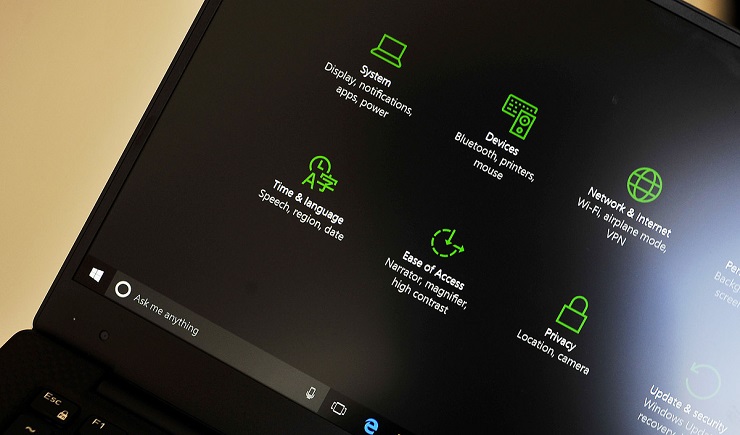
В Windows 10 Anniversary Update появилась темная тема интерфейса, которой удобно пользоваться в ночное время суток. Однако включать и выключать ее приходилось руками, что не очень удобно. Но Windows есть Windows — никто не отменял планировщик заданий, с помощью которого можно настроить автоматическое включение и отключение темной темы в нужное время.
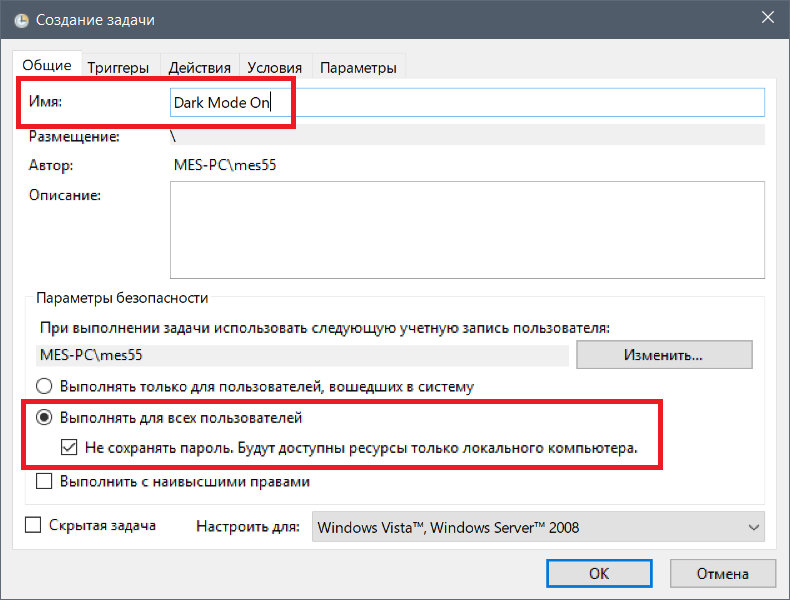
Для этого в поиске наберите «Планировщик заданий», в нем нажмите на Действие > Создать задачу. В открывшемся окне назовите задачу любым именем, выберите пункт «Выполнять для всех пользователей», и поставьте галочку на «Не сохранять пароль»:
Теперь перейдите на вкладку «Триггеры» и нажмите на кнопку «Создать. ». В открывшемся окне выставляем следующие параметры: начать задачу — по расписанию, ежедневно, дата — сегодняшняя, время — нужное вам время включения темного режима (например, 10 вечера):
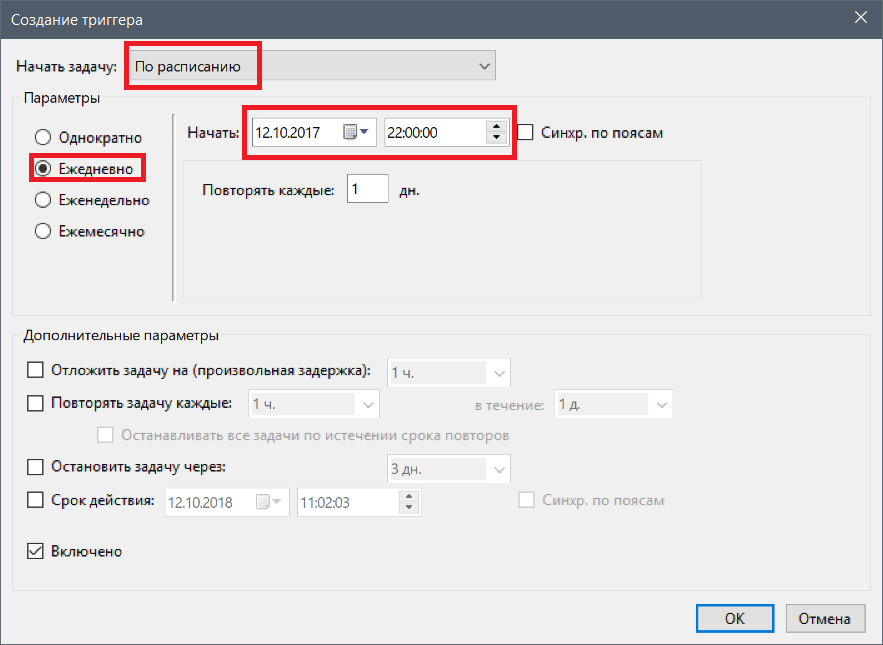
После этого нажимаем ОК и возвращаемся к предыдушему окну — в нем должны отобразиться заданные вами параметры.
Теперь переходим на вкладку «Действие» и снова нажимаем на кнопку «Создать. ». В открывшемся окне нужно заполнить два поля: в строке «Программа и сценарий» нужно написать следующее:
%SystemRoot%\system32\WindowsPowerShell\v1.0\powershell.exe
В строке «Добавить аргументы» следующее:
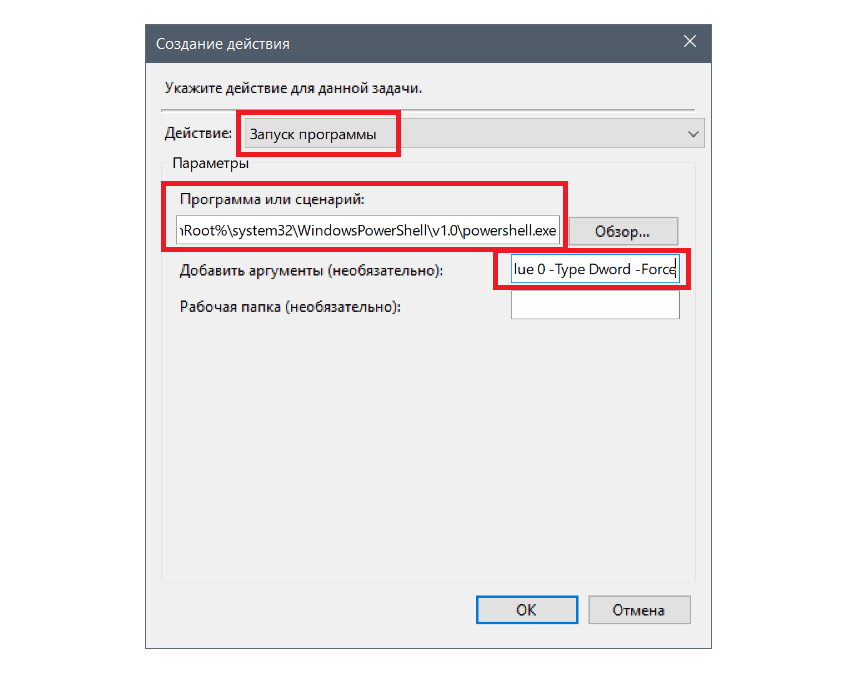
New-ItemProperty -Path HKCU:\SOFTWARE\Microsoft\Windows\CurrentVersion\Themes\Personalize -Name AppsUseLightTheme -Value 0 -Type Dword -Force
Выбираем тип действия — запуск программы. Должно получиться так:
Снова нажимаем ОК и убеждаемся, что введенный текст сохранился.
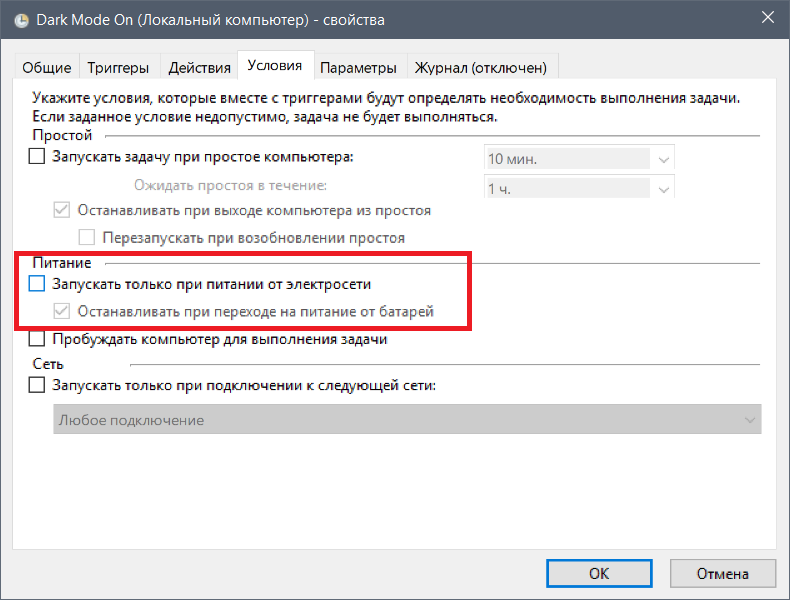
Владельцам ноутбуков и планшетов советую перейти на вкладку «Условия» и разрешить запуск задачи при питании от аккумулятора:
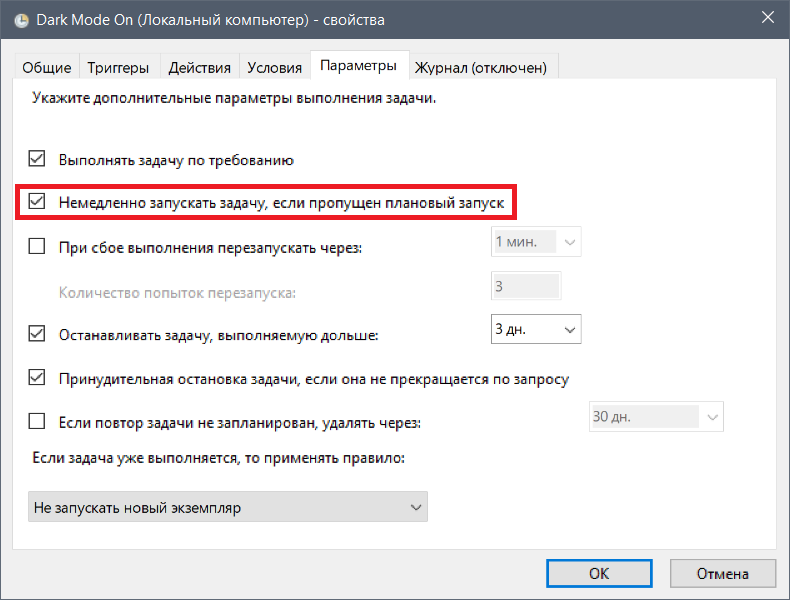
Теперь переходим на вкладку «Параметры» и ставим галку на немедленном запуске задачи, если пропущен плановый запуск:
Теперь смело нажимаем на ОК — задача создана. Однако это только половина дела — включить-то темную тему мы включили, а кто выключать будет — Кортана? Как вы уже догадались — нужно создать еще одну задачу, с другим именем (например, Dark Mode Off), указать нужное время выключения (например, 7 утра), а в строке «Добавить аргументы» нужно написать следующее:
Set-ItemProperty -Path HKCU:\SOFTWARE\Microsoft\Windows\CurrentVersion\Themes\Personalize -Name AppsUseLightTheme -Value 1
Вот теперь точно все — мы имеем две задачи, которые по заданному времени включают и отключают темную тему. При желании эти задачи можно редактировать или вообще удалить из Планировщика.
Change colors in Windows
You can personalize the color or accent color for window title bars and borders, the Start button, or the taskbar.
- The Dark mode has colors that are designed to work well in a low-lit environment. This option is for the Start menu, taskbar, and action center.
- The Light mode is designed to work well during daylight hours. If you choose this option, you’ll be able to show an accent color for window title bars and borders.
Note: The Light mode doesn’t personalize the color of the Start menu, taskbar, and action center (that option is only available for Dark and Custom modes).
Change colors in Light mode
- Select Start >Settings .
- Select Personalization >Colors.
Open Colors setting - In the list for Choose your mode, select Light.
- Expand the Accent color section, then:
- To have Windows automatically pick an accent color, select Automatic.
- To manually select an accent color, select one under Recent colors or Windows colors, or select View colors (next to Custom colors) for an even more detailed option.
Change colors in Dark mode
- Select Start >Settings .
- Select Personalization >Colors.
Open Colors setting - In the list for Choose your mode, select Dark.
- Expand the Accent color section, then:
- To have Windows automatically pick an accent color, select Automatic.
- To manually select an accent color, select Manual, then select the list to the right and select a color under Recent colors or Windows colors, or select View colors (next to Custom colors) for an even more detailed option.
- Scroll down and select the toggle for Show accent color on Start and taskbar and Show accent colors on tile bars and windows borders to turn them on or off, as desired.
Change colors in Custom mode
- Select Start >Settings .
- Select Personalization >Colors.
Open Colors setting - In the list for Choose your mode, select Custom.
- In the list for Choose your default Windows mode, select Light or Dark.
- In the list for Choose your default app mode, select Light or Dark.
- Expand the Accent color section, then:
- To have Windows automatically pick an accent color, select Automatic.
- To manually select an accent color, select Manual, then select the list to the right and select a color under Recent colors or Windows colors, or select View colors (next to Custom colors) for an even more detailed option.
- Scroll down and select the toggle for Show accent color on Start and taskbar and Show accent colors on tile bars and windows borders to turn them on or off, as desired.
You can personalize the color or accent color for window title bars and borders, the Start button, or the taskbar.
- The Dark mode has colors that are designed to work well in a low-lit environment. This option is for the Start menu, taskbar, and action center.
- The Light mode is designed to work well during daylight hours. If you choose this option, you’ll be able to show an accent color for window title bars and borders.
Note: The Light mode doesn’t personalize the color of the Start menu, taskbar, and action center (that option is only available for Dark and Custom modes).
Change colors in Light mode
- Select Start >Settings .
- Select Personalization >Colors.
Open Colors setting - Under Choose your color, select Light.
- To manually select an accent color, choose one under Recent colors or Windows colors, or select Custom color for an even more detailed option. Or select the Automatically pick an accent color from my background box to have Windows select the color. The accent color you choose will help offset and complement the Light mode.
Change colors in Dark mode
- Select Start >Settings .
- Select Personalization >Colors.
Open Colors setting - Under Choose your color, select Dark.
- To manually select an accent color, choose one under Recent colors or Windows colors, or select Custom color for an even more detailed option. Or select the Automatically pick an accent color from my background box to have Windows select the color. The accent color will help offset and complement the Dark mode.
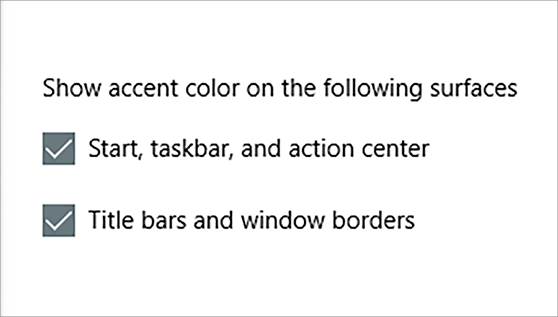
- Under Show accent color on the following surfaces, select the Start, taskbar, and action center box and the Title bars and window borders box.
Change colors in Custom mode
- Select Start > Settings .
- Select Personalization >Colors.
Open Colors setting - Under Choose your color, select Custom.
- Under Choose your default Windows mode, select Dark.
- Under Choose your default app mode, select Light or Dark.
- To manually select an accent color, choose one under Recent colors or Windows colors, or select Custom color for an even more detailed option. Or select the Automatically pick an accent color from my background box to have Windows select the color. The accent color will help offset and complement the Custom mode.
- Under Show accent color on the following surfaces, select the Start, taskbar, and action center box and the Title bars and window borders box.
Темный режим Windows 10: как его включить и выключить!
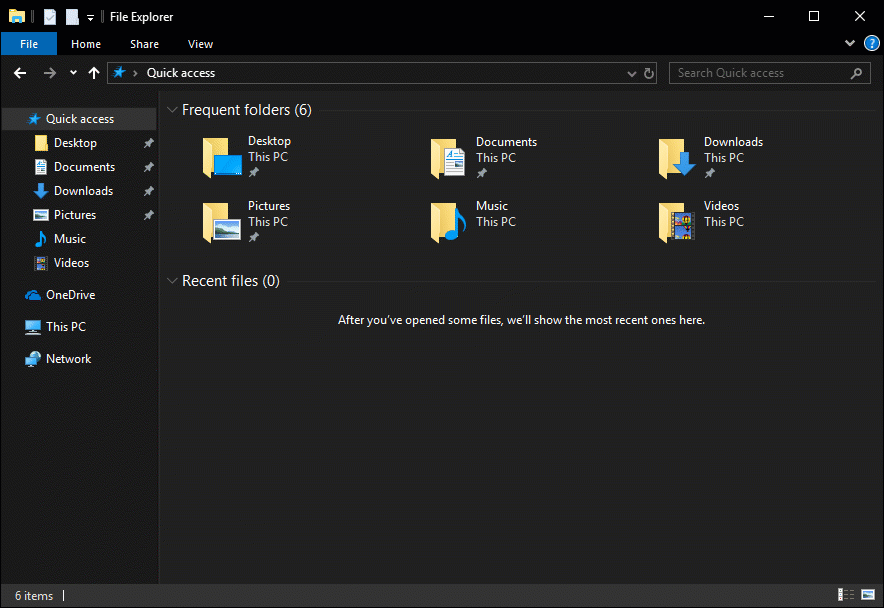
Windows 10 имеет темный режим. Эта функция не нова и со временем была улучшена. Сегодня он выглядит и работает лучше, чем когда он был впервые запущен еще в 2016 году. Когда он включен, Dark Mode меняет внешний вид интерфейса Windows 10 с белого на черный. Это может быть полезно в условиях низкой освещенности, например, при работе ночью, и может быть одинаково полезно для пользователей, которые предпочитают черный цвет вместо белого. Вот как получить Dark Mode в Windows 10, как включить Dark Mode и как отключить его, чтобы вернуться в обычный режим:
Что такое Dark Mode и как его получить в Windows 10
Темный режим впервые был представлен в Windows 10 в годовом обновлении от 2016 года. С тех пор он постепенно улучшается, и последняя версия Windows 10 — май 2020 года имеет лучший темный режим. Поэтому, если у вас нет Dark Mode на вашем компьютере или устройстве с Windows 10, все, что вам нужно сделать, это обновить Windows 10 до последней версии. Одним из способов сделать это является использование помощника по обновлению Windows 10.
Когда вы включаете темный режим в Windows 10, операционная система и многие ее приложения изменяют свои изображения на темные цвета. Наиболее очевидные изменения:
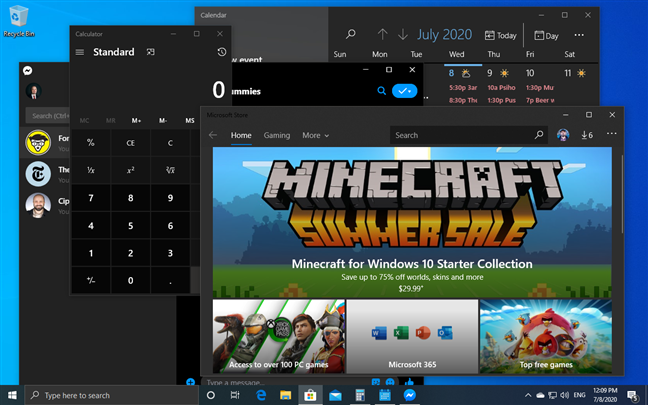
- Простой белый фон, используемый в приложениях, становится черным
- Белый цвет фона, используемый в меню, становится черным
- Светло-серые полосы прокрутки по умолчанию, используемые в приложениях, становятся темно-серыми
- Черный текст по умолчанию, отображаемый в приложениях, становится белым и т.д.
Как включить Dark Mode в Windows 10
Если вы хотите включить темный режим в Windows 10, сначала откройте «Настройки». Один из способов сделать это — нажать «Пуск», а затем «Настройки». Затем перейдите в раздел «Персонализация».
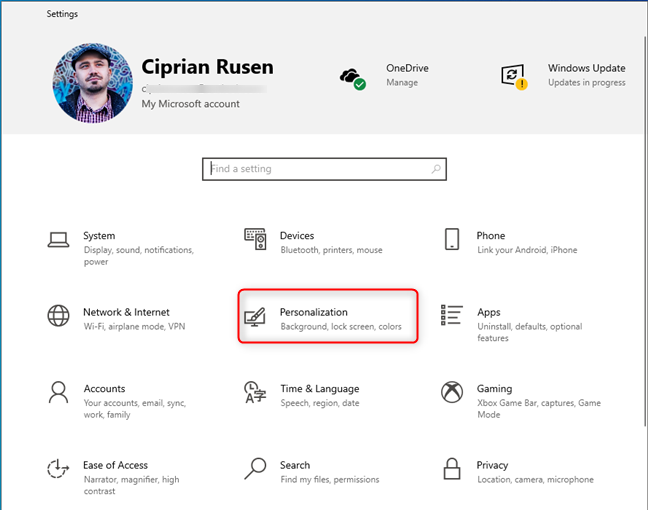
В столбце слева нажмите или коснитесь Цвета. Справа вы видите несколько настроек, связанных с цветами.
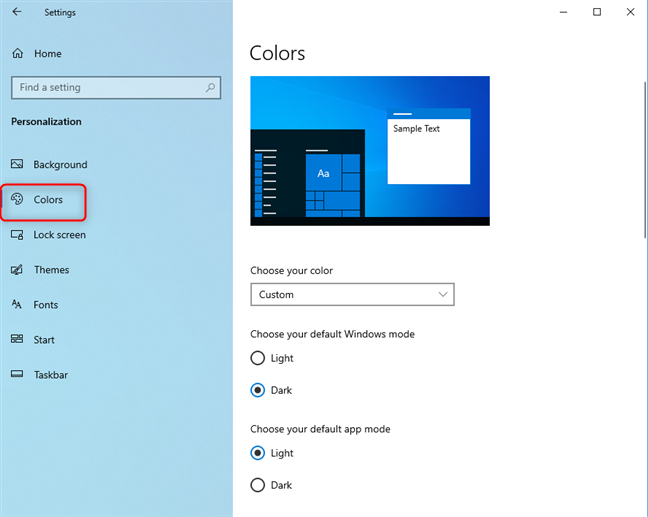
Есть два способа включить Dark Mode. Самый быстрый способ — щелкнуть раскрывающийся список «Выберите свой цвет» и затем выбрать «Темный». Когда вы делаете это, темный режим немедленно применяется к Windows 10 и приложениям, которые его поддерживают.
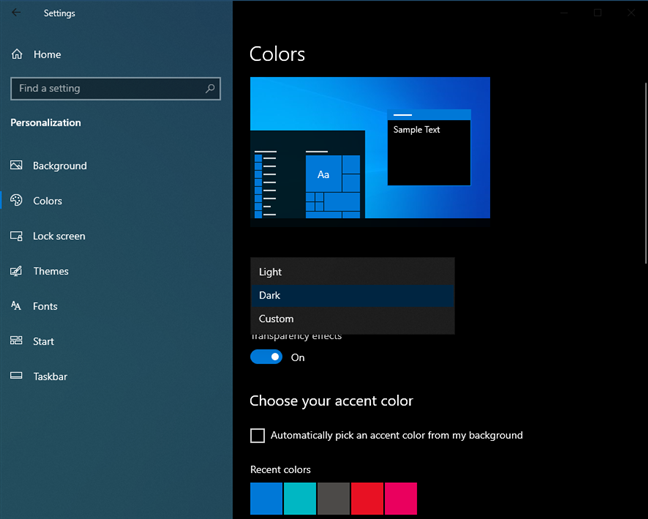
Другой способ включить темный режим — выбрать « Темный» для «Выберите режим Windows по умолчанию» и «Выберите режим приложения по умолчанию». Windows 10 предоставляет вам два независимых варианта для большей гибкости. Первый параметр включает темный режим только для Windows 10, а второй — только для приложений, поддерживающих темный режим.
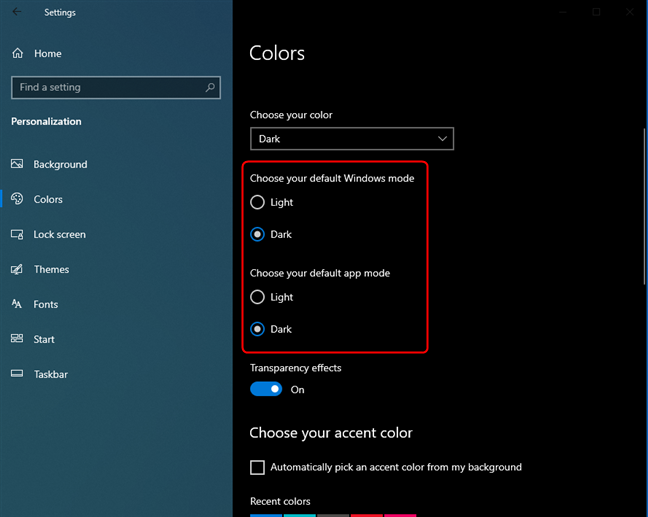
После включения темного режима вы также можете установить, хотите ли вы эффекты прозрачности, включив или отключив их переключение. Если вы прокрутите немного вниз, вы также можете выбрать цвет акцента.
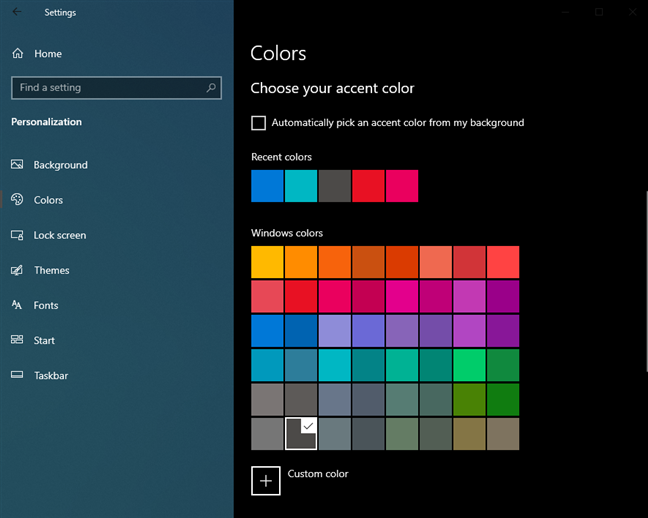
Ниже списка цветов Windows вы также можете решить, где применяется акцентный цвет:
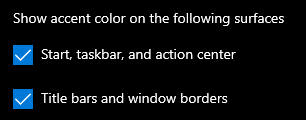
- Пуск, панель задач и центр действий
- Строки заголовка и границы окна
Поэкспериментируйте с эффектами прозрачности и цветом акцента и установите их по своему желанию. Когда закончите, закройте « Настройки» и темный режим останется активным, используя ваши индивидуальные настройки персонализации.
Как отключить темный режим в Windows 10
Когда вам наскучил Темный режим , вы можете отключить его. Однако процесс не интуитивно понятен. Чтобы отключить темный режим в Windows 10, откройте «Настройки» и перейдите в «Персонализация». В левом столбце выберите «Цвета», а затем выберите следующие параметры:
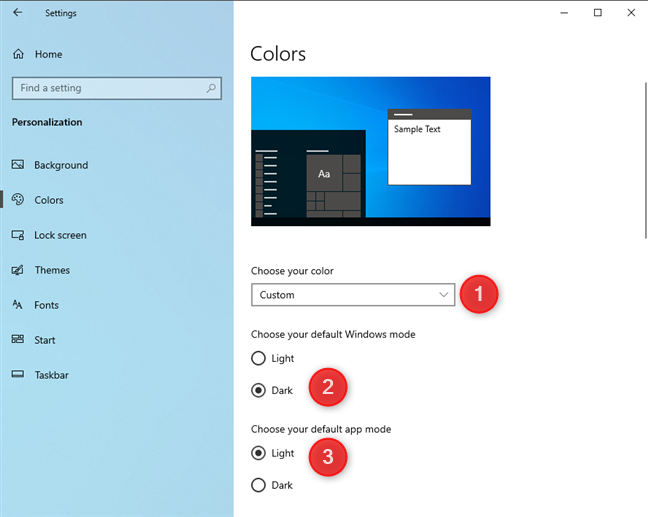
- В раскрывающемся списке «Выберите свой цвет» выберите «Пользовательский».
- В разделе «Выберите режим Windows по умолчанию» выберите «Темный».
- В разделе «Выберите режим приложения по умолчанию» установите флажок «Свет».
Прокрутите немного вниз и поэкспериментируйте с эффектами прозрачности и акцентными цветами, как описано в предыдущем разделе этого урока.
Какие приложения поддерживают Dark Mode в Windows 10?
При включении « темный режим» применяется ко многим частям Windows 10: меню «Пуск», окну «Поиск», «Настройки», «Проводник» и многим приложениям Windows 10 (калькулятор, фотографии, почта и календарь, «Магазин Microsoft», Facebook Messenger). Количество приложений с поддержкой Dark Mode со временем растет, поскольку все больше разработчиков программного обеспечения реализуют его.
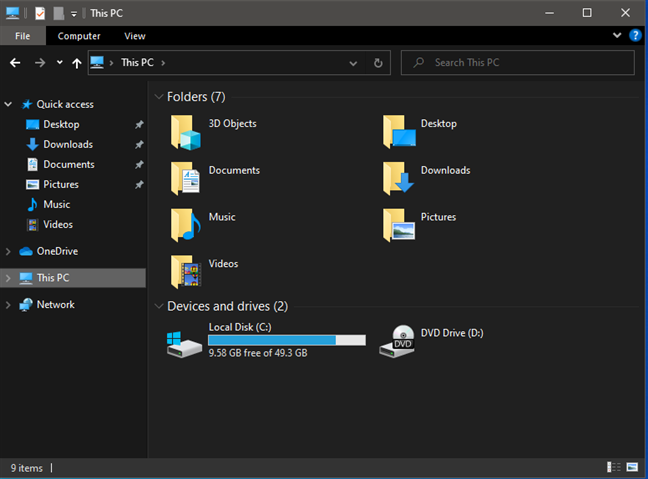
Мы заметили, что Microsoft Office также использует Dark Mode автоматически, когда вы устанавливаете его в Windows 10. Однако некоторые приложения, такие как Microsoft Edge , этого не делают, и вам придется включать его отдельно. Вот как включить или отключить Темный режим в Microsoft Edge.
ПРИМЕЧАНИЕ. Чтобы еще больше сбить с толку, мы заметили, что новый Microsoft Edge, основанный на том же движке, что и Google Chrome, учитывает настройки, установленные в Windows 10, и включает темный режим при его включении в приложении «Настройки».
Вам нравится Темный режим в Windows 10?
Режим Dark может быть хорошим способом использовать Windows , 10. Это может быть более удобным на ваши глазах, он может сделать приложение более удобным для чтения, и некоторые люди могут даже думать , что похорошел. Тем не менее, нам также нравится Light Mode, и мы переключаемся между режимами раз в пару недель. Прежде чем закрыть этот урок, сообщите нам, какой режим вам больше нравится и почему. Вы поклонник темной стороны? Или свет — единственный путь вперед? �� Комментарий ниже и давайте обсудим.
Насколько публикация полезна?
Нажмите на звезду, чтобы оценить!
Средняя оценка / 5. Количество оценок:
Оценок пока нет. Поставьте оценку первым.