Как настроить бесконтактную оплату NFC на телефоне Самсунг с помощью СберПэй
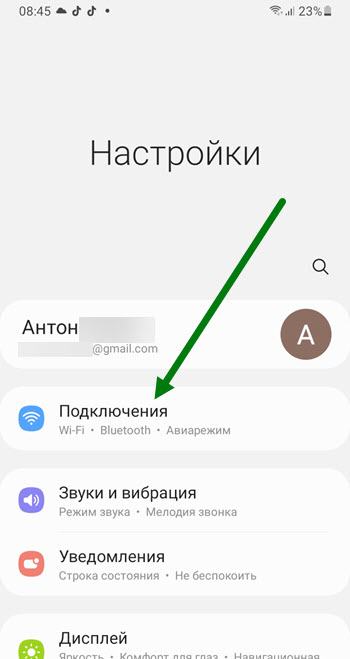
2. Переходим в самый верхний раздел «Подключения».
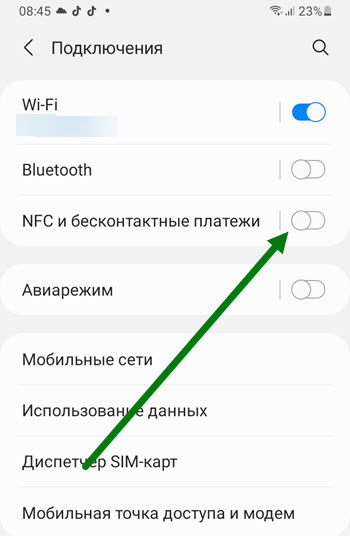
3. Находим пункт «NFC и бесконтактные платежи» и активируем его.
Подключаем SberPay к телефону Samsung
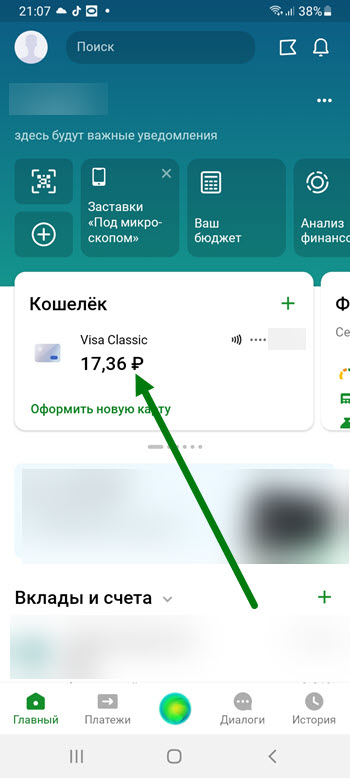
1. Заходим в приложение Сбербанк Онлайн, и нажимаем на необходимую карту.
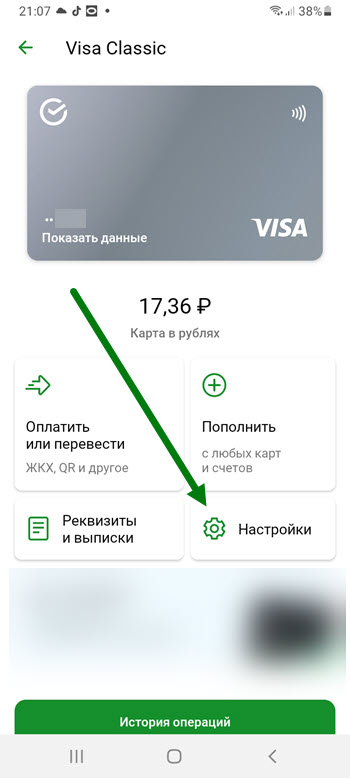
2. На открывшейся странице, жмём на кнопку «Настройки».
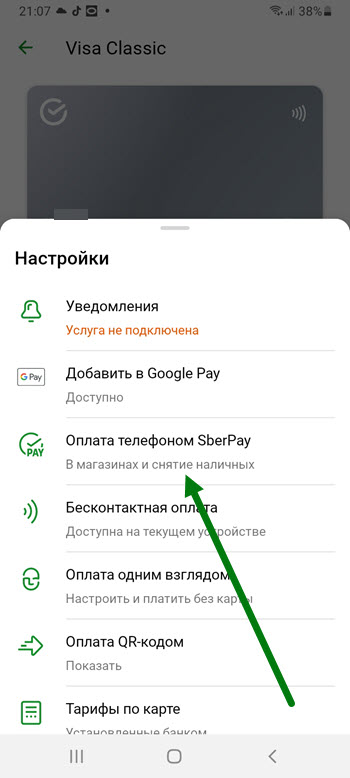
3. В открывшемся окне, нажимаем на строчку «Оплата телефоном SberPay».
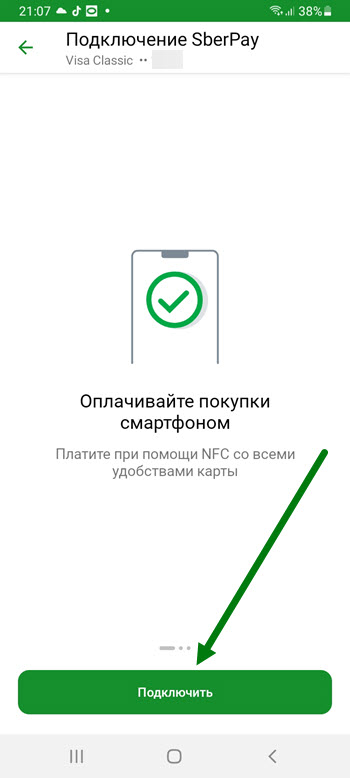
4. На открывшейся странице, жмём на кнопку «Подключить»
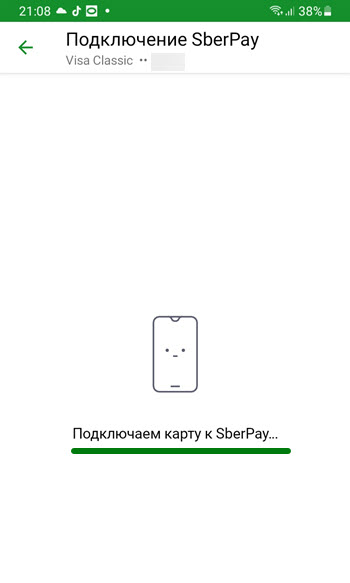
5. Начался процесс подключения, необходимо подождать некоторое время, у меня вышло 15 -20 секунд.
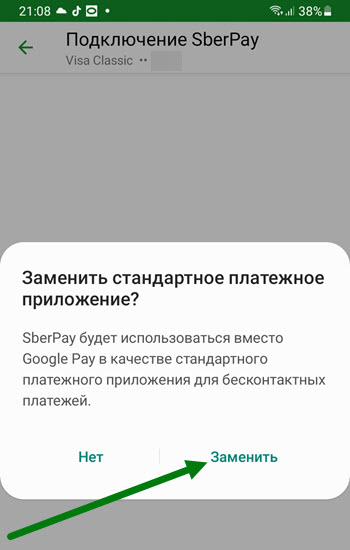
6. В открывшемся окне, нам предлагают использовать СберПэй в вместо Гугл Пэй, жмём на кнопку «Заменить».
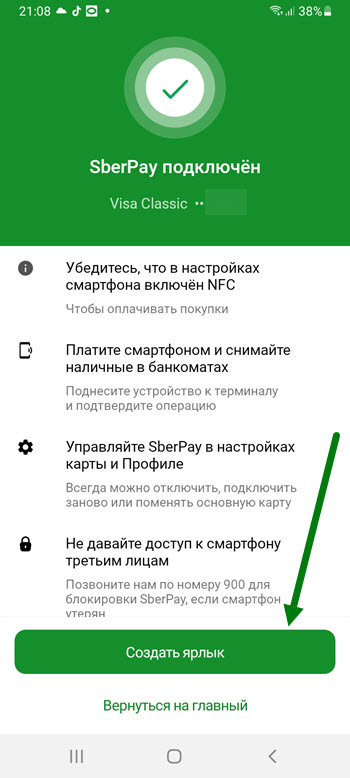
7. Поздравляю, поставленная задача выполнена, для удобства оплаты, необходимо создать ярлык на рабочем столе, для этого жмём на соответствующую кнопку.
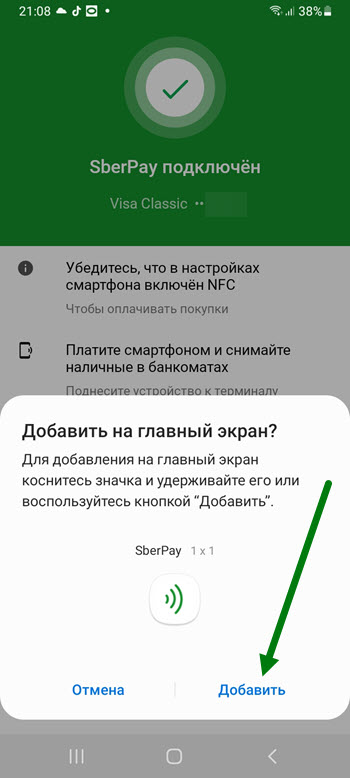
8. В открывшемся окне, жмём на кнопку «Добавить».
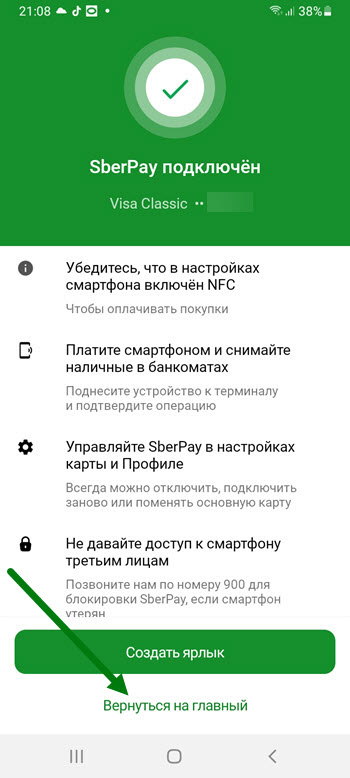
9. Возвращаемся на главный экран приложения, либо полностью закрываем его.
Производим оплату
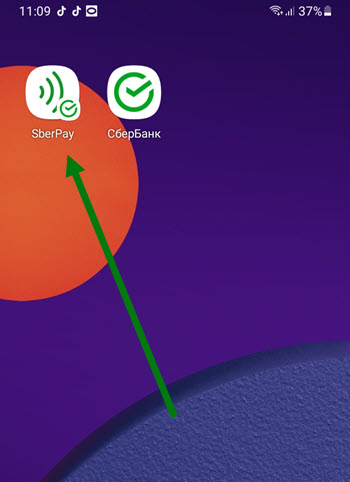
Для этого необходимо нажать на специальную иконку, которую мы вынесли на рабочий стол.
2. Вводим пароль разблокировки телефона, либо разблокируем его, с помощью сканера отпечатка пальца.
3. Подносим устройство к терминалу.
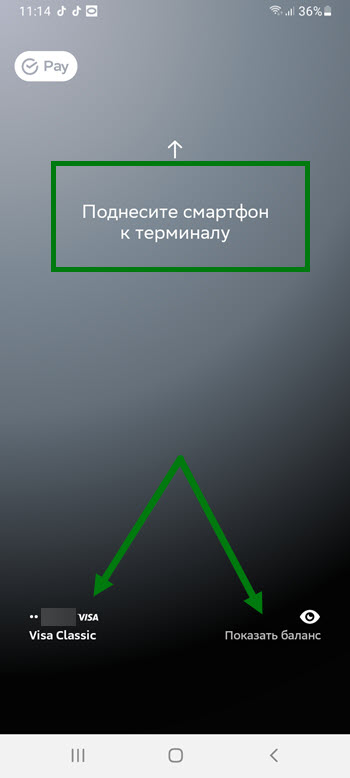
Так-же, в этом окне имеется возможность проверить баланс и номер карты.
У меня на этом всё, надеюсь статья была полезной. Если есть чем дополнить, оставь комментарий.
- ВКонтакте
- Telegram
- Одноклассники
Samsung Pay и Сбербанк первыми в России запустили подключение карт через мобильное банковское
Сбербанк Онлайн стал первым в России банковским приложением, где появилась возможность привязки карты к сервису Samsung Pay напрямую. Для подключения нужно перейти на экран карты в Сбербанк Онлайн, выбрать раздел «Добавить в Samsung Pay» и пройти несколько простых шагов. Сканировать карту или указывать её номер и другие данные при этом не потребуется.
«Пользователи Samsung Pay по достоинству оценили простоту мобильной оплаты товаров и услуг. Теперь же путь к новому сервису для клиентов Сбербанка стал еще проще – достаточно пары нажатий, чтобы подключить карту в мобильном банковском приложении», – рассказывает глава маркетинга Samsung Mobile в России Сейф Эль Хаким.
«Для 25 миллионов наших клиентов приложение Сбербанк Онлайн стало привычным способом пользоваться банковскими сервисами. Возможность привязки карт к Samsung Pay органично дополняет функционал Сбербанк Онлайн и помогает клиентам сделать первый шаг к бесконтактным платежам», — рассказал Святослав Островский, руководитель Департамента «Банк XXI» Сбербанка.
Клиенты Сбербанка — обладатели платёжных карт Visa — получили возможность подключиться к сервису Samsung Pay в апреле 2017 года. Чтобы оплатить покупку через Samsung Pay, достаточно выбрать карту на экране смартфона и авторизоваться с помощью отпечатка пальца.
Мобильный платежный сервис Samsung Pay был представлен в России 29 сентября 2016 года. За счет поддержки технологий NFC (Near Field Communication) и MST (Magnetic Secure Transmission) он принимается к оплате буквально везде, где можно осуществить покупку по обычной банковской карте по бесконтактной технологии или магнитной полосе. На данный момент сервис доступен держателям карт, выпущенных следующими банками и финансовыми организациями: Альфа-Банк, ПАО «АК БАРС» БАНК, Банк «Санкт-Петербург», БИНБАНК, ВТБ24, МТС и МТС Банк, Банк «Открытие», Райффайзенбанк, Рокетбанк, Банк Русский Стандарт, Сбербанк, Банк Тинькофф, Точка и Яндекс.Деньги.
Samsung Pay поддерживается на следующих устройствах Samsung: Galaxy S8 | S8+, Galaxy S7 edge | S7, Galaxy S6 Edge+, Galaxy S6 | S6 Edge (только NFC), Galaxy Note5, Galaxy A7 (2017) | A5 (2017) | A3 (2017), Galaxy A7 (2016) | A5 (2016), а также Gear S3 classic | frontier.
Samsung Electronics не взимает комиссии за пользование сервисом Samsung Pay с пользователей, банков-эмитентов, банков-эквайеров и торговых предприятий.
Установить мобильное приложение Сбербанк Онлайн для Android можно в Google Play.
По любым вопросам, связанным с сервисным обслуживанием, пожалуйста, обращайтесь на сайт samsung.com/ru/support.
По вопросам сотрудничества со СМИ, пожалуйста, пишите на samsung@maslov.agency.
Самые актуальные новости Samsung
SberPay для Samsung
В настоящий момент Samsung является одним из крупнейших производителей различной техники, в том числе и мобильных устройств. Он выпускает смартфоны во всех ценовых сегментов, начиная с совсем бюджетных моделей, заканчивая самыми навороченными флагманами. В рамках данной статьи мы будем говорить только о моделях с NFC, где поддерживается бесконтактная оплата. Это очень полезная функция, которая практически полностью заменяет пластиковые банковские карты. Свое платежное приложение выпустил даже СберБанк. Давайте разбираться, как настроить СберПэй на Самсунг.
Руководство
Сначала мы поговорим именно о включении Sber Pay и добавлении карт для бесконтактной оплаты, а потом разберемся с возможными проблемами, с которыми нередко сталкиваются пользователи. Ну а в финальной части статьи пойдет речь об альтернативном приложении для бесконтактной оплаты, которое создано только для гаджетов компании Samsung.
Настройка службы Sber Pay
В настоящий момент Sber Pay входит в состав мобильного приложения СберБанк Онлайн. Отдельно эту службу использовать не выйдет. А значит, сначала нужно скачать и авторизоваться в самом приложении. Если вы это уже сделали, то переходите сразу же к следующему шагу.
Инструкция по установке:
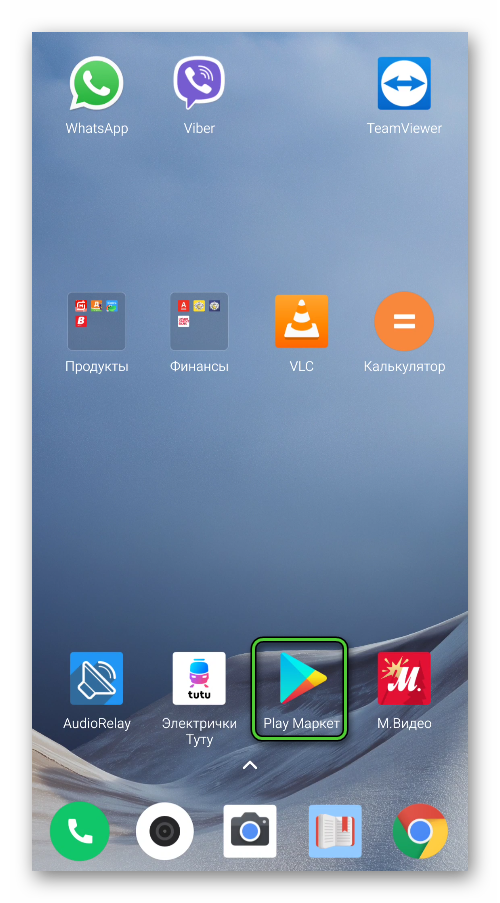
- Запустите магазин Плей Маркет, тапнув по характерной иконке в меню приложений.
- Нажмите на верхнюю область, чтобы активировать функцию поиска.
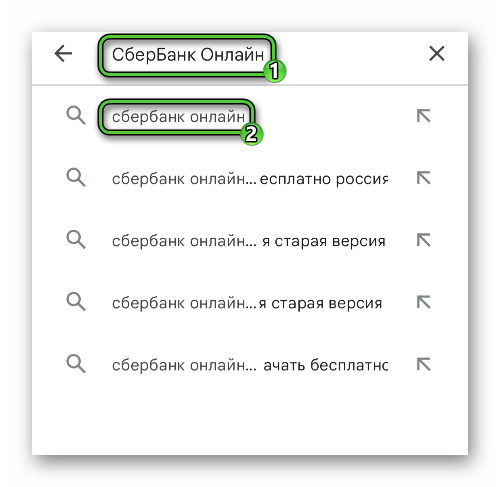
- Теперь на виртуальной клавиатуре введите запрос «СберБанк Онлайн».
- Тапните по первой подсказке, чтобы перейти на страницу результатов.
- Запустите установку приложения, нажав на соответствующую кнопку рядом с его названием.
- Теперь откройте СберБанк со страницы магазина.
- Выберите любой из доступных способов авторизации. Но при входе через мобильный номер, его нужно вводить через 8, а не через +7.
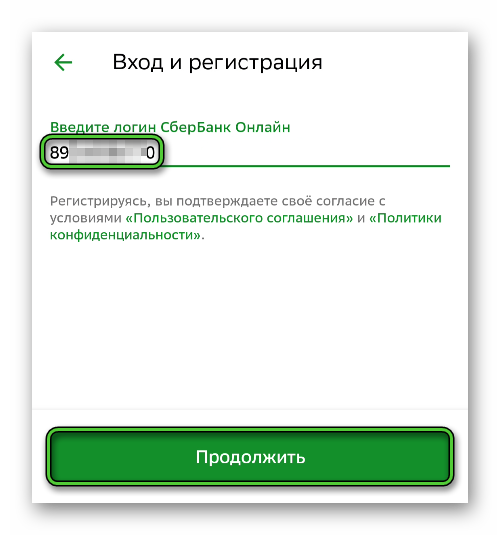
- Дождитесь SMS с проверочным кодом и введите его в соответствующее поле.
- Установите пароль безопасности, по желанию включить сканер пальца и завершите процедуру.
Когда приложение установлено и готово к работе, самое время активировать службу SberPay:
- Запустите мобильное приложение СберБанк Онлайн на своем девайсе.
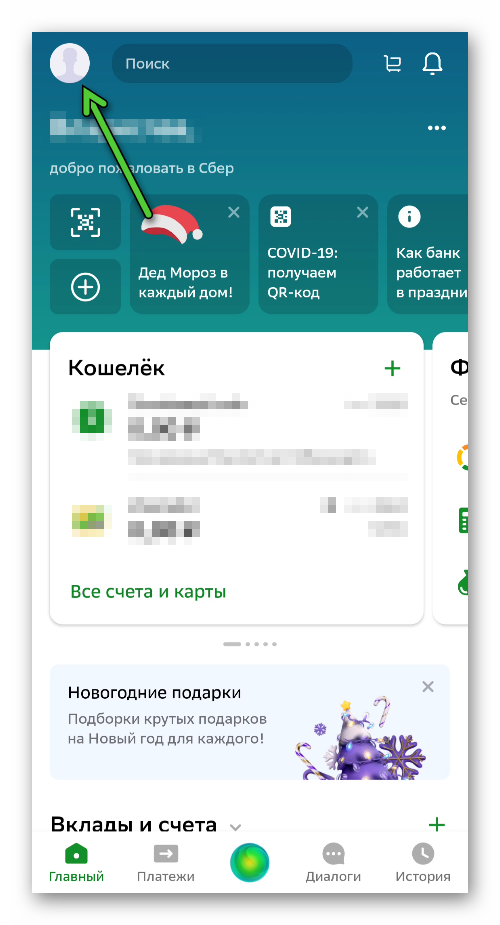
- Перейдите на страницу профиля, нажав на собственный аватар в правом верхнем углу.
- Теперь откройте настройки, тапнув по значку в виде шестеренки.
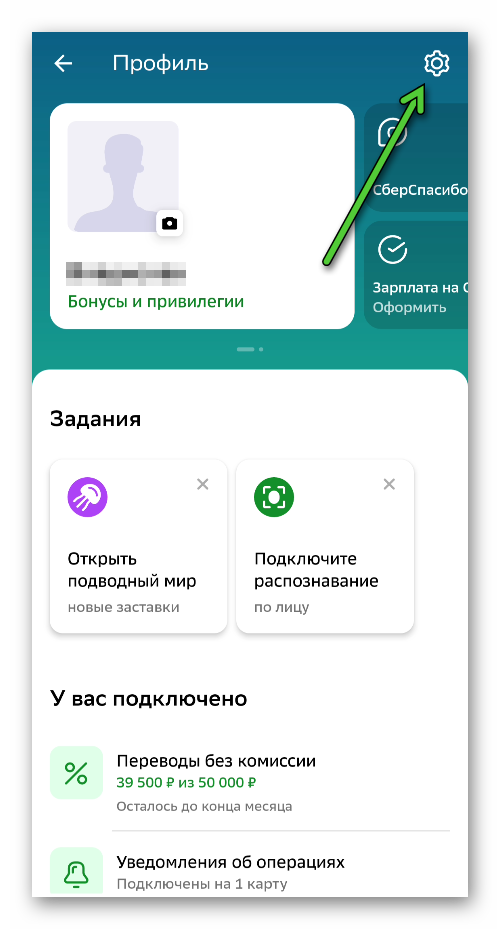
- Сразу же после появится страница с параметрами. Здесь нам интересен раздел «Оплата телефономSberPay».
- Тапните по кнопке, отвечающей за добавление новой карты.
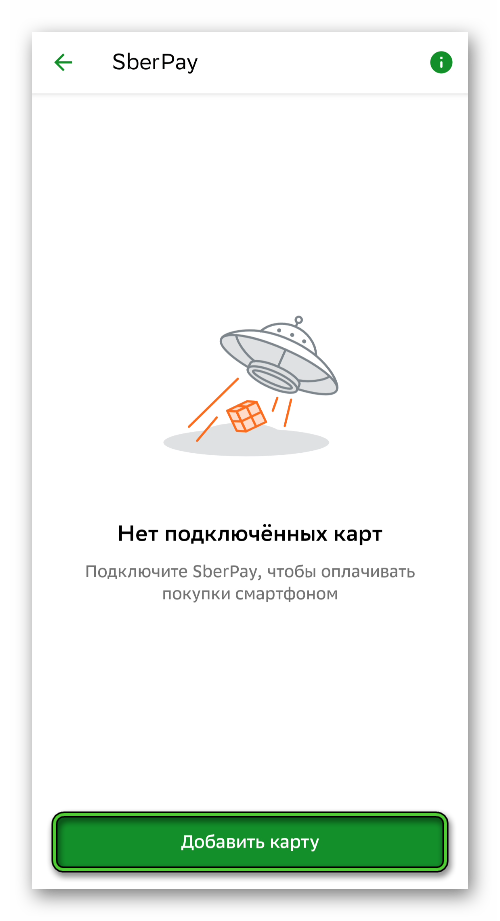
- Отметьте, какую именно карту СберБанка вы хотите привязать, и подтвердите свое решение.
- Далее, подтвердите, что SberPay будет использоваться в качестве стандартного приложения для бесконтактной оплаты.
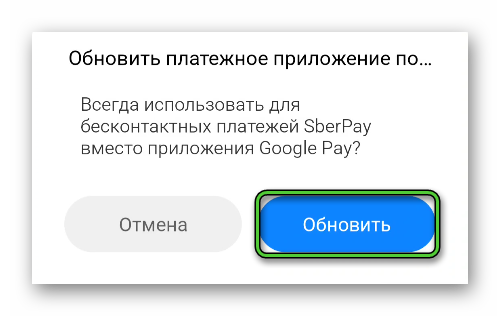
- Создайте ярлык для быстрого запуска на рабочем столе, нажав и на соответствующую кнопку.
- А в конце нажмите на «Вернуться на главный».
Аналогичным образом вы можете добавить и остальные дебетовые и кредитные карты. Первая из них, которую вы подключите в Сбер Пэй, автоматически станет главной и будет использоваться по умолчанию, если разблокировать смартфон и прислонить к терминалу оплаты. Это же относится и к интернет-шоппингу.
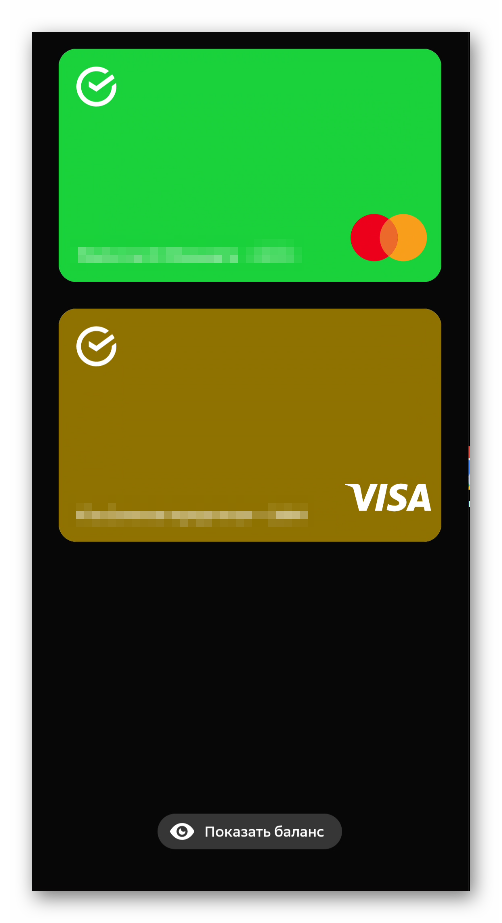
Ну а когда у вас сохранено 2 и более карточки, то между ними можно быстро переключаться. Для этого:
- Перейдите к окошку SberPay, тапнув по значку на рабочем столе Android.
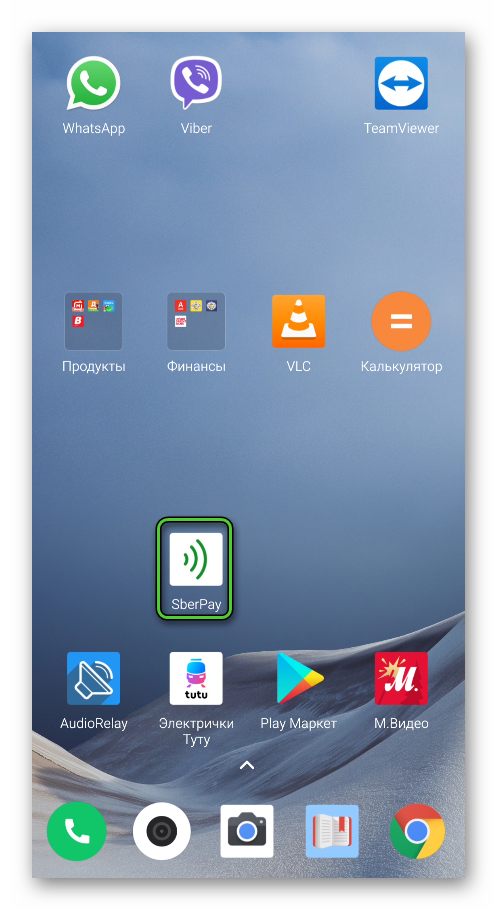
- Пройдите авторизацию с помощью отпечатка пальца, PIN-кода или графического ключа.
- Сделайте свайп вверх по экрану, чтобы отобразить весь перечень доступных карт.
- Далее, выберите нужную и завершите оплату, прислонив устройство к терминалу.
Теперь мы разберемся с основными проблемами при использовании данного вида бесконтактной оплаты, а в конце статьи рассмотрим приложение Samsung Pay, доступное эксклюзивно для мобильных устройств данной компании.
Решение проблем
При использовании сервиса Сбер Пэй владельцы смартфонов Samsung могут столкнуться с четырьмя основными ошибками:
- Такая функция попросту отсутствует в настройках.
- Добавление карточки прерывается или возникает ошибка.
- Не появляется иконка SberPay на рабочем столе.
- Используется другое стандартное приложение для оплаты.
Каждую из них мы разобрали в подробном руководстве. Если у вас возникли какие-либо проблемы с использованием данного сервиса, то обязательно с ним ознакомьтесь.
Нюансы использования Samsung Pay
Также хотелось бы отметить, что специально для устройств Самсунг есть свой платежный сервис под названием Samsung Pay. В отличие от Сбер Пэя, в него можно добавить карточки любых банков, а также любые карты лояльности. Доступна удобная система перевода денег. Мы детально сравнили оба приложения в рамках отдельной статьи. Предлагаем вам с ней ознакомиться. А здесь мы разберемся с его установкой и настройкой.
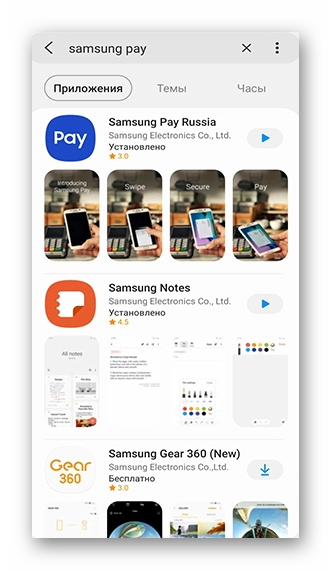
Для начала откройте меню всех приложений и найдите в списке иконку Samsung Pay. Тапните по ней, чтобы запустить платежную службу. Вполне может быть такое, что нужное приложение будет отсутствовать на вашем девайсе. В таком случае его следует скачать из магазина Galaxy Store.
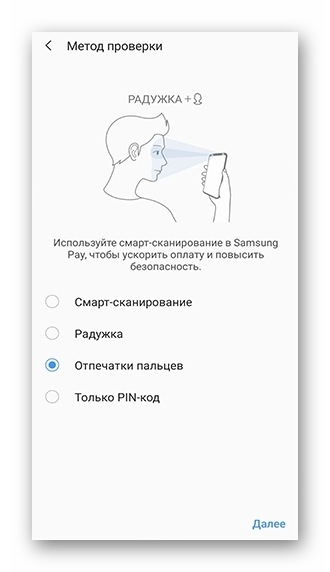
В приветственном окошке тапните по кнопке «Вход». Далее, авторизуйтесь через учетную запись Samsung Account. Это обязательно для использования сервиса. Если у вас нет нужной «учетки», то зарегистрируйте ее на той же странице, а затем войдите в систему. Далее, выберите способ подтверждения операций на ваше усмотрение.
Финальный шаг – добавление карточек для бесконтактной оплаты. Вы можете отсканировать их или же ввести все платежные данные вручную.
Завершение
Платежный сервис Сбер Пэй довольно легко настраивается на смартфонах бренда Samsung с NFC-модулем. Достаточно установить мобильное приложение СберБанк Онлайн из Play Маркета, авторизоваться в системе, включить соответствующую функцию в настройках, а затем добавить дебетовые и банковские карты для бесконтактной оплаты.
Но также отдельного внимания заслуживает приложение Samsung Pay, которое доступно только на мобильных устройствах компании и по сути является полной заменой для Google Pay, ведь в него можно добавлять карточки не только Сбера, но и других банков, а также проездной Тройку и различные карты лояльности.
Какие способы цифровой оплаты доступны владельцам Samsung Galaxy


Рассказываем о сервисах мобильных платежей, которые доступны в России, и о том, как их использовать.
Samsung Pay
Сервис работает в России с 2016 года, и вы наверняка хорошо его знаете. В 2017 году именно Samsung Pay стал первым международным сервисом, который поддержал мобильные платежи по картам «Мир» в России. Приложение можно запустить даже при выключенном экране одним движением — свайпом снизу вверх. Удобство использования обеспечивается глубокой интеграцией в систему смартфона: такой свайп на устройствах Galaxy привязан только к Samsung Pay, что отличает фирменный платежный сервис от сторонних приложений.
Кроме платежных карт «Мир», в сервис можно добавить любые бонусные карты со штрихкодом. Стандартная пластиковая карта размером 8,6×5,4 см весит около 5 г и изготавливается из поливинилхлорида. Это прочная пластмасса, которая губительно воздействует на окружающую среду. Samsung Pay позволяет отказаться от пластиковых карт в пользу цифровых.


Узнайте больше об эко-инициативах Samsung