Приложение «Мой МТС»
Компания сотовой связи разработала для абонентов удобное мобильное приложение «Мой МТС», с помощью которого можно контролировать счет телефона, переключаться на другие тарифы, активировать услуги, и выполнять много других полезных функций. Приложение имеет аналогичные функции Личному кабинету, но работает на мобильных устройствах.
Где скачать приложение «Мой МТС»
Прежде чем работать с данным приложением, необходимо его скачать. Это можно сделать следующими способами, зависящими от модели мобильного устройства:
- Если у вас смартфон на базе системы Андроид, зайдите в онлайн магазин Google Play , найдите через строку поиска данное приложение и нажмите кнопку установить. Прямая ссылка на скачивание: https://play.google.com/store/apps/details?id=ru.mts.mymts
- Если у вас устройство iPhone от «яблочного» производителя, зайдите в магазин приложений Apple Store и установите «Мой МТС». Прямая ссылка на скачивание: https://itunes.apple.com/ru/app/мой-мтс/id1069871095?mt=8
- Если вы являетесь владельцем продвинутого мобильного устройства на базе системы Windows , посетите магазин приложений Windows Store , через поиск найдите приложение «Мой МТС» и произведите его загрузку. Прямая ссылка на скачивание: https://www.microsoft.com/ru-ru/store/p/Личный-кабинет-МТС/9wzdncrfj4zg
Кроме перечисленных способов, ссылки на скачивание данных приложений можно найти на сайте оператора МТС внизу главной страницы справа. Там расположены кнопки, нажав на которые вы переходите на страницу скачивания приложения.
Как установить приложение
Если скачивание приложения происходило с мобильного телефона, то сразу после этого автоматически начинается его установка. Для этого не требуется никаких дополнительных действий. Если вы решили установить приложение через персональный компьютер, необходимо выполнить определенный порядок действий. Рассмотрим на примере установки приложения для устройства на базе системы Андроид.
- Перейдите по ссылке на приложение на сайте МТС внизу справа. Вам откроется страница онлайн магазина Гугл Плей. На ней имеется зеленая кнопка « Установить ».
- Нажмите на эту кнопку. Вам отобразится окно с предложением войти в аккаунт Google .
- Укажите адрес электронной почты или телефон.
- Нажмите на синюю кнопку « Далее ».
- Введите пароль .
- Нажмите кнопку « Далее ».
- Нажмите кнопку « Готово ». Произойдет вход в онлайн магазин.
- Нажмите зеленую кнопку « Установить ».
- Откроется окошко с надписью: Приложение «Мой МТС» скоро будет установлено на вашем устройстве.
Через некоторое время приложение установится. При этом ваш смартфон должен иметь доступ к сети Интернет.
Как войти в приложение
После установки на главном экране смартфона должна появиться иконка приложения «Мой МТС». Для входа в него выполните операции:
- Нажмите на иконку . В результате откроется приложение.
- Если в смартфоне установлена сим-карта МТС, то ее номер определится автоматически и откроется основная страница приложения.
- Если сим-карты в смартфоне нет, а доступ к всемирной сети происходит по беспроводной связи Wi Fi , то после открытия приложения укажите номер телефона, к которому вы ходите иметь доступ.
- Дождитесь поступления уведомления на указанный номер устройства, в котором установлена сим-карта.
- Укажите полученный код в поле ввода и произведите вход.
- Создайте более сложный пароль для входа в приложение, согласно подсказкам системы.
Обзор возможностей приложения «Мой МТС»
По разнообразию функций и возможностей данное приложение не уступает работе Личного кабинета. После авторизации и запуска приложения вам откроется основная страница «Мой МТС». Вверху слева имеется кнопка в виде трех белых горизонтальных линий. Нажав на нее, слева выдвинется главное меню с основными разделами приложения. Меню состоит из 15 разделов и кнопки «Выйти». Над названиями разделов расположена строка поиска. Рассмотрим назначение каждого раздела.
- Мой МТС. Вверху отображены основные данные по вашему счету: остаток денег, пакетов минут, СМС сообщений, мобильного трафика. Ниже расположены кнопки «Тариф», «Услуги», «Бонус», нажав на которые вы увидите информацию, соответствующую вашему тарифу. Ниже расположены кнопки различных акций и предложений от оператора.
- Счет и оплата. Своеобразный финансовый инструмент, позволяющий пополнить баланс различными способами, а также подключить услуги, касающиеся финансов, расходов, пополнений. Здесь можно заказать детализацию вызовов. В самом низу предлагается загрузить приложения «МТС Деньги», оформить кредитную карту.
- Интернет. Раздел состоит из трех вкладок. На первой вкладке «Мой» содержатся предложения по продлению скорости интернета, доступный остаток пакетов. Имеется возможность проверить скорость интернета. На второй вкладке «Раздать» предлагается использовать интернет на разных устройствах, имеется возможность просмотреть видеоролик. На вкладке «Добавить» предлагается выбрать интернет опцию из перечня предложений.
- Тарифы. Раздел имеет две вкладки: «Мой тариф» и «Доступные». В первой из них отображено название текущего тарифа и его описание. На второй вкладке представлен перечень доступных тарифов с возможностью перехода на них.
- Услуги. На вкладке «Подключенные» выведены все действующие на номере услуги. Вторая вкладка «Все» содержит доступные к подключению услуги с кратким описанием.
- В поездках. В этом разделе абоненту предоставляется информация с различными опциями, подключив которые можно экономить на мобильной связи. Эти предложения расположены в двух вкладках «По России» и «По миру».
- МТС Бонус. В разделе предлагается пользоваться услугами оператора и получать бонусные баллы и скидки в интернет магазинах. Есть кнопка «Стать участником». Ниже представлен каталог вознаграждений с кратким описанием.
- Подарки. В разделе предлагается получать подарки, подключив тарифный план « Smart Безлимитище». Получение подарков доступно только на этом тарифе. Нажав на кнопку «Узнать о тарифе», можно ознакомиться с его условиями.
- Развлечения. В разделе пользователям приложения предлагаются журналы, подключение развлекательных услуг, скидки на различные товары в интернет-магазинах.
- Интернет-магазин. Нажав на кнопку этого раздела, для вас откроется страница браузера с интернет-магазином по продаже мобильных устройств различных брендов с указанием цен и описанием.
- Салоны-магазины МТС. В этом разделе открывается карта местности вашего населенного пункта, на которой отмечены все существующие салоны и магазины оператора МТС с адресами.
- Качество связи. На данной странице абоненту предоставляется возможность пройти опрос о качестве связи, измерить скорость интернета и сообщить о возникшей проблеме сотовой связи, интернета или отправки СМС.
- Поддержка. Если у вас появились проблемы или рекомендации по качеству мобильной связи, работе приложения, то в этом разделе воспользуйтесь обратной связью, ознакомьтесь с обучением по работе с приложением, прочитайте часто задаваемые вопросы или свяжитесь с контактным центром.
- Приложения МТС. Здесь предлагается установить различные мобильные приложения, разработанные компанией МТС с переходом в онлайн-магазин Google Play .
- Кнопка «Выйти». Нажав на эту кнопку, выйдите из вашего аккаунта приложения «Мой МТС».
- Поделиться приложением. Эта кнопка из всех разделов находится в самом низу. Нажав на нее, открывается несколько вариантов отправки ссылки на скачивание мобильного приложения «Мой МТС»: по почте, через мессенджеры, на Яндекс Диск, по СМС, Блютуз и так далее.
Как войти в приложение «Мой МТС»
Мобильное устройство на платформах iOS 8.0 и выше или Android 4.1 и выше.
Решение
- Откройте мобильное приложение «Мой МТС» на вашем смартфоне или планшете.
- Нажмите на кнопку «Войти».
- Если у вас уже есть пароль, который вы установили ранее к Интернет-Помощнику — вам достаточно ввести ваш номер и данный пароль и нажать на кнопку «Войти».
- Если вы не устанавливали пароль ранее или не помните его — перейдите по ссылке «Как установить пароль?» или «Не помню пароль».
- убедитесь, что в устройстве находится SIM-карта с номером, для которого устанавливается пароль.
Информация
Первоначальная установка пароля возможна только с использованием соответствующей SIM-карты. В последующем вы можете управлять вашим номером с любого устройства с любой SIM-картой, введя номер и установленный пароль.
Информация
Использование сотовой передачи данных необходимо только при первоначальной регистрации. При этом интернет-трафик, возникающий при использовании приложения, является бесплатным. В последующем вы можете управлять вашим номером как с использованием сотовой передачи данных, так и Wi-Fi.
МТС – связь и цифровые решения
Актуальные новости об услугах на базе мобильных и фиксированных сетей, цифровых сервисах и приложениях, ТВ и медиа, финансовых сервисах и в сфере больших данных, облачных решениях и других сервисах компании
Функции приложения «Мой МТС»

Каждый абонент сегодня может настроить мобильную связь под собственные потребности максимально точно: собрать персональный тариф-конструктор, добавить нужные услуги, настроить автоплатеж или роуминг и многое другое. Для управления номером и связью в целом нет необходимости сидеть за компьютером: мобильные приложения сотовых операторов полностью повторяют функционал личного кабинета на сайте, а пользоваться ими гораздо удобнее. Рассказываем об особенностях и функциях мобильного приложения «Мой МТС» от оператора МТС.
Как скачать приложение
Как только вы приобрели сим-карту МТС, рекомендуем скачать приложение на смартфон — это основной способ управления номером и услугами. Чтобы скачать «Мой МТС» на iPhone, зайдите в магазин приложений и наберите в поиске «Мой МТС» — следует выбрать для загрузки первое же приложение с узнаваемым яйцом на иконке. Чтобы скачать приложение «Мой МТС» на телефоны с операционной системой Android, заходите в Google Play Market и наберите в поиске «Мой МТС» — процесс установки аналогичен. Размер последней версии приложения — 112 Мб.
Регистрация в приложении «Мой МТС»
При первом входе вам будут показаны лаконичные экраны с основными функциями приложения: здесь вы узнаете о возможности контролировать расходы и получать детализацию по счету, добавлять номера своих родственников для контроля, об управлении основными услугами. Для полноценного использования приложения необходимо зарегистрироваться — нажать кнопку «Войти» на главном экране. Интересно, что теперь пользоваться приложением могут абоненты любого оператора — не только МТС. При регистрации вводите номер телефона, которым вы пользуетесь, далее ожидайте короткий проверочный код в смс-сообщении. После ввода кода вы получите доступ к функциям приложения. Далее МТС попросит вас заполнить профиль — ввести никнейм, но этот шаг можно пропустить. Если ввести номер сим-карты МТС, вы получите доступ на главном экране к основным параметрам тарифа: название, остаток по счету, подключенные платные услуги.
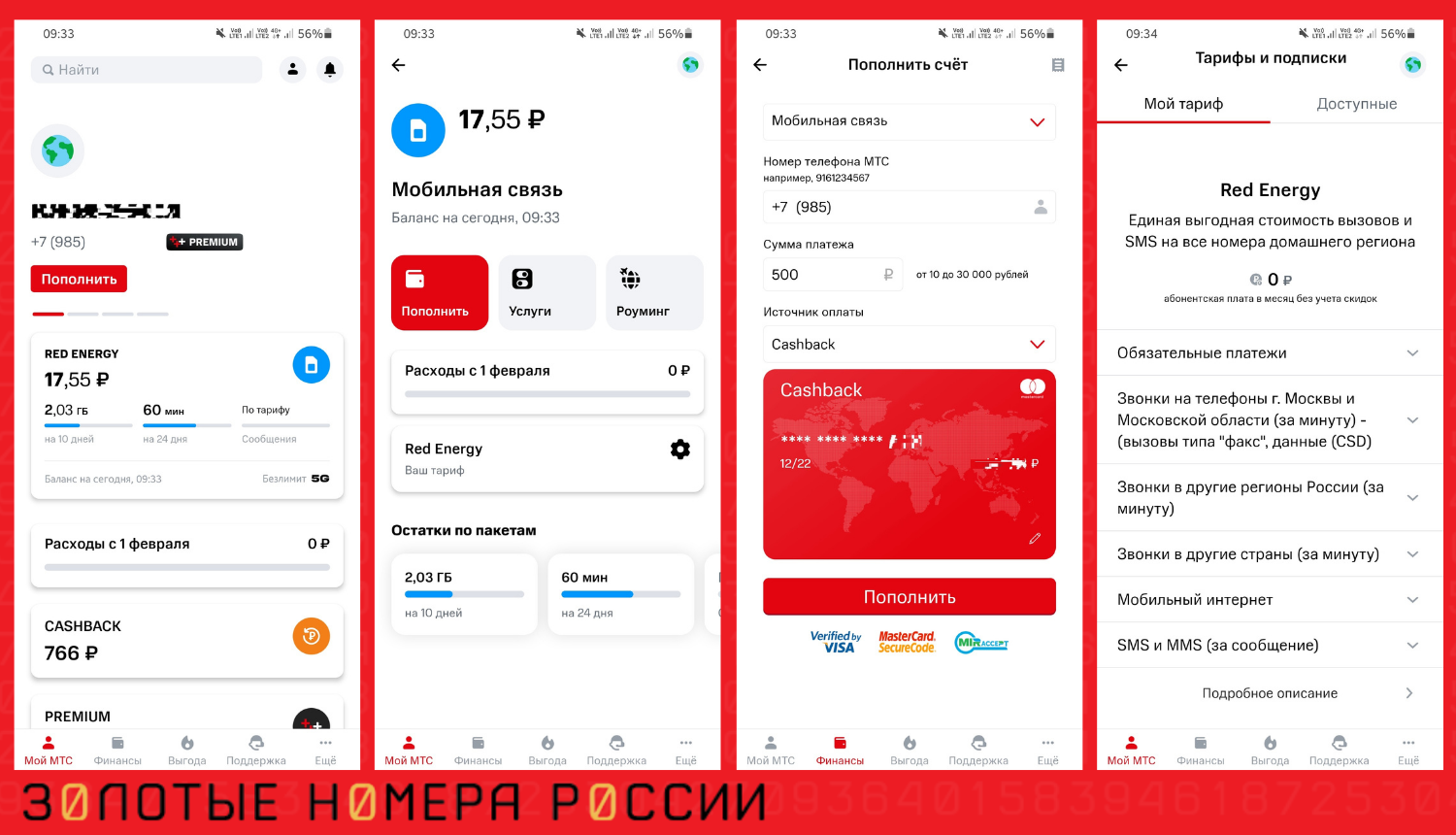
Для абонентов остальных операторов есть доступ к важной и интересной информации об экосистеме МТС. Теперь приложение — это не только о связи, но и о развлекательных сервисах МТС Music, кинотеатре Kion, Библиотеке и многих других опциях. Также через приложение можно управлять домашним интернетом и телевидением.
Функционал приложения «Мой МТС»
Вот какие возможности предоставляет установленное приложение «Мой МТС» для абонентов этого оператора:
- Управление номерами — теперь можно добавить номера родных и близких, чтобы в пару кликов пополнять им баланс, подключать услуги и опции. Переключение между аккаунтами происходит на главном экране.
- Добавление виджетов — вы сами определяете, как будет выглядеть главный экран приложения, добавляя удобные блоки-виджеты. Можно настроить отображение виджета мобильной связи, МТС Cashback, кинотеатра Kion и др., чтобы быть в курсе остатка баланса, остатков трафика, новинок кино или музыки, баланса кэшбэка и многого другого.
- Пополнение баланса счета — для этого есть масса способов: через Apple Pay, Google Pay, автоплатежом с банковской карты, даже через push-уведомления.
- МТС Банк — предложение оформить банковскую карту, по которой возвращается до 25% от суммы покупок, либо купить страховку на авто, ипотеку, домашнего питомца.
- Проверка состояния счета — баланса, остатков трафика, последних расходов. Подключать услуги, тарифы и подписки можно в этом же разделе.
- Виджет Расходы — посмотреть последние списания и пополнения, здесь же можно заказать детализацию (подробный перечень расходов).
- Персонализация — выбор темы для приложения (темная подойдет тем, кто часто смотрит на экран в темноте).
- Там-спам — предупреждение о спам-звонках, бесплатная дополнительная функция.
- Раздел Выгода — интересные предложения и акции для абонентов МТС, скидки на сервисы экосистемы, эксклюзивные предложения партнеров.
Самое приятное, что приложение МТС не расходует трафик интернета, не считая моментов, когда вы обновляете приложение и скачиваете новую версию через мобильные сети, а не через wi-fi. Также тарифицируется переход по внешним ссылкам.
Поддержка в приложении «Мой МТС»
Этот раздел можно найти в нижней панели главного экрана, работает он только для абонентов оператора. Для них доступны консультации со специалистом в чате, поиск ближайшего салона на карте, замер скорости мобильного интернета и другие функции.
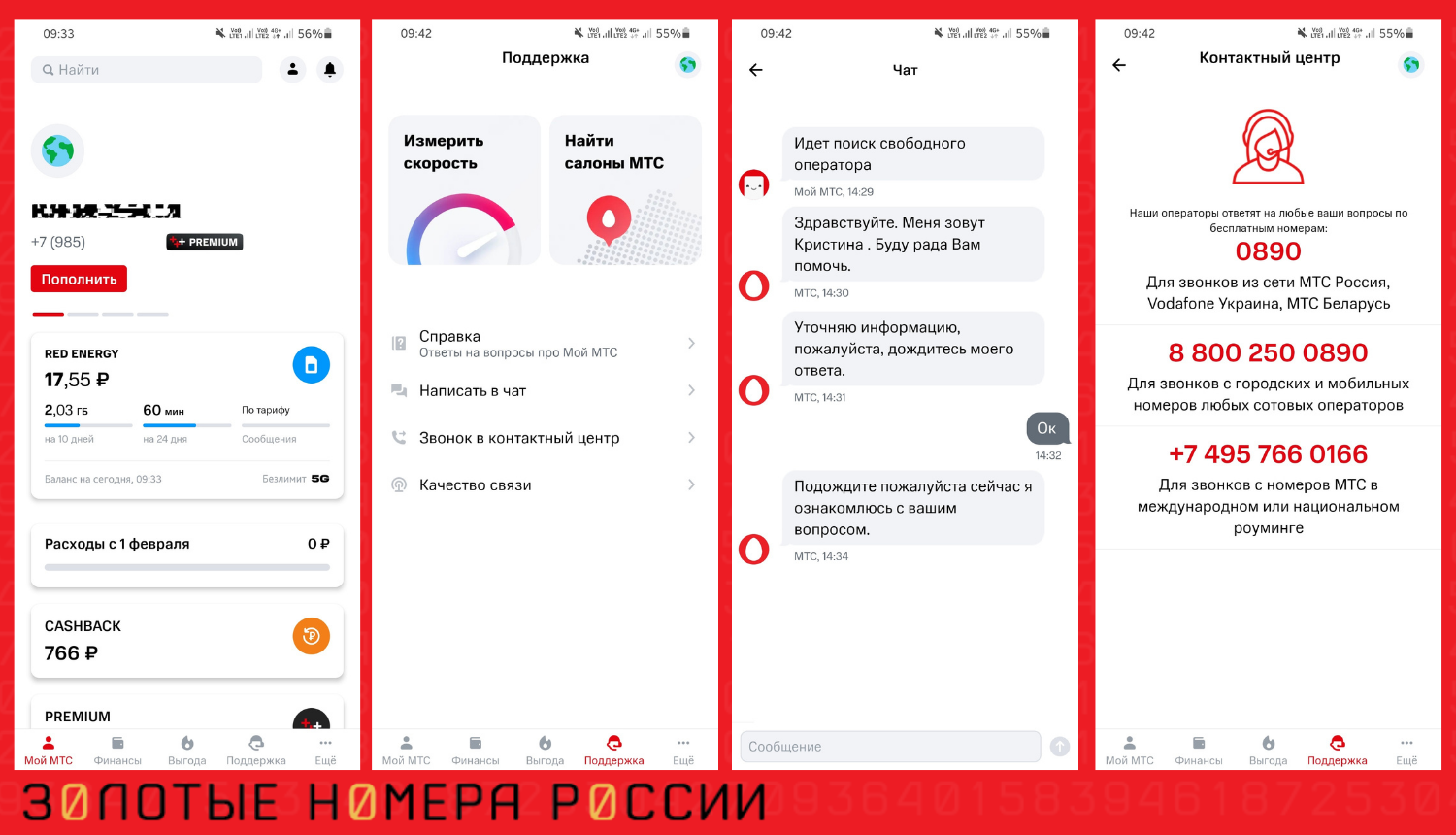
Всегда на связи операторы контактного центра, позвонить в который можно по бесплатному номеру 8 800 250 0890 . Самые популярные вопросы и ответы можно найти в разделе Поддержка — Справка. Там же представлены полезные статьи про «Мой МТС» и другие продукты экосистемы. Чат в приложении — самый простой и быстрый способ получить ответ на интересующий вас вопрос от «живого» специалиста.
Виджет мобильной связи
Для абонентов сотового оператора самым важным остается виджет мобильной связи: он показывает, сколько минут, гигабайтов и SMS осталось по тарифу до конца текущего расчетного периода, и когда этот период завершится. Если нажать на этот блок, вы перейдете в раздел мобильной связи. Выбирайте, какую задачу необходимо решить:
- Настройки — посмотреть действующий тариф и его условия, сменить тариф при желании.
- Услуги — проверить, какие услуги подключены, а какие неактивны на данный момент.
- Роуминг — узнать цены на связь в странах мира и выбрать один из вариантов экономии во время путешествия.
В этом виджете наглядно показаны остатки по пакетам. Здесь же есть кнопка «Пополнить» для перевода денег на баланс номера через Apple Pay, Google Pay c банковской карты.
Управление несколькими номерами в приложении «Мой МТС»
Совсем недавно разработчики представили удобную функцию приложения, позволяющую контролировать сразу все сим-карты, имеющиеся в семье: в телефонах, планшетах, умных часах и т.д.
Вот как добавить все номера в одно приложение:
1) В правом верхнем углу главного экрана нужно нажать на значок с силуэтом человека.
2) Откроется окно добавления аккаунта — необходимо ввести номер и нажать «Далее».
3) Сообщение с кодом подтверждения поступит на привязываемый номер, то есть человек с другим номером будет в курсе и сможет при необходимости отменить привязку.
4) Подтверждение привязки — теперь достаточно зайти в «Мой МТС» под основным номером, и все привязанные номера станут доступны для управления. Имена контактов можно изменить, если нажать на карандашик с правой стороны напротив каждого аккаунта.
Переключаться между номерами можно, нажимая на значок человечка на главной странице. С выбранным номером можно совершать все операции, доступные владельцу номера. В последнем обновлении реализована возможность переключаться между номерами свайпами — легкими движениями по экрану слева направо.
Детализация в приложении «Мой МТС»
Вопросы о расходах и списаниях — самые популярные из адресуемых в службу поддержки. Абоненты оператора могут получить максимум информации в приложении, без похода в офис или дозвона на горячую линию.
Чтобы увидеть, сколько и куда денег уходит, необходимо нажать на виджет мобильной связи на главном экране. В открывшемся окне выбрать пункт «Расходы» — появится круговая диаграмма с наглядным распределением потраченных средств.
Статьи расходов указываются, начиная с самой крупной: абонентская плата, сервисы партнеров, развлечения МТС и др. На каждую статью расходов можно нажать, и вы увидите, на какие именно номера совершались звонки, уходили платные сообщения. Номера будут отображаться с теми именами, с которыми они занесены в книгу контактов. Отображается и время разговора, и стоимость звонка (0 руб., если он совершался в пределах абонентской платы).
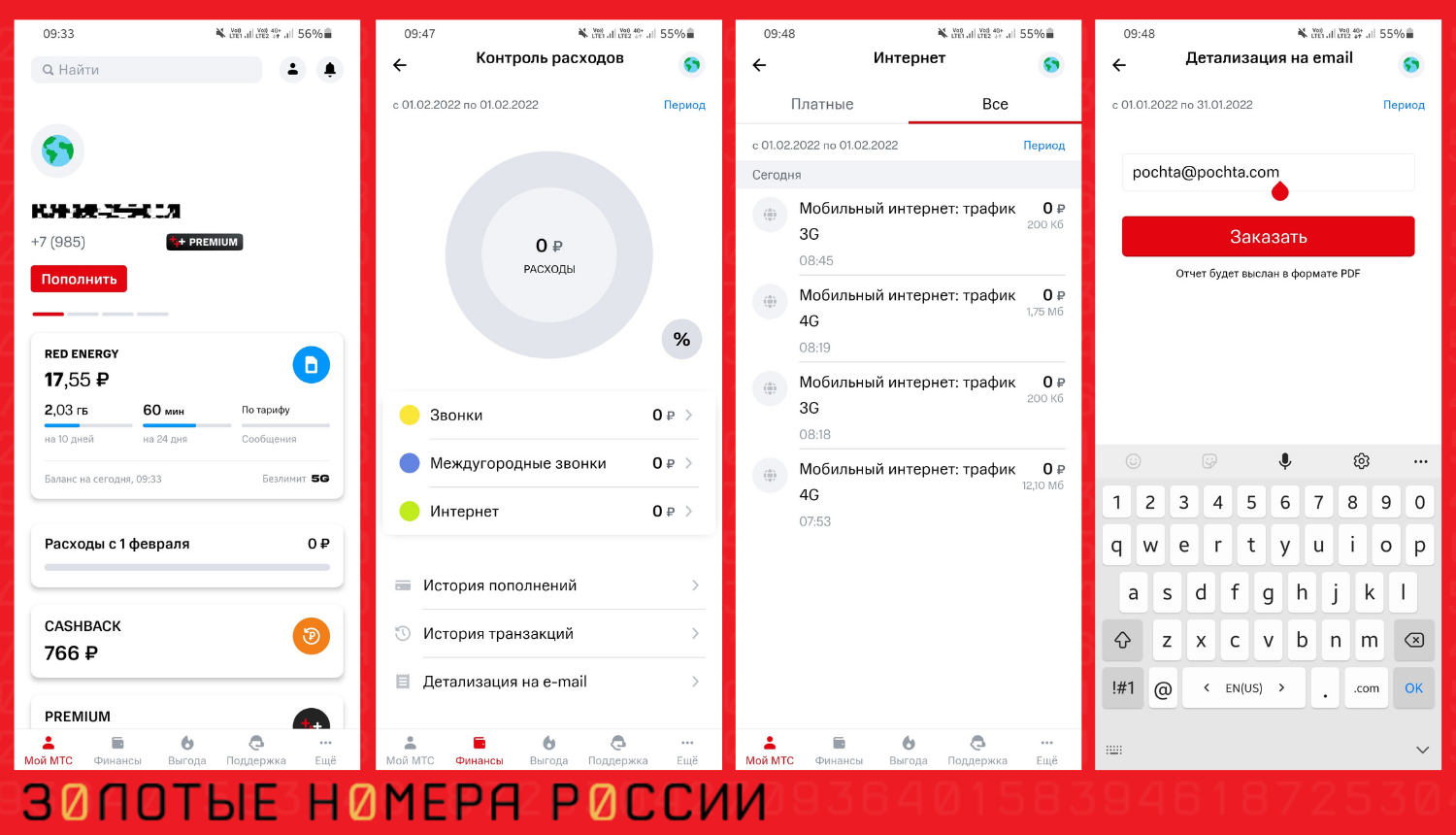
Также в разделе «Контроль расходов» с диаграммой есть пункт «История транзакций» — здесь отображаются все траты с разбивкой по дням. Выбирайте раздел «Платные», если хотите отследить платные транзакции за каждый день месяца. Их обычно не так много, так как большинство операций совершаются в рамках пакетного тарифа, с нулевой оплатой.
И наконец, в том же разделе под диаграммой есть раздел «Детализация на e-mail» — выбирайте его, если хотите получить на почту отчет о совершенных звонках и других списаниях по мобильному счету. Нажмите на кнопку, введите адрес электронной почты, и вы получите отчет, ради которого раньше необходимо было ходить в фирменный офис продаж МТС.
Отключение и подключение услуг в приложении «Мой МТС»
Возможность управления услугами в мобильном приложении «Мой МТС» реализована очень просто и даже красиво. На главном экране следует нажать на виджет с тарифом, а затем выбрать вкладку «Услуги».
Тут два раздела: подключенные и доступные (те, которые можно подключить). В подключенных активность услуги регулируется красным бегунком напротив каждого наименования. Если же необходимо добавить какую-либо услугу, ищите ее в разделе «Доступные». Именно там скрываются предложения для продления пакетов интернета, для международного роуминга, автопродления минут и т.п. Услуг очень много, для поиска нужной можно воспользоваться поисковой строкой. Найденную услугу следует активировать красным бегунком.
Настройка тарифа в приложении «Мой МТС»
Абоненты оператора на главном экране сразу заметят название своего тарифа или подписки. Нажмите на него, чтобы узнать основные характеристики и объемы включенных услуг: пакет интернета, минут, сообщений. Если нужна максимально подробная информация о тарифе, прокрутите до раздела «Подробное описание» внизу страницы — приложение отобразит условия тарифа в формате PDF-файла, со всеми сносками мелким шрифтом.
О других тарифах можно узнать на вкладке «Доступные» — тут есть разделы «Для смартфона и планшета», «Для планшета и компьютера», «Для особых случаев» и полный список всех тарифов МТС.
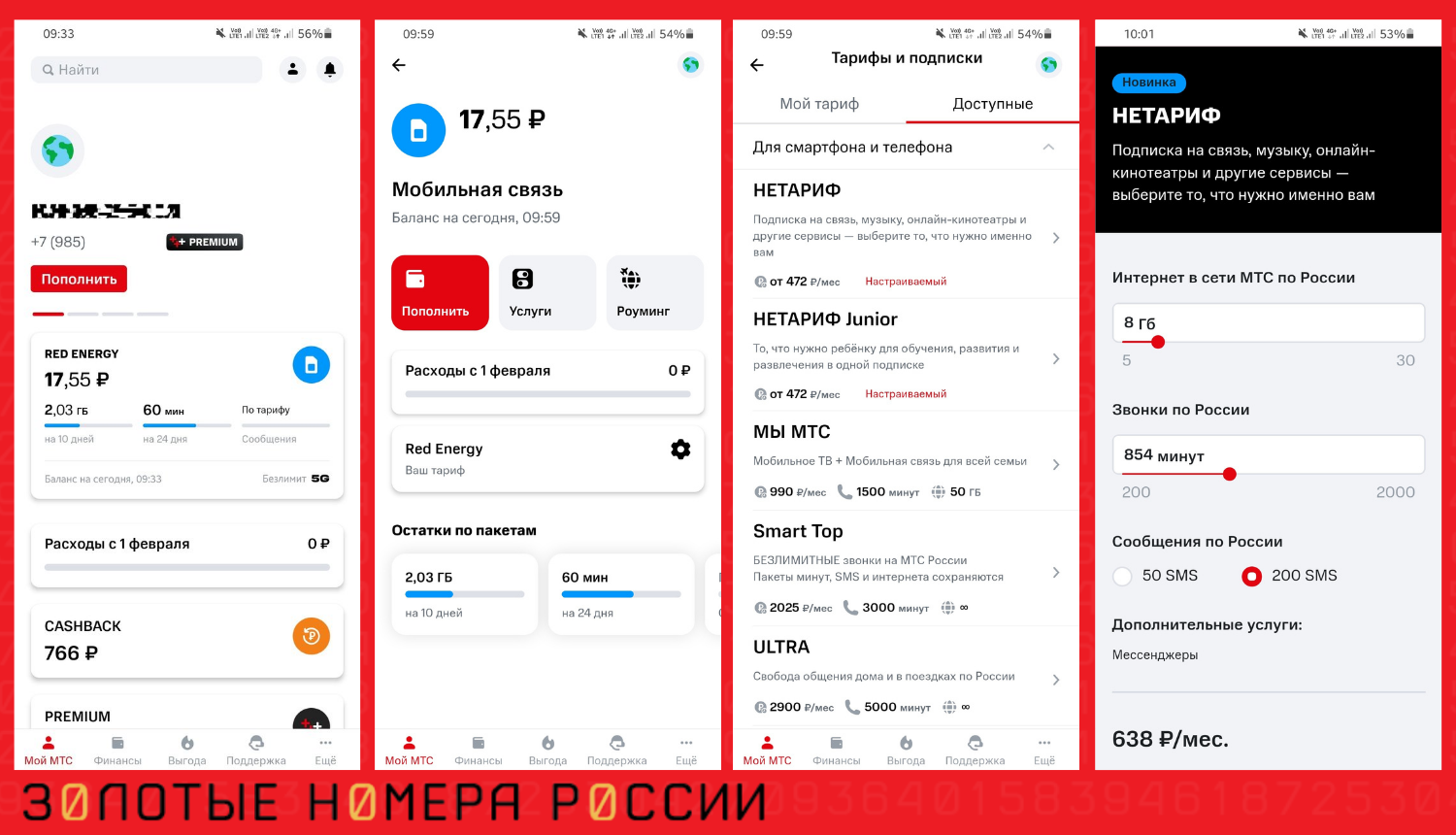
Сейчас МТС активно реализует концепцию «Нетариф» — формат подписки на нужные услуги связи, музыку, онлайн-кинотеатры и др. В подписку можно включить гигабайты интернета, пакет минут, включить безлимиты на нужные мессенджеры, социальные сети, музыкальные сервисы и другое.
Остались и классические тарифы, в том числе популярные «Тарифище» и Smart. Семейный тариф от МТС называется «Мы МТС» — это групповой тариф, за который платит глава семьи, а внутри группы общаться можно бесплатно и безлимитно.
Дизайн приложения «Мой МТС»
В «Мой МТС» теперь новый дизайн — еще более современный, лаконичный и функциональный. Вот что увидит любой пользователь приложения, даже тот, кто не зарегистрирован в сети оператора:
- В верхней части экрана будут популярные сегодня истории: короткие сюжеты с интересной информацией. Пример: лучшие смартфоны по итогам 2021 года, как защитить смартфон зимой, как копить деньги, что нужно знать о VolTE, как экономить на связи, свежие российские сериалы — раздел историй обновляется каждый день, там всегда есть что почитать и посмотреть. Мобильная связь — перечень актуальных сегодня тарифов МТС.
- Cashback — раздел о том, как стать участником бонусной программы с возвратом до 50% средств, потраченных на покупки.
- Live — билеты в кино, на концерты, выставки, детские шоу.
- Интернет-магазин — переход в онлайн-магазин МТС, где можно купить топовые модели смартфонов, аксессуаров, умные колонки, планшеты, устройства умного дома, в общем, все самые современные гаджеты.
- Kion — виджет онлайн-кинотеатра, которым пользуются абоненты МТС, с перечнем новинок и рекомендуемых фильмов.
Вся эта информация может быть полезна для тех, кто еще не зарегистрировался в сети МТС. То есть скачать приложение МТС можно еще до того, как вы станете клиентом компании.
Новым абонентам предлагается перейти в МТС со своим номером, заказать SIM-карту МТС, выбрать номер для встроенной eSim, установить домашнее телевидение и интернет от МТС.
Выводы
«Мой МТС» — незаменимое приложение для клиентов сотового оператора МТС. Оно полностью повторяет функционал личного кабинета на сайте: позволяет выбрать и настроить тариф, подключить и отключить услуги, пополнить счет, заказать детализацию, задать вопрос на линию поддержки и многое другое. Начать пользоваться приложением можно еще до заключения договора с оператором — каждый найдет в нем интересные и полезные разделы. Приложение бесплатно как для владельцев iOS, так и для владельцев Android.
Как сделать в телефоне личный кабинет МТС

Давно позади времена, когда для подключения услуг или смены тарифа, необходимо было посещать офис оператора, звонить на сервисные номера, запоминать USSD команды. Теперь можно получить всю нужную информацию по своему номеру через личный кабинет – на веб-сайте своего оператора или через приложение на телефоне. Как создать и настроить по своему номеру личный кабинет на MTS – в нашем обзоре: создание аккаунта, как выполнить вход через компьютер, с телефона и планшета, и чем отличается ЛК через приложение “Мой МТС”.
Возможности личного кабинета
Для клиентов оператора доступно использовать личный кабинет через веб-версию и в приложении для смартфонов. По своей функциональности они не отличаются, и для себя можно выбрать тот, что более удобен. Независимо от выбранного варианта, в любой момент можно проверить остаток средств на счете и пакетов, управлять услугами и тарифом, получить детальную статистику по расходам за выбранный период. Для входа используется единый аккаунт МТС ID. С его помощью можно не только зайти в личный кабинет, но и другие сервисы оператора. Однако в некоторые из них можно войти только по разовому коду – Музыка, KION, Банк. Также стоит учитывать, что вход можно выполнить и без указания номера и пароля. Автоматическая авторизация происходит в случае, если подключаетесь к интернету через сеть оператора со своего номера.
Вход в ЛК через сайт
Используйте доступ к данным по своему номеру так, как удобно вам. Авторизоваться можно с любого устройства, а не только компьютера, используя свой любимый браузер. Обращаем внимание, что создание кабинета абонента не требует – достаточно пройти авторизацию.
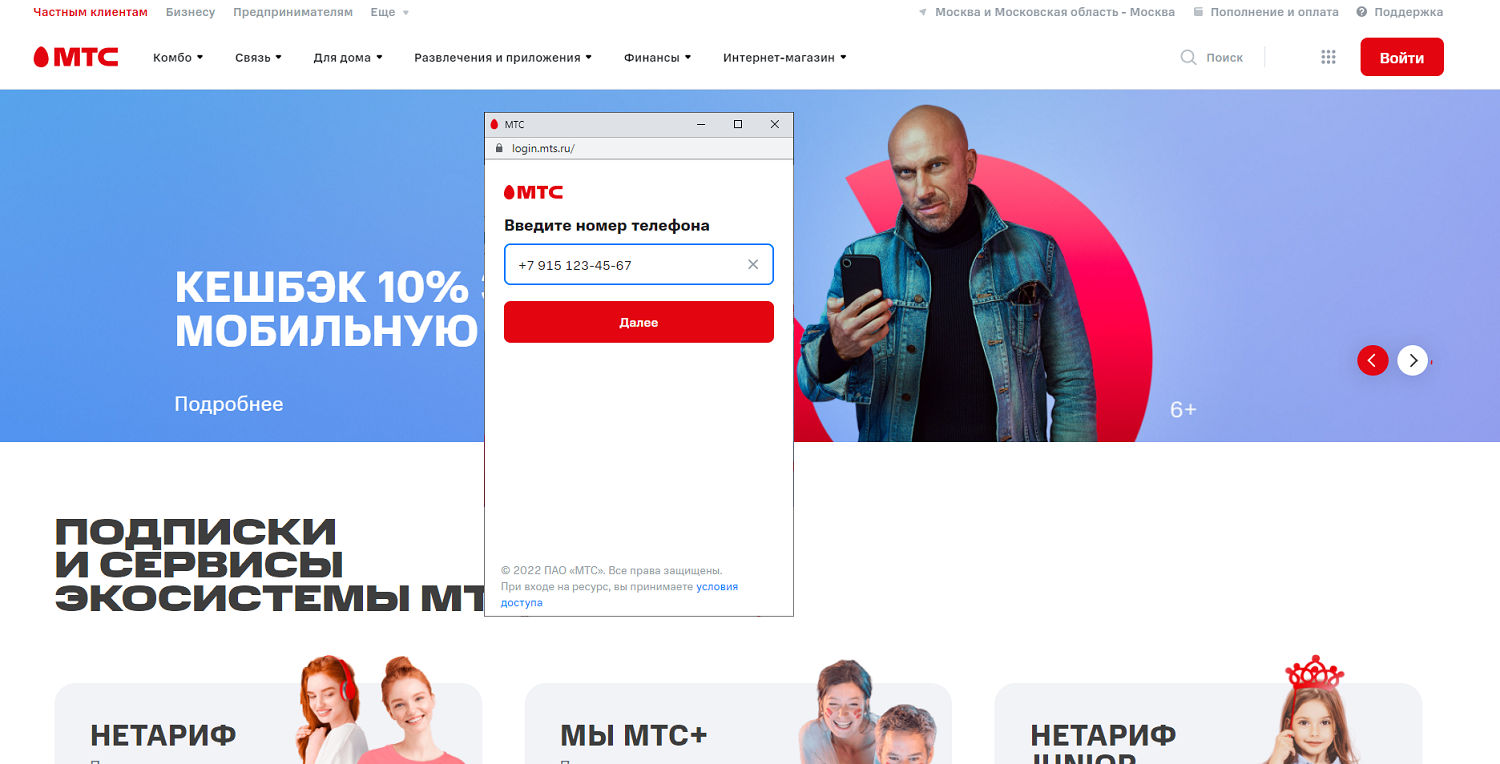
Введите в адресной строке mts.ru – выберите справа кнопку “Войти”.
Теперь потребуется указать телефонный номер МТС, после чего на него будет отправлен код, позволяющий войти в личный кабинет.
- Вход только по паролю;
- Вход только по SMS коду;
- Использование пароля или кода.
Если хотите использовать пароль вместо разовых кодов безопасности, то выбрав соответствующий пункт, создайте его.
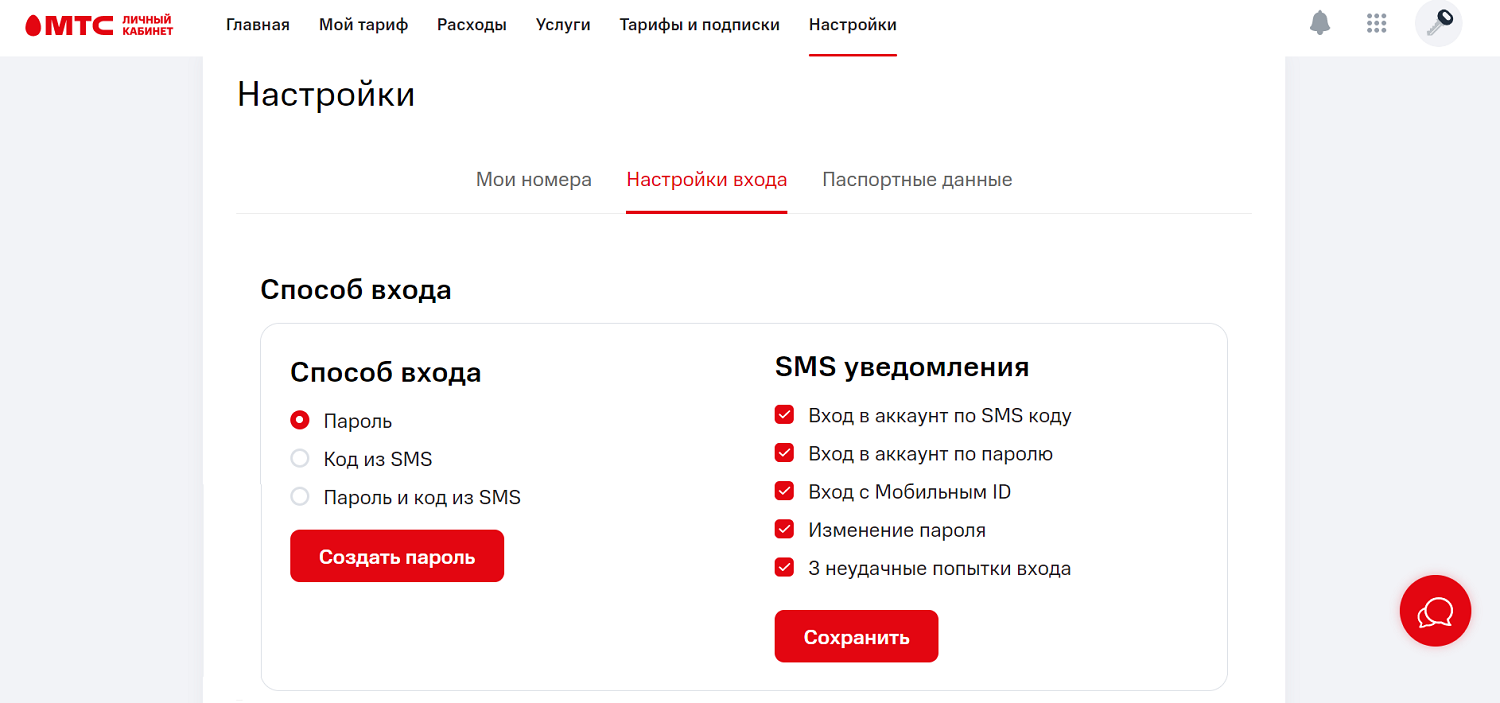
В этом разделе доступно и выбрать, в каких случаях на телефон будут приходить сообщения, чтобы обезопасить себя. Так, можно получать оповещения, если кто-то пытается подобрать пароль к вашему МТС ID, выполняет авторизацию, или меняет пароль на другой.
Вход в приложение ЛК
Преимуществом использования приложения является то, что вся необходимая информация и инструменты для управления номером всегда под рукой. Не требуется выполнять вход, вводить пароль – достаточно запустить приложение на смартфоне.
Установить приложение можно бесплатно из AppStore и Google Play. В поиске введите “Мой МТС”.
Обращаем внимание, что использовать приложение могут не только абоненты МТС, но и любого другого оператора РФ. При авторизации с номером из другой сети, будет доступ ко всем продуктам экосистемы МТС. А вот личный кабинет доступен только клиентам оператора.
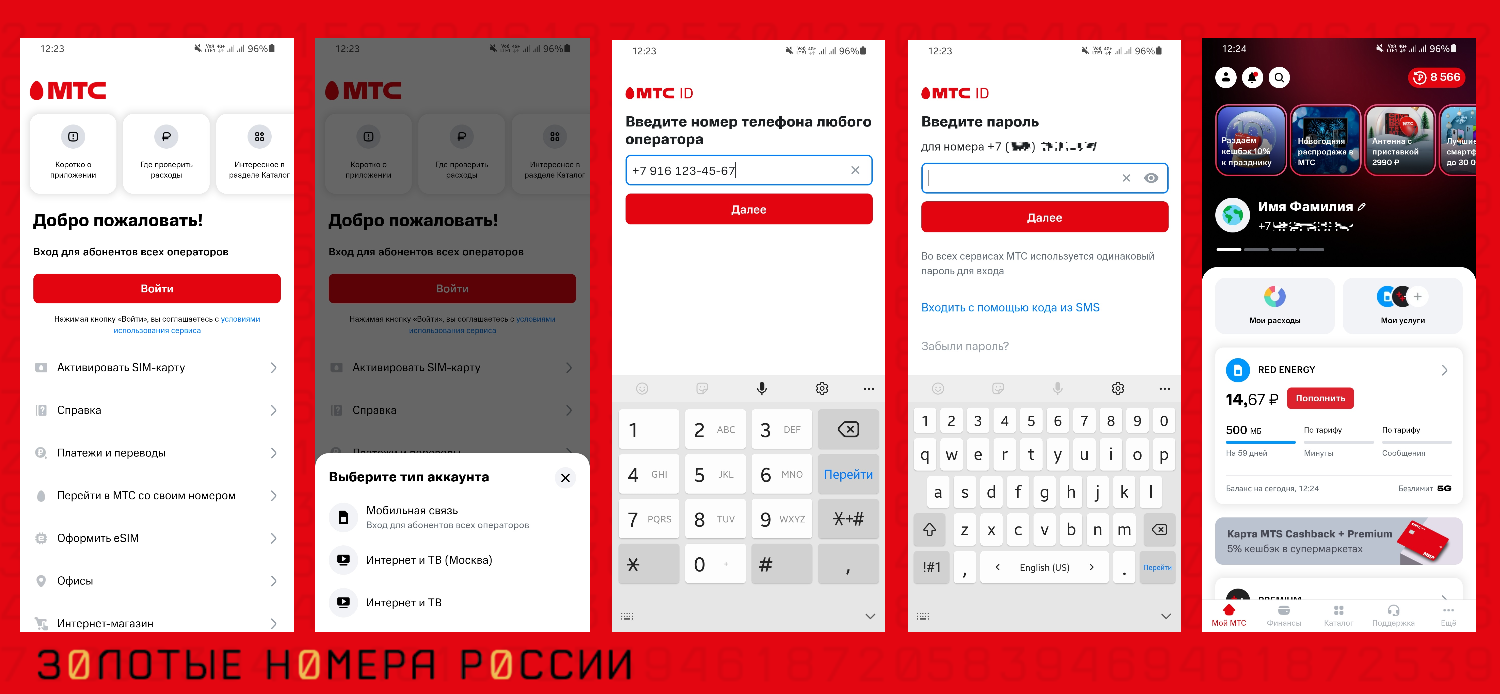
После установки приложения, запустите его, и на основном экране выберите “Войти”, а далее “Мобильная связь”. Укажите телефонный номер, и подтвердите вход с помощью разового кода безопасности.
Если уже пользовались системой через сайт, и в настройках выбрали авторизацию по паролю, то вместо кода SMS будет предложено ввести его. Обращаем внимание, что у вас будет только три попытки, после чего потребуется сбросить пароль, и авторизоваться посредством SMS.