Как установить и запустить x360ce геймпад на ПК – инструкция по настройке

x360ce представляет собой приложение, которое дает возможность эмулировать джойстик от Xbox 360 на ПК или ноутбуке. Потребности в этом появляются вследствие того, что большая часть игр, которая была выпущена под эту консоль, не функционирует с геймпадами прочих брендов. При этом x360ce помогает создать ощущение, что к ПК подключен фирменный контроллер от Xbox 360. При этом у многих возникает вопрос, как можно настроить x360ce геймпад на ПК.
Описание программы
Потребность в использовании таких приложений постоянно росла. Актуальность их применения назрела после 2010 года, когда почти все создатели видеоигр и разработчики перешли на применениестандарта xInput. Это стало причиной того, что устаревшие геймпады остались без взаимодействия с новыми играми. Это относится даже к востребованным моделям манипуляторов. К ним, в частности, относят Thrustmaster, Logitech и другие. Сегодня полный перечень геймпадов, поддерживающих приложение, содержит больше 2,5 миллионов устройств. При этом использование ресурса обладает определенными особенностями. Специалисты советуют учитывать следующее:
- При наличии оригинального геймпада от Xbox эмулятор с высокой долей вероятности не потребуется.
- Довольно часто пользователи хотят применять эмулятор с целью переназначения кнопок или регулирования чувствительности стиков. Это можно попробовать сделать, однако быть уверенным в результате нельзя.
- Недорогие джойстики сильно уступают оригинальным вариантам Xbox 360 и Xbox One. Потому ожидать от них точного прицеливания и стабильной работы не стоит.
- Наличие конкретного переключателя не обеспечивает поддержку XInput. Так, на устройстве Logitech Rumblepad 2 пункт «Mode» только изменяет возможности стиков и крестовины. Потому в этом случае обойтись без TocaEdit Xbox 360 Controller Emulator не получится.
- Старый вариант x360ce лучше взаимодействует с игровым софтом, который вышел до 2015 года. Однако важно учитывать, что настройки в данном случае отличаются.
- С геймпадом DualShock для Playstation программа x360ce может не работать.
- Геймпады, которые подсоединяются через Bluetooth, не поддерживаются. Это, в частности, касается Xiaomi Gamepad. Это же относится и к Ipega Classic Gamepad PG-9021. Однако некоторые отзывы свидетельствуют о том, что все работает.
Установка и запуск
Для запуска x360ce на любом компьютере с операционной системой Виндовс пользователю требуется загрузить и распаковать этот софт. Это нужно сделать в любое место локального хранилища. Так как ресурс лишен официального установщика, его допустимо применять даже как портативный софт на USB-накопителе.
После загрузки можно увидеть интерфейс, который отличается насыщенностью и при этом отличается простотой в освоении. Программа автоматически найдет подключенные манипуляторы и порекомендует пользователям сформировать предустановки. Также их опции требуется привязать к так называемому виртуальному контроллеру Xbox 360, который представлен в разделе «Общие».

При этом при установке и запуске софта требуется придерживаться следующих рекомендаций:
- Не делать распаковку архива в каталог с игрой. Софт должен находиться отдельно. При этом игра добавляется при его участии.
- Не копировать файлы эмулятора в каталог C:\WINDOWS\SYSTEM32. Важно учитывать, что запрещено менять файлы ОС. При появлении сбоев систему придется переустанавливать заново.
- Если при загрузке exe возникает уведомление «Не найден указанный модуль», это означает, что не инсталлированы системные библиотеки и новая версия .NET Framework. В таком случае необходимо выполнить ключевые рекомендации из меню «Если появляются ошибки при запуске игры или x360ce».
- Перед тем как настраивать, игровой манипулятор требуется подключить и удостовериться, что драйвера к нему стоят.
- Важно учитывать, что софт exe является не эмулятором, а его конфигуратором. Он настроить параметры геймпада и скопировать файлы эмулятора, которые обладают расширением .dll. Это требуется сделать в папку с приложением. При этом настройки стиков у игровых приложений будут одинаковыми. Это считается удобным решением, поскольку не потребуется для каждой игры устанавливать все настройки по новой. Ее стоит добавить в конфигураторе. Но отдельных случаях требуется ручным способом копировать файл x360ce.ini в каталог с игрой.
Инструкция по использованию
Для использования ресурса рекомендуется выполнить следующее:
- Загрузить приложение x360ce.
- Выполнить распаковку архива с программой в любой каталог. Это можно сделать в папку «C:\Program Files\x360ce\x360ce.exe». Важно учитывать, что третью редакцию эмулятора нужно размещать в каталоге с игрой.
- Не стоит закрывать Xbox 360 Controller Emulator 4.x в ходе игрового процесса. Его требуется свернуть таким образом, чтобы уменьшить нагрузку на процессор.
- Важно удостовериться, что игра настроена на применение геймпада. К примеру, в «Tom Clancy’s Ghost Recon Wildlands» требуется выбрать «Настройки», кликнуть на «Контроллер» и установить «Выбор управления: Только геймпад».
Настройка
Чтобы провести настройку софта, требуется учесть целый ряд особенностей. При этом необходимо инсталлировать драйвера, добавить контроллер и настроить кнопки.
Установка драйверов
Если нет драйвера Virtual Gamepad Emulation, вкладка-предупреждение Issues начнет мигать. В этом случае рекомендуется выполнить следующее:
- Выбрать вкладку-предупреждение «Issues».
- Нажать на пункт «Install». Это даст возможность установить требуемый драйвер.
Добавление контроллера
Чтобы добавить геймпад, рекомендуется сделать следующее:
- Подключить джойстик к ПК.
- Выбрать вкладку значок контроллера «Controller 1» и нажать на пункт «Добавить».
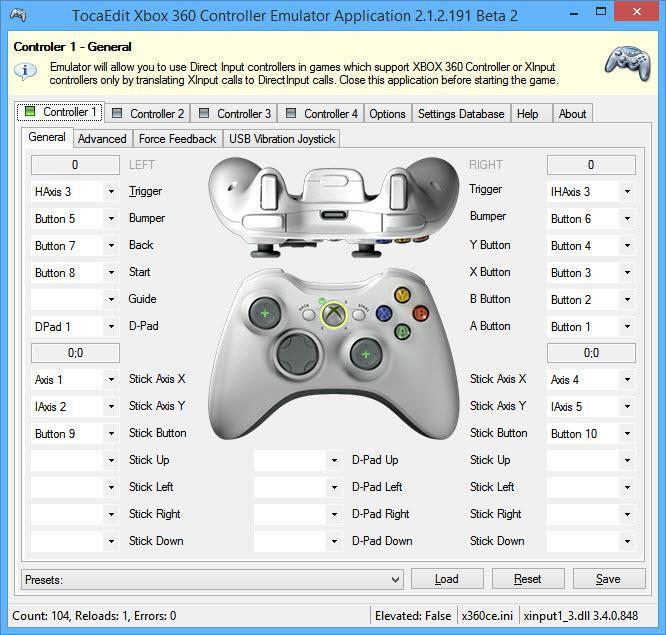
- Выбрать геймпад, который требуется добавить в карту. После чего нужно нажать «Ок».
- Запустить контроллер. Для этого требуется нажать на кнопку «Чекбокс». Она выглядит как иконка «Enable # Mapped Device», которая располагается вкладке «Controller 1».
Синхронизация с игрой
Чтобы подключиться к игровому софту, стоит выполнить следующее:
- Нажать на пункт «Добавить игру».
- В новом окне выбрать файл с расширением exe и кликнуть на «Открыть».
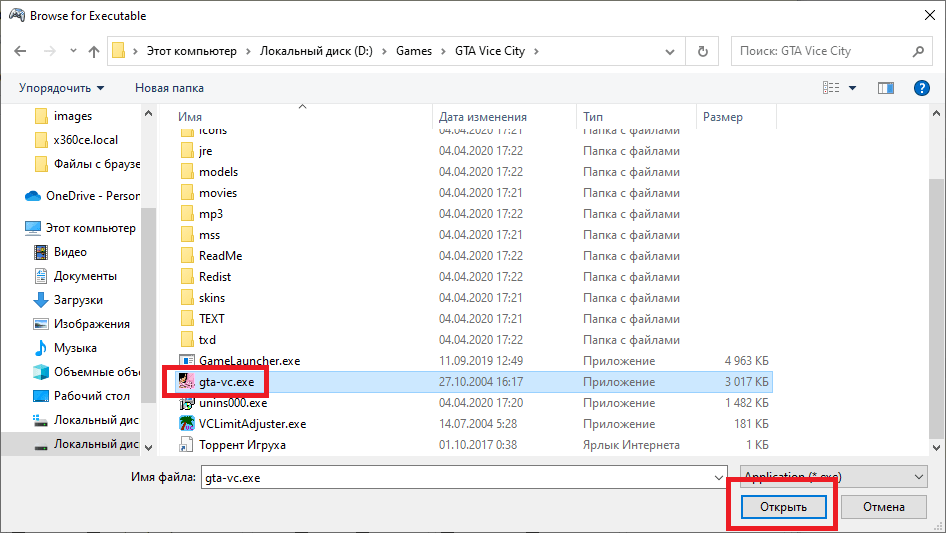
- В новом списке выбрать добавленный софт и нажать на «Start».

- Непосредственно в игре установить возможность управлять джойстиком.
Настройка управления
Чтобы настроить кнопки и оси, стоит выполнить такие действия:
- Выбрать значок «Controller 1» и перейти во вкладку «General».
- Нажать на список, который представлен в виде значка вверх.
- Нанести на карту ось или кнопку. Для этого требуется выбрать красный значок или нажать кнопку.
- Сохранить изменения. Для этого требуется нажать на «Save All».
- Свернуть Xbox 360 Controller Emulator. Это поможет уменьшить применение процессора.
- Загрузить игру и оценить ее работу.
x360ce представляет собой универсальное приложение, которое обеспечивает быструю привязку и переход к видеоиграм. Также софт позволяет выполнить настройку всех аспектов эмуляции джойстика. При этом можно установить драйвера, выполнить синхронизацию с игрой, настроить управление.
Как настроить геймпад для ПК через x360ce
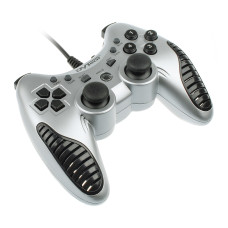
Данная инструкция применима с нашими геймпадами для компьютера.
1) Скачать x360ce
Для начала надо скачать программу x360ce. У нее есть две версии 32 и 64 битная версия. Установите версию соответствующую разрядности вашей операционной системы. Узнать разрядность Windows вы можете в Панели управления — Система, строка «Тип системы».
2)Настройка геймпада
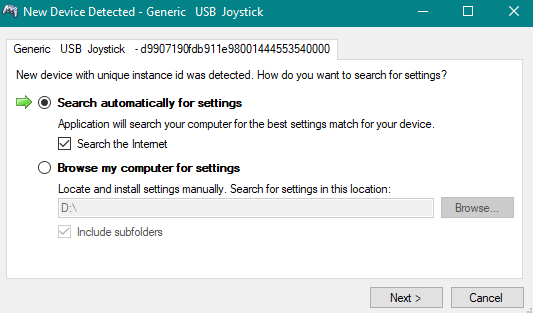
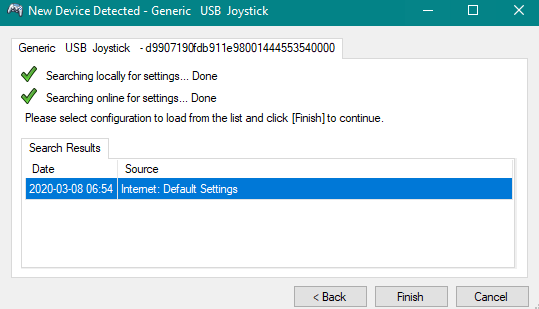
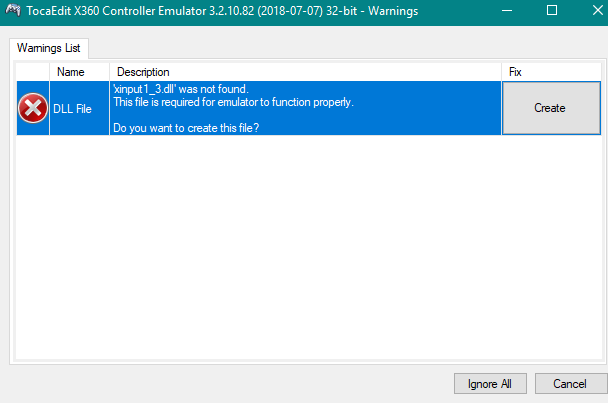
После того как вы скачали и распаковали архив с программой ( Программа x360ce должна лежать в отдельной папке) подключите геймпад к USB гнезду на вашем ПК. После запустите программу. При первом запуске появится окно поиска настроек также если в папке нет файла xinput1_3.dll то программа предложит его создать нажимаем Create:
После этого посмотрите на квадрат, расположенный на вкладке controller. Если квадрат серый значит геймпад не подключен. Зеленый значит что он подключен. Красный означает что возникли проблемы с подключением геймпада.
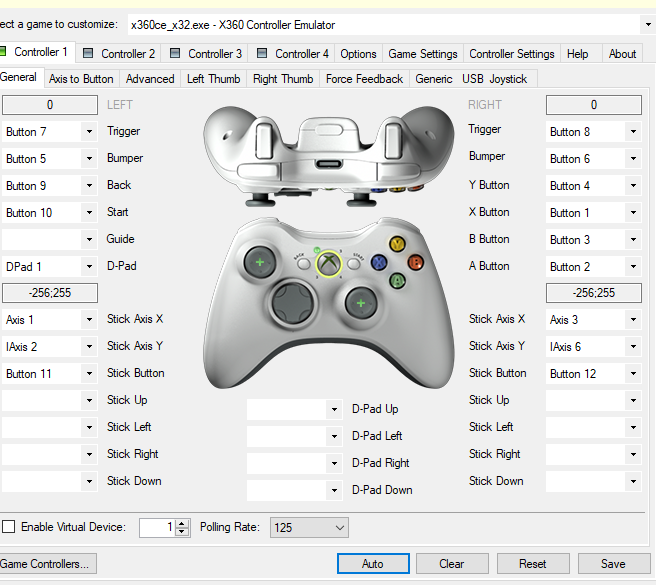
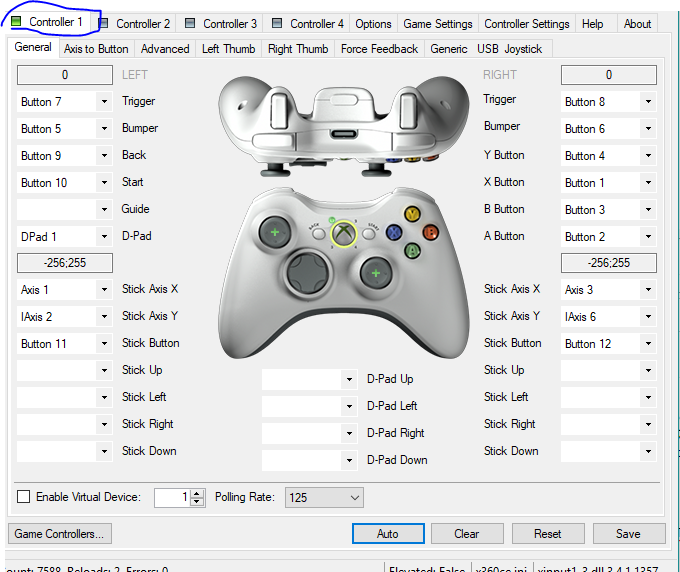
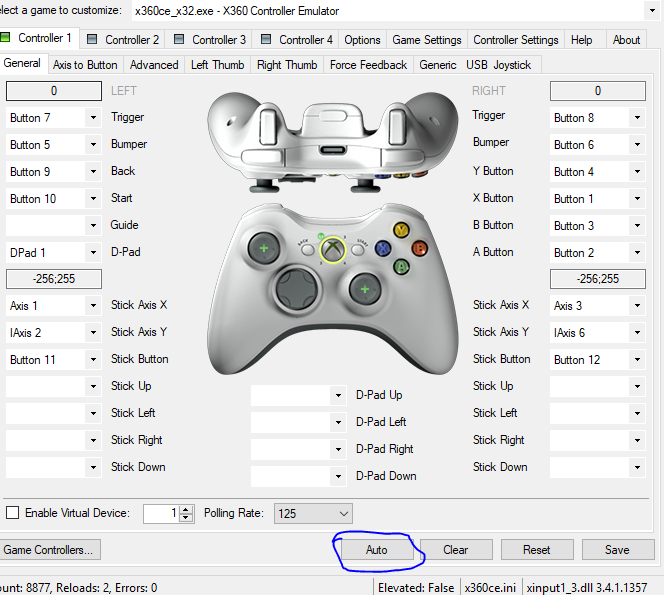
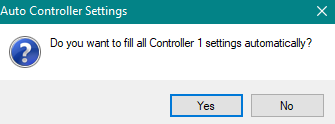
Если возникли проблемы с подключением геймпада нажмите на кнопку auto.
3) Настройка кнопок
Обычно автоматическая настройка не подходит и в результате кнопки перепутаны местами или просто не работают.Чтобы настроить кнопки самому откройте меню кнопки и нажмите Record.
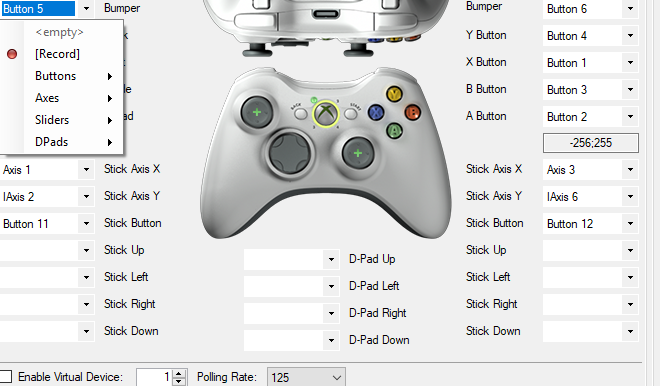
После этого на фотографии джостика эта кнопка замигает красным цветом. Нажмите соответствующую кнопку на вашем геймпаде для привязки.
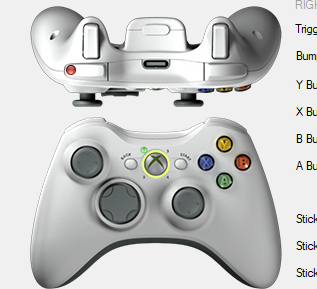
Все кнопки в окне программы настраивать не обязательно главное настроить основные.Так же дополнительно можете настроить виброотдачу, чувствительность стиков и тд.
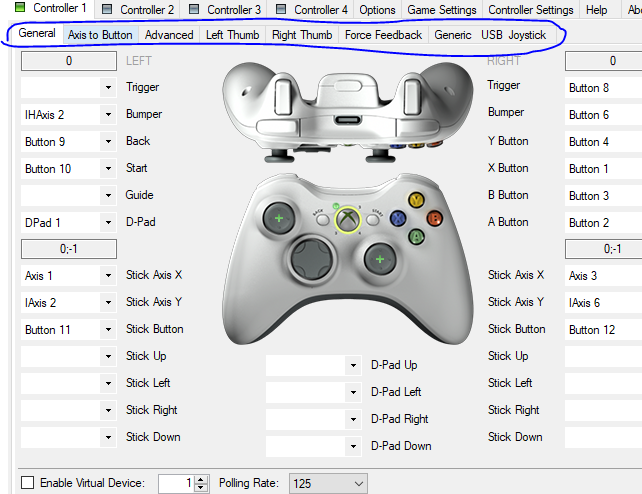
После завершения настроек нажимаем кнопку save и закрываем программу.
4)Встройка x360ce в игру
Для начала узнайте какой разрядности игра так как для 32 и 64 битных игр нужны разные настройки x360ce обычно это пишут в системных требованиях игры. Нужно найти исполняемый файл игры с приставкой .exe.Проще всего узнать папку, в которой хранится исполняемый файл это нажать правой кнопкой мыши по ярлыку игры на Рабочем столе и в открывшемся меню выбрать Расположение файла. После этого заходим в папку где был запущен x360ce Там должны были появиться два файла xinput1_3.dll и x360ce.ini. Эти файлы нужно скопировать в папку с игрой в которой вы планируете использовать геймпад. Запускаем игру и проверяем работу геймпада. Может потребоваться ещё и настройка управления в самой игре.
Как настроить джойстик на пк для всех игр x360ce
Всем привет. Мануалов по x360ce достаточно много, но лично мне захотелось написать ещё один, поэтому придётся вам терпеть мою писанину. Ну или можете не терпеть, лол.
Предисловие
В общем, многие геймеры, у кого есть какой-то не-иксбоксовский геймпад, наверняка заметили, что разработчики игр откровенно наплевательски относятся к совместимости игр и геймпадов. Некоторые косяки обусловлены тем, что просто заточены ТОЛЬКО под x-box контроллеры, некоторые — потому что порт игры с консоли кривой, некоторые — просто потому что ответственные программисты за раскладку джойпада были лохами.
Короче, практически все директ-инпут контроллеры страдают от недоработок со стороны игроделов. Но на сегодня всё не так плохо, потому что у нас есть замечательный эмулятор x-box контроллера под названием «x360ce». (здесь надо вскинуть длани ввысь и восславить Солнце)
Итак, мы хотим чтобы наш ноу-нейм директ инпут контроллер работал примерно с такой же раскладкой, что и иксбоксовский. Чтобы в Дак Сойсе RT было на месте, а не на правом стике, чтобы в Саник Дженерейшенс этот синий кусок дерьма хаотично не катался налево, а в мортал комбате персонаж умел прыгать по диагонали. О да, именно такие проблемы мне пришлось преодолевать.
Даже не смотря на то, что в некоторых играх есть конфигуратор кнопок для геймпада, всё равно что-то но работает не так как надо.
Для начала заходим на сайт проекта в раздел скачиваний.
https://code.google.com/p/x360ce/downloads/list
Что качать? Собственно программу, что имеет описание «XBOX 360 Controller Emulator . «
А также, если появятся какие-то косяки с контроллером (например, правый стик при наклоне активирует левый триггер и это никак не убирается в настройках), то качаем библиотеку x360ce_lib32. Но для начала пробуем запуститься без этого.
Первый запуск
Скаченный файл распаковывем в отдельную папку, чтобы первый раз настроить наш геймпад. От этой настройки мы будем отталкиваться каждый раз, когда будем пробовать новую игру с этим эмулятором. Это будет чистая настройка геймпада без излишеств.
Перед запуском подключаем геймпад (конечно же все драйверы должны работать как надо). Разархивированный файл запускаем, программа первый раз скажет, что ini и dll файлов нет, создать? Да, создать. И ещё программа предложит обратиться в интернет, чтобы скачать из онлайн библиотеки настройки под ваш геймпад. Можно попробовать, но мы всё равно проверим корректность раскладки.
Настраиваем
Итак, файлы созданы, библиотека нашла (или не нашла) настройки под пад, и. что теперь? Смотрим, есть ли на вкладке Controller 1 зелёный квадратик.
Если квадратик зелёный, то это значит, что эмулятор увидел контроллер и мы можем его настроить. Если красный — лезем на вкладку Controller 1 -> Advanced и проверяем там галочку «Pass Through», она должна быть снята. Эта галочка совершает простое действие — пропускает все инпуты с контроллера такими какие есть прямо в игру, минуя эмулятор. Это нужно в крайне редких случаях, например когда у вас несколько контроллеров и один из них не нуждается в эмуляторе.
Ну, допустим, что мы добились того чтобы зелёный квадратик горел. Теперь надо проверить раскладку. Собственно, просто нажимаем на вкладке General кнопки геймпада и проверяем, нужная ли кнопка загарается на рисунке.
Если что-то не так как надо, то возле названия кнопок кликаем выпадающее меню и выбираем либо руками кнопку, если вы знаете её номер, либо просто выбираете [Record] и жмёте на геймпаде нужную кнопку. Со стиками надо быть нежнее при «записи» кнопок, учтите это, если после корректировки стиков они будут двигаться на рисунке инвертированно.
Ещё одна хитрость возможно (и скорее всего) понадобится нам, если в игре геймпад всё равно будет работать по-старому. Это режим совместимости. Заглядываем на вкладку «Options» в верхней строке вкладок. Там нас интересует InputHook, это режим перехвата контроллера. Некоторые игры например требуют com hack, выставляем Hook Mode: Compability. Этот режим активирует чтение хаков из файла x360ce.gdb
Содержимое файла можете скопировать с этой страницы: https://code.google.com/p/x360ce/source/browse/trunk/x360ce/Support/x360ce.gdb
(справа под File Info правой кнопкой мыши по ссылке View raw file и сохраняете в директорию с эмулятором)
Там же можно попробовать найти свою игру. Если она есть в списке — файл понадобится сто процентов. Если её в списке нет — всё равно может быть придётся под неё ручками дописать HookMask. Так что ИМХО этот файлик «must have».
Используем
Допустим мы всё настроили и теперь хочется поиграть. Итак, закрываем эмулятор, он спросит сохранить конфиг, соглашаемся. Конфиг хранится в файле x360ce.ini
Теперь просто копируем все файлы x360ce в директорию с игрой. Обычно это та папка, в которой есть файл запуска игры. Например, в игре Dark Souls 2 это папка:
Steam\SteamApps\common\Dark Souls II\Game
Сам эмулятор запускать не надо, он активируется при запуске игры.
Steam и x360ce: Как настроить геймпад или джойстик на ПК?

Три года назад я написал инструкцию по настройке дешёвого китайского геймпада для компьютера, которая пользовалась огромной популярностью. Но прогресс не стоит на месте и пришло время актуализировать гайд по настройке джойстика на пк.
За прошедшее время многое изменилось. Во-первых, торговая площадка Steam теперь обеспечивает настройку большинства видов игровых устройств, среди которых педали и руль, джойстики, геймпады. Так что если Вы предпочитаете игровую площадку Steam, то проблем с настройкой вообще не возникнет. Если же Вы используете другие лаунчеры или играете в нелицензионные копии – то понадобится дополнительное программное обеспечение, а именно программа x360ce, о которой я напишу чуть ниже.
Существуют также официальные геймпады от игровых приставок XBOX, которые отлично работают с Windows и в большинстве случаев вообще не нуждаются в дополнительных действиях со стороны пользователя – большинство игр подхватывают их на лету.
Но для начала давайте разберёмся с терминологией. На картинке изображён геймпад ThrustMaster Dual Analog 3 и настраивать я буду именно его. Это аналог джойстика DualShock 3 – геймпада для Sony Playstation 3. Не переживайте, если Ваш игровой контроллер выглядит по-другому, сильных различий в настройках из-за этого не возникнет.


Кнопки Start и Back не указываю, чтобы не сбивать Вас с толку, так как на моём контроллере они вообще располагаются снизу – с обратной стороны геймпада. Обычно они располагаются посередине геймпада.
Настройка геймпада или джойстика в Steam
Настройка джойстика на ПК, благодаря Steam, стала до невозможности простой. Для того, чтобы настроить китайский геймпад (или любой другой) на ПК в Steam, требуется:
1. Войти в Steam.
2. Войти в меню «Steam».
3. Войти в меню «Настройки».
4. Войти в меню «Контроллер».
5. Войти в меню «Основные настройки контроллера».

6. Подключаем геймпад к компьютеру, если ещё не подключили.
6.1. Большинство современных китайских геймпадов имеют два режима работы: xinput и dinput. Нам нужен режим xinput. Кнопка переключения должна находится где-то посередине контроллера. Как правило, после включения режима xinput на джойстике загорается световой индикатор – диод.
7. В списке обнаруженных контроллеров появится Ваше устройство.
8. Переходим в меню «Настроить».
9. Настраиваем органы управления геймпада. Слева Вы увидите список команд, а справа список кнопок. Кнопки подсвечиваются на изображении геймпада слева, так что тут сложностей возникнуть не должно.
Некоторые пояснения:
Основное действие – A
Назад – B
Третичное действие – Y
Дополнительное действие – X
Ось X – движение стика влево-вправо.
Ось Y – движение стика вверх-вниз.
10. В принципе, на этом настройка закончена и можно смело запускать игры из Steam. Но большинство китайских геймпадов страдают огромными мёртвыми зонами стиков. То есть не реагируют на незначительные отклонения стика и достигают цифрового максимума наклона задолго до того, как стик действительно достигает предельного наклона. Это особо заметно бывает в шутерах, где требуется прицельно стрелять, или в автосимуляторах, где давить педаль газа в пол не всегда является хорошей идеей. В этом случае поможет калибровка, которую Вы также обнаружите при клике в Steam по Вашему обнаруженному контроллеру – следуйте инструкциям, которые появятся на экране.
Настройка геймпада или джойстика в x360ce
Если же игра, в которую Вы планируете поиграть с геймпадом, находится не в Steam, то придётся воспользоваться программой x360ce.
1. Переходим на официальный сайт x360ce и качаем актуальную версию «Download for all games». 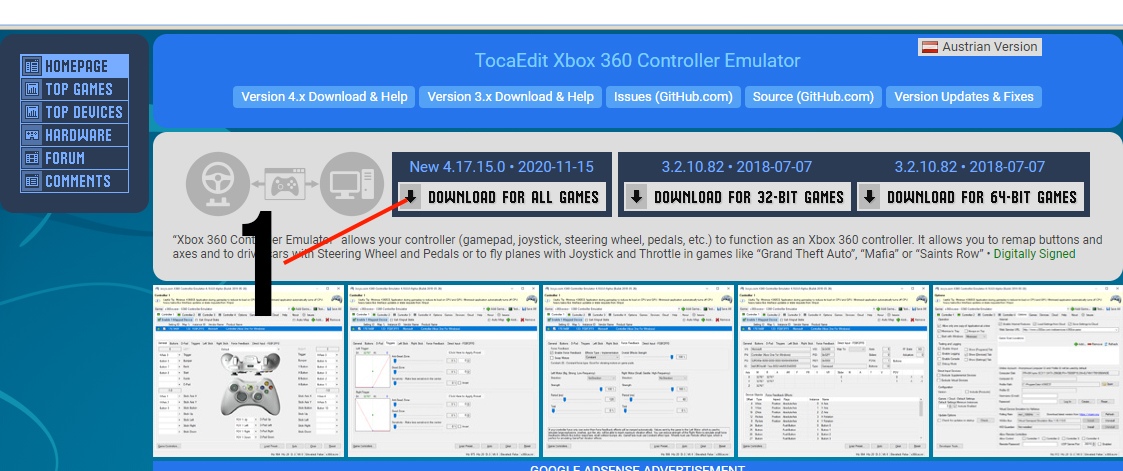
2. Извлекаем файл из скачанного архива в какую-нибудь отдельную папку.
3. Подключаем геймпад к компьютеру.
4. Запускаем извлечённый файл x360ce.exe.
5. Большинство современных китайских геймпадов имеют два режима работы: xinput и dinput. Нам нужен режим xinput. Кнопка переключения должна находится где-то посередине контроллера. Как правило, после включения режима xinput на джойстике загорается световой индикатор – диод. Если x360ce не видит движения стиков, то скорее всего дело как раз в отключенном режиме xinput.
6. Теперь переходим к настройкам кнопок. Слева и справа Вы видите их названия. Они соответствуют левой и правой стороне Вашего геймпада. Раскрываем списки, начиная с левой стороны, напротив которой стоит надпись Trigger. В раскрывшимся списке выбираем Record. Программа начнёт подсвечивать на изображении ту кнопку, которая соответствует подобной на геймпаде Xbox. Ваша задача – нажать соответствующую кнопку на Вашем геймпаде. 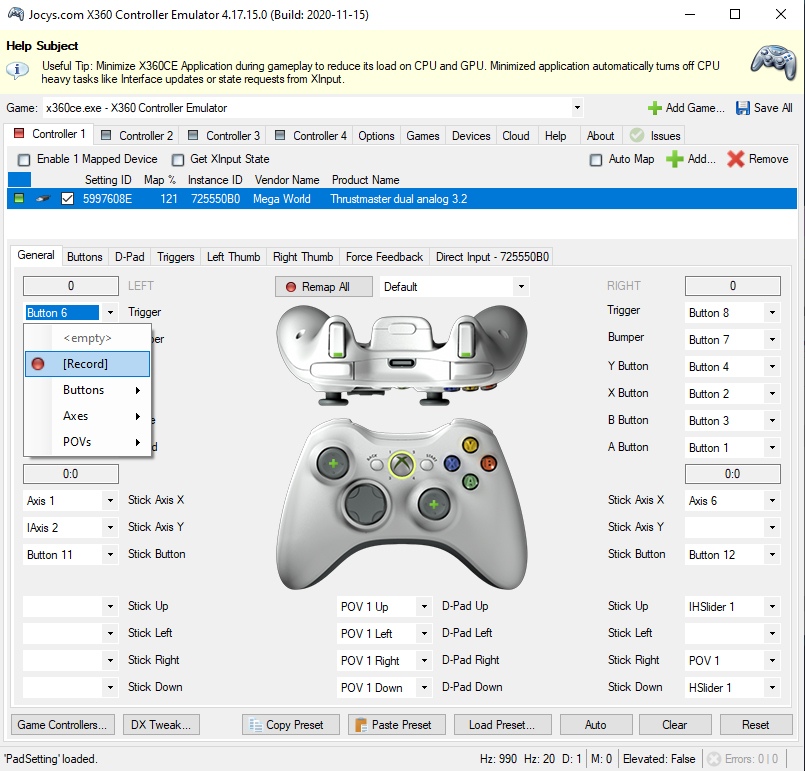
7. Проделываем то же самое с Bumper, Back и Start. Кнопку Guide не назначаем. Эта кнопка всё равно работает только на Xbox, на ПК она не нужна. D-pad я тоже не настраивал. По-моему, это нажатие на середину крестовины. Но так как использовать её неудобно – я не стал этим заморачиваться.
8. Переходим к настройке левого стика. Stick Axis X – это движение левого стика по горизонтали (лево-право). Чтобы записать эту кнопку – стик нужно отклонить вправо. Stick Axis Y — движение левого стика по вертикали (вверх-вниз). Также жмём Record и отклоняем стик вверх. Stick Button – нажатие на стик. При записи этой кнопки нажмите на центр стика – Вы услышите клацанье, похожее на клик мыши, а программа запишет эту кнопку. Обратите внимание, клавиши Stick Up, Stick Down, Stick Left и Stick Right настраивать не нужно!
9. По аналогии настраиваем правую сторону геймпада.
10. После настройки x360ce закидываем файл x360ce.exe в папку с установленной игрой, в которую Вы хотите поиграть с геймпадом. Файл стоит закидывать в ту папку, где находится файл запуска игры.
11. И не забудьте после проделанных процедур проверить настройки управления в самой игре.
5 января 2021
Posted on by Александр ЧерноV . Запись опубликована в рубрике Компьютеры и интернет, Развлечения.