Сохранение чертежа в формате одной из прежних версий

- Выберите меню приложения «Сохранить как» «Другие форматы» . найти
- В диалоговом окне «Сохранение чертежа» в поле «Имя файла» введите имя чертежа.
- В группе «Тип файла» выберите формат требуемой версии AutoCAD или AutoCAD LT.
- Нажмите «ОК».
Понятия, связанные с данным
Задачи, связанные с данной
Ссылки, связанные с данной
Сохранение чертежа в файле формата, соответствующего предыдущей версии программы
При сохранении чертежа в файле формата, соответствующего предыдущей версии программы, поддерживаются не все объекты и свойства. Можно поступить следующим образом:
- Сохраните чертеж в формате, соответствующем текущей версии. Все объекты и свойства будут сохранены корректно, но чертеж может быть несовместим с более ранними версиями программы.
- Сохраните чертеж в виде «Только объекты AD» Для просмотра объектов AutoCAD в более ранней версии программы убедитесь, что установлена свежая версия адаптера объектов, которая имеется на сайте http://www.autodesk.com/enablers.
- Сохраните чертеж в более ранней версии при помощи графических заместителей. При открытии чертежа в более ранней версии можно просматривать объекты AD как графические заместители, но редактировать их невозможно.
Понятия, связанные с данным
- Открытие чертежей AutoCAD
- Создание и сохранение чертежей
Задачи, связанные с данной
- Экспорт чертежа в AutoCAD
- Cоздание прокси-графики
Как в AutoCAD настроить сохранение чертежей в более ранней версии по умолчанию?
При работе в AutoCAD иногда возникает необходимость сохранить чертеж в более ранней версии — например, Вы работаете в 2017-м, а Ваши смежники/клиенты — в AutoCAD 2009.
Формат dwg файлов изменяется примерно раз в три года, иногда реже. Например, есть версии 2000, 2004, 2007, 2010, 2013 и самая последняя на данный момент — 2018. AutoCAD 2009 по умолчанию будет сохранять файлы в dwg 2007, а Ваш 2017-й — в dwg 2013. Поэтому, чтобы клиенты смогли открыть Ваш проект, Вы каждый раз вынуждены пересохранять его в более раннюю версию через «Сохранить как» («Save As»), выбирая нужный формат файла в самой нижней строке окна сохранения:

И если делать это приходится довольно часто (большинство Ваших клиентов просят присылать чертежи в формате 2007 или 2010), имеет смысл один раз настроить сохранение в более ранней версии и просто забыть про эту проблему.
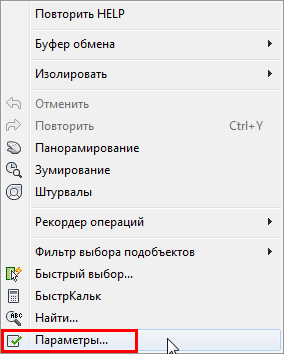
Заходим в «Настройки» программы — правая кнопка мыши в любом месте графической зоны и выбираем пункт «Параметры»:
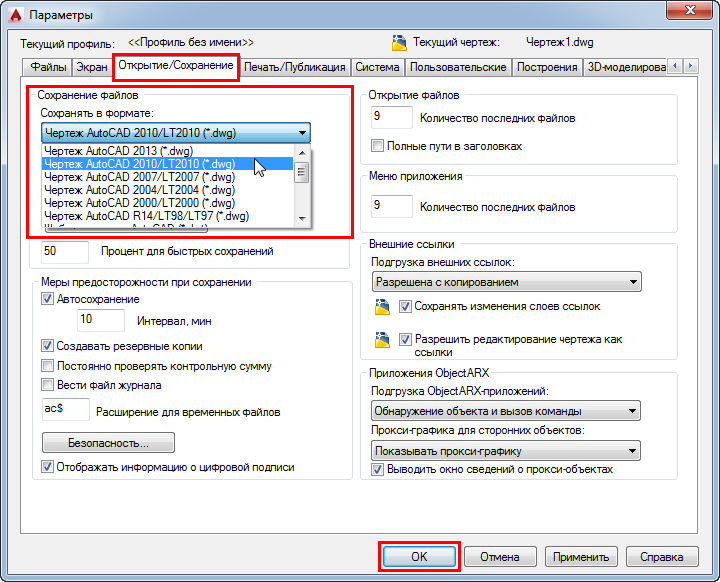
Далее идем в раздел «Открытие/Сохранение» и в выпадающем списке выбираем формат файла для сохранения по умолчанию (у меня это «чертежи AutoCAD 2010») и жмем «Ок»:
Теперь все Ваши чертежи по умолчанию будут сохранятся в нужном Вам формате. Маленькая и простая настройка, а жизнь упрощает ощутимо!
Статья была Вам полезна? — жмите Лайк — мне будет приятно ��
Как настроить автокад на сохранение в определенной версии
Как в AutoCAD настроить сохранение чертежей в более ранней версии по умолчанию?
При работе в AutoCAD иногда возникает необходимость сохранить чертеж в более ранней версии — например, Вы работаете в 2017-м, а Ваши смежники/клиенты — в AutoCAD 2009.
Формат dwg файлов изменяется примерно раз в три года, иногда реже. Например, есть версии 2000, 2004, 2007, 2010, 2013 и самая последняя на данный момент — 2018. AutoCAD 2009 по умолчанию будет сохранять файлы в dwg 2007, а Ваш 2017-й — в dwg 2013. Поэтому, чтобы клиенты смогли открыть Ваш проект, Вы каждый раз вынуждены пересохранять его в более раннюю версию через «Сохранить как» («Save As»), выбирая нужный формат файла в самой нижней строке окна сохранения:
И если делать это приходится довольно часто (большинство Ваших клиентов просят присылать чертежи в формате 2007 или 2010), имеет смысл один раз настроить сохранение в более ранней версии и просто забыть про эту проблему.
Заходим в «Настройки» программы — правая кнопка мыши в любом месте графической зоны и выбираем пункт «Параметры»:
Далее идем в раздел «Открытие/Сохранение» и в выпадающем списке выбираем формат файла для сохранения по умолчанию (у меня это «чертежи AutoCAD 2010») и жмем «Ок»:
Теперь все Ваши чертежи по умолчанию будут сохранятся в нужном Вам формате. Маленькая и простая настройка, а жизнь упрощает ощутимо!
Статья была Вам полезна? — жмите Лайк — мне будет приятно ��
autocad 2013 настройка сохранения
Как в AutoCAD настроить сохранение чертежей в более ранней версии по умолчанию?
При работе в AutoCAD иногда возникает необходимость сохранить чертеж в более ранней версии — например, Вы работаете в 2017-м, а Ваши смежники/клиенты — в AutoCAD 2009.
Формат dwg файлов изменяется примерно раз в три года, иногда реже. Например, есть версии 2000, 2004, 2007, 2010, 2013 и самая последняя на данный момент — 2018. AutoCAD 2009 по умолчанию будет сохранять файлы в dwg 2007, а Ваш 2017-й — в dwg 2013. Поэтому, чтобы клиенты смогли открыть Ваш проект, Вы каждый раз вынуждены пересохранять его в более раннюю версию через «Сохранить как» («Save As»), выбирая нужный формат файла в самой нижней строке окна сохранения:

И если делать это приходится довольно часто (большинство Ваших клиентов просят присылать чертежи в формате 2007 или 2010), имеет смысл один раз настроить сохранение в более ранней версии и просто забыть про эту проблему.
Заходим в «Настройки» программы — правая кнопка мыши в любом месте графической зоны и выбираем пункт «Параметры»:
Далее идем в раздел «Открытие/Сохранение» и в выпадающем списке выбираем формат файла для сохранения по умолчанию (у меня это «чертежи AutoCAD 2010») и жмем «Ок»:
Теперь все Ваши чертежи по умолчанию будут сохранятся в нужном Вам формате. Маленькая и простая настройка, а жизнь упрощает ощутимо!
Статья была Вам полезна? — жмите Лайк — мне будет приятно ��
Автосохранение в AutoCAD
Данная функция существенно облегчает работу в случае сбоев программы и ошибок в работе. По умолчанию, автосохранение в AutoCAD сохраняет файл чертежа каждые 10 минут.

Эти настройки можно изменить в параметрах автосохранения. Для этого нужно зайти в настройки программы (Правая кнопка мыши => Параметры => Открытие\Сохранение) и установить нужное автосохранение в AutoCAD. Я рекомендую оставить 10 минут. Этого времени вполне достаточно.
AutoCAD сохраняет чертежи в файлы с расширением *.SV$. Находятся они в папке, которая установлена в настройках. Изменить путь можно на вкладке “Файлы”. См. рисунок.

В данной статье рассмотрена функция автосохранения в AutoCAD, на этом все, желаю хорошей работы!
Создание и адаптация рабочего пространства AutoCAD

По просьбам трудящихся публикую вторую часть разбора рабочего пространства. В данной статье вы узнаете, как включить ленту в Автокаде.
Тема урока такова: как быстро адаптировать рабочее пространство AutoCAD под свои или корпоративные требования и как открыть ленту в Автокаде. Смысл заключается в том, что мы дублируем рабочее пространство. И из копии уже лепим то, что нам надо.
Сделаем произвольное пространство вот такого вида из стандартного рабочего пространства «Рисование и аннотация».
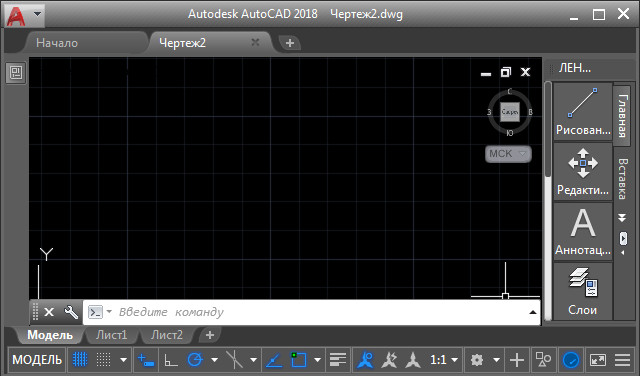
На этом примере мы рассмотрим основные принципы.
1. Дублировать и переименовать копию РП «Рисование и аннотация»;
2. Установить Автокад ленту меню справа;
3. Преобразовать представление ленты (сделать кнопочным);
4. Убрать ненужные вкладки;
5. На панель быстрого доступа добавить пару команд;
6. Вывести и закрепить палитры;
Как дублировать рабочее пространство в AutoCAD
Рассмотрим, как дублировать и переименовать рабочее пространство «Рисование и аннотация». Для этого открываем окно «Адаптация пользовательского интерфейса», пишем в командной строке НПИ. Т.е. настройка пользовательского интерфейса. Также можно на ленте выбрать вкладку «Управление» – «Пользовательский интерфейс».
В списке рабочих пространств нажимаем ПКМ на названии «Рисование и аннотация» (эти действия показаны в статье «Знакомство и с интерфейсом Автокада») и выбираем «Дублировать».
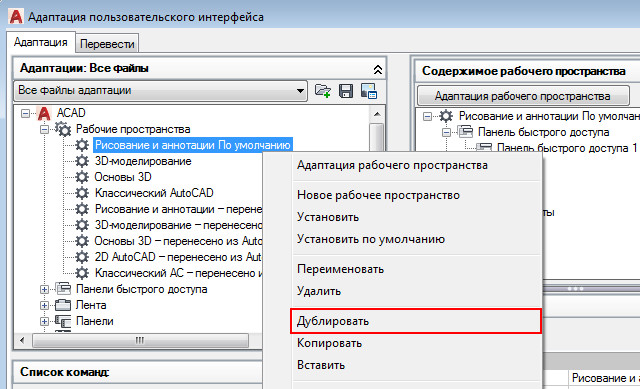
У нас появился дубликат. Теперь нажимаем на нем ПКМ и выбираем «Переименовать» (я назвал «Мое рабочее пространство 1»). Таким же образом устанавливаем его «текущим» (для этого выбираем «Установить по умолчанию»), чтобы при запуске программы мы сразу попадали в него. Далее жмем «Применить» в нижнем правом углу этого диалогового окна. После нажимаем «ОК».
Теперь мы находимся в созданном нами пространстве. Проверить это можно, нажав на шестеренку в правом нижнем углу. Галочка должна быть установлена напротив созданного нами рабочего пространства.
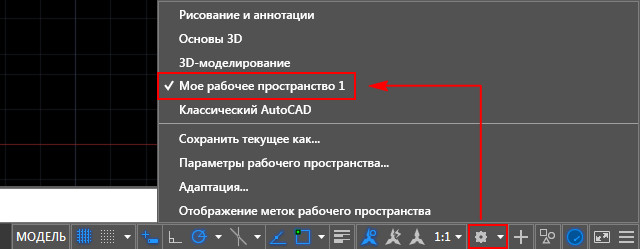
На всякий случай в параметрах рабочего пространства переставляем радио-кнопку на пункт «Автоматическое сохранение изменений».
Настройка ленты в Автокаде
1. Чтобы узнать, как открыть ленту в Autocad, правой кнопкой жмем на ленту. Далее выбираем «освободить», и лента превращается в палитру (один из видов мест хранения инструментов, блоков, штриховок и т.д.)
2. Правой кнопкой жмем по краю палитры (как на рис. ниже) и выбираем «закрепить справа» — лента Автокад свернулась до строки с названием «лента».
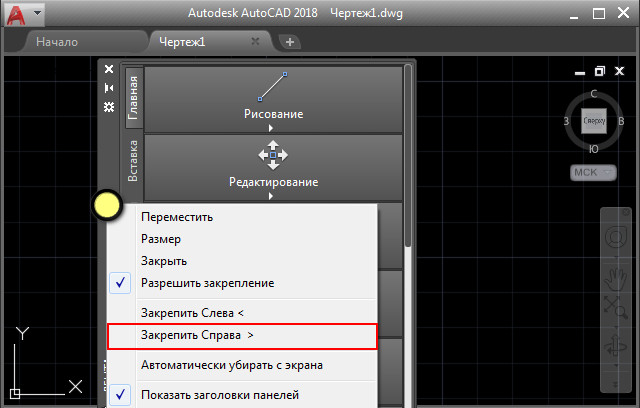
Наводим на нее мышь и в верхней части жмем «Автоматически убирать с экрана» (треугольная кнопка ниже кнопки закрыть «Х»).
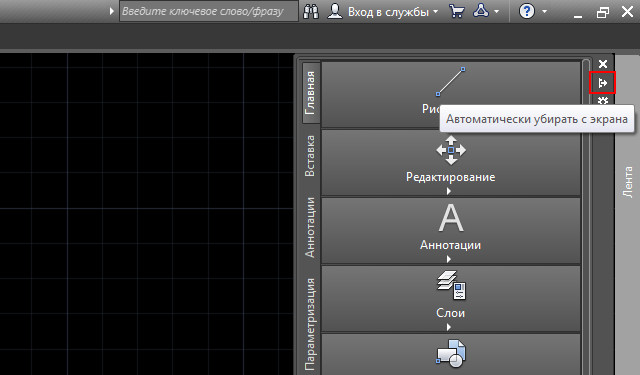
3. Теперь сделаем более симпатичное представление AutoCAD ленты. Далее жмем на стрелку без овала и выбираем свернуть до кнопок панелей.
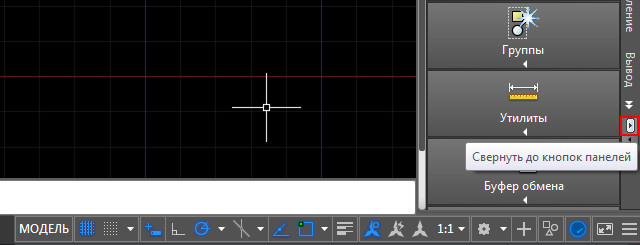
Перегруппировка вкладок и панелей Ленты AutoCAD
Под этим действием я подразумеваю изменение последовательности панелей. Для этого нажимаем и не отпускаем левую кнопку на нужной вкладке. Перетягиваем в нужное место. Такой же алгоритм и при перемещении панелей инструментов.
Удаление/добавление вкладок Ленты Автокад
Для полного удаления вкладки AutoCAD ленты недостаточно из контекстного меню снять галочку. Таким образом мы просто отключаем ее видимость (тут отличие принципиальное).
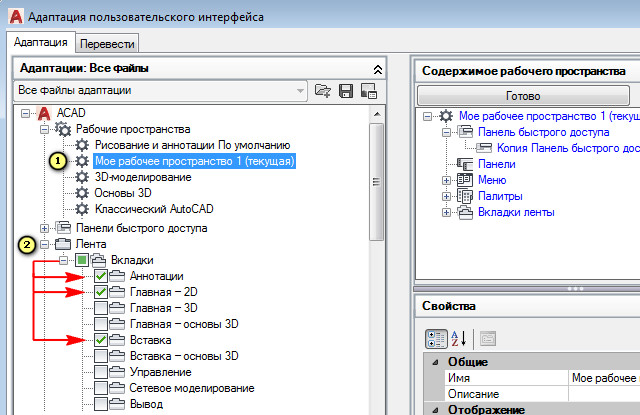
Для добавления/удаления вкладок вызываем уже известное нам окно адаптации пользовательского интерфейса (команда: НПИ).
Выбираем наше рабочее пространство. Жмем на нем ПКМ и выбираем первый пункт «Адаптация рабочего пространства».
Смещаемся ниже и нажимаем на «+». В раскрывшемся списке открываем подсписок «Вкладки». И уже в нем ставим или снимаем галочки напротив названий вкладок. Я уберу, к примеру, вкладки Онлайн, Вывод и Лист.
После внесения изменений нажимаем «Применить» – «ОК».
Настройка палитр
Самая часто используемая палитра — это «палитра свойства». Поэтому имеет смысл сделать так, чтобы она всегда была под рукой, но не занимала много места интерфейса.
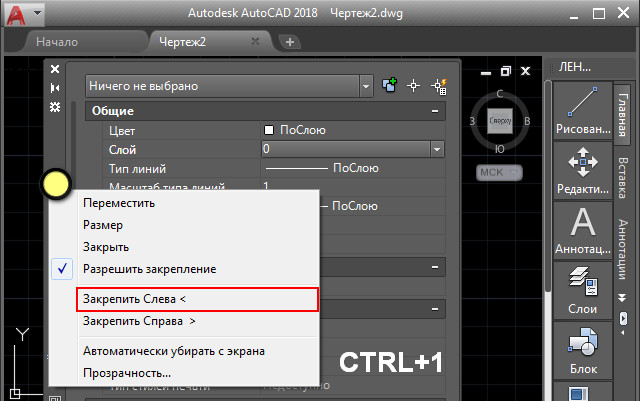
Самый быстрый способ ее вызова – команда Ctrl+1. По аналогии с лентой закрепляем ее слева. Щелкаем по краю ПКМ и из контекстного меню выбираем закрепить слева. Ещё раз жмем на ней ПКМ и выбираем только значки.
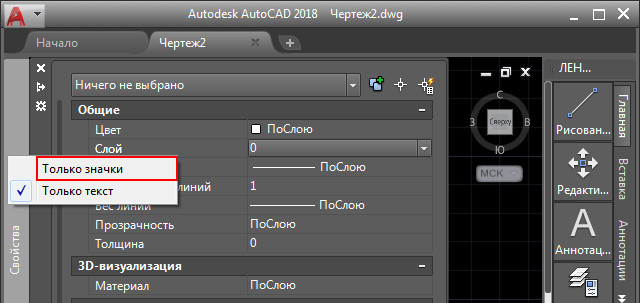
Теперь мы имеем маленькую иконку, при наведении на которую появляется наша палитра свойства.
Таким образом можно закрепить все палитры (они «живут по адресу» Вид – Палитры, либо комбы от Ctrl+1 до Ctrl+8 ). Сначала выводим их на экран, а потом закрепляем.
Резюме
Подобным способом вы можете слегка преобразовать рабочее пространство. Мы зацепили лишь небольшой кусочек темы персонализации интерфейса.
Восстановление настроек AutoCAD по умолчанию
Support
Проблема
Решение
AutoCAD для Windows
Запустите приложение Восстановить параметры по умолчанию, которое расположено рядом с AutoCAD в списке приложений, доступных из меню «Пуск» Windows. Например:
- Windows 10: «Пуск» > AutoCAD 20xx > «Восстановить параметры по умолчанию»
- Windows 8: введите «восстановить параметры по умолчанию» в строке поиска на начальном экране.
- Windows 7: «Пуск» > «Все программы» > Autodesk > AutoCAD 20xx > «Восстановить параметры по умолчанию»
Примечание. Компонент восстановления параметров в программах на основе AutoCAD 2016 в Windows 10 располагается в папке Autodesk, а не в папке конкретной программы AutoCAD 2016.
Далее показано, как выглядит функция Восстановить настройки по умолчанию для AutoCAD 2019 в Windows 10.
AutoCAD for Mac
Чтобы восстановить настройки AutoCAD for Mac или AutoCAD LT for Mac, откройте меню программы и выберите «Восстановить AutoCAD».
Примечание. Чтобы восстановить настройки только для палитр AutoCAD, выберите параметр сброса палитр из меню «Окно».
Кроме того, восстановление настроек по умолчанию можно выполнить, нажав и удерживая клавишу SHIFT при запуске AutoCAD for Mac (версии 2014 SP1 и более поздние) или через «Настройки».
- В меню AutoCAD выберите Настройки.
- В настройках выберите вкладку Приложение.
- Нажмите кнопку Сбросить параметры приложения.
- Выберите Восстановить AutoCAD.
home/Library/Application Support/Autodesk/Settings Backup .tgz.
Способы сброса вручную
Если автоматизированные способы восстановления не работают, настройки можно сбросить вручную. В частности, это относится к тем версиям программ на основе AutoCAD, в которых нет утилиты сброса (например, AutoCAD Plant 3D, AutoCAD P&ID, AutoCAD Civil 3D).
Восстановление настроек AutoCAD для Windows вручную
-
Закройте AutoCAD.
Для резервного копирования текущих настроек запустите приложение Экспорт настроек AutoCAD 20xx, которое можно найти в списке всех приложений, доступных из меню «Пуск» Windows. В версиях AutoCAD, в которых нет утилиты экспорта, создайте копии двух папок на этапе 3 и экспортируйте путь реестра на этапе 5.
Windows 10, Windows 8, Windows 7, Windows Vista
C:\Users\ \AppData\Roaming\Autodesk\AutoCAD 20xx
C:\Users\ \AppData\Local\Autodesk\AutoCAD 20xx
C:\Documents and Settings\ \Application Data\Autodesk\AutoCAD 20xx
C:\Documents and Settings\ \Local Settings\Application Data\Autodesk\AutoCAD 20xx
В редакторе реестра найдите и удалите следующий раздел (щелкните правой кнопкой мыши и выберите «Экспорт», чтобы сохранить резервную копию).
Восстановление настроек AutoCAD for Mac вручную
home/Library/Application Support/Autodesk/AutoCAD 201x Standalone/Rxx.x/roaming (AutoCAD 2016 или более поздней версии)
Или
home/Library/Application Support/Autodesk/roaming/AutoCAD 201x Standalone (AutoCAD 2015 или более ранней версии)
Примечание. Чтобы получить доступ к папке Library, удерживайте клавишу OPTION при выборе меню «Переход» в окне Finder.
Проблема с сохранением чертежа в более ранней версии Автокада
Имеется чертеж в Автокад2010. Чертеж представляет собой блок, который меняет размеры при помощи таблицы свойств. Необходимо было открыть данный файл в Автокад2008. Чертеж был сохранен в «чертеж Autocad2007/LT2007»
А вот тут возникла проблема. Автокад 2008 «видит» чертеж не как блок, а как его отдельные элементы. Пробую сохранить блок в файл чертежа через «Сохранить определение блока в файле чертежа». Вот в этом моменте практически все нормально получилось, т.е. Автокад2008 смог открыть файл, в нем я вставил блок из этого же файла, но никаких «ручек» в блоке нет.
Т.е. в редакторе блоков все необходимые мне «ручки» отображаются, а в модели нет. Причем если даже я добавляю новые параметры, то их «ручки» также не отображаются в модели..
Собственно сам вопрос: каким образом заставить отображаться «ручки», или как вставить блок в более раннюю версию Автокада, чтобы обойтись без проблем такого плана.
З.Ы.: в Автокад 2010 «ручки» видны как в исходном файле, так и в сохраненном в старой версии.
Похожие публикации:
- Как подключить наушники harper к телефону через bluetooth
- Как создать wifi сеть
- Как узнать модель ноутбука acer nitro 5
- Яндекс навигатор как построить маршрут