Создание блок-схемы
Примечание: Мы стараемся как можно оперативнее обеспечивать вас актуальными справочными материалами на вашем языке. Эта страница переведена автоматически, поэтому ее текст может содержать неточности и грамматические ошибки. Для нас важно, чтобы эта статья была вам полезна. Просим вас уделить пару секунд и сообщить, помогла ли она вам, с помощью кнопок внизу страницы. Для удобства также приводим ссылку на оригинал (на английском языке).
Создание блок-схем в PowerPoint 2013 для иллюстрации последовательных этапов процесса, а также выбор различных макетов и вариантов. Чтобы узнать больше, просмотрите это видео.
Используйте фигуры, соответствующие вашим целям
Для блок-схемы необходимо использовать правую фигуру для нужных задач. Нажмите кнопку Вставить _гт_ фигуры и нажимайте на фигуру, чтобы отобразить подсказку. Ниже приведено несколько основ. Дополнительные сведения о типах фигур см. в ссылке справа в разделе см. также:
- Прямоугольник — это фигура процесса, которая используется для основных шагов процесса.
- Ромб — это фигура решения, используемая для отображения точек принятия решений в процессе.
- Продолговатый овал — это ограничительная фигура, используемая для начала и завершения процесса.
Начните с построения блок-схемы
- Нажмите кнопку Вставить _гт_ фигуры и создайте диаграмму с помощью фигур из коллекции. Чтобы вставить фигуру, щелкните ее и перетащите перекрестие, чтобы нарисовать его.
- В частности, используйте группу блок-схемы для фигур и группу линий для соединительных линий между фигурами.
- Чтобы изменить размер и положение фигур, нажмите кнопку Просмотр и проверьте сетку .
Создание блок-схемы
Visio профессиональный 2021 Visio стандартный 2021 Visio профессиональный 2019 Visio стандартный 2019 Visio профессиональный 2016 Visio стандартный 2016 Visio профессиональный 2013 Visio премиум 2010 Visio 2010 Visio стандартный 2010 Еще. Меньше
В этой теме показано, как использовать шаблоны «Блок-схема» и «Блок-схема с перспективой».
В блок-схемах используются фигуры блоков и блоков, которые помогают планировать и общаться при мозговом штурме.
Блок-схемы с перспективой используют трехерные фигуры для передачи информации в значительном порядке.
Создание блок-схемы
- Откройте вкладку Файл.
- Щелкните Создание, в области шаблонов или категорий щелкните Общие, а затем дважды щелкните Блок-схема.
- Перетащитефигуры из ветвей Блоки и Подниманые блоки на страницу.
- Чтобы добавить текст к фигуре, вы выберите ее и введите текст.
Чтобы блоки фигур перетекали друг в друга
- Из блоков, перетащите настраницу чертежа одновидовую фигуру , двухуголовнуюфигуру или фигуру «Открыть/закрыть лиренку». Или перетащите на страницу чертежа стрелку вправо , стрелку вверх,стрелку влево, стрелку вниз,горизонтальную полосу, вертикальную полосу или фигуру Из локали.
- Щелкните фигуру правой кнопкой мыши и выберите команду Открыть.
- Поместите открытый конец фигуры на плоскую сторону другой фигуры.
Совет: Чтобы расположить открытую фигуру и скрыть линии, отобразить ее на переднем. Чтобы изменить порядок выбранных фигур, на вкладке Главная в группе Упорядока нажмите кнопку Вперед или Назад.
Создание блок-схемы с перспективой
На открываемой странице схемы с шаблоном «Блок-схема с перспективой» есть точка схода. При перетаскивания фигуры из блока с поднимаемой линией на эту страницу рисунка она сориентирована таким образом, что ее линии перспективы указывают на точку исчезания.
- Откройте вкладку Файл.
- Щелкните Создание, в области шаблонов или категорий щелкните Общие ,а затем дважды щелкните Блок-диаграмма с перспективой.
- Перетащите фигуры на страницу чертежа из последовательного блока с перспективой.
- Чтобы добавить текст к фигуре, вы выберите ее и введите текст.
- Чтобы изменить перспективу фигур, перетащите точку исчезания (V.P.) на странице в новое место на странице.
Примечание: При переходе к точке исчезновения все фигуры, связанные с ней, меняются.
Совет: Вы можете скрыть или показать глубину во время работы. На вкладке Главная в группе Редактирование нажмите кнопку Слои и выберите команду Свойства слоя. В строке 3D Depth (3D Depth) в области Видимыйщелкните, чтобы сжать или отобразить отметку, а затем нажмите кнопку ОК.
Сориентировать фигуру на другую точку исчезания на перспективной схеме
Фигуры в перспективной схеме можно сориентировать в зависимости от точках исчезания.

- Из блоков с перспективойперетащите на схему новую фигуру Точка с исчезновением.
- Выберите фигуру, сориентированную в нужном виде.
- Перетащите красный от центра исходной точки с исчезновением до центра новой. Соединение между фигурой и точкой исчезновения приклеивается, когда в новой точке исчезания становится красным.
Примечание: При добавлении нового точка исчезания на перспективную схему фигуры на странице и фигуры, добавленные позже, будут по-прежнему сориентироваться в исходной точке исчезания. Чтобы сориентировать любую фигуру в точке исчезания, с помощью этих действий вы можете сделать это.
Изменение глубины фигуры перспективы блока
- Щелкните правой кнопкой мыши фигуру, которая вы хотите изменить, и выберите установить глубину.
- В списке Глубина выберите процент. Чем выше процентное соотношение, тем глее будет отображаться фигура.
Совет: Чтобы сделать цвет тени не темой фигуры, щелкните ее правой кнопкой мыши и выберите вручную тень. На вкладке Главная в группе Фигура нажмите кнопку Теньи выберите цвет тени.
Удаление точка исчезновения с перспективы схемы
- Щелкните правой кнопкой мыши точку исчезновения, которую вы хотите удалить, и выберите пункт Разрешить удаление.
- Выберите точку исчезновения и нажмите клавишу DELETE.
Скрытие точки исчезновения на перспективной схеме
- На вкладке Главная в группе Редактирование нажмите кнопку Слои и выберите команду Свойства слоя.
- В строке Точка исчезновения щелкните в области Видимый отметку, чтобы очистить ее, и нажмите кнопку ОК.
Примечание: Даже если вы не скройте точку исчезновения, она не появится на печатном рисунке.
Создание блок-схемы с помощью SmartArt
Excel для Microsoft 365 Word для Microsoft 365 PowerPoint для Microsoft 365 Excel 2021 Word 2021 PowerPoint 2021 Excel 2019 Word 2019 PowerPoint 2019 Excel 2016 Word 2016 PowerPoint 2016 Excel 2013 Word 2013 PowerPoint 2013 Excel 2010 Word 2010 PowerPoint 2010 Еще. Меньше
Блок-схема представляет последовательные этапы задачи или процесса. Существует много разных макетов SmartArt, которые можно использовать для представления этапов процесса, в том числе макеты, в которые можно добавить рисунки.
В этой статье объясняется, как создавать блок-схемы, которые могут содержать рисунки. Методы, описанные в этой статье, можно использовать для создания или изменения практически любых графических элементов SmartArt. Для достижения нужного результата попробуйте использовать различные макеты.
В этой статье
- Создание блок-схемы с рисунками
- Добавление или удаление фигур блок-схемы
- Перемещение фигуры в блок-схеме
- Изменение цветов блок-схемы
- Применение стиля SmartArt к блок-схеме
- Анимация блок-схемы
Создание блок-схемы с рисунками
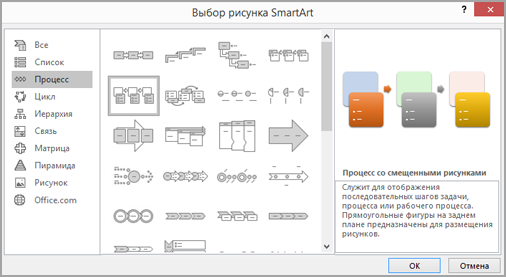
- На вкладке Вставка в группе Иллюстрации нажмите кнопку SmartArt.
- В коллекции Выбор рисунка SmartArt выберите элемент Процесс, а затем дважды щелкните Процесс со смещенными рисунками.
- Чтобы добавить рисунок, в поле, в который его нужно добавить, щелкните значок , выберите рисунок, который нужно отобразить на диаграмме, и нажмите кнопку Вставить.
- Для ввода текста выполните одно из следующих действий:
- В области текста щелкните элемент [Текст] и введите содержимое.
Примечание: Если область текста не отображается, на вкладке Конструктор нажмите кнопку Область текста.
Примечание: Для достижения наилучших результатов используйте это действие после добавления всех необходимых полей.
Добавление или удаление полей блок-схемы
Добавление поля
- Щелкните графический элемент SmartArt, в который нужно добавить поле.
- Щелкните существующее поле, ближайшее к месту вставки нового поля.
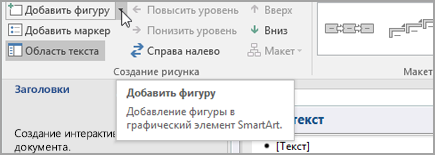
- На вкладке Конструктор в группе Создание рисунка щелкните стрелку рядом с кнопкой Добавить фигуру. Если вы не видите вкладку Конструктор, убедитесь, что выбрали графический элемент SmartArt.
- Выполните одно из указанных ниже действий.
- Чтобы вставить поле на том же уровне, что и выбранное поле, но после него, выберите команду Добавить фигуру после.
- Чтобы вставить поле на том же уровне, что и выбранное поле, но перед ним, выберите команду Добавить фигуру перед.
Если необходимо добавить поле в блок-схему, попробуйте добавить его перед выбранной фигурой или после нее, чтобы определить подходящее место.
Добавление поля из области текста
- Поместите курсор в начало текста, куда вы хотите добавить фигуру.
- Введите нужный текст в новой фигуре и нажмите клавишу ВВОД. Чтобы добавить отступ для фигуры, нажмите клавишу TAB, а чтобы сместить ее влево — клавиши SHIFT+TAB.
Удаление поля
- Чтобы удалить поле, щелкните его границу и нажмите клавишу DELETE.
Перемещение фигуры в блок-схеме
- Чтобы переместить фигуру, щелкните ее и перетащите на новое место.
- Чтобы фигура перемещалась с очень маленьким шагом, удерживайте нажатой клавишу CTRL и нажимайте клавиши со стрелками.
Изменение цветов блок-схемы
Чтобы быстро придать графическому элементу SmartArt профессиональный вид, можно изменить цвета блок-схемы или применить к ней стиль SmartArt. Вы также можете добавить эффекты, такие как свечение, сглаживание или объемные эффекты. Кроме того, в презентациях PowerPoint можно анимировать блок-схему.
Применение цветов темы
- Щелкните графический элемент SmartArt, цвет которого нужно изменить.
- На вкладке Конструктор в группе Стили SmartArt нажмите кнопку Изменить цвета.
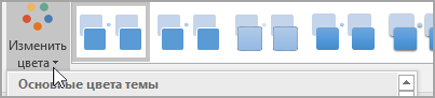 Если вы не видите вкладку Конструктор, убедитесь, что выбрали графический элемент SmartArt.
 - Выберите нужную комбинацию цветов.
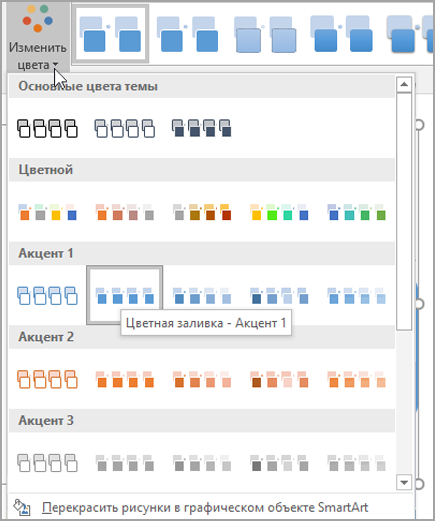
Совет: (ПРИМЕЧАНИЕ.) При наведении указателя мыши на эскиз можно просмотреть, как изменяются цвета в графическом элементе SmartArt.
Изменение цвета или стиля фона поля блок-схемы
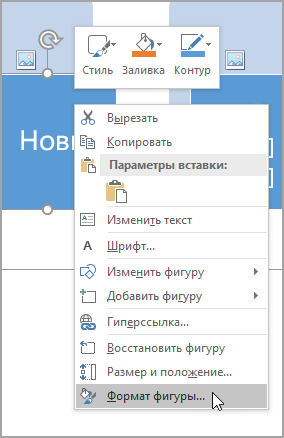
- В графическом элементе SmartArt щелкните правой кнопкой мыши фигуру, которую вы хотите изменить, и выберите пункт Формат фигуры.
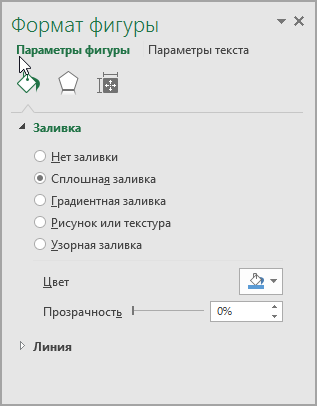
- Чтобы изменить стиль заливки, в области Формат фигуры щелкните стрелку рядом с заголовком Заливка, чтобы развернуть список, и выберите один из следующих вариантов:
- Нет заливки
- Сплошная заливка
- Градиентная заливка
- Рисунок или текстура
- Узорная заливка
Изменение типа или цвета границы
- В графическом элементе SmartArt щелкните правой кнопкой мыши фигуру, которую вы хотите изменить, и выберите пункт Формат фигуры.
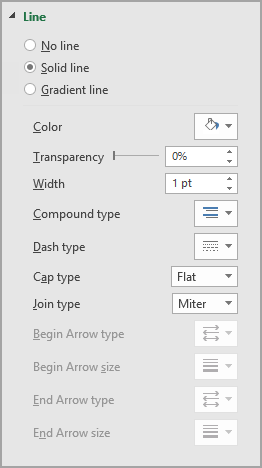
- Чтобы изменить цвет границы, в области Формат фигуры щелкните стрелку рядом с заголовком Линия, чтобы развернуть список, и выберите один из следующих вариантов:
- «Нет линий», «Сплошная линия» или «Градиентная линия»
- Цвет
- Прозрачность (используйте ползунок или введите процентное значение)
- Ширина (в пикселях)
- Составной тип
- Тип штриха
- Тип точки
Применение стиля SmartArt к блок-схеме
Стиль SmartArt — это сочетание различных эффектов, например стилей линий, рамок или трехмерных эффектов, которые можно применить к полям графического элемента SmartArt для придания им профессионального, неповторимого вида.
- Щелкните графический элемент SmartArt, стиль SmartArt которого нужно изменить.
- На вкладке Конструктор в группе Стили SmartArt выберите нужный стиль. Чтобы увидеть другие стили SmartArt, нажмите кнопку Дополнительные . Если вы не видите вкладку «Конструктор», убедитесь, что выбрали графический элемент SmartArt.
- Если навести указатель мыши на эскиз, можно увидеть, как изменяется стиль графического элемента SmartArt.
- Кроме того, вы можете перемещать фигуры или изменять их размер, а также добавлять заливку, эффекты и рисунки.
Анимация блок-схемы
Если вы используете PowerPoint, можно анимировать блок-схему, чтобы привлечь внимание к отдельным фигурам.
- Щелкните графический элемент SmartArt, который вы хотите анимировать.
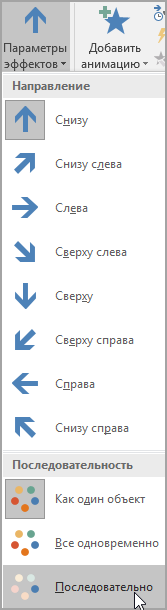
- На вкладке Анимация в группе Анимация щелкните Параметры эффектов и выберите параметр Последовательно.
Примечание: Если скопировать блок-схему с примененным к ней эффектом анимации на другой слайд, эффект также будет скопирован.
Как создать блок–схему в Word
В создании этой статьи участвовала наша опытная команда редакторов и исследователей, которые проверили ее на точность и полноту.
Команда контент-менеджеров wikiHow тщательно следит за работой редакторов, чтобы гарантировать соответствие каждой статьи нашим высоким стандартам качества.
Количество просмотров этой статьи: 12 416.
В этой статье:
Из этой статьи wikiHow вы узнаете, как создавать блок-схемы в программе Microsoft Word с помощью макетов SmartArt или выстраивая фигуры вручную.
Метод 1 из 2:
С помощью графических элементов SmartArt

- В зависимости от версии программы Word, для создания нового документа, возможно, потребуется нажать «Файл» и затем «Новый» (или «Новый документ»).

Нажмите на вкладку Вставка . Она расположена в верхнем левом углу.

- Объекты SmartArt — это готовые рисунки, созданные специально для блок-схем. При выборе объекта SmartArt доступен предпросмотр блок-схемы.

Просмотрите доступные диаграммы. Различные типы диаграмм описаны в параметрах слева. Выберите тип схемы, которую вы хотите создать, и ее примеры отобразятся на центральной панели. Затем нажмите на выбранный пример схемы. Подробная информация о выбранной схеме появится в крайнем правом углу панели.

Нажмите OK . Так вы добавите выбранный тип схемы в документ.

Добавьте на график обозначения. Для этого во всплывающем окне введите текст, и он появится на графике.

Настройте стиль фона и цвет. Для переключения между опциями нажимайте на кнопки на панели «Стили SmartArt» в верхней части экрана .

- Нажмите на вкладку «Файл».
- Выберите «Сохранить как».
- Выберите имя документа и нажмите «Сохранить».