Как наложить водяной знак на фото в фотошопе
Если Вам нужно от 5 картинок и более за один раз, или на протяжении 24 часов, для Вас мы предусмотрели систему скидок**:
скидка автоматически калькулируется системой при создании заказа, при этом есть разные уровни скидок:
— от 5 до 10 картинок — (одна звезда)
— от 11 до 50 картинок — (две звезды)
— от 51 до 100 картинок — (три звезды)
— от 101 связывайтесь с тех. поддержкой
*некоторые картинки fotolia.com находятся в «эксклюзивных коллекциях»; (например http://www.fotolia.com/id/19647817 ). Себестоимость каждой такой картинки — разная и зависит от количества «кредитов» в нужном Вам размере картинки» **количество звезд и, соответственно, уровень скидки Вы всегда можете увидеть в верхней части личного кабинета (между балансом и темами оформления). Если на протяжении 24 часов Вы не загружали 5 и более картинок, то у Вас нет на данный момент скидки (в личном кабинете звезда не будет закрашена, а будет виден только её контур).
Мы стараемся использовать индивидуальный подход к каждому клиенту, если Вы хотели бы часто пользоваться нашими услугами, но цены указанные тут Вас не устраивают — обращайтесь в тех. поддержку — мы постараемся Вам предложить, более низкие цены на наши услуги, нежели представлены тут.
 ввести сумму оплаты в новом окне

| Укажите сумму USD (минимум 2.5 USD) |
Почему меня не уведомили о изменениях в работе/предоставляемых услугах сайта ?
Мы постоянно совершенствуем работу нашей студии и предоставляемых нами услуг. Все изменения, которые возникают — связаны с повышением качества и стабильности предоставляемых услуг. К сожалению, могут возникать форс-мажёрные обстоятельства, из за которых мы не сможем временно предоставить привычный Вам сервис, поэтому мы оставляем за собой право вносить изменения в работу сайта без дополнительных уведомлений.
Какую лицензию я получу на скачанный материал ?
Мы не предоставляем никаких лицензий (мы не лицензируем и не сублицензируем) скачанный Вами материал. В разделе «информация о ваших заказах» — Вам временно предоставляется скачанный нами исходный мультимедиа материал исключительно в ознакомительных целях, для полномасштабного осмотра и согласования последующих макетов.
Сайт отображается на непонятном мне языке. Что делать ?
Чтобы изменить язык сайта — в личном кабинете пользователя, под логотипом «Fotoget.org» и слева от Вашего логина — есть изображение флага. Нажмите на эту картинку и выберите понятный Вам язык. Перевод — это наша дань вежливости к иностранным клиентам, основным языком сайта принято считать русский язык. Если Вы заметили неточность перевода/ошибку — нам будет приятно если Вы сообщите о ней — мы её исправим.
Как сохранить файл в облачном хранилище ?
В разделе «Информация о ваших заказах», снизу кнопки «сохранить на компьютер», есть кнопка сохранения файла в облачное хранилище. Нажимая на эту кнопку, файл с нашего сервера (Вашего личного кабинета fotoget.org) напрямую отправляется на сервер облачного хранилища, минуя Ваш компьютер. Таким образом, Вы получаете следующие преимущества:
— быстрое сохранение файла (скорость выгрузки файла НЕ ОГРАНИЧЕНА вашим интернет соединением)
— отсутствие трафика (полезно, если у Вас лимитированное подключение к интернету)
— экономия времени (теперь не нужно скачивать файл к себе на компьютер, а, после этого, с Вашего компьютера заливать файл на облако)
— надежность* хранения файлов гарантирована именитыми сервисами
— неограниченное время хранения файла в облаке** (в личном кабинете fotoget.org время хранения файлов ограничено)
*мы постоянно совершенствуем предоставляемые услуги, но не исключены сбои в работе сервера/сети/программ, вследствие чего, файл может не сохраниться , либо не полностью сохраниться в облачном хранилище), поэтому мы рекомендуем проверять целостность сохраненных файлов в облачном хранилище
**в рамках дискового пространства, которое у Вас есть на облаке
Зачем Вам пароль от моего аккаунта Gmail / Dropbox / YandexDisk ?
Нам Ваш пароль не нужен, нужно только подтверждение права доступа к Вашему облачному хранилищу.
При нажатии на кнопку сохранения файла в облако, появится окно соответствующего сервиса, в котором Вам нужно авторизоваться и подтвердить разрешение доступа нашего приложения к Вашему сервису. В случае, если вы уже авторизованы, то введения логина\пароля не требуется.
ОБРАТИТЕ ВНИМАНИЕ! ОКНО, В КОТОРОМ ВЫ БУДЕТЕ ВВОДИТЬ ЛОГИН/ПАРОЛЬ, — ЭТО ОКНО СЕРВИСА ОБЛАЧНОГО ХРАНИЛИЩА, и оно имеет адрес:
Т.е. мы не имеем никакого представления, что за данные Вы там вводите. Тем самым, доступ к Вашему аккаунту надежно защищен.
Почему векторный файл плохого качества ?
Скорее всего Вы открыли файл не векторным редактором, или векторным редактором, но старой версии. Прежде чем обращаться в службу тех. поддержки с такой проблемой, попробуйте открыть векторный файл программами Coral Draw и Adobe Illustrator последней версии.
Политика возврата:
Если Вы остались недовольными качеством наших услуг, либо мы несвоевременно оказали ту или иную оплаченную Вами услугу (задержка более 24 часов, от времени указанного в техническом задании),Вы имеете право на протяжении 5 дней от момента не получения оказанной услуги (либо получения не качественной услуги) требовать частичный/полный возврат средств, оплаченных за данную услугу. Для этого необходимо написать письмо в службу технической поддержки по адресу электронной почты info@fotoget.org , указав: — свой логин на fotoget.org; — услуга, за которую Вы хотите вернуть средства; — причину возврата. После этого с Вами на протяжении 24 часов свяжется наш специалист и решит данный вопрос.
Политика конфиденциальности:
Мы очень серьезно относимся к личной информации наших пользователей. Предоставив свою личную информацию, Вы оказали нам большое доверие. Мы делали, делаем, и будем делать все, чтобы сохранить в конфиденциальности Ваши личные данные. Любая конфиденциальная информация, полученная от Вас, останется между нами, и не будет передана/продана/распространена каким-либо способом третьим лицам.
Более подробно о политике конфиденциальности тут.
Мне нужно задать вопрос — как связаться с тех. поддержкой ?
Если Вам нужно задать вопрос, на который тут нет ответа, сделайте это через почту info@fotoget.org, либо ЧАТ (внутри личного кабинета). Остальные виды связи (ICQ, SKYPE и т.д.) — второстепенны.
Если Вы ждете от нас email — рекомендуем проверить папку «СПАМ». Если письмо от нас оказалось в этой папке — пометьте наше письмо как «не спам» — чтобы в дальнейшем не терять наши письма.
Есть ли у Вас скидки на услуги ?
Если Вам нужно от 5 картинок и более за один раз, или на протяжении 24 часов, для Вас мы предусмотрели систему скидок**:
скидка автоматически калькулируется системой при создании заказа, при этом есть разные уровни скидок:
— от 5 до 10 картинок — (одна звезда)
— от 11 до 50 картинок — (две звезды)
— от 51 до 100 картинок — (три звезды)
— от 101 связывайтесь с тех. поддержкой
*некоторые картинки fotolia.com находятся в «эксклюзивных коллекциях»; (например http://www.fotolia.com/id/19647817 ).
Себестоимость каждой такой картинки — разная и зависит от количества «кредитов» в нужном Вам размере картинки»
**количество звезд и, соответственно, уровень скидки Вы всегда можете увидеть в верхней части личного кабинета (между балансом и темами оформления).
Если на протяжении 24 часов Вы не загружали 5 и более картинок, то у Вас нет на данный момент скидки (в личном кабинете звезда не будет закрашена, а будет виден только её контур).
Обратите внимание, если за последние 24 часа Вы загрузили поштучно 4 картинки, то скидка будет начинать действовать только на 5-ую и следующие картинки. Чтобы скидка посчиталась сразу же на 5-ть картинок, Вам нужно загрузить их за 1-н раз.
Есть 2 способа загрузить 5-ть и более картинок за 1-н раз:
1) в разделе «Выберите услугу, которой хотите воспользоваться» — введите номер картинки (либо ссылку на страницу с картинкой).
Таким образом, появятся строки с информацией о нужных картинках. Слева от порядкового номера строки выберите 5-ть и более картинок. После того как число выбранных картинок будет соответствовать одному из уровней скидки, себестоимость загрузки автоматически изменится;
2) в разделе «Выберите услугу, которой хотите воспользоваться», после того, как появилась строка с информацией о нужной картинке, нажмите на кнопку «отложить», после чего строка перенесется в нижний раздел «Отложенные».
Соберите, таким образом, столько заказов, сколько Вам нужно.
Нажмите на кнопку «ЗАГРУЗИТЬ ХХ ФАЙЛОВ ЗА YY USD» (где XX — количество всех отложенных файлов на всех страницах вкладки «Отложенные», а YY — это сумма USD, которая будет списана с Вашего баланса).
Если за последние 24 часа Вы загрузили 4 или менее картинок — скидка Вам не предоставляется.
Мы стараемся использовать индивидуальный подход к каждому клиенту, если Вы хотели бы часто пользоваться нашими услугами, но цены указанные тут Вас не устраивают — обращайтесь в тех. поддержку — мы постараемся Вам предложить, более низкие цены на наши услуги, нежели представлены тут.
Что означает день скидок ?
В праздничные и выходные дни мы регулярно устраиваем скидки.
В такой день на нашем логотипе появляется символ «%» и вместо текста «downloading arts» — появляется «ДЕНЬ СКИДОК».
В разделе «цены» — Вы увидите Вашу повседневную цену на услугу (она будет перечеркнута), и новую (праздничную) цену, например:1 USD СЕГОДНЯ* 0.5 USD
*СЕГОДНЯ — это текущие сутки с 00:01 до 23:59 по МСК (UTC+3).
Праздничные цены могут быть разные, в разные праздничные дни.
Обратите внимание, что в праздничные дни действуют только праздничные цены, они фиксированные и не зависят от количества сделанных Вами заказов.
Fotoget.org — студия дизайна, предоставляющая услуги дизайна полного цикла.
Наша студия была основана в далеком 2008 году.
В 2012 году у нас появился сайт и мы стали предоставлять услуги дистанционно.
Наши работы: это дизайн интерьера и экстерьера, визиток и рекламной продукции, этикеток и упаковок, мебели и всего остального что можно распечатать на принтере или увидеть на экране.
Наша цель — это объединить заказчика и профессионального дизайнера, сделать их работу наиболее эффективной.
В личном кабинете Fotoget.org — реализована удобная система автоматического заказа создания макета, создания технического задания, поиска картинок по образцу и скачивания файлов с фото-банков; — при условии заказа у нас создания дизайнерских макетов.
Будем рады если наша помощь окажется Вам полезной.
Защита авторских прав Digimarc
Если вы используете Photoshop CC 2015 или более поздней версии, можно загрузить подключаемый модуль «Штрихкод Digimarc® для цифровых изображений» для Adobe Photoshop по адресу: https://exchange.adobe.com/creativecloud.details.12783.html.
Штрихкод Digimarc, созданный на основе технологии цифровых водяных знаков, применяет уникальный цифровой идентификатор файлам изображений Photoshop, чтобы обеспечить защиту авторского права.
Обнаружение штрихкода Digimarc
Выберите «Фильтр» > «Digimarc» > «Чтение водяного знака». Если фильтр находит штрихкод, в диалоговом окне появляются данные штрихкода Digimarc, сведения об авторе и свойства изображения.
Нажмите ОК или нажмите «Поиск в Web» для получения дополнительной информации. В браузере откроется сайт Digimarc, где можно будет посмотреть контактную информацию для указанного идентификатора создателя.
Перед добавлением штрихкода Digimarc
Прежде чем добавлять штрихкод Digimarc, необходимо учесть следующие моменты.
Для того чтобы встроить штрихкод Digimarc эффективно и незаметно для глаза, изображение должно содержать определенную степень цветовых вариаций или случайности цвета. Изображение не должно состоять в значительной мере или целиком из единственного плоского цвета.
Размеры в пикселях
Для использования технологии Digimarc необходимо наличие в изображении определенного минимального числа пикселей. Digimarc рекомендует следующие минимальные размеры в пикселях для изображений, подлежащих встраиванию штрихкода Digimarc:
- 100 на 100 пикселей, если не предполагается, что изображение будет изменено или сжато перед фактическим использованием;
- 256 на 256 пикселей, если предполагается, что изображение может быть кадрировано, повернуто, сжато или изменено иным способом после встраивания штрихкода Digimarc;
- 750 на 750 пикселей, если изображение предполагается использовать исключительно в печатной форме при разрешении 300 точек на дюйм или выше. Максимального размера в пикселях для использования водяных знаков не существует.
Обычно штрихкоды Digimarc выдерживают сжатие с потерями, например JPEG, хотя рекомендуется выбирать вариант с более высоким качеством изображения, а не с минимальным размером файла (лучше всего подойдет настройка сжатия JPEG уровня 4 или выше). Кроме того, чем выше значение настройки «Стойкость водяного знака», выбранное при добавлении штрихкода Digimarc, тем больше вероятность сохранения цифрового сигнала после сжатия.
Применение штрихкода Digimarc знаков должно осуществляться как одна из самых последних процедур, которым подвергается изображение, не считая сжатия файла. Используйте следующий рекомендуемый рабочий процесс.
- Внесите в изображение все необходимые изменения для удовлетворительного результата (включая изменение размеров изображения и цветокоррекцию).
- Примените штрихкод Digimarc.
- При необходимости выполните сжатие изображения путем сохранения его в формате JPEG или GIF.
- Если изображение предназначено для вывода на печать, выполните цветоделение.
- Выполните обнаружение штрихкода Digimarc и используйте индикатор уровня сигнала, чтобы убедиться, что изображение содержит сигнал достаточной надежности для поставленной цели.
- Опубликуйте цифровое изображение, защищенное с помощью Digimarc.
Применение штрихкода Digimarc
Чтобы применить штрихкод Digimarc, необходимо сначала зарегистрироваться в Digimarc Corporation, чтобы получить уникальный идентификатор Digimarc. После этого можно добавлять идентификатор Digimarc в изображения вместе с другими сведениями, например сведениями об авторском праве или ограничениях использования.
Откройте изображение, которое необходимо защитить. К изображению можно применить только один штрихкод Digimarc. Фильтр «Встроить водяной знак» нельзя использовать для изображения, ранее защищенного с помощью штрихкода Digimarc.
Если вы работали с многослойным изображением, необходимо выполнить его сведение перед добавлением защитного штрихкода. В противном случае штрихкод Digimarc будет применен только к активному слою.
Примечание.
Чтобы добавить штрихкод Digimarc в изображение в режиме индексированных цветов, необходимо сначала преобразовать изображение в режим RGB, затем применить штрихкод, а после этого преобразовать изображение обратно в режим индексированных цветов. Однако результаты могут оказаться несогласованными. Чтобы убедиться в успешном добавлении штрихкода Digimarc, примените фильтр «Чтение водяного знака».
Выберите «Фильтр» > «Digimarc» > «Встроить водяной знак».
При первом использовании фильтра нажмите кнопку «Зарегистрировать». Введите PIN-код и идентификационный номер в текстовом поле «Идентификатор Digimarc» и нажмите «ОК». После введения идентификатора Digimarc кнопка «Настройка» видоизменяется и отображается как кнопка «Изменить», позволяя ввести новый идентификатор Digimarc.
Примечание. Клиенты Digimarc получат свои учетные данные непосредственно от корпорации Digimarc.
Введите год регистрации авторского права, идентификатор транзакции или изображения для изображения.
Выберите любой из следующих атрибутов изображения:
Ограниченное использование
Ограничивает использование изображения.
Не копировать
Запрещает копирование изображения.
Только для взрослых
Отмечает изображение, предназначенное для просмотра только взрослыми.
Для параметра «Стойкость водяного знака» введите значение или выберите его, двигая ползунок, как описано в следующем разделе.
Выберите «Проверка», чтобы автоматически выполнить проверку надежности штрихкода Digimarc сразу после применения.
Нажмите кнопку ОК.
Использование настройки «Стойкость водяного знака»
Настройка «Стойкость водяного знака», используемая по умолчанию, предназначена для обеспечения баланса между стойкостью и видимостью штрихкода Digimarc в большинстве изображений. Однако можно самостоятельно изменить настройку «Стойкость водяного знака» для соответствия конкретным изображениям. При использовании низких значений водяные знаки менее заметны на изображении, однако и менее надежны, они могут быть повреждены путем применения фильтров или с помощью некоторых операций редактирования, печати и сканирования изображения. Высокие значения обеспечивают более надежные водяные знаки, но вносят в изображение видимый шум.
Выбор настройки должен определяться предназначением изображения и целями использования водяных знаков. Например, будет вполне уместным использование высокого значения настройки «Стойкость водяного знака» для изображений JPEG, публикуемых на сайте. Более высокое значение надежности обеспечивает устойчивость штрихкода Digimarc, а несколько повышенная видимость нередко оказывается незаметной на изображениях JPEG среднего разрешения. Digimarc рекомендует попробовать различные варианты настроек в процессе тестирования, чтобы определить значения настроек, наиболее подходящие для большинства обрабатываемых изображений.
Проверка индикатора уровня сигнала
Индикатор уровня сигнала помогает определить, соответствует ли надежность штрихкода Digimarc требованиям предполагаемого использования изображения.
Выберите «Фильтр» > «Digimarc» > «Чтение водяного знака». Индикатор уровня сигнала отображается в нижней части диалогового окна. Можно также отобразить индикатор автоматически, выбрав «Проверка» при применении штрихкода Digimarc.
Индикатор уровня сигнала доступен только для изображений, содержащих штрихкоды Digimarc, примененные данным пользователем.
Digimarc рекомендует проверять индикатор уровня сигнала перед публикацией изображений. Например, если снабженные водяными знаками изображения нередко подвергаются сжатию для помещения на сайт, следует проверять индикатор уровня сигнала перед публикацией изображений. Можно также использовать индикатор уровня сигнала для проверки эффективности различных значений настройки «Стойкость водяного знака» во время тестирования.
Делаем водяной знак на фотографии в Adobe Photoshop
Данный мастер-класс не о том, как сделать логотип на фотографии, а о том, как сделать его невидимым. В природе хорошая маскировка может внести серьезную разницу в то, кто станет едой, а кто едоком. И все это для единственной цели: чтобы прятаться от хищников и увеличить шанс на выживание. Перенесемся в мир рукоделия.
Спорный вопрос, стоит ли вообще ставить логотипы на фотографиях работ, поскольку, с одной стороны, они защищают авторство, с другой — нагромождают изображения, препятствуют добавлениям в коллекции. И здесь уже выбор за каждым. Но как бы то ни было, вы тратите время на работу, деньги на фототехнику, идею на красивую композицию, редактирование изображения.
Один из вариантов — прозрачный водяной знак, который трудно заметен, не бросается в глаза, но поможет защитить ваше авторство. А сделать его можно с помощью шести несложных шагов. Представленный способ, конечно, не даст 100% гарантию. Логотип всегда можно отрезать, затереть. Но тем не мнее, ваше изображение уже не станет столь легкой добычей.
Приступаем к «маскировке». А маскироваться нам поможет Adobe Photoshop русской версии (CS5). В других версиях принцип аналогичен.
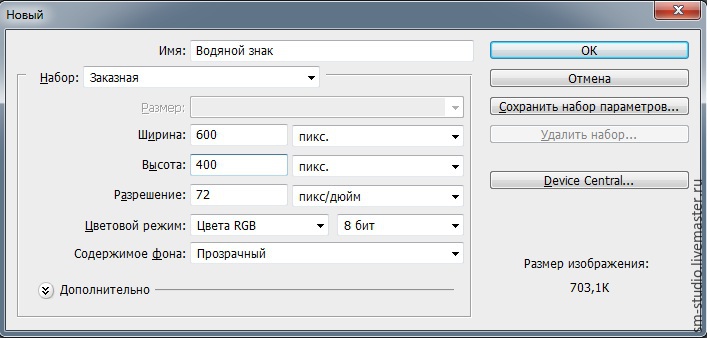
Шаг 1. Создаем новый документ (Файл — Создать). Задаем параметры.
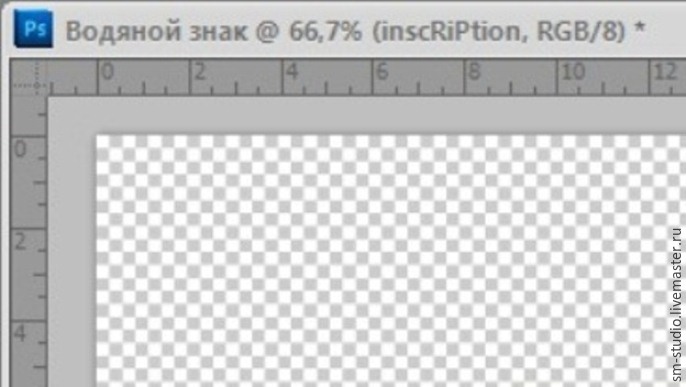
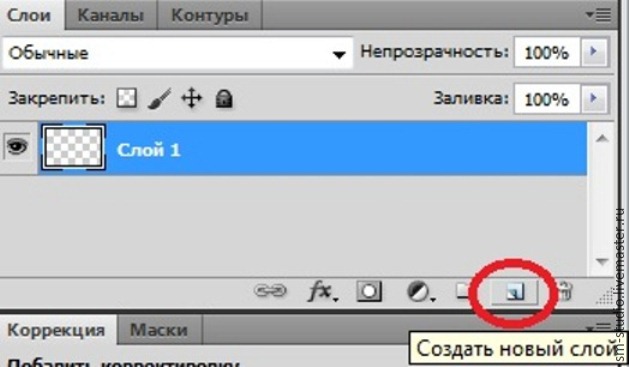
Шаг 2. После того, как документ создан, создаем новый слой. На одной из панелек справа нажимаем на пиктограмму «Создать новый слой» (вкладка «Слои»).
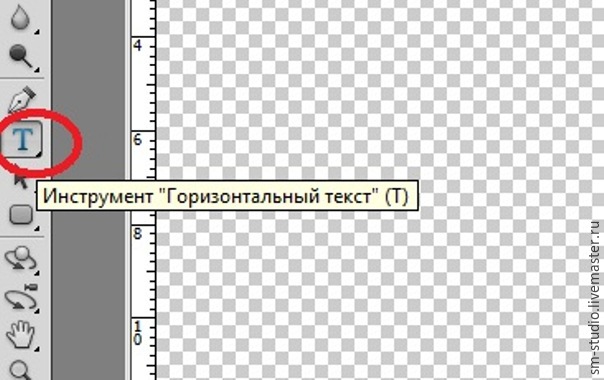
Шаг 3. На панели слева выбираем инструмент «Горизонтальный текст».
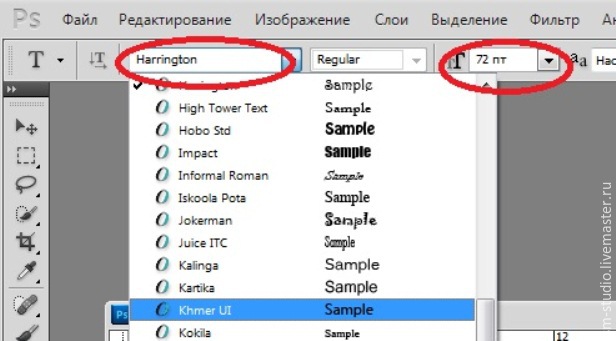
После этого выбираем любой понравившийся шрифт и размер для нашей надписи.
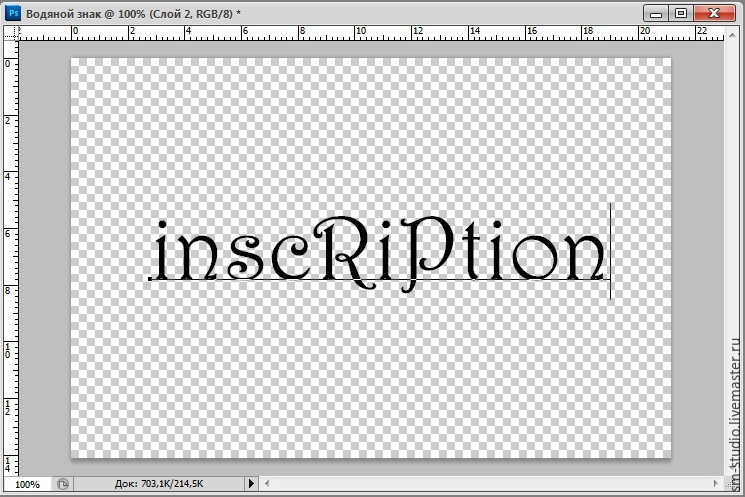
Вводим текст водяного знака.
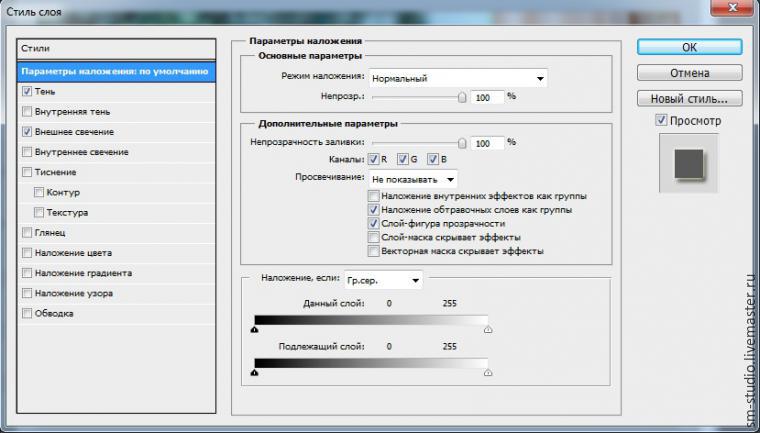
Шаг 4. Данный шаг можно пропустить. А можно сделать надпись более «живой». Для этого заходим в меню Слои — Стили слоя — Параметры наложения. Ставите параметры на ваш вкус.
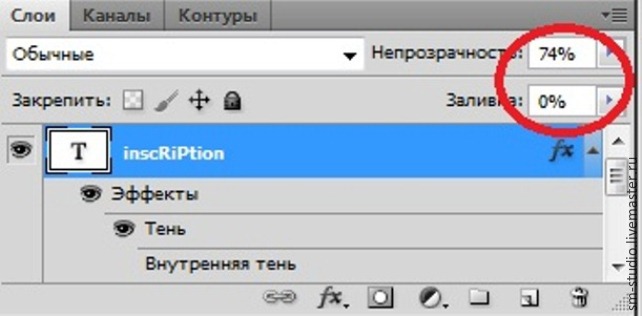
Шаг 5. На знакомой нам вкладке «Cлои» регулируем бегунки «Непрозрачность» и «Заливка», таким образом настраиваем нужный вам уровень прозрачности надписи.
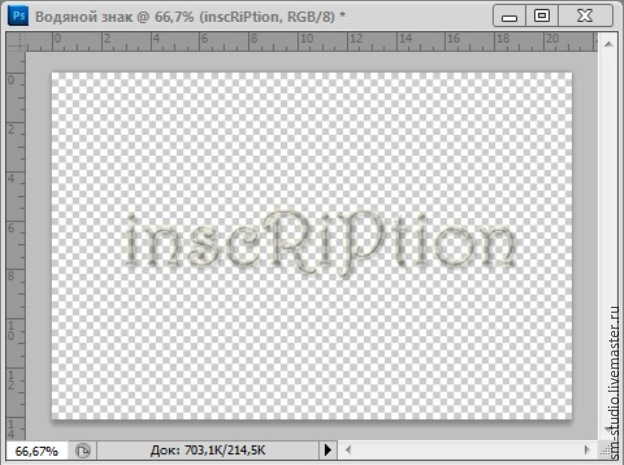
Получаем прозрачный водяной знак:
Шаг 6. Осталось дело за малым. Переносим водяной знак на изображение. Расположите оба изображения так, чтобы можно было удобно переместить знак (кликаем правой кнопкой мыши по заголовку одного из изображений -> переместить в новое окно. Аналогично со вторым).
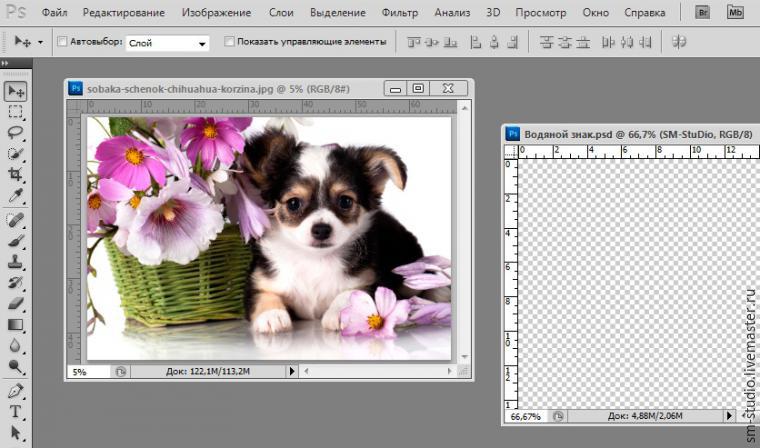
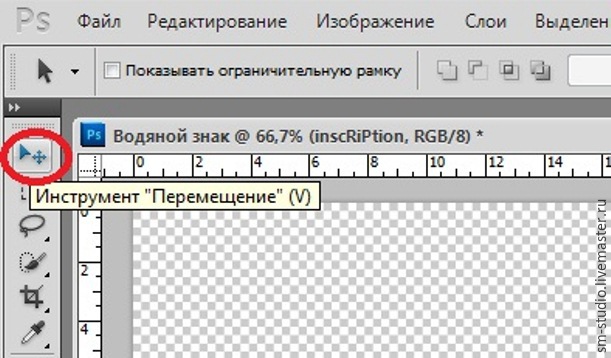
Далее воспользуемся инструментом «Перемещение». Кликаем левой кнопкой мыши по водяному знаку и, не отпуская, перетаскиваем на изображение, размещаем логотип в нужном месте. Он может быть на самом изображении (или где-нибудь в уголке, не накладывая на само изделие).
А вот и результат. Водяной знак есть, но практически не заметен! Операция «Маскировка» прошла успешно!
Как сделать водяной знак в фотошопе и автоматически добавлять его на фото
Водяной знак — это способ защиты своих авторских прав на фотоконтент. Это может быть логотип фирмы, фамилия автора, ссылка на сайт или любое другое уникальное слово или изображение, указывающее на ваше авторство.
Знак называют водяным в связи с тем, что по стандарту его нужно делать полупрозрачным. Ведь на изображении важно само содержимое, а знак не должен привлекать к себе основное внимание. Правильный водяной знак — это неяркая полупрозрачная метка у края изображения.
В каких случаях полезно использовать водяной знак
- Чтобы защитить от копирования свой фотоконтент, который вы выкладываете в сети интернет, например, в социальных сетях или персональном сайте. Изображения с чужими водяными знаками неохотно копируются пользователями. Даже если все-таки кто-то, например, репостнул себе в публичную группу такое изображение, то вытекает второй случай пользы таких знаков…
- Пиар. Пользователи, которые, несмотря на ваш водяной знак, скопировали себе на сайты или публичные странички, создают вам бесплатную рекламу. Логика проста — человек, увидевший ваше изображение, также обратит внимание и на водяной знак. А дальше, если его заинтересовало ваше творчество, он получит необходимую информацию о том, как вас найти, ибо любому понятно, что это и есть первоисточник данного контента.
- Не забываем о банальной раскрутке бренда. Люди, копирующие ваш контент, распространяют его по всем мысленным и не мысленным источникам. А постоянное мелькание бренда оставляет в памяти некий след, который потом сослужит пользу, в том числе и коммерческий успех.
- Если фотоконтент достаточно специфический, как, например, на этом сайте, где я выкладываю обучающие скриншоты, чтобы отбить желание конкурентов копировать контент, водяной знак как ничто другое в этом помогает. Собственно конкуренты вряд ли захотят строить свой аналогичный сайт с картинками, на которых прямая ссылка на мой проект. Даже если они это и сделают, я не буду расстроен, поскольку, как указано в пункте 2, это реклама и дополнительный источник целевого трафика.
Как делать водяной знак
Для начала определитесь что это будет: логотип, ссылка, какое-то слово или что-нибудь другое. Например, на своем сайте в качестве водяного знака я использую ссылку стилизованную под основной логотип сайта. Если картинка где-нибудь и мелькнет, то заинтересованный пользователь знает как найти первоисточник.
Водяной знак нужно сделать небольшого размера. Лучше придерживаться своего некого стиля. На мой взгляд, знак качества — это стабильность, поэтому не стоит дергать знак на каждой фото в разных местах. Лучше пусть это будет всегда одно и тоже место. ИМХО.
Сделайте знак полупрозрачным и погасите яркость красок. Он не должен быть броским и кидаться в глаза. На изображении главное само содержимое, а не ваш «вырви глаз» водяной знак.
Используя вышеуказанные советы, сначала сделаем набросок.
Откройте любое изображение и поместите в него ваш будущий водяной знак.
В рамках этой статьи мы не будем учиться делать логотипы или красивые надписи. Это совсем другая история и у каждого она своя…
Предполагается, что у вас уже есть заготовка, из которой вы намерены сделать водяной знак.
Далее повествование пойдет на примере логотипа этого сайта. Он был сохранен отдельным файлом. Чтобы добавить его к другому изображению в фотошопе, следуйте этим инструкциям.
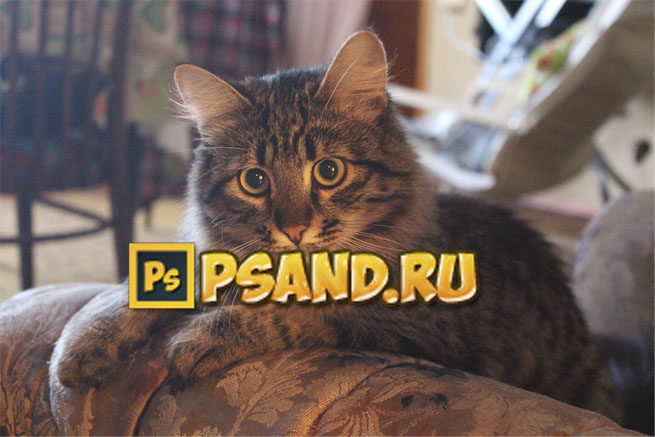
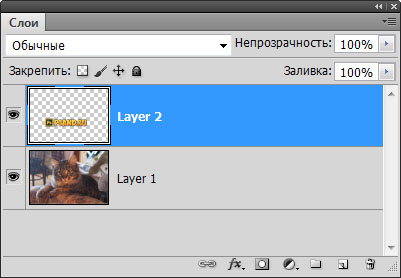
В результате у вас должны быть два слоя на палитре с основным изображением и картинкой/текстом, что только что добавили.
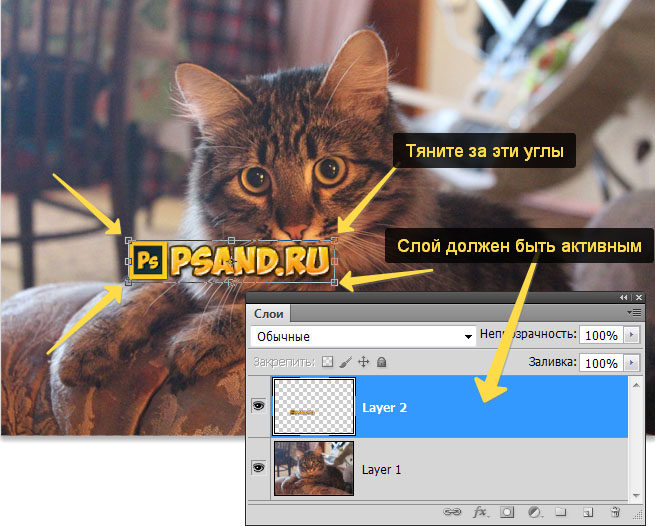
После этого установите необходимый размер водяного знака, чтобы он не был слишком маленьким или большим.
Для этого, проследите чтобы картинка с логотипом была выбрана (как на скриншоте выше — выбранный слой отмечен синим цветом), выберите инструмент Свободная трансформация Ctrl+T . Вокруг недоиспеченного водяного знака появится ограничительная рамка. Двигайте ее за углы, чтобы уменьшить/увеличить картинку.
Чтобы картинка пропорционально изменялась, удерживайте клавишу Shift, когда тяните за углы.
Закончив с размером, нажмите клавишу Enter или кнопку в виде галочки на панели параметров инструмента.
Теперь нужно переместить водяной знак в неприметное место. Классический вариант — нижний правый угол.
Для этого выберите инструмент Перемещение V . Проследите, чтобы активным слоем была картинка с логотипом, а затем перетащите его в нужное место.
Примечание
У вас может присутствовать эффект примагничивания к краям. Чтобы этого не было, удерживайте нажатой клавишу Ctrl, когда перемещаете картинку.
Установив в нужно место, для пущей красоты и точности, можно еще более детальней подвинуть картинку. Для этого, при выбранном инструменте Перемещение, нажимайте на клавиши со стрелками на клавиатуре и картинка будет сдвигаться ровно на 1 пиксель (что такое пиксели). Если при этом еще и удерживать клавишу Shift , то сдвиг будет сразу на 10 пикселей.
Последний этап — создание эффекта полупрозрачности.
Для этого, проследите, чтобы активным был слой с водяным знаком, двигайте ползунок параметра Непрозрачность до тех пор пока, не найдете золотую середину.
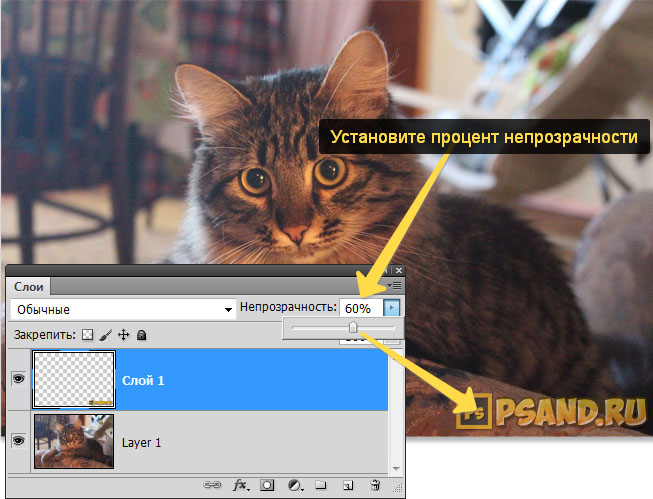
По идее, водяной знак готов. Все эти действия по созданию водяного знака в фотошопе не занимают много времени и если вы редко собираетесь прибегать к данному способу защиты фото, то можно на этом остановится. Но если вы собираетесь работать часто с водяными знаками и с большим количеством фотографий, то лучше всего сделать экшен для автоматического добавления водяного знака.
Автоматическое добавление водяного знака с помощью экшена
Напомню, что экшен — это автоматическая операция с заранее прописанным алгоритмом действий. Нажав на одну кнопку, фотошоп сам выполнит все заложенные действия в считанные секунды. Это мощный инструмент для экономии времени. Подробнее о том, что такое экшены в фотошопе и как ими пользоваться.
Поскольку у нас сейчас стоит задача избавиться от многочисленной нудной работы, использование экшена идеально для этого подойдет.
Данный экшен будет работать так:
Открываем в фотошопе фотографию и нажимаем воспроизведение экшена с водяным знаком. Повторяем эти действия для каждой фотографии.
Здесь ничего сложного нет, главное чтобы действий было как можно меньше и все они были четкие и понятные программе.
Экшен будем создавать на заранее открытой фотографии. Поэтому выберите и откройте в фотошопе любую.
Я рассматриваю пример на своем заранее созданном логотипе. Этот файл должен быть у вас сохранен на компьютере. Выберите папочку, где он будет лежать. Это местоположение больше нельзя будет менять / переименовывать, в том числе другие папки предшествующие конечной. Проще говоря, поместив картинку, например, по такому пути: «C:\Users\Имя пользователя\Desktop\Картиночки\logo.png», ни одну из папок больше нельзя будет переименовывать, перемещать и так далее. В противном случае экшен перестанет работать.
Шаг 3 Откроем палитру.
Откройте палитру с экшенами / операциями: Окно — Операции или клавиши Alt+F9 .
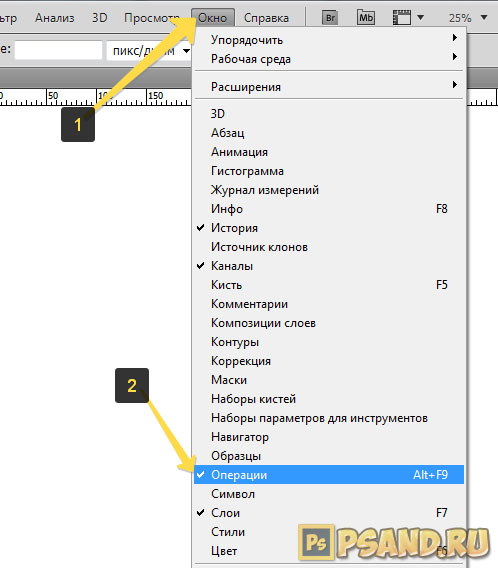
Вот так она должна выглядеть:
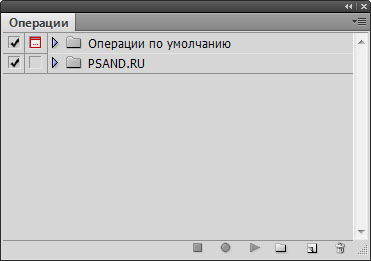
Шаг 3 Начинаем запись.
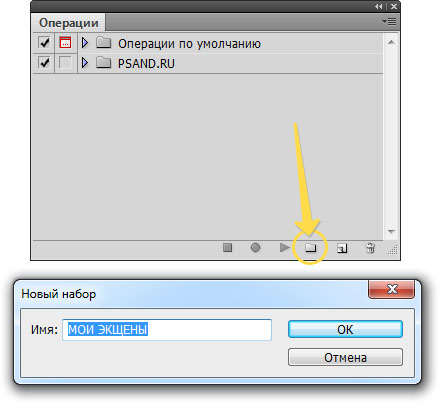
Создайте новую папку для своих экшенов. Нажмите на третью справа кнопку. Появится окно, в котором придумайте имя папки.
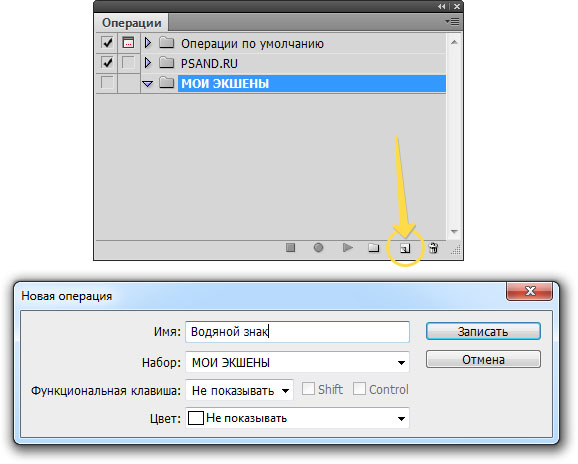
Теперь создадим новую операцию. Нажмите на вторую справа кнопку Создает новую операцию. Придумайте ей имя.
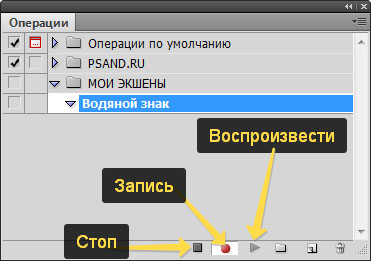
После нажатия на кнопку Записать, вы увидите, что на палитре стала активной кнопка записи (красный значок), как на видеокамере. Это значит, что началась запись наших действий в программе.
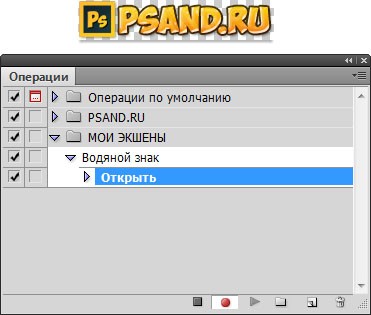
Первым делом выполняем команду открыть картинку с будущим водяным знаком: Файл — Открыть или Ctrl+O . Далее найдите картинку у себя на компьютере.
Картинка должны открыться на новой самостоятельной вкладке (что такое вкладки).
Следующая задача скопировать логотип и перенести на исходную фотографию.
Для этого нажмите клавиши Ctrl+A . Мы сделали полное выделение содержимого картинки, по периметру должны появиться «марширующие муравьи».
Сделаем копию Ctrl+C . Так картинка была скопирована в буфер обмена.
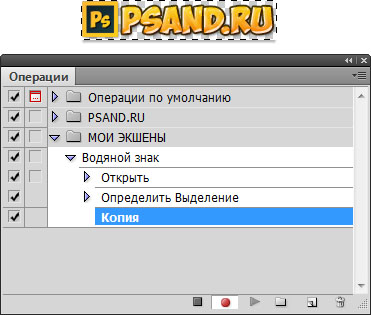
Перейдите на предыдущую вкладку с открытой фотографией и вставьте туда скопированный логотип — Ctrl+V .
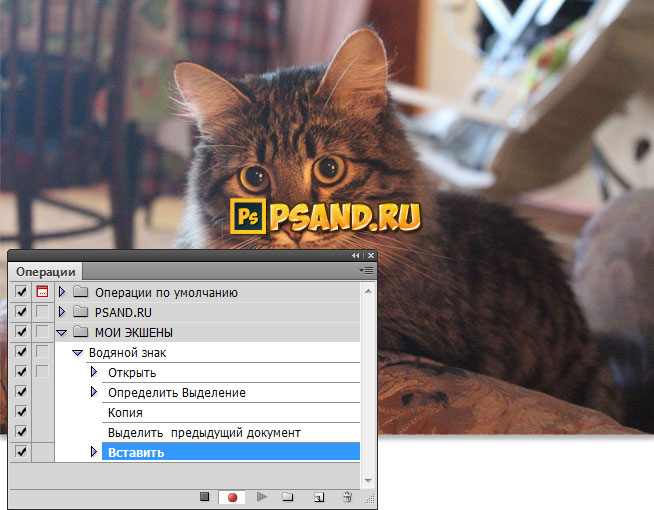
Просто перетащить логотип в нужное место нельзя. Фотошоп, может быть, и запомнит координаты, но когда вы будете открывать фотографии других размеров, водяной знак может оказаться чуть ли не по середине фотографии. Это ерунда. Нужно сделать так, чтобы фотошоп всегда определял где края у фотографии и выравнивал логотип относительно их расположения.
Для этого на палитре слоев выделите слой с самой фотографией и нажмите Ctrl+A , чтобы выделить его весь.
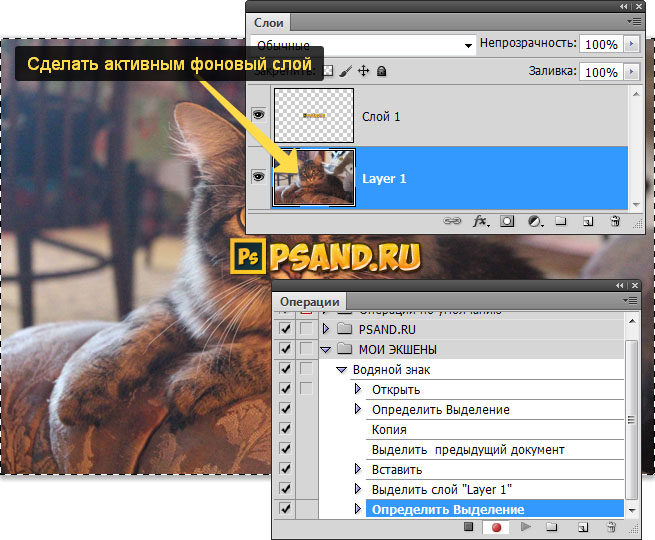
Примечание
У меня фоновый слой получил название «Layer 1» из-за моих прыжков из разных локализаций фотошопа. Если вы используете русскоязычную версию программы, то у вас должно быть написано «Фоновый слой».
Следующим шагом опять сделайте активным слой с логотипом. Мы будем его позиционировать относительно только что созданной выделенной области. О том как происходит выравнивание объектов в фотошопе у меня есть отличная статья.
На панели параметров инструмента нужно нажать кнопки: Выравнивание по нижнему краю и Выравнивание по правому краю.
По умолчанию фотошоп показывает подсказки, если навести указатель на какой-либо элемент программы и замереть над ним на пару секунд. Как включить/отключить всплывающие подсказки.
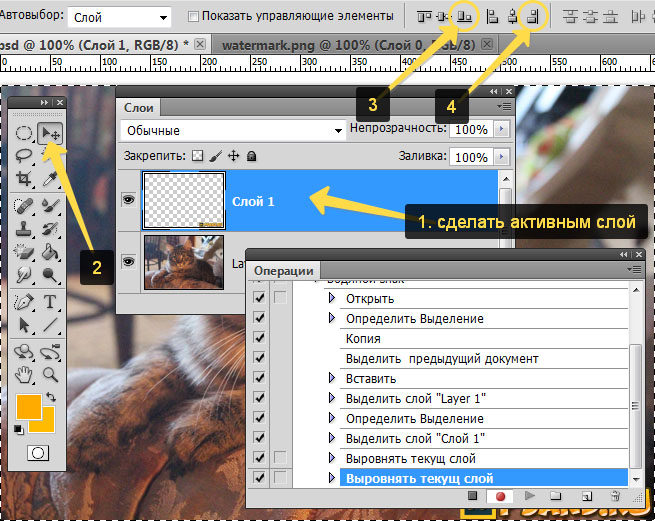
Убираем рамку выделенной области — Ctrl+D , она нам больше не понадобится.
Итак, мы только что прижали водяной знак в самый нижний правый угол. Но так близко к краям это не красиво. Нужно сделать небольшие отступы от краев.
Для этого при выбранном инструменте Перемещение, зажав клавишу Shift нажмите по одному разу на левую и верхнюю стрелочки на клавиатуре. Произойдет сдвиг картинки на 10 пикселей в заданные стороны. Если этого много, нажимайте на стрелочки без Shift’a, тогда сдвиг будет по 1 пикселю.
Финальный аккорд — на палитре слоев измените непрозрачность логотипа. Я поставил 60%.
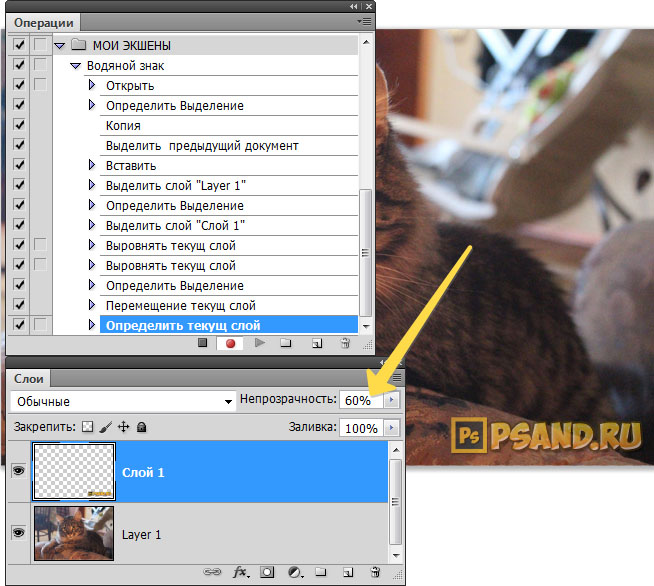
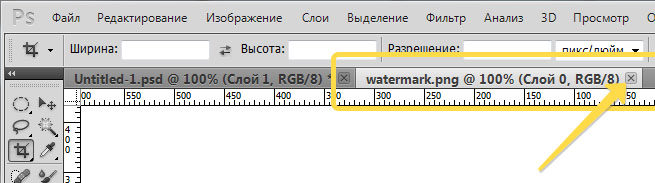
Закройте вкладку с логотипом, которая была создана на 4 шаге. Она должна быть второй по счету.
Для этого ОБЯЗАТЕЛЬНО сначала нажмите на эту вкладку, чтобы она стала активной (активная вкладка подсвечивается более ярким цветом), после этого нажмите на крестик. Иначе, фотошоп запишет в экшен закрытие нашей основной вкладки с фотографией.
В итоге файл экшена должен выглядеть следующим образом:
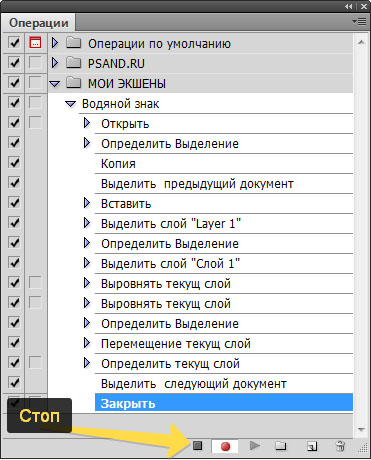
Не забудьте нажать на кнопку Стоп, чтобы завершить запись экшена.
Проверка на работоспособность
Вновь откройте любую фотографию. На палитре операций, нажимая на стрелочку возле названия экшена, можно скрыть/отобразить подробный список действий. Чтобы не загромождаться лучше скрыть.
Для активации экшена, выделите его на палитре и нажмите кнопку Воспроизвести.