Use a QR code to sign-in to the Outlook mobile apps
As of August 2021, this experience has been put on hold indefinitely for commercial and enterprise users due to organizations’ lack of control over them. The work involved in providing these controls is extensive and the Identity team continues to work on them. We rolled back this feature for commercial and enterprise users since we wanted to provide more security and customization for all the different cases they managed.
As the Microsoft 365 administrator, you can enable your users to sign in to Outlook for Android or iOS app on their mobile devices without having to enter their username and password. By scanning a QR code, users can securely authenticate and sign in to Outlook mobile.
In Outlook on the web or other desktop Outlook applications, users may see notifications informing them that they can use Outlook on their mobile device. The administrator can manage these notifications by using Exchange PowerShell. If users choose to send themselves an SMS text message to download the app on their mobile device, a QR code appears on their computer. They’ll be able to scan the QR code to log into Outlook on their phone or tablet. This QR code is a short lived token that can only be redeemed once.
The notification is only generated if the following conditions are met:
- The QR code experience is enabled for the tenant (this experience is enabled by default).
- The user isn’t already using Outlook for iOS and Android.
- The user has an empty state at reading pane (doesn’t select the option of auto opening the first email).
- The user didn’t dismiss the notification.
In some cases, your users must re-authenticate on their computer to generate the QR code.
Use Exchange PowerShell
This feature is on by default. To disable this feature, use the following steps.
- Connect to Exchange PowerShell.
- Using PowerShell, you can disable the notifications informing your users about the Outlook mobile apps. This also prevents the QR code sign-in flow from being shown.
Set-OrganizationConfig -MobileAppEducationEnabled
When using the Exchange PowerShell command, changes may take up to 8 hours to propagate.
Использование QR-кода для входа в мобильные приложения Outlook
По состоянию на август 2021 года этот опыт был отложен на неопределенный срок для коммерческих и корпоративных пользователей из-за отсутствия контроля организации над ними. Работа, связанная с предоставлением этих элементов управления, обширна, и команда по идентификации продолжает работать над ними. Мы откатили эту функцию для коммерческих и корпоративных пользователей, так как мы хотели обеспечить большую безопасность и настройку для всех различных случаев, которыми они управляли.
Как администратор Microsoft 365 вы можете разрешить пользователям входить в приложение Outlook для Android или iOS на своих мобильных устройствах без ввода имени пользователя и пароля. Сканируя QR-код, пользователи могут безопасно проверить подлинность и войти в Outlook Mobile.
В Outlook в Интернете и других классических приложениях Outlook пользователям могут отображаться уведомления о том, что они могут использовать Outlook на мобильном устройстве. Администратор может управлять этими уведомлениями с помощью Exchange PowerShell. Если пользователи решили отправить себе SMS-сообщение, чтобы скачать приложение на мобильном устройстве, на их компьютере появится QR-код. Они смогут сканировать QR-код, чтобы войти в Outlook на своем телефоне или планшете. Этот QR-код является кратковременным маркером, который можно активировать только один раз.
Уведомление создается, только если выполнены следующие условия.
- В клиенте включен интерфейс QR-кода (этот интерфейс включен по умолчанию).
- Пользователь еще не использует Outlook для iOS и Android.
- Пользователь имеет пустое состояние в области чтения (не выбирает параметр автоматического открытия первого сообщения электронной почты).
- Пользователь не отклонил уведомление.
В некоторых случаях пользователям необходимо повторно пройти проверку подлинности на своем компьютере, чтобы создать QR-код.
Использование Exchange PowerShell
По умолчанию эта функция включена. Чтобы отключить эту функцию, выполните следующие действия.
- Подключитесь к Exchange PowerShell.
- С помощью PowerShell вы можете отключить уведомления, информирующие пользователей о мобильных приложениях Outlook. Это также блокирует отображение потока входа посредством QR-кода.
Set-OrganizationConfig -MobileAppEducationEnabled
При использовании команды Exchange PowerShell распространение изменений может занять до 8 часов.
Where To Find QR Code In Microsoft Outlook? – Explanation Guide
Where To Find QR Code In Microsoft Outlook, the QR code stands for “Quick Response” is an innovative way of storing information in a hierarchical pattern. This can be easily read by devices with internet access, including mobile phones and tablets.
Most professionals are aware of ms Outlook. If you are not familiar, Outlook is an Email client from Microsoft. You can Send and receive emails. You can address two people in an email easily.
Many issues with MS Outlook might be the result of data corruption. With the help of this Outlook Repair tool you can fix your Outlook data files and continue working with your mail client without problems.
Is QR Code really helpful for Microsoft Outlook Users?
Outlook add-in allows you to generate QR codes directly. Now with this simple Outlook tool you can easily capture any content from Outlook email links and put it straight into your mobile phone using QR codes.
Moreover, in the era of information digitization, QR code brings a lot of conveniences to people’s lives, not only in Microsoft Outlook. Instead of preparing a bunch of materials for you, people can get the information they want to know via the QR code by simply scanning it. Of course, there are alternative methods of getting information, Nevertheless, other tools can be useful for specific situations, while QR codes are versatile.
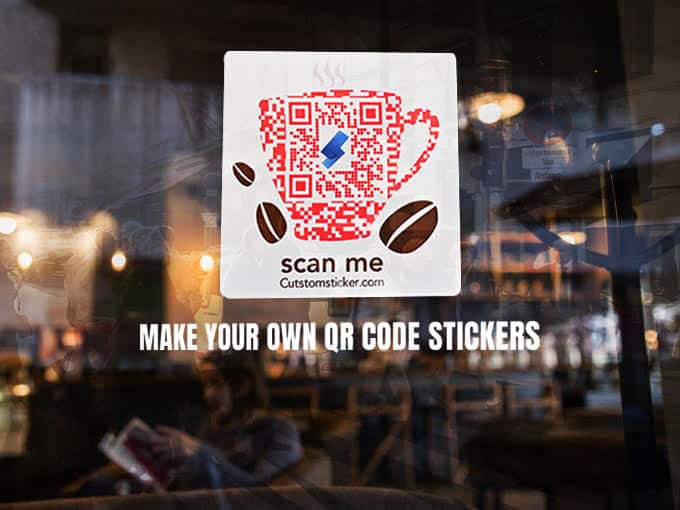
In addition, QR codes are more widely used in commercial labels, so people would like to create QR code stickers to paste on the labels of their products, and people can know your products and brands by reading the data on QR codes. There is absolutely no limit on how to use QR codes, people can create their own QR codes, and make the QR code being stickers that can be pasted anyplace you need, which will lead customers to your website to learn more about your products by scanning your QR code stickers, and ultimately benefits you and your brand.
Therefore, in addition to creating online QR codes, QR code stickers have become popular in all areas of life. People use QR code stickers to replace many complex descriptions and labels, which is the easiest and fastest way to show your products to the public. Of course, if you want to turn your Microsoft Outlook QR code into a sticker, you just need to click Customsticker.com to easily customize it.
For instance, if somehow you are still clinging to the idea that “every picture tells a story”, how about viewing images in the same format as they were created? Impress your friends with amazing images, logos, signs, business cards, websites, product barcodes… whatever comes to mind really.
Read Also: Best Laptop For Graphic Design ? Reviews and Top Picks
Where To Find QR Code in Microsoft Outlook?
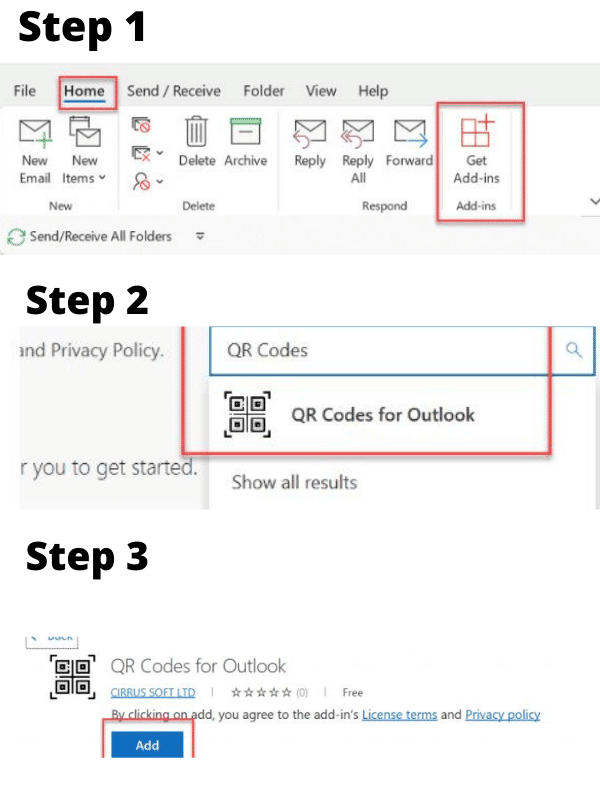
A QR code feature is available as an add-in for Microsoft Office Outlook, which will enable you to scan and process QR codes without leaving the Office interface.
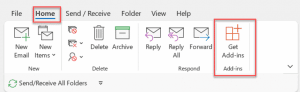
- Firstly open Outlook then Click Home and Get Add-ins
2. Outlook Add-ins basket dialog box appears, enter QR code in Search Bar and hit Enter
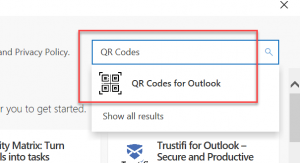
3. Now click Add to add the QR codes for Outlook
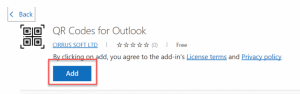
An orange image of a QR code has been added to the top-right part of the home ribbon area.
How QR Code in Outlook Works?
QR codes can serve a number of purposes – they can be used to store an extensive amount of topical information such as topical details such as names, addresses, web links and phone numbers.
Smartphones and tablets are commonly equipped with cameras, which take photos that can easily be read using the image recognition technique.
Once you have installed the Scan QR Code Add-In in your Outlook, you can simply click on emails in your inbox that require tickets to be assigned to them. The assign ticket function Scan widget will appear in the upper right corner of your screen. Here are the easy way to FMWhatsApp APK Download app.
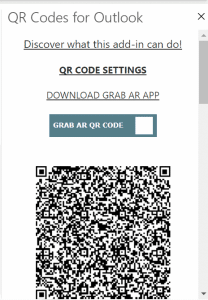
If there is no link available from an email you will receive a chat notification saying:
“There are only attachment links found in this email and not any pdf text file links. All attachments must be uploaded to the cloud and the QR Code for Text File Links should be created via the Generate QR Code button.”
In some scenarios, the email you get will contain information and links. Clicking on the QR code add-in that comes with this detailed report will open up your own report in front of your eyes while at the same time allowing you to scan it using your QR scanning software.
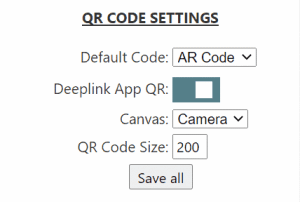
QR Code Setting
The QR Code in Outlook section consists of the following few settings:
The AR and QR code generators can be easily switched from one to the other. The resizing ability is also a helpful function for allowing accurate cutting of your pattern without too much time or effort or making tragic mistakes
How To Add QR Codes in Email Signatures?
Creating a signature in Outlook is actually quite fun. Firefox has added yet another feature that allows users to insert QR codes into their signatures with no problem at all. You might think that people would be weary of scanning such a code, but good news: they’re not.
We have a step by step process that’s going to walk you through adding a QR code to your company email signature.
To create QR code for signature you can do it directly from your Gmail id.
Select the “contact” menu option and then fill out a form that explains what your query is about.
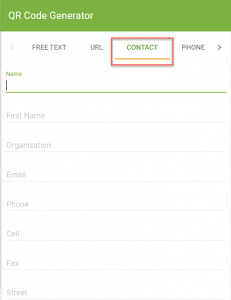
Generate QR code directly from your browser without downloading any software. When you generate QR code, you can specify the size, border color etc according to your own requirement.
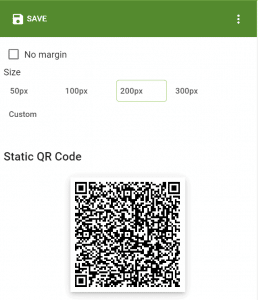
Click here to save the file. Keep in mind that when you are ready to print the QR code, make sure that you are using a high-quality printer with a thick enough ink casing. Select one of the following formats.
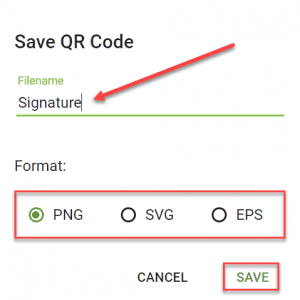
This is the end of the first step, the QR codes are generated and filled with proper data on the fly, so now it’s your turn to insert them into your present signature or create a new one.
In the next step, you can upload your QR code image to Customsticker.com to create your QR code stickers, if you need to use them offline. By the way, maybe you can not see any QR code stickers on the page of Customsticker.com, just take it easy and upload your QR code image to their system, and you will feel easy to make them. Actually, they have rich experience in making various custom stickers, so you will have a pleasant customizing trip.
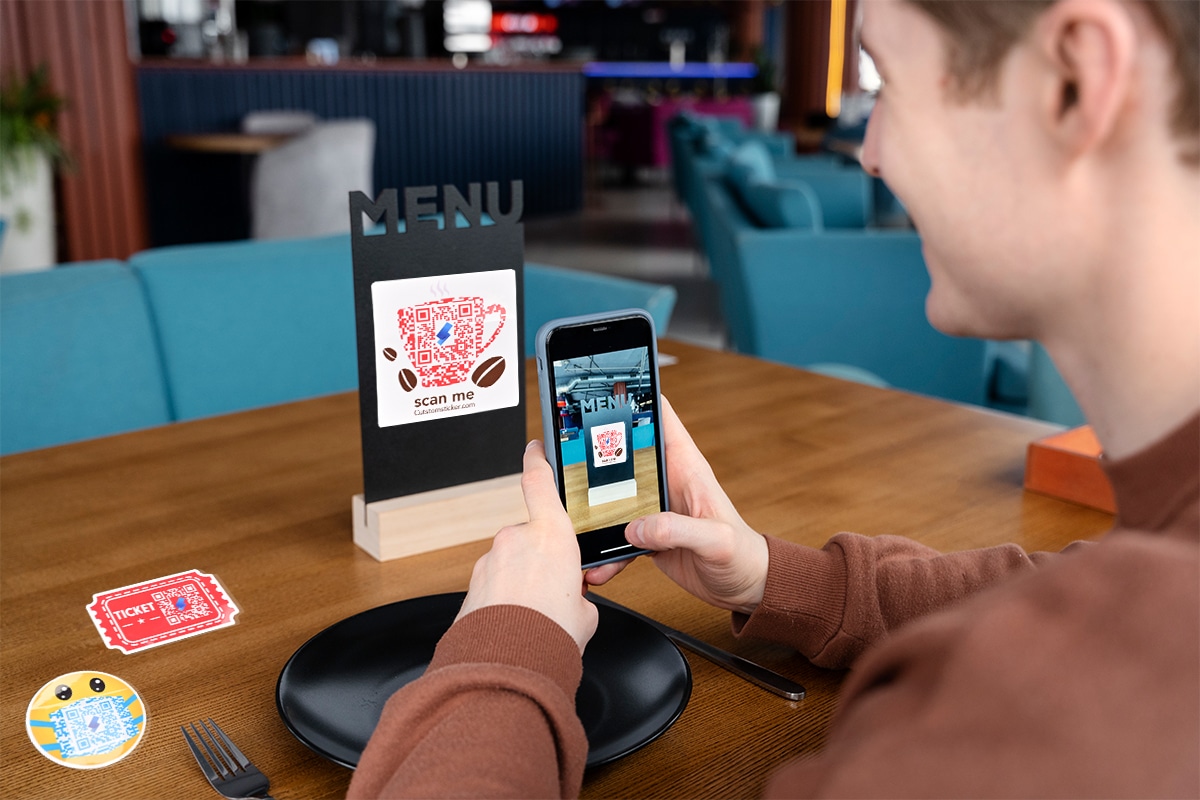
If you want to show your QR code cooler and more amazing, you can try to make them QR code pins or QR code coins, when you see the two real QR code products, you will be amazed at how cool they are. To help you make options, QR code pins can be worn as decorations and are easy to use, and QR code coins are perfect for people to read on counters and on other occasions, plus they are absolutely wonderful souvenirs as well. Don’t worry, GS-JJ is an expert on making many kinds of pins and coins with more than 20 years of experience.
The notification is only generated if the following conditions are met:
- The QR code experience is enabled for the tenant (this experience is enabled by default).
- The user is not already using Outlook for iOS and Android.
- The user has an empty state at reading pane (does not select the option of auto opening the first email).
- The user did not dismiss the notification.
Code in your email signature?
An Outlook Signature helps one’s brand stay put. And that’s especially the case when one adds contact details for easy access via QR codes — providing further opportunities to grow support across social channels, for example.
How to Generate QR Code in MS Outlook?
- Activate the Microsoft Outlook
- Switch to the barcode add-in and open the barcode control panel
- Select the QR Code from the barcode list
- Type data for the QR Code barcodes into the data box
- To adjust the QR Code barcode properties, enter the value in the property box
- Click “Update”, a QR Code barcode image will display on your Outlook
How to Install KA.Barcode for Outlook
- Download Outlook Add-in from KA.Barcode Add-In for Outlook
- Unzip the package of QR Code Barcode Add-In for Outlook
- Turn off your Office programs and then run the setup file
- Open Microsoft Outlook to install
- Now you can create QR Code barcodes in Outlook
Related Posts:
- How to Add Signature in Outlook ? – Create and add an email signature in Outlook
- How to open MSG files without Outlook ?
- Outlook Not Connecting to Server – How to Fix It?
- Can’t View Email Content in Outlook – 6 Ways to Solve
- How to Share Outlook Calendar ?
- How To Pin Outlook To Taskbar Windows 10
- how To Change Outlook View
Hello, My name is Shari & I am a writer for the ‘Outlook AppIns’ blog. I’m a CSIT graduate & I’ve been working in the IT industry for 3 years.
Как найти qr код в Outlook на компьютере
QR-коды становятся всё более популярными и широко используются для передачи информации. Они позволяют быстро и легко считывать данные, устраняя необходимость вручную вводить информацию. Если вы используете Outlook на компьютере, то, возможно, вы знаете, что он предлагает функцию создания QR-кодов из писем, контактов и событий календаря.
Но как найти и использовать эту функцию в Outlook на компьютере? Это довольно просто. Просто откройте письмо, контакт или событие календаря, которое вы хотите преобразовать в QR-код, и найдите вкладку «Создать QR-код» в верхней части окна программы.
После того, как вы нажмете на вкладку «Создать QR-код», появится окно с QR-кодом, содержащим информацию о вашем письме, контакте или событии календаря. Вы можете скопировать этот QR-код или сохранить его в виде изображения. Если вы хотите отправить QR-код кому-то или распечатать его, просто нажмите соответствующую кнопку в окне программы.
Открытие Outlook на компьютере
Чтобы открыть Outlook на компьютере, выполните следующие действия:
- На рабочем столе найдите и запустите ярлык Outlook, если он там есть. Если ярлыка нет, вы можете найти Outlook в списке программ, открыв меню «Пуск» и введя в поисковую строку «Outlook».
- После запуска Outlook появится окно входа. Введите свой адрес электронной почты и пароль, связанный с вашей учетной записью Outlook.
- Нажмите кнопку «Вход» для подтверждения.
- После успешного входа вы будете перенаправлены в главное окно Outlook, где вы сможете просматривать и отправлять письма, управлять календарем, создавать задачи и многое другое.
Примечание: При первом запуске Outlook на компьютере вам может потребоваться настроить учетную запись электронной почты, если она не была настроена заранее. Следуйте инструкциям в мастере настройки, чтобы добавить свою учетную запись.
Теперь, когда вы знаете, как открыть Outlook на компьютере, вы можете начать использовать все функции и возможности этого мощного почтового клиента.
Поиск функции QR-кода в Outlook
Шаг 1: Запустите Outlook на своем компьютере и откройте панель навигации.
Шаг 2: В верхней части панели навигации найдите поле поиска.
Шаг 3: В поле поиска введите ключевое слово «QR-код».
Шаг 4: Нажмите клавишу Enter или щелкните по значку поиска, чтобы начать поиск.
Шаг 5: После завершения поиска, Outlook покажет результаты, связанные с QR-кодами.
Шаг 6: Чтобы использовать функцию QR-кода, выберите один из результатов поиска, щелкнув по нему.
Шаг 7: В открывшемся окне вы увидите QR-код, который можно сохранить, распечатать или использовать по своему усмотрению.
Примечание: Некоторые версии Outlook могут не иметь функции QR-кода, поэтому убедитесь, что у вас установлена последняя версия программы или обратитесь к руководству пользователя для дополнительной информации.
Как создать QR-код для электронного письма
Шаг 1: Откройте онлайн-генератор QR-кодов в браузере.
Шаг 2: Выберите тип информации, которую хотите закодировать в QR-коде. В данном случае, выберите «Текст».
Шаг 3: Введите текст письма или скопируйте его из своего электронного клиента. Убедитесь, что текст содержит все необходимые данные, такие как тема, текст и подпись.
Шаг 4: Нажмите кнопку «Создать» или «Сгенерировать», чтобы получить QR-код. Сохраните полученный QR-код на ваш компьютер.
Шаг 5: Вернитесь к своему электронному письму в Outlook. Выберите место, где хотите добавить QR-код, и вставьте его, используя команду «Вставить изображение» в редакторе писем.
Шаг 6: Произведите необходимые настройки изображения, например, размер и выравнивание. Убедитесь, что QR-код находится в удобном для просмотра месте в письме.
Шаг 7: Проверьте электронное письмо перед отправкой, чтобы убедиться, что QR-код корректно отображается и содержит необходимую информацию.
Шаг 8: Отправьте письмо с включенным QR-кодом вашему получателю. Теперь они смогут легко отсканировать QR-код и получить всю необходимую информацию из вашего письма.
Использование QR-кодов в электронных письмах делает процесс коммуникации более удобным и эффективным. Пользуйтесь этой технологией, чтобы повысить удобство и уровень информации вашей электронной переписки.
Способы использования QR-кода в Outlook:
1. Для удобной авторизации: QR-код может использоваться в Outlook для авторизации в приложении без необходимости вводить логин и пароль. Для этого вам нужно отсканировать QR-код с помощью приложения для чтения QR-кодов на своем мобильном устройстве, после чего авторизация будет производиться автоматически.
2. Для быстрого доступа к контактам: QR-код может быть создан для вашего адреса электронной почты или контактной информации, чтобы другие пользователи могли легко добавить вас в свою адресную книгу или позвонить вам.
3. Для сканирования документов и сбора информации: QR-коды могут быть использованы для сканирования и получения информации, такой как документы, расписания совещаний или детали заказа. Просто отсканируйте QR-код, чтобы получить доступ к нужным данным.
4. Для перехода по URL-адресу: QR-код может быть использован для быстрого перехода по определенному URL-адресу. Просто отсканируйте QR-код, чтобы открыть веб-страницу или сайт без необходимости вводить адрес вручную.
Использование QR-кода в Outlook позволяет вам получить доступ к информации быстро и удобно. Следуйте инструкциям по сканированию и используйте различные возможности, чтобы сэкономить время и упростить коммуникацию.
Как сканировать QR-код в Outlook на компьютере
Microsoft Outlook предоставляет возможность сканировать QR-коды прямо с помощью встроенного сканера. Сканирование QR-кодов может быть полезно, к примеру, для быстрого добавления контактов в адресную книгу или получения информации о мероприятиях, расписаниях и скидках. Вот как это сделать:
1. Откройте Outlook на своем компьютере и перейдите в раздел «Почта» или «Контакты» в зависимости от того, где вы хотите использовать сканер QR-кодов.
2. Найдите и выберите письмо или контакт, в котором содержится QR-код.
3. Если QR-код находится внутри письма, откройте его и найдите на нем значок сканера QR-кодов. Обычно он выглядит как камера или сканер.
4. Нажмите на значок сканера QR-кодов, чтобы открыть встроенный сканер.
5. Наведите камеру на QR-код и подождите, пока Outlook автоматически распознает и сканирует его. Вам может потребоваться настроить фокус камеры или улучшить освещение, если сканирование не происходит сразу.
6. После успешного сканирования QR-кода в Outlook будет отображаться соответствующая информация, например, контакт или расписание мероприятия. Вы можете сохранить эту информацию или выполнить другие действия с ней в зависимости от того, какие возможности предлагает Outlook.
Теперь вы знаете, как сканировать QR-коды в Outlook на компьютере. Удобство и простота использования встроенного сканера позволяют быстро получить нужную информацию, не прибегая к дополнительным приложениям или сканерам.
Возможности и преимущества использования QR-кода в Outlook на компьютере
1. Удобство и быстрота: Использование QR-кода в Outlook на компьютере позволяет значительно сократить время и усилия, которые требуются для выполнения определенных задач. Вместо того чтобы вводить длинные URL-адреса или информацию о контакте вручную, достаточно просто отсканировать QR-код и получить доступ к нужной информации.
2. Легкость распространения информации: QR-коды могут содержать различные типы данных, такие как ссылки на веб-ресурсы, адреса электронной почты, номера телефонов, текстовые сообщения и т. д. Поскольку QR-коды могут быть распечатаны или размещены в цифровых документах, их удобно использовать для быстрой передачи информации.
3. Безопасность: QR-коды в Outlook на компьютере обычно используются для передачи информации на надежные и безопасные сайты или контактные данные. В этом случае, вместо того чтобы вводить информацию вручную, вы можете быть уверены в безопасности данных, поскольку QR-код копирует их непосредственно из источника.
4. Активация функций: QR-коды в Outlook на компьютере могут быть использованы для активации определенных функций или операций. Например, они могут вызывать отправку электронной почты, добавление контакта в адресную книгу, переход на веб-страницу, выполнение определенного действия в приложении и многое другое. В этом случае QR-коды могут значительно упростить выполнение различных задач.
5. Маркетинг и реклама: QR-коды в Outlook на компьютере могут быть использованы для маркетинга и рекламы продуктов, услуг или мероприятий. За счет быстрого доступа к информации, потенциальные клиенты или участники мероприятия могут легко получить необходимую информацию и совершить нужные действия.
Использование QR-кода в Outlook на компьютере — надежный и удобный способ передачи информации и выполнения различных задач. Разнообразие возможностей и преимуществ использования QR-кода в Outlook помогает сэкономить время и повысить эффективность работы.