6 простых способов найти скрытые приложения на iPhone 15/14/13/12/11/XR/XS/X/8/7/6
Будете ли вы скрывать некоторые приложения на своем iPhone на случай, если другие будут отслеживать ваш телефон? Вы задавались вопросом, есть ли какие-то скрытые приложения на iPhone вашего ребенка или парня? Если вы хотите найти скрытые приложения на своем iPhone или iPhone других людей, к которым у вас есть доступ, в этой статье вы найдете 6 простых способов.
- Часть 1. Топ 6 методов поиска скрытых приложений на iPhone
- Часть 2. Как найти скрытые данные приложения на iPhone
Часть 1. Топ 6 методов поиска скрытых приложений на iPhone
1. Показать приложения iOS через App Store
Приложения, приобретенные в App Store, можно скрыть на iPhone, iPad или iPod touch, поэтому, если вы хотите найти скрытые приложения на iPhone, попробуйте в App Store.
Откройте App Store на iPhone.
Нажмите на значок профиля в правом верхнем углу.
Нажмите на свой Apple ID, введите свой пароль Apple ID, если он попросит.
Нажмите «Скрытые покупки», чтобы отобразить ранее скрытые приложения.
Вы также можете нажать «Не на этом iPhone», чтобы найти скрытые приложения и загрузить их повторно.
2. Найти скрытые приложения на iPhone с помощью Spotlight Search
Функция Apple Spotlight Search позволяет пользователям iPhone более удобно находить контент на iPhone. Он предоставляет вам персонализированные поисковые предложения на основе использования вашего приложения, истории просмотров, сообщений, контактов, мультимедиа и другого контента. Так что, если вы хотите найти скрытые приложения на iPhone, это будет самый простой способ, который вы можете попробовать.
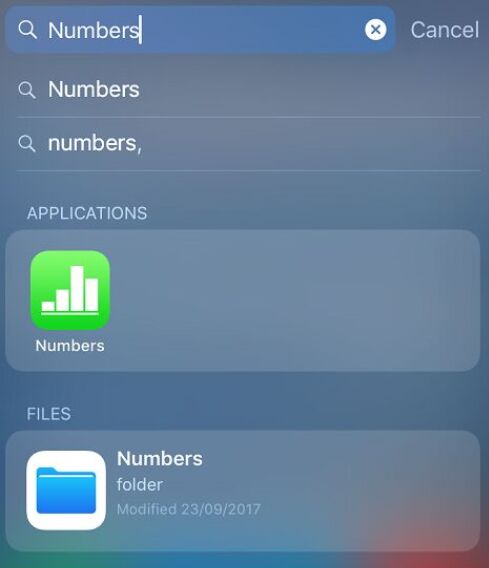
Проведите пальцем вниз от середины любого домашнего экрана, и вы увидите окно поиска в верхней части экрана.
Правильно введите название приложения. Если вы не видите, что приложение уже появилось, нажмите «Поиск».
Теперь вы увидите приложение в верхней части списка поиска. Если соответствующее приложение скрыто в отдельной папке, его имя будет отображаться справа от значка папки. Коснитесь его, чтобы открыть приложение. Если у вас больше не установлено приложение на iPhone, вы можете увидеть параметр «Просмотр» рядом со значком приложения. Нажмите на него, чтобы загрузить приложение из Apple App Store.
Если приложение, которое вы искали, все еще не появилось, проверьте, правильно ли вы ввели название приложения.
3. Найти скрытые приложения на iPhone через Siri
Siri — хороший виртуальный помощник, который может выполнять множество команд от пользователей iPhone, что делает его более удобным, когда вы не знаете, как найти скрытые приложения на iPhone. Просто скажите Siri, какое приложение вы хотите открыть. Но учтите, что Siri не скажет вам, в какой папке находится скрытое приложение.

4. Найдите скрытые приложения в папках приложений iPhone
Скрытые приложения часто можно найти в папках приложений на домашней странице iPhone. Существует хитрость, позволяющая легко находить скрытые приложения в папках приложений.
Откройте папку приложения на iPhone.
Если в нижней части папки есть две точки, это означает, что в папке этого приложения есть вторая страница.
Проведите влево, чтобы просмотреть вторую страницу. Вы можете проверить, скрыто ли искомое приложение на второй странице.
Вы можете повторить этот процесс с другими папками приложений на вашем iPhone, чтобы найти скрытые приложения.
5. Сбросьте макет главного экрана iPhone
Если вы все еще не можете найти скрытые приложения на iPhone с помощью описанных выше способов, попробуйте сбросить макет главного экрана, чтобы найти приложение. Но учтите, что после сброса все созданные вами папки приложения будут удалены. Таким образом, вам нужно создать их снова после этого процесса.
Откройте приложение «Настройки» на своем iPhone и выберите «Основные»> «Сброс».
Выберите «Сбросить макет главного экрана».
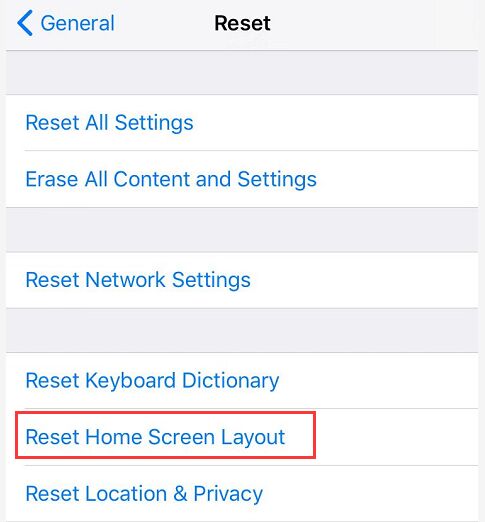
Снова нажмите «Сбросить макет главного экрана», после чего ваш макет домашнего экрана будет сброшен, и приложения не будут потеряны.
6. Найдите скрытые приложения на iPhone, восстановив резервные копии iPhone
Если вы продолжали использовать iCloud или iTunes для резервного копирования вашего iPhone, вы можете попытаться найти скрытые приложения, восстановив резервные копии вашего iPhone. Вот так.
Восстановить iPhone из iTunes Backup
Запустите iTunes на вашем компьютере.
Подключите ваш iPhone к компьютеру с помощью USB-кабеля.
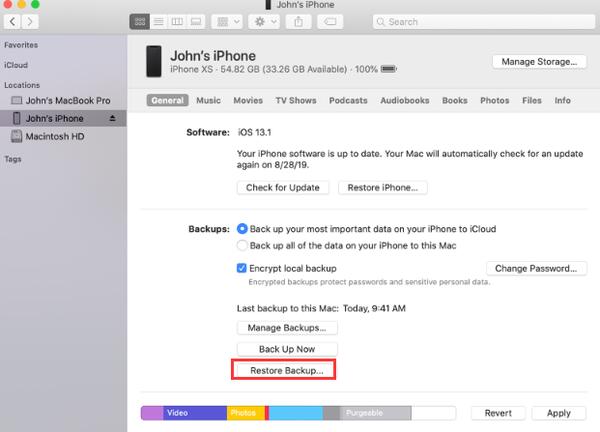
Выберите имя вашего устройства после того, как вы сможете увидеть его в iTunes.
Выберите опцию Восстановить резервную копию в iTunes.
Выберите резервную копию, которую вы хотите восстановить в соответствии с датой и размером. Затем нажмите «Восстановить» и дождитесь окончания процесса.
Не отключайте устройство до завершения синхронизации.
Восстановите iPhone с помощью iCloud Backup
Во-первых, пожалуйста, удалите все содержимое на вашем iPhone, прежде чем начать процесс. (Убедитесь, что вы уже сделал резервную копию с iCloud.)
Перейдите на экран «Приложения и данные» и выберите параметр «Восстановить из резервной копии iCloud».
Теперь войдите в учетную запись, используя свой Apple ID.
Выберите нужную резервную копию в соответствии с датой и временем.
Войдите в Apple ID, когда он попросит.
Все приложения и покупки будут восстановлены, поэтому вы сможете легко увидеть скрытые приложения.
Часть 2. Как найти скрытые данные приложения на iPhone
Если вы все еще не можете найти данные из скрытого приложения на вашем iPhone, попробуйте профессиональный инструмент для восстановления данных iOS Aiseesoft FoneLab — восстановление данных iPhone чтобы найти все существующие и потерянные / удаленные данные на вашем устройстве iOS. Проверьте его подробные функции ниже.

- Безопасное и простое восстановление потерянных текстовых сообщений, iMessages, фотографий, контактов, скрытых данных приложений и т. Д. С iPhone, iTunes и iCloud.
- Это позволяет предварительно просмотреть результат сканирования до восстановления.
- Поддержка новейших моделей iOS 17, таких как iPhone 15/14/13/12/11 Pro Max/11 Pro/11, iPhone XS Max/XS/XR/X и т. д.
Вы можете выполнить следующие шаги, чтобы найти скрытые данные приложения на iPhone.
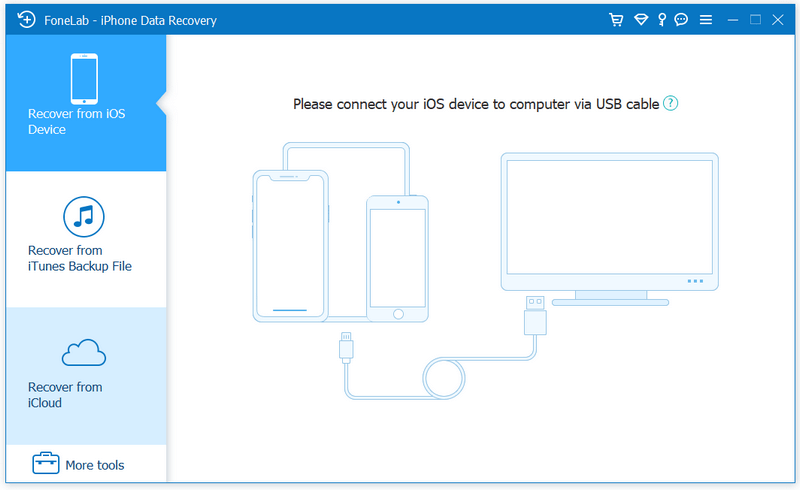
Бесплатно загрузите, установите и откройте Aiseesoft FoneLab на своем компьютере и выберите часть восстановления данных iPhone.
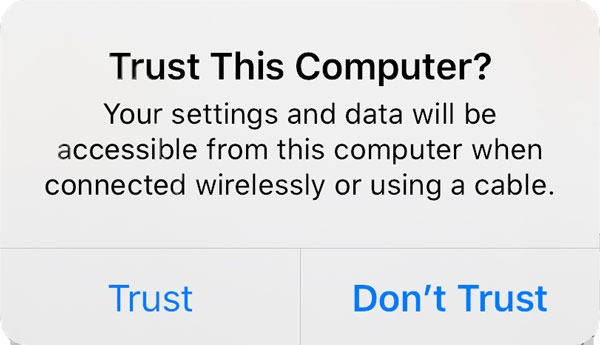
Подключите ваш iPhone к компьютеру через USB-кабель, для первого подключения вам будет предложено нажать «Доверять» на вашем iPhone.
После того, как ваш iPhone успешно подключен и обнаружен этим инструментом восстановления данных iOS, выберите «Восстановить с устройства iOS» и нажмите кнопку «Начать сканирование».
Если ваш iDevice работает на iOS 13 или более поздней версии, вы найдете два доступных режима сканирования.
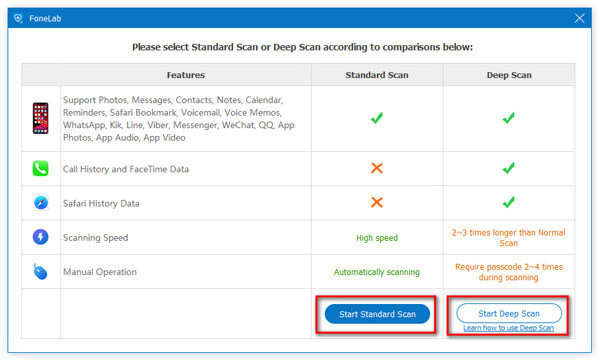
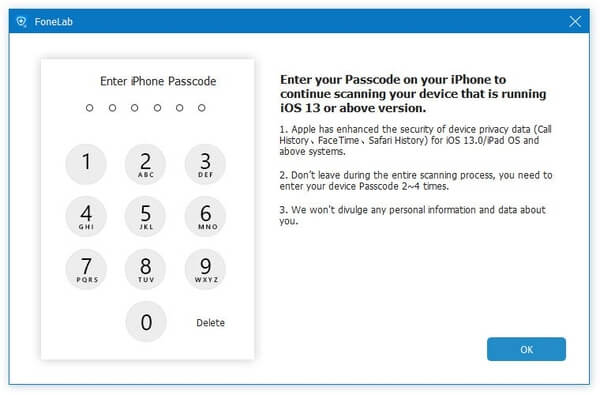
При стандартном сканировании ваше устройство будет сканироваться автоматически и быстро, в то время как глубокое сканирование займет от 2 до 3 раз дольше и потребует от вас ввести пароль от 2 до 4 раз, поскольку Apple повышает безопасность и конфиденциальность данных для систем iOS 13 и выше. Просто выберите один режим сканирования в зависимости от ваших потребностей.
После сканирования все данные приложения будут перечислены в категориях. Обратите внимание, что если в вашем iPhone слишком много файлов, процесс сканирования может занять больше времени. Пожалуйста, терпеливо ждать.
Вы можете найти целевые файлы в отдельной категории и просмотреть, является ли это тем, что вы ищете.
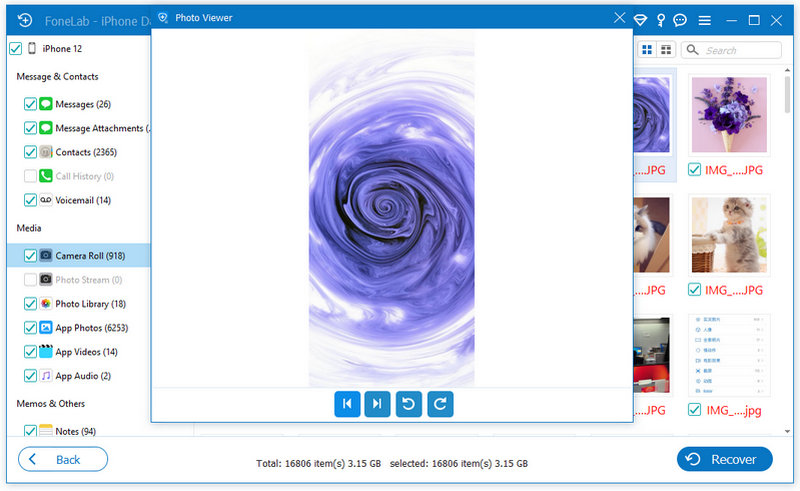
Выборочно выберите нужные вам данные и нажмите кнопку «Восстановить», после чего проверенные файлы будут экспортированы и сохранены на вашем компьютере.
В отличие от iTunes и iCloud, инструмент восстановления данных iOS от Aiseesoft более гибок и удобен для выборочного восстановления потерянных данных.
В этом посте мы рекомендовали 6 способов помочь пользователям iOS найти скрытые приложения на iPhone. Надеюсь, что хотя бы один совет может оказать вам услугу. Если вам не повезло со всеми 6 решениями, попробуйте Aiseesoft iPhone Data Recovery, чтобы найти скрытые данные приложения на вашем устройстве.
Что вы думаете об этом посте.
Рейтинг: 4.6 / 5 (на основе голосов 106) Подпишитесь на нас в
Более Чтение

Оставьте свой комментарий и присоединяйтесь к нашему обсуждению

MobieSync
Профессиональный менеджер данных iPhone / Android и передача для передачи различных файлов между телефоном iOS / Android и компьютером и между двумя мобильными телефонами в один клик.
Упорядочивание приложений на экране «Домой» и библиотеки приложений на iPhone
В iOS 14 и более поздних версий появились новые способы поиска и упорядочивания приложений на iPhone. Узнайте, как использовать библиотеку приложений и упорядочить экран «Домой».
Использование библиотеки приложений для поиска приложения
На экране «Домой» смахивайте влево, пока не отобразится библиотека приложений. Приложения автоматически сортируются по категориям. Например, приложения для социальных сетей будут отображаться в категории «Социальные сети». Приложения, которые вы используете чаще всего, будут автоматически переупорядочены в соответствии с частотой их использования. Новые приложения сразу после установки добавляются в библиотеку приложений, но вы можете изменить место загрузки новых приложений.
Поиск приложения в библиотеке приложений
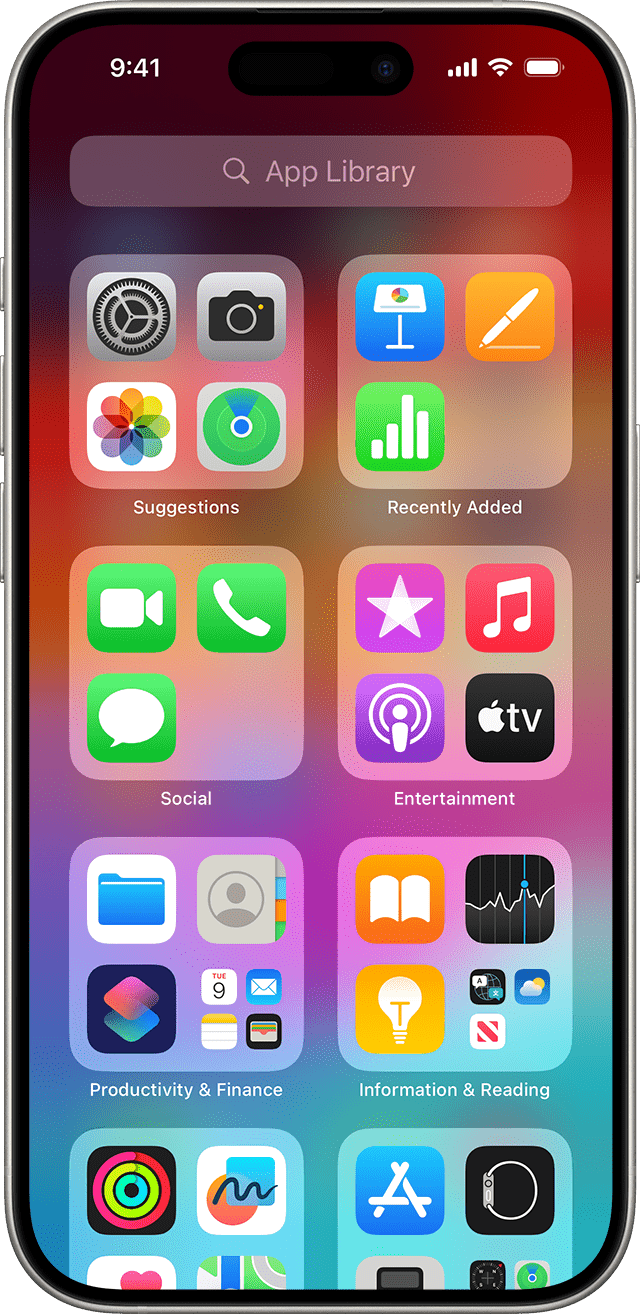
- Перейдите в библиотеку приложений.
- Нажмите поле поиска, затем введите искомое приложение.
- Нажмите приложение, чтобы открыть его.
Удаление приложения из библиотеки приложений
- Перейдите в библиотеку приложений и коснитесь поля поиска, чтобы открыть список.
- Нажмите и удерживайте значок приложения, а затем выберите Удалить приложение .
- Нажмите кнопку «Удалить» еще раз для подтверждения.
Если вам не удается удалить приложение стороннего производителя (не Apple), отключите родительский контроль и попробуйте еще раз.
Перемещение приложений в библиотеку приложений
- Нажмите и удерживайте приложение.
- Нажмите значок «Удалить приложение».
- Нажмите «Удалить с экрана “Домой”».
Поиск, скрытие и удаление страниц на экране «Домой»
В iOS 14 и более поздних версий для оптимизации экрана «Домой» можно скрывать страницы, а потом снова добавлять их в любой момент. Вот как скрыть страницу.

- Нажмите и удерживайте пустую область на экране «Домой».
- Коснитесь точек в нижней части экрана.
- Нажмите круг под страницей, которую вы хотите скрыть.
- Нажмите «Готово».
Чтобы показать скрытую страницу, повторите шаги, описанные выше. Затем используйте библиотеку приложений, чтобы быстро находить приложения, скрытые на разных страницах.
Чтобы удалить страницы с экрана «Домой», выполните следующие действия.
- Нажмите и удерживайте пустую область на экране «Домой».
- Коснитесь точек в нижней части экрана.
- Нажмите круг под страницей, которую нужно удалить.
- Нажмите кнопку «Удалить» , а затем выберите «Удалить».
При удалении страницы с экрана «Домой» приложения по-прежнему отображаются в библиотеке приложений.
Изменение порядка страниц на экране «Домой»
В iOS 15 и iPadOS 15 и более поздних версий можно перемещать страницы на экране «Домой». Вот как использовать эту функцию:
- Нажмите и удерживайте пустую область на экране «Домой».
- Коснитесь точек в нижней части экрана.
- Нажмите и удерживайте страницу, чтобы изменить порядок ее отображения.
- Нажмите «Готово».
Изменение места загрузки новых приложений
Чтобы изменить место загрузки новых приложений на iPhone либо показать или скрыть уведомления, которые отображаются в библиотеке приложений, выполните следующие шаги.

- Откройте «Настройки» > «Экран «Домой» и библиотека приложений».
- Выберите один из вариантов, например «Добавить на экран “Домой”» или «Только библиотека приложений».
Дополнительная информация
Узнайте, как настраивать виджеты на экране «Домой», чтобы нужная информация всегда была под рукой.
Исчезла иконка приложения на iPhone? Будем искать!
Всем привет! Начну с небольшого, но очень важного замечания, которое обязательно поможет сэкономить вам немного времени. Итак, перед прочтением статьи необходимо ещё раз обратить внимание на заголовок и определиться — а сколько иконок пропало (и пропали ли они вообще?) с вашего iPhone. Дело в том, что ситуации могут быть разными… Например:
- У вас исчезли абсолютно все иконки? Знайте, что решение будет совершенно другим — вот подробная инструкция.
- Иконка не то что бы пропала, а просто её изображение стало белым (серым)? Вам опять же в другую сторону — о подобном нестандартном поведении игр, программ и приложений можно прочитать в этой статье.
- Исчезла одна-две (ну максимум, три) иконки? Мои самые искренние поздравления — вы пришли по точно адресу!
Разобрались? Определились? Отлично! Итак, у вас пропала только одна (несколько) иконок и ничего более? Прям совсем исчезла? Ну что же, пора в бой — раз, два, три, поехали!
И первое, что стоит сделать…
Поискать иконку в библиотеке приложений
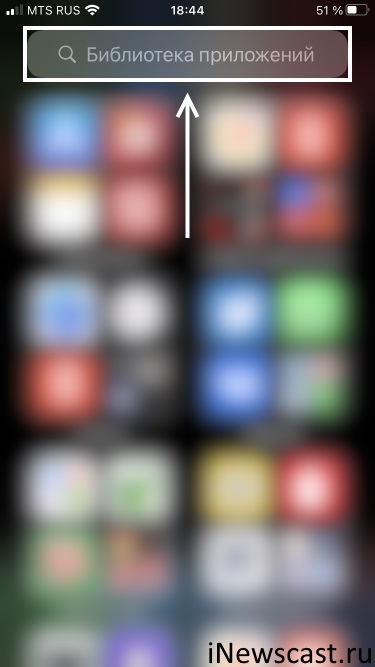
- Смахиваем влево все экраны (нам нужно добраться до самого правого!) рабочего стола iPhone .
- Видим библиотеку приложений.
- Нажимаем «Поиск».
- Вводим название приложения (например: YouTube, Brawl Stars, WhatsApp, Safari, Телефон, Сообщения, Камера, Часы, Заметки и т.д.), которое вы потеряли.
- Удерживаем его иконку и перетаскиваем на рабочий стол.
Ура! Победа! И прочие восторженные отзывы!
Нет? Ничего не нашлось?
Быстро и решительно переходим к следующему пункту нашей программы.
App Store
Зачастую, именно таким образом обнаруживаются не только те программы и игры, которые были загружены вами ранее, но исчезнувшие иконки многих стандартных приложений:
- Музыка.
- Заметки.
- Календарь.
- Книги.
- Калькулятор.
- И т.д.
Как сделать так, чтобы всё было «ОК»? Правильно:
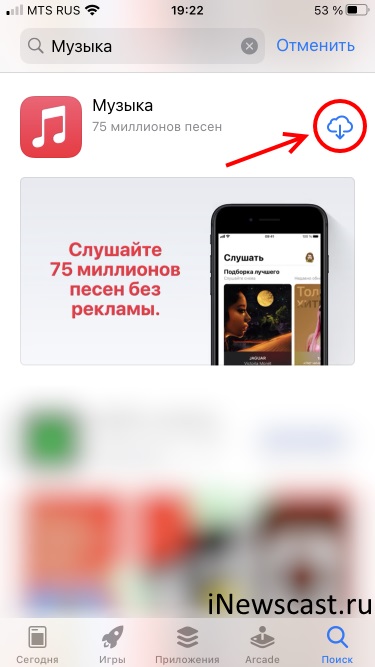
- Зайти в App Store.
- Набрать в поиске название приложения (Календарь, Заметки, Книги и т.д.).
- Выполнить «установку» этой самой программы.
Всё, поздравляю — иконка найдена!
Ладно, продолжаем общение и переходим к…
Экранное время
Потому что он никому не нужен! © Анекдот про неуловимого Джо.
Что в настройках iPhone есть такая замечательная опция, как «Экранное время».
Вы спросите: «И чем же она так замечательна?»
Я отвечу: «Благодаря ей на iPhone существует возможность отключить использование различных стандартных приложений (App Store, Камера и т.д.), после чего иконки эти самых приложений становятся недоступны для пользователя операционной системы iOS».
И тут уже ищи не ищи… Толку ноль!
Просто исчезают… Ищи не ищи… Толку ноль… Прикольно. А как их вернуть? Откройте «Настройки — Экранное время» и обратите внимание на две важнейшие опции («Разрешённые всегда» + «Контент и конфиденциальность»).
Обратить внимание? Автор, ты о чём? Посмотрите, какие функции были отключены и попробуйте включить их.
Мне вообще лень в этом разбираться! Есть способ попроще? Конечно. Опять-таки откройте «Настройки — Экранное время», прокрутите экран вниз и нажмите «Выключить экранное время». Если пропажа иконок (-ки) была связана именно с этим, то после «отключения времени» она (они) обязательно появится на рабочем столе вашего iPhone!
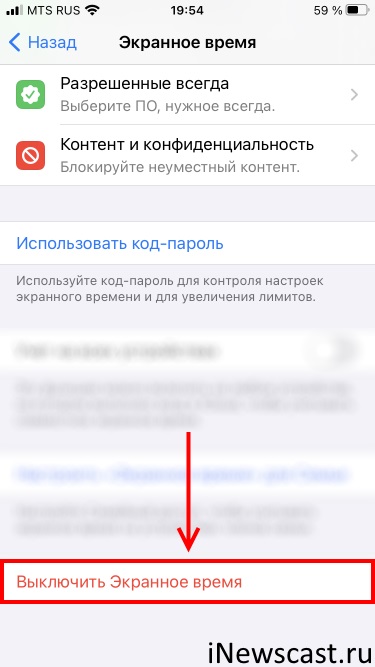
И на этом, вроде бы, всё!
Чуть не забыл про самое главное.
«Глюки» и баги iOS
Да, наши любимые небольшие недостатки в системе iOS также могут привести к незапланированному исчезновению иконок игр, программ и приложений.
К счастью, исправить ситуацию не так уж и сложно.
Два максимально простых действия:
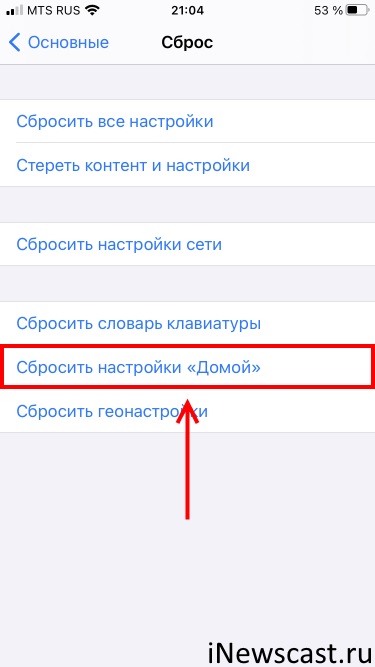
- Жесткая перезагрузка (инструкция для всех моделей iPhone). Потрясающая штука, которая не только поможет «найти исчезнувшую иконку», но и избавит от большинства других проблем с iPhone. Смело рекомендую к использованию!
- Сброс настроек экрана домой. Открываем «Настройки — Основные — Сброс» и видим заветную кнопку. Внимание! После сброса все иконки приложений «встанут» как «из магазина», поэтому если на вашем iPhone был порядок (все ярлыки распределены «по полочкам», папочкам и каждый на своём месте), то после этой процедуры придётся «наводить красоту» заново.
На всякий случай напомню, что ни жесткая перезагрузка, ни сброс настроек экрана домой никак не влияют на пользовательские данные — все фотографии, видео, данные, контакты, заметки и т.д. останутся на iPhone.
Поэтому не стесняемся, производим все необходимые манипуляции и уж после этого пропавшая иконка абсолютно точно должна вернуться на рабочий стол вашего iPhone.
Напоследок, как обычно, призываю вас не забывать про комментарии:
- Пишите, что получилось, а что — нет.
- Расскажите свою историю и поделитесь личным опытом (это всегда круто!).
- Задавайте вопросы — возможно, все вместе мы сможем решить вашу проблему!.
Ну и конечно же…
P.S. Ставьте «лайки», жмите на кнопки социальных сетей, добавляйтесь в Одноклассники, не забывайте про «колокольчик», смотрите мои видео в TikTok, подписывайтесь на канал (в ближайшее время будет много интересных видео!), приходите общаться в ClubHouse и побольше гуляйте. Всем спасибо, всех обнял!:)
Так, так, так… А что это у нас здесь такое интересное? Правильно — наша группа ВК! Новости, советы, инструкции, вопросы, ответы и многое-многое другое из мира Apple… Присоединяйся же, ну!:)
Всем привет!
Меня зовут Михаил и это мой блог.
Добро пожаловать!
P.S. Иногда меня можно застать в прямом эфире. Залетай, поболтаем!;) В данный момент — OFFLINE!
Как быстро найти приложение на iPhone или iPad
В App Store суммарно уже представлено более двух миллионов приложений для iPhone и iPad. Если вы активно пользуетесь этими устройствами под управлением iOS или iPadOS, то на ваших гаджетах наверняка установлены десятки приложений. Обычно пользователи не тратят времени на их организацию. В итоге на нескольких рабочих столах хаотично раскиданы иконки и папки – легко потерять нужный значок.
Читайте «Яблык» в Telegram и смотрите в YouTube. Подписывайтесь!
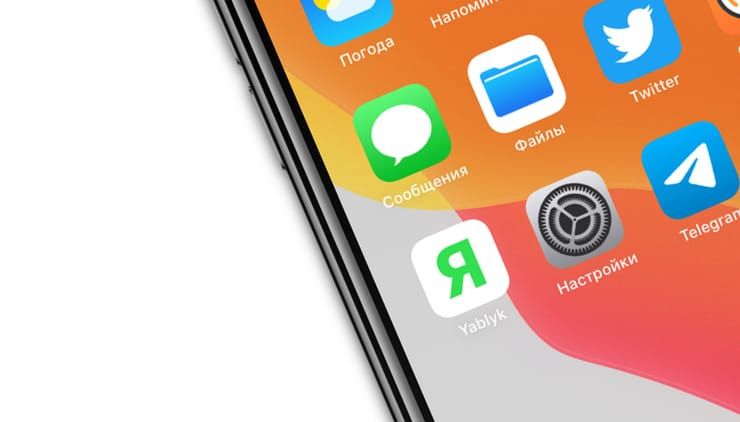
К счастью, iPhone и iPad позволяют легко найти и запустить нужное приложение. Вот как это можно сделать.
Поиск приложений на iPhone или iPad с помощью поиска Spotlight
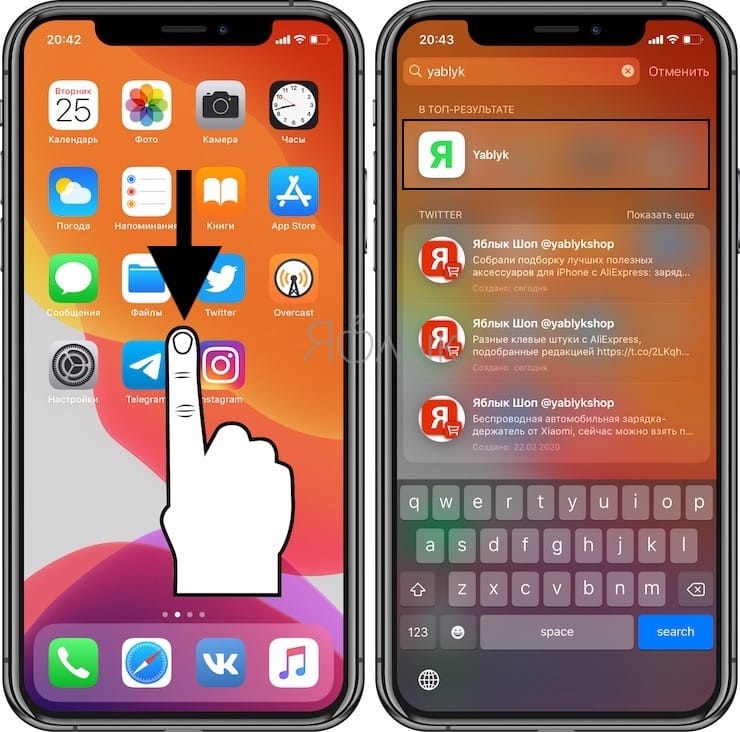
Коснитесь одним пальцем экрана рядом с серединой главного экрана и проведите вниз. Это запустит инструмент поиска Spotlight. Появятся экранная клавиатура и панель поиска. Этот инструмент может быть довольно мощным, нелишним будет ознакомиться со всеми его возможностями.
Если вы увидели клавиатуру и панель для поиска, то введите туда несколько букв названия приложения, которое вы ищете.
Spotlight предложит наилучшее совпадение в разделе «В топ-результатах» и несколько других вариантов. Когда вы увидите нужный значок приложения, просто нажмите на него для запуска.
Как найти и запустить приложения с помощью Siri
Если вы предпочитаете использовать голосовые команды, легко можно запустить любое приложение и без поиска его значка. Просто попросите Siri о помощи.
На старых iPhone и iPad нажмите и удерживайте кнопку «Домой» под экраном. На новых устройствах, лишенных такой кнопки, удерживайте кнопку питания, пока не появится экран Siri.
Если же у вас включена функция «Привет, Siri», вы можете просто произнести эту фразу, чтобы запустить голосового помощника.
После активации Siri произнесите: «Открой приложение» и укажите наименование приложения, которое вы хотите запустить.
В данном случае мы решили использовать приложение Yablyk в качестве примера, поэтому необходимо произнести Siri: «Открой приложение Yablyk (Яблык)».
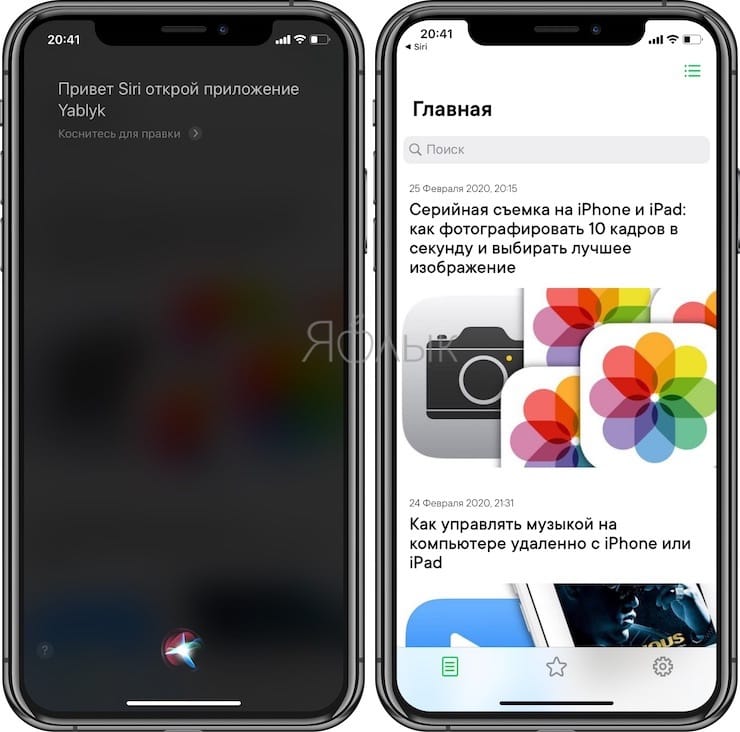
После этого приложение запустится!
�� Смотрите также:
- Почему в начале российского номера всегда стоит +7 и кто это придумал?
- Как сканировать документы на iPhone и iPad без установки приложений.
- Как на iPhone блокировать все звонки от неизвестных и скрытых номеров.
�� Мы в Telegram и YouTube, подписывайтесь!