Как установить игру с помошью UltraISO
Программа UltraISO – профессиональный помощник в работе с образами. Образ диска – это файл формата .iso, точная копия физического носителя CD по структуре и содержанию. Пользователь создает копию установочного диска на компьютере и пользуется уже без лицензионного установочного CD. Этот способ давно и продуктивно применяют программные администраторы и любители компьютерных развлечений — геймеры.
Для чего устанавливать с UltraISO
Первая причина – оптические CD и DVD царапаются, ломаются и теряются. Вторая — на эти CD создателями устанавливается защита копирования. Если не пользуетесь лицензионным носителем, то поиграть не получится. Загруженные из интернета игрушки распространяются в формате ISO. Скопировать у друга без монтирования формата ISO тоже не получится. В этих случаях рекомендуется создать виртуальный формат диска, установить корректно с помощью специального ПО и использовать без физического носителя в дисководе.
Как смонтировать образ игры
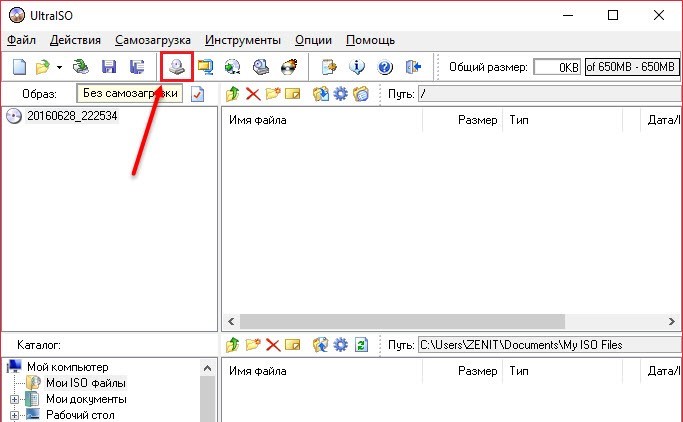
Итак, чтобы установить при помощи UltraISO — сначала создать образ игры в том же приложении. Для этого вставляем лицензионный диск в CD привод. Открываем программу «от имени администратора», так как таким способом доступны требуемые настройки. Вверху панели задач находим иконку «Создать образ диска», нажимаем.
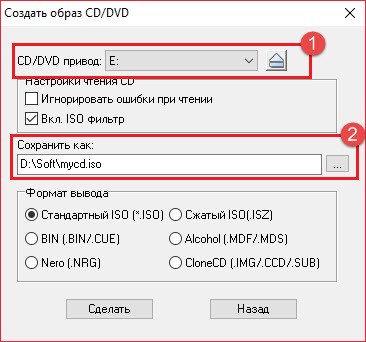
В открывшейся панели задач обозначаем дисковод и папку, где будете хранить будущий ISO файл. В формате вывода выбираем «Стандартный .iso» и «Сделать».
Ожидаем создания и образ готов. Следующим шагом пользователю рекомендуется создать виртуальный привод, чтобы при установке игры не вышла ошибка.
Установка игры с UltraISO
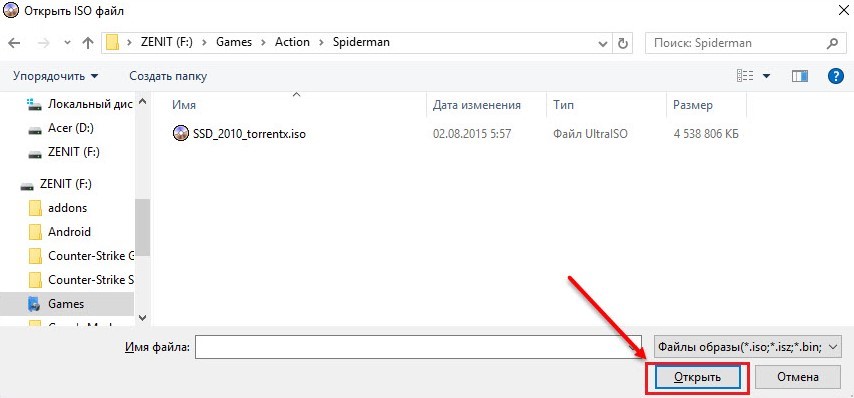
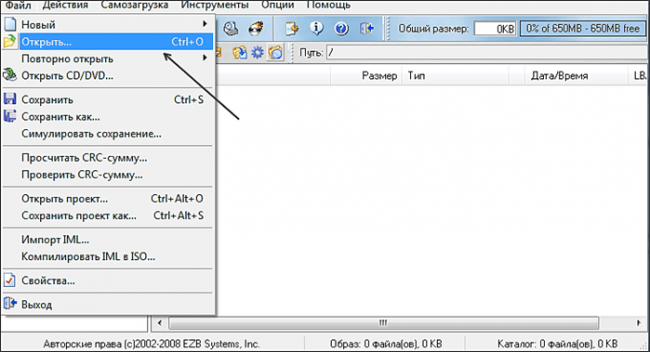
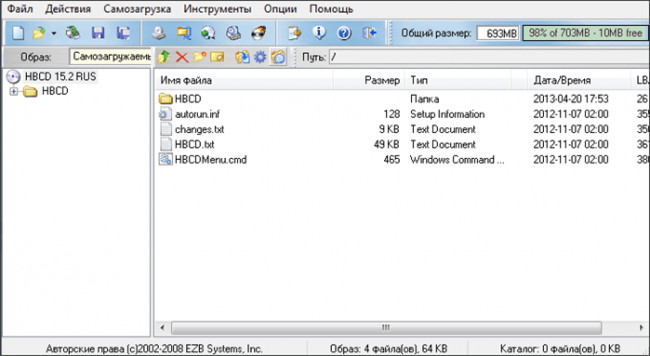
После того, как создали – переходим к установке. Снова открываем приложение, в верхней панели нажимаем значок «Открыть». Открываем созданный ISO файл из той папки, куда сохранили.
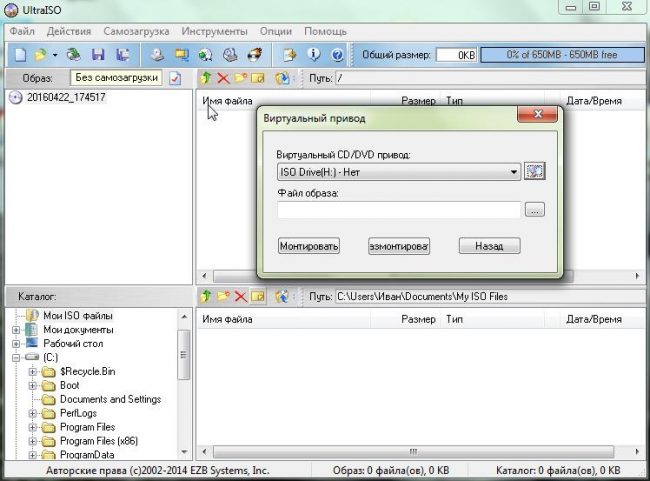
 Находим иконку «Монтировать», нажимаем.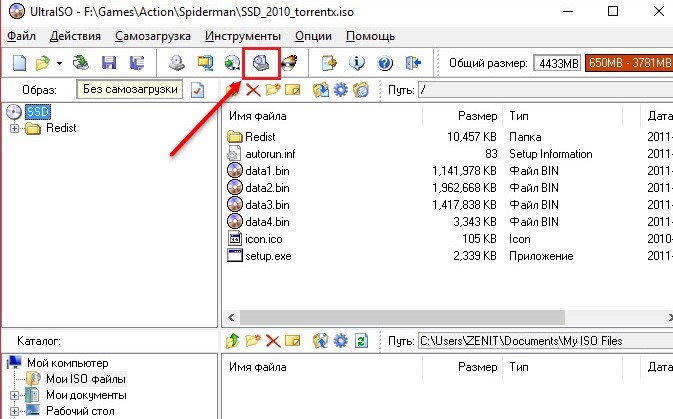
В открывающемся окне снова нажимаем «Монтировать» и ждем завершения процесса. Закрываем программу. Далее устанавливаем игрушку привычным способом – так, как устанавливали бы с использованием оптического CD и физического привода.

На этом процесс завершается. Запускайте игру и играйте в нее в нужное время без использования диска.
Как создать виртуальный привод в UltraISO
Программа UltraISO содержит много опций для манипуляций с образами. Функционал предлагает как создать виртуальный диск, так и виртуальный CD и DVD привод, который имитирует физический встроенный. Посредством виртуального устройства доступно монтировать образ диска и использовать в ОС Windows в точности так же, как обыкновенным оптическим CD в физическом дисководе компьютера или ноутбука.
Для чего это нужно
Много ноутбуков и компьютеров не содержат встроенного дисковода по причине доступности монтировать образы и использовать условные программные приводы. У пользователей хранить и обмениваться информацией в формате ISO стало частым явлением, а чтобы открыть такой файл на компьютере – нужен специальный дисковод. ОС работает с этими эмуляторами как с физическими приводами. Геймеры, программные администраторы и обыкновенные пользователи ПК применяют для просмотра и обмена информацией с образов.
Как создать виртуальный привод в UltraISO
Итак, чтобы открыть файл образа, создается образное дисковое устройство в приложении UltraISO. Для этого выполним ряд последовательных шагов. При установке программы это действие совершается автоматически. Поэтому если только скачали — при установке отмечайте галочкой нужную задачу в настройке.
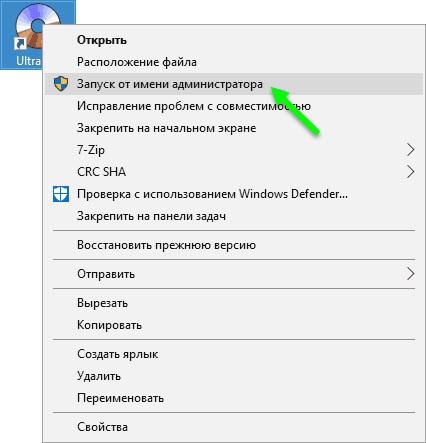
По некой причине не сделали этого — запускаем UltraISO «От имени администратора». Это важно, так как в этом случае будут доступны нужные опции и настройки. При помощи правой клавиши мышки кликаем по значку и выбираем «Запуск от имени..»
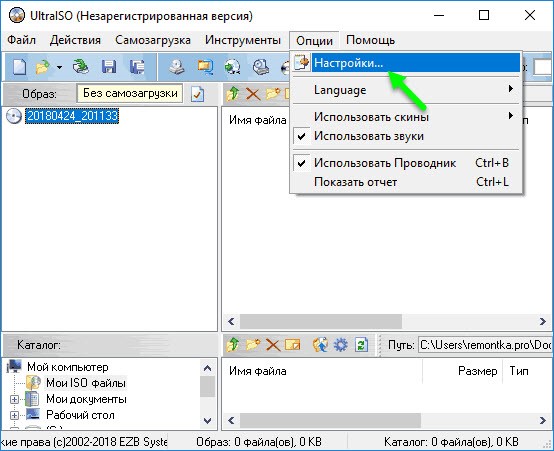
Далее нажимаем «Опции», в открытом меню выбираем «Настройки».
В окне «Настройки» видим соответствующую закладку, переходим туда. В строке «Количество устройств» указываем цифрой нужное число будущих дисководов. Одного как правило хватает.
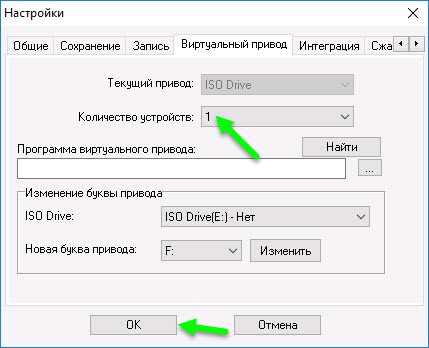
Нажимаем «OK». Дисковод UltraISO создался и появится в проводнике.
Ошибка «Виртуальный привод не найден»
Случается, что создали дисковод, однако при попытке использовать, устройство не обнаруживается.
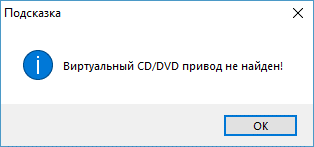
В этом случае повторяем шаги с начала – запускаем «От имени администратора» и в настройках указываем количество устройств. Та же инструкция действует для отключить и удалить – тогда в количестве устройств выбираем «Нет».
Установка игр с помощью UltraIso
В подавляющем большинстве случаев при установке игровых программ используется один и тот же сценарий. Есть исполняемый файл – setup.exe, install.exe или что-то похожее. Остаётся запустить его и следовать указаниям установщика.
Но иногда вместо привычного инсталлятора пользователь видит файлы с незнакомым для него расширением: mdf, img, iso и т.п. В этом случае для установки программы понадобится специальный софт, работающий с такими форматами.
В статье расскажем, как установить игру с помощью UltraIso.
- 1 Особенности инсталляции
- 1.1 Создание образа оригинальной игры с диска
- 1.2 Монтирование образа на виртуальный диск и установка игры
Особенности инсталляции
Для начала следует скачать UltraISO с официального сайта разработчика: ultraiso.com/download.html. После чего установить программу. Утилита практически не потребляет системных ресурсов, поэтому стабильно работает даже на самых слабых системах.
Создание образа оригинальной игры с диска
Перед созданием образа нелишним будет проверить целостность диска, иначе процедура будет постоянно прерываться. Сделать это можно штатными средствами Windows: открываем проводник, вызываем контекстное меню правой клавишей мыши, выбираем «Свойства» -> «Сервис» -> «Проверить».
Создание образа игры:
- Вставляем лицензионный диск в привод.
- Запускаем UltraISO от имени администратора.
- Кликаем по иконке с изображением дискеты и дисковода. Должна появиться всплывающая подсказка «Создать образ CD».
- В диалоговом окне выбираем диск с лицензионной игрой и путь, куда будет сохранён образ. Прочие настройки оставляем без изменений.
- Кликаем по кнопке «Сделать» и дожидаемся окончания процесса.
По завершению процедуры в указанной папке окажется файл с расширением iso.
Монтирование образа на виртуальный диск и установка игры
Виртуальный привод позволяет запускать игры без физического носителя. При этом в системе может быть создано неограниченное количество дисков.
Создание виртуального привода:
- Запускаем программу UltraISO от имени администратора. Если она была ранее загружена, то перезапускаем её.
- Открываем пункт верхнего меню «Опции».
- Переходим на вкладку «Виртуальный привод».
- В диалоговом окне указываем количество дисков (по умолчанию 1) и имя привода (по умолчанию следующая буква после физического носителя).
- Жмём ОК и посредством проводника проверяем наличие виртуального привода.
В ряде случаев UltraISO может конфликтовать с аналогичными программами, к примеру, Daemon Tools. Поэтому нелишним будет отключить виртуальные диски в последней.
Установка игры:
- Запускаем UltraISO и жмём на иконку с приоткрытой папкой.
- Указываем путь до нужного образа.
- Кликаем по иконке с изображением диска, листа бумаги и привода. Должна появиться всплывающая подсказка «Монтировать».
- В диалоговом окне выбираем виртуальный привод, куда будет копироваться игровой образ.
- Нажимаем на кнопку «Монтировать».
- Дожидаемся окончания процесса.
- Открываем проводник Windows.
- Переходим на виртуальный диск с монтированной игрой и запускаем исполняемый файл (setup.exe или Install.exe).
Если по каким-то причинам процедура копирования прервалась (отключили свет, ошибка в программе), то перед повторным запуском следует отформатировать виртуальный диск.
Виртуальный привод можно отключить через основное меню: «Опции» -> «Настройки» -> вкладка «Виртуальный привод» -> «Количество устройств» значение «Нет».
Что это за программа
Это программное обеспечение, рассчитанное для работы в среде Windows. Ключевые функции утилиты – создание, копирование и редактирование CD- и DVD-образов. С помощью UltraISO также можно эмулировать самые разные носители.
Программа распространяется по платной лицензии. Для ознакомления с основным функционалом разработчик предлагает бесплатную версию, ограниченную объёмом образа в 300 Мб.
Интерфейс утилиты переведён на 42 языка, в том числе русский. Интерфейс достаточно специфический, но при необходимости быстро осваивается даже новичками. Местная справочная система предлагает подробные руководства по ключевым операциям.
Функции UltraISO:
- создание образов внешних носителей вплоть до 50 Гб;
- эмуляция данных (виртуальные диски);
- создание образов из отдельных файлов;
- всестороннее редактирование эмуляций;
- поддержка стандартов ISO9660 и расширения Joliet;
- оптимизация файловой системы образа;
- извлечение и создание boot-секторов на носителях.
Программа использует свой собственный формат (ISO Zipped / ISZ), поддерживаемый сторонними конкурирующими приложениями, вроде Alcohol 120% или Daemon Tools.
Для чего нужно использовать софт
Первоначально хранение дисков в формате образа требовалось для резервного копирования. Подобные программы позволяют сделать цифровую копию любого носителя. К примеру, удобно иметь под рукой образ уже настроенной операционной системы с необходимым набором программ. В случае падения ОС её можно легко восстановить из образа.
В игровой индустрии такой подход обеспечивает более быстрый доступ к данным. CD- или DVD-диски работают заметно медленнее, чем HDD, не говоря уже об SSD-накопителях. В итоге геймер получает заметный прирост в производительности.
Для справки! Лицензионные игры на физических носителях имеют защиту от копирования. Для доступа к данным требуется наличие диска в CD- или DVD-приводе, что не всегда удобно. Цифровая копия оригинального образа решает эту проблему.
Полезное видео
Предлагаем посмотреть видео по теме статьи:
Заключение
Процедуры создания образа, привода и сам монтаж только на первый взгляд кажутся сложными. Утилита UltraISO не затрагивает системные файлы, равно как и не нарушает работу ОС. Поэтому с ней можно спокойно экспериментировать, не боясь навредить системе. В сложных случаях можно обратиться за помощью к местной справочной системе. Она также получила толковую русскоязычную локализацию.
Создание виртуального привода в UltraISO
Всемирная паутина предлагает массу решений для работы с цифровыми образами. UltraISO уверенно лидирует в этом сегменте, как по эффективности, так и по части удобства. Одна из самых востребованных функций программы – эмуляция образов. В статье расскажем, как создать виртуальный привод в UltraISO.
- 1 О программе
- 2 Процесс создания и монтирования
- 3 Виртуальный CD/DVD привод не найден
- 4 Использование
- 5 Полезное видео
- 6 Заключение
О программе
Утилита позволяет редактировать, конвертировать и создавать образы компакт-дисков, внешних HDD/SSD, флешек и других носителей. Одна из ключевых возможностей UltraISO – эмуляция, то есть создание виртуальных дисков с последующей установкой образов.
Программа поддерживает практически все специфические для своего сегмента расширения:
- img;
- mdf/mds;
- iso и другие.
Также есть возможность создания многотомных образов с генерацией логов контрольных сумм. Полученные данные можно записать на физических носителях, в том числе методом прожига.
Программа распространяется по платной лицензии. Для ознакомления с ключевыми возможностями есть триальная версия, ограниченная по функционалу (не более 300 Мб на один образ). Интерфейс переведён на 42 языка, включая русский.
Процесс создания и монтирования
После скачивания программы и запуска установщика пользователю доступна первичная настройка параметров. Помимо добавления иконки на рабочий стол и ассоциации iso-файлов можно непосредственно в установщике включить эмуляцию, поставив маячок напротив строчки «Установить ISODrive».
В этом случае по завершению инсталляции виртуальный привод будет создан в автоматическом порядке. Маячок проставляется по умолчанию, но может быть деактивирован сторонними приложениями.
К примеру, блокировщики рекламы и прочий аналогичный софт, вроде AdGuard или Unchecky снимают галочки со всех пунктов при установке программ. Если желания отключать эти приложения нет, то придётся включать эмуляцию в самой UltraISO.
Эмуляция диска в UltraISO:
- Запускаем утилиту от лица администратора.
- Открываем пункт меню «Опции» -> «Настройки».
- В диалоговом окне переходим на вкладку «Виртуальный привод».
- Определяемся с количеством дисков в выпадающем списке. При необходимости меняем букву привода.
- Нажимаем на ОК и проверяем наличие виртуального диска в диспетчере файлов Windows.
Самый простой способ монтировать образ – контекстное меню. Он работает, если был проставлен маячок при установке программы в строке «Ассоциировать файлы iso». Достаточно выбрать файл образа, кликнуть правой клавишей мыши и в пункте UltraISO кликнуть по «Монтировать».
Монтирование образа через UltraISO:
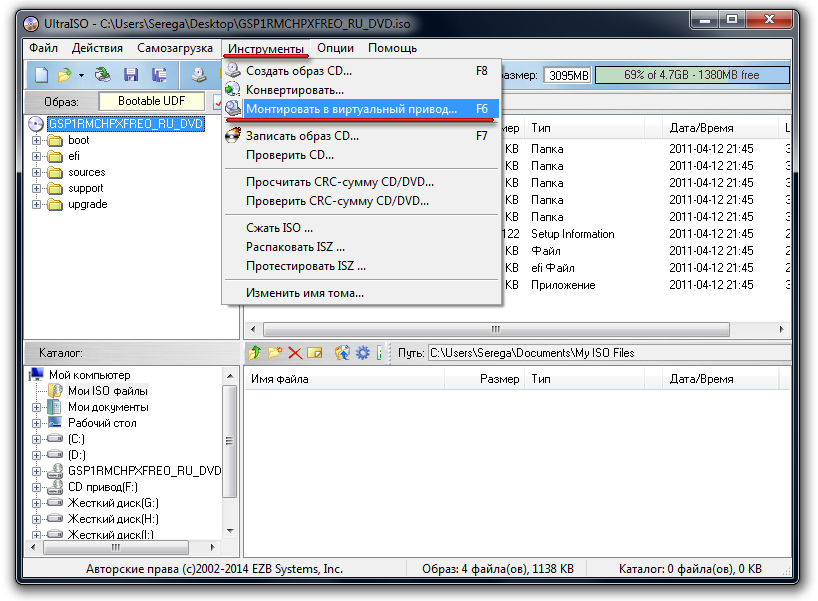
- Запускаем утилиту от лица администратора.
- Открываем верхнее меню «Инструменты».
- Кликаем на пункте «Монтировать в …».
- В появившемся окне выбираем образ.
- Дожидаемся окончания процесса и проверяем результат эмуляции в диспетчере файлов Windows.
В некоторых случаях один образ представлен двумя файлами. К примеру, *.mdf и *.mds. Монтировать второй файл нет необходимости, потому как он подгружается в автоматическом порядке.
Виртуальный CD/DVD привод не найден
Первая причина появления ошибки – отсутствие маячка при инсталляции программы в строке «Установить ISODrive». Переустанавливаем утилиту для решения проблемы. Ещё один важный момент – версия программы. На торрент-трекерах часто можно встретить портативные версии утилит (Portable).
Подобное ПО устанавливается без привязки к системе и работает автономно. Программа в этом случае не имеет доступа к системным файлам, тогда как функционал эмуляции этого требует. Единственным решением будет инсталляция полноценной версии утилиты.
Использование
Эмуляция дисков особенности придётся кстати тем, у кого нет физического привода. Учитывая, что популярность последних сошла практически на нет, программа UltraISO и ей подобные – это единственный выход, когда на руках оказался CD- или DVD-образ.
Ещё один важный момент – создание оригинальных копий с лицензионных дисков. Платное ПО на физических носителях имеет хорошую защиту: от копирования штатными инструментами Windows 7,10, XP не будет никакого толка.
Программу UltraISO также используют для создания загрузочных дисков (boot). С их помощью можно запустить или переустановить операционную систему. Boot-носители нужны и для работы с другим профессиональным софтом, требующим привязки к ПК.
Полезное видео
О монтировании образа дополнительно в видео:
Заключение
Утилита UltraISO – это платный продукт со всеми вытекающими. Программа регулярно обновляется, интерфейс улучшается, а проблемы решаются достаточно быстро посредством оперативной техподдержки. К тому же UltraISO успела обрасти внушительным веб-сообществом, где можно получить исчерпывающий ответ на любой вопрос по части работы утилиты.