Перенос контактов между Outlook и Google Gmail
Вы можете использовать одинаковые контакты как в Google Gmail, так и в Outlook, не добавляя их вручную в оба расположения.
Импорт контактов из Google Gmail в Outlook
- Войдите в контакты Google.
- В левом столбце нажмите кнопку Еще.
- В левом верхнем верхнем конце нажмите кнопку Еще.
- Нажмите кнопку Экспорт.
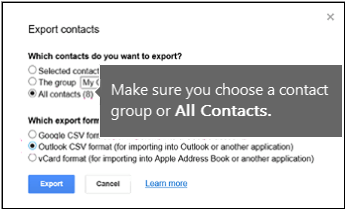
- В группе Какие контакты нужно экспортировать?выберите группу контактов или Все контакты.
- В области Какой формат экспортавыберите Outlook CSV-формат (дляимпорта в Outlook другое приложение).
- Нажмите кнопку Экспорт.
- Когда будет предложено скачать файл экспорта, нажмите кнопку Сохранить.
- Выберите на компьютере папку для временного сохранения файла. По умолчанию он будет называться contacts.csv.
Примечание: Вы можете удалить этот файл после импорта контактов в Outlook.
- Заменять дубликаты при импорте
- Разрешить создание дубликатов
- Не импортировать дубликаты
Примечание: Кнопка «Составить настраиваемые поля» в диалоговом окне Импорт файла может быть недоступна при попытке импорта данных из другой программы или файла. В поле Будут выполняться следующие действия, а затем — импорт, а затем доступна кнопка Карта настраиваемого поля.
-
В поле От перетащите поле, которое вы хотите преобразовать, Outlook поле, которое указано в поле В.
Примечание: Поле Name (Имя) не появляется в поле To (На), так как Outlook резервировать первую строку именуемого диапазона для имен полей. Если импортируемый диапазон не содержит имен полей, первая строка данных будет интерпретироваться как имена полей и не будет импортироваться как данные. Чтобы импортировать все данные из именоваемого диапазона, используйте первую строку для имен полей.
- Чтобы увидеть дополнительные записи в поле От, нажмите кнопку Предыдущее или Далее.
- Чтобы удалить все сопоставления, нажмите кнопку Очистить.
- Чтобы восстановить исходные сопоставления, нажмите кнопку По умолчанию.
Экспорт контактов из Outlook в Google Gmail
Прежде чем экспортировать контакты из Outlook, полезно понять разницу между адресной Outlook и Outlook контактами. Они являются частью Outlook. Однако адресная книга — это компиляция различных списков адресов, которые можно хранить в Outlook, например каталоги LDAP в Интернете, глобальный список адресов (GAL) или другие сторонние адресные книги. Контакты — это только один из списков адресов, включенных в адресную книгу. Только контакты можно экспортировать непосредственно из Outlook в Google Gmail.
- Откройте вкладку Файл.
- Выберите пункт Параметры.
- Выберите пункт Дополнительно.
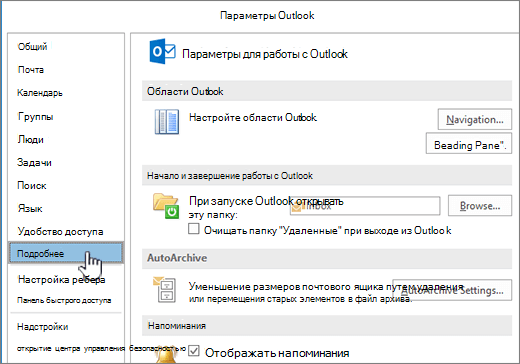
- В разделе Экспорт нажмите кнопку Экспортировать.

- В мастере импорта и экспортанажмите кнопку Экспорт в файли нажмите кнопку Далее.
- Выберите значение с разделиями-запятами (DOS)и нажмите кнопку Далее.
- В списке папок выберите папку контактов, которую нужно экспортировать, и нажмите кнопку Далее.
- Выберите на компьютере папку для временного сохранения файла.
Примечание: Этот файл можно удалить после импорта контактов в Google Gmail.
Примечание: Кнопка «Составить настраиваемые поля» в диалоговом окне Экспорт в файл может быть недоступна при попытке импорта данных из другой программы или файла. В поле Будут выполнены следующие действия, а затем — Экспорт, а затем доступна кнопка Карта настраиваемой поля.
- В поле От перетащите поле, которое вы хотите преобразовать, Outlook поле, которое указано в поле В.
- Чтобы увидеть дополнительные записи в поле От, нажмите кнопку Предыдущее или Далее.
- Чтобы удалить все сопоставления, нажмите кнопку Очистить.
- Чтобы восстановить исходные сопоставления, нажмите кнопку По умолчанию.
- Чтобы отобразить дополнительные поля в поле В, щелкните знак «плюс» (+) рядом с полем. Например, чтобы отобразить поля «Улица для бизнеса» и «Бизнес-город», щелкните знак «плюс»(+)рядом с полем «Бизнес-адрес».
Импорт контактов Gmail

Вот самый распространенный способ импорта контактов Gmail в Outlook. Чтобы применить его к другим файлам контактов, сначала преобразуйте их в формат CSV, а затем импортируйте в Outlook.
Первый этап: экспорт
- На странице контактов в Gmail выберите Экспортировать.
- В разделе Экспортировать как выберите Outlook CSV >Экспортировать.
Полученный CSV-файл можно открыть в Excel. Прежде чем импортировать данные в Outlook, рекомендуется отредактировать их в этом файле. Также не экспортируются фотографии контактов.
Второй этап: импорт
- В Outlook выберите Файл >Открыть & Экспорт >Импорт и экспорт.
- Выберите пункт Импорт из другой программы или файла и нажмите кнопку Далее.
- Выберите пункт Значения, разделенные запятыми и нажмите кнопку Далее.
- Нажмите кнопку Обзор, найдите сохраненный CSV-файл и выберите его.
- Выберите способ обработки дублирующихся контактов в Outlook:
- Заменять дубликаты при импорте
- Разрешить создание дубликатов
- Не импортировать дубликаты
- Нажмите кнопку Далее.
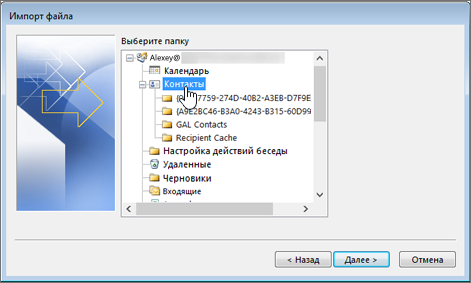
- В окне Импорт файла выберите папку Контакты и нажмите кнопку Далее.
- Если вы хотите вручную изменить порядок импорта данных, можно настроить соответствие полей.
- Нажмите кнопку Готово.
- Чтобы просмотреть импортированные контакты, откройте представление Люди.
Импорт контактов из Gmail в Outlook
Примечание: Google не экспортирует фотографии контактов.
Шаг 2. Импорт контактов из Gmail в Outlook 2013 и 2016
- На вкладке «Файл» выберите команды Открыть и экспортировать >Импорт и экспорт.
- Выберите Импорт из другой программы или файла и нажмите кнопку Далее.
- Выберите Значения, разделенные запятыми >Далее.
- Укажите в поле Импортируемый файл CSV-файл, в котором были сохранены контакты из Gmail.
- Выберите, как приложение Outlook должно обрабатывать дублирующиеся контакты, и нажмите кнопку Далее.
- При необходимости прокрутите список Выбор папки вверх, выберите папку Контакты и нажмите кнопку Далее.
- Нажмите кнопку Finish (Готово). Outlook импортирует ваши контакты в приложение.

Шаг 3. Просмотр контактов в Outlook
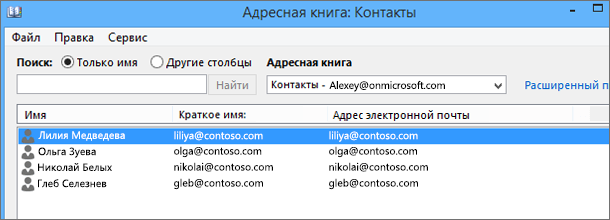
- В Outlook щелкните Адресная книга, выберите имя почтового ящика и щелкните Контакты.
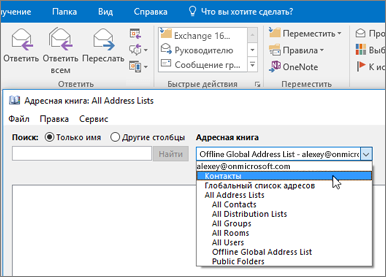
- Вы увидите список контактов из адресной книги.
Решение проблем при импорте контактов Gmail
- Отображается сообщение об ошибке. Если попытаться одновременно импортировать более 2000 контактов, появится сообщение об ошибке. Откройте CSV-файл с помощью подходящего приложения (например, Excel), разделите список контактов на CSV-файлы меньшего размера, а затем отдельно импортируйте каждый из них.
- Контакты не отображаются в Outlook. Если вы импортировали контакты, но они не отображаются в Outlook, сделайте следующее.
- Найдите CSV-файл, который вы экспортировали из Google. По умолчанию он будет называться contacts.csv.
- Откройте CSV-файл в Excel.
- Проверьте, есть ли в CSV-файле какие-либо данные. Если файл пуст, значит при экспорте из Google произошла ошибка. В этом случае сделайте вот что:
- Удалите файл contacts.csv.
- Снова экспортируйте контакты из Google. Не забудьте при экспорте выбрать пункт Все контакты или необходимую группу контактов.
- После экспорта контактов откройте CSV-файл в Excel и проверьте, есть ли в нем данные. При закрытии файла в Excel несколько раз появятся запросы такого типа: «Вы действительно хотите сохранить файл в формате CSV?». Всегда выбирайте ответ Да. Если нажать кнопку «Нет», файл contacts.csv будет испорчен и придется создавать его заново.
- Повторно импортируйте файл contacts.csv в Outlook.
- Данные контактов импортированы не полностью. Если после импорта в Outlook доступны не все сведения о контактах, откройте CSV-файл в Excel и проверьте, вся ли информация в нем присутствует.
- Вы можете отредактировать CSV-файл в Excel, добавив имена и другую отсутствующую информацию.
- Для Outlook требуется, чтобы в первой строке находились заголовки столбцов, поэтому не заменяйте их другими данными.
- При сохранении CSV-файла в Excel несколько раз появятся запросы такого типа: «Вы действительно хотите сохранить файл в формате CSV?» Всегда выбирайте ответ «Да». Если нажать кнопку «Нет», файл будет испорчен и придется заново экспортировать список контактов из Gmail.
- Повторно импортируйте файл contacts.csv в Outlook. Когда на шаге 5 будет предложено указать действия с дубликатами, выберите пункт Заменять дубликаты при импорте.
Если вы импортируете контакты Gmail в учетную запись Outlook.com (или другую учетную запись Exchange ActiveSync) в Outlook 2016 или 2013, см. статью Импорт контактов в Outlook.com.
Как экспортировать контакты Gmail
В создании этой статьи участвовала наша опытная команда редакторов и исследователей, которые проверили ее на точность и полноту.
Команда контент-менеджеров wikiHow тщательно следит за работой редакторов, чтобы гарантировать соответствие каждой статьи нашим высоким стандартам качества.
Количество просмотров этой статьи: 26 010.
В этой статье:
Из этой статьи вы узнаете, как скачать (экспортировать) файл с контактами Gmail, чтобы добавить их в другой почтовый сервис. Для этого воспользуйтесь страницей Google Контактов на компьютере.

- Если вы еще не авторизовались, введите свой адрес электронной почты и пароль.

Щелкните по Вернуться к старой версии . Эта кнопка находится в нижнем левом углу страницы. Новая версия Google Контактов не поддерживает экспорт контактов, поэтому нужно воспользоваться старой версией Контактов.

Нажмите Еще ▼ . Эта опция находится в верхней части страницы. Откроется меню.

Щелкните по Экспортировать . Эта опция находится посередине меню «Еще». Откроется всплывающее окно.

Установите флажок у опции «Все контакты». Она расположена в верхней части всплывающего окна.

- Google CSV: выберите эту опцию, если хотите добавить контакты в другую учетную запись Gmail;
- Outlook CSV: выберите эту опцию, если хотите добавить контакты в Outlook, Yahoo или другой почтовый сервис;
- vCard: выберите эту опцию, если хотите добавить контакты в Apple Mail.

- Возможно, вам придется подтвердить загрузку или выбрать папку для загрузки.
- Экспортировав контакты на компьютер, вы всегда сможете восстановить их, в случае если с ними что-то произойдет в Google.
Предупреждения
- Выбор неправильного формата файла приведет к тому, что вы не сможете загрузить контакты в нужный почтовый сервис.
Дополнительные статьи

отправить код с помощью Telegram

поступить, если вы не можете зайти на определенный сайт

узнать адрес (URL) изображения

просматривать старую версию веб сайта

отключить безопасный поиск google

выбрать адрес электронной почты

обойти сетевые ограничения

остановить перенаправления на другие сайты

избавиться от троянов

получить бесплатный интернет

создавать короткие ссылки

редактировать текст на любом сайте

узнать маску подсети

определить, где север на Google Картах
Об этой статье
Штатный автор wikiHow
В создании этой статьи участвовала наша опытная команда редакторов и исследователей, которые проверили ее на точность и полноту.
Команда контент-менеджеров wikiHow тщательно следит за работой редакторов, чтобы гарантировать соответствие каждой статьи нашим высоким стандартам качества. Количество просмотров этой статьи: 26 010.