Как в фотошопе увеличить размер кисти?
переключи клаву на английскую раскладку и:
кнопка, где русская «Х» — уменьшить, а где «Ъ» — увеличить.
риналь кашафутдиновЗнаток (480) 7 лет назад
Во-первых, выбрать инструмент «кисть», затем на панели настроек для инструмента, которая находится вверху, настроить размер кисти, нажав на стрелочку, направленную вниз возле опции «brush». Раскроется окошечко, где можно с помощью бегунка увеличить или уменьшить размер кисти. Можно так же значение размера ввести с клавиатуры.
Если на панели настроек не можешь найти, то можно просто сделать так: перейти на английский язык (потому что не на всех компах срабатывают команды с клавиатуры во время включенной русской раскладки клавиатуры) , а потом просто нажать на кнопку ] (правая квадратная скобка) на клавиатуре — размер будет увеличен, если нажать на кнопку [ (левая квадратная скобка) на клавиатуре, то размер кисти будет уменьшен.
Кнопки [ ] находятся там, где расположены русские буквы Х и Ъ.
Удачи 🙂
БахаУченик (183) 8 лет назад
Радуйся, помогла мне)
1.Чтобы изменить вид кистей точнее (плюсик / кружок) нужно нажать CAPS LOCK .
2.Чтобы изменить размер нужно нажать » [ » — Уменьшить » ] » — Увеличить.
3.Чтобы провести прямую линию нужно нарисовать точку и нарисовать конечную точку с зажатой кнопкой SHIFT.
как в фотошопе быстро менять размер кисти (с помощью клавиатуры/мыши)?
Квадратная скобка влево-меньшает, вправо-увеличивает. Таб скрывает все панели, а пробел-это рука. Вот для начала.
зажать alt + правая кнопка мишки и тянешь в сторону
саша волковЗнаток (457) 7 лет назад
Костя ЗубаревПрофи (811) 5 лет назад
Спасибо! Там есть ещё значение Оpacity, может его как-то тоже можно менять в этом режиме?
Да, можно. Движением мышь вверх-вниз. Держа альт и правую кнопку.
я не могу на photoshop менять размер кисти, мешает отсуцтвие ускорителя open Gl. Пользуюсь планшетом и испытываю неудобства нажимая размер кисти кнопками
Похожие вопросы
Ваш браузер устарел
Мы постоянно добавляем новый функционал в основной интерфейс проекта. К сожалению, старые браузеры не в состоянии качественно работать с современными программными продуктами. Для корректной работы используйте последние версии браузеров Chrome, Mozilla Firefox, Opera, Microsoft Edge или установите браузер Atom.
Клавиши рисования и оперирования кистями
В данном кратком списке приведены наиболее популярные комбинации клавиш быстрого вызова команд. Дополнительные комбинации клавиш вы найдете в командах меню и подсказках по использованию инструментов.
Переключение на инструмент «Пипетка»
Любой инструмент рисования или создания фигуры + Alt (за исключением инструмента «Кисть импрессиониста»)
Любой инструмент рисования или создания фигуры + Option (за исключением инструмента «Кисть импрессиониста»)
Выбор фонового цвета
Инструмент «Пипетка» + щелчок с нажатой клавишей Alt
Инструмент «Пипетка» + щелчок с нажатой клавишей Option
Задание непрозрачности, допуска или экспозиции для рисования
Любой инструмент рисования или редактирования + клавиши с цифрами (например, 0 = 100 %, 1 = 10 %, 4 и 5 в быстрой последовательности = 45 %). Когда параметр аэрографа активирован, используйте Shift + клавиши с цифрами.
Любой инструмент рисования или редактирования + клавиши с цифрами (например, 0 = 100 %, 1 = 10 %, 4 и 5 в быстрой последовательности = 45 %). Когда параметр аэрографа активирован, используйте Shift + клавиши с цифрами.
Цикл по режимам смешивания
Shift + + (плюс) или — (минус)
Shift + + (плюс) или — (минус)
Заполнение выделенной области/слоя основным или фоновым цветом
Alt + Backspace или Control + Backspace
Option + Delete (Backspace) или Command + Delete (Backspace)
Вызов диалогового окна «Заливка»
Shift + Delete (Backspace)
Блокирование/разблокирование прозрачных пикселей
Соединение точек прямой линией (рисование прямой линии)
Любой инструмент рисования + щелчок+Shift
Любой инструмент рисования + щелчок+Shift
Alt + щелчок на кисти
Щелкните кисть, удерживая нажатой клавишу Option
Уменьшение/увеличение размера кисти
Уменьшение/увеличение мягкости/жесткости кисти с шагом 25%
Выбор предыдущего/следующего размера кисти
, (запятая) или . (точка)
, (запятая) или . (точка)
Выбор первой/последней кисти
Shift + , (запятая) или . (точка)
Shift + , (запятая) или . (точка)
Отображение точного перекрестия для кистей
Создание и изменение кистей
При работе с инструментом «Кисть» на смарт-объекте, текстовом слое, слое-фигуре или корректирующем слое пользователи получают новый прозрачный слой вместо запроса растрировать слои.
Прекращение поддержки 3D-функций в Photoshop
3D-функции Photoshop будут удалены в будущих обновлениях. Пользователям, работающим с 3D-функциями, рекомендуется ознакомиться с новой коллекцией Adobe Substance 3D, которая представляет собой новое поколение 3D-инструментов от Adobe. Дополнительная информация о прекращении поддержки 3D-функций в Photoshop представлена здесь: Photoshop 3D | Распространенные вопросы о прекращении поддержки 3D-функций в Photoshop.
Предусмотрена возможность создавать кисти, которые наносят краску на изображения с помощью разнообразных способов. Можно выбрать существующую подготовленную кисть, форму отпечатка кисти или создать уникальный отпечаток кисти на основе части изображения. Для определения способа нанесения краски необходимо задать параметры на панели «Настройки кисти».
Примечание. Кисти с динамическими кончиками не поддерживают симметрию при рисовании и предварительный просмотр узоров. Выберите обычную кисть для рисования с применением симметрии и узоров.

Обзор панели «Настройки кисти»
Панель «Настройки кисти» позволяет модифицировать существующие кисти и разработать новые заказные кисти. Панель «Настройки кисти» содержит параметры отпечатка кисти, от которых зависит применяемый способ нанесения краски на изображение. В окне просмотра мазка кистью в нижней части панели показано, как будут выглядеть мазки при текущих значениях параметров кисти.
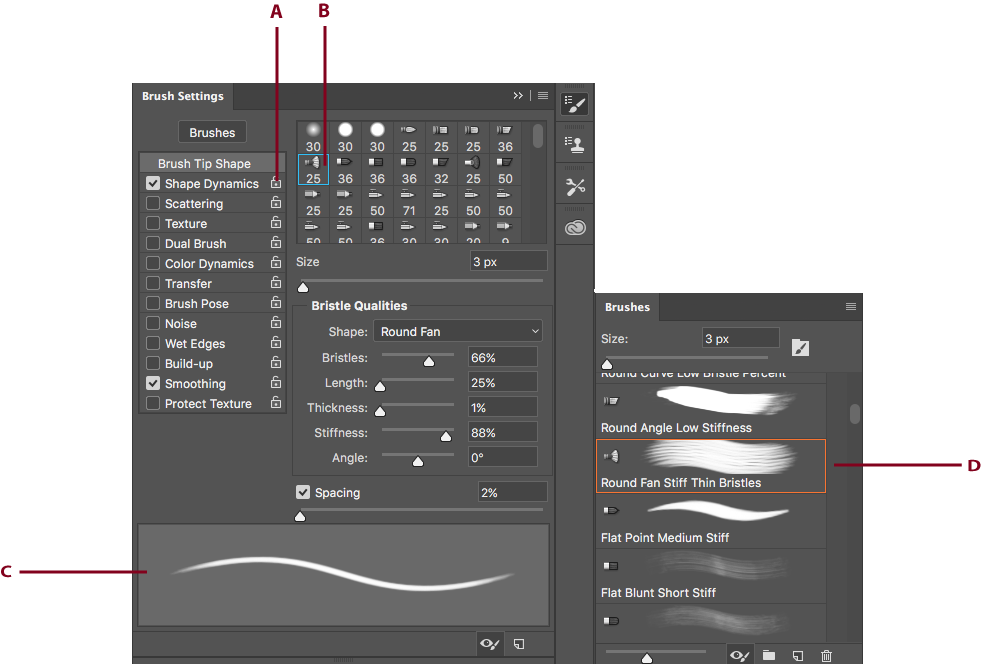
A. Заблокирован/Разблокирован B. Выбранный кончик кисти C. Просмотр мазка кистью D. Панель «Кисти»
Отображение панели «Кисти» и параметров кисти

Выберите Окно > Настройки кисти . Можно также выбрать инструмент для рисования, стирания, тонирования или фокусировки. Затем нажмите на кнопку , которая расположена слева на панели параметров.
Выберите набор параметров в левой части панели. Параметры, доступные для установки, отображаются в правой части панели.
Примечание.
Установите флажок слева от набора параметров, чтобы разрешить или запретить параметры без их просмотра.