У вас большие запросы!
Точнее, от вашего браузера их поступает слишком много, и сервер VK забил тревогу.
Эта страница была загружена по HTTP, вместо безопасного HTTPS, а значит телепортации обратно не будет.
Обратитесь в поддержку сервиса.
Вы отключили сохранение Cookies, а они нужны, чтобы решить проблему.
Почему-то страница не получила всех данных, а без них она не работает.
Обратитесь в поддержку сервиса.
Вы вернётесь на предыдущую страницу через 5 секунд.
Вернуться назад
How to Export your Miro Board to PDF
Learn how to export your Miro board to PDF. Create a Miro board from scratch, export it to PDF, and securely share it live on the web.

Don Hamilton
My writing is crafted, not computed. I’m a seasoned editorial and content management veteran with the skills to make a difference.
Popular topics
Try tiiny.host
Tiiny host is the simplest way to share your work online.
- How to use this tutorial
- What is Miro?
- How to create a Miro Board
- Export your Miro Board as a PDF
- Add a Frame for exporting
- Save your Miro Board to PDF
- Upload to Tiiny.host
You may already be a Miro user, but many people are new to the platform. Either way, this tutorial will clarify how to export your Miro board to PDF. A PDF file is a great way to share all or part of your content with those who need access to your information but may not be on your Miro team.
Let’s start with the basics.
How to use this tutorial
For this tutorial, you may use any Miro board you choose. We have chosen to create from scratch a quick-and-easy example to present this method.
- If you haven’t made a Miro board before, we recommend following this tutorial all the way through, beginning with “What is Miro?.”
- If you already have a Miro board you wish to export to PDF, you can skip forward to the section below labeled “Saving your Miro Board as a PDF” and follow the tutorial to the end.
What is Miro?
“Miro is the online collaborative whiteboard platform that enables distributed teams to work effectively together, from brainstorming with digital sticky notes to planning and managing agile workflows.
With Miro, you can take advantage of a complete set of collaboration capabilities, make cross-functional teamwork effortless, and organize meetings and workshops: use video chat, presentation, sharing, and many other features.”
Experienced Miro users will tell you that Miro has many features and enables teams to cooperate successfully on document creation and sharing. Check out the Miro Help Center or the Miro Academy to learn more.
How to create a Miro Board
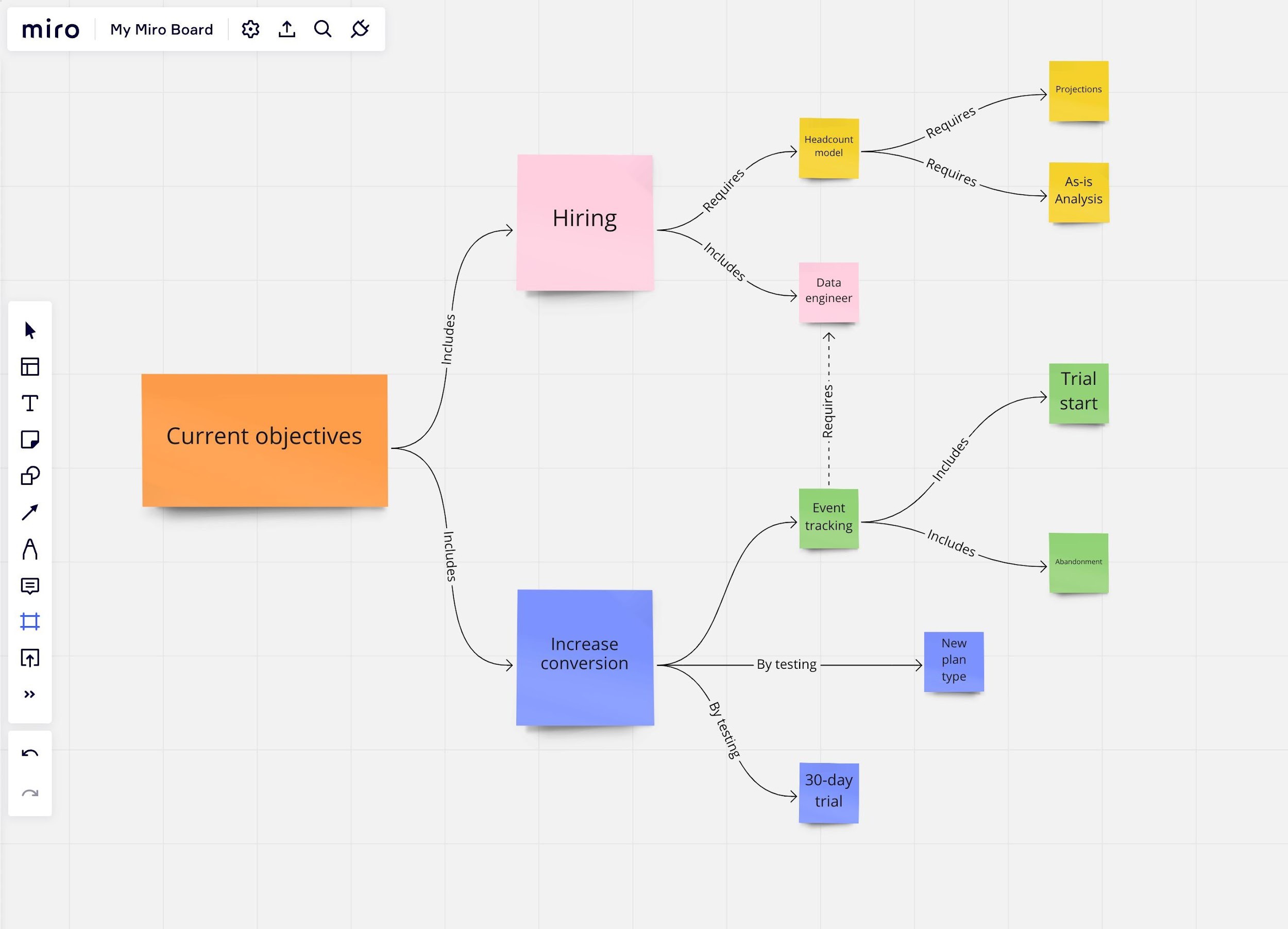
You can create a Miro board using the Miro web app or the Miro desktop app. You can also create a Miro board from a file, like an existing image you want to add, but we won’t cover that here.
If you don’t already have a Miro board, you can create one for free using the following instructions.
- Visit miro.com
- Sign up for a free Miro account OR use Miro Lite, which is also free and requires no account signup.

After signing in, you will be taken to the Miro dashboard. This dashboard shows your current options and any Miro boards you have already made.
The most uncomplicated course of action now is to create a new board. Here are the steps:
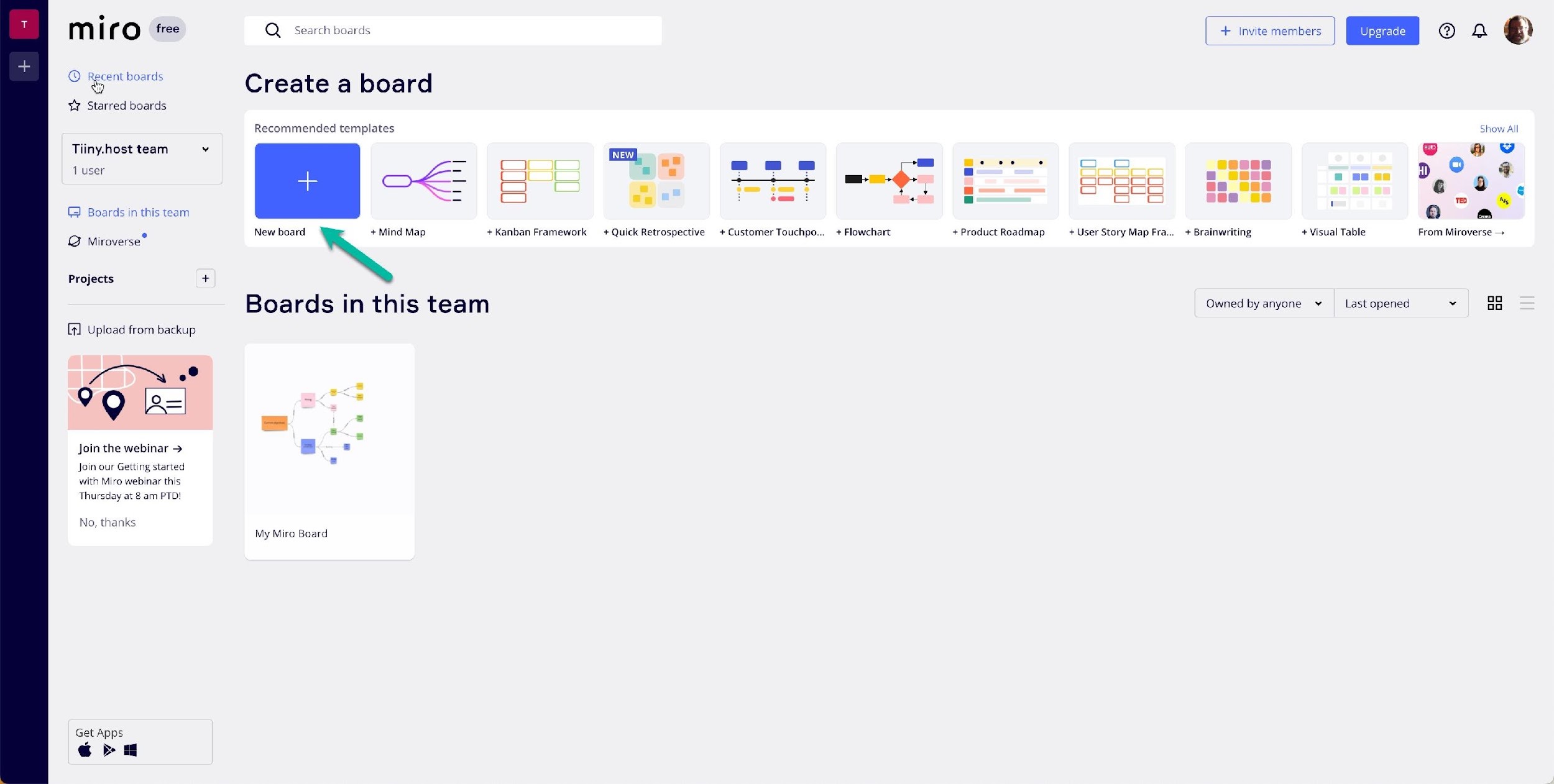
- Click on “New board” under the “Create a board” menu.
- Choose “Concept map” from the dialog which appears.
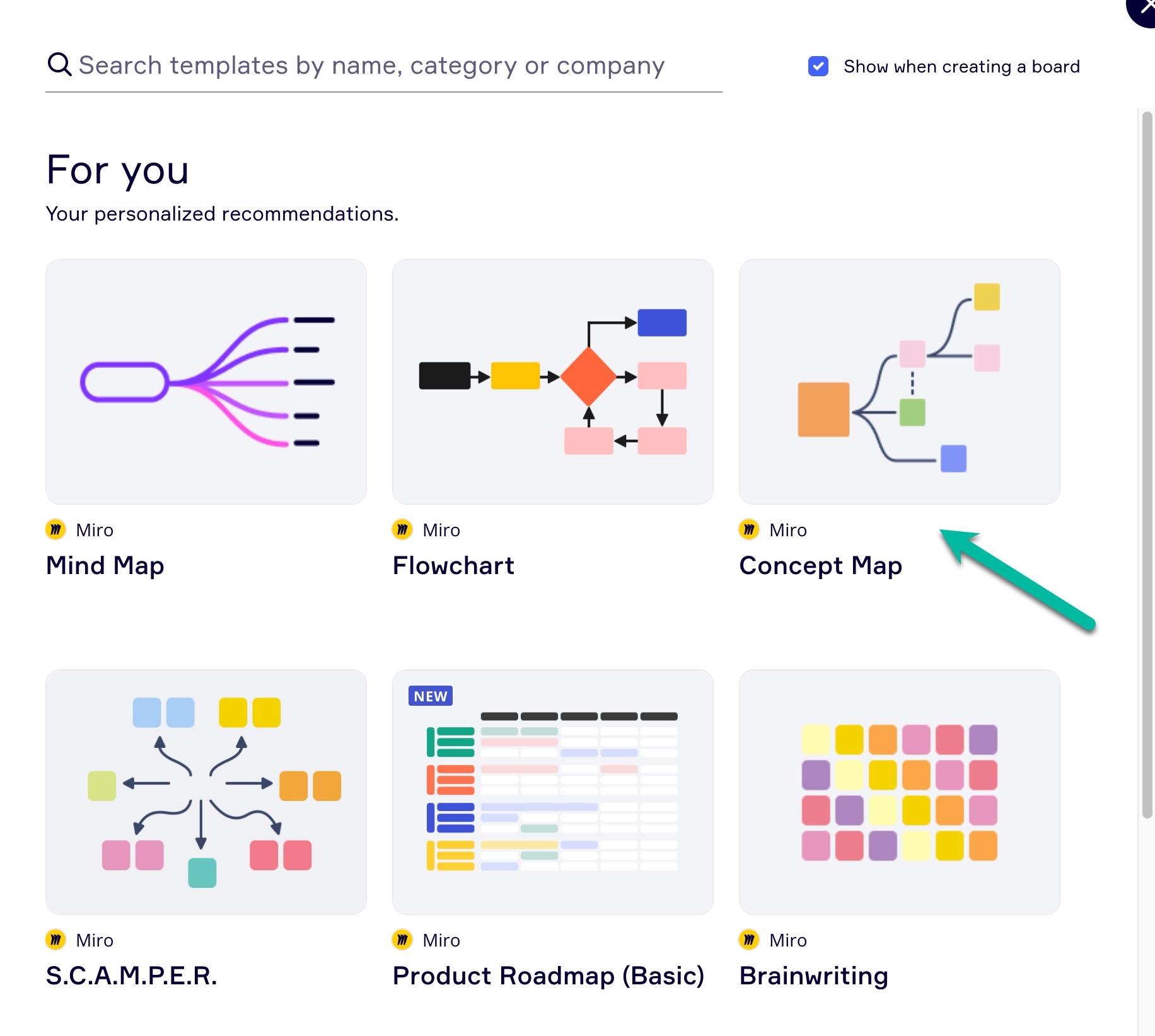
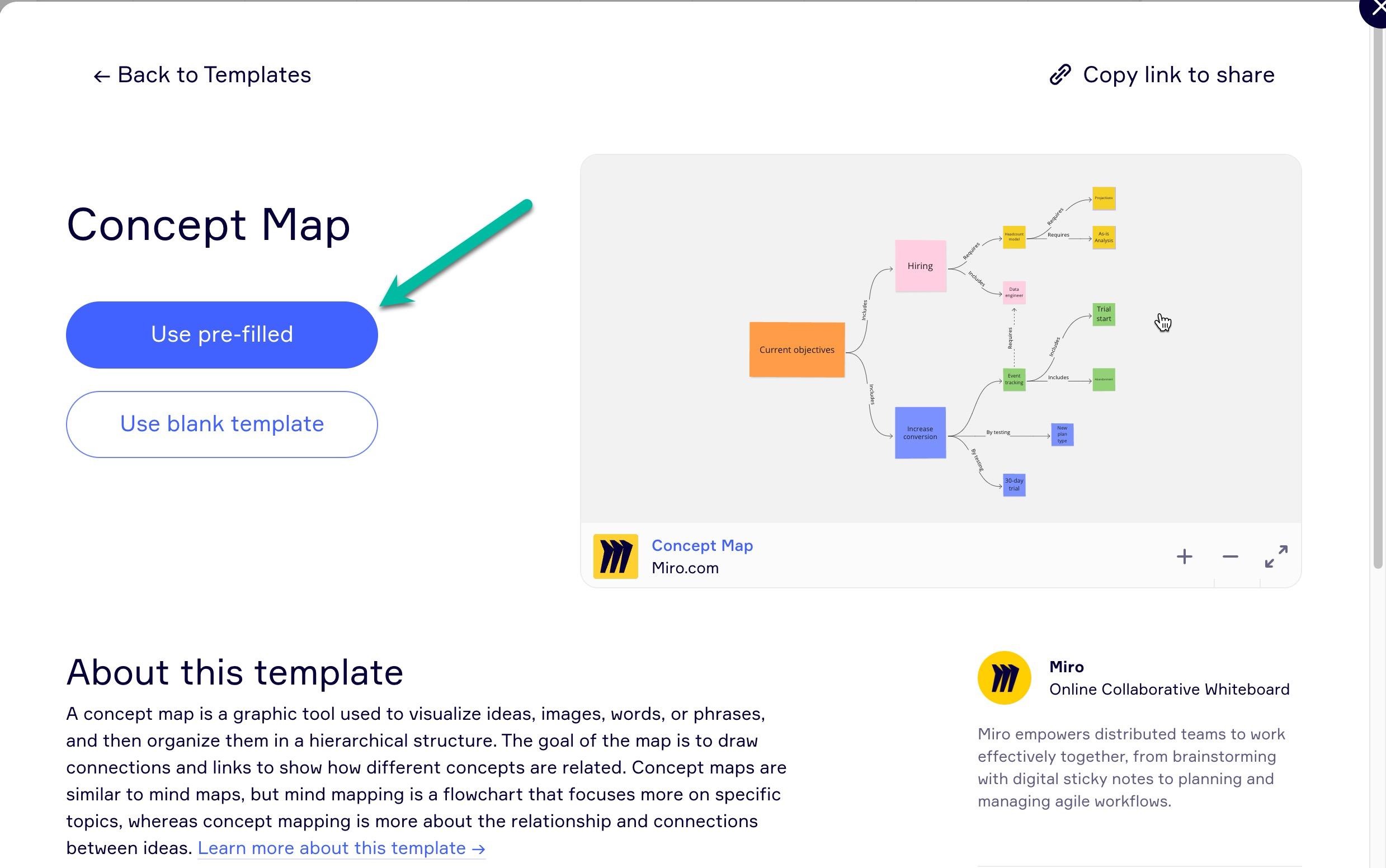
- Click the blue “Use pre-filled” button.
You now have an active Miro board! The Miro board is automatically saved.
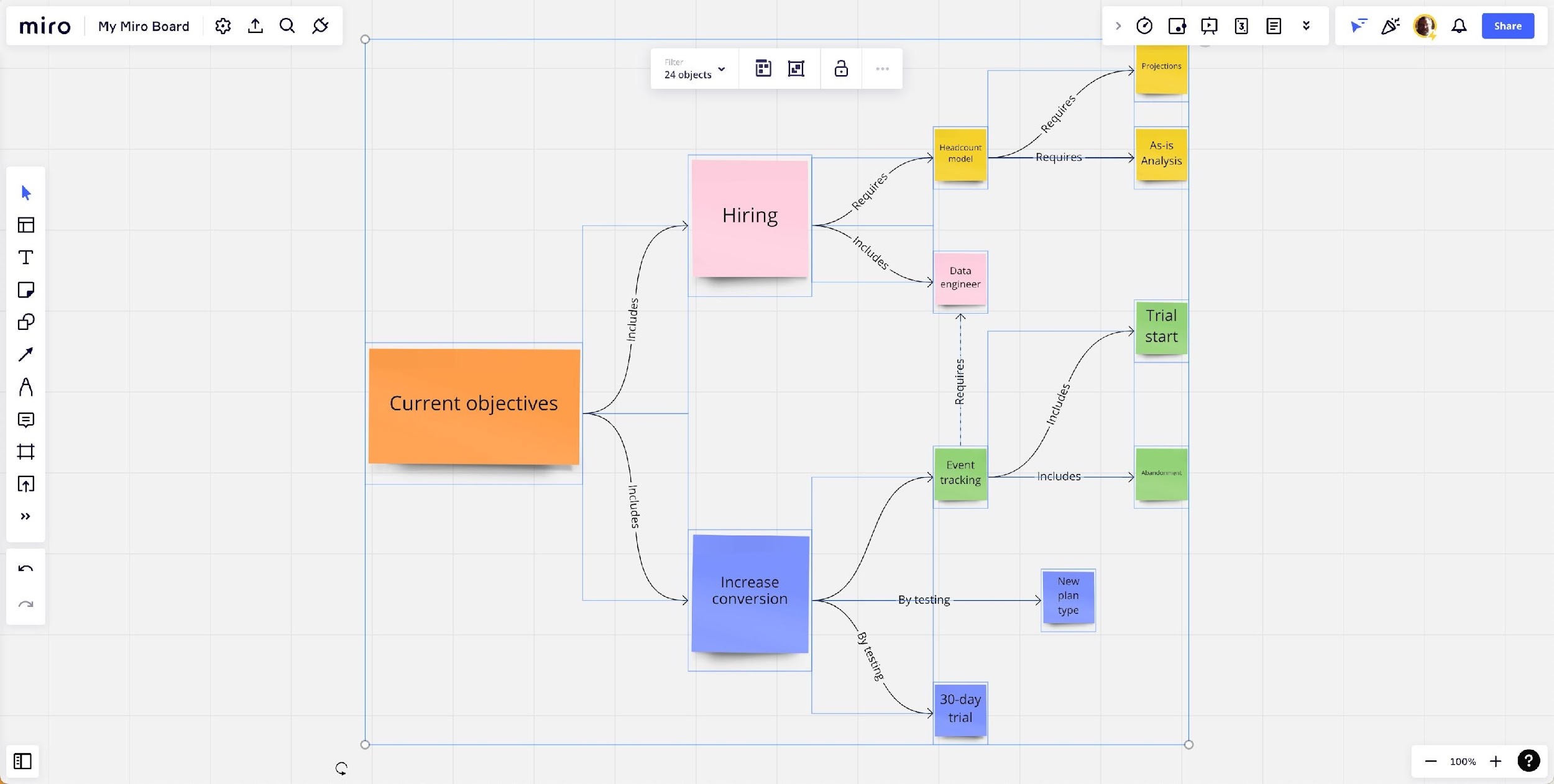
Export your Miro Board as a PDF
You’ve created a great Miro board, and now you want to save it as a PDF. We’ll export your Miro board to a PDF using the following steps.
Add a Frame for exporting
A Frame is used to define the area of your content that you wish to export. It is similar to defining a page in a spreadsheet. You put the Frame around the content you want saved as a PDF.
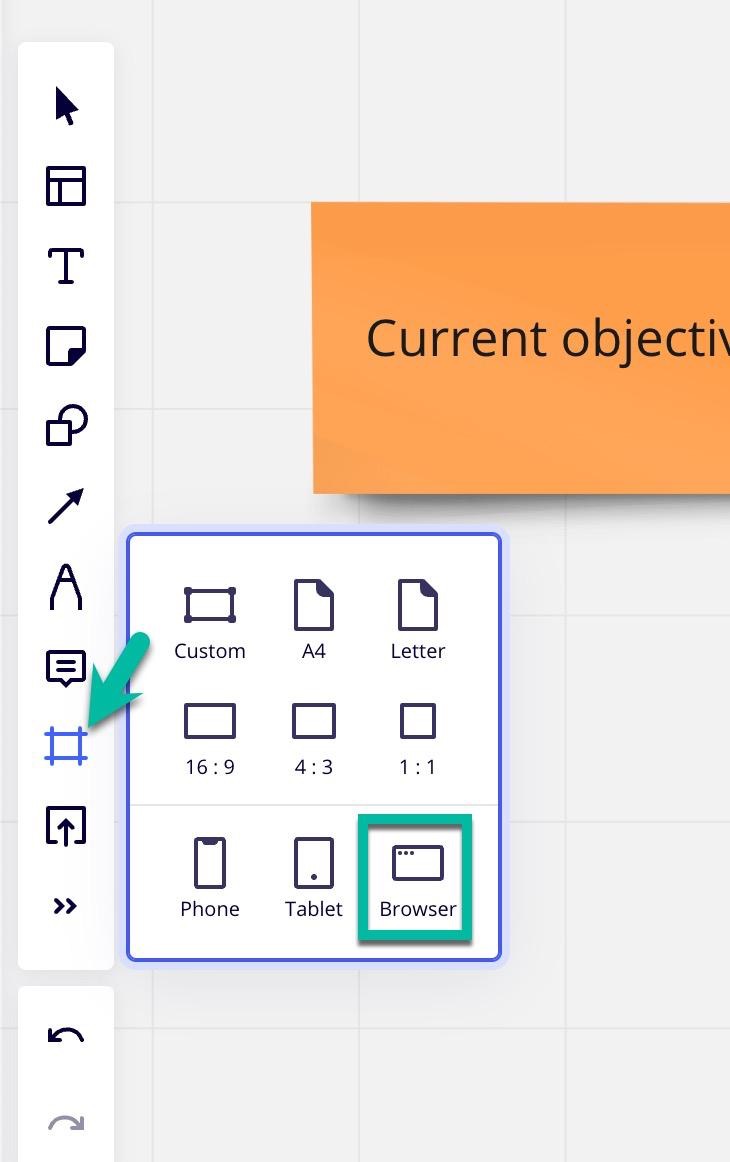
- Choose the Frame tool from the toolbar. A popup menu appears.
The popup shows the typical aspect ratio of the Frame. Don’t worry. The Frame is adjustable, as we’ll see below.
- Choose the “Browser” option. A new Field will appear on the screen.
- Click and hold on the new Field and drag it into place.
- Resize the Field by clicking and dragging on a corner circle. Make sure the Field contains all the content to be exported.
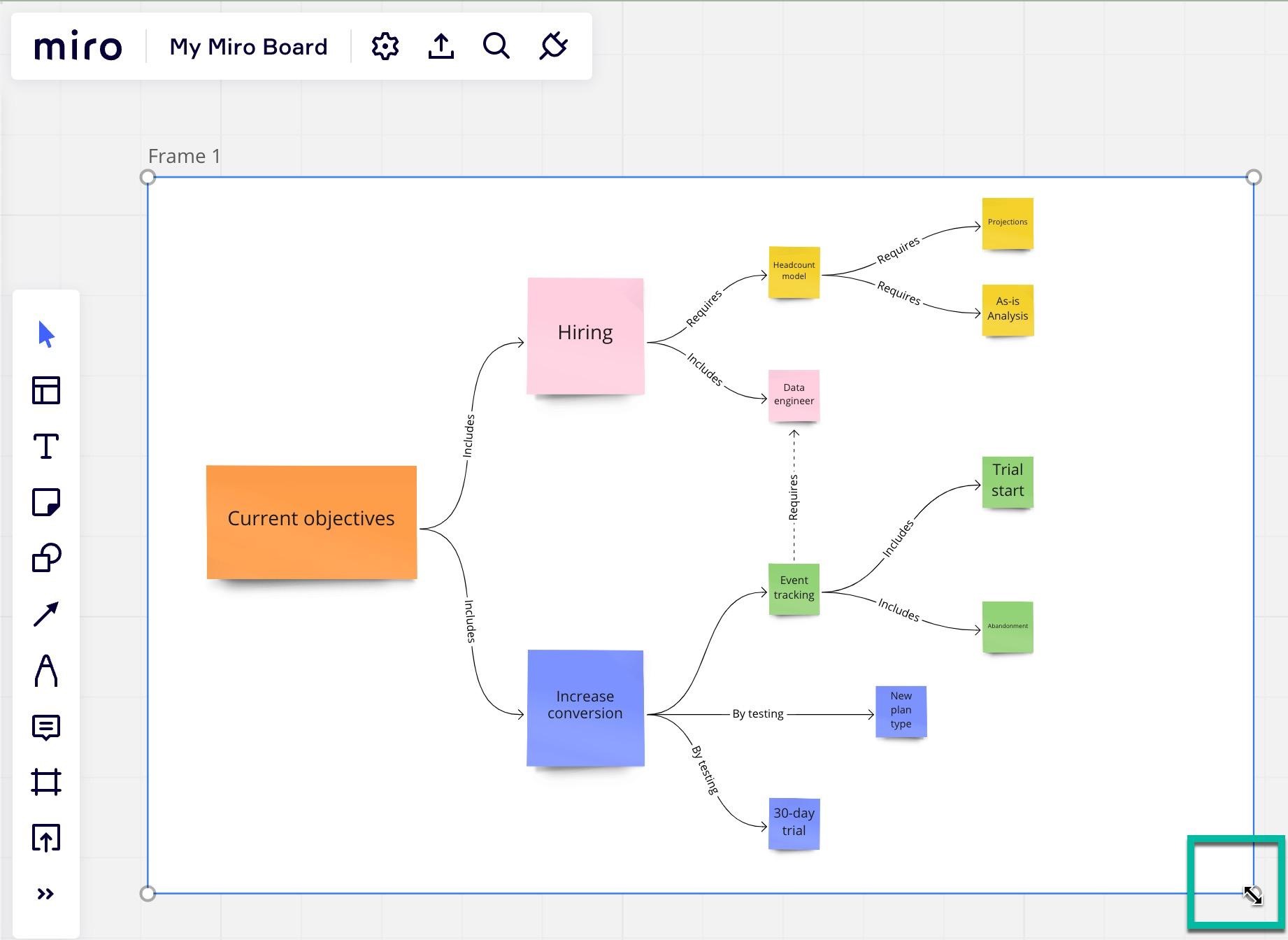
- Click outside the Frame to deselect it.
Once the Frame is in place, you’re ready to export your Miro board as a PDF.
Save your Miro Board to PDF
Now we’ll save your Miro board to a PDF file which you can freely share across platforms.
- Choose the sharing icon in the top-left menubar. A popup will appear with several options.
Important: Choose the up-arrow icon on the left side of the screen and NOT the big blue “Share” text button on the right of the screen!
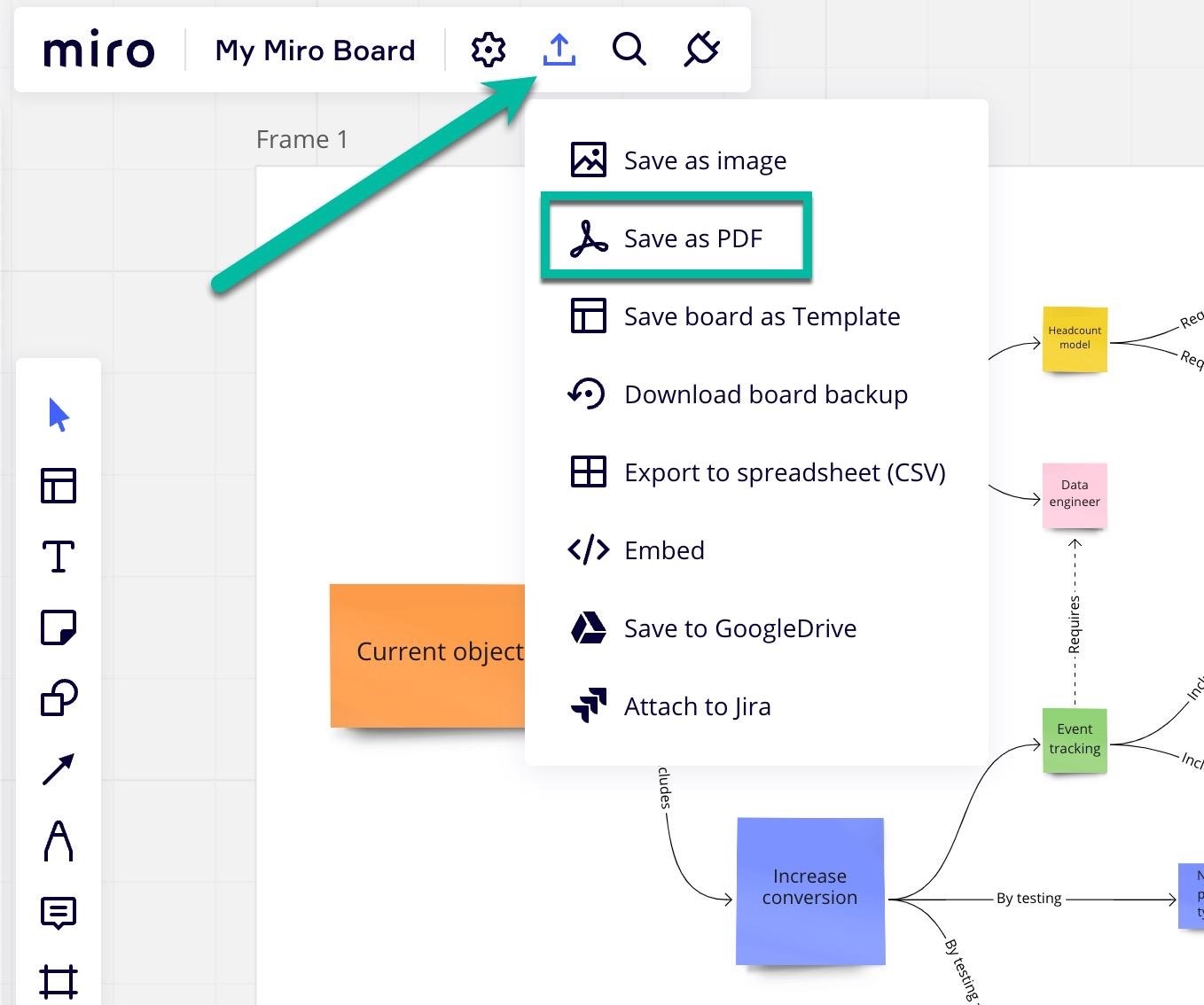
- Choose “Save as PDF.” A file-saving dialog will appear, allowing you to save the file to your desired storage location.
- Remember where you saved your PDF file!
Congratulations! Your Miro board is exported as a PDF. You can open it in any program which supports viewing PDF files.
Sharing your Miro Board PDF
While Miro is designed to share and collaborate with team members, there are many occasions when you want to have people who are not on your team view your board. You may use email, but that is an inefficient way to share with multiple people over time.
The better way to have people view your PDF file is to share it on the web. Sometimes, you might wish to password-protect the PDF so that only those with the password can view your board. The PDF hosting service we recommend has this feature.
Upload to Tiiny.host
We recommend uploading your PDF to Tiiny.host. You can upload it for free. In three quick steps, your PDF will be live on the web!
- Visit tiiny.host. Uploading your PDF is free of charge.
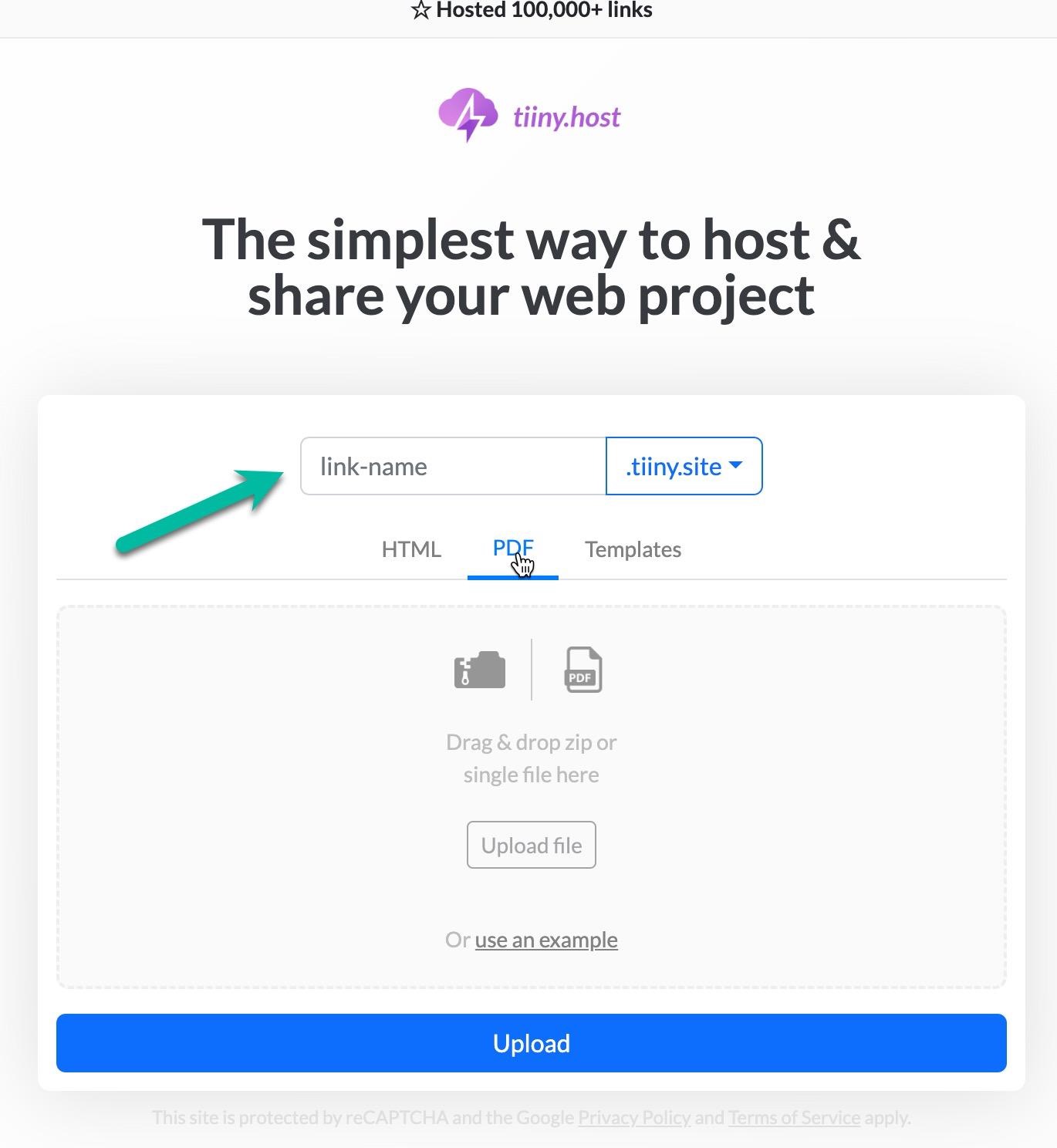
- Enter a name for your PDF link.
- Drag and drop, or upload your PDF to Tiiny.host.
- Click the big blue “Upload” button.
That’s it!
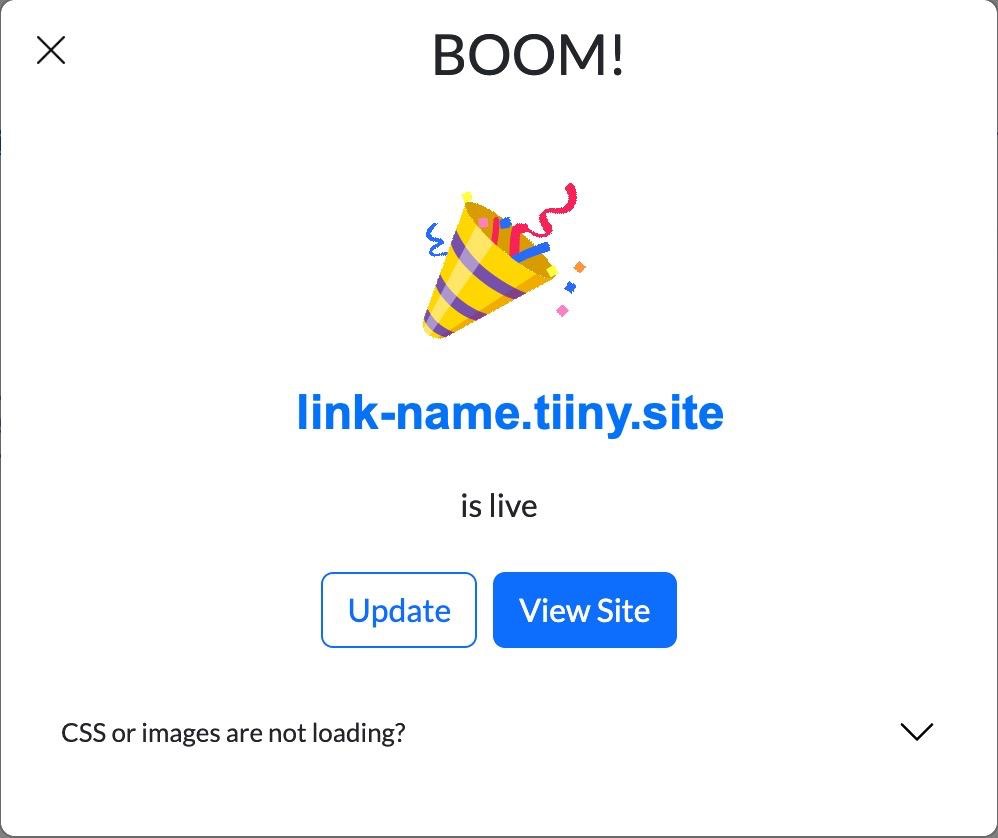
Your Miro board PDF is now live on the World Wide Web.
Access your live PDF file from your web browser at link-name.tiiny.site
Share the link with your friends, colleagues, or others.
What to do now
Miro also allows you to create multi-page PDFs. In addition, you can save your Miro board as an image or CSV and share that on Tiiny.host.
Tiiny.host is the simplest way to host and share your web project, PDF file, or static HTML site. There are many ways to make use of Tiiny.host’s easy 1-2-3 uploading and hosting services. Visit Tiiny.host’s FAQ page for more information or to contact support directly.
Export a Miro Board
Export your board to a file format like PDF or PNG to print, share or save your work easily.
sponsored links
Note that Miro exports can take some time to process, depending on the size and complexity of your board.
Once the export is complete, you can open the file in the relevant software and make any further edits or changes as required.
To export a Miro board, follow these steps:
Export a Miro Board

- Open the Miro board you want to export.
- Click on the three dots icon in the top right corner of the screen.
- From the drop-down menu, select «Export to» and choose the file format you want to export to.
- Miro supports several file formats for export, including PDF, PNG, SVG, and CSV. Select the file format that best suits your needs.
- If you are exporting to PDF, you can choose to include comments, frames, and background in the exported file.
- Click «Export» to start the export process.
- Once the export process is complete, your file will be downloaded to your computer.
Как из миро сохранить пдф

Интерактивная доска Miro – это виртуальный аналог обычной доски, которую преподаватель использует во время удаленного урока или лекции для объяснения нового материала учащимся. На ней можно писать, рисовать, добавлять файлы, делиться комментариями.
Инструмент незаменим при дистанционном обучении, когда лектор ведет занятие в режиме онлайн. Сервис дает возможность наглядно показывать студентам что-либо, заниматься командной работой, визуализировать различные процессы, проводить видеоконференции.
Miro – это продукт российских разработчиков, ставший востребованный по всему миру среди крупнейших корпораций. Про возможности программы и правила регистрации, использования читайте дальше в статье.
1. Что такое интерактивная доска Miro?
Miro (ранее RealtimeBoard) представляет собой интерактивную платформу, позволяющую учиться или работать удаленно совместно со своими однокурсниками, коллегами. Имеет вид виртуальной доски, аналогичной классической школьной, на которой можно писать текст, рисовать, строить графики и диаграммы, загружать и выкладывать различные обучающие материалы.
Интерактивная доска Miro обеспечивает эффективное взаимодействие группой лиц при работе над общим проектом, проведении мозгового штурма, составлении плана действий или организации рабочих процессов при помощи цифровых заметок. Инструмент предоставляет одновременный доступ к одному проекту с возможностью распределения на блоки и разделения по зонам ответственности, чтобы у каждого участника процесса была своя роль с общем деле.
При переходе в режим онлайн можно сразу увидеть, какие изменения появились на доске – какие комментарии добавились, кто выложил новую запись. То есть не нужно открывать сразу несколько документов, чтобы войти в курс дела – вся информация сосредоточена в одном месте.
Ниже на картинке представлен пример того, как выглядит виртуальная доска в рабочем режиме:

2. История создания виртуальной доски Miro.
Виртуальная доска Miro была создана в 2011 году пермскими разработчиками, её основатель – Олег Шардин, владелец студии разработки сайтов. Изначально платформа называлась RealtimeBoard, а ее основной возможностью было проведение презентаций. В течение двух последующих лет руководители проекта работали над его усовершенствованием, и уже в 2014 году был запущен первый платный продукт для совместной работы небольшой командой.
Miro сразу создавалась как международная платформа, а не российская, и хоть существует российская версия сайта, она не предназначена для пользователей. Интерактивная доска оказалась настолько востребованной по всему миру, что сегодня ею пользуются крупные компании с мировым именем, такие как Twitter, Netflix, Autodesk, Skyscanner и многие другие.
3. В чем особенности интерактивной доски?
Принцип работы сервиса построен на бордах, один проект подразумевает использование нескольких бордов на доске:
- Основная у организатора, обычно это преподаватель или руководитель проекта. Здесь он выкладывает задания, полезные материалы, ссылки на различные ресурсы, видео. При добавлении новой информации организатор рассылает уведомления всем участникам.
- Борд координатора, предназначенный для различных организационных моментов. Здесь размещают расписание, рекомендации, ссылки на гайды, организационные вопросы.
- Личные борды у каждого участника с их именами и фамилиями. В первую очередь сюда выгружают личные фото, пишут информацию о себе, делятся ссылками на свои работы в соцсетях и на других площадках. В процессе работы участники добавляют выполненные задания.
Интерактивная доска Miro имеет следующие особенности:
- платформа не требует установки на компьютер, работать можно непосредственно через браузер;
- интерфейс англоязычный, но интуитивно понятен, есть всплывающие подсказки, поэтому разобраться сможет каждый;
- в бесплатной версии один пользователь может создать до трех бордов – чем больше аккаунтов, тем больше досок;
- для подключения участников достаточно нажать на «share» в правом верхнем углу и скопировать ссылку, которую нужно переслать другим пользователям (для них участие будет бесплатным и станут доступными все борды проекта);
- организатор может ограничивать права участников – разрешить редактирование, копирование или только просмотр;
- все изменения на доске подсвечиваются, поэтому их легко заметить;
- есть синхронизация с Google-Drive – если в основном документе будут внесены изменения, они сразу отобразятся на доске;
- готовые проекты можно сохранять на Google-диск и скачивать в форматах jpg, pdf.
4. Для кого и каких целей предназначена доска?
Виртуальная доска Miro подойдет для студентов и преподавателей, которые проводят онлайн-занятия, для сокурсников, работающих над общим проектом удаленно. Также сервис востребован среди сотрудников университетов, научных организаций, представителей бизнеса. Через этот инструмент легко устраивать мозговые штурмы, организовывать командные проектные работы, визуализировать процессы, проводить интерактивные совещания, занятия.
Использовать Miro можно разными способами:
- Интерактивный учебник – добавляйте обучающие материалы на доску, подключайте видео с конференции в Zoom, управляйте вниманием учеников, перемещайтесь по страницам и схемам вместе с группой, ставьте таймер на выполнение заданий.
- Обучающий вебинар – составьте план работы, добавьте полезные материалы, проведите совместную встречу, а после подведите итоги и разошлите их всем участникам.
- Групповая работа – научите учащихся работать в команде, разделять обязанности, ставить цели и задачи, следите за их активностью и взаимодействием, добавляйте свои комментарии и направляйте их.
- Уникальный проект – подключите фантазию и реализуйте все свои замыслы, чтобы наиболее эффективно донести информацию до аудитории.
5. Какие отличия бесплатной и платной версий?
В бесплатной версии интерактивной доски Miro пользователи получают доступ к ряду функций:
- Печать текста, добавление стикеров, рисунков и разных файлов.
- Рисование, написание формул вручную.
- Создание интеллектуальных карт с нуля или по шаблону.
- Использование канбан-доски для управления проектами по аналогии с Trello (колонки «новые задачи», «в работе», «сделано» и карточки).
- Работа в команде в режиме реального времени на одной доске.
Существует ряд ограничений при бесплатном использовании программы:
- не более трех досок для редактирования;
- все последующие доски только для просмотра;
- доски нельзя делать приватными, их видят все участники;
- нет доступа ко многим полезным функциям.
Общение между участниками осуществляется в комментариях через теги. Возле имени каждого пользователя есть личный ник. Чтобы определенный пользователь увидел комментарий, поставьте @ и напишите ник этого человека, тогда ему придет уведомление.
Основной функционал программы отображается в виде схематических иконок:


Панель инструментов для взаимодействия с участниками:

Необязательно начинать работу с чистого листа, можно воспользоваться одним из предложенных шаблонов. Для этого достаточно нажать на иконку «Choose template» в меню слева, откроется опция «show preview», где можно посмотреть вариант заполнения любой формы.

Для работы удобно использовать горячие клавиши:
- V – переключает режимы перемещения элементов и передвижения по доске. Если курсор имеет вид стрелочки – можно перетаскивать элементы, что полезно при загрузке рисунков. Когда курсор меняется на ладошку – можно спокойно передвигать саму доску, не затрагивая ее содержимое.
- С – после нажатия клавиши появляется возможность оставлять комментарии, для этого нужно выбрать место и кликнуть, зажав «С».
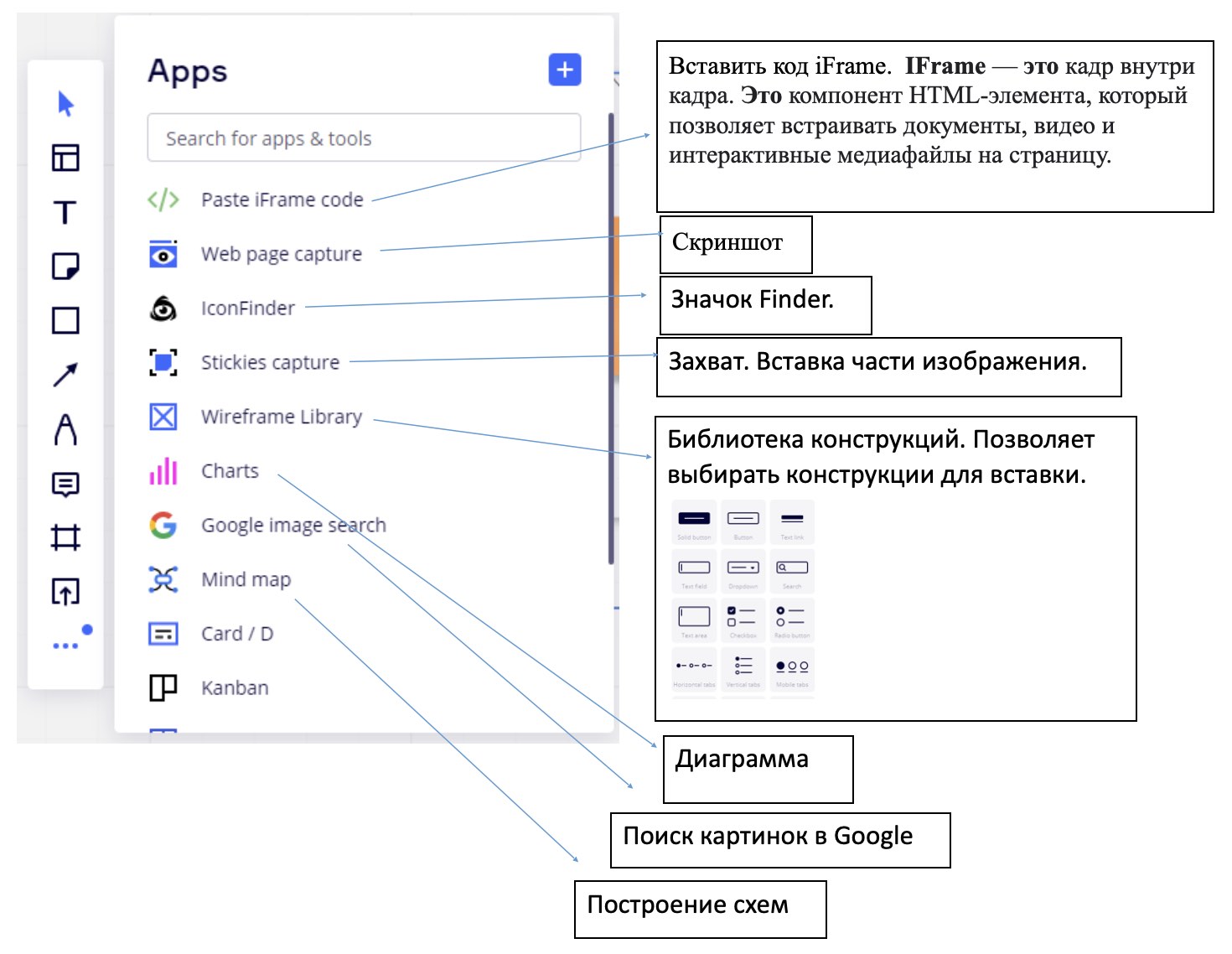
При приобретении платной версии Miro пользователь получает больше дополнительных возможностей. К примеру, Web page capture добавляет фото запрашиваемой интернет-страницы, а Google image search осуществляет поиск картинок в интернете прямо с доски. Есть четыре вида подписки:
- Team (Команда) – для 2-19 пользователей, нет ограничений по количеству используемых досок с возможностью их редактирования, можно сделать приватные доски и делиться ими с выборочными пользователями, есть интеграция с другими программами, набор инструментов для онлайн-встреч;
- Business (Бизнес) – для групп из 20-49 человек, несколько участников могут заходить через одну учетную запись, есть возможность дополнительно приобрести Daily Pass для добавления внешних редакторов для определенных пользователей в определенные дни;
- Enterprise (Предприятие) – для одновременной работы более чем 50 участников, есть многокомандная настройка для совместного пользования через общекорпоративный аккаунт, гибкая программа лицензирования, расширенная безопасность, специализированный менеджер по работе с клиентами, индивидуальная программа адаптации, управление данными и другое;
- Consultant (Консультант) – подходит для агентств, фрилансеров, консультантов, которые работают с клиентами, нет ограничений по числу участников, можно создать отдельные команды для каждого клиента с бесплатным доступом для просмотра информации, для возможности редактирования доски определенным пользователем можно приобрести Daily Pass, контроль доступа для членов команды и внештатных сотрудников.
Такие функции, как совместное использование настраиваемых шаблонов, таймер, голосование, управление проектами, доступны во всех платных пакетах. За отдельную плату приобретаются Внешние редакторы, а ресурсы и платформа для разработчиков есть только на тарифе Enterprise. Ознакомиться с полным перечнем возможностей в каждой версии интерактивной доски Miro можно на официальном сайте сервиса.

6. Порядок регистрации на сервисе.
1. Перейти на официальный сайт и нажать на кнопку «Sign up free» в правом верхнем углу:

2. Ввести свое имя, адрес электронной почты, придумать пароль, а также нажать галочку о согласии с правилами сервиса.
3. Зайти в свою почту, указанную при регистрации, чтобы узнать код, необходимый для подтверждения адреса.
4. После активации записи необходимо ввести свое имя или название команды, указать должность. Обратите внимание, чтобы указанное имя или название отличалось от существующих, иначе команда будет присоединена к уже существующей доске.
5. Выберите количество участников и нажмите на «Skip for now».
6. Отметьте, для какой цели создаете доску:

После этого откроется первая виртуальная доска Miro, с которой можно начинать работать.
Помимо использования через браузер также есть возможность скачать приложение для смартфона, есть версии для Android в Play Market и IOS в AppStore.
Заключение
С помощью интерактивной доски Miro у любого преподавателя, руководителя проекта, предпринимателя появляется возможность проводить занятия, встречи, совещания, переговоры в режиме онлайн, не испытывая затруднений в донесении материала аудитории. На виртуальной доске можно писать, рисовать, выкладывать текстовые, графические и видео материалы, оставлять комментарии к существующим записям.
Пользоваться программой можно бесплатно через официальный сайт, достаточно зарегистрироваться, создать проект и поделиться ссылкой на него с участниками. Если планируете регулярно использовать инструмент для учебы или работы, стоит приобрести одну из платных версий. Подписка дает пользователям намного больше возможностей, полезных и удобных для взаимодействия с командой.
Гайд по работе в онлайн-пространстве Miro
Miro — это платформа интерактивной доски для совместной работы, позволяющая объединять команды в любое время, в любом месте и практически для любого проекта.
Вы можете проводить продуктивные, интерактивные удалённые встречи и семинары. Создавать и развивать идеи, как если бы вы были в одной комнате. Miro удобно для планирования, координации и обсуждения, ведь вы можете объяснять сложные процессы и системы с помощью наглядных карт и диаграмм.
Сотрудникам не обязательно находиться в одном месте, чтобы лучше работать. Нравится это или нет, но виртуальная работа никуда не денется — поэтому мы делимся с вами гайдом по работе с онлайн-пространством на примере наших любимых бизнес-игр.
1. Что такое Miro?
Miro — это онлайн-платформа для создания интерактивной доски. Не нужно скачивать программу, чтобы начать работу. Вы можете работать прямо из браузера и неважно, мощный ли у вас компьютер или ноутбук. С Miro можно работать даже на телефоне и планшете, главное, чтобы было подключение к интернету. Весь интерфейс Miro — на английском языке, но наше пособие поможет разобраться в программе быстро и легко. Мы перевели для вас весь интерфейс и все самые важные функции.
- Все основные функции, которые нам понадобятся для создания игры, уже присутствуют в базовой бесплатной версии. Но есть и подписка на расширенную версию программы с функциями видеочата, таймера и голосования.
- В бесплатной версии у вас может быть три активных редактируемых доски (пространство для работы) одновременно, остальные доски будут заархивированы.
- Рабочая область каждой доски бесконечна, а файлы останутся в программе, даже если вы удалите их с компьютера.
- В программе настроено автосохранение, поэтому кнопки «сохранить» нет, и вы можете не бояться потерять прогресс работы.
В бесплатной версии интерактивной доски Miro пользователи получают доступ к ряду функций:
- Печать текста, добавление стикеров, рисунков и разных файлов.
- Рисование, написание формул вручную.
- Создание интеллектуальных карт с нуля или по шаблону.
- Использование канбан-доски для управления проектами по аналогии с Trello (колонки «новые задачи», «в работе», «сделано» и карточки).
- Работа в команде в режиме реального времени на одной доске.
Существует ряд ограничений при бесплатном использовании программы:
- не более трех досок для редактирования;
- все последующие доски только для просмотра;
- доски нельзя делать приватными, их видят все участники;
- нет доступа ко многим полезным функциям.
При приобретении платной версии Miro пользователь получает больше дополнительных возможностей. К примеру, Web page capture добавляет фото запрашиваемой интернет-страницы, а Google image search осуществляет поиск картинок в интернете прямо с доски. Есть четыре вида подписки:
- Team (Команда) — для 2-19 пользователей, нет ограничений по количеству используемых досок с возможностью их редактирования, можно сделать приватные доски и делиться ими с выборочными пользователями, есть интеграция с другими программами, набор инструментов для онлайн-встреч.
- Business (Бизнес) — для групп из 20-49 человек, несколько участников могут заходить через одну учётную запись, есть возможность дополнительно приобрести Daily Pass для добавления внешних редакторов для определённых пользователей в определённые дни.
- Enterprise (Предприятие) — для одновременной работы более чем 50 участников, есть многокомандная настройка для совместного пользования через общекорпоративный аккаунт, гибкая программа лицензирования, расширенная безопасность, специализированный менеджер по работе с клиентами, индивидуальная программа адаптации, управление данными и другое.
- Consultant (Консультант) — подходит для агентств, фрилансеров, консультантов, которые работают с клиентами, нет ограничений по числу участников, можно создать отдельные команды для каждого клиента с бесплатным доступом для просмотра информации, для возможности редактирования доски определённым пользователем можно приобрести Daily Pass, контроль доступа для членов команды и внештатных сотрудников.
Такие функции, как совместное использование настраиваемых шаблонов, таймер, голосование, управление проектами, доступны во всех платных пакетах. За отдельную плату приобретаются Внешние редакторы, а ресурсы и платформа для разработчиков есть только на тарифе Enterprise.
2. Как начать работу?
Найдите в любом удобном поисковике сайт Miro или пройдите по ссылке. Вас встретит приветственная страница.
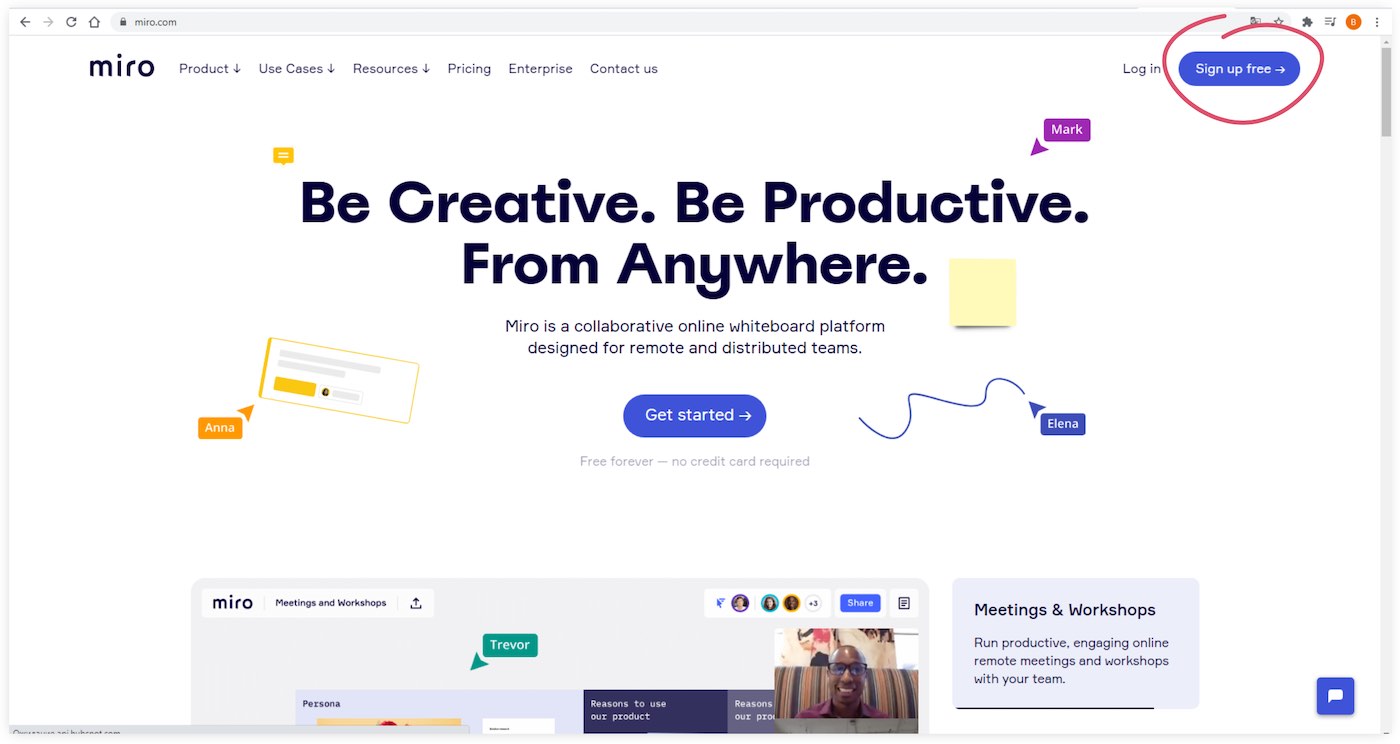
Нажмите синюю кнопку Sign up free в правом верхнем углу и заполните форму регистрации.
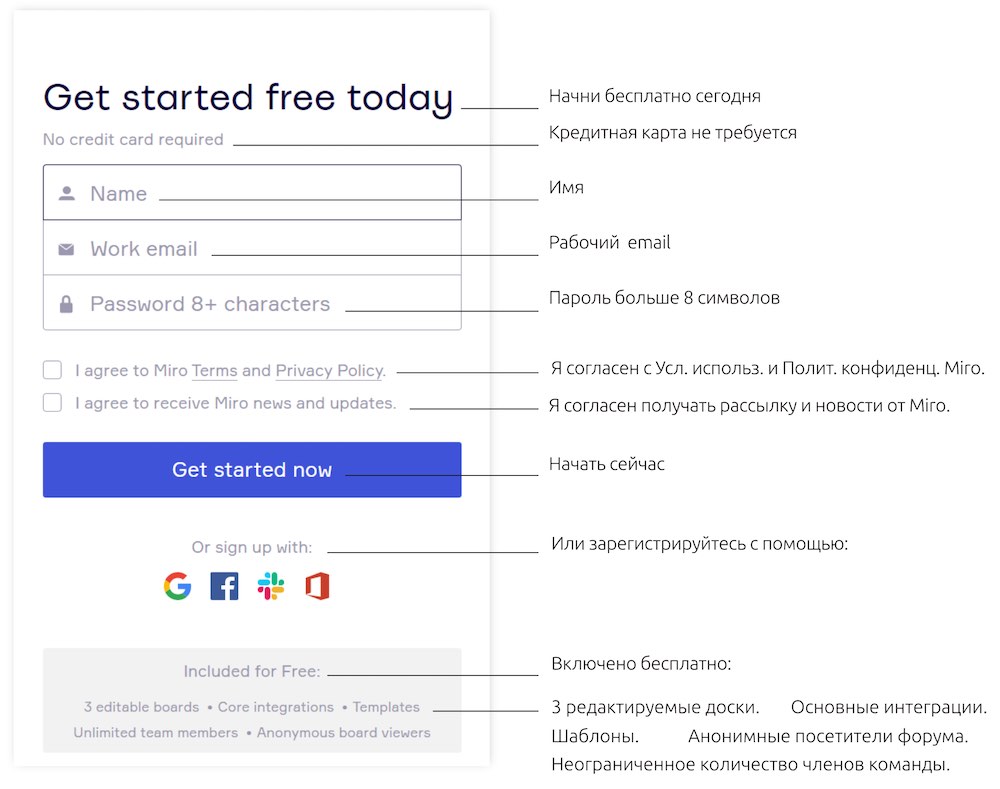
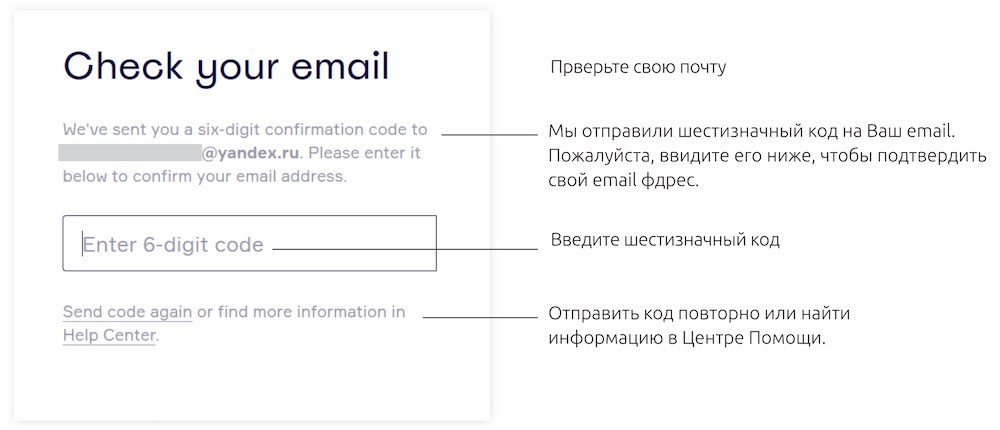
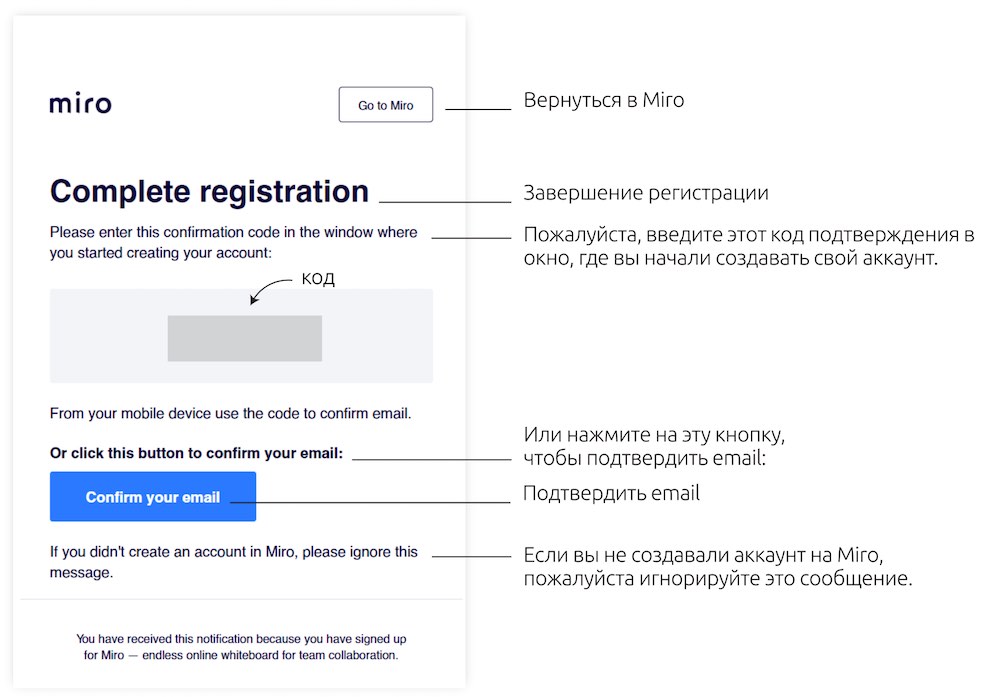
На указанный вами email придет автоматическое письмо от команды Miro с кодом подтверждения. Введите его в поле Enter 6-digit cod или в письме дайте согласие на регистрацию (нажмите синюю кнопку Confirm your email). Вас перебросит обратно на страницу Miro и вы сможете продолжить регистрацию.
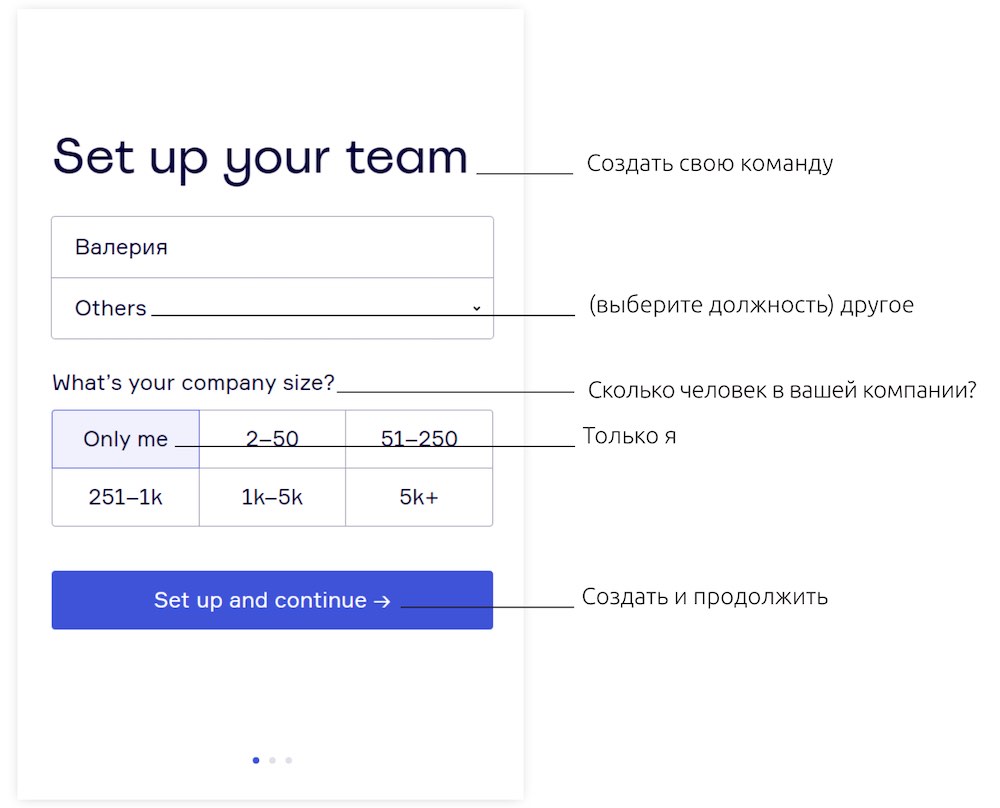
Следующим этапом станет уточнение количества людей в вашей команде и ваша должность. Это не влияет на количество человек, которое сможет работать в Miro или видеть трансляцию вашей доски. Так что можете поставить Only me и выбрать любую должность. Нажмите «Продолжить».
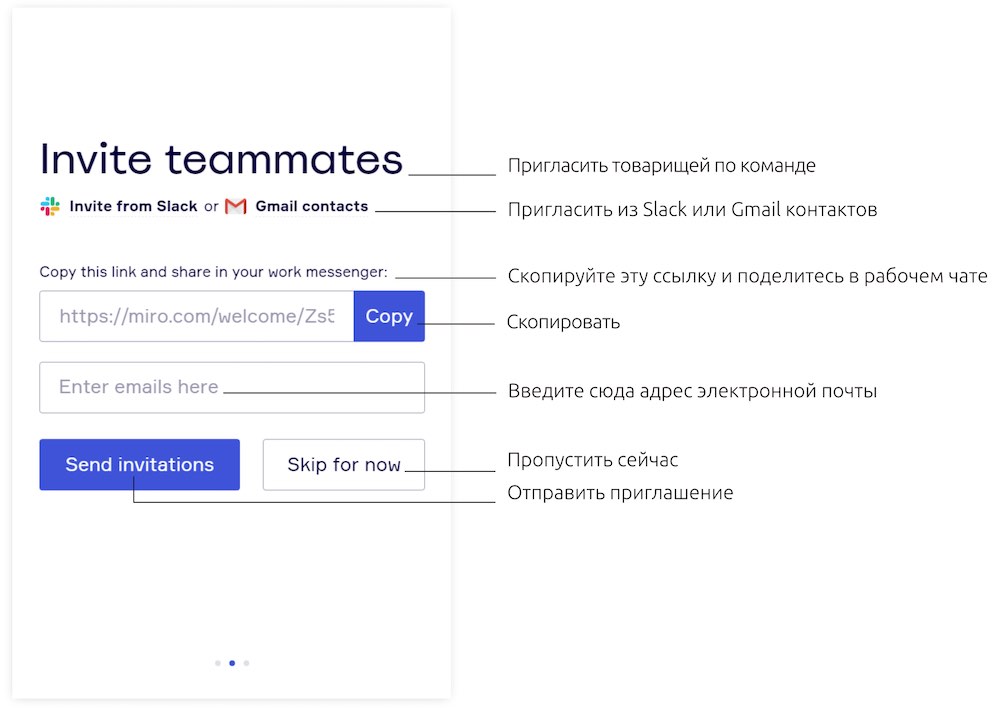
Теперь вас попросят рассказать друзьям о Miro. Можете скопировать ссылку и поделиться ею в своих соц. сетях. Можете написать email человека, кому хотите отправить приглашение работать с Miro. А можете нажать Skip for now и пропустить этот необязательный шаг.
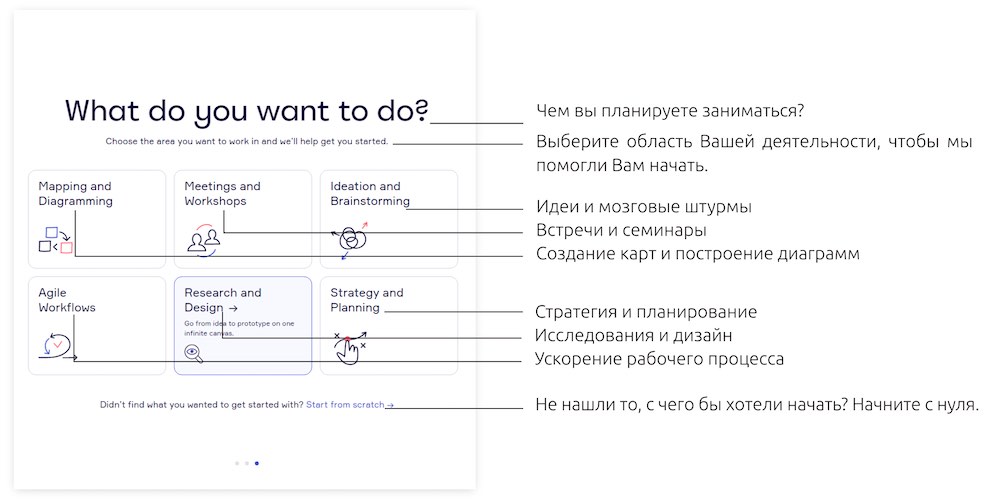
В этом окне вас попросят выбрать, чем вы планируете заниматься в Miro. На дальнейшую работу это также не влияет. Можете выбрать любой пункт.
Финальный шаг. Перед вами всплывающее окно с шаблонами досок. Можете закрыть его, нажав на крестик справа.
Шаг 1. Заполните форму регистрации. Шаг 2. На указанный вами email придет автоматическое письмо от команды Miro с кодом подтверждения. Введите его в поле Enter 6-digit cod или. . в письме дайте согласие на регистрацию (нажмите синюю кнопку Confirm your email). Вас перебросит обратно на страницу Miro и вы сможете продолжить регистрацию. Шаг 3. Следующим этапом станет уточнение количества людей в вашей команде и ваша должность. Это не влияет на количество человек, которое сможет работать в Miro или видеть трансляцию вашей доски. Так что можете поставить Only me и выбрать любую должность. Нажмите «Продолжить». Шаг 4. Теперь вас попросят рассказать друзьям о Miro. Можете скопировать ссылку и поделиться ею в своих соцсетях. Можете написать email человека, кому хотите отправить приглашение работать с Miro. А можете нажать Skip for now и пропустить этот необязательный шаг. Шаг 5. В этом окне вас попросят выбрать, чем вы планируете заниматься в Miro. На дальнейшую работу это также не влияет. Можете выбрать любой пункт. 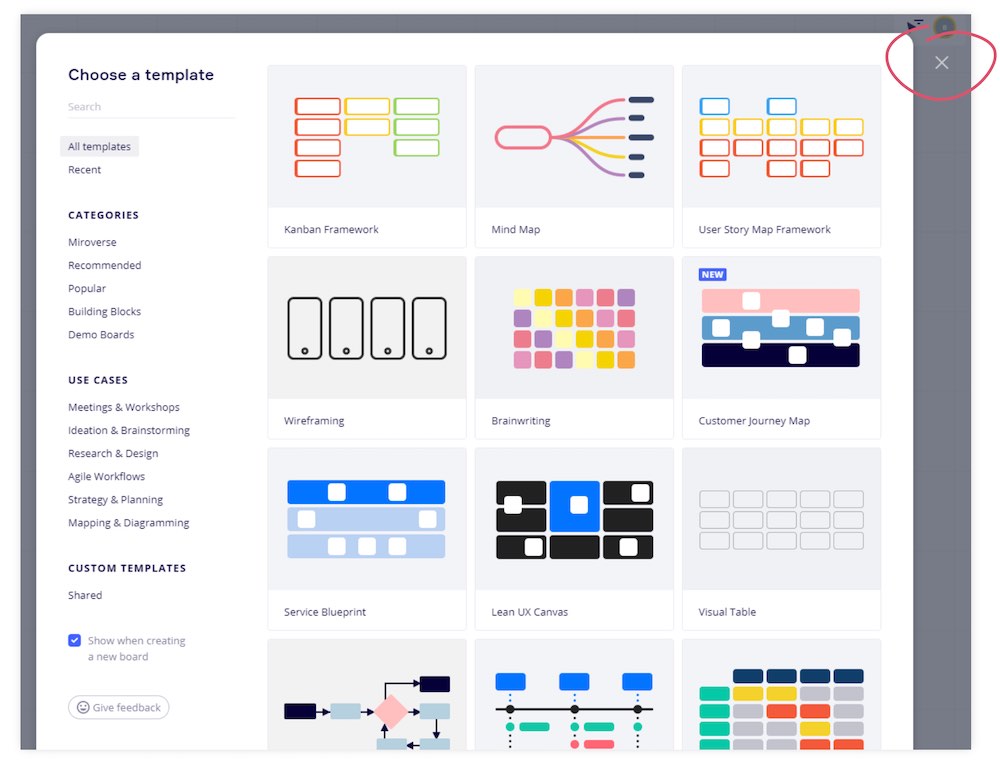 Шаг 6. Финальный шаг. Перед вами всплывающее окно с шаблонами досок. Можете закрыть его, нажав на крестик справа.
Теперь перед вами пустая рабочая доска Miro. Давайте заполним её!
3. Панель управления
Панель управления — это главная страница Miro, на которой вы можете перемещаться между командами, проектами и досками.
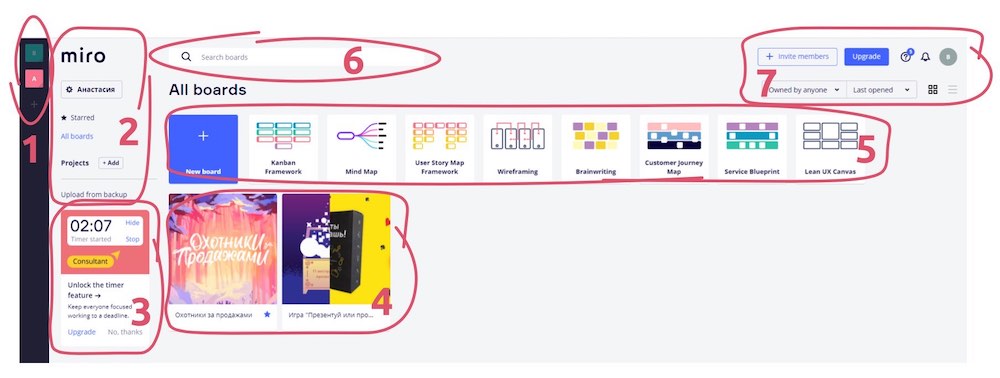
Команда — это группа людей, с которыми вы можете совместно работать на доске.
Проект — это группа досок, которой вы можете поделиться со своими товарищами по команде и работать над ними вместе.
Доска — это интерактивное рабочее пространство. На доске вы размещаете все фалы, и создаёте фреймы.
Панель управления можно визуально разделить на 7 блоков:
Здесь вы можете создать новую доску, отсортировать и организовать свои доски удобным для вас способом. Вы можете фильтровать доски по принадлежности кому-либо в команде или вам.
Вы можете просматривать доски в алфавитном порядке или по дате их создания, последнего открытия или последнего изменения.
Вы можете организовать доски в виде сетки или списка, чтобы их было легче найти.
4. Интерфейс Miro
Для того, чтобы сделать из вашей доски настоящую online-игру, нужно узнать об основных инструментах Miro. Если до этого вы уже работали с графическими редакторами вроде Photoshop или Illustrator, то вам будет проще работать с Miro.
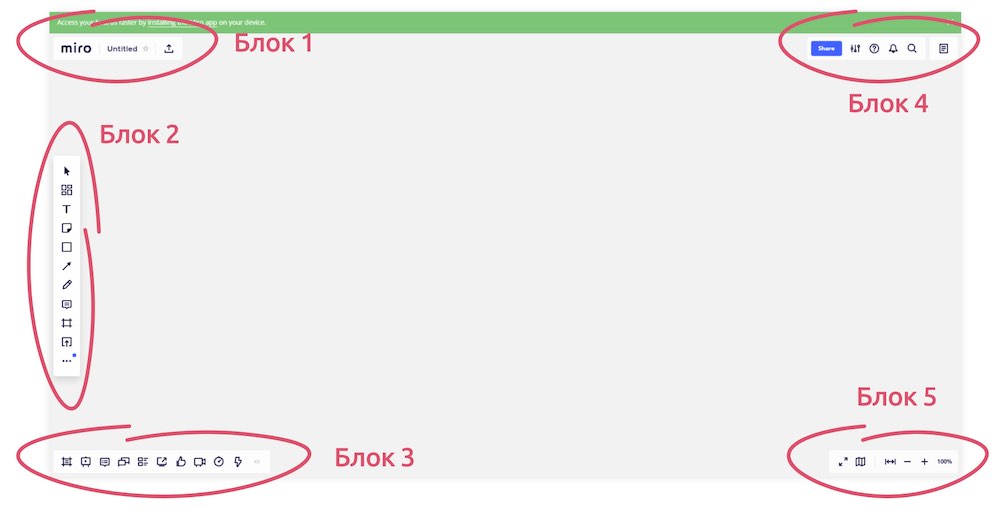
Итак, вы видите пять блоков со значками. Разберём блоки по порядку.
Блок 1
Кнопка Miro вернёт вас на панель управления. Там вы сможете настроить доски, учётную запись и пригласить участников игры. (Подробнее про панель управления здесь)
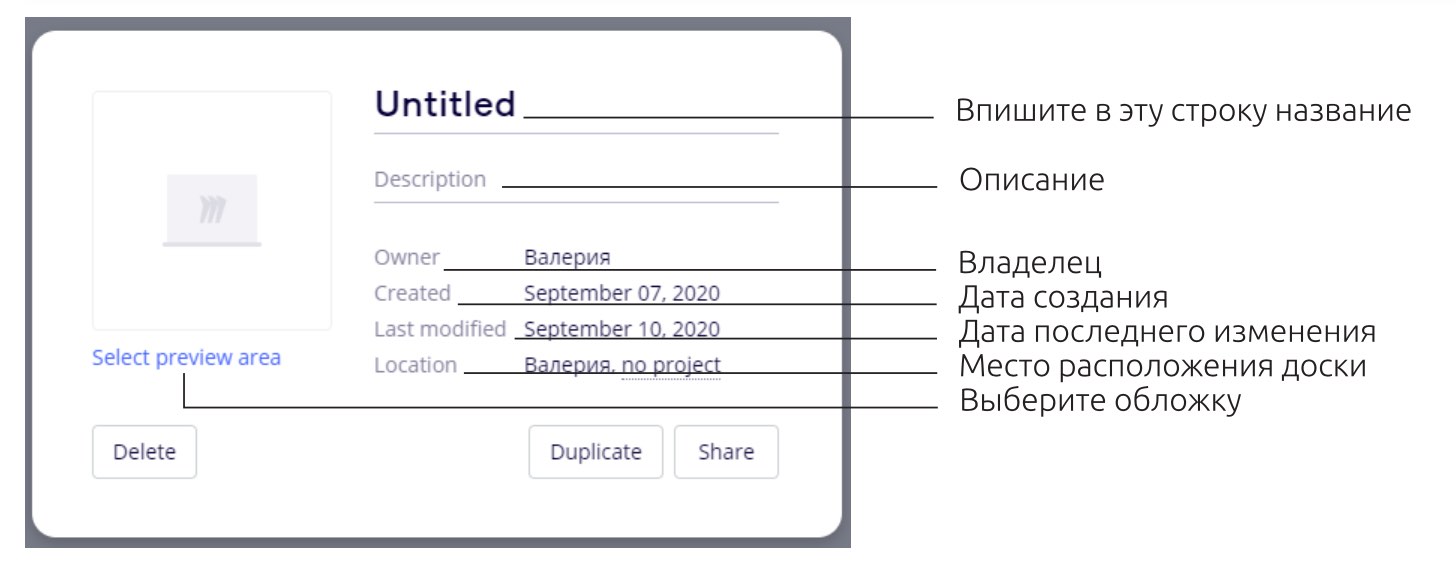
Untitled (без названия). Здесь будет название вашей будущей игры. Если нажать на эту кнопку, всплывёт окно, в котором можно настроить некоторые значения:
- В строке untitled впишите название вашей игры.
- Чуть ниже строка для описания.
- Нажав на значок Miro в большом квадрате, вы сможете выбрать обложку для игры из файлов на своём компьютере.
- Если нажать на строку Select preview area, вы сможете сделать скриншот того, что сейчас находится на вашей доске и сразу поставить эту картинку на обложку.
- Нажав на кнопку Delete, вы удалите всю доску и всё её содержимое.
- Кнопка Duplicate сделает копию вашей доски.
Совет: делать копию доски очень полезно, при проведении online-игр. Вы настраиваете одну эталонную доску, а чтобы провести игру — делаете копию доски. И двигаете элементы уже на копии. После проведения игры, просто удалите копию доски, и вам не придётся наводить порядок на эталонной доске. Это очень экономит ваше время.
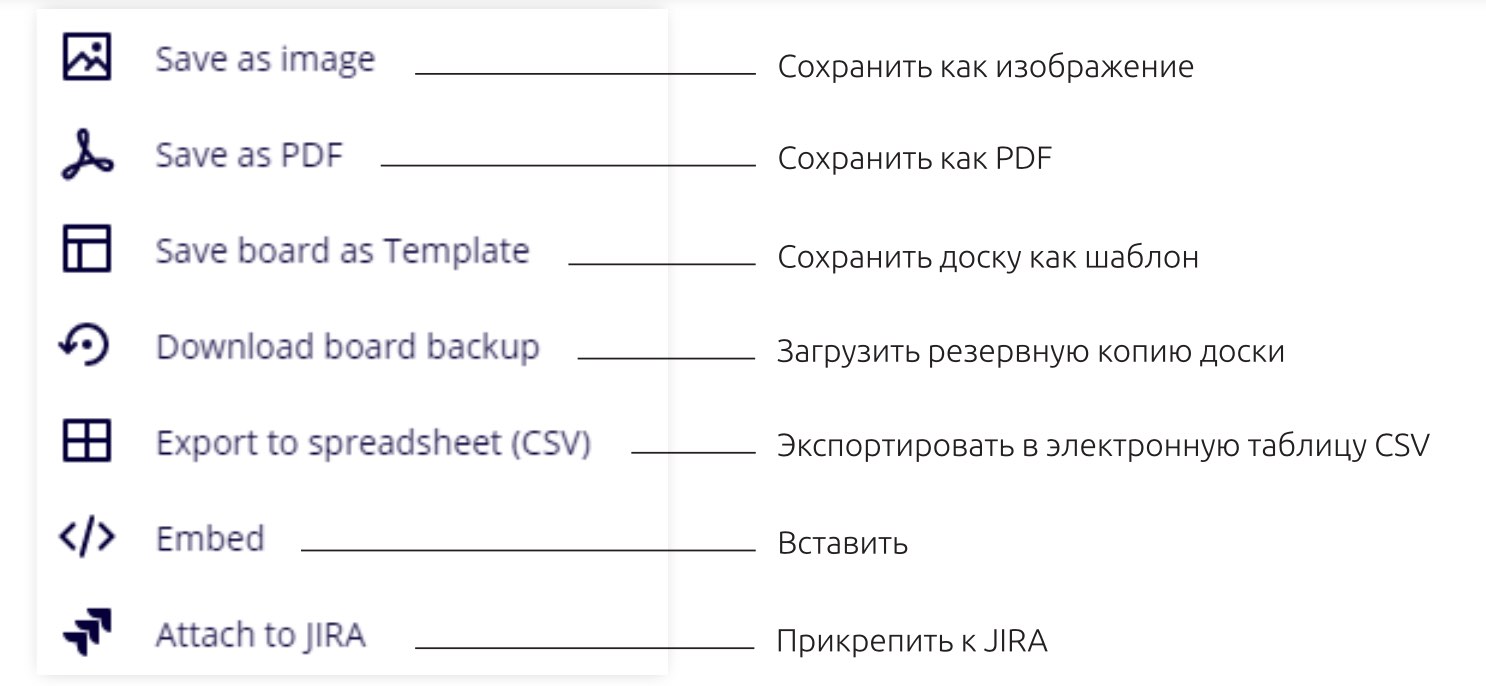
Кнопка экспорта.
В бесплатном режиме есть возможность экспорта только в форматах JPG, PDF и кода для вёрстки сайта. Для создания игры этого более чем достаточно.
Блок 2

Основной курсор, позволяющий выбирать объекты.
Выбор шаблона. При нажатии откроет окно с различными шаблонами досок.

Написать текст. (Подробнее в разделе 5.3 Как работать с текстом)

Вставить стикер для заметок. (Подробнее в разделе 5.4 Как вставить геометрическую фигуру)

Вставить геометрическую фигуру. (Подробнее в разделе 5.4 Как вставить геометрическую фигуру)
Вставить стрелку или соединительную линию. (Подробнее в разделе 5.4 Как вставить геометрическую фигуру)

Рисование от руки.


Создать рабочую область (фрейм). (Подробнее в разделе 5.1 Рабочая область)
Загрузить файл на доску.

Дополнительные функции.
Так же в дополнительные функции входит вставка таблицы, смайлов.
Блок 3

Посмотреть списком все рабочие области.
Войти в режим презентации.

Посмотреть все комментарии списком.


Посмотреть все карточки списком. (Подробнее в разделе 5.3 Как работать с текстом)
Поделиться записью с экрана.

Голосование. (Только для платной версии)
Видео чат. (Только для платной версии)

Таймер. (Только для платной версии)

Блок 4

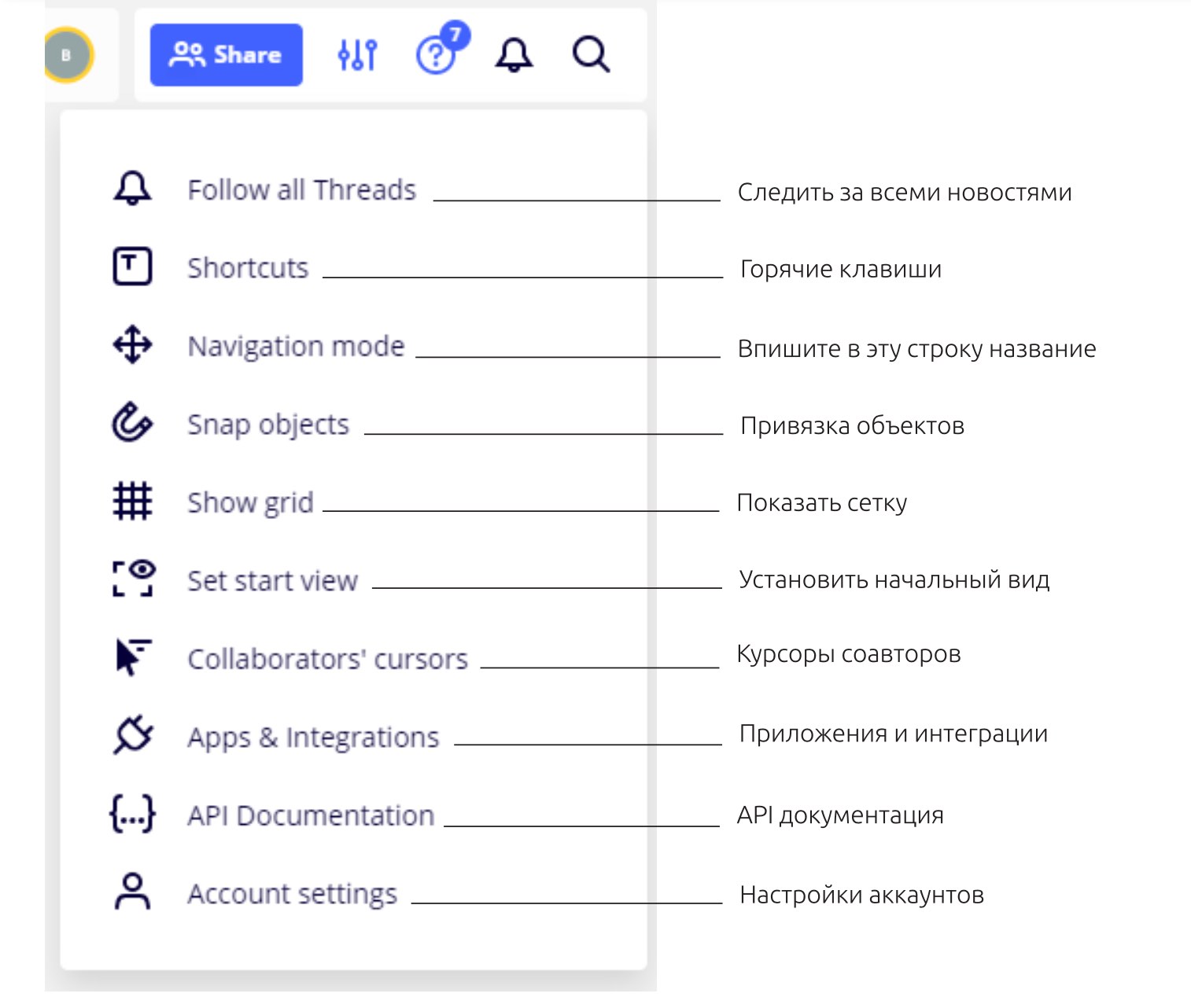
Настройки. При нажатии всплывает окно:

Центр обучения (руководство, часто задаваемые вопросы, форма для связи со службой поддержки и т. д.)
Как сохранить веб-страницу в PDF — 3 способа
Всем доброго времени!
Несмотря на то, что в каждом браузере можно быстро создавать закладки на понравившиеся страницы, тем не менее, порой очень необходимо сохранить нужную веб-страничку в PDF (хотя бы потому, что эта страница со временем с сайта может быть удалена или отредактирована ��).
К тому же информацию из PDF-формата можно легко читать на самых разных устройствах (его поддерживают все ридеры без исключения), можно редактировать в Word, передавать другим пользователям.
Да и сама страница, со временем не разъедется, не изменится ее форматирование и оформление. В общем, полезная и нужная вещь!
В этой статье рассмотрю несколько способов, как это можно быстро и легко сделать. Собственно, приступим к делу.
�� В тему!
Незаменимые программы для чтения PDF-файлов — см. мою подборку

3 способа сохранения веб-страницы в DPF
�� С помощью печати в браузере
Будем считать, что вы нашли очень интересный и нужный материал, который непременно необходимо сохранить к себе. Рассмотрю действия по порядку.
1) Какой бы не был у вас браузер (Chrome, Opera, Edge, Firefox и др.), нажмите сочетание кнопок Ctrl+P (это сочетание означает распечатку страницы). Также эта функция доступна в меню браузеров.
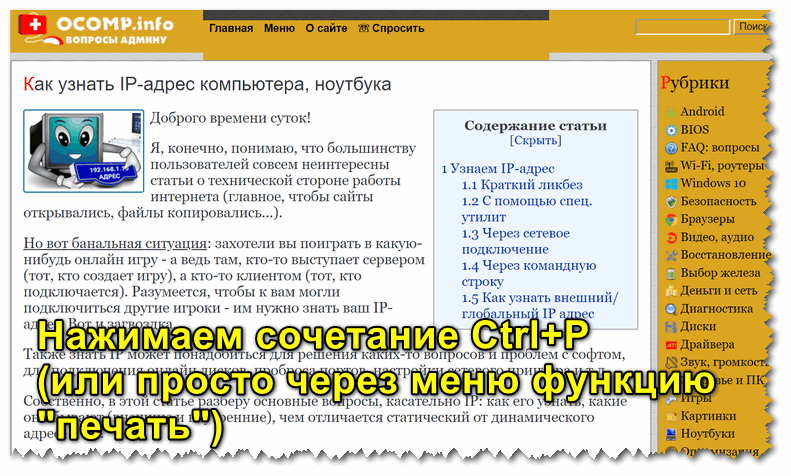
Нашли веб-страницу, которую нужно сохранить
2) Далее измените принтер по умолчанию на «Сохранить как PDF» или «Microsoft Print to PDF» (в зависимости от вашего браузера и ОС — у вас могут быть доступны разные варианты: как оба, так и всего один из них).
См. пару скриншотов ниже. ��
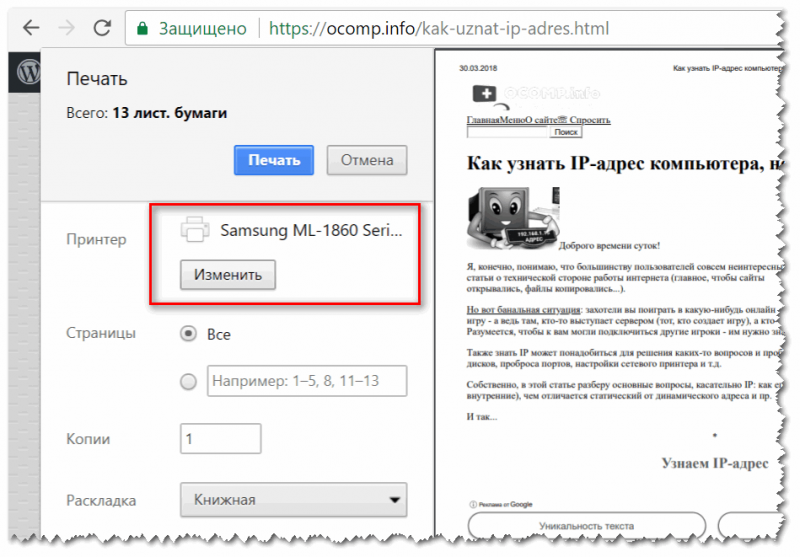
Изменяем принтер на сохранение в PDF
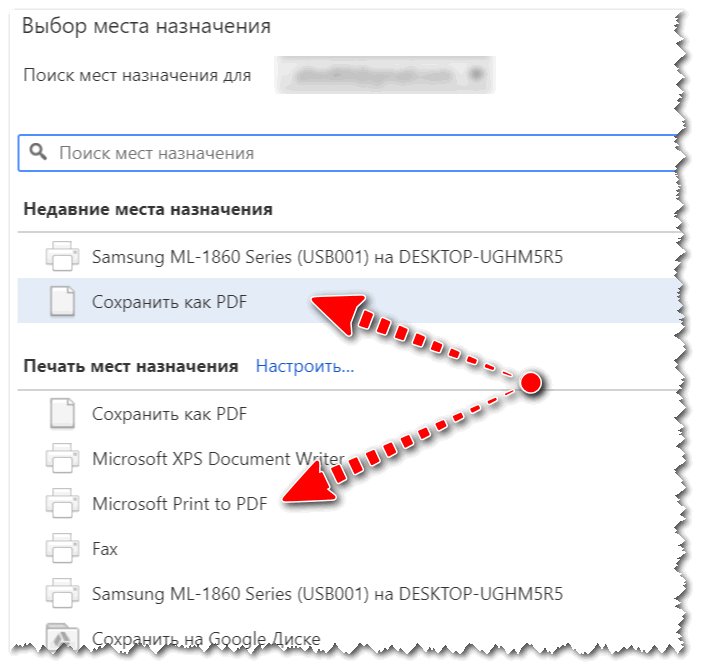
Microsoft Print to PDF
3) Теперь задайте основные настройки: кол-во сохраняемых страниц, раскладку страницы, поля, цветность, колонтитулы и пр. После нажмите кнопку «Печатать» .
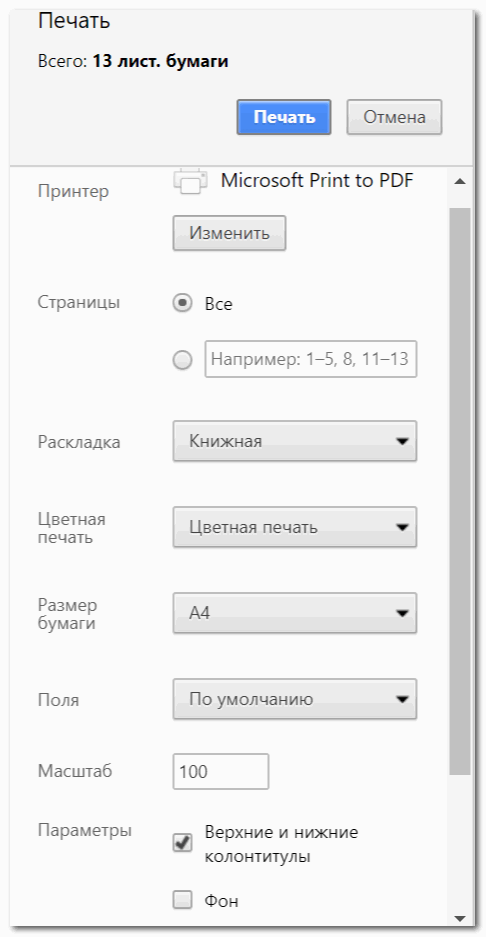
Задаем основные настройки
4) Далее укажите место на диске, где вы хотите сохранить файл, задайте ему имя.
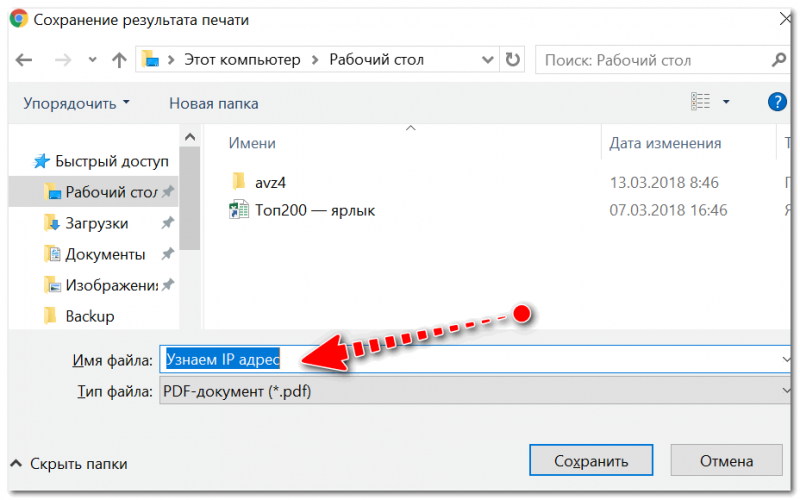
Задаем расположение и имя файла
Собственно, на этом задача выполнена. Теперь полученный PDF можно открыть в Word, Adobe PDF Reader, и сотнях других программ, поддерживающих данный формат.
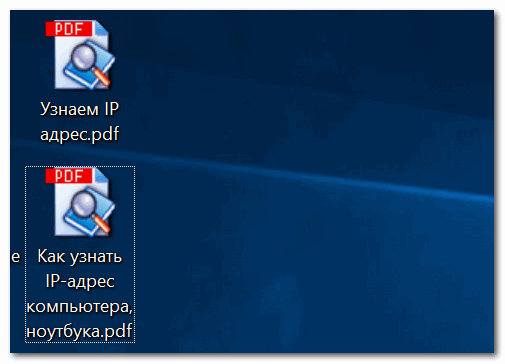
Задача выполнена, файл сохранен
�� С помощью спец. расширений
Для большинства популярных браузеров сейчас есть куча различных дополнений и расширений, позволяющая сохранять понравившиеся странички как в облачные хранилища, так и в PDF файлы на жестком диске.
Выделить я бы хотел одно очень интересное дополнение — PDF MAGE.
PDF Mage
Страничка в Play Market: https://chrome.google.com/
Небольшое дополнение для Firefox, Opera, Chrome, позволяющие в 1 клик мышкой сохранить веб-страницу полностью на жесткий диск!
Отмечу, что после нажатия по значку PDF Mage — текущая страничка просто скачивается в формате PDF к вам в папку загрузки. Удобнее придумать просто нельзя.
Покажу на примере.
После установки расширения в меню у вас будет небольшой значок. Найдя интересную страницу, просто щелкните по нему левой кнопкой мышки.

Так выглядит значок PDF Mage на панели в Chrome
Далее вы увидите сообщение, что начато сохранение страницы. Теперь можете вообще перейти на другую вкладку из быть о ней.
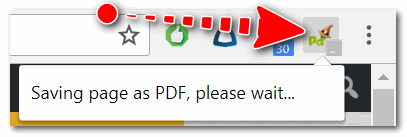
Начало сохранение веб-странички
Буквально через мгновение, браузер сам автоматически начнет загружать файл в формате PDF. Собственно, делается все без лишних телодвижений, быстро и удобно!
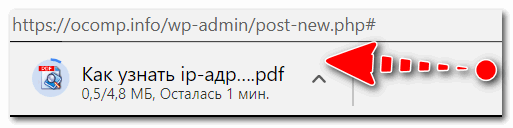
Загрузка странички в формате PDF
В общем, рекомендую к использованию!
�� С помощью онлайн сервисов
В сети также есть множество интернет-сервисов, позволяющих быстро сохранить любые странички в сети в PDF. Суть работы примерно следующая: вы вставляете в спец. строку URL-адрес странички, которую вам нужно сохранить.
Далее жмете кнопку генерации PDF файла. Через некоторое время получаете ссылку на загрузку своего PDF.
Пользоваться, конечно, можно, но на мой скромный взгляд — всё это утомительно и годится для временного использования. Например, у вас есть «проблемы» с браузером или Windows, попалась какая-то «странная» страница, которая не хочет сохраняться предыдущими способами.
Похожие публикации:
- Gpu рендеринг профиля что такое
- Как в ворде поставить знак градуса
- Как в ворде сделать нумерацию пунктов и подпунктов
- Как перенести строку в ворде без энтера