Как из 3Д чертежа сделать 2Д?
Здравствуйте! Подскажите, как из чертежа в 3Д сделать чертеж в 2Д? Есть команды какие-то или приемы?
Просмотров: 13618
| dimashnurenko |
| Посмотреть профиль |
| Найти ещё сообщения от dimashnurenko |
Регистрация: 27.02.2012
Сообщений: 1,090
Смотря в какой программе делался 3D чертеж. Приемы везде разные.
Регистрация: 20.10.2012
Сообщений: 21
Программа автокад 2010
| dimashnurenko |
| Посмотреть профиль |
| Найти ещё сообщения от dimashnurenko |
Регистрация: 27.02.2012
Сообщений: 1,090
Наберите в справке АвтоКад или в интернете: «Создание плоских объектов и чертежей из твердых тел» Если это каркасные модели, то методом проекций и видов.
Последний раз редактировалось Injener-81, 29.12.2012 в 03:02 . Причина: уточнение
Регистрация: 10.01.2013
Сообщений: 7
Я делаю так:
Рабочее пространство — 3Д моделирование
Главная вкладка — Секущая плоскость — Плоский снимок — Создать.
Чтобы невидимые были невидимы — убрать флажок «Погашенные линии — Показать»
P.S. При этом 3Д модель повернуть так, как хотим ее видеть в 2Д
Регистрация: 10.03.2012
Сообщений: 71
еще вот в express tools можно команду FLATTEN выбрать)))если уж так не получается)))
| Форум DWG.RU > Программное обеспечение > AutoCAD > Как из 3Д чертежа сделать 2Д? |
| Похожие темы | ||||
| Тема | Автор | Раздел | Ответов | Последнее сообщение |
| Мои динамические блоки [2] | Кулик Алексей aka kpblc | Динамические блоки | 4334 | 22.04.2019 09:16 |
| Из чертежа в solidwork 2007 нужно сделать плакат 3х2 м | zaner | SolidWorks | 14 | 01.03.2012 19:23 |
| можно ли из 3d чертежа сделать твёрдое тело? | САМОДЕЛ | AutoCAD | 12 | 15.02.2009 08:19 |
| Из а-кадовского чертежа нужно сделать качественную картинку | konstruktor | AutoCAD | 5 | 03.11.2006 09:50 |
Обратная связь — Вверх
Создание 2D блоков из 3D модели в AUTOCAD
В этом уроке рассмотрено технология создания 2D блоков из готовой 3D модели в AUTOCAD.
К примеру, если у Вас есть 3D модель дивана, то Вы можете получить плоские блоки любой ее проекции. Блок, созданный из вида сверху можно расположить на плане этажа. Блоки, полученные из видов спереди и сбоку, соответственно впишутся на разрезы.
Данную технологию можно использовать не только для создания блоков, но и для создания фасадов, планов кровли и планов этажей, если в качестве 3D модели у Вас будет дом.
Это также применимо не только для строительной сферы, но и для многих других направлений. Главное включить фантазию и не боятся экспериментировать!
Мы узнаем какую пользу могут принести 3D модели для 2D черчения. Мы научимся создавать плоские блоки для оформления планов и разрезов из 3D модели. И для начала рассмотрим настройки 3D модели, которыми она должна обладать.
Выделив наш объект, заходим в его свойства и видим, что все элементы, из которых состоит наша 3D модель являются 3D-телами. Вид должен быть Параллельный, для этого мы нажимаем правой кнопкой мыши на видовой куб и выбираем Параллельная, а на самом кубе выбираем Перед. Теперь на вкладке Главная, на панели Сечение выбираем опцию Плоский снимок.
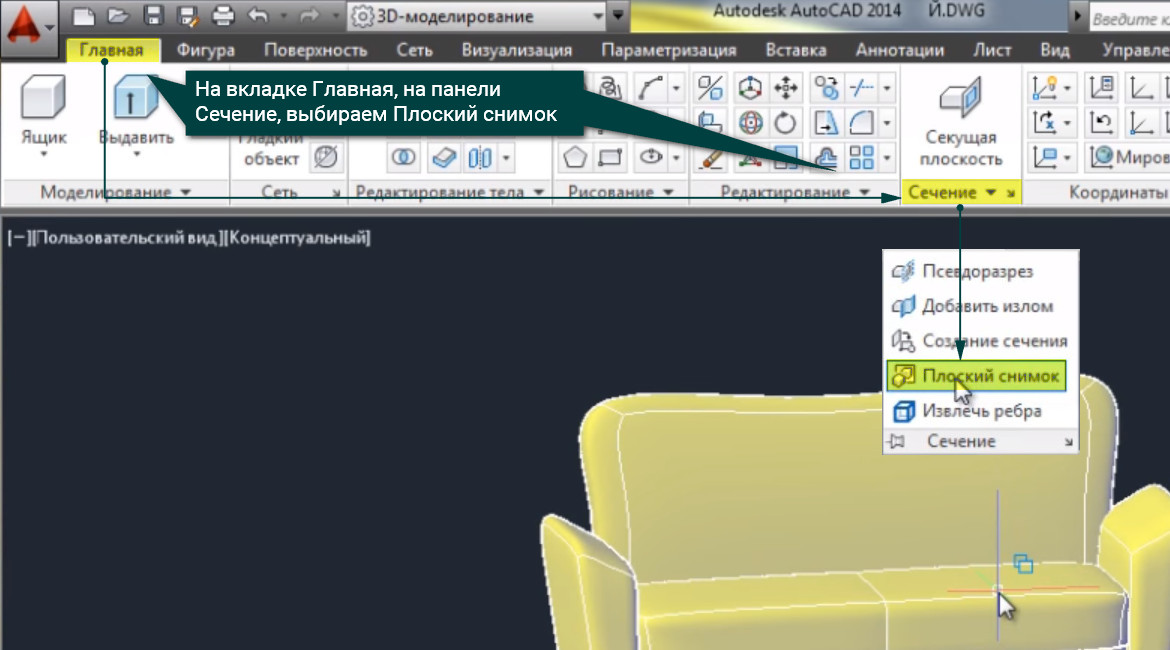
На основе вида Перед создается 2D блок нашего дивана. Настройки в появившемся окне мы не трогаем, нажимаем Создать и 3 раза Enter, чтобы масштаб и угол поворота нашего блока остались неизменны. Далее таким же образом создадим еще 2 блока, но на основе вида Сверху и вида Слева. Иногда блоки могут появляться с ошибками, поэтому некоторые придется дорабатывать. Двойным кликом вызываем окно редактирования блока, нажимаем ок.
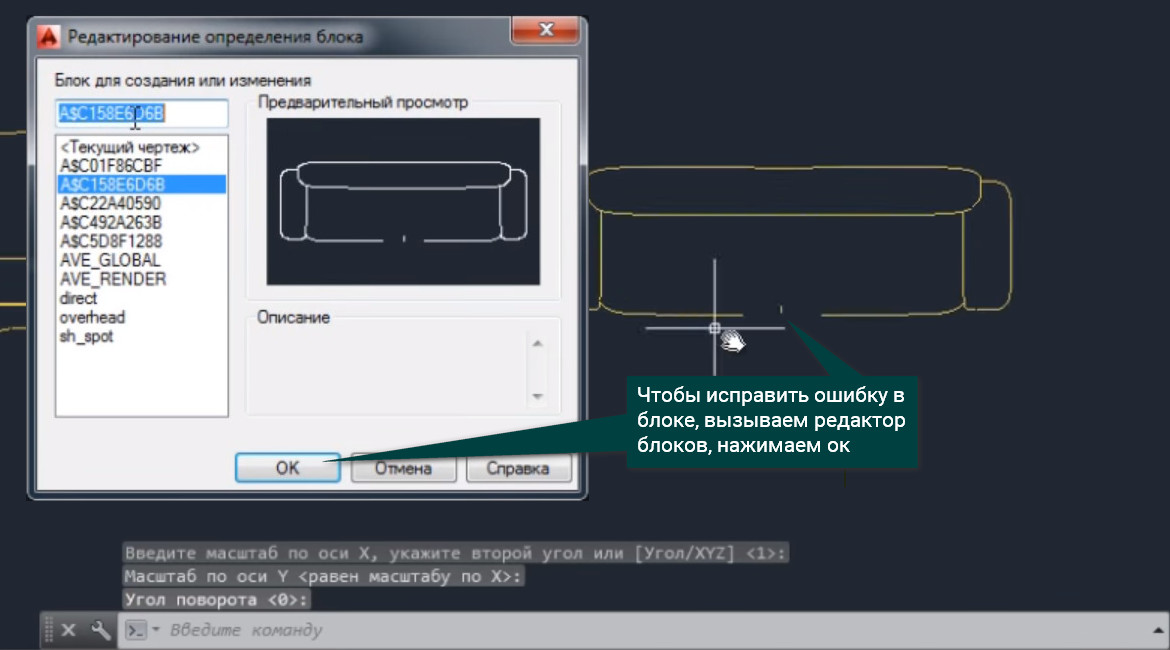
Видим, что все объекты – это сплайны. Количество точек по необходимости можно как уменьшать, так и увеличивать, исправляем наш блок и нажимаем Закрыть редактор блоков, Сохранить изменения в блоке. Теперь вставим его в файл, который я приготовил заранее. Открываем его, далее на вкладке Вид заходим в Пользовательский интерфейс, выбираем Слева направо и закрываем ненужный файл.
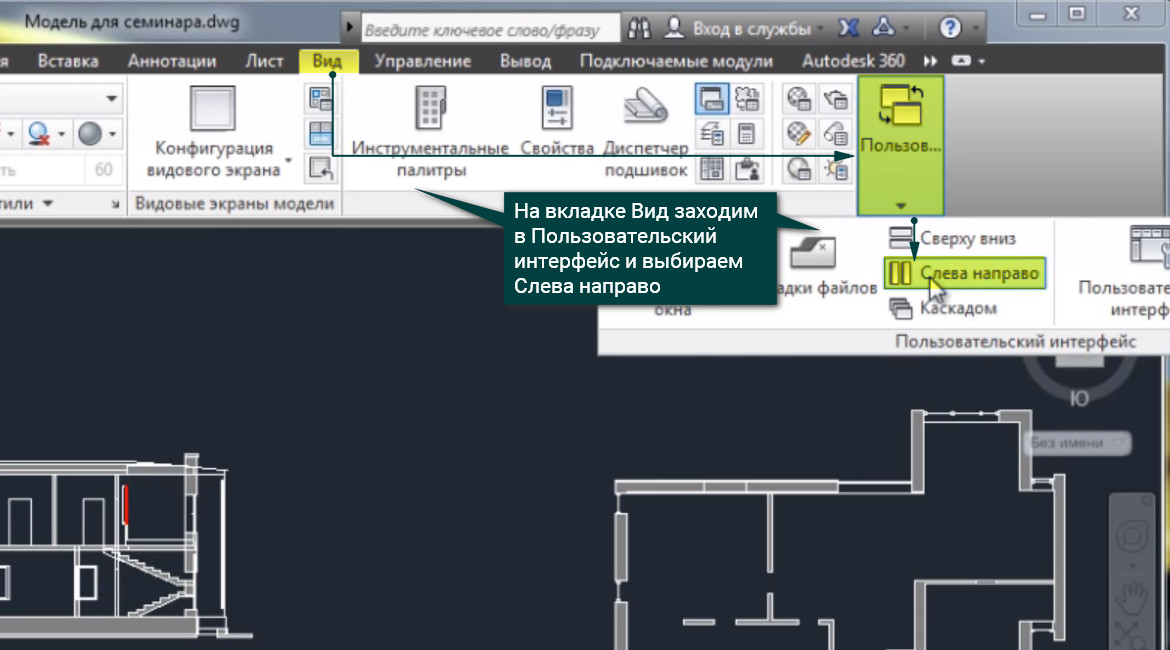
Опять повторяем эту же процедуру, Пользовательский интерфейс, Слева направо. Все, теперь у нас открыты одновременно 2 файла, и мы простым перетягиванием перетаскиваем наши блоки в приготовленный мной файл. Выделяем 2D блок, зажимаем правую кнопку мыши и тянем в соседний файл, установив в нужное для нас место, в контекстном меню выбираем Копировать сюда. Вот таким образом мы научились быстро делать 2D блоки из 3D моделей.
Освойте профессию проектировщика
Научитесь быстрому черчению, освоите прикладное 3D, автоматизируете создание ведомостей и спецификаций.
У вас большие запросы!
Точнее, от вашего браузера их поступает слишком много, и сервер VK забил тревогу.
Эта страница была загружена по HTTP, вместо безопасного HTTPS, а значит телепортации обратно не будет.
Обратитесь в поддержку сервиса.
Вы отключили сохранение Cookies, а они нужны, чтобы решить проблему.
Почему-то страница не получила всех данных, а без них она не работает.
Обратитесь в поддержку сервиса.
Вы вернётесь на предыдущую страницу через 5 секунд.
Вернуться назад
У вас большие запросы!
Точнее, от вашего браузера их поступает слишком много, и сервер VK забил тревогу.
Эта страница была загружена по HTTP, вместо безопасного HTTPS, а значит телепортации обратно не будет.
Обратитесь в поддержку сервиса.
Вы отключили сохранение Cookies, а они нужны, чтобы решить проблему.
Почему-то страница не получила всех данных, а без них она не работает.
Обратитесь в поддержку сервиса.
Вы вернётесь на предыдущую страницу через 5 секунд.
Вернуться назад