Как создать аккаунт Google, настроить его и использовать: подробная пошаговая инструкция
Работаю удаленно с 2015 года, изучаю и пробую разные способы заработка в интернете, постоянно осваиваю новые программы и делюсь своим опытом работы с ними.
Мы проводим все больше времени в интернете: работаем, учимся, общаемся. Часто возникает необходимость завести свой личный кабинет, то есть зарегистрироваться в каком-то сервисе или на сайте. Они могут быть полезны для работы, покупки билетов, общения, оплаты квитанций, заказа такси, хранения информации. Сегодня мы разберемся, как создать аккаунт Google, для чего он нужен и как использовать все его возможности.

Мой канал «В СВОЁМ ДОМЕ» про переезд на землю, путешествия, жизнь
Для чего нужен аккаунт Google
У каждого из нас могут быть свои причины зарегистрироваться в том или ином сервисе. Учетная запись Google позволяет:
- Создать и использовать gmail-почту, которая отличается высокой степенью защищенности, а также по своему опыту скажу, что ее меньше всего “глючит”. Другие почтовые сервисы иногда не принимают или не отправляют письма и плохо фильтруют спам. С почтой от Google у меня ни разу не возникало таких проблем. Но на старом компьютере она может немного притормаживать и долго загружаться.
- Пользоваться Диском от Google, который представляет собой защищенное хранилище информации в интернете. Вы можете хранить на нем рабочие файлы или другие материалы, чтобы иметь к ним доступ с любого компьютера и в любое время. Также можно давать другим пользователям ссылку для просмотра, редактирования или скачивания материалов и организовывать совместную работу нескольких людей над документами. Я постоянно пользуюсь этими возможностями и вам рекомендую.
- Использовать весь функционал смартфонов на Android. Когда к вам в руки попадает новенький телефон с этой операционной системой, он сразу просит ввести адрес электронной почты Gmail. С ней синхронизируются контакты, а на Google Диске может храниться информация из некоторых приложений, таких как WhatsApp.
- Полноценно использовать возможности видеохостинга YouTube. Думаю, вы не раз смотрели видеоролики и даже фильмы, размещенные на сайте youtube.com. Чтобы создать свой канал, публиковать на нем материалы, зарабатывать деньги, а также сохранять, лайкать и комментировать видеозаписи других пользователей, нужен Google-аккаунт. Если его нет, то вы можете только просматривать чужие записи, остальные функции для вас недоступны.
На мой взгляд, довольно много причин поскорее пройти регистрацию и обзавестись своей учетной записью.
Как создать аккаунт
Чтобы зарегистрироваться в сервисе Google, откройте браузер на компьютере, ноутбуке или другом устройстве и перейдите на страницу google.com. Теперь пошагово выполняйте описанные ниже действия.
Шаг 1
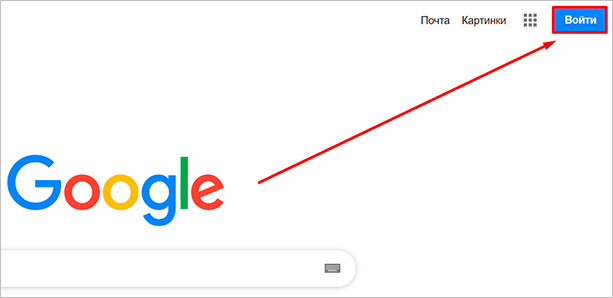
Нажмите на кнопку “Войти” в правом верхнем углу экрана.
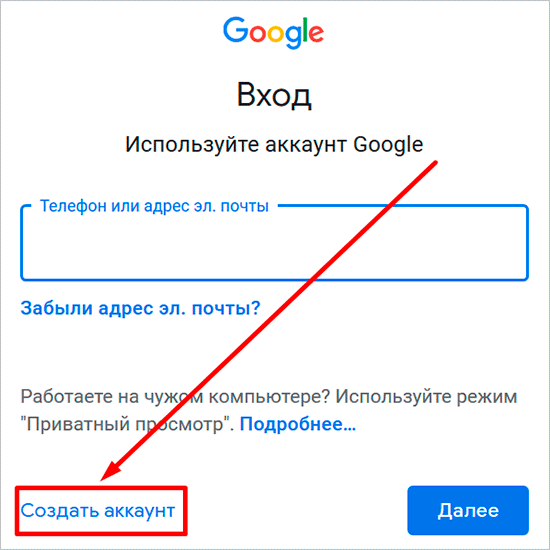
В новом окне кликните левой кнопкой мыши по надписи “Создать аккаунт”.
Теперь выберите цель создания учетной записи:
- Для себя.
- Для управления бизнесом.
Больших отличий между этими двумя вариантами я не нашла, скорее всего, это просто сведения для статистики Google.

Более 100 крутых уроков, тестов и тренажеров для развития мозга
Шаг 2
В новом окне нужно указать свои данные для создания аккаунта:
- имя;
- фамилия;
- уникальный логин пользователя;
- пароль и его подтверждение.
Необходимо заполнить все поля, и я советую указывать настоящие имя и фамилию, а также подумать над логином, чтобы потом вам было комфортно и приятно пользоваться учетной записью. Но можно указать и вымышленные сведения, проверять паспортные данные система не будет.
Имя пользователя должно быть уникальным. Если кто-то уже создал аккаунт с таким логином, вам придется переименоваться.
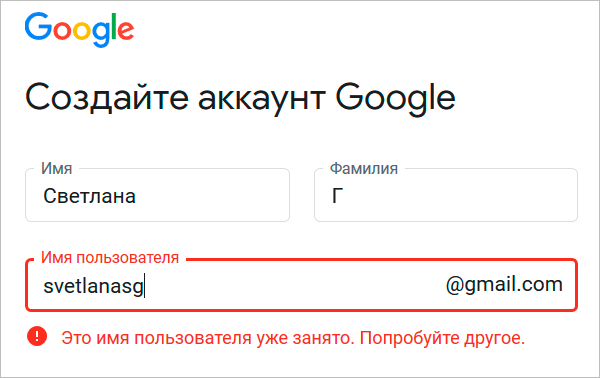
Постарайтесь подобрать максимально простое название, чтобы его легко можно было запомнить и записать. Это непростая задача, но придется ее решить. Придумайте несколько вариантов, переставляйте символы местами, удваивайте буквы, меняйте их на цифры, чтобы получить читабельное уникальное имя.
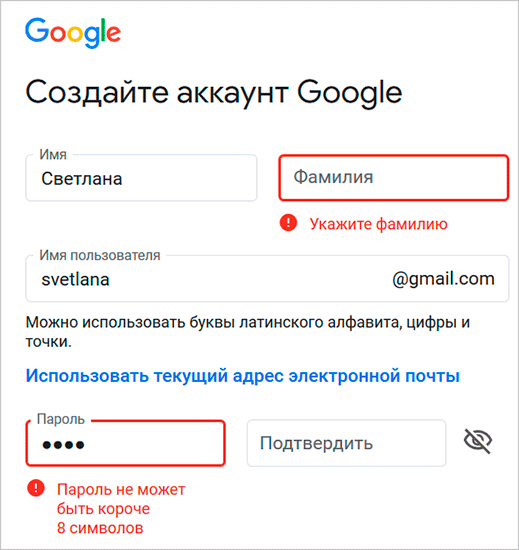
Пароль может быть любым, состоять из строчных и прописных букв, цифр, знаков препинания, скобок. Используйте эти символы, чтобы создать надежный ключ для своей учетной записи. Минимум он должен содержать 8 знаков.
Примечание: если не хотите создавать новую почту Gmail, то для регистрации аккаунта можете использовать уже имеющийся почтовый ящик. Для этого нажмите на соответствующую надпись.
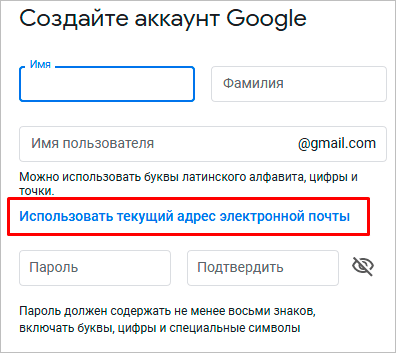
После заполнения всех полей нажмите на слово “Далее”. Если какие-то данные указаны некорректно, вы увидите соответствующие сообщения и сможете внести изменения.
Шаг 3
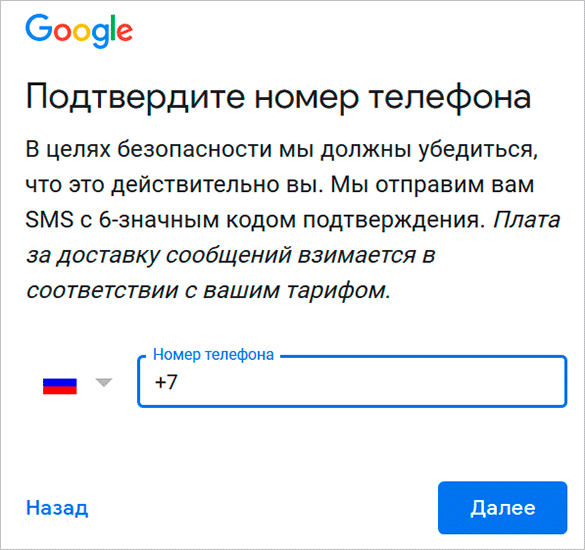
Если все строки заполнены правильно, то сервис запросит ваш телефон. Он нужен для завершения регистрации и нигде больше не будет использоваться.
Чтобы подтвердить данные, введите в специальное поле пароль из SMS. Не указывайте чужой или недействительный номер, иначе не сможете открыть аккаунт Google.
Шаг 4
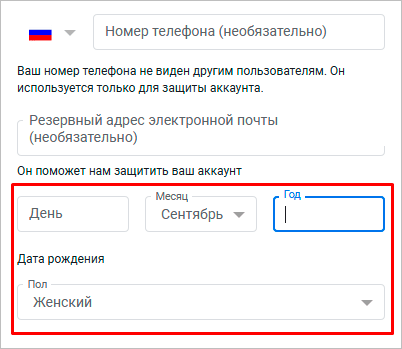
Затем система предложит вам еще раз написать свой телефон и добавить резервный адрес электронной почты. Это нужно для безопасности учетной записи. Если, например, вы забыли пароль, то войти в аккаунт сможете при помощи кода из SMS или письма на резервный почтовый ящик.
Кроме того, телефон и e-mail используются для дополнительной защиты от взлома. Не указав эти данные, вы ставите под угрозу свою учетку в Google. Тем не менее эти поля не обязательны, а вот дату рождения и пол нужно написать.
Если вы указали свой мобильный номер, на него снова придет код подтверждения. Также Google предложит добавить его в различные сервисы. Вы можете согласиться с этим или отказаться и пропустить это действие.
Шаг 5
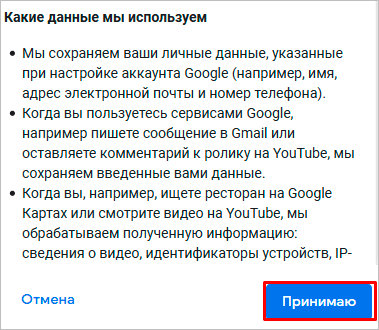
В конце регистрации нас ждет настоящее испытание, нужно прочитать или не глядя принять условия пользовательского соглашения. Конечно, лучше ознакомиться с данной информацией, чтобы не было сюрпризов, но мало кто это делает.
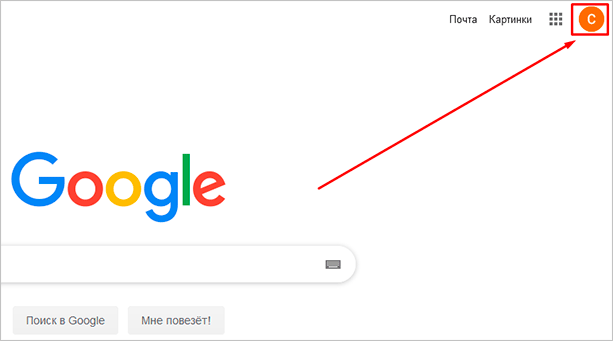
Поздравляю, вы создали аккаунт Google и уже вошли в него. Если все прошло удачно, то перед вами появится стартовая страница поисковика, только в верхнем правом углу теперь вместо кнопки “Войти” красуется кружочек с первой буквой имени или фамилии, а может и с двумя буквами.
Что делать дальше
Сразу после регистрации можно перейти в любой сервис, предоставляемый компанией Google. Для этого нажмите на пиктограмму в виде квадрата из точек в правом углу.
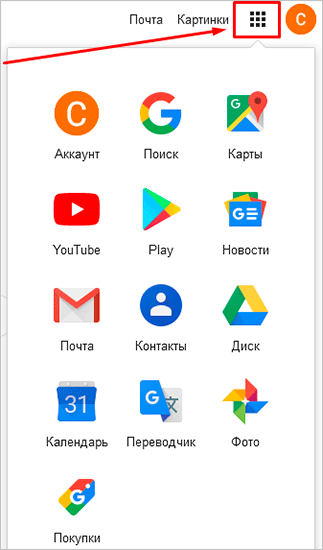
Давайте коротко пройдемся по основным пунктам этого списка:
- “Аккаунт” позволяет настроить учетную запись;
- “Поиск” переносит нас на стартовую страницу google.com;
- “Карты” открывает поиск мест, улиц, городов;
- “YouTube” – это ссылка на сайт видеохостинга, где теперь у вас есть свой канал, на котором можно создавать свои видеоролики, сохранять и комментировать понравившиеся материалы;
- “Play” – магазин приложений, музыки и фильмов;
- “Новости” позволяет знакомиться с событиями в мире;
- “Почта” моментально открывает ваш почтовый ящик;
- в “Контакты” можно сохранять номера телефонов, чтобы иметь к ним доступ с любого мобильного устройства под Android;
- “Диск” – это хранилище любой нужной вам информации;
- “Календарь” помогает помнить о важных днях и делах.
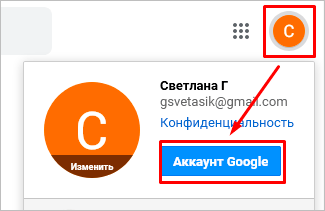
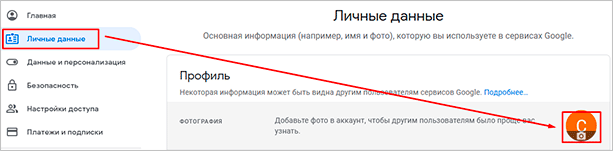
Давайте перейдем в настройки учетной записи. Для этого нужно нажать на слово “Аккаунт” в перечне всех сервисов или кликнуть по аватарке и затем по синей кнопке.
Теперь, перемещаясь по меню в левой части экрана, вы можете изменить любые данные, начиная от имени и заканчивая историей платежей в сервисах Google. Я рекомендую сразу установить на аватарку свою фотографию или какую-то интересную картинку, тогда вам будет приятно пользоваться учетной записью, и другие пользователи смогут легко узнавать вас во время переписки.
Дальнейшие действия зависят от ваших целей. Вы можете перейти в почту и отправить важные письма, настроить свое мобильное устройство, синхронизировав его с аккаунтом в Google, загрузить файлы на Диск и поделиться ссылкой с друзьями, создать текстовый документ или таблицу в интернете. С чего начнете вы?
Заключение
Мы подробно разобрали, как сделать свой аккаунт в Google и начать им пользоваться. Надеюсь, у вас все получилось. Если есть вопросы, пишите комментарии, будем обсуждать и решать проблемы сообща.
Сохраняйте статью в закладки, чтобы не потерять, и делитесь ей с друзьями в социальных сетях, чтобы они тоже могли быстро создать свою учетную запись. Подписывайтесь на новости iklife.ru и читайте полезные материалы о сервисах, программах, заработке и финансах. Развивайтесь вместе с нами.
До новых встреч, друзья.
Что такое аккаунт Google: зачем он нужен и как им пользоваться

Здравствуйте, уважаемые читатели! Похоже, у вас возник вопрос: что же такое аккаунт Google и зачем он нужен? В этой статье мы подробно разберем, какие возможности дает аккаунт Google, как его создать и безопасно использовать. Уверен, вы найдете много полезной информации! Приступим.
1. Что такое аккаунт Google
Аккаунт Google — это учетная запись, которая позволяет пользователю получить доступ к различным сервисам и приложениям от компании Google.
Аккаунт Google отличается от почты Gmail. Gmail — это только электронная почта, а аккаунт Google объединяет доступ к почте, облачному хранилищу, приложениям и другим сервисам.
Структура аккаунта Google включает:
- Логин (адрес электронной почты)
- Пароль для входа в аккаунт
- Личные данные владельца аккаунта (имя, фамилия, дата рождения и т.д.)
Существуют разные типы аккаунтов Google:
- Личный аккаунт для использования сервисов в повседневной жизни
- Аккаунт Google для бизнеса
- Детский аккаунт с ограниченным функционалом и родительским контролем

2. Зачем нужен аккаунт Google
Аккаунт Google открывает доступ к обширному набору полезных сервисов от компании Google:
- Gmail — почтовый сервис
- Диск — облачное хранилище файлов
- Фото — сервис для хранения и обработки фотографий
- Документы — офисный пакет для работы с документами
- Карты — сервис карт и навигации
- Календарь — ежедневник и планировщик
- YouTube — популярный видеохостинг
Благодаря аккаунту Google можно синхронизировать работу между разными устройствами — компьютером, планшетом, телефоном. Все данные будут обновляться и доступны в любом месте.
Аккаунт Google позволяет настроить автоматическое резервное копирование контактов, фотографий, документов. Это гарантирует сохранность важной информации.
Многие сайты и приложения предлагают вход через аккаунт Google. Это избавляет от необходимости запоминать логины и пароли к каждому сервису.
Вход в Google Play через аккаунт Google позволяет сохранять скачанные приложения и игры. Их можно легко устанавливать на новые устройства в будущем.
При потере или поломке телефона данные из аккаунта Google можно восстановить на новом устройстве.
Аккаунт Google дает возможности удаленного поиска потерянного телефона, блокировки или удаления данных.
3. Как создать аккаунт Google
Чтобы создать аккаунт Google, нужно выполнить следующие действия:
- Перейти на сайт accounts.google.com
- Нажать кнопку «Создать аккаунт»
- Указать имя, фамилию, желаемое имя пользователя (логин), пароль
- Подтвердить номер телефона и адрес электронной почты
- Согласиться с Условиями предоставления услуг Google
Рекомендуется указать real имя и фамилию, чтобы друзья могли найти вас в сервисах Google.
Логином аккаунта Google становится ваш адрес Gmail. Лучше выбрать простой и запоминающийся адрес.
Пароль должен быть комплексным, содержать буквы, цифры и символы. Не используйте один и тот же пароль для разных аккаунтов.
Для дополнительной защиты желательно настроить двухфакторную аутентификацию и указать резервный email.
После создания аккаунта можно добавить фотографию профиля, настроить параметры конфиденциальности.

4. Как войти в аккаунт Google
Чтобы войти в аккаунт Google, выполните следующие шаги:
- Перейдите на сайт gmail.com
- В правом верхнем углу нажмите «Войти»
- Введите свой логин (адрес Gmail) и пароль
- Нажмите кнопку «Войти»
Также можно войти через другие сервисы Google — Диск, Карты, YouTube.
Если вы забыли пароль от аккаунта, используйте функцию восстановления. Для этого потребуется доступ к адресу электронной почты или телефону.
Пароль аккаунта Google рекомендуется менять каждые 6 месяцев, а также при возникновении подозрений на взлом.
Вход в аккаунт на компьютере и телефоне немного отличается. На компьютере используется полная версия сайтов Google, а на телефоне — мобильные приложения.
Если при входе возникают ошибки, проверьте интернет-подключение и правильность ввода данных. При необходимости обратитесь в поддержку Google.
После работы рекомендуется нажать «Выйти» для безопасного завершения сессии.
5. Как использовать аккаунт Google
Что такое аккаунт Google? Это полезный инструмент, который открывает много возможностей. Рассмотрим подробнее, как использовать основные сервисы Google.
Gmail позволяет получать и отправлять электронную почту. Вы можете организовать письма с помощью меток, фильтров, создавать черновики и отложенные отправки.
На Диске Google удобно хранить файлы любых форматов. Их можно открывать и редактировать прямо в браузере, предоставлять совместный доступ другим пользователям.
Сервис Google Документы позволяет создавать и совместно редактировать текстовые документы, электронные таблицы, презентации, анкеты прямо в браузере.
В Фото Google вы можете загружать снимки с компьютера и телефона, делиться ими с друзьями, а также использовать инструменты обработки фотографий.
Сервис Карты Google предоставляет доступ к подробным географическим картам, а также позволяет строить маршруты и пользоваться навигацией.
В Календаре Google можно вести расписание, создавать напоминания о важных событиях, а также планировать встречи.
YouTube дает возможность смотреть популярные видеоролики, комментировать и делиться ими в социальных сетях, создавать свои плейлисты.
6. Как настроить аккаунт Google
Для удобного использования аккаунта Google его нужно правильно настроить.
В личных данных аккаунта можно указать дополнительную информацию о себе, которая будет видна другим пользователям Google.
В настройках укажите устройства, с которых будет осуществляться вход в аккаунт. При необходимости их можно отвязать или удалить.
Нужно выбрать, какие данные вы хотите синхронизировать между устройствами — контакты, фото, заметки, закладки и т.д.
Важно проверить доступ приложений к аккаунту Google и личной информации. При необходимости доступ можно отключить.
Рекомендуется настроить автоматическое резервное копирование данных на Диск Google для их сохранности.
Для детей желательно включить родительский контроль — для ограничения доступного контента и функций.
7. Как защитить аккаунт Google
Безопасность аккаунта Google зависит от соблюдения некоторых правил.
Главное — использовать надежный, сложный пароль, который нельзя угадать или подобрать.
Обязательно настройте двухфакторную аутентификацию для дополнительной защиты аккаунта.
Следите за подозрительной активностью в аккаунте Google — необычные входы с других устройств.
Если аккаунт все же взломали, оперативно сообщите об этом в поддержку Google для восстановления доступа.
Используйте антивирусное ПО и будьте осторожны с фишинговыми сайтами, чтобы избежать кражи логина и пароля аккаунта.
Регулярно обновляйте приложения Google и операционную систему устройств для защиты от уязвимостей.
Не входите в аккаунт Google через открытые незащищенные Wi-Fi сети — это небезопасно.
8. Как использовать аккаунт Google на телефоне
На смартфоне аккаунт Google также открывает множество возможностей.
Установите приложения Google — Почта, Камера, Календарь, Карты, YouTube и др.
Включите синхронизацию данных — контактов, фотографий, заметок между телефоном и аккаунтом Google.
Настройте автоматическое резервное копирование фото, видео, SMS сообщений на Диск Google.
Через приложение «Найти устройство» или сайт android.com/find вы сможете найти потерянный телефон на карте.
Если телефон украли, удаленно заблокируйте его или удалите все данные через аккаунт Google.
Для мобильных платежей настройте Google Pay — привяжите банковскую карту к аккаунту.
Свяжите аккаунт Google с профилем пользователя на телефоне, чтобы повысить удобство использования устройства.
9. Часто задаваемые вопросы об аккаунте Google
Рассмотрим самые популярные вопросы о возможностях и особенностях использования аккаунта Google.
Вопрос: Как узнать, есть ли у меня аккаунт Google?
Ответ: Зайдите на сайт gmail.com и попробуйте войти под своими логином и паролем. Если получится войти — у вас есть аккаунт Google.
Вопрос: Могу ли я использовать один аккаунт Google на нескольких устройствах?
Ответ: Да, один аккаунт Google можно использовать на неограниченном количестве устройств — компьютерах, смартфонах, планшетах.
Вопрос: Как восстановить забытый пароль от аккаунта Google?
Ответ: Зайдите на страницу восстановления пароля accounts.google.com, введите логин и далее следуйте инструкциям по восстановлению пароля через почту или телефон.
Что такое аккаунт «Гугл» и как его создать? Возможности Google
Трудно представить современного интернет-пользователя, не имеющего десяток различных учетных записей. Хранение данных и управление ими осуществляется с помощью специальных аккаунтов. Они требуются для почты, мессенджеров, социальных сетей и массы других сервисов. Одним из самых функциональных и полезных аккаунтов может стать учетная запись Google.

Что такое аккаунт «Гугл»?
Аккаунт «Гугл», как и любой другой, представляет собой вашу персональную страницу. На ней хранятся ваши метаданные, информация социальных профилей и интернет-контент, который вы пожелали сохранить. Аккаунт позволяет совершать покупки в Сети, искать различную информацию и так далее. Обширность данного списка зависит исключительно от того, какие сервисы и возможности предоставляет компания, у которой вы зарегистрировались. Одним из самых полезных и необходимых является аккаунт «Гугл». Компания, известная на весь мир благодаря своему поисковику, сегодня предлагает огромный спектр услуг и владеет массой интересных сервисов. Для доступа к ним как раз и нужен вход в «Гугл»-аккаунт. Об этом и поговорим подробней.
Как создать аккаунт «Гугл»?
Для того чтобы создать учетную запись «Гугл», вам необходимо посетить один из сервисов компании и найти там кнопку «Войти». Воспользовавшись ею, вы сможете пройти процесс регистрации. Данная процедура не займет много времени. Она представляет собой заполнение одной регистрационной формы:
- Имя и фамилия.
- Ник пользователя (логин).
- Пароль.
- Дата рождения.
- Мобильный телефон. Он необходим для защиты и восстановления.
- Запасной адрес электронной почты (если имеется).
- Капча. Необходимо ввести код, который станет подтверждением того, что вы не робот.
- И не забудьте поставить галочку, подтверждающую факт, что вы прочли условия использования и согласны с политикой компании.
Имя и фамилия могут быть любыми. Необязательно, чтобы это были истинные данные. Логин также станет вашим адресом электронной почты (об этом позднее). Пароль будет использоваться для входа на постоянной основе. Поэтому запомните его. Мобильный телефон следует указать реальный, так как Google может затребовать проверку, а также восстановить удаленный аккаунт «Гугл». Стоит также указать дополнительный адрес электронной почты. Необязательно, чтобы это был ящик «Гугл». Регистрация аккаунта завершена. С остальными пунктами проблем возникнуть не должно.
Возможности и поддерживаемые сервисы
Отвечая на вопрос, что такое аккаунт «Гугл», пользователи ссылаются на множество различных сервисов. Ведь у компании их так много, что и не счесть. Каждый найдет для себя хоть одну причину, чтоб завести подобную учетную запись. Ведь это не только один из популярнейших почтовых сервисов в мире, но и огромная база видеороликов, магазин приложений для «Андроида» и множество других полезных служб. Выберите сами, ради чего стоило бы создать аккаунт «Гугл».

Почта
Наверняка каждый из вас замечал почтовые адреса, оканчивающиеся на @gmail.com. Сервис закреплен за компанией «Гугл». Является одним из самых популярных в мире. Почтовый адрес будет создан автоматически ровно тогда, когда будет произведена регистрация на любом из сервисов «Гугл». Да, даже если вы прошли регистрацию на YouTube, вы все равно получите ящик от Google. Почта поддерживает push-уведомления на мобильных устройствах, отчеты о прочтении, возможность вернуть отправленное письмо и массу сторонних почтовых клиентов.
YouTube и Music
Компания «Гугл» неразрывно связана с огромной базой медиаконтента в Сети. Всем знакомый сервис YouTube принадлежит компании Google. И для полноценной работы требует наличия их учетной записи. Аккаунт «Гугл» дает возможность сохранять видео, выстраивать персональную ленту на основе просмотров, а также размещать свои собственные видеоролики.
Еще одним менее известным, но не менее важным сервисом является Google Play Music – гигантская база легальных треков (более тридцати миллионов), доступных для вещания всего за 189 рублей в месяц. Учетная запись необходима для работы сервиса и загрузки вашей коллекции. Платить нужно для создания подборок, сохранения музыки в личную библиотеку и оффлайн. Начисление производится по средствам Google Wallet. Это система оплаты и управления кредитными картами.
Google Play и «Андроид»
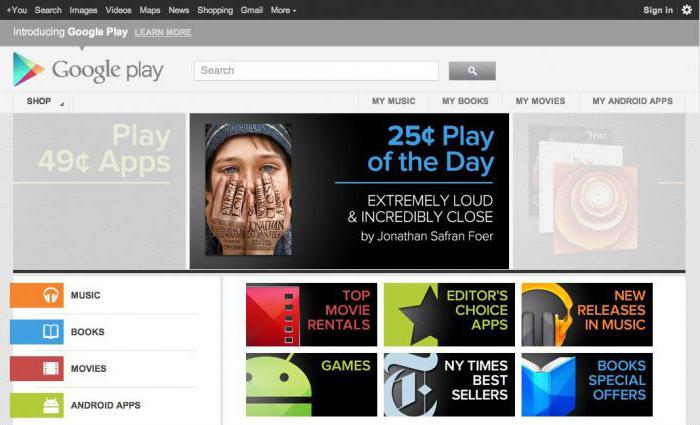
Хорошо известный всем пользователям «Андроида» магазин приложений Play Market также требует наличия у вас учетной записи. Аккаунт «Гугл Плей» позволяет распоряжаться данными на вашем смартфоне или компьютере Chromebook, архивировать их и синхронизировать с разными устройствами. Более того, перед пользователем открывается доступ к огромной коллекции программного обеспечения для операционных систем. Все те приложения, что вы видите на устройствах, распространяются через Google Play Market. Так же, как и в случае с музыкой, приложения можно приобретать, используя Google Wallet.
Органайзер, хранилище и карты
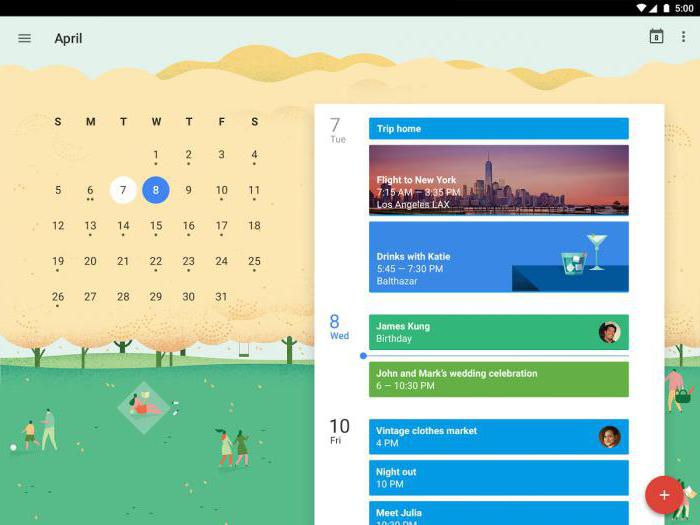
Среди сервисов найдутся и более мелкие, но полезные. К примеру, календарь. Если вы хотите держать под контролем свое расписание и иметь доступ к нему на любой платформе, то учетная запись «Гугл» создана именно для вас. Напоминания и заметки также синхронизируются с помощью аккаунта. За эти возможности отвечает сервис Google Keep.
Для хранения важной информации и файлов используется Google Drive – прекрасный «облачный» жесткий диск. Он способен заменить любой другой подобный сервис. В «Гугл» не обошли стороной и фотоальбомы. Ваши воспоминания будут под стражей облачного хранилища. Так что, когда вас спросят, что такое аккаунт «Гугл», можете смело сказать, что это ваш личный архив и виртуальный жесткий диск.
Еще одним популярным сервисом являются карты. Ими пользуется буквально весь мир. У компании имеется колоссальная база данных обо всем мире, спутниковые снимки, информация о движении транспорта и многое другое. Все это доступно и без аккаунта «Гугл». Но наличие учетной записи позволит получать более релевантную информацию (ближайшие кафе, заправки и так далее) и сохранять важные места.
Google+
Среди всех названных и неназванных сервисов затерялся еще один – это социальная сеть «Гугл+». Довольно интересный на первый взгляд проект. Но он не сыскал популярности у большой аудитории, так как просто не смог конкурировать с Facebook и Twitter. «Гугл+» – это не только социальный профиль, но и средство для универсального входа. Так же, как и Facebook, который нередко используется вместо регистрации, можно применять и данный аккаунт.
Google Now
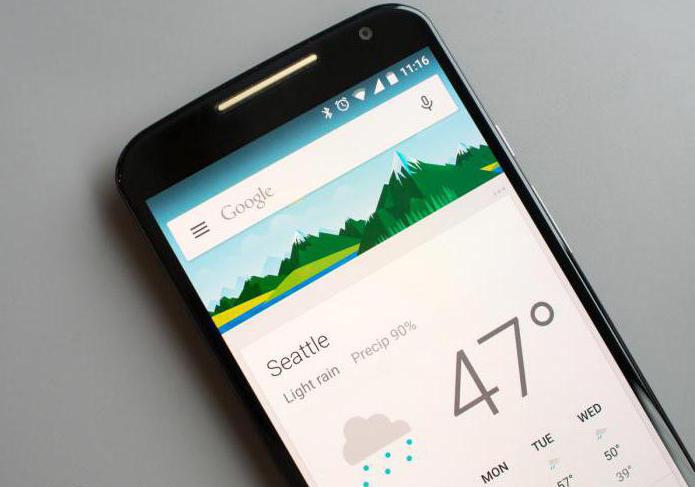
В определенный момент, когда начался активный рост операционной системы «Андроид», инженеры «Гугл», по примеру Apple, создали своего голосового помощника. Его назвали Google Now. Это особая служба. Она способна снабжать пользователя максимально полезной и релевантной информацией. Учетная запись «Гугл» с помощью различных сервисов собирает информацию о вас. Речь идет о музыке, которую вы слушаете, местах, которые посещаете, любимых фильмах, блюдах, сайтах, футбольных командах.
На основе этих данных для вас создается профиль. А Google Now его использует, чтобы подсказать: когда вышел новый альбом вашей любимой группы, сколько стоят билеты в кино, с каким счетом отыграл клуб, за который вы болеете, и тому подобное. Вся эта информация шифруется. Она недоступна для сторонних пользователей. Если вас подобный подход не устраивает, вы всегда можете удалить учетную запись. Восстановить удаленный аккаунт «Гугл» почти невозможно. Имейте это в виду.

Итог
Как видите, совсем не просто ответить на заданный в начале статьи вопрос. Что такое аккаунт «Гугл»? Это целый мир сервисов и продуктов, раскрывающих интернет во всей красе, упрощающих взаимодействие с ним, делающих его дружелюбнее. «Гугл»-аккаунт сегодня – скорее необходимость, нежели просто возможность. Выйдя в интернет единожды, вы обязательно наткнетесь на один из продуктов компании, который вам приглянется. Что уж говорить об «Андроиде», работа которого невозможна, если для входа не использовался аккаунт «Гугл Плей».
Google Account — создание личного кабинета, вход и управление настройками аккаунта
Здравствуйте, уважаемые читатели блога KtoNaNovenkogo.ru. Сегодня я хочу поговорить про такую, ставшую уже обыденной, вещь, как Google Account, который имеют на данный момент подавляющее большинство пользователей интернета (что такое вообще аккаунт, я думаю объяснять не требуется).
Особенно актуально это стало после феноменального роста популярности браузера Хром и мобильных устройств на базе Андроида.

В первом случае, аккаунт позволяет синхронизировать закладки, пароли и прочие индивидуальные настройки Хрома с таким же браузером на другом компьютере или мобильном устройстве (смартфоне или планшете). Ну, а в случае с Андроидом, он позволяет получить доступ к святая-святых — Гугл Плей.
И в качестве очень полезного бонуса в довесок вы получаете почтовый ящик в электронной почте Г-Майл, который сейчас можно считать одним из самых удобных и надежных в мире.
Зачем нужен аккаунт в Гугле
На данный момент он требуется для работы не со всеми сервисами Гугла, но, скорее всего, вам его завести все же придется, ибо слишком много приятных плюшек приготовила для нас эта корпорация и слишком уж вкусно она их подает.
Например, одновременно с регистрацией нового акка вы получаете еще в догонку и бесплатный почтовый ящик, который будет заканчиваться на @gmail.com, хотя в некоторых частных случаях можно будет обойтись и без этого довеска. Но еще раз подчеркну, что безопасность работы с электронной почтой сейчас все больше и больше превалирует над ее прочими характеристиками.
Как я уже писал в обзорах по Яндекс Майл и почте на Майл.ру, особенно сильного разрыва между их функционалом и функционалом Гмайла уже не существует, но по вопросам безопасности аккаунт Google (который и определяет степень защищенности ящика) по-прежнему серьезно превосходит все имеющиеся на данный момент аналоги.
Кто-то из вас может возразить, что, мол, безопасность ему не так важна, ибо ничего ценного в ящике у него никогда не хранится. Ну, тут у меня есть что возразить, ибо взлом почты лишь в малых количествах случаев происходит целенаправленно.
Обычно взлом аккаунта ведется с помощью программных средств, которые методом перебора и использования специальных словарей пытаются вскрыть как можно большее число почтовых ящиков со следующими целями:
- Последующей перепродажей их спаммерам для использования в понятно каких целях.
- Поиском в почтовых ящиках акков от соцсетей и прочих интересных (возможно и денежных) сервисов, которые, имея доступ к ящику, можно будет спокойно взломать (если пароля среди вашей корреспонденции не найдется) и перепродать оптом тем, кому все это богатство жизненно необходимо.
- Банальный шантаж тоже никто не отменял, и для того, чтобы вернуть ящик со своими личными данными (и, возможно, тайнами), вас попросят заплатить.
- Ну, и самый редкий случай, когда вас ломать будут целенаправленно и профессионально, по чьей-либо наводке или же благодаря вашим необдуманных действиям и высказываниям в сети интернет. В этом случае, пожалуй, только двойная верификация сможет оказать достойное сопротивление взломщикам.
Как связать все ваши устройства на Андроиде и браузеры Хром воедино
Отлично. Про безопасность поговорили, теперь давайте поговорим за удобства, которые даст вам акк в Google, если вы потрудитесь его создать и, что важно, настроить. Стоит напомнить, что всеми нами любимая платформа Андроид получит возможность синхронизировать данные между разными имеющимися в вашем распоряжении устройствами, на которых вы работаете под одним акком.
Допустим, что это планшет и телефон, куда вы при помощи Google Play установили много всего интересного и нужного. После активации подобной синхронизации вы сможете начать игру на планшете, а продолжить ее уже в дороге на своем мобильном телефоне (естественно, на Андроиде и под тем же аккаунтом).
То же самое касается и фильмов — закончили его смотреть на телефоне, а завтра продолжили с того же места, но уже на планшете. Да и поменять телефон без потери всего на нем имеющегося станет плевым делом. Это совсем скорое будущее.
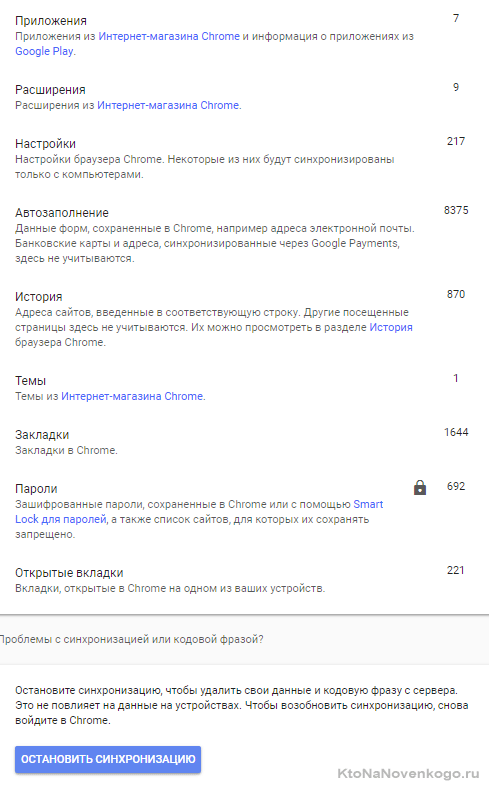
Так же можно работать с браузером Гугл Хром на любом компьютере или мобильном устройстве в мире, имея в наличии все свои закладки, пароли, сохраненные данные форм, открытые вкладки и даже расширения и темы оформления для Chrome, которые были установлены и синхронизированы.
Для подобной синхронизации достаточно будет подключиться к нужному акку Google в самом верху страницы настроек Хрома), а посмотреть, что именно и в каком количестве у вас сейчас синхронизируется, можно будет по этой ссылке:
Правда мобильные версии этого браузера еще не столь совершенны (расширения не поддерживаются, например), но это всего лишь вопрос времени.
Какие сервисы Гугла требуют вход через аккаунт
В вашем личном кабинете в Google будут собраны сведения обо всех сервисах (которые вы используете) и ваших действиях в этих сервисах (если вы этого не запретите в настройках):
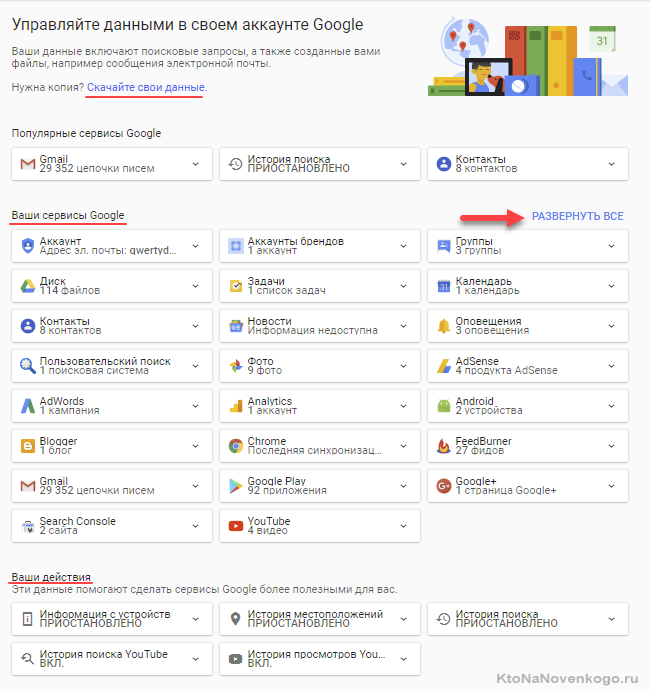
Итак, регистрация в Гугле имеет смысл для работы с такими сервисами, как (с некоторым из них, правда, можно работать и без авторизации, но функционал и возможности при этом будут ограничены):
- Видеохостинг YouTube
- Почта Gmail
- Социальная сеть Google+
- AdSense — один из основных способов заработка для владельцев сайтов по всему миру.
- Google AdWords — обратная сторона упомянутого выше сервиса, которая предоставляет инструментарий для рекламодателей.
- Гугл Плей — магазин мобильных приложений для устройств на базе Андроида.
- Google Drive — облачное хранилище, о котором можно почитать подробнее по приведенной ссылке.
- История поиска — в статье про то, как правильно гуглить, я упоминал о возможности просмотра и управления той информацией, которую поиск узнал о вас. Доступ к ней возможен, естественно, только после входа в свой аккаунт.
- Синхронизация данных запомненных браузером Гугл Хром (уже упоминалось чуть выше).
- Google Docs — онлайн аналог простейшего офисного пакета от Мелкомягких (текстовый, табличный и презентационный движки).
- Calendar — онлайн-органайзер.
- Blogger — довольно популярная блоговая платформа для быстрого и простого создания и ведения собственного блога с возможностью заработка на показе рекламы от Адсенса.
- Фидбернер — популярный сервис для трансляции RSS лент сайтов, учета их статистики и настройки внешнего вида.
- Search Console (Вебмастер) — набор инструментов для анализа индексации сайта поиском и внесения в этот процесс определенных корректив (обычно в него добавляют сайт сразу после его создания).
- Гугл Аналитикс — наверное самый мощный из всех бесплатных инструментов анализа посещаемости сайта. Он настолько мощный и сложный, что многих этим даже отпугивает, и они предпочитают более простую и интуитивно понятную Метрику от Яндекса или же совсем уж народный инструмент — счетчик LI.
- DFP Small Business — бесплатный (до определенных пределов) онлайн движок банерокрутилки, позволяющий оптимизировать свой заработок на баннерной рекламе (уже года полтора пытаюсь его победить, но пока либо времени не хватает, либо упорства).
- Еще ряд менее востребованных мною сервисов, таких как Блокнот, Чат, Page Creator (создание сайтов) и онлайн-альбом Picasa.
Возможно, что кого-то забыл упомянуть, но не суть. Главное увидеть, что единожды создав свой акк в Google, вы получаете доступ сразу к целой гамме всевозможных бесплатных сервисов и инструментов. Главное при этом будет не полениться и настроить безопасную работу с этим аккаунтом, чтобы потом не было мучительно больно.
Как создать и настроить свой аккаунт
Регистрация в Гугле довольно проста и прозаична, собственно, такой она и должна быть. Итак, на странице Accounts.Google.com/SignUp вам предложат заполнить довольно-таки незамысловатую форму, хотя и объемную. В первой ее части вам предлагают указать свое имя и фамилию (можно и псевдоним, как у меня), а также придумать начало для своего будущего почтового ящика в Gmail:
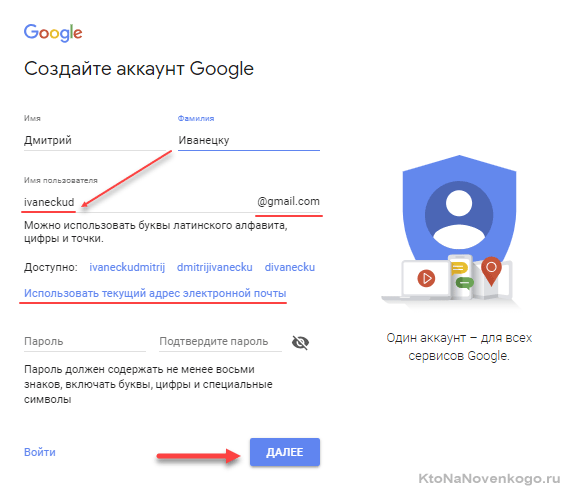
По умолчанию, ваш логин будет создан на базе указанной вами фамилии. Если он уже окажется занят, то вам предложат различные варианты, либо вы можете сами придумать себе что-нибудь этакое и еще никем не занятое. Этот логин одновременно будет являться и вашим почтовым ящиком в этом сервисе (к нему останется лишь добавить ‘@gmail.com’).
Однако, если по какой-то причине ящик в Гмайл вы создавать не хотите (уже имеется или же вы принципиального его не хотите регистрировать), то нужно будет щелкнуть по ссылке «Использовать текущий адрес эл.почты». В этом случае вы сможете привязать вновь создаваемый аккаунт к любому ранее созданному адресу электронной почты в любом почтовом сервисе (например, в майл.ру).
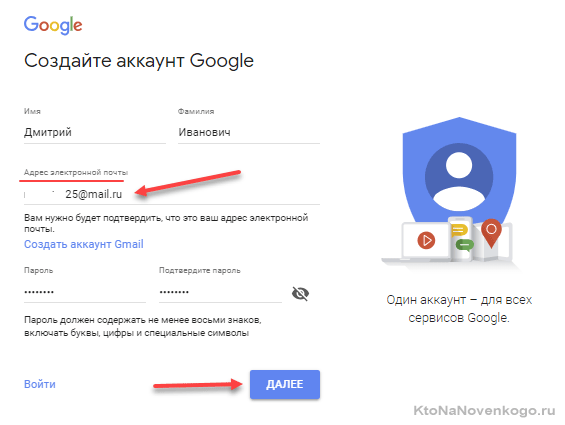
Потом вам нужно будет обязательно подтвердить этот Емайл, введя пришедший на него код. В остальном регистрация будет проходить точно так же, как если бы вы вместе с аккаунтом получали и новый почтовый ящик. Но, это мы отвлеклись — идем дальше.
Еще оговорюсь, что не стоит сильно упрощать пароль, который вам требуется придумать при регистрации (подальше положишь — поближе возьмешь). Лучше всего положиться в этом нелегком деле на программу генератора и хранителя сложных паролей, которая обеспечит не только создание и хранение надежных паролей, но и позволит их вставлять простым сочетанием клавиш и затруднит их перехват (немного попривыкните, а потом не будете понимать, как без нее раньше жили).
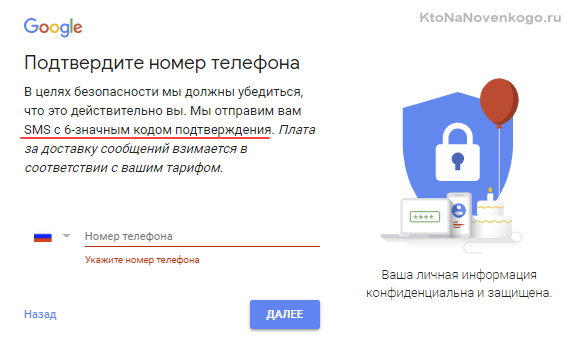
Сейчас аккаунт в обязательно порядке привязывается к номеру мобильного телефона. Без его указания и подтверждения пришедшим в SMS кодом закончить регистрацию у вас не получится. Нет телефона — нет доступа к сервисам Гугла. Раньше это было не обязательное условие, а лишь упрощало процесс восстановления доступа в случае взлома или просто утери пароля (делается это на специально отведенной для этого странице Google.com/Accounts/Recovery).
Ну, а если бы мы, как и большинство пользователей, согласились в самом начале создать новый ящик в Гмайле, то вместе с номером сотового нам нужно было бы указать и запасной Емайл, который мог бы так же быть полезным в нелегком деле восстановления доступа в Google account.
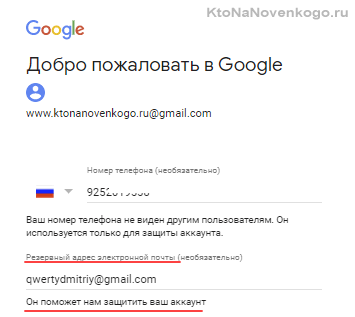
Дальше заполняете все поля о себе, прокручиваете соглашение с Гуглом до кнопки «Принимаю» и жмете на нее.
Если вы вместе с аккаунтом регистрировали еще и новый почтовый ящик, то Вам предложат пролистать небольшой слайдер по прелестям Джимайла. Ну и, наконец, вы увидите кнопку входа в вашу почту. Можете туда зайти и осмотреться, но работа с этим почтовым сервисом не попала в эту публикацию (в самом начала я приводил ссылку на отдельную статью).
Собственно, на этом регистрация в Гугле заканчивается, с чем вас и поздравляю.
Вход в Google аккаунт и его настройка
После этого осуществляете стандартный вход в свой аккаунт. После того, как наличие телефона стало обязательным условием для регистрации, его номер стал выполнять функцию логина, хотя вы можете использовать для входа и обычный логин (Емайл адрес, полученный при создании акка):
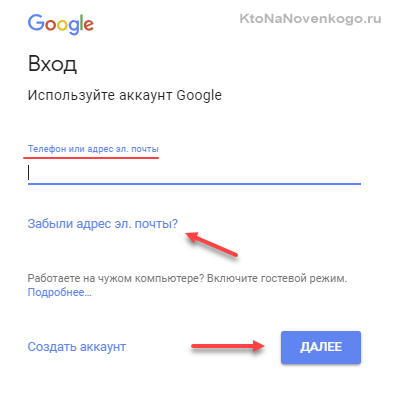
В случае регистрации без создания почтового ящика в Гмайл, в качестве логина можно будет использовать тот самый Емейл, который вы указали при регистрации (или номер телефона).
Пароль вводится на втором шаге:
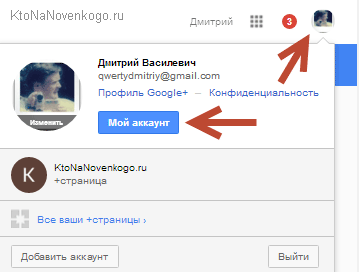
Так же почти с любой страницы любого сервиса Google вы сможете так или иначе попасть в настройки своего акка. В простейшем случае для этого нужно будет кликнуть по своей аватарке (что это?) в правом верхнем углу и нажать на кнопку «Мой акк»:
Как восстановить Гугл Аккаунт через google.com/accounts/recovery
Сразу расскажу, как можно восстановить доступ к своим данным, если вы вдруг утеряете пароль или забудете логин.
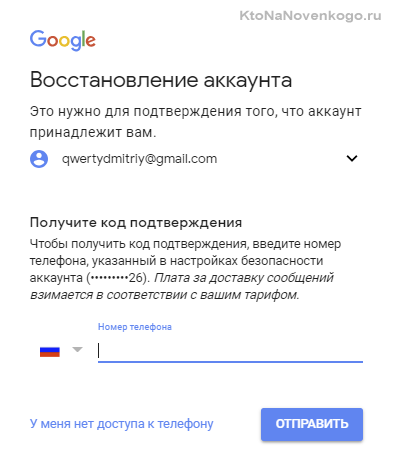
На любом шаге можно активировать процесс восстановления доступа нажав на ссылку «Забыли пароль» или «Забыли логин» при входе (можно сразу на страницу Google.com/Accounts/Recovery перейти).
В любом случае будет задействоваться подтверждение через мобильный телефон, что сильно упрощает и повышает защиту входа. Но даже без номера телефона можно обойтись, правда, придется отвечать на огромное количество вопросов и не факт, что система сочтет ваши ответы весомым аргументом для восстановления доступа:
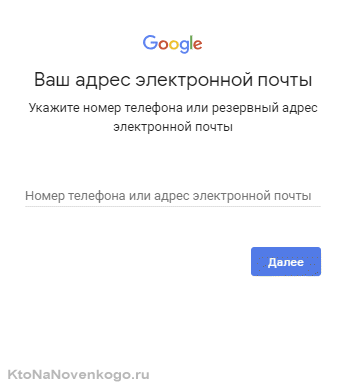
Если забыли имя пользователя, под которым регистрировались, то попробуйте его восстановить на этой странице (используя опять же номер мобильника или резервный Емайл, который вы могли указать при регистрации):
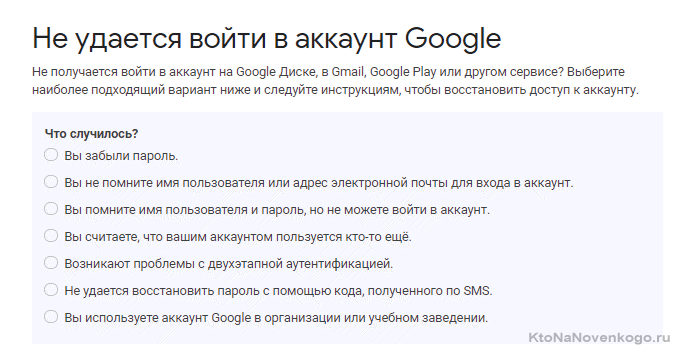
Если запутались, то можете воспользоваться шагами этого мастера восстановления:
Доступ можно будет восстановить даже если вы удалили свой аккаунт. Правда, тут важен фактор времени. Если удаление произошло недавно (например, вы случайно это сделали), то его без проблем можно будет восстановить.
Ну, и видео на тему, как пройти процесс восстановления с мобильного телефона (очевидно работающего на Андроиде, ибо там без акка в Гугле вообще делать нечего — ни в Плей Маркет зайти, ни Хром синхронизировать, ни почту посмотреть):
Ищем проблемы с защитой входа в ваш аккаунт?
В новом дизайне главной страницы Accounts.google.com немного сбивает с толку отсутствие левого меню, но оно появится как только вы выберите один из трех основных разделов: «Безопасный вход», «Конфиденциальность» или «Настройки»:
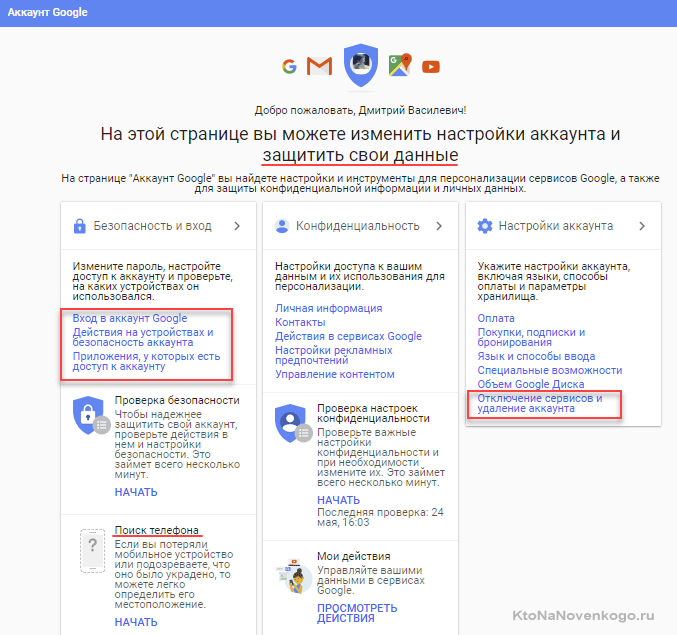
Давайте начнем с безопасности входа. На открывшейся странице, кстати, левое меню появляется и навигация станет более прозрачной:
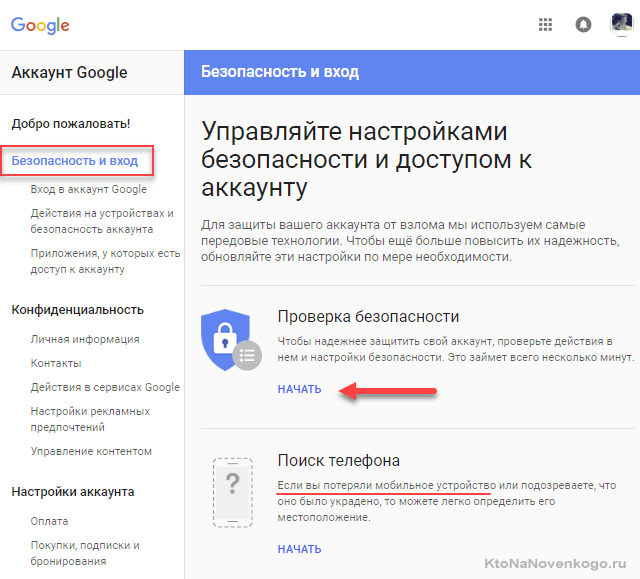
На главной странице этого раздела вам предложат воспользоваться услугами мастера проверки безопасности входа конкретно в ваш акк, просто нажав на кнопку «Начать». Весьма полезная штука, позволяющая выявить все слабые места защиты :
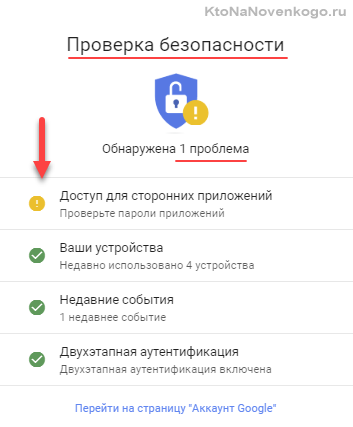
Но мы, как вы уже поняли, легких путей не ищем, а посему пробежимся в «ручном режиме» по основным «жизненно важным» настройкам.
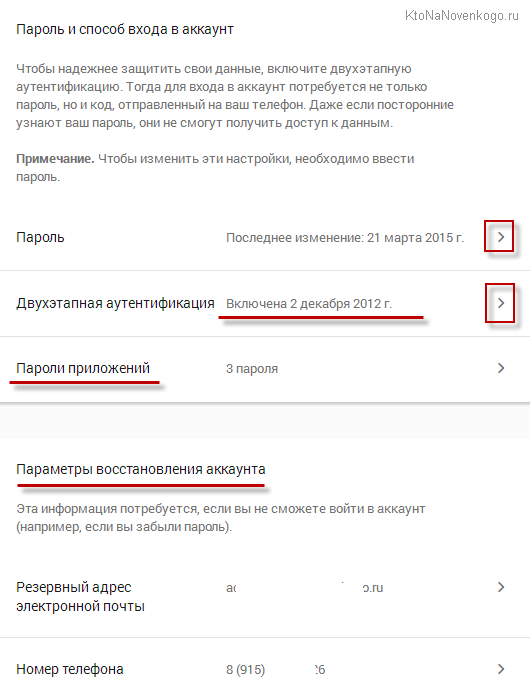
Давайте начнем с вкладки левого меню «Вход в аккаунт».
4 лучших способа защиты Google аккаунт
- Если регистрировались вы уже очень давно и пароль там у вас архипростой, то не примените его поменять, нажав на соответствующую стрелочку в верху страницы с настройками безопасности входа (напротив слова «пароль)». Обратите внимание на некую паранойю, которая связана с постоянным вводом пароля при попытке изменения настроек безопасности аккаунта, но мера эта вынужденная, хотя и сильно раздражающая.
- Любой пароль можно либо взломать, либо получить его хитростью, поэтому загодя подстелите соломки на случай, если доступ к своему акку вам придется восстанавливать. Упростить это действо можно будет, нажав в области «Параметры восстановления аккаунта» на стрелочки в нужных местах, чтобы указать на открывшейся странице номер своего мобильника или же резервный Емайл, куда вам смогут скинуть код восстановления. Лучше, конечно же, будет использовать оба варианта.
- Но это всего лишь полумеры, которые вам помогут уже после того, как негодяй своими грязными руками покопается в вашем чистом белье (почте). Однако, существует способ, который с очень высокой долей вероятности позволяет избежать сего позора и защитить ваш акк от грязных посягательств. Это страшное оружие называется «Двухфакторная аутентификация» и по умолчанию она не активна.
 Собственно, можно узнать у самого Гугла что это за зверь и с чем его едят, но если говорить в двух словах, то это что-то с чем-то. Во-первых, во многих почтовых клиентах и мобильных устройствах у вас пропадет доступ к вашему аккаунту после активации этой замечательной штуки. Сразу спешу успокоить, что проблема решаема. Итак, что такое безопасный акк? Это когда при входе в google account вы вводите не только пароль от него, но и код, который к вам придет в виде СМСки на указанный мобильный телефон. Кроме СМС аутентификации можно будет в настройках выбрать и вариант специального приложения, либо токена. Причем, при первом входе со своего компьютера такую канитель разводить придется, а вот чтобы потом к вам не приставали с этими кодами из СМСок, достаточно будет поставить галочку, говорящую о том, что этому компьютеру вы доверяете (запомнить на этом компьютере).
 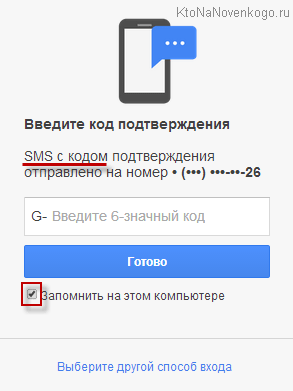 После этого для авторизации будет достаточно одного пароля.
 - А вот для почтовых клиентов и мобильных устройств придется создавать в своем аккаунте специальные пароли для приложений. Для каждого приложения этот пароль будет уникальный, но повозиться с их созданием и сменой в настройках программ придется. Хотя оно того, конечно же, стоит, ибо вы получаете в замен несравненно более высокий уровень защищенности от взлома. Это была теория, а теперь давайте переходить к практике.
 Хотите, не хотите, но открывать данную вкладку вам, скорее всего, все равно придется, ибо без этого многие мобильные устройства и десктопные приложения не смогут получить доступ к вашему акку после активации двухэтапной аутентификации, т.к. основного пароля для этого будет теперь не достаточно, а точнее он работать попросту не будет.
 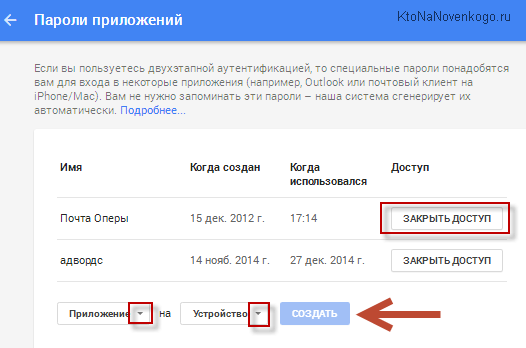 Выбираем сначала из выпадающего списка приложение Google, в которое требуется войти (почта, календарь, ютуб или другое), затем из второго списка выбираем устройство, с которого требуется осуществить вход, и жмем на кнопку «Создать». В результате вы получите пароль для этого приложения и инструкции по его применению:
 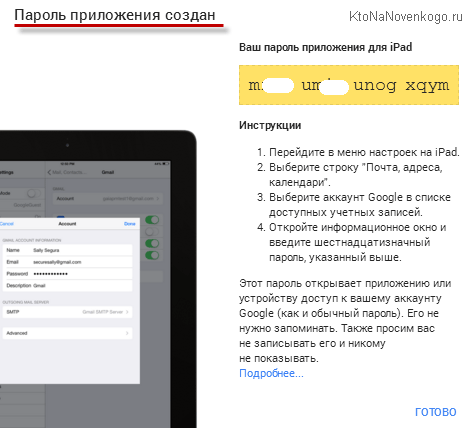 Записывать его или уж тем более запоминать не стоит, ибо проще будет задать новый. Неудобно только то, что для каждого приложения эту процедуру придется повторять.
Двухэтапная аутентификация
По умолчанию это очень важная настройка будет отключена. Для ее актвации нужно перейти на вкладку «Вход в аккаунт Гугла» из левого меню (либо аналогичный пункт с главной страницы настроек — см. скриншот выше):
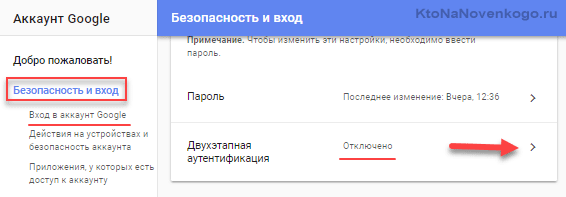
После нажатия стрелочки в области «Двухэтапная аутентификация» вам покажут аргументы «за», а для продолжения нужно будет нажать на кнопку «Начать«.
На первом шаге вам потребуется указать номер сотового телефона, на который будут приходить СМСки или голосовые сообщения (по вашему выбору) с кодами подтверждения для входа в аккаунт Гугла.
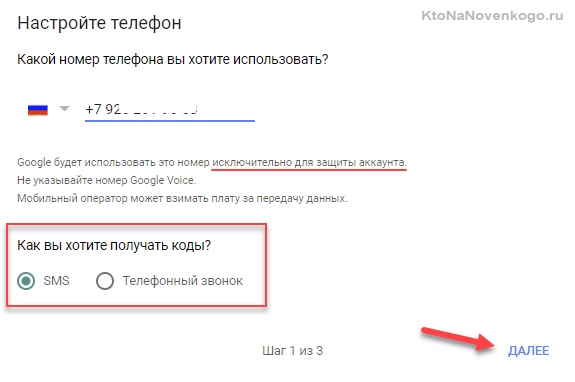
Вводите код пришедший на телефон:
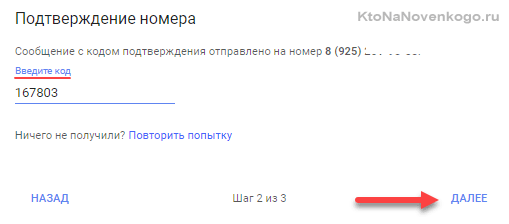
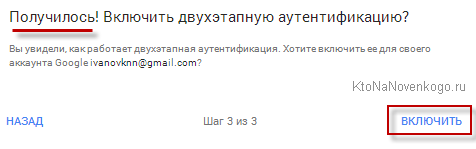
После его ввода вас поздравят и предложат таки наконец включить эту саму двухэтапную аутентификацию :
После этого перед вами откроется страница с бесконечными возможностями по расширению и углублению безопасности работы со своим google account.
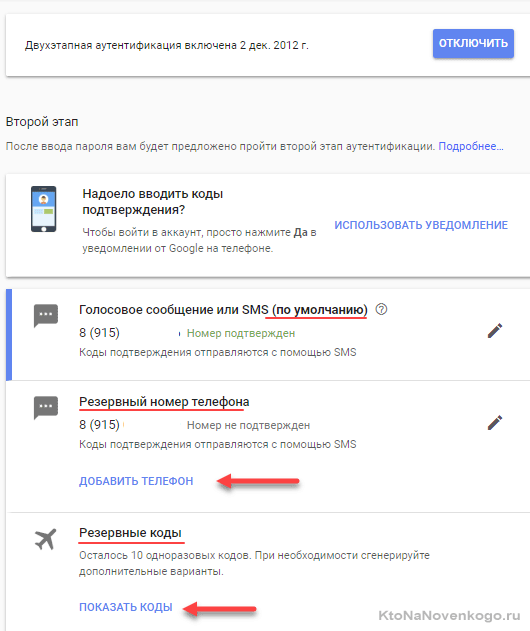
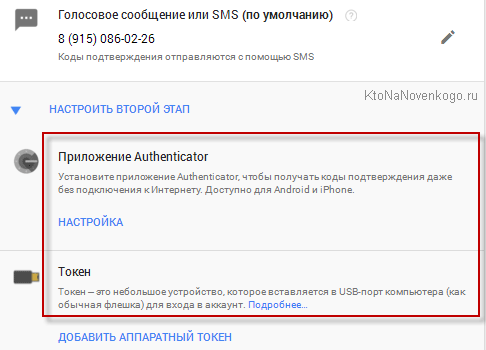
- Советую настоятельно добавить еще один телефон в этом окне, чтобы в случае утери или кражи первого коды безопасности можно было бы отправить на резервный.
- Можно вместо получения голосовых или же СМС сообщений установить на свой смартфон под управлением Андроида, АйОС или Блекбери специальное приложение для этих нужд. Либо использовать токен. Но это уже кому как удобнее. Данные настройки скрываются под спойлепром «Настроить второй этап»:
- Обязательно воспользуйтесь ссылкой «Показать резервные коды», которых будет десять штук (их было бы неплохо распечатать на принтере, чтобы всегда хранить под рукой). Если забудете телефон или же он не будет ловить сеть, то эти коды можно будет вводить вместо тех, что приходят в СМС сообщениях.
В общем-то есть некоторые сложности с активаций двухэтапной аутентификации, но в целом оно того, конечно же, стоит.
10 секретов, о которых вы не знали
- В настройках безопасности на вкладке «Вход в акк Гугла» вы можете посмотреть уведомления о подозрительных входах в ваш аккаунт или о попытках сменить пароль, а так же прочих критических ситуациях с безопасностью.
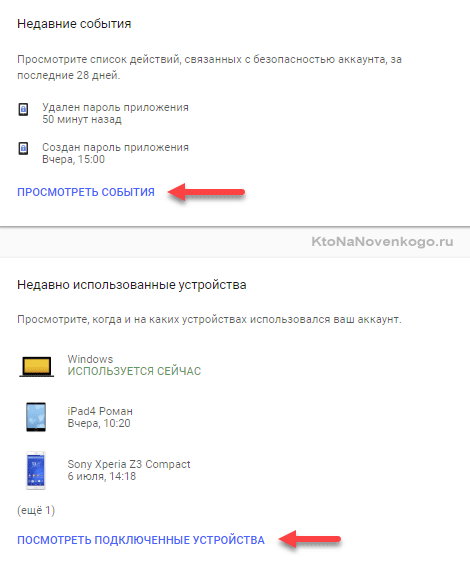 Тут же можно будет взглянуть на последние действия с вашим акком (вдруг не вы одни уже им пользуетесь) и посмотреть с каких устройств и когда в него заходили. Если двухэтапную аутентификацию вы не активировали, то в отчетах наиболее любопытными с точки зрения безопасности и целостности будут последние действия в вашем акке и устройства, с которых производился вход. Если там отображаются гаджеты или операционные системы, под которыми вы никак не могли осуществлять вход, то это повод серьезно задуматься о настройках безопасности (как минимум — о смене пароля на более сложный).
 - Еще более детально посмотреть все ваши действия в сервисах Гугла вы сможете уже в разделе «Конфиденциальность», а именно — «Действия в сервисах Google«. Если вы не отключали в настройках «Отслеживание действий» историю приложений и веб-поиска, историю местоположений, историю ютуба и т.п., то там можно будет найти все (буквально все).
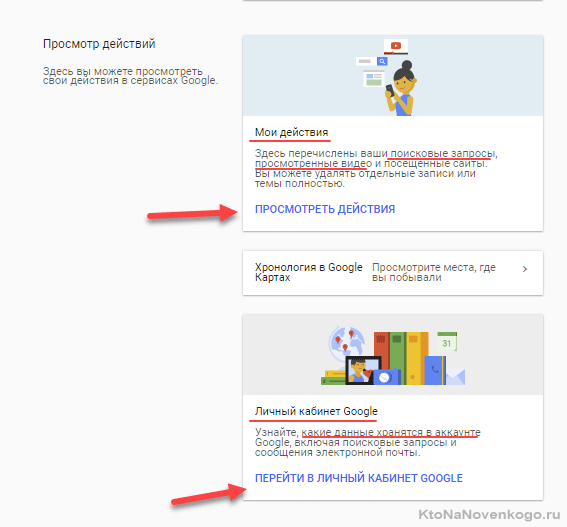 Реально помогает иногда вспомнить «где был я вчера» и что именно такое нашел, что теперь найти никак не могу. Да, не спорю, не здорово когда за тобой следят, но следить будут по-любому, а вот воспользоваться для своей пользы плодами этой слежки позволяет только акк Гугла. Заодно поймете, насколько много сетевые монстры о вас знают.
 - На показанном выше скриншоте внизу приведена ссылка на ваш личный кабинет в Google. Тоже отличная и информативная вкладка. На ней вы увидите, в каких сервисах что у вас имеется, что создано, что добавлено, загружено, настроено и т.п.
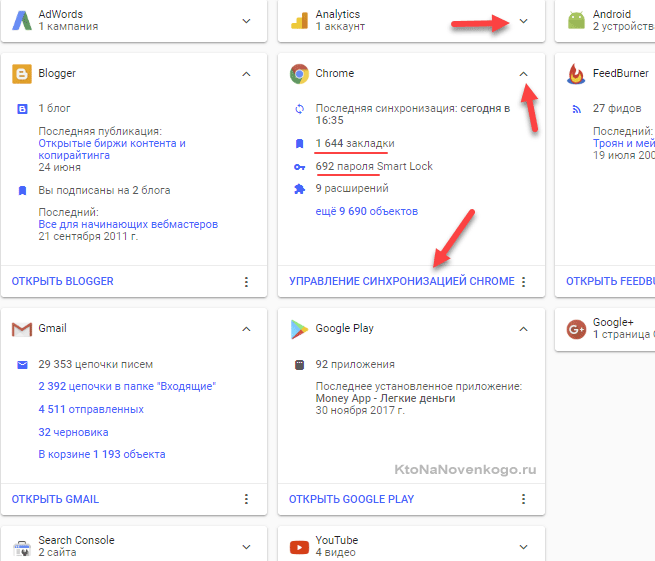 При щелчке на каждую из вкладок вы получите детальную информацию и даже сможете перейти на данный сервис в случае необходимости.
 - Поиск телефона — очень эффектная опция (айфоноводы подобным функционалом гордятся). Можно найти свой телефон и сделать с ним определенные действия.
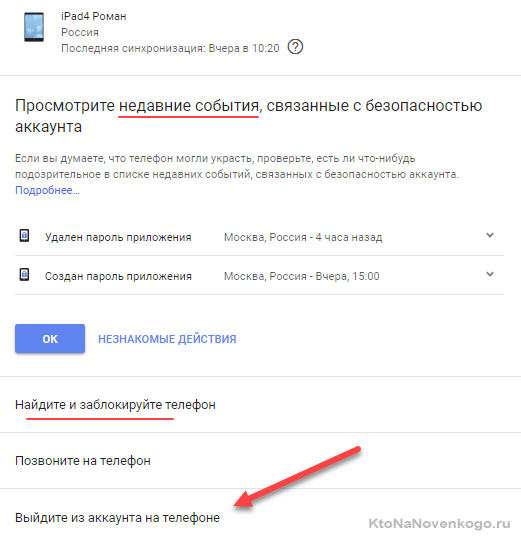 Мне же самым полезным тут кажется удаленный выход из аккаунта. Таким образом тот, в чьих руках окажется телефон, не сможет воспользоваться вашими паролями, не сможет прочитать вашу почту и не получит доступ к деньгам в таких сервисах, как например, Адвордс или Адсенс.
 - В области «Связанные приложения и сайты» вы сможете посмотреть сайты и приложения, которые используют ваш акк для авторизации. Само по себе это действо безопасно и не может привести к чему-то плохому, но тем не менее вы всегда можете отключить ранее разрешенную авторизацию для определенных сайтов или приложений:
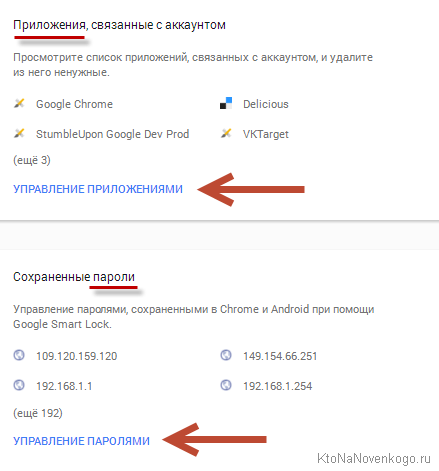 Тут же можно будет проинспектировать и при необходимости удалить пароли хранимые вашим Хром-браузером или Андроидом в аккаунте. Лично я стараюсь не доверять браузерам хранение паролей от различных денежных сервисов и прочих «высокорискованных активов».
Как сделать бэкап, удалить или завещать свой Account
Есть еще несколько любопытных настроек, которые скрываются в левом меню.
- Например, на вкладке «Управление контентом» можно будет на всякий случай сделать бэкап всех хранимых в акке данных на свой компьютер (скачать все в виде архива). Тут будут и почта, и все остальное, что только найдется в каком-либо из многочисленных сервисов этой системы.
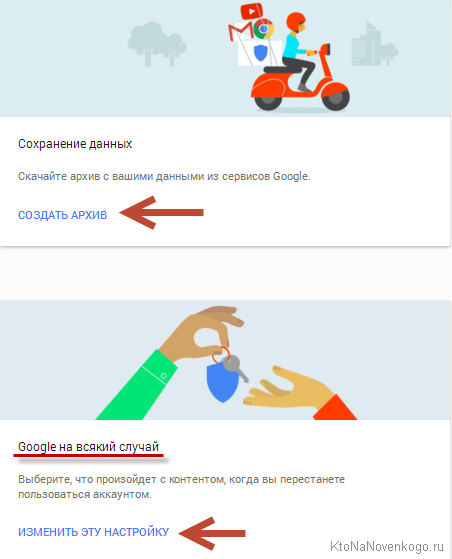 Правда архив может создаваться довольно долго — от нескольких часов до нескольких дней. Но мы ведь никуда не спешим, тем более, что по окончании вам на почту придет уведомление содержащее ссылку для скачивания. Сервис! Кроме этого, ваши архивы всегда будут доступны по приведенной ссылке.
 - Чуть ниже вы сможете завещать свой акк (назначить доверенное лицо) кому бы то ни было. Называется это «Google на всякий случай». Ну, тут я думаю все и так понятно:
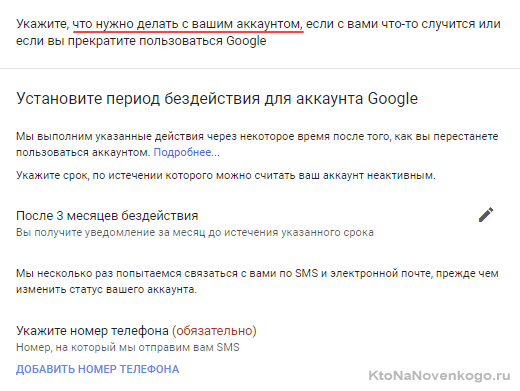
- На вкладке «Отключение сервисов и удаление аккаунта» можно будет удалить некоторые сервисы из своего акка (например, почту вместе со всех хранившейся там перепиской или страницу в Гугл+), а при полном опротивлении и весь акк удалить целиком:
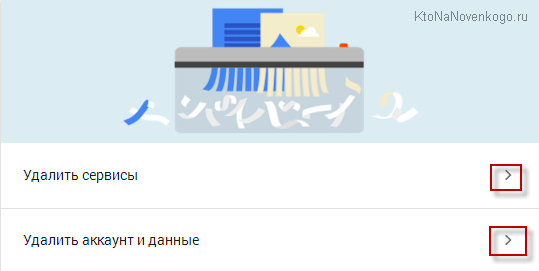 В последнем случае вы потеряете доступ ко многим сервисам Гугла, с которыми работали через этот акк. В связи с этим вам приводится список того, что у вас есть и чего вы можете лишиться в результате столь необдуманных действий. Ознакомьтесь с каждым сервисом, который вы удаляете, а также поставьте галочки, что всю ответственность за столь необдуманные действия вы берете на себя.
 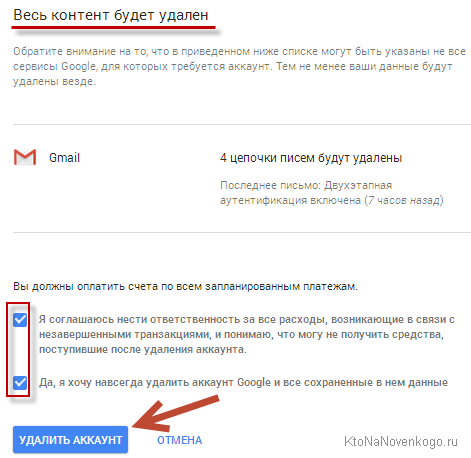 На этой же странице вам предложат скачать хранимые данные (сделать бэкап, как мы чуть выше рассматривали), если это вам надо. Останется только нажать на страшную кнопку «Удалить аккаунт».
 - В Гугле есть три сервиса, которые предоставляют место под хранение ваших данных: Диск, Почта и Пикаса. По умолчанию на все это в сумме выделяется бесплатно 15 Гбайт, что, согласитесь, для серьезного человека мало. Однако, необходимое место можно подкупить на странице ‘Объем Google Диска‘. Стоит это дело 139 рублей в месяц за сотню гигов и 699 рублей — за террабайт.
Синхронизация через аккаунт закладок, паролей и расширений в Хроме
На всякий случай поясню про хранение данных браузеров в аккаунте — как это все настраивается. Браузер Гугл Хром имеет возможность синхронизировать все свои настройки с установленными Хромами на других компьютерах или мобильных устройствах.
Для этого достаточно будет в настройках этого браузера осуществить вход в свой акк:
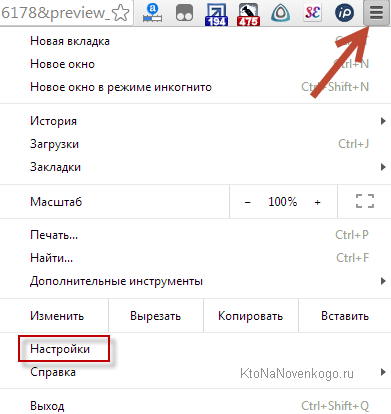
После этого на открывшейся странице настроек (иконка с тремя горизонтальными точками и пункт «Настройки») выбрать, что именно нужно будет синхронизировать (поставить галочки) и указать, нужно ли будет все это дело на лету шифровать. По умолчанию выбрано ‘Синхронизировать все’:
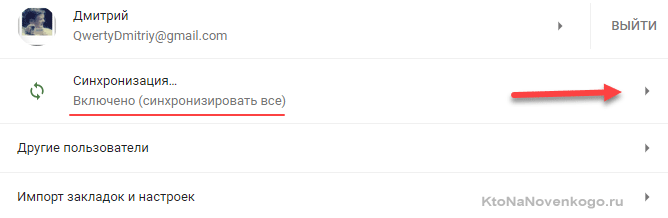
Закладки, пароли, настройки, установленные расширения и приложения, темы и открытые вкладки всех ваших Хромов (на десктопах, планшетах, мобильниках) будут храниться в вашем аккаунте и это можно будет лицезреть в количественном выражении в «Личном кабинете Google» (эту ссылку на нее вы так же найдете в самом верху окна настроек хрома).
Вот, собственно, и все, на чем я хотел заострить внимание. Остальные настройки вашего профиля в Гугле достаточно понятны, прозаичны и, по большому счету, не так уж важны (во всяком случае для меня).
Удачи вам! До скорых встреч на страницах блога KtoNaNovenkogo.ru
- �� Binance — лучшая криптобиржа в мире
- �� Эксмо — лучшая криптобиржа в рунете
- ⛏ ВоркЗилла — удаленная работа для всех
- �� Etxt — платят за написание текстов
- ✍ Кьюкоммент — биржа комментариев
- �� 60сек — выгодный обмен криптовалют
- �� Вктаргет — заработок в соцсетях
- �� Смотреть все.