Download iCloud photos and videos
If you want to save copies of your photos and videos from iCloud.com to your iPhone, iPad, iPod touch, or your Mac or PC, follow these steps.
On your iPhone, iPad, or iPod touch

- On iCloud.com, tap Photos.
- Tap Select, then tap a photo or video. To select multiple photos or videos, tap more than one. To select your entire library, tap Select All.
- Tap the more button .
- Choose Download, then tap Download to confirm.
If your photos download as a ZIP archive, learn how to uncompress the folder on your iPhone, iPad, or iPod touch.
On your Mac or PC
- On iCloud.com, click Photos and select a photo or video. Hold the command key on your Mac or control key on your PC to select multiple photos or videos.
- Click and hold the download button in the upper corner of the window. If you want to download your photo or video as it was originally captured or imported, choose Unmodified Original. For JPEG or H.264 format — including edits, and even if it was originally in HEIF or HEVC format — choose Most Compatible.*
- Click Download.
If your photos download as a ZIP archive, learn how to uncompress the folder on your Mac or your PC.
What happens when you delete photos or videos
Remember, when you delete a photo from iCloud Photos, it also deletes from iCloud and any other device where you’re signed in with the same Apple ID — even if you turned on Download and Keep Originals or Download Originals to this Mac. If you choose to download your originals, this also impacts your device storage. Learn more about how to manage your device storage. You can also learn how to AirDrop your photos and videos to another device.
How to download photos and videos from the Photos app
If you want to download a full-size copy of your photos and videos from the Photos app to your iPhone, iPad or iPod touch with iOS 10.3 or later or iPadOS, or your Mac with OS X Yosemite 10.10.3 or later, follow these steps.
On your iPhone, iPad, or iPod touch
- Go to Settings > [your name].
- Tap iCloud, then tap Photos.
- Select Download and Keep Originals.
On your Mac
- Open the Photos app.
- Choose Photos > Preferences.
- Select iCloud, then click Download Originals to this Mac.
On your PC
If you’re using a PC, you can set up iCloud for Windows and download a copy of your photos and videos from iCloud Photos.
How to download photos and videos from Shared Albums
You can download copies of photos and videos in Shared Albums to your own library. Learn more about how to use Shared Albums.
On your iPhone, iPad, or iPod touch

- Open the Photos app, then go to the Albums tab.
- Scroll down to Shared Albums and select an album.
- Tap the photo or video, then tap the share button .
- Choose Save Image or Save Video.
On your Mac
- Open Photos, then select a Shared Album from the left-hand menu.
- Select the photo or video.
- Control-click a photo or video, then choose Import.
On your PC
In iCloud for Windows 11.1:
- Choose Start menu > iCloud Shared Albums.
- Double-click the shared album that you want to download photos or videos from.
- Double-click a photo or video, then copy it to another folder on your computer.
In iCloud for Windows 7.x:
- Open a Windows Explorer window.
- Click iCloud Photos in the Navigation pane.
- Double-click the Shared folder.
- Double-click the shared album that you want to download photos or videos from.
- Double-click a photo or video, then copy it to another folder on your computer.
To download the full album, open a File Explorer window or Windows Explorer window (Windows 7), open the Pictures folder, then open the iCloud Photos folder. Copy the Shared Album folder to another location on your computer.
If you need help downloading your photos or videos
- Make sure your device isn’t on Low Power Mode. Low Power Mode temporarily pauses iCloud Photos. Learn more about Low Power Mode.
- Depending on your internet connection and the number of photos you’re downloading, it may take some time for your download to complete.
- Want to make a backup of your photos? Learn how to archive or make copies of the information you store in iCloud.
- See how to transfer photos and videos from your iPhone, iPad, or iPod touch to your Mac or PC.
- Learn how to manage your iCloud storage.
Как выгрузить фото в iCloud из iPhone (и обратно)

Всех приветствую на портале WiFiGiD.RU. Напомню, что iCloud – это специальное облачное хранилище от компании Apple, которое напрямую работает со всей своей продукцией, начиная с iPhone и заканчивая Mac устройствами. Если вы не понимаете, что такое облако и для чего оно нужно – я советую почитать про него более детально, а уже потом приступать к статье ниже.
Сама фишка облака в том, что при изменении на одном аккаунте (на одном устройстве) идет изменение на других. Например, вы сделали фотографию или видео. После этого при подключении к Wi-Fi эти медиаданные будут загружены в iCloud. Минус этого облака в том, что компания Apple предоставляет только 5 ГБ бесплатного хранения.
Ниже в статье я расскажу вам, как выгрузить фото из iCloud в iPhone (и обратно). Инструкции будут достаточно простыми, но я постарался описать все как можно подробнее. Если что-то будет не получаться или возникнут вопросы – пишите в комментариях.
Из iCloud в iPhone

Самый простой способ перенести определенные фото из Айклауда на Айфон – это воспользоваться прямым доступом к облаку через сайт.
- Переходим на официальную страничку облачного хранилища:
ПРИМЕЧАНИЕ! Вы можете воспользоваться этой ссылкой или открыть браузер Safari и ввести адрес в адресную строку вручную
- Как только вы туда попадете, вам нужно авторизоваться. Вводим логин (Apple ID) и пароль. Apple ID должен быть привязан к этому смартфону. На новых версиях пароль вводить не нужно и вам достаточно будет подтвердить свою личность с помощью Face или Touch ID.
- Если вы ранее еще не заходили на эту страничку через браузер, тогда вам придется принять все положения и правила, которые вы увидите – просто принимаем и идем дальше.
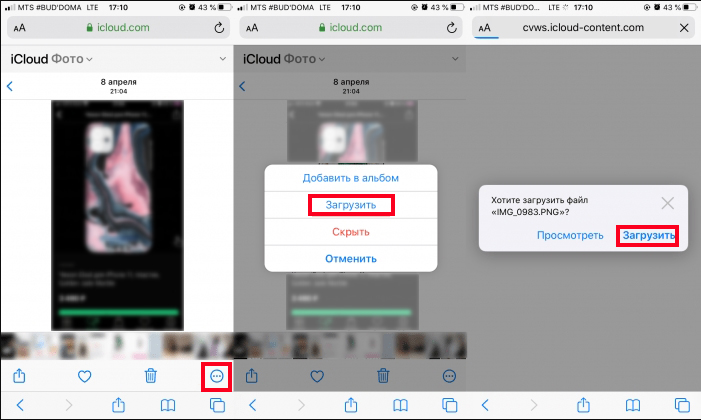
- На главной страничке переходим в основной раздел «Фото».
- Найдите кнопочку «Выбрать», нажмите по ней и выберите те фотографии, картинки и видео, которые вы хотите загрузить. Если вы хотите достать все что есть – нажмите «Выбрать все».
- В правом нижнем углу экрана найдите и нажмите по значку трех точек в кружочке.
- Теперь в открывшемся окошке нажимаем «Загрузить». Еще раз подтвердите загрузку.
ПРИМЕЧАНИЕ! Лучше при этом быть подключенным к Wi-Fi, если у вас не безлимитный тариф.
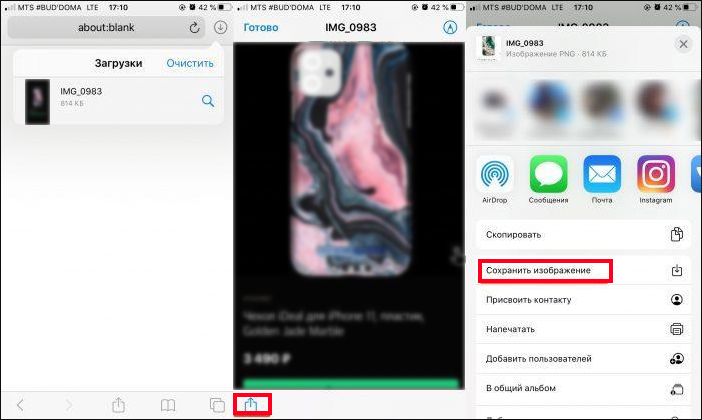
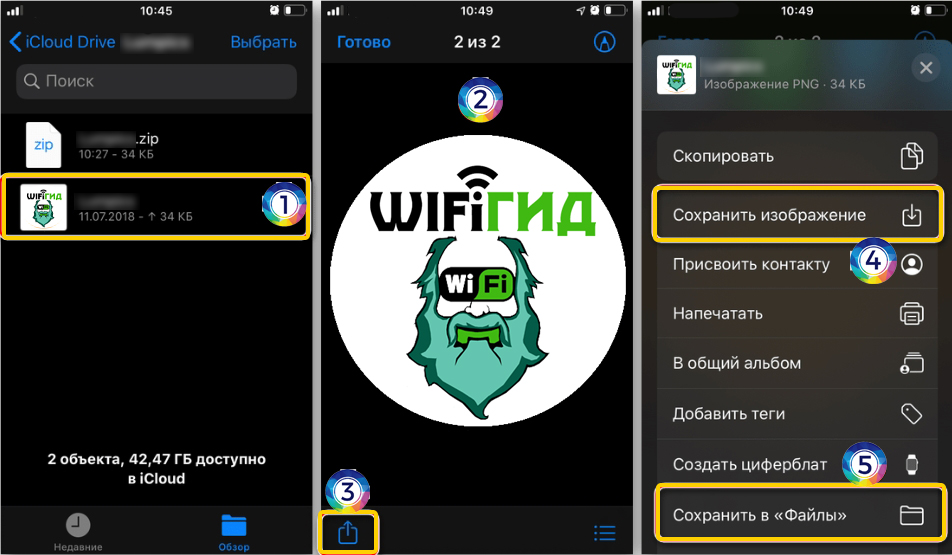
Если вы загрузили только одну фотку – нажмите по ней в списке и кликните по значку, чтобы открыть настройки. Далее выбираем «Сохранить изображение». После этого оно появится среди всех снимков.
Если вы делали выгрузку большого количества медиафайлов, тогда, скорее всего, загрузится только ZIP-архив. Чтобы распаковать архив на iPhone или iPad
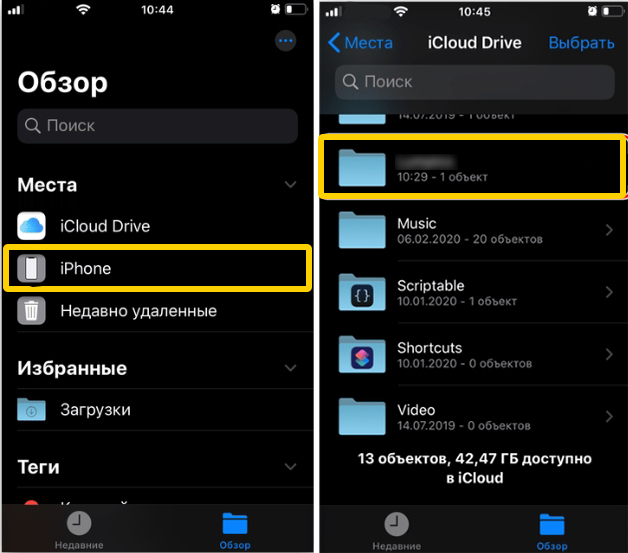
- Откройте встроенное приложение «Файлы» – его можно найти на рабочем столе.
- Далее выбираем «Место» – «iPhone» – ведь мы именно туда загрузили архив. После этого листаем вниз и ищем архив с фотками.
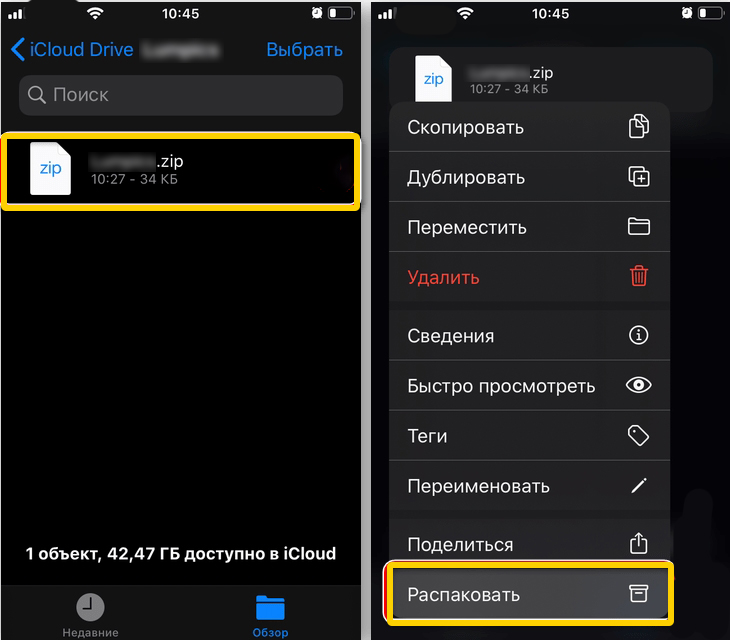
- Как только ZIP будет найден – нажмите по нему и из выпадающего списка команд выберите «Распаковать».
- Выбираем все что там есть, жмем по кнопке слева снизу и выбираем «Сохранить в Фото» или «Сохранить в Файлы». Лучше сохранять в раздел «Фото», чтобы они отображались там.
Из iPhone в iCloud
В этой главе я расскажу вам, как выгрузить фото в iCloud из вашего iPhone или iPad. На самом деле все делается автоматически, как я и говорил в самом начале. Но давайте, на всякий случай, проверим, что эта функция включена на вашем смартфоне. Откройте настройки и нажмите по вашему Apple ID в самом верху. Далее перейдите в «iCloud».
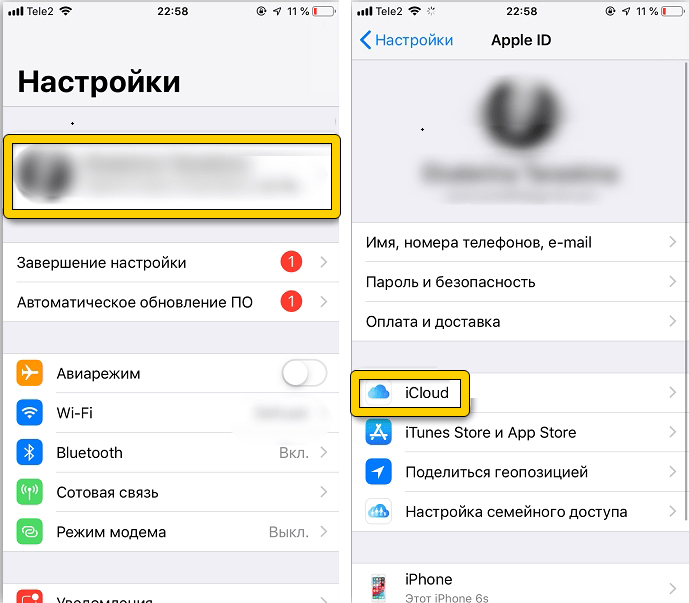
Прежде чем мы продолжим – в самом верху посмотрите, сколько свободного места у вас осталось в облаке. Если его достаточно, внизу жмем по подразделу «Фото» и включаем конфигурацию «Фото iCloud». После этого, все фотографии и видео будут автоматически загружены в облако при подключении к Wi-Fi.
Как Скачать Фотографии из iCloud на iPhone

Если вас также интересует этот вопрос и вы хотите скачать фотографии из iCloud на iPhone, то вы попали в нужное место. В идеале есть разные способы хранить наши фотографии в iCloud. Хотя бывают случаи, когда мы просто хотим выгрузить их из iCloud и освободить в нем больше места для других данных. Чтобы помочь вам сделать то же самое, я составил это подробное руководство. Довольно слов, давайте же узнаем, как переместить фотографии из iCloud на iPhone разными способами.

Метод 1: Как переместить фотографии из iCloud на iPhone с помощью резервного копирования iCloud?
В идеале существует два способа хранения наших фотографий в iCloud — через резервное копирование или библиотеку фотографий. Если вы используете старое устройство или не активировали библиотеку фотографий iCloud, ваши фотографии включатся в резервную копию. Вы можете легко восстановить существующую резервную копию iCloud на то же самое или любое другое устройство.
Предварительные условия
- • Вам нужно сохранить существующую резервную копию вашего iPhone в iCloud. Вы можете сделать это, перейдя в «Настройки iCloud» > «Резервное копирование» > «Создать резервную копию сейчас».
- • Чтобы восстановить резервную копию iCloud, вы должны знать учетные данные аккаунта, в котором хранится резервная копия.
Выполнив эти требования, вы можете выполнить следующие действия, чтобы узнать, как перенести фотографии из iCloud на iPhone.
Шаг 1: Сбросьте настройки iPhone
В настоящее время возможность восстановления существующей резервной копии iCloud предоставляется только при настройке нового устройства. Поэтому, если вы уже используете свое устройство, перейдите в «Настройки» > «Основные» > «Сброс» и нажмите на кнопку «Удалить все содержимое и настройки».
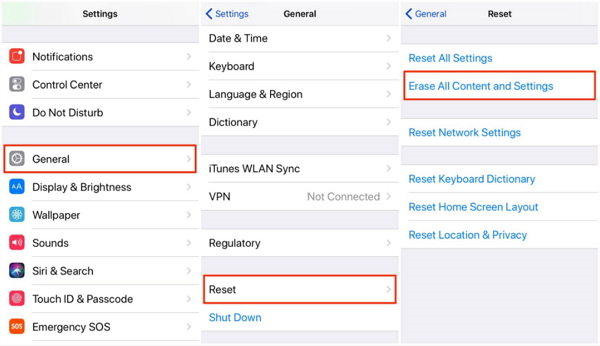
Вам нужно ввести пароль своего устройства и подтвердить свой выбор, чтобы восстановить заводские настройки iPhone. Обратите внимание, что это действие приведет к удалению всех сохраненных данных и настроек с вашего устройства iOS.
Шаг 2: Восстановите фотографии из резервной копии iCloud
Теперь, когда ваше устройство запустится, вам необходимо выполнить его первоначальную настройку и подключить его к стабильной сети. При настройке телефона выберите восстановление из существующей резервной копии iCloud. После этого вам нужно просто войти в ту же учетную запись iCloud, где хранятся ваши фотографии, и выбрать соответствующий файл резервной копии для восстановления.
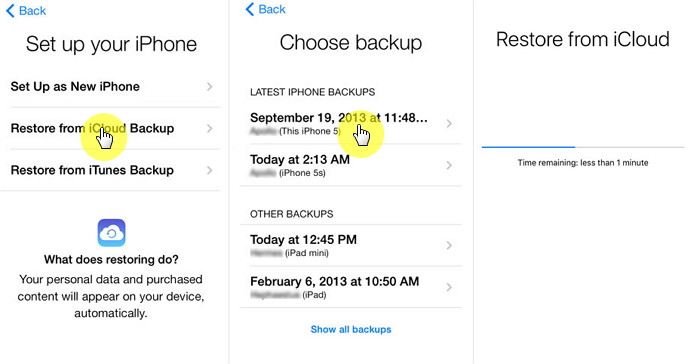
Поддерживайте стабильное интернет-соединение и дождитесь загрузки фотографий из iCloud на iPhone.
Шаг 3: Удалите резервную копию iCloud
Наконец, теперь вы можете просто избавиться от файла резервной копии iCloud, так как он может накапливать ненужное пространство в вашем хранилище iCloud. Для этого просто перейдите в «Настройки iCloud» > «Хранилище iCloud» или «Управление хранилищем». Теперь нажмите на опцию «Резервное копирование», чтобы выбрать соответствующий файл резервной копии и впоследствии удалить его.
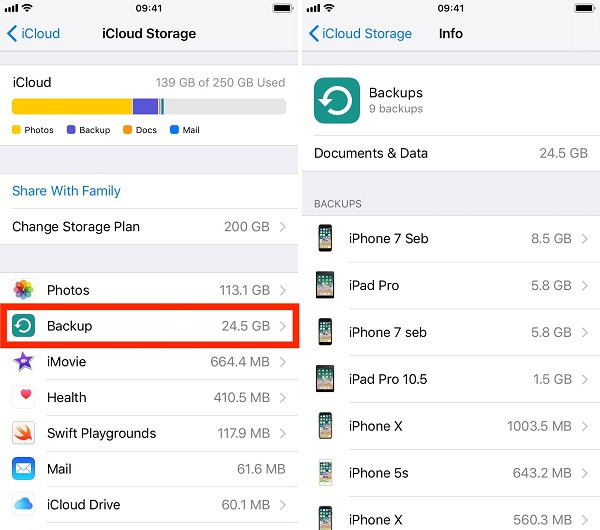
Метод 2: Как перенести фотографии из iCloud на iPhone с помощью библиотеки фотографий iCloud
Большинство новых iOS-устройств имеют специальную функцию библиотеки фотографий. Используя ее, вы можете просто синхронизировать свои фотографии iPhone с медиатекой iCloud. Это упрощает синхронизацию фотографий с нескольких устройств с одной учетной записью iCloud и делает их доступными отовсюду. В отличие от резервного копирования iCloud, этот процесс немного проще, к тому же существуют разные способы использования функции библиотеки фотографий. Чтобы узнать, как скачать фотографии из iCloud на iPhone через библиотеку фотографий, можно выполнить следующие действия:
Шаг 1: Включите библиотеку фотографий на вашем iPhone
Прежде чем продолжить, просто убедитесь, что у вас уже есть фотографии, хранящиеся в вашей библиотеке фотографий iCloud. Теперь, чтобы скачать фотографии из iCloud на iPhone, просто зайдите в «Настройки» iPhone > «Фото и камера». Из предоставленных вариантов вам просто нужно включить функцию «Библиотека фотографий iCloud».
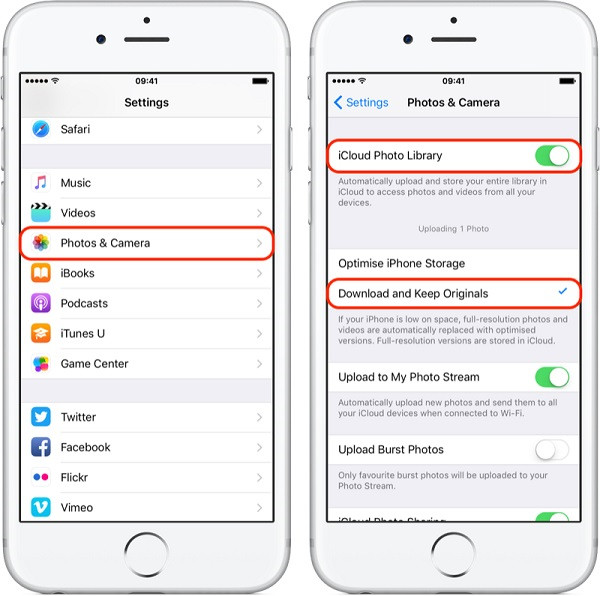
Поскольку это действие приведет к синхронизации библиотеки фотографий iCloud с вашим телефоном, фотографии iCloud теперь будут загружены на ваше устройство. Точно так же фотографии, имеющиеся на вашем устройстве, будут загружены в iCloud. Кроме того, здесь вы также можете выбрать, хотите ли вы оптимизировать размер фотографий или сохранить их исходное качество.
Шаг 2: Отключите и удалите библиотеку фотографий (необязательно)
После того, как вы успешно загрузили все фотографии из iCloud на свой iPhone, вы можете отключить опцию «Библиотека фотографий iCloud». Во-первых, перейдите в настройки фотографий и камеры и отключите синхронизацию библиотеки фотографий iCloud. После этого вы можете перейти в «Настройки» iPhone > «iCloud» > «Управление хранилищем» > «Библиотека фотографий iCloud». Теперь нажмите на кнопку «Отключить и удалить» и подтвердите свой выбор, чтобы дезактивировать функцию библиотеки фотографий.
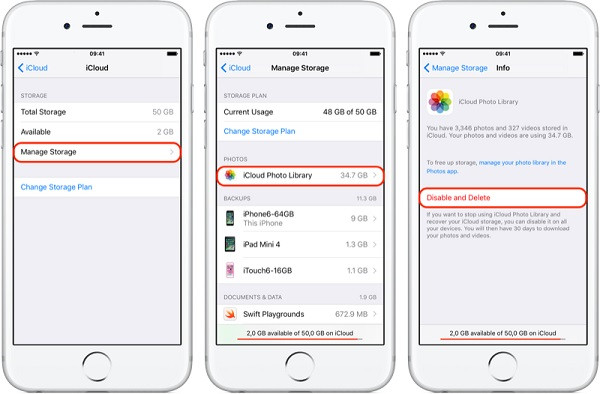
Это позволит вам получить больше места в хранилище iCloud, поскольку сохраненные фотографии теперь будут находиться в хранилище iPhone.
Бонусный совет: С легкостью восстанавливайте резервную копию iTunes на любой телефон [без потери данных]
К настоящему времени вы уже узнали, как легко переместить фотографии из iCloud на iPhone. Кроме того, пользователи зачастую также хотят восстановить существующую резервную копию iTunes на своем устройстве, не сбрасывая его. Для этого вы можете просто воспользоваться помощью MobileTrans – Восстановление. Приложение может загрузить существующую резервную копию iTunes и восстановить ее на подключенном устройстве Android или iOS. Существующие данные на вашем телефоне не будут потеряны, и вы не столкнетесь с другими проблемами совместимости.
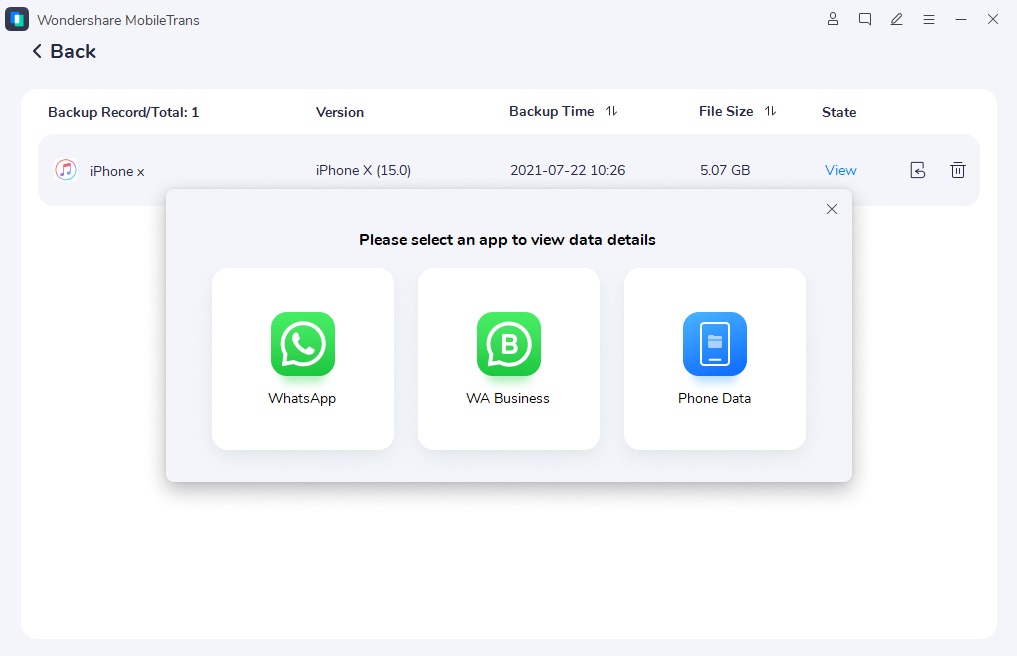
Данный набор инструментов также можно использовать для создания резервной копии вашего iPhone на компьютере и последующего восстановления ее на том же или любом другом устройстве.
Я надеюсь, что после прочтения этого информативного руководства вы смогли узнать, как переносить фотографии из iCloud на iPhone. Я перечислил два разных способа выполнения этой задачи с помощью резервного копирования iCloud и библиотеки фото. Если вы хотите с легкостью управлять данными своего iPhone, вы также можете воспользоваться помощью MobileTrans — Инструменты резервного копирования/восстановления. Испробуйте эти методы на практике и поделитесь данным руководством с другими, чтобы научить их быстро скачивать фотографии из iCloud на iPhone.
Как восстановить фотографии из облака/iCloud
Если вы думаете о том, как получить фотографии из облака, в статье рассказывается обо всем, что касается восстановления фотографий в облаке. Вы также узнаете о различных способах восстановления удаленных фотографий из iCloud.
100% безопасность | Без вредоносных программ | Без рекламы

Дмитрий Соловьев
2021-11-24 14:19:49 • Обновлено: Фото/Видео/Аудио решения • Проверенные решения
Фото — отличный способ сохранить старые добрые воспоминания о своей жизни. Нет ничего более раздражающего, чем потеря всех драгоценных фотографий вашей семьи, друзей и близких. Тот факт, что вы создали резервные копии всех фотографий в облачном хранилище, не означает, что их нельзя потерять.
Если вы думаете о том, как получить фотографии из облака, в статье рассказывается обо всем, что касается восстановления фотографий в облаке. Вы также узнаете о различных способах восстановления удаленных фотографий из iCloud.
- Часть 1: Обзор Восстановления Фотографий из Облака
- Часть 2: Как Восстановить Фотографии из Облака при Различных Сценариях
- Часть 3: Советы по Восстановлению Фотографий в Облаке в Различных Сценариях
Часть 1: Обзор восстановления фотографий из облака
Одна из лучших функций облачного хранилища — это опытность, что обеспечивает восстановление утерянных данных из компьютерного хранилища. Когда дело доходит до сохранения важных данных, люди часто делают резервную копию, чтобы дважды убедиться в этом.
Но что, если вы потеряете и резервную копию? В таком сценарии вы можете использовать платформы облачного хранения для хранения фотографий, видео или любых документов, которые важны для вас.
1. Что такое облако для восстановления фотографий?
Чтобы понять «Облако» для восстановления фотографий, вам нужно знать об облачном хранилище. Это служба, в которой данные резервируются и хранятся на удаленном сервере. Сегодня почти все предприятия и организации создают резервные копии важных файлов и данных, так как это существенно помогает во время сбоев системы.
Применение облачного хранилища не ограничивается крупными компаниями, использующими сервисы для своих критически важных для бизнеса данных и приложений. Каждый может использовать облачные хранилища для хранения фотографий, видео, документов, программного обеспечения и многого другого.
Это имеет ряд существенных преимуществ перед традиционным методом сохранения фотографий путем создания резервных копий. Более того, резервные копии также подвержены потере данных. Некоторые из важнейших преимуществ облачного хранилища заключаются в следующем.
- Спасение Данных
- Быстрое Восстановление Данных
- Служит Надежным Источником при Бедствиях
- Гибкие возможности хранения
2. Различные Платформы Облачного Резервного Копирования
Сегодня многие облачные платформы резервного копирования предоставляют услуги по резервному копированию различных типов данных и приложений. Вы всегда можете выбрать одну из различных платформ облачного резервного копирования в соответствии с вашими требованиями. Она включает в себя емкость хранилища, ежемесячные или годовые пакеты и другие важные факторы.
Некоторые из распространенных сервисов облачного хранения включают Google Диск, iCloud, BackBlaze, Acronis и многие другие.
Google Drive: Это одна из эффективных платформ для хранения файлов, разработанная Google Inc.
iCloud: Это еще один надежный облачный сервис для хранения и вычислений, разработанный Apple.
3. Различные Сценарии Получения Фотографий из Облака
Поскольку потеря данных стала распространенной проблемой, вы должны хранить ценные фотографии в облачных сервисных платформах. Но что, если вы потеряете и свои изображения из облачного хранилища? Да, вы также можете потерять данные из облачного хранилища. Вот некоторые из сценариев, при которых вы можете потерять свои коллекции фотографий.
Сценарий 1: Удаление фотографий на компьютере
Многочисленные факторы приводят к потере данных с компьютера или любого устройства хранения. Вот некоторые из типичных случаев, которые приводят к удалению данных.
- Случайное Удаление Одна из частых причин удаления фотографий с компьютера — случайное удаление или форматирование. Иногда люди неверно оценивают файл или папку при их удалении, но только для того, чтобы узнать, что это не тот файл. Что ж, вы ничего не сможете с этим поделать, если вы также очистили корзину.
- Сбой Питания Недостаточное резервное питание может привести к повреждению и удалению любой фотографии с вашего компьютера.
- Механические глюки Все механические части любого электронного устройства со временем выходят из строя. Если есть проблема с материнской платой или любой другой частью компьютера, это может привести к сбою системы и удалению файлов данных.
- Вторжение вредоносного ПО Если вы регулярно посещаете какие-либо незащищенные веб-сайты с большим количеством рекламы или передаете файлы без защиты, возможно вторжение вредоносного ПО. Убедитесь, что вы используете антивирус, чтобы этого не произошло.
- Внезапное выключение компьютера Люди часто выключают свои компьютеры прямо с помощью выключателя питания. Это неправильный способ, который приводит к сбою системы. Правильное завершение работы необходимо для успешного завершения всех фоновых процессов.
Сценарий 2: Удаление Изображения в Облаке
Хотя некоторые могут подумать об этом как о крайне маловероятном сценарии, облачное хранилище часто уничтожается по многим причинам. Это похоже на атаку вируса на антивирус, что может показаться абсурдным. Но да, облачное хранилище уязвимо для потери данных. Вот несколько типичных причин его возникновения.
- Человеческая Ошибка Подобно сценарию потери данных на компьютерах, непреднамеренное удаление фотографий также является частой причиной для облачного хранилища.
- Перезапись Данных Если вы загружаете новую информацию в ограниченное пространство облачного хранилища, она может перезаписать старую информацию. Это одна из причин, по которой вы не находите свои фотографии в хранилище.
- Вредоносные Программы Если вы сохранили вредоносные данные или приложение, это может серьезно повлиять на все содержимое облачного хранилища.
Если вы оптимизируете свои потрясающие фотографии в Photoshop, вы также можете узнать о том, как очистить рабочий диск Photoshop в Windows.
Как Восстановить Фотографии из Облака при Различных Сценариях
Ужасно потерять свою коллекцию фотографий. И если вам интересно, как восстановить изображения из iCloud или любых других облачных платформ хранения, вы всегда можете восстановить их. В такой ситуации вы не должны хранить какие-либо новые данные в облачном хранилище или удалять что-либо из корзины.
Ниже приведены случаи, в которых вы можете восстановить свои фотографии из облачного хранилища.
Сценарий 1: Восстановить удаленные фотографии компьютера из облака
Если вы потеряете фотографии с компьютера или любого жесткого диска, но уже загруженные в облачное хранилище, вы можете легко восстановить их. Процесс получения фотографий может отличаться для разных облачных сервисов хранения данных. Вот пошаговый процесс для двух наиболее часто используемых платформ облачного хранения данных.
Google Drive
Google Drive является одним из лучших и наиболее часто используемых облачных сервисов среди своих конкурентов. Вы можете создавать резервные копии всех ваших ценных файлов и передавать большие документы, среди прочего. Кроме того, удаленные компьютерные фотографии легко получить из облака.
Теперь, если вам интересно, как восстановить фотографии из облака, Google Диск предлагает своим пользователям минимум 30 дней для восстановления удаленных фотографий из папок «Корзина». Через 30 дней она будет удален без возможности восстановления. Однако, если вы являетесь пользователем G-Suite, вы можете восстановить навсегда удаленные фотографии с помощью консоли администратора Google. Вот процесс восстановления фотографий из отдельной учетной записи Google Диска.
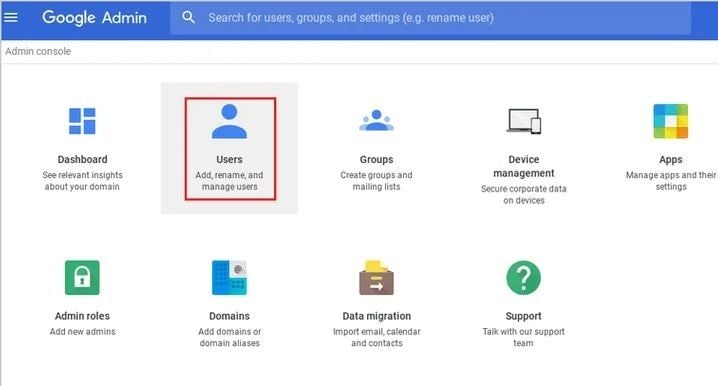
Шаг 1: Войдите в консоль администратора Google и щелкните значок «Пользователи».
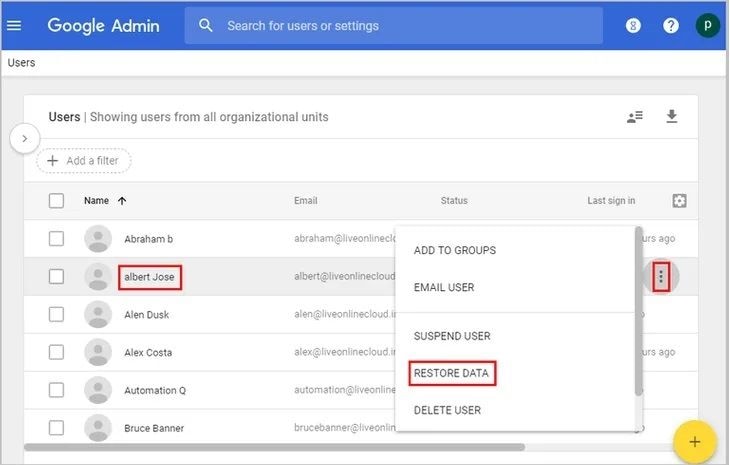
Шаг 2: Перейдите к имени пользователя, данные которого вы хотите получить. Теперь нажмите на значок затмения справа.
Шаг 3: Щелкните вкладку «Восстановить данные» во всплывающем меню.
Шаг 4: Укажите требуемый диапазон дат, выберите «Диск» в приложениях и нажмите «Восстановить».
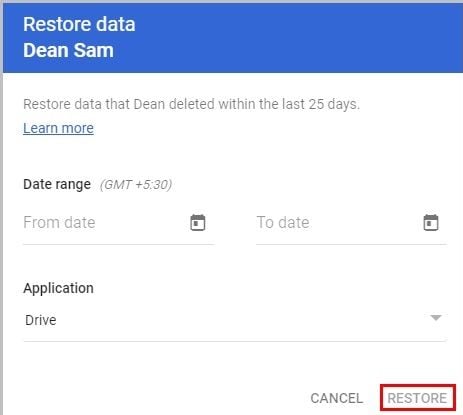
Вышеупомянутые шаги помогут вам получить данные с Google Диска.
iCloud
Если вы хотите синхронизировать свои контакты, видео, фотографии, музыку или документы, iCloud предлагает различные преимущества, когда дело доходит до облачного хранилища данных. Недавно Apple представила новую функцию, которая позволяет пользователю восстанавливать удаленные файлы из хранилища iCloud. Вот как восстановить изображения в iCloud.
Шаг 1: Щелкните «Настройки».
Шаг 2: Когда вы перейдете на страницу настроек, нажмите «Восстановить файлы».
Шаг 3: Перейдите к фотографиям, которые вы хотите восстановить, и установите флажок рядом с файлом.
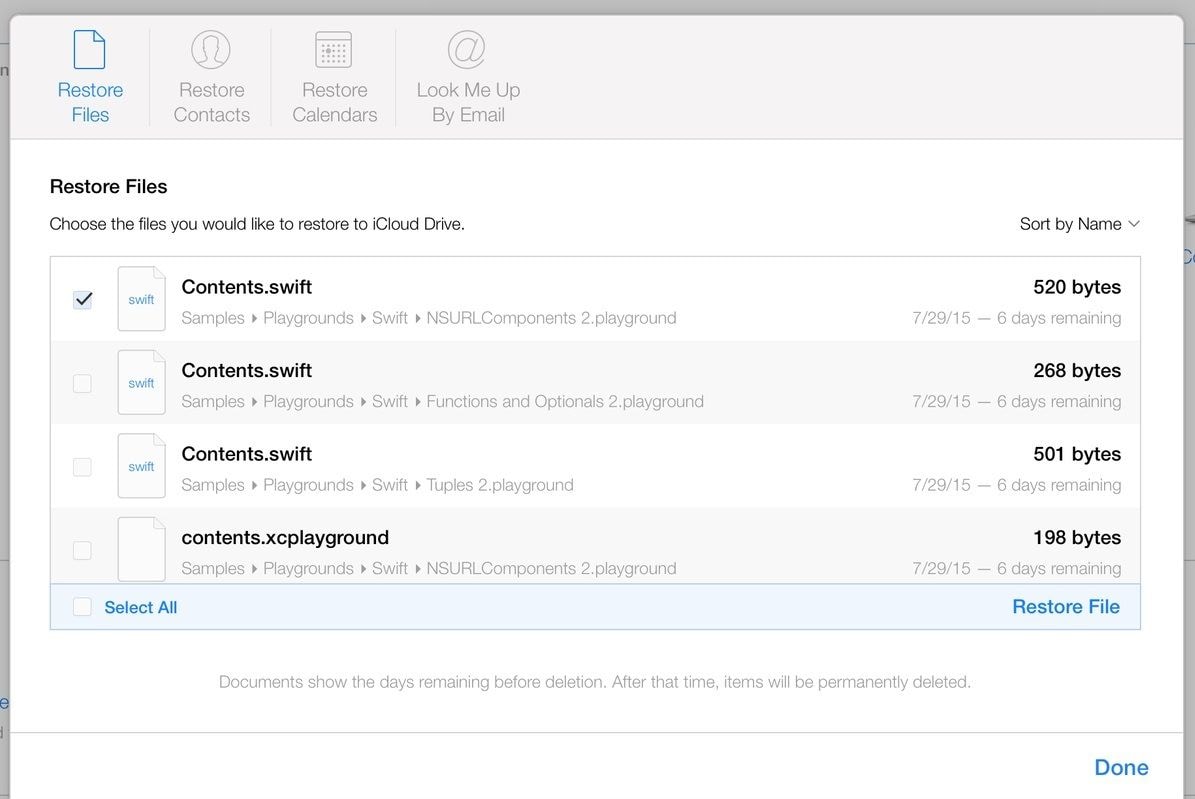
Шаг 4: Теперь выберите Восстановить файлы.
Если вы выполните указанные выше шаги, как указано, фотография будет восстановлена в исходное место. Он будет указан под именем файла в вашей учетной записи iCloud Drive.
Сценарий 2: Получите Удаленные Облачные Фотографии на Компьютер
Даже если вы удалили фотографии из облачного хранилища, вы все равно сможете восстановить их, если знаете правильное решение. Вот два способа восстановить удаленные облачные фотографии на вашем компьютере.
1. Восстановить из Корзины
Теперь вам может быть интересно, как получать изображения из облака через корзину. Это правда, когда файл удален, он попадает в корзину. Но если ваша корзина синхронизирована с вашей учетной записью облачного хранилища, файлы отправляются в корзину вместо окончательного удаления.
Итак, если вы еще не очистили корзину, вы можете восстановить фотографии.
2. Использование программного обеспечения для Восстановления
Если удаленные фотографии синхронизированы с вашим компьютером Mac, вы можете восстановить удаленные файлы так же, как вы восстанавливаете их на своем жестком диске. Теперь, хотя вы можете найти множество способов восстановить удаленные фотографии в iCloud, Recoverit Data Recovery — одна из лучших программ, которая может восстановить ваши потерянные данные в различных сценариях.
Загрузите и установите программное обеспечение на свой компьютер. Запустите Recoverit и выполните следующие действия.
Шаг 1: Выберите место, чтобы начать восстановление
Чтобы восстановить изображения из iCloud, выберите место, откуда ваши файлы потеряны. После выбора места щелкните вкладку «Пуск», чтобы начать процесс.

Шаг 2: Просканируйте выбранное место
После выбора местоположения, когда вы начнете сканирование, программа покажет вам прогресс. Если в процессе сканирования вы найдете потерянные файлы, вы можете остановить сканирование в любое время.
Шаг 3: Предварительный просмотр и восстановление потерянных файлов
Recoverit позволяет пользователям просматривать все файлы, найденные при сканировании. Когда вы убедитесь, что ваши файлы восстановлены, нажмите «восстановить» и сохраните их в желаемом месте.

С программным обеспечением Recoverit Data Recovery процесс аналогичен, даже если вы хотите восстановить удаленные фотографии из облака в ОС Windows.
Часть 3: Советы по Восстановлению Фотографий в Облаке в Различных Сценариях
Как упоминалось ранее, удаление фотографий из облачного хранилища или даже с жесткого диска является одной из распространенных проблем. Тот факт, что эти инциденты настолько случайны, что вы никогда не увидите их приближения. Но вы все же можете позаботиться о нескольких вещах с вашей стороны, чтобы предотвратить ситуацию. Ниже приведены некоторые важные идеи, которым следует следовать в различных сценариях восстановления фотографий в облаке.
Как предотвратить дальнейшее повреждение удаленных фотографи?
Как вкратце упоминалось ранее, когда вы узнаете об удалении фотографий из облачного хранилища, избегайте загрузки каких-либо новых данных в файл. Это перезапишет пространство облачного хранилища, и вы не сможете его восстановить. Теперь, если вы хотите восстановить фотографии из облака, они могут не отображаться в списке.
Как предотвратить потерю фото/изображения?
Если вы потеряете фотографии, аудио, видео или любые другие документы, вы всегда можете предпринять некоторые меры предосторожности, чтобы предотвратить ситуацию. Вот несколько полезных советов, как избежать потери фотографий из облака/хранилища iCloud и вашего компьютера.
- Избегайте Случайного Удаления Удостоверьтесь, что вы уделяете самое пристальное внимание при удалении чего-либо из облачного хранилища. Хотя восстановить фотографию с Google Диска из корзины для мусора легко, на других платформах облачного хранения это не так эффективно.
- Используйте надежный антивирус Надежный антивирус очень помогает в защите от вредоносных программ, файлов и документов. Если вы не используете антивирус, вам необходимо обновить встроенные функции, такие как XProtect в Mac OS и Защитник Windows в ОС Windows.
- Выключайте компьютер безопасно Никогда нельзя так торопиться, чтобы обеспечить целостность важных данных и файлов. Следовательно, вы должны соблюдать безопасную процедуру, чтобы безопасно извлечь любое внешнее устройство и избежать внезапного выключения компьютера любой ценой.
Вывод
Всегда хорошо о чем-то заботиться, даже когда уже слишком поздно осознавать его ценность. Но это наречие работает, когда вы потеряли свои фотографии из облачного хранилища, поскольку их можно восстановить. Статья поможет вам получить фотографии с платформы облачного хранилища. Более того, программа Recoverit Data Recovery позволяет восстанавливать удаленные фотографии с вашего Mac или компьютера с Windows.
Вы также можете узнать как восстановить удаленные фотографии с камеры .
Люди Также Спрашивают
1. Как найти старые фотографии на Google Диске?
Вы можете поискать старые фотографии в разделе «Корзина» на Google Диске. Как упоминалось ранее, если ваши фотографии синхронизируются с вашим компьютером, вы также можете получить навсегда удаленные фотографии с жесткого диска компьютера.
2. Как восстановить фотографии из iCloud на iPhone?
Чтобы восстановить фотографии из iCloud на iPhone, выполните следующие действия:
Шаг 1: Перейдите на вкладку «Настройки» и нажмите «iCloud».
Шаг 2: Нажмите «Фото», а затем «Фото iCloud».
Теперь убедитесь, что вы выбрали «Загрузить и сохранить оригиналы».
Теперь вам нужно дождаться завершения процесса. Было бы лучше, если бы вы использовали соединение Wi-Fi.
3. Как получить фотографии из облака Android?
Следуйте инструкциям ниже, чтобы получить фотографии из облака Android:
Шаг 1: Откройте приложение Google на своем телефоне или планшете Android.
Шаг 2: Нажмите «Меню» слева и нажмите «Корзина».
Шаг 3: Теперь выберите те фотографии, которые вы хотите восстановить.
Шаг 4: Щелкните вкладку «Восстановить», расположенную внизу.
Если фотографии не вернулись в облако Android, возможно, вы удалили их более 60 дней назад.
4. Как восстановить удаленные фотографии из iCloud через 30 дней?
Если с момента удаления фотографий прошло более 30 дней, возможно, вы сможете восстановить их с помощью программы восстановления данных iCloud.
5. Как получить фотографии из облака?
Если это Google Диск, вы можете посмотреть в корзину, если прошло не более 30 дней.
6. Может ли Recoverit восстановить удаленные фотографии с компьютера?
Да, программа Recoverit Data Recovery лучше всего подходит для восстановления удаленных фотографий с компьютера.