Как сделать меню сообщества ВКонтакте
ВКонтакте сегодня — это не только миллионы пользователей, но и сотни тысяч активно развивающихся сообществ. Многим из них приходится бороться за внимание аудитории. Чтобы улучшить пользовательский опыт, администраторы сообществ создают навигационное меню.
Рассказываем, как сделать меню сообщества ВКонтакте удобным и функциональным.
Что такое меню сообщества ВКонтакте и зачем оно нужно
Меню — блок на странице сообщества, который содержит основные тематические разделы. Благодаря ему пользователи быстрее ориентируются в контенте и находят нужную информацию. Меню избавляет посетителей от необходимости долго пролистывать записи сообщества или писать администраторам. Всё важное можно найти по ссылкам в верхней части страницы.
Навигационный блок помогает владельцам и администраторам продвигать важный контент сообщества. Меню акцентирует внимание посетителей на разделах и материалах, например, на перечне услуг, прайсе или отзывах довольных клиентов. Это помогает заблаговременно ответить на популярные вопросы пользователей и улучшить юзабилити страницы.

Меню сообщества отображается вверху страницы. Пункты располагаются в карусели и визуально напоминают кнопки. Если кликнуть на них, открывается подробная информация или подборка материалов.
Как создать меню в сообществе
Сначала определитесь с тем, что именно нужно вынести в навигационный блок. Лучше приоритизировать список: самые важные пункты поместить в начало карусели, а менее значимые — в конец.
С компьютера
Если вы хотите добавить меню в сообществе, перейдите на его страницу в браузере и выберите «Управление». Появятся настройки сообщества. Кликните в списке справа на пункт «Меню».

С телефона
В мобильном приложении оформить меню не получится. Но можно открыть страницу сообщества в браузере смартфона. Как только вы перейдёте в «Версию для компьютера», пройдите те же шаги, что описаны в предыдущем пункте.
Как оформить меню
Чтобы вынести контент в меню, ВКонтакте предлагает использовать ссылки на публикации. Также в меню можно добавить приложения и магазин, если они есть в сообществе.
Как сделать меню сообщества ВКонтакте
ВКонтакте сегодня — это не только миллионы пользователей, но и сотни тысяч активно развивающихся сообществ. Многим из них приходится бороться за внимание аудитории. Чтобы улучшить пользовательский опыт, администраторы сообществ создают навигационное меню.
Рассказываем, как сделать меню сообщества ВКонтакте удобным и функциональным.
Что такое меню сообщества ВКонтакте и зачем оно нужно
Меню — блок на странице сообщества, который содержит основные тематические разделы. Благодаря ему пользователи быстрее ориентируются в контенте и находят нужную информацию. Меню избавляет посетителей от необходимости долго пролистывать записи сообщества или писать администраторам. Всё важное можно найти по ссылкам в верхней части страницы.
Навигационный блок помогает владельцам и администраторам продвигать важный контент сообщества. Меню акцентирует внимание посетителей на разделах и материалах, например, на перечне услуг, прайсе или отзывах довольных клиентов. Это помогает заблаговременно ответить на популярные вопросы пользователей и улучшить юзабилити страницы.

Меню сообщества отображается вверху страницы. Пункты располагаются в карусели и визуально напоминают кнопки. Если кликнуть на них, открывается подробная информация или подборка материалов.
Как создать меню в сообществе
Сначала определитесь с тем, что именно нужно вынести в навигационный блок. Лучше приоритизировать список: самые важные пункты поместить в начало карусели, а менее значимые — в конец.
С компьютера
Если вы хотите добавить меню в сообществе, перейдите на его страницу в браузере и выберите «Управление». Появятся настройки сообщества. Кликните в списке справа на пункт «Меню».

С телефона
В мобильном приложении оформить меню не получится. Но можно открыть страницу сообщества в браузере смартфона. Как только вы перейдёте в «Версию для компьютера», пройдите те же шаги, что описаны в предыдущем пункте.
Как оформить меню
Чтобы вынести контент в меню, ВКонтакте предлагает использовать ссылки на публикации. Также в меню можно добавить приложения и магазин, если они есть в сообществе.
Меню в группе ВК: польза для бизнеса + пошаговая инструкция по настройке

Меню в группе ВК – это хорошая альтернатива сайту компании или витрине интернет-магазина/маркетплейса.
Как сделать меню в группе ВКонтакта и настроить его так, чтобы оно помогало решать задачи бизнеса – в этой статье.
Меню в ВК должно быть не только информативным, но и визуально привлекательным. Красивые обложки меню говорят о профессионализме и о том, что для вашего бизнеса мелочей нет.
«Дизайн для соцсетей с 0 и бесплатно» – это бесплатный курс из 10 практических уроков. С помощью графического редактора Холст вы научитесь создавать не только красивые обложки для меню ВКонтакте, но и любой визуал и рекламу.
Что такое меню ВКонтакте и чем может быть полезно
Меню в группе ВКонтакте – это раздел для облегчения навигации по группе и быстрого доступа к важным разделам и информации. Меню отображается на всех устройствах: в мобильной и веб-версии + в приложении ВК для смартфонов.
Этот инструмент полезен для бизнес-сообщества по ряду причин:
- Улучшение навигации . Меню помогает сделать группу более структурированной и удобной для пользователей. Можно создать пункты меню для различных разделов, например: «О нас», «Услуги», «Контакты», «Акции». Это позволит пользователям быстро найти нужную информацию.
- Повышение узнаваемости бренда . Если добавить в меню логотип или другие элементы корпоративного стиля, это усилит узнаваемость бренда среди подписчиков.
- Продвижение акций и мероприятий . В меню можно добавить ссылки на текущие акции, мероприятия или специальные предложения. Это поможет привлечь внимание пользователей к важным событиям.
- Аналитика и конверсия . Меню позволяет отслеживать активность пользователей и конверсию. Например, сколько пользователей перешли на страницу с контактами или на страницу с описанием услуг. Это важная информация для анализа эффективности группы.
Пример : Для интернет-магазина в меню ВК могут быть пункты «Каталог товаров», «Акции», «Оплата и доставка», «Отзывы». Пользователи легко найдут нужную информацию, что повышает шансы успешных продаж.
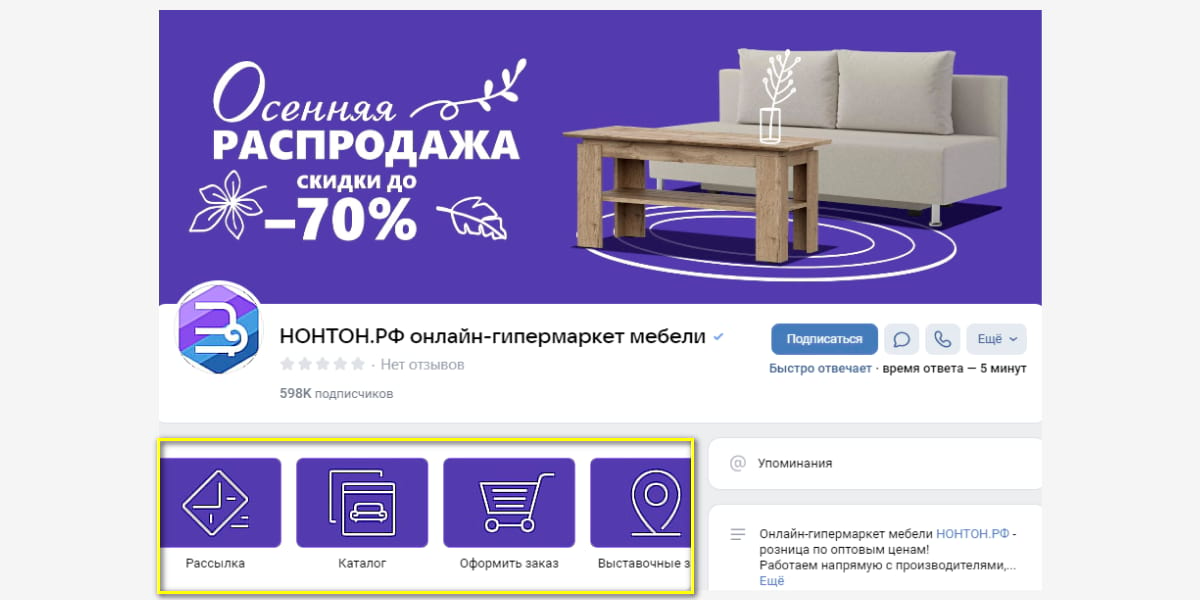
Меню в группе ВКонтакте – отличный инструмент для организации информации, продвижения бренда и увеличения конверсии. Это делает его важным элементом для бизнес-сообщества в соцсетях.
Как создать меню в группе ВКонтакте: пошаговая инструкция
Создание меню для бизнес-страницы в группе ВКонтакте довольно просто – всего 3 шага.
Шаг 1. Добавьте меню в группу ВКонтакте
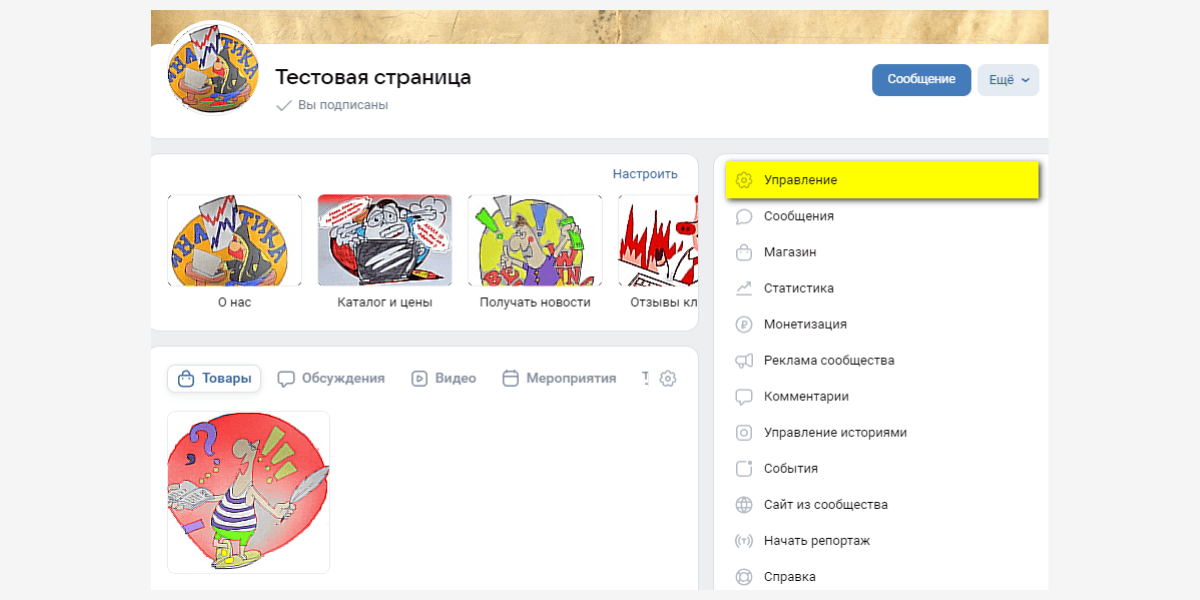
Авторизуйтесь в административной панели группы. Войдите в аккаунт ВК и перейдите в группу, которой управляете.
Перейдите в настройки группы . Найдите кнопку «Управление» и выберите «Настройки группы».
Настройте меню . На боковой панели настроек выберите «Меню» → «Новая ссылка».
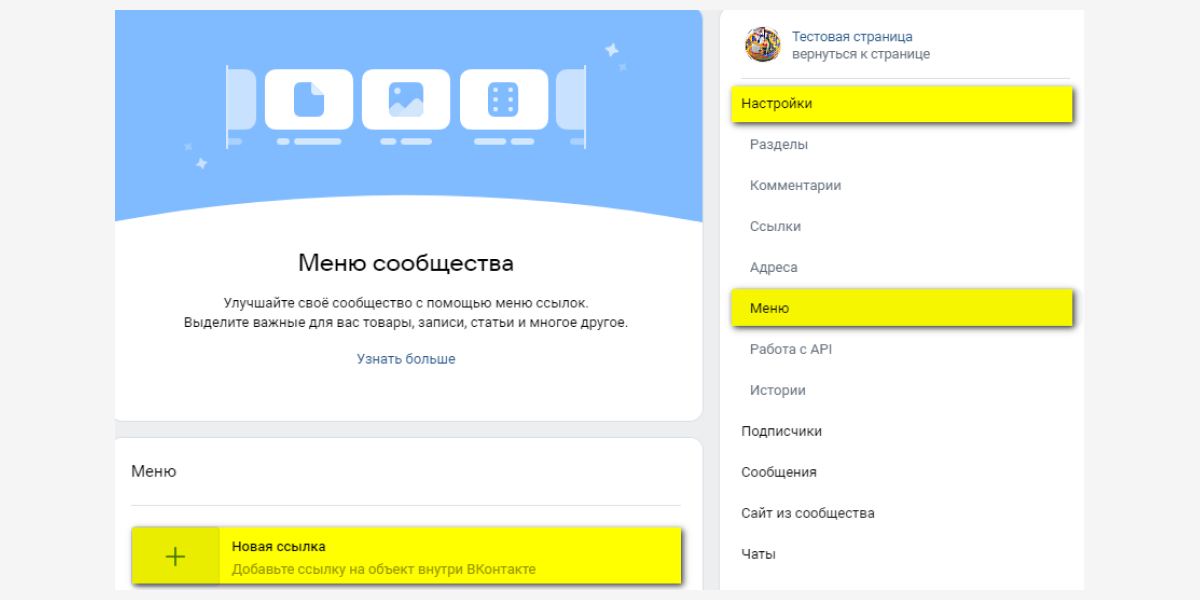
Ссылки на сторонние ресурсы давать нельзя, но никто не запрещает их использовать в статье ВК или лендинге, созданном с помощью мини-приложений ВКонтакте. А уже в них можно добавлять ссылки на сайт или другие соцсети.
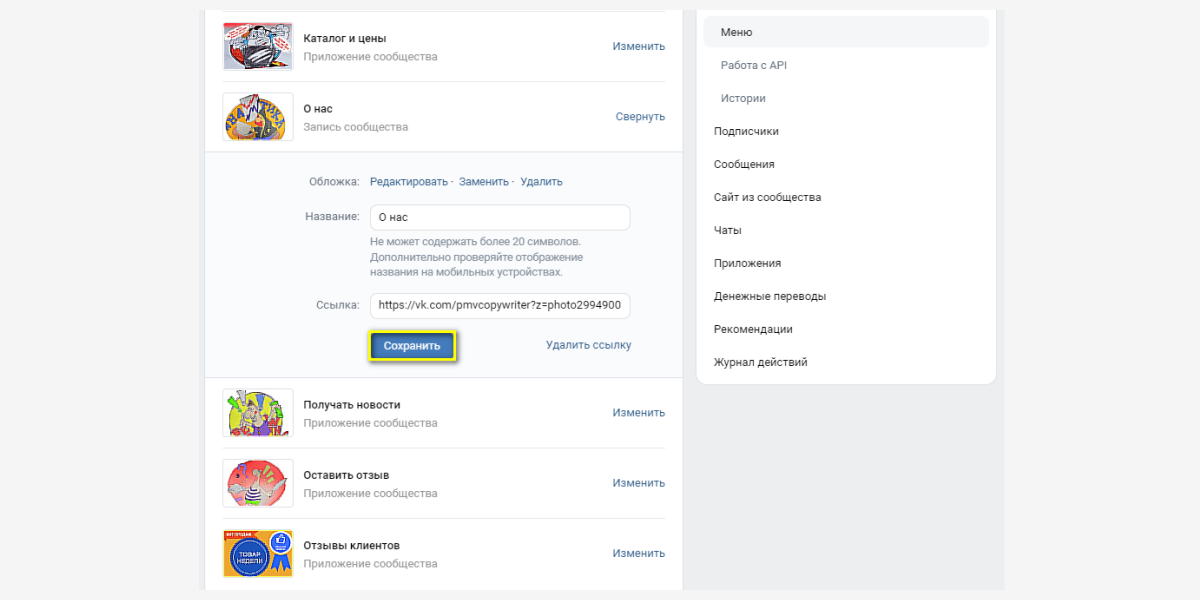
Дайте пункту имя , которое отражает его содержание. Например, «О нас», «Услуги», «Контакты». В названии можно использовать до 20 символов, включая пробелы. Но учтите, что пользователю будут видны только первые 18-19 символов – остальные прячутся за троеточием.
Выберите тип пункта меню . Это могут быть ссылки на статью или лендинг внутри ВК, или виджеты – небольшие приложения для автоматизации разных процессов.
Размер меню в ВК для группы – это до 7 ссылок + до 5 виджетов. «Форму сбора заявок» можно установить сверх этого лимита. Кроме ссылок и приложений в меню может отображаться магазин, если он подключен в сообществе.
Виджеты можно выбрать в каталоге одобренных приложений ВК . Здесь они разбиты по категориям:
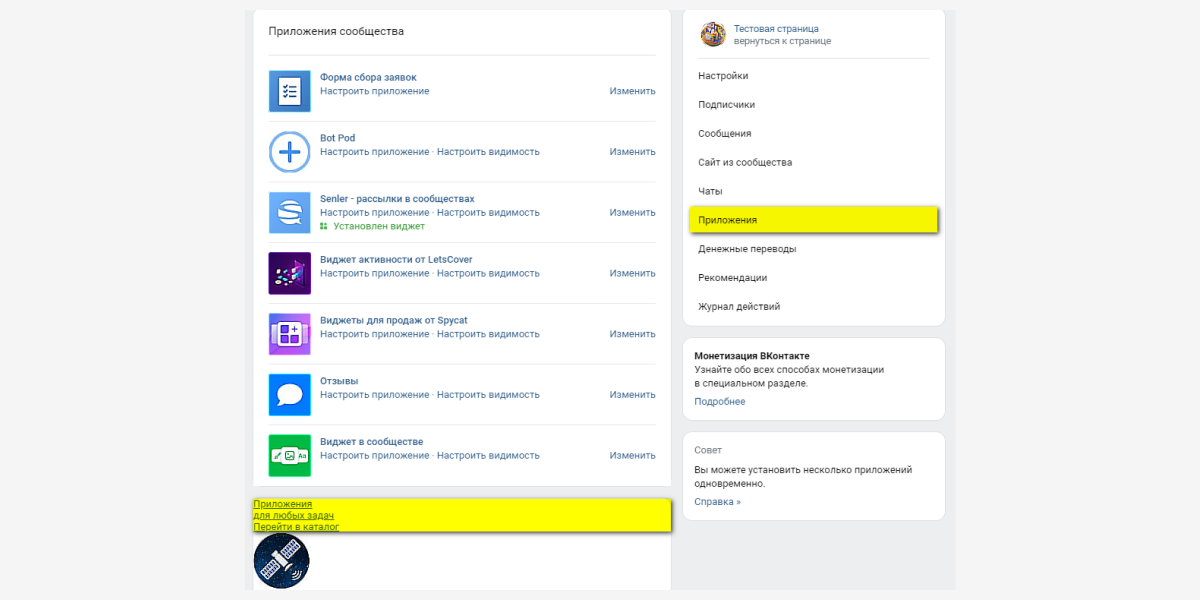
- Бизнес . Множество решений для автоматизации самых разных бизнес-задач. Например, приложение «Отзывы» помогает собрать все отзывы вместе и показывать их в динамическом виджете. «Форму сбора заявок» можно использовать для записи клиентов, предварительной регистрации, подписки на рассылки, запросов информации, подключения услуг и много другого.
- Развлечения . Это приложения, нацеленные на повышение вовлеченности аудитории – голосования, тесты, интерактивные игры.
- Мероприятия . Афиша мероприятий в сообществе с автоматической рассылкой уведомлений или продажа билетов на концерты, фестивали, конференции, семинары внутри ВК могут сэкономить немало времени.
Управление порядком :
- Вы можете изменить порядок пунктов меню, перетаскивая их вверх и вниз.
- Чтобы удалить пункт меню, нажмите «Настроить» → «Изменить» → «Удалить приложение».
Пример : Если группа представляет ресторан, пункты меню могут быть: «Меню и цены», «Бронирование столиков», «Контакты» и «Отзывы».
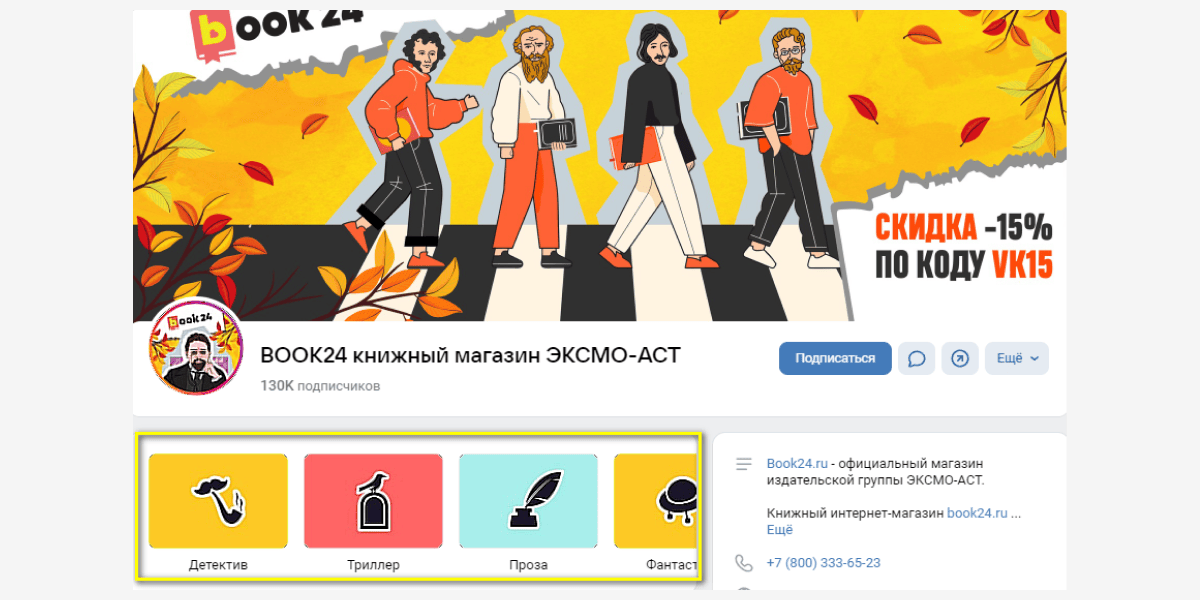
Меню делает бизнес-страницу ВКонтакте более информативной и удобной для пользователей. Это способствует лучшему взаимодействию с аудиторией и повышению эффективности страницы.
Шаг 2. Создайте в меню группы ВК обложки
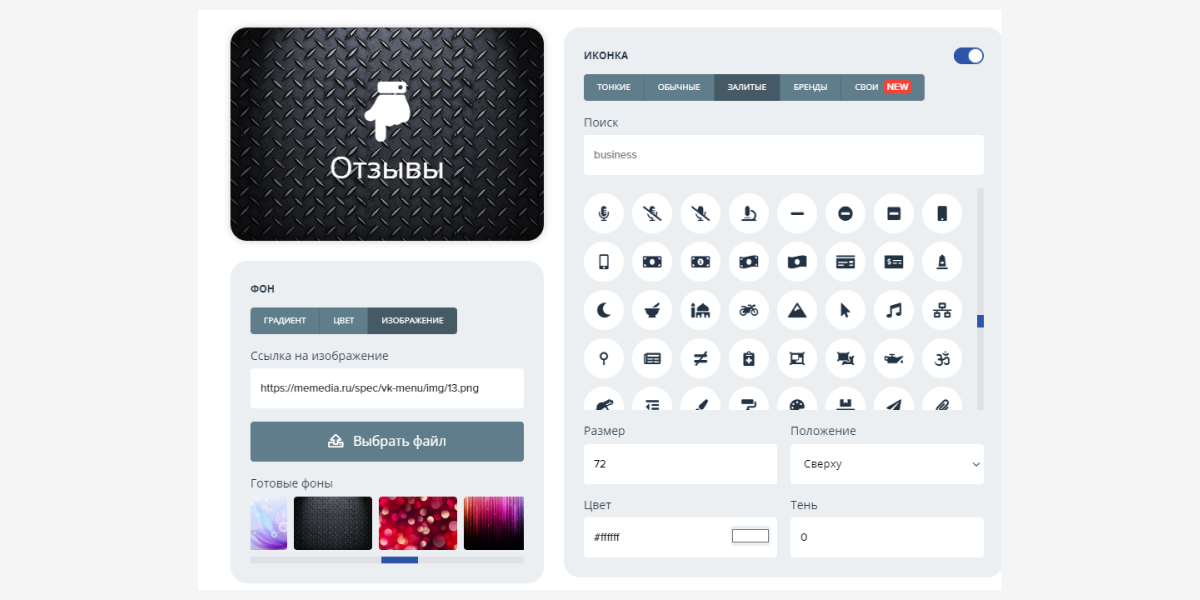
Оформите меню группы ВК . Для каждого пункта меню можно (и нужно!) добавить обложку. Минимальный размер обложки – 376 х 256 точек. Это может быть логотип компании, иконка, отражающая содержание пункта меню, или привлекающая внимание картинка.
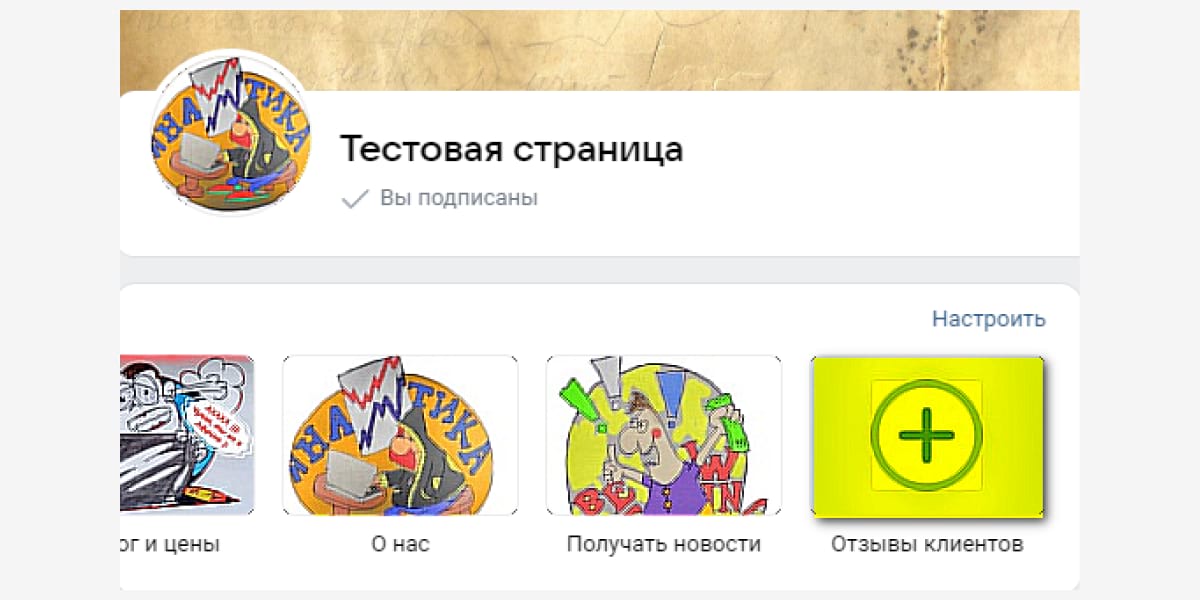
Есть много сервисов, где можно выбрать и отредактировать под себя шаблон обложки меню для группы ВК.
VK Menu от Memedia – бесплатный конструктор простых обложек для меню ВК. Выбор шрифтов, стиля текста, четыре набора иконок, шаблоны фонов + возможность добавить собственные изображения.
Холст от SMMplanner . Графический редактор с элементами конструктора: можно использовать готовые шаблоны, а можно создать собственное изображение – быстро и просто ��
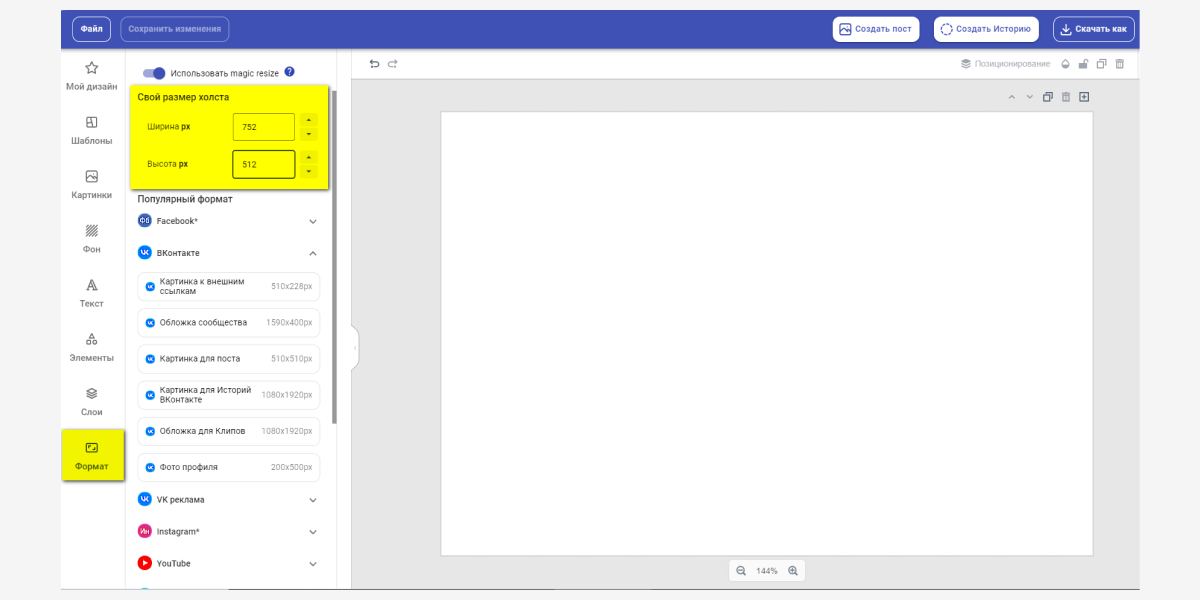
Выберите вкладку «Формат» и задайте свой размер холста. Минимальный размер обложки – 376 х 256 точек, но стоит выбрать ровно в два раза больше – так не придется обрезать изображение в ВК и не пострадает качество обложки.
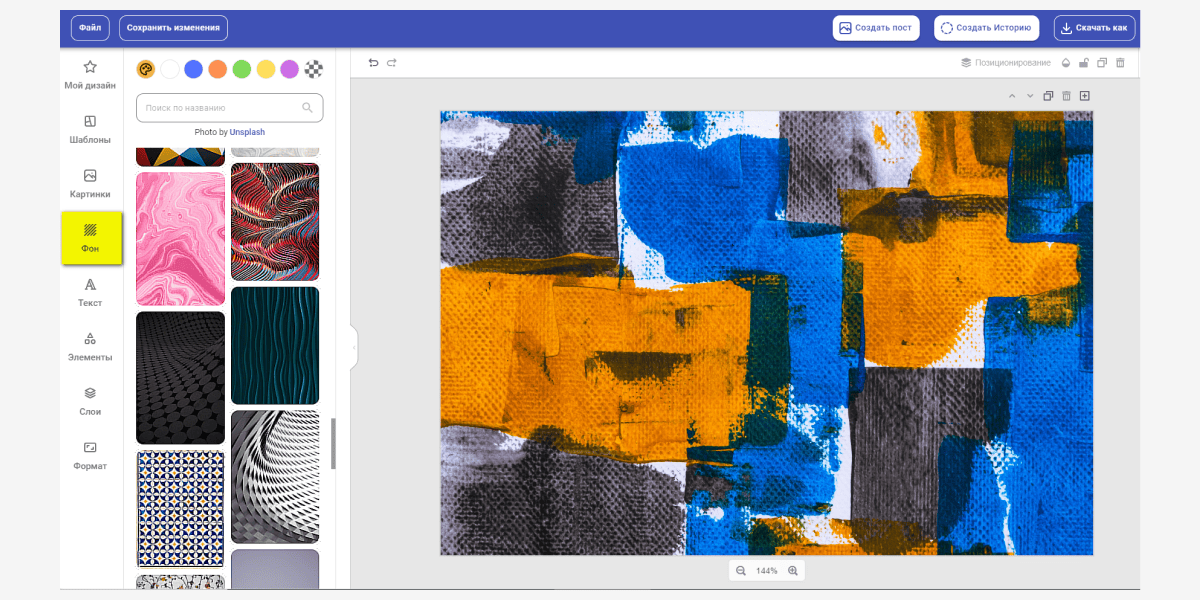
Перейдите во вкладку «Фон» : выберите шаблон фона или создайте с помощью цветовой палитры.
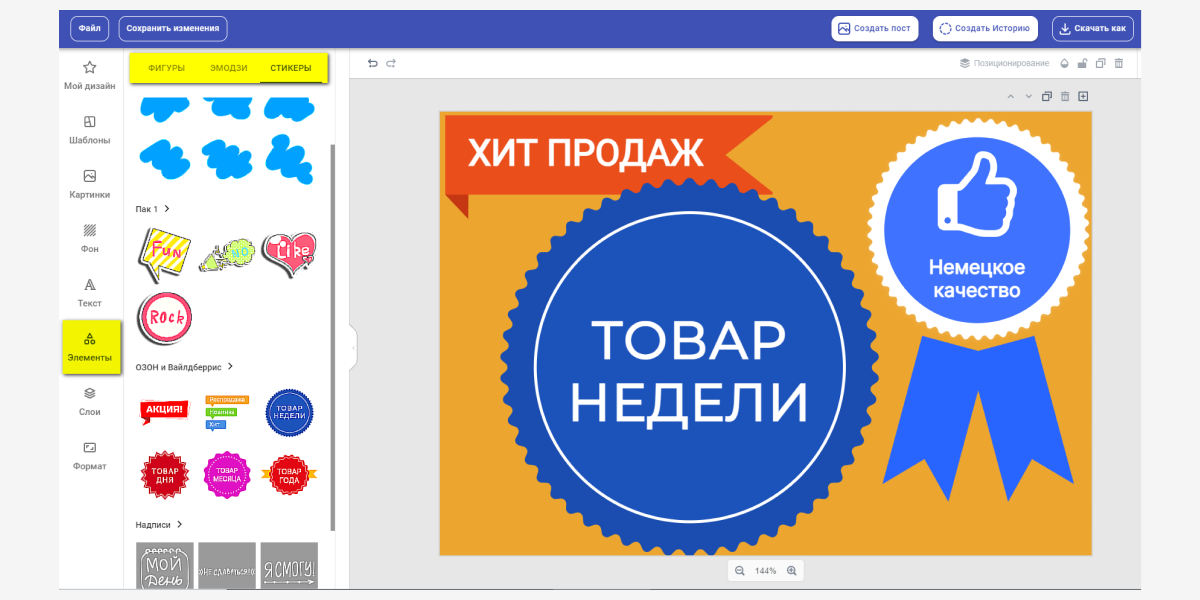
Во вкладке «Элементы» добавьте на выбор: геометрические фигуры, эмодзи или стикеры.
Скачайте обложку и добавьте ее в меню группы ВК для релевантной ссылки или виджета.
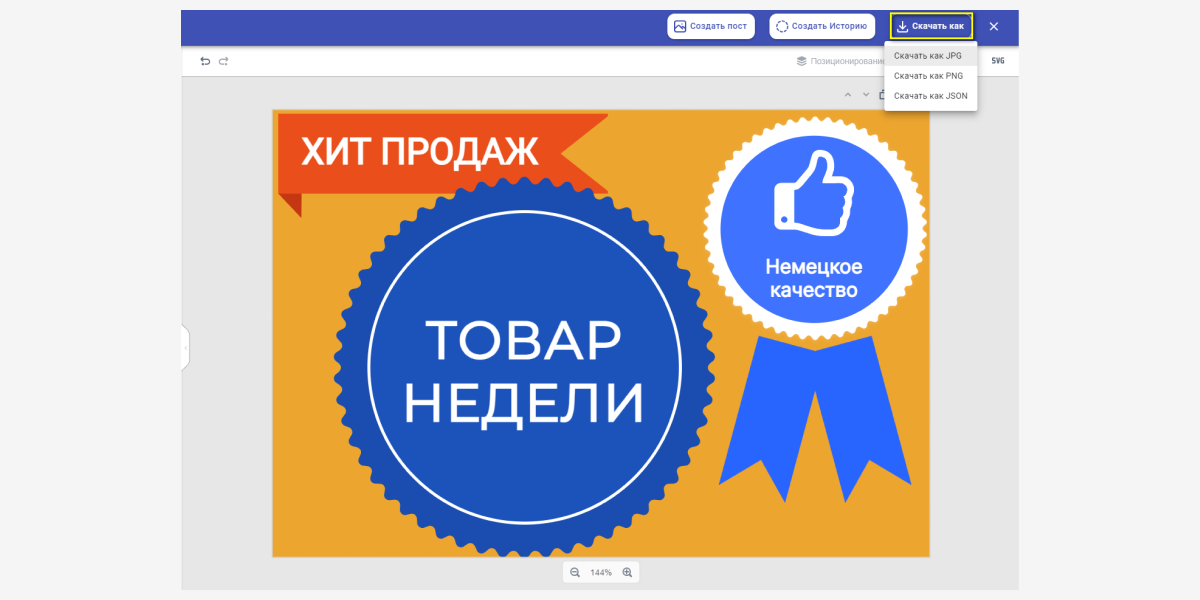
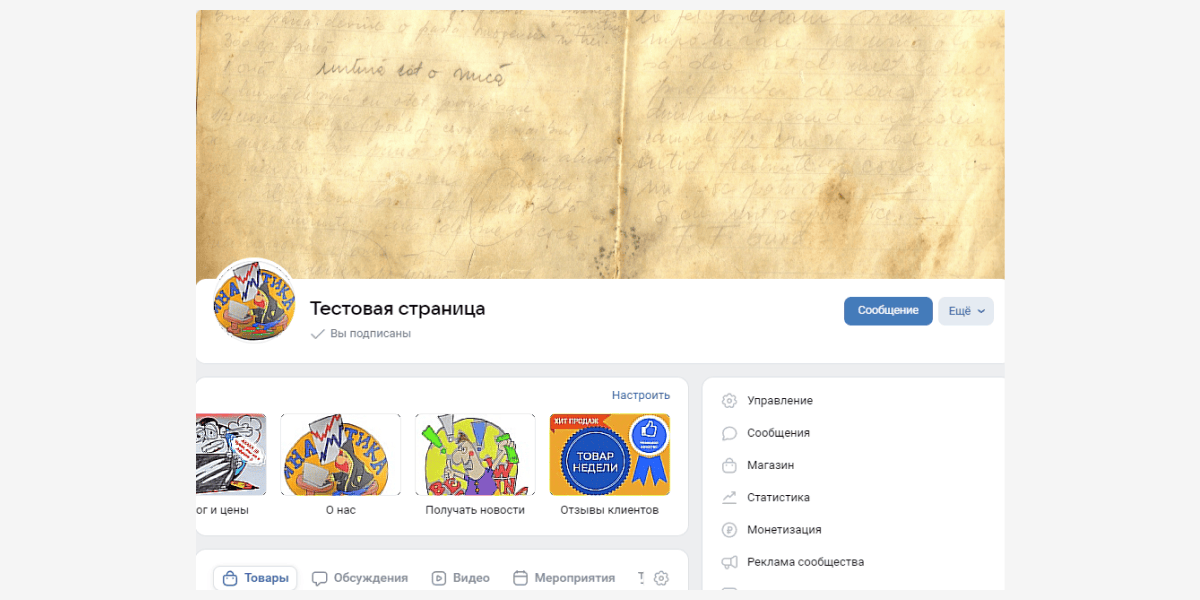
Антипример тоже пример: не используйте в обложке меню слишком много элементов, тем более с текстом – их нереально прочитать. Я просто показал возможности редактора. У вас лучше получится сделать красивое меню группы ВК.
Во вкладке «Текст» вы сможете написать на обложке что захотите – все шрифты адаптированы под кириллицу, так что в выборе себя можно не ограничивать.
Шаг 3. Завершите настройку меню
Сохраните изменения . После того как добавили все необходимые пункты меню и настроили их, не забудьте нажать «Сохранить», причем для каждого пункта.
Проверьте меню . После сохранения меню, перейдите на главную страницу вашей группы и убедитесь, что меню отображается корректно и все пункты ведут к нужным разделам. Лучше проверить самому и вовремя исправить, чем создавать негативный пользовательский опыт.
Итоги: несколько советов по созданию эффективного меню группы ВКонтакте
Резюмируем статью-инструкцию. Что важно в меню сообщества ВК:
- Ясность . Пункты меню должны быть понятными для подписчиков. Используйте короткие и информативные названия, чтобы пользователи могли сразу понять, к чему ведет каждый пункт.
- Структурирование информации . Разместите пункты меню в логическом порядке, начиная с самой важной и актуальной информации. Например, информация о товарах или услугах может быть первым пунктом, а контакты или акции – вторым.
- Ссылки на ключевые разделы . В меню обязательно должны быть ссылки на ключевые разделы вашей группы, такие как «О нас», «Товары/услуги», «Акции», «Отзывы», «Контакты». Это поможет пользователям быстро найти важную информацию.
- Акцент на актуальных событиях . Если у вас проходит акция, намечается мероприятие или другое временное событие, добавьте релевантный пункт меню и иконку, чтобы пользователи могли быстро узнать о текущих предложениях.
- Иконки для визуального привлечения . Используйте иконки, которые соответствуют содержанию пунктов меню. Например, иконка телефона для раздела «Контакты» или иконка корзины для «Товары/услуги». Это делает меню более информативным.
- Обновление при необходимости . Периодически обновляйте меню в соответствии с изменениями в бизнесе, новыми акциями или событиями. Актуальность информации важна не только для увеличения продаж, но и для экономии времени, своего и клиентов. Например, не придется отвечать на вопросы, связанные с акцией, которая закончилась, но в меню осталась.
- Мониторинг и анализ . Используйте встроенную аналитику группы ВКонтакте, чтобы отслеживать, какие пункты меню наиболее популярны у вашей аудитории и какие приводят к большей конверсии.
На этом все. А если хотите быстро и просто сделать в меню группы ВК обложки покрасивее – приходите на курс «Дизайн для соцсетей с 0 и бесплатно» . За десять практических уроков, которые можно пройти в любое удобное время, вы получите все необходимые навыки для создания привлекательных обложек, рекламы и любого другого визуала.
Как сделать меню в группе Вконтакте: подробная инструкция

ВКонтакте
Автор Jurij Kovalenko На чтение 3 мин Просмотров 3к. Опубликовано 28 августа, 2020
Приветствую вас, уважаемые подписчики!
Многие из вас наверняка слышали что в сообществе VK можно создавать свое меню. Но как это сделать знают далеко не все. В этой статье я расскажу как создать своё меню в группе Вконтакте.
Вы узнаете все тонкости и сложности его настройки, а также получите ответы на самые часто задаваемые вопросы возникающие у новичков.
Как сделать меню в группе Вконтакте
Для того чтобы создать свое меню вам нужно перейти в созданную вами группу Вконтакте . Далее на главной странице сообщества найти кнопку “Настроить” или “Добавить ссылку” и нажать не неё.
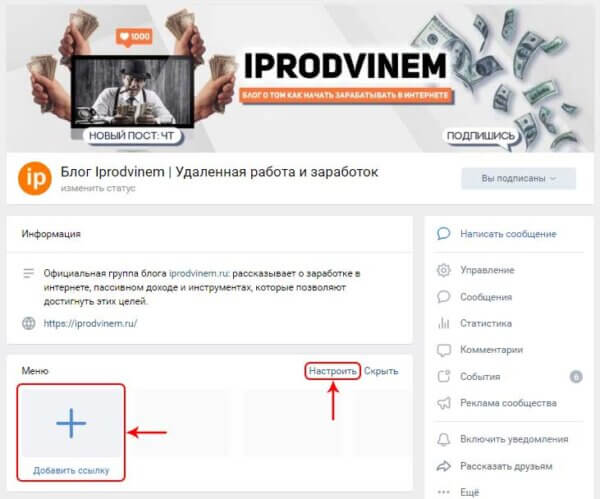
После этого перед вами предстанет кабинет в котором и происходят все настройки вашего меню. Для добавление новой ссылки нажимаете на кнопку “Новая ссылка”.
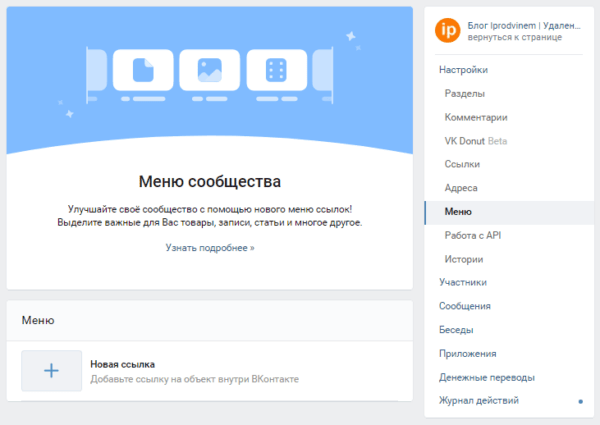
Далее перед вами открывается окно настроек. В нем вы можете добавить обложку, название и ссылку на нужное приложение. Заполняете все поля и нажимаете на кнопку “Сохранить”.
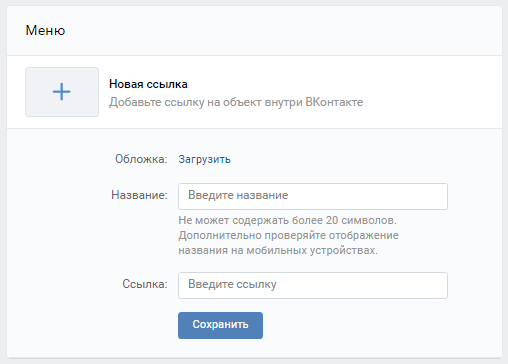
После этого возвращаетесь на главную страницу вашей группы Вконтакте и видите обновленное меню.
Как удалить ссылку из меню?
Иногда в процессе работы возникает необходимость поменять или удалить какой то из пунктов меню. Сделать это можно перейдя в раздел “Настройки”.

Далее напротив нужного пункта нажимаете на кнопку “Изменить”
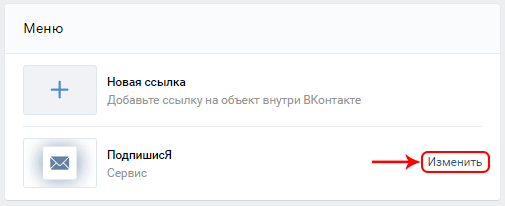
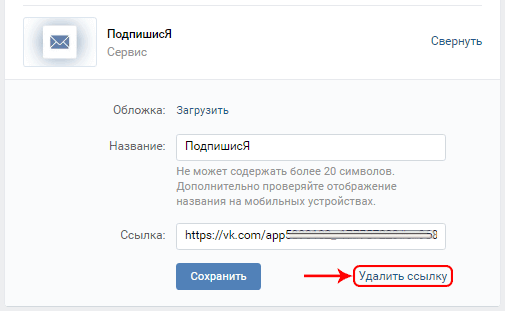
В открывшемся окне находите “Удалить ссылку” и жмете на неё.
После этого для подтверждения еще раз нажимаете на кнопку “Удалить”
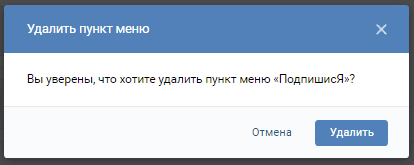
Все после этих действий, когда вы вернетесь на главную страницу вашего сообщества Вконтакте вы увидите новое обновленное меню.
FAQ
В этом разделе вы найдете вопросы которые чаще всего возникают у новичков:
В меню на странице сообщества вы можете добавить любую ссылку на ресурсы внутри Вконтакте, кроме вики меню, его запрещено добавлять в ссылки. Кроме это так же запрещено добавлять любые ссылки на внешние ресурсы.
Прежде всего это то, что название в меню может содержать не более 20 символов. Также стоит сказать что минимальный размер обложки для картинки должен быть не менее 376х256 точек.
Использовать его можно для того чтобы добавить ссылку на акцию или товар со скидкой, прайс и условия оплаты, поставить ссылку на лучшие статьи группы, портфолио или приложение для онлайн записи.
На самом деле полностью удалить элемент нельзя, но вы можете отключить его видимость перейдя в раздел “Настройки”, кликнув на изменение нужного пункта и поставив там галочку “Убрать видимость”. После сохранения всех изменений иконка исчезнет,
Итог:
Теперь после прочтения этой статьи вы сможете самостоятельно создать свое меню в группе. Используйте его с умом и непременно получите от него хороший эффект. Кроме этого если вы только начинаете осваивать VK, рекомендую ознакомиться с курсам для Вконтакте , которые помогут добиваться максимальных результатов, за минимальное время.
Если данная информация была полезна для вас и вам понравилась статья про создание меню в вашем сообществе Вконтакте. Пишите свои комментарии и предложения. С уважением Юрий, до встречи на страницах блога Iprodvinem.
Jurij Kovalenko
Более 5 лет я работаю удаленно, занимаюсь рекламой и продвижением в интернете, создаю источники дохода онлайн. Люблю путешествовать, автоматизировать процессы и генерировать новые идеи. Изучаю иностранные языки, инвестирование, блогинг и продажу инфо-товаров.
С 2019 года активно занимаюсь развитием блога в интернете и создаю источники пассивного дохода, занимаюсь инвестициями. Постоянно развиваюсь в этой сфере и всегда стараюсь сделать продукт лучше, чем у конкурентов.