Нет русской раскладки на телефоне, как ее настроить — руссифицировать (на примере HUAWEI honor)
Всем доброго дня!
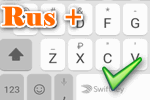
Не так давно пришлось поменять свой старый смартфон (служивший верой и правдой 3 года) на более современную модель Honor 9 Lite (не реклама (да и телефон можно отнести к бюджетной категории)) . Что меня удивило: при попытке отправить SMS — русской раскладки клавиатуры не оказалось (см. скрин ниже), хотя вроде бы телефон самостоятельно определил регион, настроил время, установил правильно язык интерфейса.
Как оказалось, по умолчанию телефон идет с включенной одной раскладкой — английской. А если вам нужна еще одна раскладка (хоть русская, хоть еще какая-то) — будьте добры сделать это самостоятельно.
В общем, в этой статье приведу два решения этой проблемы (одно из них универсальное, поможет даже в том случае, если разработчики вообще забыли про наш великий и могучий. ). И так.

Русской раскладки просто нет. / В качестве примера
Добавление русской раскладки на смартфон
(на примере Honor 9 Lite)
Вариант №1: через настройки Android
1) Сначала открываем настройки телефона и переходим в раздел «Система» . См. скрин ниже.
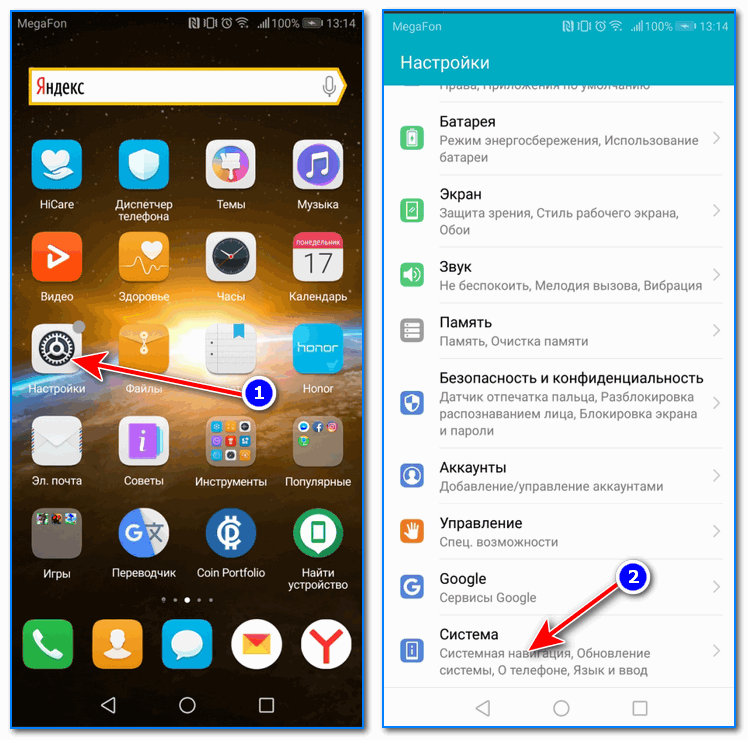
2) Далее находим и открываем раздел «Язык и ввод», в нем установленную клавиатуру «SwiftKey» (см. пример ниже. Примечание : вместо клавиатуры «SwiftKey», у вас может быть установлена отличная ).
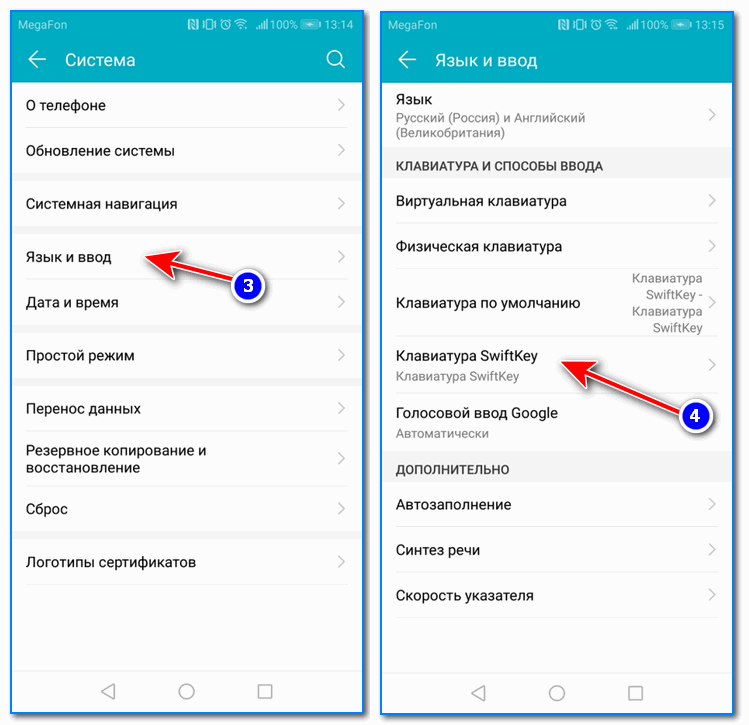
3) После раздел «Многоязычная» . Затем может быть два варианта развития событий:
- в списке ваших языков будет английский (включен) и русский (выключен) — тогда вам просто достаточно передвинуть ползунок в режим включено (см. цифра 6 на скрине ниже);
- в списке доступных языков будет только английский: тогда предварительно нужно будет раскрыть вкладку «Все языки» (она в нижней части окна), найти среди списка русский, добавить его и включить. В общем, у вас должно получиться примерно также, как показано ниже.
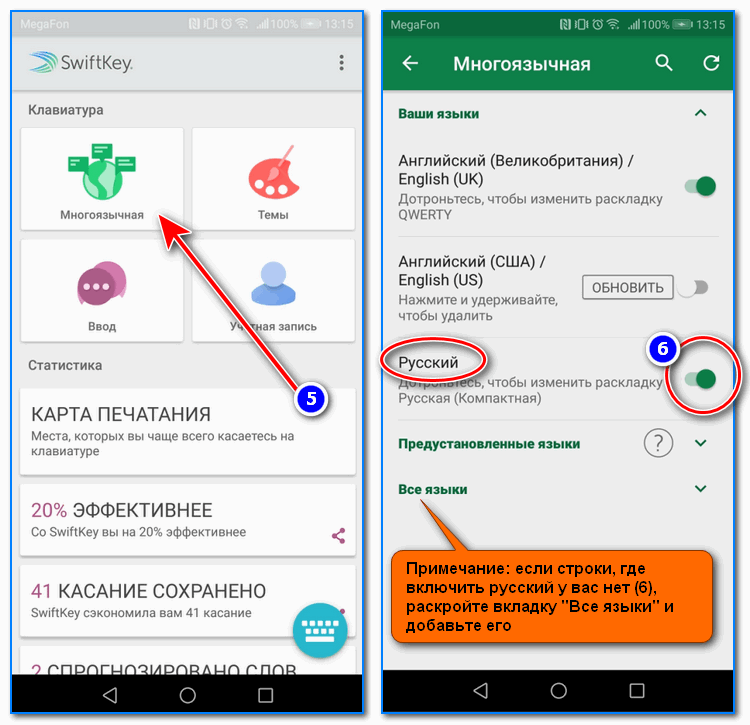
Многоязычная — вкл. русский
4) После проведенных «манипуляций» телефон должен начать работать с двумя раскладками: русской и английской. Если вам нужно сменить раскладку — просто нажмите и держите пробел, а затем в появившемся списке выберите нужную раскладку.
Примечание : аналогичным образом можно добавить еще 2-3 языка (например, немецкий или французский).
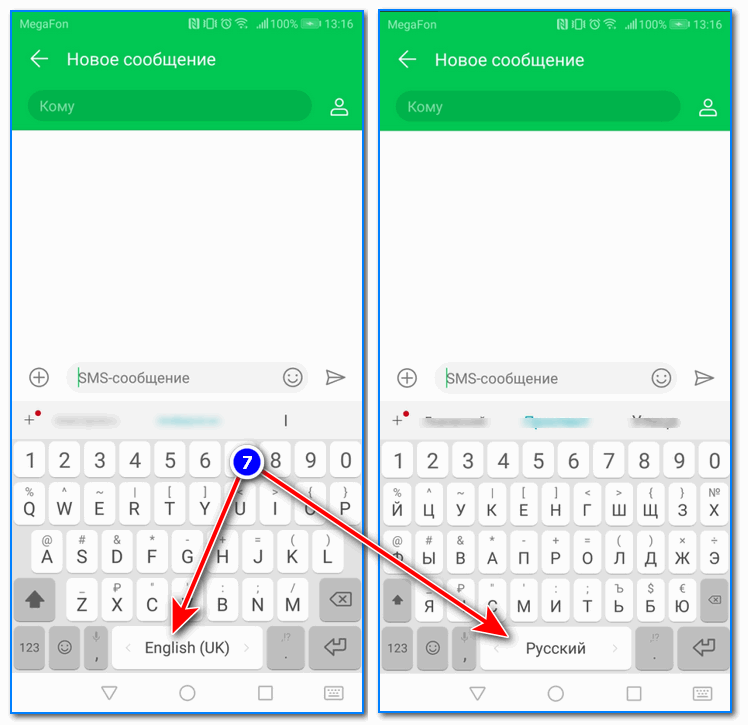
Русский язык появился!
Если подобным образом добавить русскую клавиатуру в телефон не получилось — обратите внимание на второй вариант решения проблемы (о нем ниже в статье).
Вариант №2: через отдельное приложение «клавиатура»
Некоторые китайские телефоны идут без русской раскладки (и многие покупают их (не догадываясь о подвохе) , т.к. стоимость устройства от малоизвестных фирм в 1,5, а то и в 2 раза дешевле!). В этом случае, чтобы добавить русскую раскладу — необходимо установить спец. приложение (часто его просто называют «клавиатурой») .
Таких приложений достаточно много на том же Play Market. Одно из самых универсальных, удобных и с хорошей совместимостью — это клавиатура Gboard (от Google). Именно ее и рекомендую для начала.
Gboard – Google Клавиатура
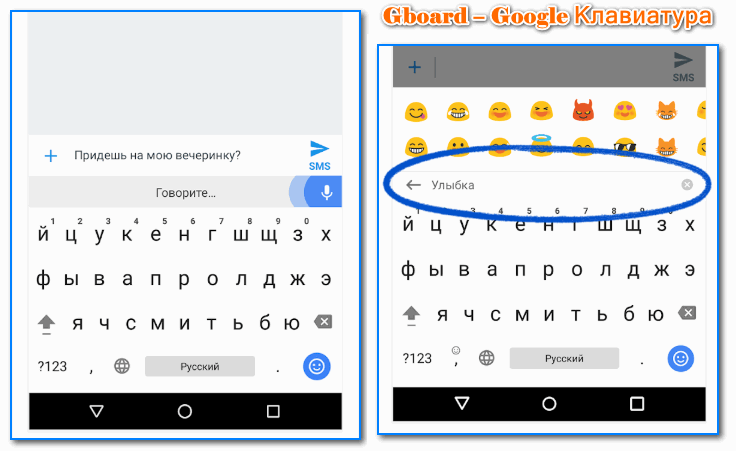
Gboard – Google Клавиатура (скрины от разработчиков)
Gboard — отличная многоязычная клавиатура от Google. Установив ее, вы получите возможность не только печатать на русском и английском, но и «печатать» текст голосом (довольно удобно в чате, когда у вас заняты руки или не обладаете навыком быстро-печатания ).
- десятки языков на выбор: русский, английский, немецкий, французский и т.д. (более 100!);
- голосовой ввод;
- возможность вставки цитат из Google (для этого есть спец. кнопка, нажав на которую, можно найти какую-то информацию в поисковой системе и отправить ее вашему собеседнику);
- большое количество смайликов, причем, если вам их недостаточно — то можно найти и добавить другие (см. скрин выше);
- встроенные подсказки (помогут исправить слова с опечатками и грубыми ошибками);
- наличие встроенного переводчика от Google (можно общаться с иностранцем, даже если вы не знаете его языка).
В общем и целом, клавиатура очень добротная, рекомендую ее всем, у кого на телефоне либо нет возможности включить русскую раскладку, либо она архаичная и малоудобная (не так уж редко бывает с теми же китайскими телефонами от малоизвестных фирм. ).
На этом всё. Дополнения по теме, как всегда, приветствуются!
Как изменить язык на Android
Не редко на Android смартфоне или планшете используется не тот язык, который нужен пользователю. Например, такое случается если устройство покупалось в иностранном интернет магазине.
В данной статье мы расскажем о том, как можно решить эту проблему. Здесь вы узнаете о том, как изменить язык интерфейса и язык клавиатуры на Android смартфоне или планшете.
Как на Android изменить язык интерфейса
Если вы хотите изменить язык интерфейса на Андроиде, то это можно сделать через Настройки. Откройте настройки Андроида и перейдите в раздел «Язык и ввод». Если вы хотите изменить язык интерфейса с английского на русский, то данный раздел настроек будет называться «Language & input».
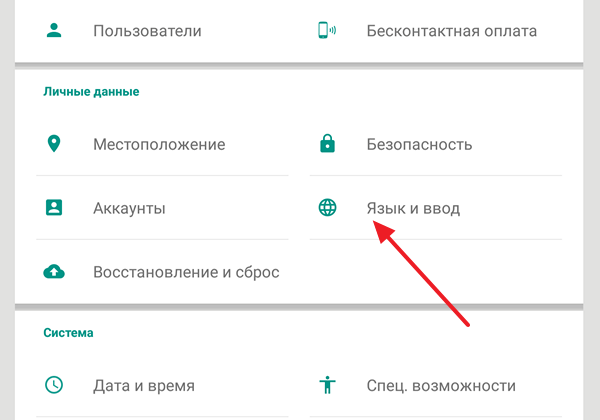
Дальше вам нужно перейти в подраздел «Язык». В английском интерфейсе «Language».
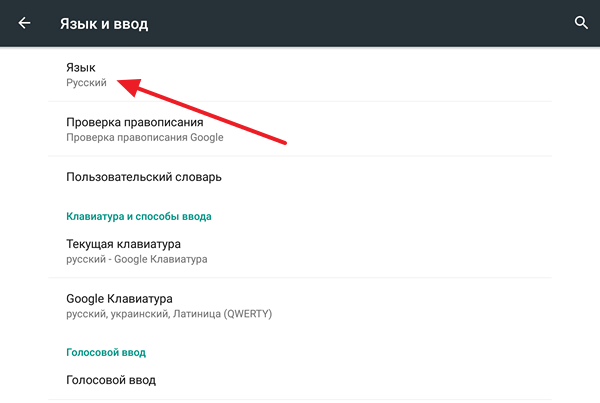
После этого перед вами откроется список языков.
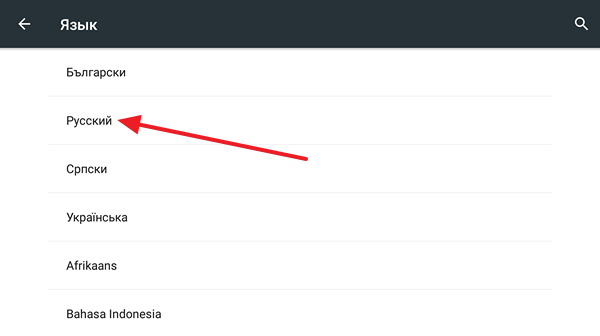
Для того чтобы изменить язык интерфейса на вашем Андроид смартфоне или планшете просто найдите нужный язык и нажмите на него. При этом смена языка интерфейса произойдет мгновенно. Перезагрузка Андроид устройства не потребуется.
Как на Андроиде изменить язык на клавиатуре
Если вам необходимо изменить язык на клавиатуре, то это делается также через Настройки. Откройте настройки Андроида и перейдите в раздел «Язык и ввод» («Language & input» в английском интерфейсе).
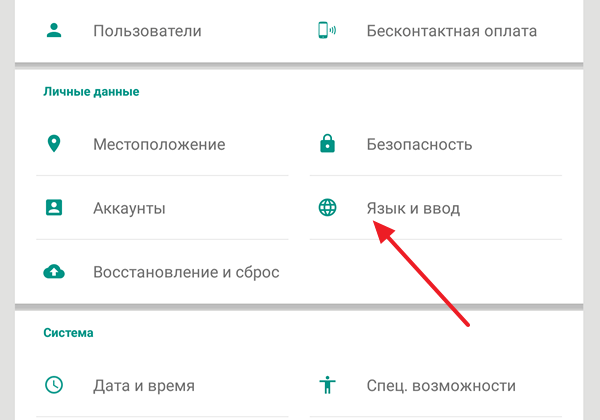
В данном разделе нужно открыть подраздел «Google клавиатура» (если вы используете клавиатуру от другого производителя, то название может отличаться).
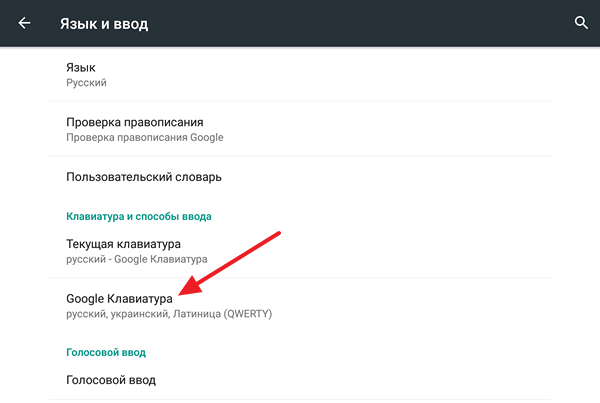
После этого откроется список доступных для вашей клавиатуры языков.
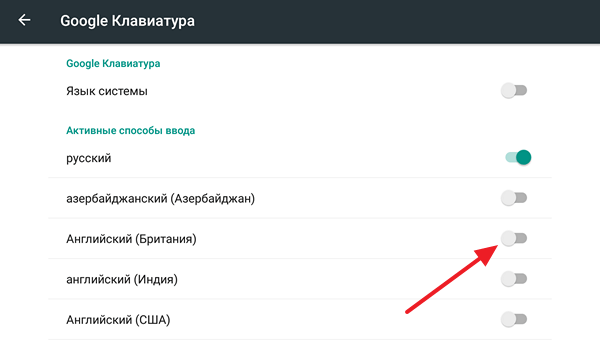
Для того чтобы изменить язык на клавиатуре, активируйте нужный вам язык и отключите язык, которым вы не пользуетесь.
- Как добавить язык ввода на Android
- Как поменять язык с китайского на русский на Android
- Как добавить или удалить язык на клавиатуре iPhone
Удобные клавиатуры для телефона на Андроид. Как установить и настроить Яндекс-клавиатуру (как одну из наиболее удобных для ввода текста на рус. языке)
Не знаю как кому, а мне не очень удобно пользоваться некоторыми экранными клавиатурами, которые установлены на ряде телефонов по умолчанию (особенно, у определенных производителей // не будем их упоминать ��). Мало того, что у них нет некоторых символов, бывает и такое, что нет норм рус. раскладки! Из-за этого сообщения набираешь медленно, делаешь кучу ошибок и т.п. Неудобно!
Разумеется, с этим нужно что-то делать!
Один из простейших вариантов решения — установить в телефон другую клавиатуру (дабы сегодня есть из чего выбрать). Несколько неплохих подобных решений — предложу ниже. ��
Примечание: само собой, в этой заметке пойдет речь о виртуальных экранных клавиатурах . Если вам нужно подкл. к телефону обычную физическую клавиатуру (как на ПК) — ознакомьтесь с этой заметкой.
Какие из экранных клавиатур можно посоветовать
Яндекс-клавиатура
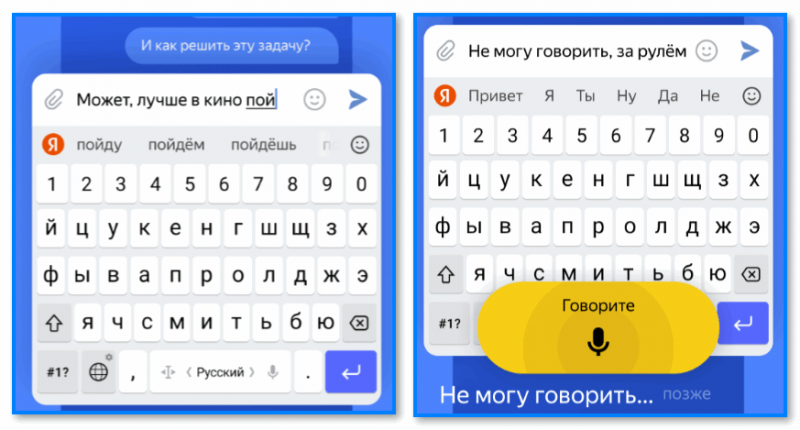
Скриншоты Я-клавиатуры с RuStore
На мой взгляд — одна из лучших! Посудите сами:
- привычная и удобное расположение клавиш, есть все необходимые символы;
- «умные» подсказки, которые подкорректируют ввод при быстром наборе (помогает не допускать ошибки);
- есть возможность вводить текст голосом;
- есть встроенный переводчик;
- есть встроенный поиск от Яндекса.
Также можно отметить, что при работе она не зависает, все везде правильно отображается и вовремя всплывает. Рекомендую однозначно к ознакомлению всем, кто недоволен своей текущей клавиатурой. ����
Gboard (от Google)
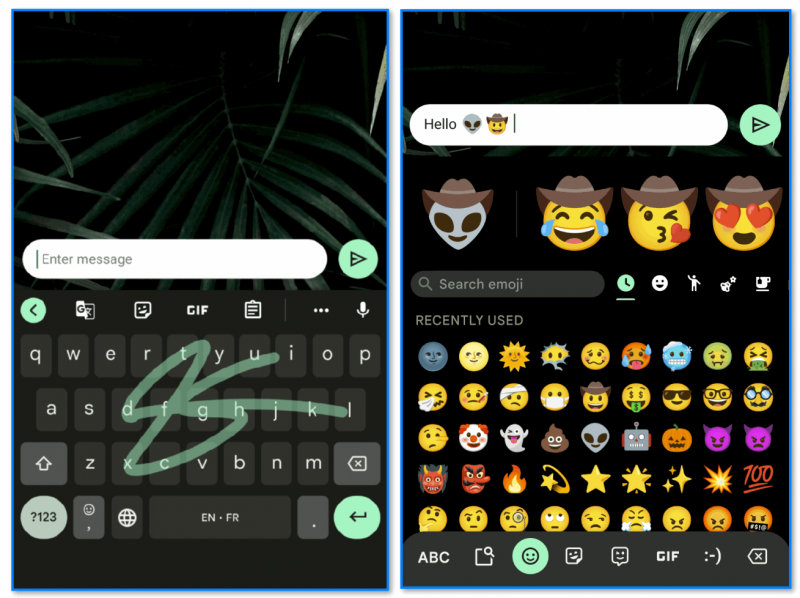
Gboard — клавиатура от Google
По функциональности эта клавиатура не уступает продукту от Яндекса: здесь тоже много языков (150!), куча смайликов и эмодзи, Gif картинок, возможность ввода текста голосом (с микрофона) и пр. прелести.
Скажу даже больше, Gboard на некоторых смартфонах идет как клавиатура по умолчанию (что, конечно, не плохо!).
Пожалуй, единственный минус: в некоторых приложениях Gboard работает явно с какой-то задержкой — долго всплывает. (возможно, это как-то связано с текущей обстановкой, из-за различных санкций).
SwiftKey (быстрая клавиша)
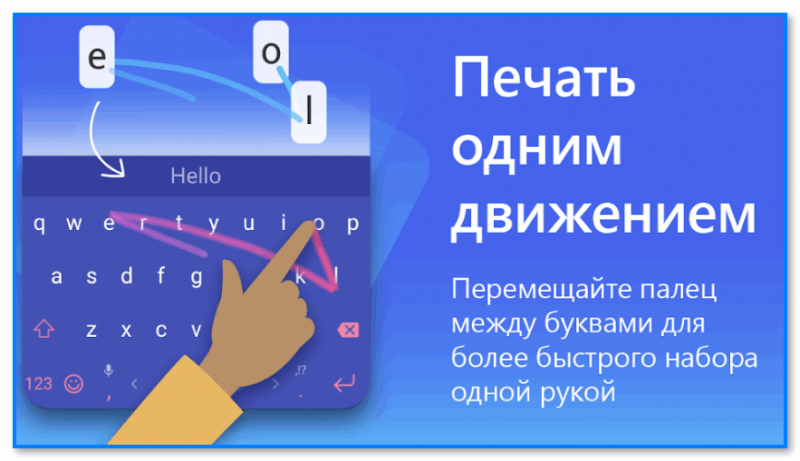
Клавиатура Microsoft SwiftKey
Считается одной из лучших клавиатур для тех, кто много печатает (хотя, может для англ. раскладки это и верно, но для русской — точно нет. Яндекс, на мой взгляд, здесь выигрывает!).
Кстати, SwiftKey внедрил проверки правописания и подстановку набираемого текста на основе ИИ. Также стоит отметить неплохой набор эмодзи и смайликов + более 100 тем под любые задачи (мне больше нравятся темные, чтобы не били по глазам).
Примечание : по умолчанию в клавиатуре Swiftkey не вкл. русский, но его можно легко добавить в параметрах. См. вот эту заметку.
Ginger-keyboard
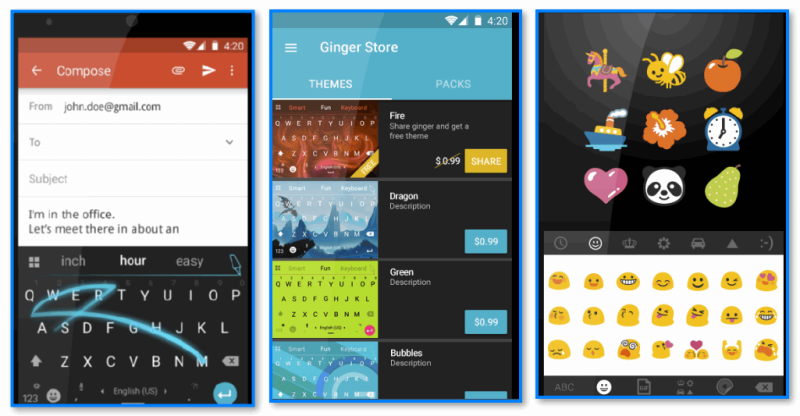
Ginger-клавиатура, скрины интерфейса
Неплохая клавиатура, кто хочет иметь большое кол-во смайликов и эмодзи у себя под-рукой. Кроме этого впечатляет список тем: есть даже платные среди них.
Что касается непосредственно рус. языка — то здесь он присутствует, но переведено не все. Например, ряд подсказок (которые всплывают) идут не на русском, хотя слово набираешь на Великом и Могучем. Как так-то. ��
За все время сам лично ей пользовался неск. раз: когда Gboard почему-то отказывался «всплывать» при работе с некоторыми играми. В общем-то, рекомендовать ее как основную — я бы пока не стал (только, если вы не любитель эмодзи) , но как про запас — очень даже!
GO Keyboard Lite
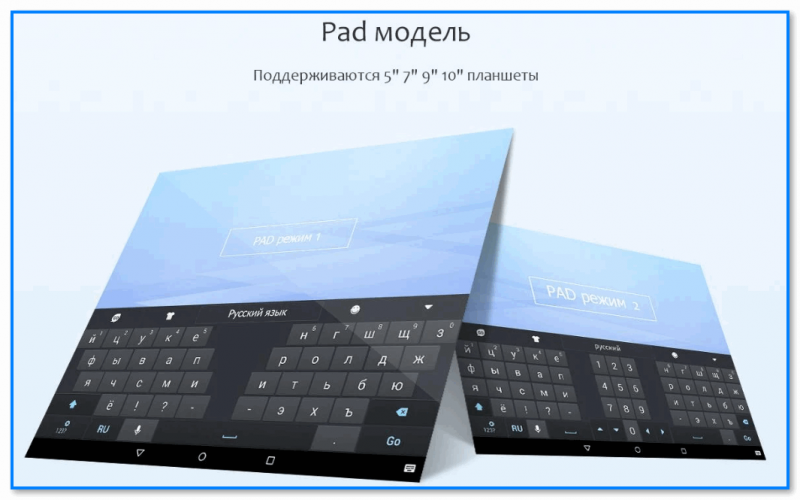
Клавиатура для планшетов — Go Keyboard Lite
Go Keyboard Lite больше подходит для планшетов — где нужна большая клавиатура с крупными кнопками, которые неплохо было бы удобно расположить по рабочей площади (для телефонов — ничем не отличается от самых обычных вариантов).
Разумеется, Go Keyboard Lite поддерживает русский язык (правда, далеко не так идеально, как та же Яндекс-клавиатура). В ее арсенале также есть десятки тем на выбор, смайлики, эмодзи и пр. «рядовые штуки».
В общем и целом, достаточно неплохой продукт, но не настолько универсальный.
Как установить и настроить новую клавиатуру (на примере продукта от Яндекс)
В общем-то, процесс стандартный и вопросов обычно не вызывает. В рамках этой заметки рассмотрю его кратко, по шагам:
-
для начала нужно перейти на сайт магазина приложений (например, RuStore //ссылка на Я-клавиатуру) и установить ее // нажать кнопку «Скачать», см. скриншот ниже ��;
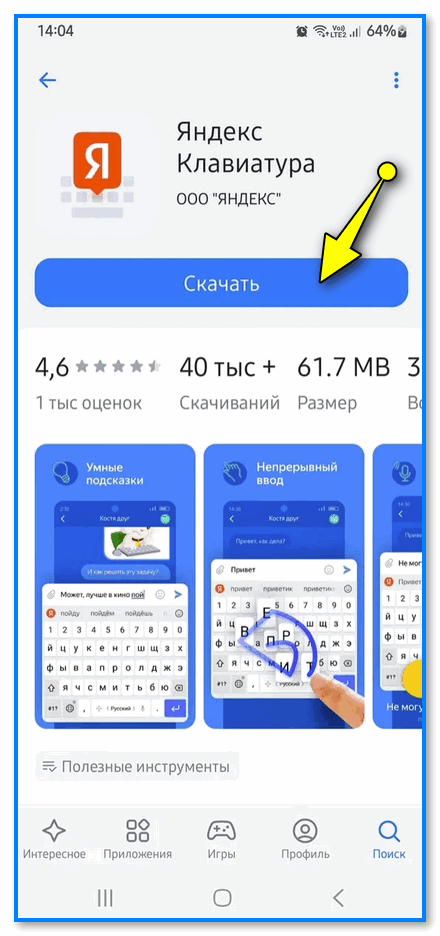
RuStore — скачать Яндекс-клавиатуру
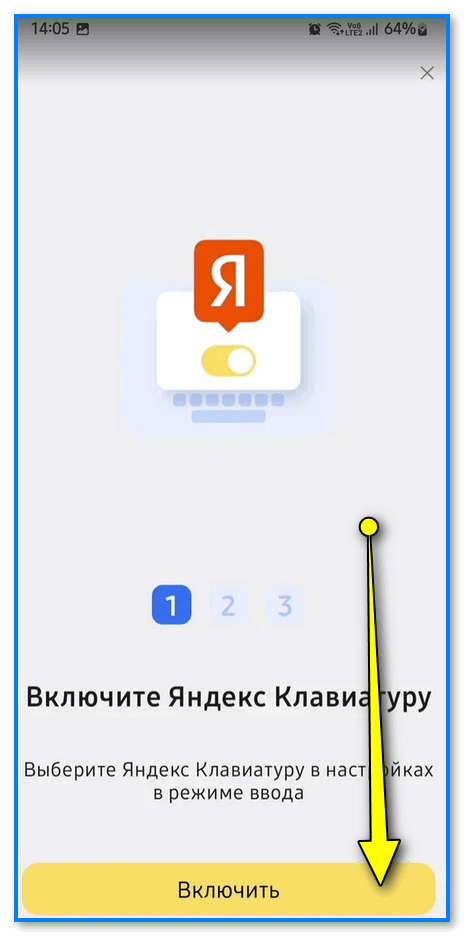
Включите Яндекс-клавиатуру
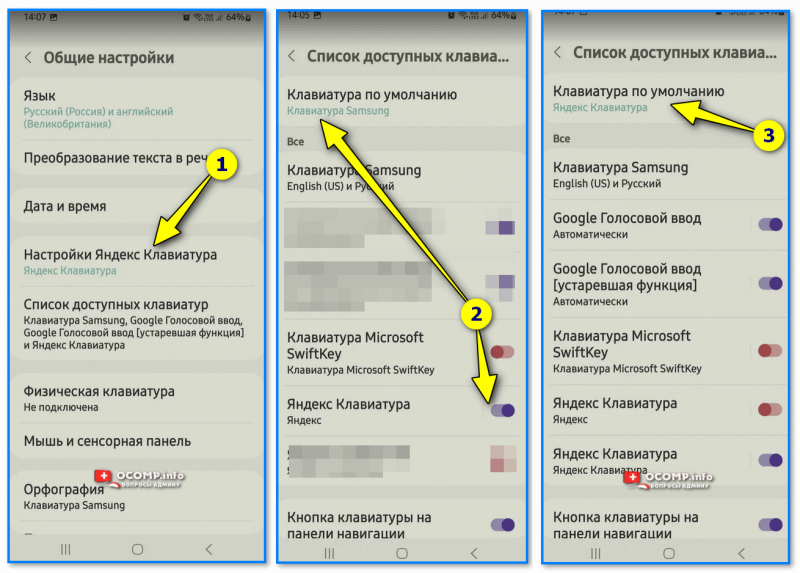
Общие настройки — клавиатура по умолчанию — Android (телефон от Samsung)
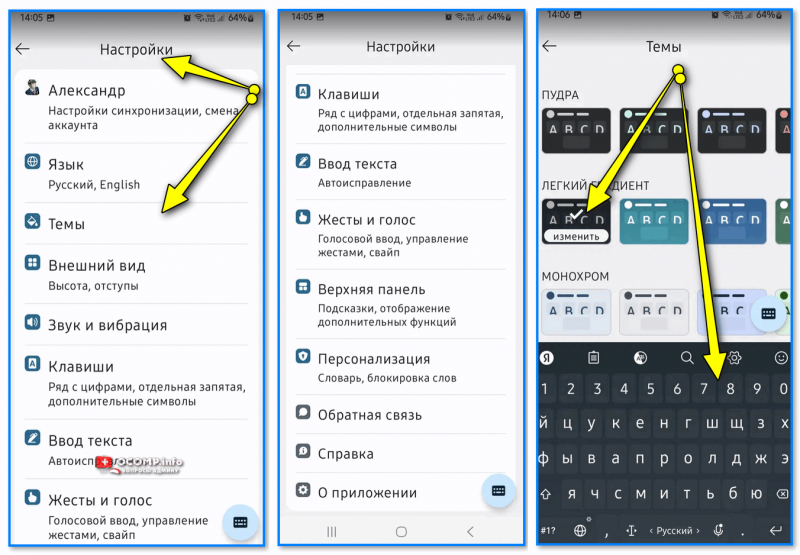
Настройки Яндекс-клавиатуры — список параметров
За сим откланяюсь. Если есть чем дополнить заметку — милости прошу в комментарии (см. ниже).
Как настроить клавиатуру на телефоне с Андроид
Несмотря на то что клавиатура – это, пожалуй, один из самых примитивных компонентов операционной системы Android, она тоже обладает рядом настроек, которые могут серьёзно облегчить ваше с ней взаимодействие. Мало того, что для собственного удобства нужно выбрать подходящую клавиатуру, так ещё и сконфигурировать её таким образом, чтобы впредь вам было комфортно ей пользоваться. Может показаться, что это глупость. Ну вот ещё, только клавиатуру я не настраивал, — скажут некоторые. Но, поверьте, правильная настройка может не только облегчить её использование, но и сэкономить ваше время при наборе текста.
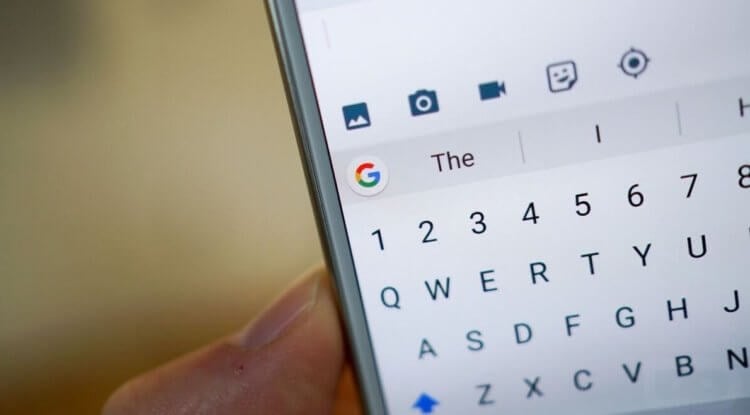
Клавиатуру для телефона нужно правильно настроить, чтобы ей было удобно пользоваться
Первое правило удобного набора текста на сенсорном экране – удобная клавиатура для Android. Несмотря на то что в Google Play просто куча сторонних клавиатур, самая лучшая всё равно у Google. Она называется Gboard. Попробуйте, если ещё не пробовали. Она очень умная и функциональная. С ней вы будете допускать намного меньше ошибок, потому что она сама исправляет опечатки, а предиктивный ввод ускоряет ввод. Но это не самое главное.
Как изменить клавиатуру по умолчанию на Android
Но мало просто скачать стороннюю клавиатуру. Нужно ещё и установить её в качестве системной. Сделать это можно в настройках:
- Запустите «Настройки» на своём Android-смартфоне;
- Откройте «Система и обновления» — «Клавиатура по умолчанию»;
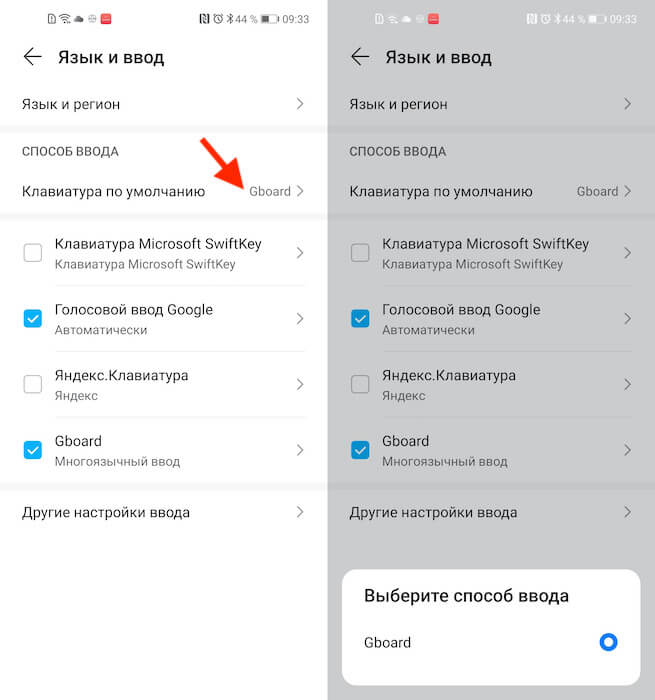
Для начала нужно установить новую клавиатуру как клавиатуру по умолчанию
- Включите Gboard в качестве системной клавиатуры;
- Подтвердите изменение и выйдите из настроек.
Теперь, когда вы будете вызывать клавиатуру, на экране будет появляться Gboard. При этом та клавиатура, которая была установлена по умолчанию, отключится. При желании вы можете вообще удалить её либо «Остановить» в настройках, чтобы она не вылезала с предложениями вернуть её назад.
Как включить непрерывный ввод на Андроид
После установки Gboard включите функцию непрерывного ввода. Она позволяет набирать текст свайпами по клавиатуре, не отрывая палец от экрана. Просто водишь им по клавишам, а алгоритмы сами определяют, что это должно быть за слово, и расставляют за тебя пробелы. Скорость печати увеличивается многократно:
- Откройте любой чат и вызовите клавиатуру;
- Нажмите на иконку настроек над клавишами;
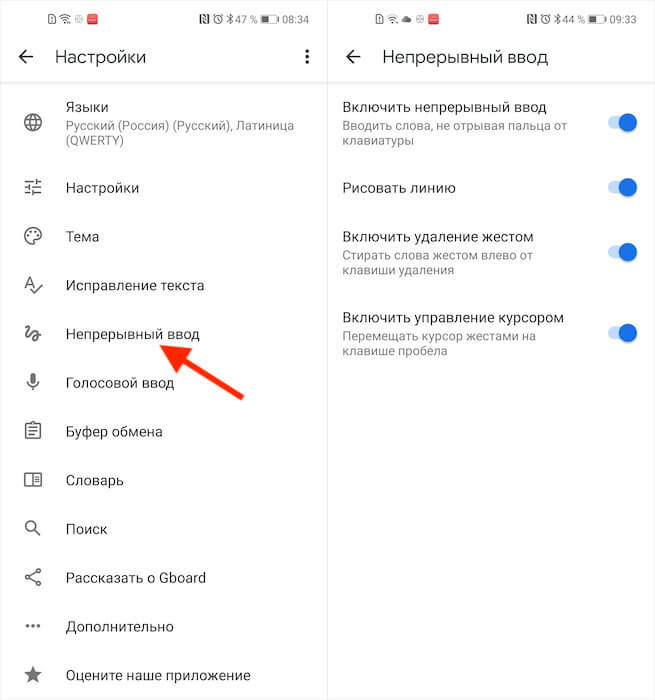
Включите непрерывный ввод — это удобно
- Здесь откройте вкладку «Непрерывный ввод»;
- Включите все параметры, которые есть в окне.
Теперь попробуйте ввести слово, просто водя пальцем по экрану от одной буквы к другой. Если получилось не то слово, клавиатура скорее всего предложит заменить его другим, которое появится над блоком клавиш. Ну, а если не предложит, просто перепишите его – клавиатура это запомнит и впредь не будет ошибаться.
Настроить длительное нажатие клавиш
Следующий шаг, который реально сделал моё использование Gboard намного приятнее, — это снижение задержки при удерживании. Наверное, вы знаете, что некоторые клавиши скрывают в себе сразу несколько символов, которые вызываются удерживанием. Так вот по умолчанию удерживать надо довольно долго – 300 мс.
Я предлагаю уменьшить задержку в три раза:
- Откройте любой чат и вызовите клавиатуру;
- Выберите «Настройки» — «Настройки»;
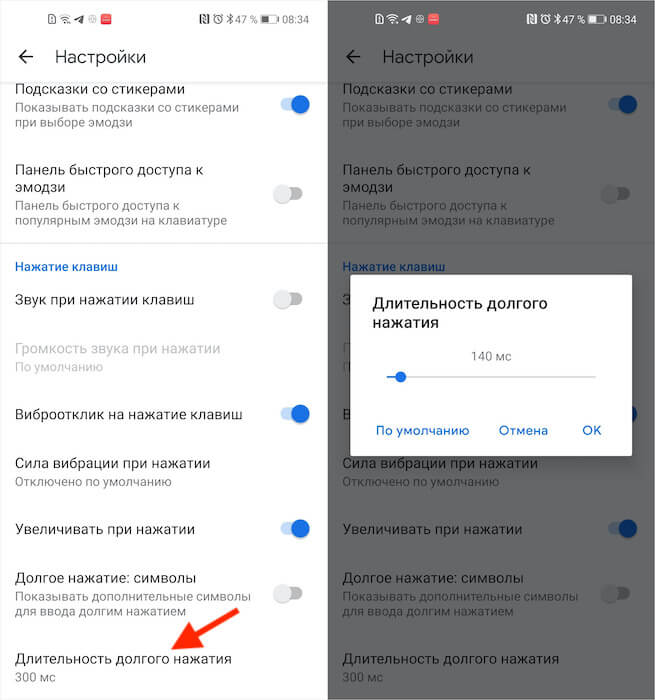
Длительность удерживания должна быть как можно ниже. Это сэкономит ваше время
- Откройте «Длительность долгого нажатия»;
- Установите ползунок на градации 100-150 мс.
Я рекомендую начать со 150 мс. Возможно, для вас это будет слишком быстро, а, может быть, наоборот, слишком медленно. Мне, например, нравится, когда удерживание срабатывает быстрее. Поэтому я выбрал минимальную отметку в 100 мс. После этой настройки активация скрытых символов на клавиатуре стала проходить намного быстрее, а я стал тратить меньше времени.
В это сложно поверить, но сокращение времени, которое требуется на срабатывание скрытого символа, реально делает использование клавиатуры более удобным. Я буквально заметил, как стал экономить время на подобного рода манипуляциях. Но самое главное, что клавиатура не путает, удерживаете ли вы клавишу или просто нажимаете на неё для пропечатки обычного символа. Это очень круто.

Теги
- Компания Google
- Новичкам в Android
- Приложения для Андроид