Папка «непрочитанные письма» исчезла из раздела «Избранное» в Outlook

Это пошаговая статья.
Аннотация
В этой статье описаны действия, которые необходимо выполнить для восстановления папки » Непрочтенные письма » или любой другой папки, которая была удалена из раздела «Избранное» в Outlook 2010.
Решение
- Откройте Microsoft Outlook и щелкните правой кнопкой мыши в папке » папки поиска » в меню слева. Затем нажмите кнопку создать папку поиска.

- Выберите Непрочтенные письма (выбрано по умолчанию) в окне Новая папка поиска и нажмите кнопку ОК.

- В папках поискапоявится папка » непрочитанные письма «. Щелкните его правой кнопкой мыши и выберите команду Показать в избранном.

- Папка » непрочитанные письма » теперь появится в разделе «избранное» Outlook 2010.

Ваше мнение: вы можете отправить нам свое мнение об этих элементах, используя поле «Примечания», расположенное ниже. Таким образом, вы сможете улучшить содержимое. Большое спасибо!
Восстановление папки «Непрочтенные письма»
Папка Непрочитанные письма по умолчанию является папкой Outlook поиска. Если его нет в списке папок, вы можете добавить его.
- В представлении Почта откройте вкладку Папка.
- В группе Создание нажмите кнопку Создать папку поиска.
Совет: Вы также можете открыть диалоговое окно Новая папка поиска, нажав CTRL+SHIFT+P.
Примечание: С помощью этой процедуры можно добавить любую папку поиска, используемую по умолчанию. На шаге 2 в диалоговом окне Новая папка поиска выберите папку поиска, которую вы хотите добавить.
-
В областиПочта в меню Файл выберите пункты Новыеи Папка поиска.
Совет: Вы также можете открыть диалоговое окно Новая папка поиска, нажав CTRL+SHIFT+P.
Примечание: Эта процедура работает для восстановления любой папки поиска по умолчанию. выберите эту папку в диалоговом окне Новая папка поиска.
Просмотр только непрочитанных сообщений в Outlook
В папке «Входящие» или любой другой почтовой папке можно отфильтровать только непрочитанные сообщения. По умолчанию непрочитанные сообщения выделены полужирным шрифтом в список сообщений.
В верхней части списка сообщений над заголовками столбцов находятся два предустановленных параметра фильтрации: Все и Непрочтенные.

- Если выбран параметр Все , каждое сообщение в текущей папке отображается в списке сообщений.
- Если выбран параметр Непрочитано , в списке сообщений отображаются только непрочитанные сообщения в текущей папке.
- (В Outlook 2016.) Выберите в раскрывающемся списке Все в верхней части списка сообщений пункт Непрочитанные.
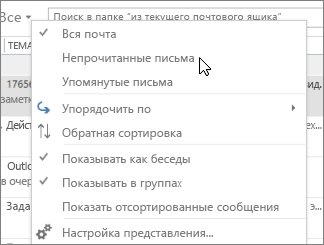
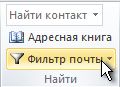
- В Outlook 2013 выберите раскрывающийся список Фильтр Email в группе Найти на ленте и выберите Непрочитано.
Поиск непрочитанных сообщений во всех папках
- В верхней части папки «Входящие» щелкните в поле Поиск в текущем почтовом ящике.
- Введите isread:no и нажмите клавишу ВВОД или нажмите кнопку Непрочитанные в группе Уточнить на ленте.
Примечание: Чтобы выполнить поиск в текущей папке или вложенных папках, нажмите кнопку Текущая папка или Вложенные папки в группе Область.
Создание папки поиска «Непрочтенные письма»
Папка поиска — это папка с заданным набором условий поиска. Содержимое папки поиска будет автоматически обновляться по мере поступления новых сообщений, которые соответствуют этим условиям.
- В папке «Входящие», откройте вкладку Папка и нажмите кнопку Создать папку поиска.
- Выберите пункт Непрочтенные письма в группе Почта для чтения и нажмите кнопку ОК.
Чтобы отобразить только те Outlook сообщения, которые еще не были прочитаны, выполните следующие действия.
- В приложении Outlook откройте меню Вид .
- Перейдите в раздел Фильтр по и выберите Непрочтенные в подменю.
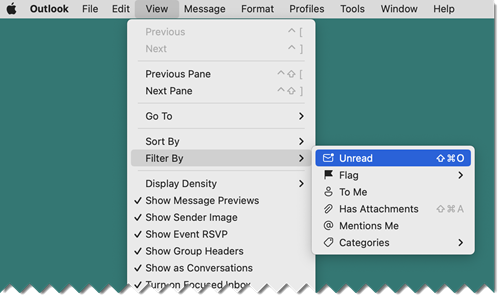 Ваше действие будет подтверждено флажком
  Непрочтенные в меню.
Примечание: Вы также можете включить или отключить фильтр Непрочитанных с помощью сочетания клавиш shift-command-O .
- В разделе Почта выберите папку, которую нужно отфильтровать по непрочитанным сообщениям.
- В правом верхнем углу списка сообщений выберите
 Фильтр >Непрочитано. Совет. Имя кнопки фильтра изменится на Непрочтенные , чтобы указать, какой фильтр применяется. Если вы хотите удалить фильтр, чтобы просмотреть все сообщения в текущей папке, просто нажмите кнопку фильтра
  Непрочитано.
- В разделе Почта выберите папку, которую нужно отфильтровать по непрочитанным сообщениям.
- В правом верхнем углу списка сообщений выберите Фильтр >Непрочитано. Совет. Имя кнопки фильтра изменится на Непрочтенные , чтобы указать, какой фильтр применяется. Если вы хотите удалить фильтр, чтобы просмотреть все сообщения в текущей папке, просто нажмите кнопку фильтра Непрочитано.
Восстановление папки «Непрочтенные письма»
Папка Непрочитанные письма по умолчанию является папкой Outlook поиска. Если его нет в списке папок, вы можете добавить его.
- В представлении Почта откройте вкладку Папка.
- В группе Создание нажмите кнопку Создать папку поиска.
Совет: Вы также можете открыть диалоговое окно Новая папка поиска, нажав CTRL+SHIFT+P.
Примечание: С помощью этой процедуры можно добавить любую папку поиска, используемую по умолчанию. На шаге 2 в диалоговом окне Новая папка поиска выберите папку поиска, которую вы хотите добавить.
-
В областиПочта в меню Файл выберите пункты Новыеи Папка поиска.
Совет: Вы также можете открыть диалоговое окно Новая папка поиска, нажав CTRL+SHIFT+P.
Примечание: Эта процедура работает для восстановления любой папки поиска по умолчанию. выберите эту папку в диалоговом окне Новая папка поиска.