Как построить оси в ArchiCAD
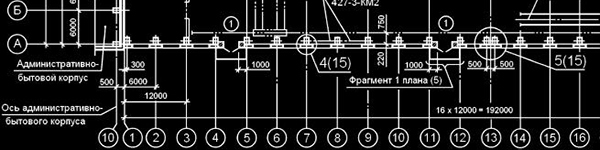
Как построить сетку строительных осей — еще один часто задаваемый вопрос. По незнанию люди чертят по старинке — линиями, потом кружочки и текстовые блоки в этих кружочках. А ведь есть в Архикаде полезный инструмент, который делает это легко и быстро.
Где же этот чудо инструмент? Здесь покажу на примере ArchiCAD 20.
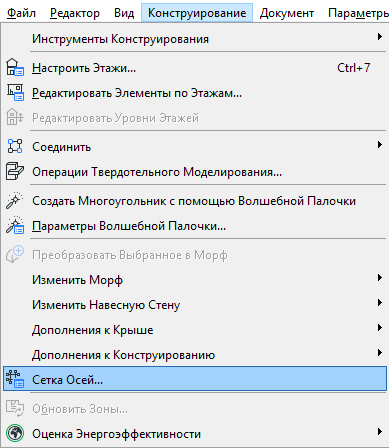
Открываем меню Конструирование — Сетка осей и… Открывается окно с кучей настроек, но, как обычно, это еще только вершина айсберга. Пойдем по порядку.
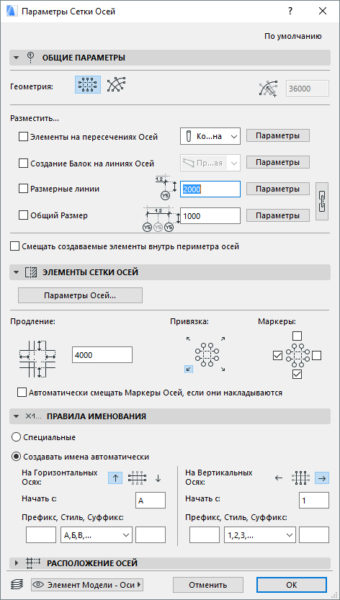
- Сначала выбираем тип сетки — прямоугольная или радиальная. Один раз в жизни видел радиальную — на первом курсе в проекте по конструированию.
- Отмечаем галочками те элементы, которые должны располагаться на пересечении осей, на самих осях и размеры.
- Справа от каждого пункта есть кнопка «Параметры», открывающая настройки выбранных элементов. Очень полезно про них помнить и сразу поменять как надо. Не забудьте про слои.
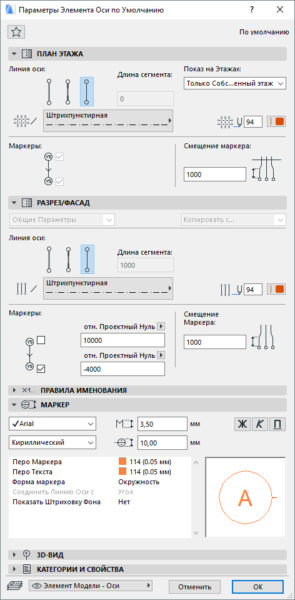
- Настраиваем параметры самих осей: на каких этажах показывать, внешний вид на плане, на разрезе/фасаде, маркер-кружочек.
- Указываем расстояния между осями. Если надо добавить ось, нажимайте плюс, убрать — минус.
- Не забудьте выбрать слой! И жмите ОК.
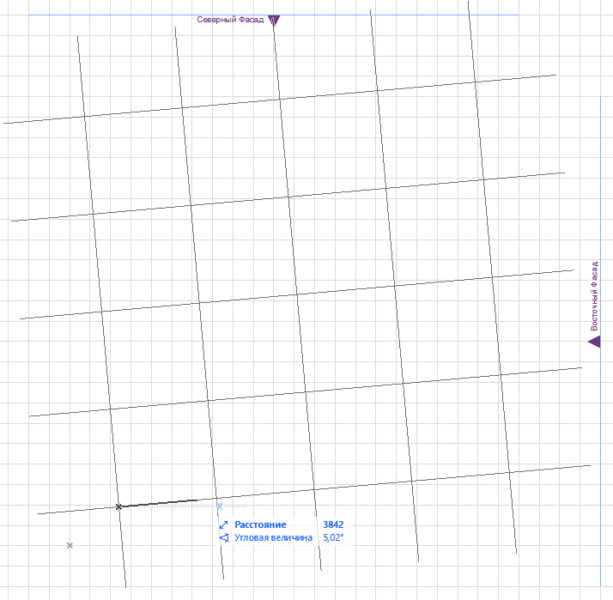
- Курсор принимает вид карандаша — кликните там, где должно быть пересечение первых двух осей. Двигайте мышь, чтобы задать поворот сетки, если это нужно. Клик, чтобы завершить построение.
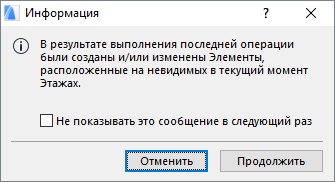
- Зловещее предупреждение указывает, что размеры между осями будут скопированы на все этажи. Появляется только, если вы указали показ осей на нескольких этажах.
После построения сетки можно выбирать и редактировать оси по отдельности. Например, менять их длину.
Летний архитектурный ARCHICAD 24. Урок 1. Построение павильона и настройка сетка осей. Оси и уровни.

Всем привет, с вами Мария и вы находитесь на моем канале Archi_Art. В такой жаркий день хочется скрыться от жары в чудесном павильоне, но для начала нужно создать эскиз и визуализацию, поэтому добро пожаловать на мой миникурс «Летний архитектурный ARCHICAD 24» . На 1 уроке разберем уровни и настроим сетку осей. Дальше еще интереснее. Добро пожаловать! Обязательно ставьте лайк, если урок был полезный, пишите комментарии и подписывайтесь на мой канал. Мой Instagrame: https://www.instagram.com/archi._art/ Записаться на индивидуальный урок : https://taplink.cc/archi._art Приятного просмотра! Если мои видео были для вас полезны, и вы хотите отблагодарить меня, то внести донат можно ЮMoney: https://yoomoney.ru/to/4100116513083801
Показать больше
Войдите , чтобы оставлять комментарии
Как добавить ось в архикаде

Один из основных вопросов в этой программе – это как построить в ней строительные оси. Многие не знают, как это делается и, как правило, делают это привычным способом – прямыми, далее кружки и текст в данных кружках. Но на самом деле в ArchiCAD существует функция, упрощающая это действие.
Где находится эта функция? Тут это показано при помощи ArchiCAD 20.

Заходим в меню Конструирование — Сетка осей и. Всплывает окно со множеством параметров, однако, как всегда, это лишь начало. Рассмотрим все действия пошагово.

1. Для начала определяемся с вариантом сетки — прямоугольная или радиальная. Вторая встречается довольно редко.
2. Ставим отметки напротив тех составляющих, которым следует находиться на перекрещивании осей, непосредственно на осях и габариты.
3. Правее каждой строки есть пункт «Параметры», в которой находятся настройки избранных элементов. Важно о них не забывать и незамедлительно менять в случае надобности. Помните о слоях.
4. Выставляем настройки осей: на каких этажах отображать, очертания на плане, на разрезе/фасаде, маркер-кружочек.

5. Вносим желаемый промежуток между осями. При необходимости доставить еще одну ось, клацаем плюс, удалить — минус.
6. Обязательно выберите слой! И нажимайте ОК.
7. Курсор преобразуется в карандаш — щелкните в том месте, где необходимо перекрещивание первой пары осей.

Перемещайте мышь, чтобы указать поворот сетки, при необходимости. Жмите, чтобы закончить построение.
8. Предупреждение может говорить о том, что промежутки между осями будут повторяться на все этажи. Всплывает в случае, если вы выбрали изображение осей не лишь на одном этаже.

По окончанию постройки сетки возможно выбирать и корректировать каждую ось отдельно. К примеру, редактировать их длину.
Как построить оси в ArchiCAD
Как построить сетку строительных осей — еще один часто задаваемый вопрос. По незнанию люди чертят по старинке — линиями, потом кружочки и текстовые блоки в этих кружочках. А ведь есть в Архикаде полезный инструмент, который делает это легко и быстро.
Где же этот чудо инструмент? Здесь покажу на примере ArchiCAD 20.
Открываем меню Конструирование — Сетка осей и… Открывается окно с кучей настроек, но, как обычно, это еще только вершина айсберга. Пойдем по порядку.
- Сначала выбираем тип сетки — прямоугольная или радиальная. Один раз в жизни видел радиальную — на первом курсе в проекте по конструированию.
- Отмечаем галочками те элементы, которые должны располагаться на пересечении осей, на самих осях и размеры.
- Справа от каждого пункта есть кнопка «Параметры», открывающая настройки выбранных элементов. Очень полезно про них помнить и сразу поменять как надо. Не забудьте про слои.
- Настраиваем параметры самих осей: на каких этажах показывать, внешний вид на плане, на разрезе/фасаде, маркер-кружочек.
- Указываем расстояния между осями. Если надо добавить ось, нажимайте плюс, убрать — минус.
- Не забудьте выбрать слой! И жмите ОК.
- Курсор принимает вид карандаша — кликните там, где должно быть пересечение первых двух осей. Двигайте мышь, чтобы задать поворот сетки, если это нужно. Клик, чтобы завершить построение.
- Зловещее предупреждение указывает, что размеры между осями будут скопированы на все этажи. Появляется только, если вы указали показ осей на нескольких этажах.
После построения сетки можно выбирать и редактировать оси по отдельности. Например, менять их длину.
Где обучиться ArchiCAD: ТОП-7 Бесплатных Курсов по в 2022 году с Нуля
Привет всем, друзья! ✌ Сегодня рассмотрим 7 Мощных онлайн-курсов для обучения ArchiCAD, которые можно пройти абсолютно бесплатно.
ТОП Подборка Курсов
1. «Бесплатный углубленный курс по работе в ArchiCAD»

Без выдачи сертификата
Обучающая программа: основная цель курса – на реальном проекте показать настройку автоматизированного шаблона, который значительно сократит время создания проектов в ArchiCAD и разработку документации. Правильно настроенный шаблон позволит создавать проекты в более короткие сроки и при необходимости быстро вносить в них нужные корректировки.
Курс состоит из 16 видеоуроков, каждый из которых длится в среднем около часа и содержит подробную инструкцию для тех, кто решил обучаться программе дома.
- Срок обучения: 16 уроков с обучающим контентом.
- Форма контента: лекции + задания в видео.
- Связь с преподавателем: нет.
- Срок регистрации на поток: без ограничений.
- Необходимый уровень знаний: для новичков.
- Проверка домашки: без проверки.
- Цена: бесплатно.
- Настройка рабочего пространства и титульного листа.
- Создание основного шаблона и списка листов.
- Обмерочный план и фильтры реконструкции.
- План демонтажа, экспликации и спецификации демонтируемых элементов.
- Планировочное решение и многослойные конструкции.
- План монтажа стен и спецификация.
- План напольных покрытий: часть 1.
- План напольных покрытий: часть 2.
- План отделки стен и спецификация материалов.
- План потолков.
- Сводный план потолков с указанием оборудования и спецификаций.
- План электроосвещения. Часть 1.
- План электрооборудования
- 3D узлы, виды и сечения
- План санузла с развёртками, настройка и компоновка
- Моделирование плитки навесной стеной. Лист с типовыми узлами. Публикация в PDF.
Навыки после обучения
- Избавятся от ручного подсчета ведомостей отделки пола и стен. Больше не придется каждый раз вручную пересчитывать материалы после правок клиента.
- Научатся делать одну экспликацию помещений для плана демонтажа и планировочного решения с автообновлением.
- Забудут о ручных развертках – только автоматически обновляемые из модели.
- Узнают, как настраивать автоматический подсчет плитки и делать сложную раскладку на полу и стенах.
- Настроят графические замены, научатся работе с публикатором и сохранению за одну итерацию в один файл PDF.
- Оформят 3D-виды для быстрой и наглядной презентации планов, узлов, разрезов.
- Начертят конструктивные узлы пирогов из многослойных конструкций, а также узлы из сложных профилей с подсчетом их количества.
- Оформят план электрооборудования с автоматическим подсчетом элементов и создадут модели розеток и выключателей в 3D.
ТОП-5 Бесплатных Онлайн-Курсов по ArchiCAD для Новичков
1. «Видеоуроки Archicad»

Без выдачи сертификата
Обучающая программа: в рамках курса, студент сможет применить основы Архикада для разработки этажей в здании.
- Срок обучения: уроки с обучающим контентом.
- Форма контента: лекции + задания в видео.
- Связь с преподавателем: нет.
- Срок регистрации на поток: без ограничений.
- Необходимый уровень знаний: для новичков.
- Проверка домашки: без проверки.
- Цена: бесплатно.
- Запуск проекта и настройка параметров этажей Archicad 12
- Установка конструкторской сетки Archicad 12
- Проектирование фундамента Archicad 12
- Проектирование перекрытия фундамента Archicad 12
- Проектирование стен первого этажа Archicad 12
- Проектирование перекрытия первого этажа Archicad 12
- Проектирование проема под лестницу Archicad 12
- Проектирование второго этажа Archicad 12
- Проектирование окон первого этажа Archicad 12
- Завершение окон первого этажа Archicad 12
- Построение арочного витража Archicad 12
- Завершение окон второго этажа Archicad 12
- Построение парадных дверей Archicad 12
- Построение служебной двери Archicad 12
- Построение внутренних дверей Archicad 12
- Построение крыльца Archicad 12
- Построение лестничных площадок Archicad 12
- Создание новой лестницы и ее настройка Archicad 12
- Построение лестниц Archicad 12
- Построение крыши Archicad 12
- Покрытие крыши черепицей Archicad 12
2. «Уверенное использование ArchiCAD»

Без выдачи сертификата
Обучающая программа: этот видеокурс поможет вам разобраться в работе программы Архикад с нуля.
Суммарная продолжительность уроков составляет более 8 часов необходимой информации.
- Срок обучения: уроки с обучающим контентом.
- Форма контента: лекции + задания в видео.
- Связь с преподавателем: нет.
- Срок регистрации на поток: без ограничений.
- Необходимый уровень знаний: для новичков.
- Проверка домашки: без проверки.
- Цена: бесплатно.
- Урок 1 – Начало работы
Создание нового проекта. Постройка плана первого этажа здания. - Урок 2 – Работа с этажами
Построение плана второго этажа, расстановка дверей и окон, создание лестницы. - Урок 3 – Моделирование крыши
Учимся делать крышу и строить разрезы. - Урок 4 – Обустройство территории
Моделирование прилегающей территории: земли, тротуара, бордюра, крыльца и цоколя здания. - Урок 5 – Визуализация и работа с материалами
Учимся визуализировать проект, делать изображения созданной модели.
3. «ARCHICAD. Быстрый способ создания полного проекта коттеджа»

Без выдачи сертификата
Обучающая программа: За 2 дня вы пройдете весь путь от настройки программы ARCHICAD до распечатки готового комплекта чертежей.
- Срок обучения: уроки с обучающим контентом.
- Форма контента: лекции + задания в видео.
- Связь с преподавателем: нет.
- Срок регистрации на поток: без ограничений.
- Необходимый уровень знаний: для новичков.
- Проверка домашки: без проверки.
- Цена: бесплатно.
- Три кита правильной геометрии
- 3d фрагмент квартиры в Archicad
- Компоновка этажей на макетах Archicad
- Покраска стен с молдингами в SketchUp
- Плиты перекрытия в Archicad
- Развертки в Archicad. Приемы работы
- 10 приемов работы в Archicad на уровне PRO. Часть №1
- 10 приемов работы в Archicad на уровне PRO. Часть №2
- Разбор дипломных проектов по Archicad
- Советы по оформлению чертежей в Archicad
- Фасады в ARCHICAD
- Макеты в ARCHICAD.
4. «ПОЛНЫЙ БЕСПЛАТНЫЙ КУРС по АРХИКАДУ с нуля ЗА 1 ЧАС . �� УРОКИ АРХИКАД»
Без выдачи сертификата
Обучающая программа: видеоуроки по Архикаду для начинающих специалистов без воды.
- Срок обучения: уроки с обучающим контентом.
- Форма контента: лекции + задания в видео.
- Связь с преподавателем: нет.
- Срок регистрации на поток: без ограничений.
- Необходимый уровень знаний: для новичков.
- Проверка домашки: без проверки.
- Цена: бесплатно.
- интерфейс программы Архикад
- как перемещаться по рабочему пространству пространство Архикад (Archicad)
- отображение 3д видов Архикад (Archicad)
- присвоение материалов в Архикад (Archicad)
- как открыть вкладку 3d если закрыл
- окно навигатор в Архикад (Archicad)
- как изменять цвет рабочего пространства
- как включить конструкторскую сетку
- как назначать горячие клавиши
- как открыть окна если закрыл в Архикад (Archicad)
- как сохранить рабочий профиль
- как построить стену по размерам
- как поменять величины размерностей
- режимы построения стен (линейный, прямоугольный)
- привязка построения к оси стены
- как поменять толщину или ширину стены в Архикад (Archicad)
- фоновая ссылка или как отобразить нижний этаж
- настройка параметров и уровня этажей
- как копировать свойства объектов
- как поделить на несколько сегментов стену
- как построить сетку осей в Архикад (Archicad)
- как проставлять размеры
- как добавлять мебель и 3д объекты
- как перемещать объет в Архикад (Archicad)
- как поворачивать объекты
- как перемещать вершину объекта
- как изменить высоту объектов
- как добавить текст
- как создать 3d текст
- слои (как добавить и управлять слоями)
- как гулять как в counter strike
- как создавать штриховку в Архикад (Archicad)
- как сохранить картинку 3д вида
- как вставить фото
- печать в Архикад (Archicad)
5. «Archicad в примерах: архитектура | дизайн | ландшафт»
Без выдачи сертификата
Обучающая программа: в рамках обучения, автор рассматривает примеры проектов в Archicad. В плейлисте есть 80+ уроков по разработке проектов в этой программе.
- Срок обучения: 82 урока с обучающим контентом.
- Форма контента: лекции + задания в видео.
- Связь с преподавателем: нет.
- Срок регистрации на поток: без ограничений.
- Необходимый уровень знаний: для новичков.
- Проверка домашки: без проверки.
- Цена: бесплатно.
Один из Бесплатных Онлайн-Уроков по Архикад
1. «Archicad. Начало работы, настройка интерфейса ArchiCAD для начинающих.»
Без выдачи сертификата
Обучающая программа: первое видео по базовой настройке интерфейса Archicad. Автор будет выполнять построение в Archicad 24 с показанием и выделением всех необходимых меню и функций. С каждыми новым видеоуроком Archicad, вы узнаете всю необходимую информацию для построения любой модели в Archicad.
- Срок обучения: 12 уроков с обучающим контентом.
- Форма контента: лекции + задания в видео.
- Связь с преподавателем: нет.
- Срок регистрации на поток: без ограничений.
- Необходимый уровень знаний: для новичков.
- Проверка домашки: без проверки.
- Цена: бесплатно.
- Открытие или создание нового проекта в Archicad
- Стандартная рабочая среда Archicad
- Быстрый выбор Archicad
- Настройка окружающей среды Archicad
- Активация окон Archicad
- Настройка метрической системы Archicad
- Привязки Archicad
¡Hola amigos! Здесь я выкладываю подборки с курсами для обучения разным профессиям с нуля. Проект существует с 2021 года и постоянно развивается.
Похожие публикации:
- Usb network joystick что это
- Как отключить быстрые ссылки в google chrome
- Как отключить звук в игре если нет настроек
- Почему не расширяется том на диске с
Как настроить оси в архикаде
Архикада — это мощное программное обеспечение для архитекторов и дизайнеров, которое используется для создания 3D-моделей зданий, интерьеров и механизмов. Одним из важных компонентов процесса проектирования являются оси, которые позволяют определить точные размеры и расположение элементов в проекте.
Шаг 1: Создание осей
Перед тем, как начать настраивать оси, необходимо создать их в вашем проекте. Для этого выберите инструмент «Ось» на панели инструментов Архикады и щелкните на плане здания или квартиры, где вы хотите создать оси.
После создания осей они появятся на вашем плане здания. Обычно две оси пересекаются под углом 90 градусов в точке начала координат.
Шаг 2: Настройка осей
Далее необходимо настроить значения на каждом конце каждой оси, что позволит определить их положение на плане. Для этого выберите инструмент «Настройка осей» на панели инструментов.
Затем вы увидите диалоговое окно с различными параметрами, которые можно настроить. Здесь вы можете задать точные значения для начала и конца каждой оси, а также изменить их расположение и направление.
Шаг 3: Изменение цвета и стиля осей
Вы можете изменить внешний вид осей в соответствии с вашими предпочтениями. Для этого выберите инструмент «Настройка линий» на панели инструментов и щелкните на одной из осей.
Затем вам будет предложено изменить цвет, толщину линии и стиль линии. Выберите желаемый вариант и примените его к осям.
Шаг 4: Измерение объектов при помощи осей
Когда вы создали и настроили свои оси, вы можете использовать их для измерения размеров объектов в вашем проекте.
Для этого используйте инструмент «Измерительная линия» на панели инструментов. Выберите одну из осей и щелкните на точках, которые вы хотите измерить. Это покажет размеры выбранного объекта на оси.
Настройка осей в Архикаде — это очень важный процесс, который позволяет определить размеры и расположение элементов в вашем проекте. Используйте описанные выше шаги, чтобы создать и настроить свои оси, а также измерять объекты с помощью инструмента «Измерительная линия».