Как делать эдиты: 5 простых способов сделать эдит на Android или iPhone

Эта инструкция поможет вам понять, как делать эдиты. Многие пользователи таких социальных сетей, как Инстаграм и Тик Ток, ищут, где делать эдиты.
Ведь эдиты это отличный способ обратить на себя внимание. Эта статья подробно расскажет, как сделать эдит, на что обратить внимание при его создании.
Что такое эдит
Прежде чем начать делать эдиты на телефоне Андроид или Айфоне, давайте разберемся, что такое эдиты в Тик Токе или Инстаграме (Facebook и Instagram принадлежат Meta, которая запрещена на территории Российской Федерации). Эдиты – это короткие видео-ролики созданные из нескольких фотографий. Обычно эдиты создаются длительностью 10-30 секунд. Столько времени вполне достаточно, чтобы аудитория оценила вашу работу и заинтересовалась вашим профилем в Инстаграме, Тик Токе или в той социальной сети, где был опубликован эдит.
Количество фотографий обычно варьируется от 5 до 15. Многие создатели эдитов используют коллажи – фото или картинки, расположенные на одном снимке. Также в эдит можно вставить короткие видео, длинной в несколько секунд. Это иогут быть как ваши собственные видео, так и фрагменты из сериалов или фильмов.
Обычно, на эдиты накладывают музыку, и делают это так, чтобы фотографии появлялись в такт музыке.
Для чего нужны переходы
Между фотографиями или видеофрагментами в эдите добавляют переходы. Их очень много, и они разнообразны. Делается это для того, чтобы эффектно осуществить смену одной фотографии на другую. Вот некоторые примеры популярных переходов в эдитах:
- Эффект ряби на воде;
- Плавные переходы;
- Переход, когда фото отдаляется и на его месте появляется другая фотография;
- Фотография может закручиваться;
- На фото можно наложить эффект старой пленки;
- Slow Motion.
Создание эдитов
Чтобы сделать хороший эдит, нужно учитывать следующие факторы при его создании:
- Видео или фотографии должны быть в высоком разрешении.
- Обычно при создании эдита выбирают форматы 16:9 или 1:1.
- Звук должен быть также хорошего качества, но в принципе, достаточно музыки из скаченного видео или MP
- Не делайте эдит слишком долгим.
- Тематика эдита должна быть едина. То есть фото или видео в нём, должны быть одинаковой тематики.
Эти простые правила помогут научиться делать эдиты. Сделать красивый эдит несложно! А теперь перейдём к практике. Мы предлагаем попробовать три приложения для Андроид и iPhone. Ссылки на эти приложения, а также на более 25 других программ для эдитов вы можете найти в нашем топе лучших приложений для эдитов. Советуем с ним ознакомиться, так вы сможете понять, в каком приложении делать эдиты. А сейчас вот в каких приложениях можно делать эдиты.
5 способов сделать эдит на Андроиде или Айфоне
Способ #1: Как сделать эдит в приложении Video Star
Пошаговая инструкция, как делать эдиты в Video Star:

- Загружаем музыку и редактируем начало и конец эдита.
- Нажимаем «Сотворить видео».

- Далее нужно разрезать музыку так, чтобы вставить фотографии в её такт. Как только выберите момент звучания, в который необходимо вставить фото, нажмите «Редактировать».


- Далее выберите «Разбить».

- Получился отрезок эдита. Таких отрезков нужно сделать для всех фотографий, которые вы хотите добавить.

- Разбили? Теперь нужно выбрать первый отрезок эдита и нажать «Действия».
- Выберите «Импортировать фото».

- Так нужно сделать со всеми отрезками, то есть выбираем каждый отрезок и добавляем фотографии.
- Теперь выбираем первый кадр, нажимаем на «Действия» и выбираем «Мультислой». Это нужно для того, чтобы создать переход.
Читайте также: Как делать презентацию на телефоне: 5 способов создания презентации на Андроид и Айфоне

- Добавляем слой, нажав на цифру «1».

- Выбираем нужную картинку.

- Нажимаем на значок QR кода и выбираем «Импортировать».

- Выбираете нужный QR код из списка. Коды можно найти в интернете. Обратите внимание на значок кода, он должен быть именно таким, как на скриншоте ниже.

- Если в коде несколько слоёв, то для создания перехода, то каждый слой нужно добавить отдельно.
- Для каждого перехода можно импортировать свой QR код.
Способ #2: Создание эдита в Cute Cut
Программа, просто великолепно подходящая для процессов монтажа и сохранения готового материала. Итак, делаем эдит в приложении:
- Скачайте и установите программу.
- После запуска выдайте все запрошенные операционной системой разрешения. При отказе от любого из них приложение может не работать или отказываться сохранять эдиты.

- Чтобы приступить к созданию проекта с нуля, нажмите на кнопку – «плюсик», расположенную в левом верхнем углу.
- Укажите, под каким названием должен сохраниться проект, в котором вы планируете сделать эдит, и тапните «Создать».


- На следующей странице приложения вы сможете, в частности, выбрать соотношение сторон будущего эдита. Делается это в блоке «Резолюция». Приложение предлагает такие популярные решения, как «квадрат» с пропорциями 1:1 — правда, благодаря усилиям переводчиком оно называется «Площадь». Именно такие пропорции подходят для публикации обработанного в приложении эдита в социальной сети

- На следующем шаге укажите, в каком направлении должна быть развёрнута картинка: в пейзажном (горизонтальном) или портретном (вертикальном).

- Помимо этих основных настроек, это приложение для работы с эдитами предлагает возможность определять другие параметры видео: от оттенка фона до частоты кадров. Если в вашем мобильном устройстве реализована такая возможность, можете включить опцию аппаратного ускорения — тогда процесс обработки файла займёт чуть меньше времени. Следующий шаг в создании эдита — нажатие на кнопку «Готово»; теперь можно приступать непосредственно к редактированию.

- Через одно-два мгновения на экране вашего телефона или планшета откроется основная рабочая область. Начинайте добавлять элементы, из которых будет складываться эдит: просто нажимайте на «плюсик» и указывайте в диалоговом окошке тип используемых мультимедийных данных.


- В частности, если вы выбрали вариант «Фото», откроется галерея. Отметьте здесь нужный файл — или воспользуйтесь встроенной камерой, чтобы создать новое изображение.
- Настройка выбранной картинки осуществляется при помощи продвинутых инструментов, встроенных в приложение. Освоиться в многочисленных функциях вам поможет встроенная подсказка, появившаяся на экране сразу после сделанного выбора.

- В том же порядке к первому выбранному вами файлу для подготовки эдита добавляются и другие. Для простоты использования приложение создаёт для каждого нового видео или фото новую дорожку. Поскольку это не всегда удобно в плане обработки, вы можете перетащить любое количество фрагментов на верхнюю шкалу, оставив нижние пустыми. Впоследствии их можно удалить.

- Хороший эдит, который мы и пытаемся создать, немыслим без качественных эффектов перехода. Чтобы создать новый переход, тапните два раза по первому из связываемых элементов: таким образом вы получите доступ к панели инструментов.

- Приложение для создания эдита предлагает следующий порядок применения эффекта: сначала вы тапаете по кнопке пиктограммой кисточки, а затем нажимаете на «плюсик».


- Теперь вы можете выбрать в выплывающем списке один из уже существующих вариантов перехода между фрагментами — или создать свой собственный паттерн, выбирая степень плавности движения, направление смещения и прочие параметры.


- Когда с подготовкой видеоряда будет закончено, добавьте звуковое сопровождение. Это может быть аудиотрек, запись, сделанная на микрофон, — и так далее. Кроме того, имеется возможность снабдить эдит, сделанный в приложении, текстовыми титрами.
Читайте также: ТОП-15: Лучшие бесплатные программы для создания слайд-шоу на компьютере, телефоне Андроид и Айфоне


- Теперь нажимайте Play — и посмотрите, насколько впечатляюще выглядит ваш свежеподготовленный эдит!

- Довольны результатом? Можете экспортировать эдит в файл — процесс включает применение ранее выбранных эффектов, сведение дорожек и прочие технические моменты. Для запуска экспорта тапните по значку рядом с кнопкой Play.

- Как видите на скриншоте ниже, приложение позволяет сохранять эдиты в разном качестве: от высокого до минимального. Если планируете публиковать материалы в социальных сетях, для экономии места в памяти советуем остановиться на среднем качестве.

- Обработка видеопотока займёт сравнительно много времени. Не прерывайте процесс — иначе придётся запускать его с начала.

- При желании вы можете сразу же по завершении операции поделиться творчеством посредством клиента социальной сети или мессенджера. Другой вариант, допускаемый приложением, — просто нажать «Готово» и перейти к подготовке нового материала.

Как видите, ничего сложного в работе с программой нет. Из небольших, для многих пользователей несущественных минусов можем отметить платность приложения. Вы не сможете, не оплатив подписку, создавать видеоролики длиной свыше полуминуты, а также избавиться от автоматически добавляемого водяного знака.
Способ #3: Как сделать эдиты в приложении Funimate
Пошаговая инструкция, как делать эдит в Funimate:
- Отмечаем фотографии, которые мы хотим использовать в эдите.

- Выбираем формат будущего видео.

- И переходим к созданию видео-эдита.

- Добавляем звуковую дорожку, например, музыку.

- Убедитесь, что фотографии в эдите совпадают с наложенной музыкой.

- Вы можете изменить длительность показа фотографий.

- После сведения звука и настройки продолжительности фото, вы можете добавить переходы. Для этого нужно нажать на белую кнопку редактирования перехода.

- И выбрать переход из списка доступных.

- Стиль перехода можно настроить.

- Так делаем со всеми переходами, настраивая их.

- После того, как вы закончите работу с переходами, возвращаемся к эдиту и нажимаем на кнопку воспроизведения.

- Далее, вы можете добавить эффекты для эдита.

- Или наложить фильтр.

- Вы также можете наложить фигуру.

- Фигуру можно разместить, выбрав её из списка.

- Вы можете редактировать ваш эдит так, как вам хочется. В принципе это всё, что касается второго способа, как сделать эдит на Андроид или Айфон.
Способ #4: Как создать эдит в PowerDirector
Идеальное решение для того, чтобы создать эдит с минимальным приложением усилий — и получить при этом впечатляющий результат. Приведём краткую инструкцию по работе с программой:
- Скачайте и инсталлируйте апплет.
- Запустите приложение, после чего, для подготовки нового эдита, тапните по кнопке «Новый проект». В дальнейшем, при наличии наработок, вы сможете продолжать редактирование из файла ранее сохранённого проекта.

- Во всплывающем окошке определите два основных параметра будущего видео: имя, под которым будет сохранён файл, и пропорции сторон. В частности, доступен популярный вариант 1:1.

- Теперь начинаем работу над нашим шедевром. Чтобы добавить картинку или фото, выберите соответствующую вкладку на рабочей области и укажите, какой из сохранённых в памяти файлов должен быть размещён на временной шкале.

- Просто перетащите фотографию на дорожку, находящуюся в нижнем углу справа. Не отрывайте палец от экрана до того, как картинка окажется на нужной позиции.

- В таком же порядке вы будете добавлять все остальные элементы, из которых сложится ваш ролик. Все перетащенные на шкалу материалы можно свободно перемещать, меняя их порядок.

- В промежутке между «состыкованными» файлами вы заметите добавленный приложением значок. Он отвечает за настройку перехода — нажмите на него, чтобы добавить эффект.
Читайте также: Как заблокировать сайт на телефоне Aндроид или на Айфоне

- В базовом режиме приложение предлагает порядка 40 пресетов, каждый из которых вы можете использовать сколько угодно раз и совершенно бесплатно. Доступна и загрузка платных переходов — а вот добавить в список собственный паттерн вы, к несчастью, не сможете.

- Продолжаем создание эдитов. Выберите в списке понравившийся вариант перехода — а затем тапните по кнопке-«плюсику».

- Украсить создаваемый материал вы можете, добавляя всевозможные стикеры, тестовые комментарии и картинки. Все они группируются послойно, что существенно упрощает работу с приложением.

- Переход к новой стадии подготовки файла осуществляется при помощи нажатия на размещённую в правом верхнем углу кнопку «Далее».

- На этом этапе рекомендуем проверить, насколько удачным получается ваш эдит. Нажмите на кнопку воспроизведения — и, если всё устраивает, продолжайте процесс, снова тапнув «Далее».

- Если хотите сохранить подготовленный материал в памяти вашего смартфона или планшета, советуем на новой странице выбрать первый из предложенных вариантов. Собираетесь сразу же по завершении обработки поделиться шедевром в мессенджере или социальной сети? Вам поможет кнопка «Прочие варианты вывода».

- На следующем шаге определите, в каком качестве должен быть сохранён файл. Если вы не хотите оплачивать подписку на программу, наиболее высокое разрешение остаётся недоступным — впрочем, для публикации вполне хватит и «среднего» варианта 720p.

- Когда выбор будет сделан, укажите в новом окошке прочие важные параметры: от каталога сохранения эдита до битрейта и частоты смены кадров.

- Чтобы сохранить данные в файл, воспользуйтесь кнопкой «Записать результат». Поделиться роликом с друзьями поможет кнопка «Далее».

- Сведение дорожек, применение эффектов и прочие операции, входящие в процесс сохранения, займут довольно немало времени. Не останавливайте процедуру и не выходите из приложения — иначе эдит придётся делать заново.

Главное преимущество рассмотренной нами программы — огромное количество пресетов и дополнительных опций даже в базовой версии. С помощью PowerDirector вы сможете создавать ролики быстро и максимально просто — а значит, в полной мере наслаждаться процессом.
Способ #5: Как делать эдиты в Allright Motion
Пошаговая инструкция, как сделать эдит в Alight Motion:
- Для начала создания эдита нужно создать новый проект, нажав на «+».

- Настройте параметры будущего эдита. Обычно для эдитов выбирают форматы 16:9 или 1:1.

- Для добавления фото нужно нажать на кнопку «+».

- Выбираем фотографии в разделе «Медиа».

- Также нужно добавить музыку, выбрав её в том же разделе. Музыку можно добавить из видео, убрав изображение перетаскиванием.

- Выбираем момент начала эдита и добавляем первую фотографию через «+».

- Нужно сделать так, чтобы фото менялись под музыкальные такты.

- Делаем переход. Выберите подходящий, нажмите в меню «Эффекты».

- И скопируйте его, выбрав «Копировать эффект» через кнопку «…».

- Выбираем фотографию, к которой нужно применить эффект, и добавляем его через «…» ->«PasteEffect». Так нужно сделать со всеми фотографиями.

- Это всё, что нужно знать, как делать эдиты на Андроид или iPhone в Alight M Остается сохранить эдит и поделиться им.
На этом наша инструкция по созданию эдитов закончена. Напоминаем, что приложения для эдитов для Андроид или Айфона, вы можете посмотреть по указанной ссылке.
Вам также может быть интересно:
- Как перенести данные с iPhone на Android: 14 способов переноса данных
- Как сделать из лайф фото видео на iPhone и iPad
- Как перенести чаты ВатсАп на другой новый телефон: 10 способов переноса WhatsApp с Android и iPhone
- Калибровка компаса на телефоне: 7 способов откалибровать компас Android или iPhone
Даниил Кондратьев
Пара слов об авторе от редакции smartronix.ru. Даниил — общительный молодой человек, которому нравится писать про Android и iOS. С мобильными гаджетами на «ты». Даниил неплохо разбирается в социальных сетях, касательно вопросов их работы. Мы особенно выделяем его способность писать на различные темы простым и лаконичным языком.
Как делать эдиты на телефоне
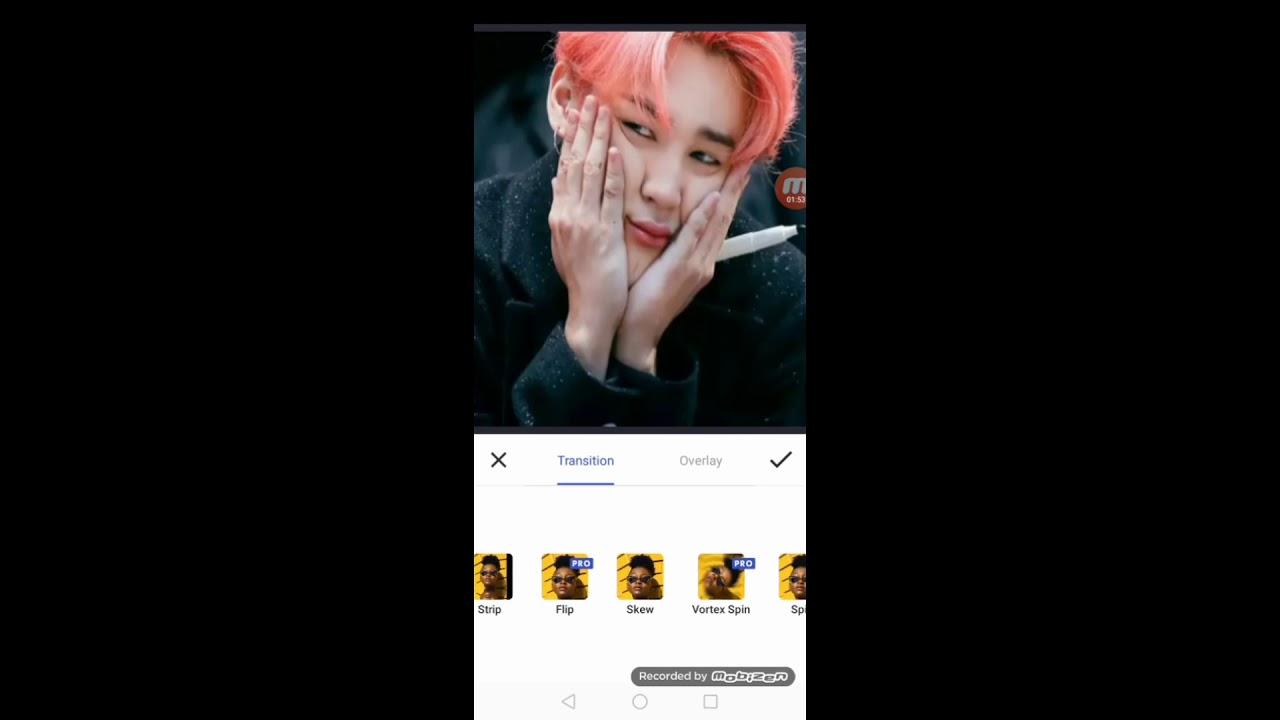
Эдит является альтернативой режима слайд-шоу, который подразумевает отображение различных фотографий под музыкальное сопровождение.
Что такое эдиты
В настройках можно использовать множество различных инструментов – обрезка, ретуширование, изменение цветовой гаммы, подставка переходов, спецэффектов и т.д. какие преимущества предоставляют Эдиты:
- Симпатия со стороны базы подписчиков;
- Подъем рейтинга страницы благодаря визуальному контенту;
- Возможность демонстрации своих фотографий;
- Простота создания и публикации;
- Огромная площадка для размещения креативных идей;
- Возможность использования музыкального сопровождения.

Любой Эдит включает две основные составляющие – фотографии и аудиоконтент.
Где взять музыку для эдитов
Как говорилось ранее, музыкальная составляющая – один из важнейших компонентов Эдита. Поиск музыки зависит от социальной сети, для которой создаётся проект. Все современные ресурсы оснащены собственной аудиобиблиотекой. В каждой из них можно найти трек, который лишён авторских прав.
В крайнем случае, можно скачать понравившуюся музыку с любого пиратского сайта. Во время создания Эдита потребуется всего лишь перейти в галерею мобильного устройства и выбрать скачанный трек.
Также многие пользуются аудиотекой YouTube. Данная платформа содержит неограниченное количество песен разной длины и жанров. Рекомендуется выбирать файлы, которые не содержат авторских прав.
Как найти картинки для эдита
Еще один компонент, на который стоит обращать особое внимание, это изображения. Перед созданием эдита необходимо подобрать качественную картинку. Изображение должно соответствовать следующим критериям:
- Отсутствие пикселей;
- Четкость, высокая детализация и качество картинки;
- Контент не должен содержать запрещенных материалов – насилие, порнография и прочие запрещенные отсылки;
- Уникальность – без водяных знаков и надписей;
- Изображение должно иметь квадратную форму. В противном случае придется обрезать границы, что приедет к потере качества;
- Отсутствие шума и хорошее освещение.
Всем известно, что во время создания снимка камера может снимать по вертикали или горизонтали. Однако для эдита нужен снимок, формат которого будет составлять «1:1». Для этого придется задействовать специальные инструменты. К примеру, кадрирование непосредственно в социальной сети, использование любого графического редактора или штатный инструмент обрезки в меню телефона.
Как делать эдиты на телефоне андроид — ТОП-10 приложений
Создать Эдиты можно как с помощью встроенных инструментов в редакторе социальной сети или через специальные приложения, которые можно скачать в магазине «Play Market». Ниже рассмотрен список бесплатных вариантов.
| Наименование | Описание | Рейтинг |
| FXGuru | Стандартный редактор для новичков | ★ ★★★★ |
| WeVideo | Утилита с простым управлением и приятным оформлением | ★ ★★★★ |
| Power Director Video Editor | Неплохой вариант с массой оригинальных фильтров | ★★ ★★★ |
| Movie Maker | Отличное решение для создания коротких роликов | ★★ ★★★ |
| Magisto | Довольно мощная утилита с эффективными инструментами | ★★★ ★★ |
| Movavi Clips | Редактор с эргономичной шкалой воспроизведений | ★★★ ★★ |
| Vivacut | Утилита с обратным соединением обрезанных фрагментов | ★★★★ ★ |
| VideoShow | Многофункциональная программа с приятным оформление, но сложным интерфейсом | ★★★★ ★ |
| Cute Cut | Полностью бесплатное приложение с широким набором функций | ★★★★★ |
| Funimate | Самый продвинутый софт для создания эдитов на базе Андроид | ★★★★★ |
FXGuru
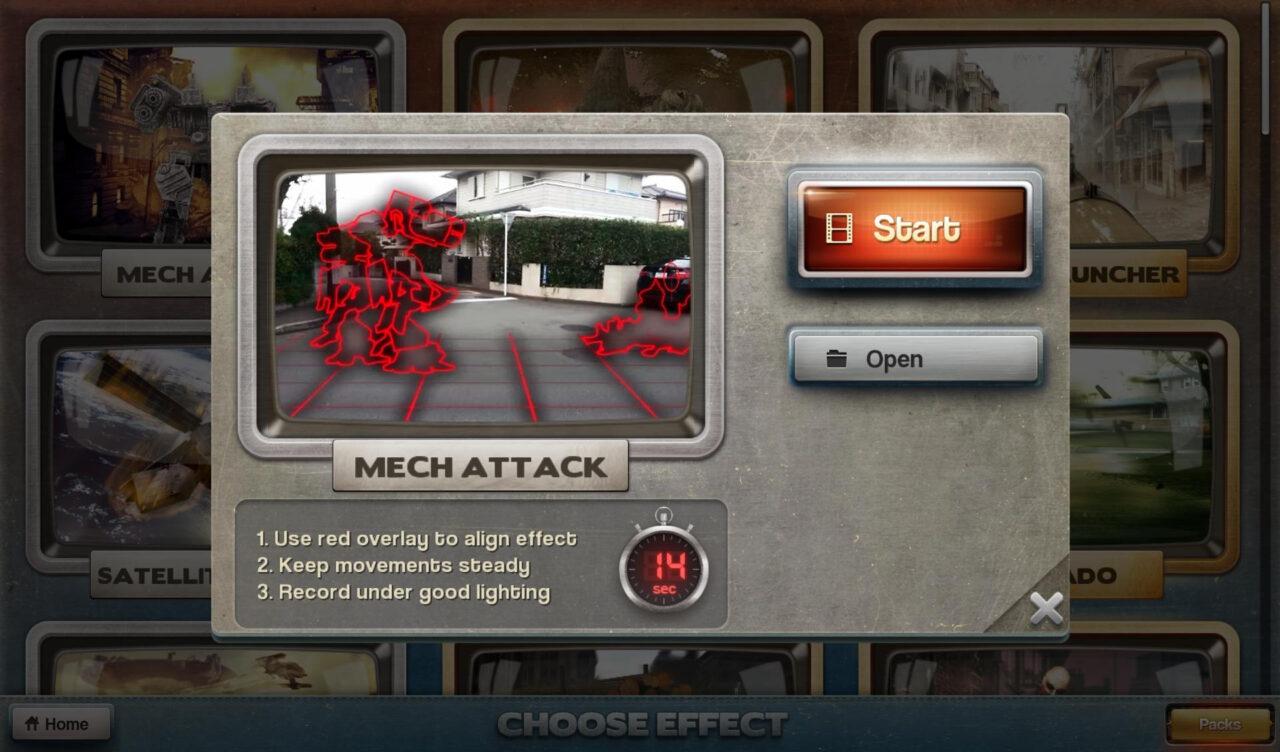
Данный графический редактор рекомендуется устанавливать новичкам, которые только начали осваивать создание эдитов. Утилита позволяет создавать материалы полностью с нуля. То есть, с помощью встроенного инструмента пользователь может записывать события на камеру, после чего сохранять и редактировать.
В функционале имеется режим редактирования в реальном времени, благодаря которому эффекты накладываются на материал во время съёмки. После графической обработки Эдиты сохраняются в память девайса.
Лучшие приложения для эдитов

Возможность поделиться короткими видео в тематических социальных сетях или через истории стала сегодня очень популярной. Сделать яркие и красочные ролики можно с помощью приложения для создания эдитов.
Но прежде чем говорить о лучших приложениях для создания эдитов, стоит все же разобраться с тем, что это такое.
Эдит – это короткое отредактированное видео, которое выкладывается в социальные сети. Наиболее чаще этот термин применяют к роликам для Тик Тока и подобным сервисам. Впрочем, появление историй в социальной сети ВК и на YouTube привело к более широкому распространению этого понятия.
Большинство сервисов, которые позволяют делиться подобными маленькими видео имеют встроенные редакторы для создания эдитов, но многие пользователи предпочитают использовать сторонние приложения. Ниже мы расскажем о наиболее интересных и популярных программах для Android и iOS, которые позволят подготовить короткое, но запоминающееся видео для размещения в социальных сетях.
Содержание Показать
Viva Video
Price: Free
Это приложение для создания эдитов считается одним из лучших. Программа имеет приятный интерфейс и понятное управление. Даже с первого взгляда видно, что функционал здесь шире, чем у многих аналогичных утилит. Viva Video имеет три основных окна. В первом содержатся шаблоны и обучающие ролики по использованию, во втором расположился непосредственно редактор, а третье – это черновики и уже готовые видео.
Среди возможностей – обрезка видео, наложение эффектов и фильтров, цветокоррекция, извлечение аудио, создание коллажей, возможность добавить субтитры. Кроме того, можно ускорить скорость воспроизведения, повернуть картинку, наложить музыку и сделать еще массу иных действий.
Радует Viva Video тем, что даже в бесплатной версии пользователям доступно множество опций, а среди самых неприятных ограничений – длительность видео до 5 минут, реклама (сильно не мешает) и водяные знаки приложения. Есть платная подписка, с которой пользователи избавятся от рекламных предложений, ограничения времени редактируемого видео и смогут не только убрать водяной знак, но и сделать собственный. Кроме того, откроется возможность обрабатывать ролики в 4K и дополнительные эффекты.
Достоинства:
- Удобство использования.
- Приятный и понятный интерфейс.
- Очень много функций.
- Даже в бесплатной версии можно делать качественные эдиты.
Недостатки:
- Подписка дорогая и очень активно навязывается.
- Пользователи отмечают, что иногда приложение очень долго обрабатывает ролик.


Cute Cut
Price: Free
Простое в освоении приложение для эдитов на Айфон и Андроид. С его помощью можно отредактировать видео из галереи или же снять ролик непосредственно через программу. Умеет Cute Cut работать и с изображениями — их можно добавить в редактируемое видео или сделать слайд шоу. Также можно вставить текст, наложить голос или музыку.
Есть встроенные кисти, с помощью которых можно рисовать поверх видео, используя разные цвета и градиенты. Это довольно редкая опция и не каждый редактор сможет этим похвастаться. Среди прочих настроек — более 20 типов прозрачности, наложение другого видео в окне меньшего размера. Программа поддерживает загрузку готового результата во все популярные социальные сети.
Демонстрационная версия приложения добавляет в видео водяной знак и не позволяет редактировать ролики длительностью более 30 секунд. Избавиться от этих ограничений можно с помощью подписки.
Достоинства:
- Хороший функционал.
- Удобно размещать готовые ролики в социальных сетях.
- Приятный и интуитивно-понятный интерфейс.
- Можно рисовать поверх ролика.
Недостатки:
- Не лучший вариант для слабых устройств.
- Иногда не сохраняет конечный результат.
- Мало анимационных эффектов для текста.
- Нет линейки, поэтому обрезку приходится делать «на глаз».
VivaCut
Price: Free
Одно из лучших приложений для эдитов на Android и iOS с переходами и прочими эффектами. Это мощная программа, которая открывает пользователям массу возможностей.
Здесь можно быстро снять ролик через программу для последующий обработки или использовать имеющиеся в памяти устройства. Приложение поддерживает удаление фона, позволяет проводить цветокоррекцию роликов, совмещать несколько видео, накладывать эффекты, маски, переходы. Кроме того, на будущий ролик можно добавить текст, наложить собственный голос или музыку. VivaCut поддерживает извлечение аудио из имеющейся видеозаписи. Пользователи смогут также отрегулировать скорость – сделать воспроизведение быстрее или, наоборот, замедлить.
Для новичков в приложении предусмотрено обучение. Ознакомиться с ним не будет лишним, так как с широким функционалом неподготовленному пользователю разобраться будет непросто.
Как и многие подобные продукты, VivaCut накладывает ограничения на длительность редактируемого ролика, количество доступных эффектов и на конечном результате появится водяной знак. Избавиться от этого можно покупкой платной версии приложения. Предварительно можно оформить 3-дневный пробный период.
Достоинства:
- Точная обрезка по кадрам.
- Огромный выбор эффектов.
- Есть режим «Картинка в картинке».
- Умеет удалять фон.
- Возможность поделиться полученными роликами с друзьями сразу из приложения.
- Есть обучающий режим.
Недостатки:
- Не подходит для слабых гаджетов.
- Без обучения разобраться тяжело.
KineMaster
Price: Free
Мощный кроссплатформенный видеоредактор. Умеет накладывать несколько слоев, добавлять аудио и обрабатывать уже имеющееся с помощью EQ пресетов. Позволяет редактировать скорость воспроизведения, проигрывать ролики в обратном направлении и делать динамичные переходы между кадрами. Рендерит ролики в разрешении до 4К, но потребуется мощный телефон или планшет. KineMaster позволяет делиться полученным результатом в социальных сетях.
В бесплатной версии присутствует водяной знак и недоступны некоторые базовые функции. Лицензия стоит 249 рублей в месяц.
Достоинства:
- Встроенный магазин, где можно купить множество дополнительных премиальных эффектов
- Нет ограничений по длине ролика в базовой версии.
- Способно обрабатывать тяжелые ролики в 4K.
- Очень много различных настроек и эффектов.
Недостатки:
- Ограничение на размер аудиофайла, который можно добавить в запись.
- Блокирует защищенную авторскими правами музыку.
FilmoraGo
Price: Free
Довольно простое приложение, которое позволяет создавать коллажи из видео и фотографий. Делается все в несколько тапов по экрану — от открытия исходников до загрузки в социальные сети. Несмотря на простоту использования, возможности здесь обширные – можно разделить ролик или сшить несколько, добавить кинематографические фильтры, наклейки, стикеры, а также поработать с яркостью и цветопередачей имеющейся картинки.
Есть здесь многочисленные переходы и возможность работы с аудио. Также через FilmoraGo можно размывать фон, использовать вместо него имеющиеся темы или загружать для этих целей фотографии со смартфона. Полезной опцией является и возможность использования редактора для конкретных социальных сетей – есть поддержка TikTok, YouTube и прочих. Утилита умеет работать с видео не выше Full HD.
Радует доступная ценовая политика и возможность оформить подписку на неделю, месяц или год.
Достоинства:
- Крайне простая в освоении программа.
- Очень широкие возможности.
- Готовые редакторы для конкретных социальных сетей.
- Недорогая подписка с возможностью выбора из нескольких периодов.
Недостатки:
- Не все пункты меню переведены на русский.
- Не на всех смартфонах работает корректно.
Movavi Clips
Price: Free
Идеально подходит для монтажа коротких эдитов на iOS или Android. Функционал не слишком широкий, но для тех, кто только начинает свой путь в мир создания маленьких видео его хватит. Здесь доступны склейка частей роликов или фотографий, выбор размера, поворот изображения, вставка теста, аудио, стикеров, эффектов и переходов. Помимо готовых аудиофайлов можно просто озвучивать эдиты прямо через приложение, записав собственный голос.
В платной версии пользователи смогут избавиться от водяных знаков, начнут быстрее получать новые функции, а техподдержка станет рассматривать запросы в приоритетном порядке. Ознакомиться со всем функционалом можно бесплатно в течение 3 дней, далее придется выбрать один из вариантов подписки.
Достоинства:
- Режим предварительного просмотра, с помощью которого можно оценить конечный результат.
- Прямая загрузка готового результата в социальные сети и мессенджеры.
- Понятный минималистичный интерфейс.
- Необходимый набор опций даже в бесплатной версии.
- Есть обучающий режим.
Недостатки:
- Некоторым функций покажется мало.
- Версия для ПК требует отдельной покупки.
- Иногда некорректно загружает видеоролики из памяти (некоторые просто не отображаются).
VMix Video Effects Editor
Price: Free
Профессиональный видеоредактор, созданный для создания эдитов на Андроид. Содержит огромную базу переходов, позволяет обрезать или склеивать несколько роликов, вставлять в видео фотографии, накладывать текст, стикеры, эффекты, коллажи, менять фон или поворачивать изображение. Есть широкие возможности по работе со звуком. Программа радует продуманным и простым интерфейсом, а еще у нее предусмотрено обучение.
В платной версии пользователи смогут работать с 4K видео, получат профессиональные режимы редактирования, большее количество фильтров и переходов, а также смогут избавиться от водяного знака и ограничений по времени. Есть недельный и годовой планы, а при желании приложение можно купить навсегда.
Достоинства:
- Огромное количество функций от редактирования непосредственно видео до работы со звуковым сопровождением.
- Удобный и понятный интерфейс.
- Есть обучение.
- Поддерживает 4K, но только по подписке.
Недостатки:
- Довольно ощутимые ограничения в бесплатной версии.
- Подписка дорогая.
iMovie
Price: Free
Фирменное приложение от Apple для платформы iOS. Этот редактор можно назвать эталоном. Здесь есть все необходимое для профессиональной обработки видео: повороты кадров и их обрезка, возможность редактирования фотографий и видео, красивые переходы и множество иных опций.
Программа поддерживает использование на разных устройствах – проект легко перенести с iPad на iPhone и обратно через облако. Есть здесь возможность транслировать видео сразу из приложения на большие экраны (нужна поддержка AirDrop), можно поделиться им с друзьями. Кроме того, iMovie позволяет работать с 4K видео.
Достоинства:
- Приложение распространяется бесплатно для iOS.
- Много готовых шаблонов проектов.
- Экспорт готовых проектов в социальные сети и мессенджеры.
- Большое количество предустановленных звуковых эффектов.
- Автоматически добавляет переходы между клипами.
Недостатки:
- Поддерживает только версии от iOS 14.
- Занимает около 600 Мб в памяти.
Лучшие приложения для эдитов
Главное при создании эдита — интересные эффекты и переходы между кадрами. Поэтому при выборе приложения мы в первую очередь обращали внимание на эти возможности видеоредактора. Получилась большая подборка для разных платформ, которая поможет выбрать подходящее приложение для создания эдита на вашем устройстве.
Лучшие приложения для эдитов на Android и iOS
Самый удобный способ создания эдита — редактирование фото и видео на смартфоне с помощью приложений с подходящими инструментами.
Cute Cut
Cute Cut — простой редактор для Android и iOS. Поддерживает 6 типов медиафайлов:
- видео с камеры или из галереи,
- фото с камеры или из галереи файлов,
- аудио,
- текст,
- голосовую запись,
- изображения из встроенной библиотеки.
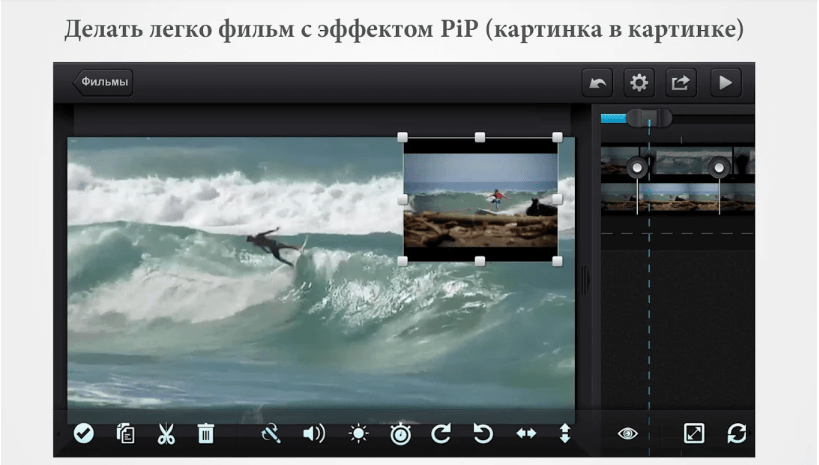
Редактор Cute Cut
Программа позволяет рисовать прямо на видео с помощью продвинутых кистей и градиентов. Также в Cute Cut есть более 20 видов прозрачности и другие настройки, которые помогают создавать привлекательные эдиты. Готовый ролик можно экспортировать в галерею смартфона, загрузить на YouTube или Facebook, а также отправить по почте.
В бесплатной версии стоит ограничение на продолжительность видео — не более 30 секунд. Кроме того, на него добавляется водяной знак. Ограничения убирает платная версия Pro, которая стоит 6 долларов.
VivaCut
VivaCut — мощное приложение для профессионального редактирования видео. Позволяет с высокой точностью обрезать видео по кадрам и склеивать ролики из разных фрагментов, накладывая на них эффекты и выбирая интересные переходы.
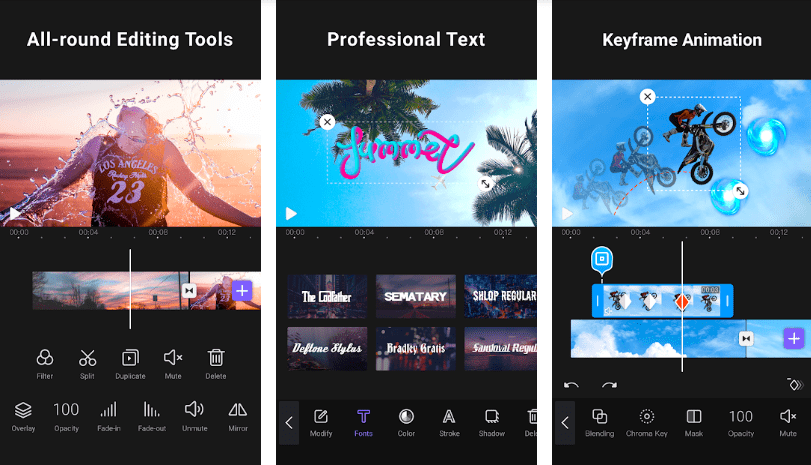
VivaCut предлагает большой выбор инструментов, фильтров и стикеров, которые можно применять при создании эдитов. Есть возможность регулировать слои и настраивать прозрачность при наложении кадров.
В бесплатной версии есть ограничение функциональности (нельзя редактировать видео длиннее 5 минут) и водяные знаки. Версия Pro стоит от 549 рублей в месяц.
KineMaster
KineMaster — ещё один мощный видеоредактор для Android и iPhone с простыми инструментами для создания эдитов. Он позволяет накладывать несколько слоёв, добавлять музыку и озвучку, управлять скоростью воспроизведения, применять эффекты и делать динамичные переходы между кадрами.
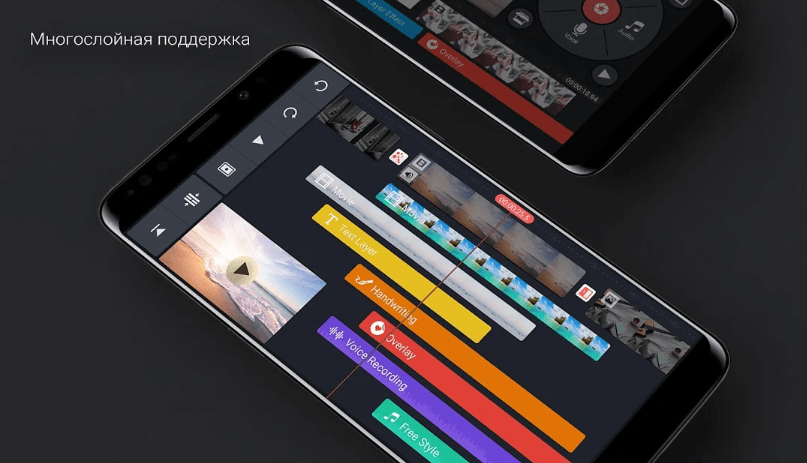
У KineMaster есть встроенный магазин, который предлагает музыку, графику для клипов, шрифты, стикеры, эффекты и переходы. Экспортировать результат обработки можно в ролик с разрешением 4К.
В бесплатной версии недоступны некоторые эффекты и есть водяные знаки. Убрать их можно после оплаты премиальной версии приложения, которая стоит от 349 рублей в месяц.
FilmoraGo
FilmoraGo — простое приложение для создания коллажей из фото и видео. Процесс состоит из трёх простых шагов. Вы добавляете материалы для эдита из галереи смартфона, Facebook или Instagram, накладываете музыку и фильтры, делаете переходы, а затем передаёте результат в соцсети и мессенджеры.
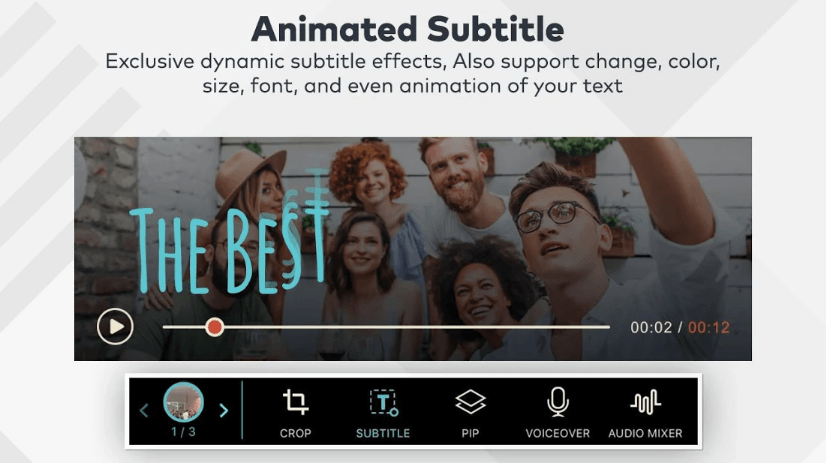
Набор инструментов для редактирования выглядит чуть проще, чем в других приложениях. Но всё самое важное в нём есть: обрезка, кадрирование, наложение, перекрытия, фильтры, переходы.
В бесплатной версии приложения на сохранённых роликах остаётся водяной знак. Убрать его можно за 299 рублей. За отдельную плату также можно приобрести визуальные эффекты для видео.
Movavi Clips
Movavi Clips — удобный редактор видео на Android и iOS. Позволяет без особого труда монтировать короткие ролики: обрезать и склеивать видео, вставлять переходы, добавлять фотографии, музыку, текст, стикеры.
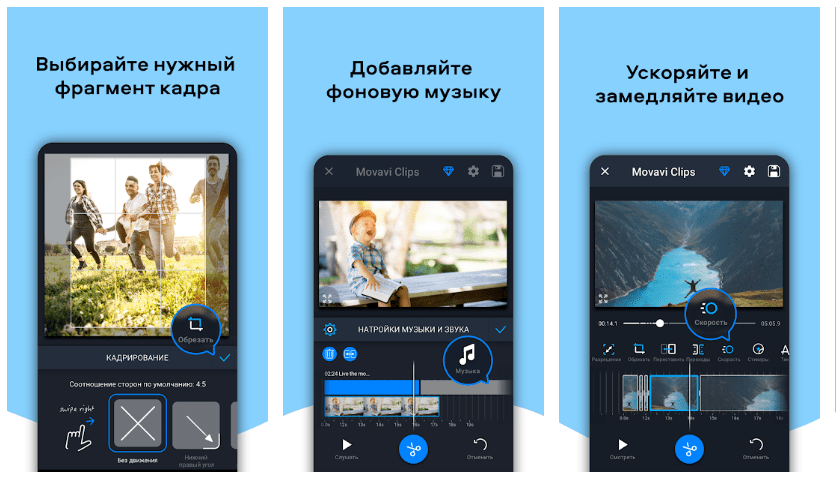
Редактор Movavi Clips
В Movavi Clips есть режим предварительного просмотра, позволяющий оценить ролик перед сохранением. Поделиться результатом работы можно прямо из приложения, отправив видео в соцсети и мессенджеры.
В бесплатной версии на эдит накладывается водяной знак, есть также ограничения на стикеры и отдельные функции. Чтобы получить полный доступ к редактору, необходимо оплатить подписку: 169 рублей в месяц или 549 рублей в год. Есть также тариф, позволяющий убрать водяной знак навсегда. Он стоит 999 рублей.
VMix Video Effects Editor
VMix Video Effects Editor — профессиональный редактор видео для Android. Содержит большую базу переходов, среди которых есть как классические решения вроде увеличения, поворота или появления сверху/снизу/сбоку, так и продвинутые. Первые доступны на бесплатной версии, за вторые придётся платить.
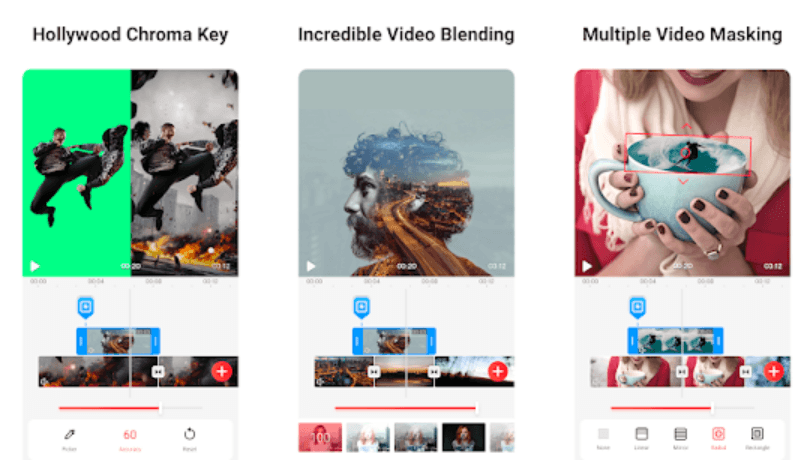
Редактор VMix Video Editor
В редакторе VMix представлены стандартные инструменты обработки роликов. Вы можете добавлять медиафайлы из памяти смартфона или встроенной библиотеки, а затем обрезать, монтировать, объединять и сохранять эдиты.
В бесплатной версии доступны только базовые переходы и эффекты. Чтобы получить доступ ко всей библиотеке, необходимо приобрести версию Pro.
iMovie
iMovie — фирменное приложение для редактирования видео на iPhone и iPad. Благодаря своей функциональности подходит для профессионального монтажа роликов и целых фильмов. Однако простота инструментов редактирования позволяет использовать iMovie для быстрого создания эдитов.
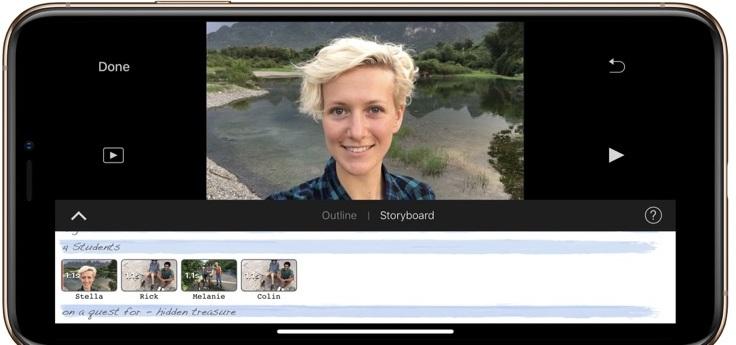
В iMovie есть всё необходимое для качественной работы над короткими роликами:
- инструменты обработки фото и видео,
- кадрирование,
- повороты и обрезка,
- шаблоны проектов,
- фильтры,
- переходы,
- титры и т.д.
iMovie — полностью бесплатная программа от Apple без ограничений функциональности и водяных знаков.
Лучшие приложения для создания эдитов на компьютере
Вместо смартфона можно использовать для создания эдитов компьютер. Мы подобрали простые программы для разных систем — Windows, Linux и macOS.
DaVinci Resolve
Поддерживаемые системы: Windows, Linux, macOS
DaVinci Resolve — редактор видео профессионального уровня. Он предлагает огромное количество инструментов для управления видео и аудио. Для редактирования файла используется несколько монтажных линеек.
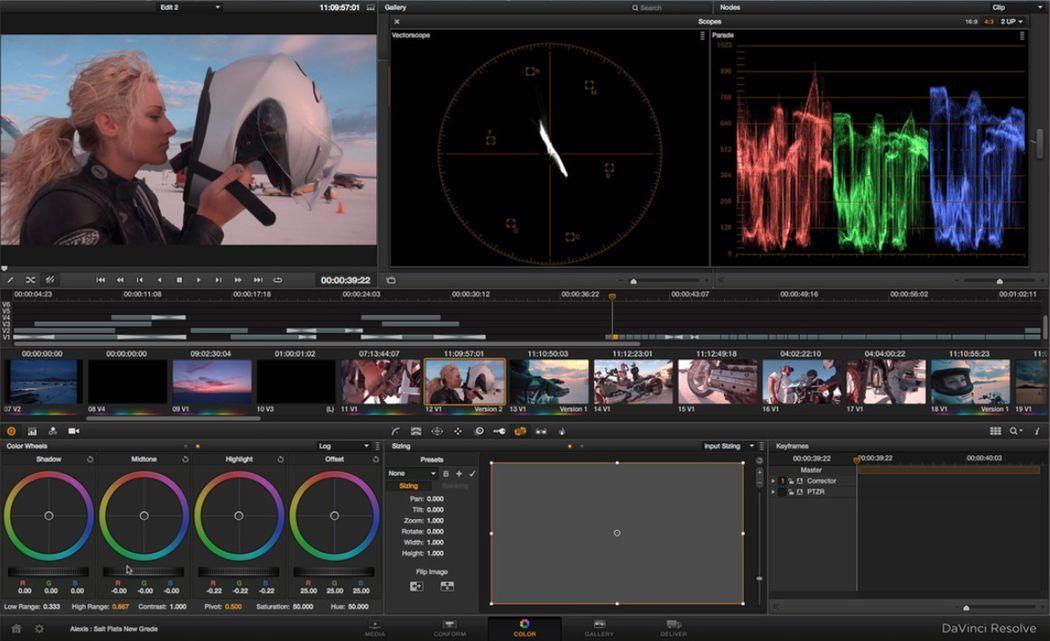
Редактор DaVinci Resolve
Эффекты и переходы для создания эдитов добавляются на DaVinci Resolve с помощью плагинов. Можно сделать изображение размытым, светящимся, мозаичным, зернистым — вариантов очень много. Для динамичности также доступно простое изменение скорости воспроизведения.
У DaVinci Resolve есть бесплатная версия, которая предоставляет все необходимые инструменты для создания эдитов. Единственное значимое ограничение — водяные знаки на некоторых фильтрах.
Shotcut
Поддерживаемые системы: Windows, Linux, macOS
Shotcut — бесплатный редактор с открытым исходным кодом. Предлагает огромное количество плавных переходов и эффектов. В редакторе можно создать несколько монтажных линеек и свободно добавлять на них фото, видео и аудио, чтобы затем собрать из них эдит.
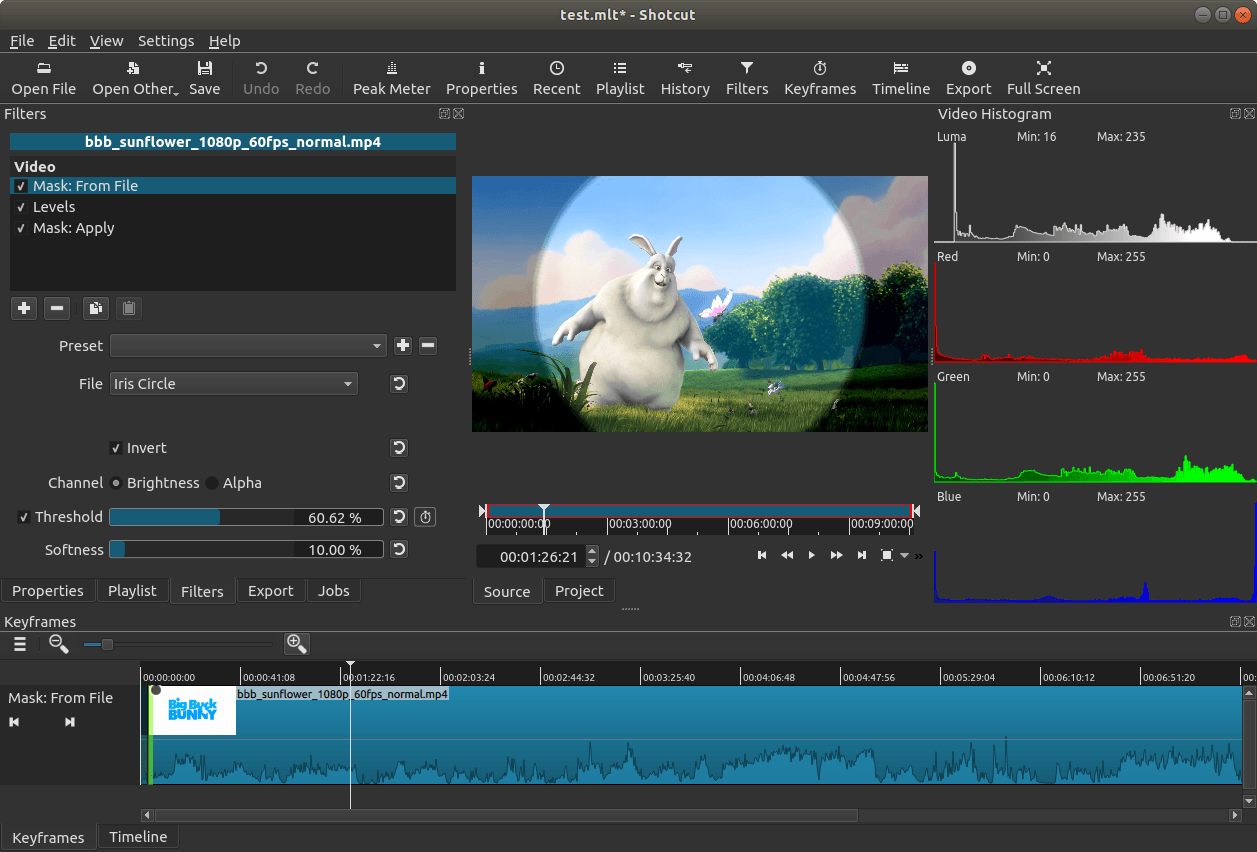
Shotcut запоминает все действия пользователя и позволяет неограниченное количество раз их отменять или повторять при редактировании. История изменений помогает пробовать разные варианты в поисках идеальных сочетаний эффектов для эдита.
При экспорте готового файла можно выбрать не только формат видео, но и конкретное устройство. В случае с эдитами в этом нет особой необходимости, но как вариант для редактирования других роликов такая функция будет полезной.
OpenShot
Поддерживаемые системы: Windows, Linux, macOS
OpenShot — ещё один кроссплатформенный редактор с открытым исходным кодом. Все его возможности доступны бесплатно. При желании вы можете отправить добровольные пожертвования в качестве благодарности разработчику.
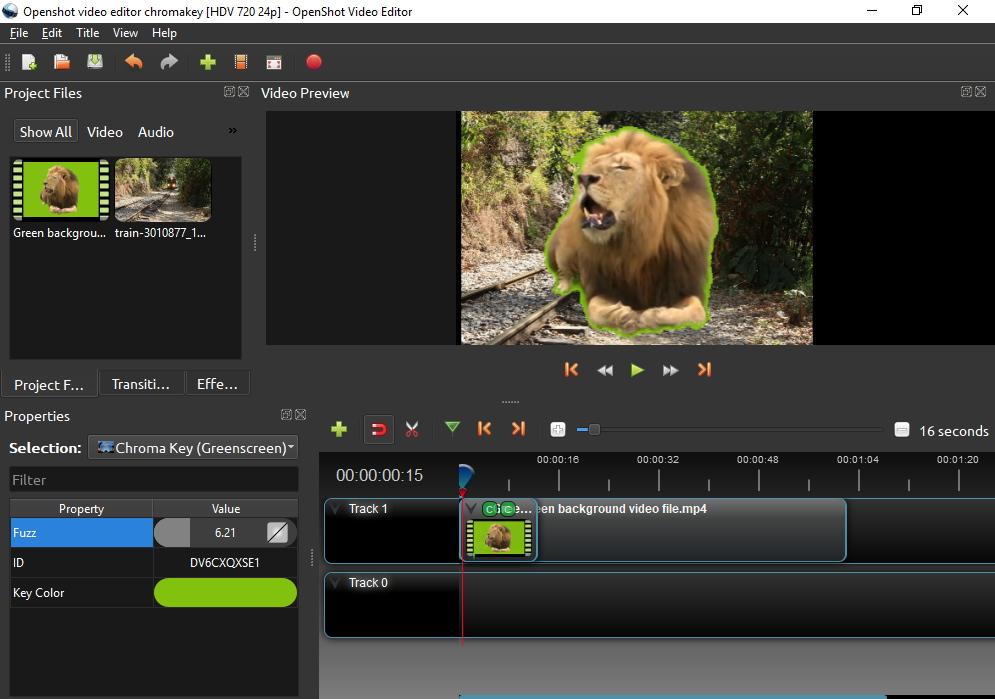
У OpenShot простой интерфейс с удобными инструментами редактирования роликов: обрезки, поворотов, кадрирования, добавления переходов, наложения эффектов. Программа позволяет анимировать ключевые кадры и легко управлять скоростью воспроизведения — замедлять или ускорять видео.
iMovie для macOS
Поддерживаемые системы: macOS
iMovie — фирменный редактор Apple, доступный на macOS и iOS. По сути, это программа для профессионального монтажа, поддерживающая создание фильмов с разрешением до 4К. При этом она предлагает очень простые инструменты редактирования, освоение которых не займёт много времени.
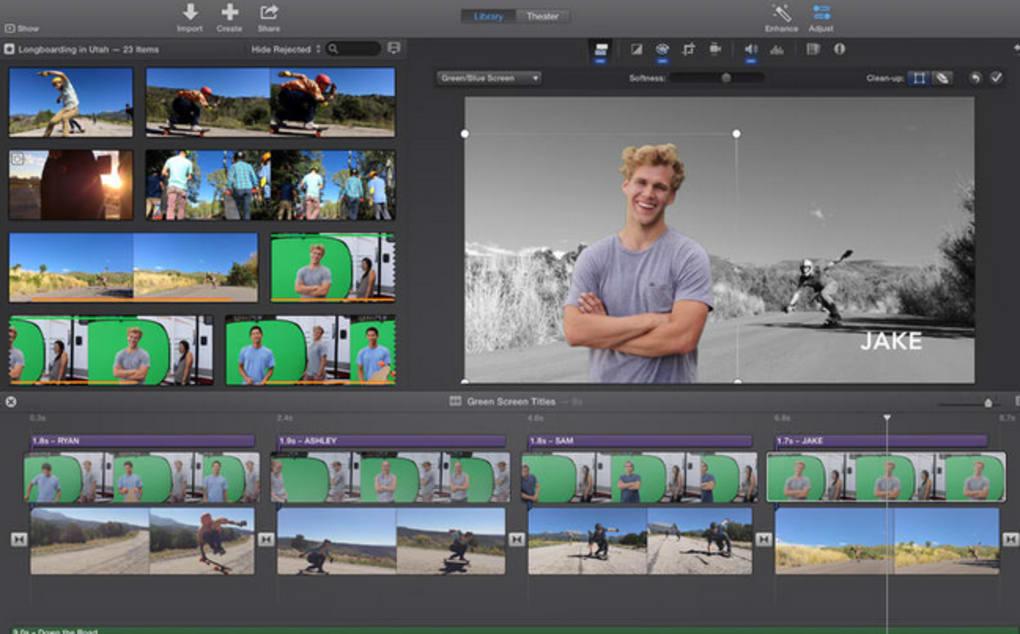
В библиотеке iMovie есть интересные фильтры и переходы. Для привлечения внимания к эдиту можно добавить в него зрелищные спецэффекты: режим «картинка в картинке», разделение экрана, добавление на фон любых локаций и т.д.
Онлайн-программы для видеоредактирования
Создавать эдиты можно прямо в браузере. Операционная система и устройства значения не имеют.
Clipchamp
Clipchamp — сервис, который работает только в браузере Chrome. Он предлагает полный набор инструментов стандартного редактора видео. В основе интерфейса лежит временная шкала с несколькими дорожками, на которую можно свободно перетаскивать медиафайлы. При редактировании накладываются эффекты, добавляются переходы и новые дорожки.
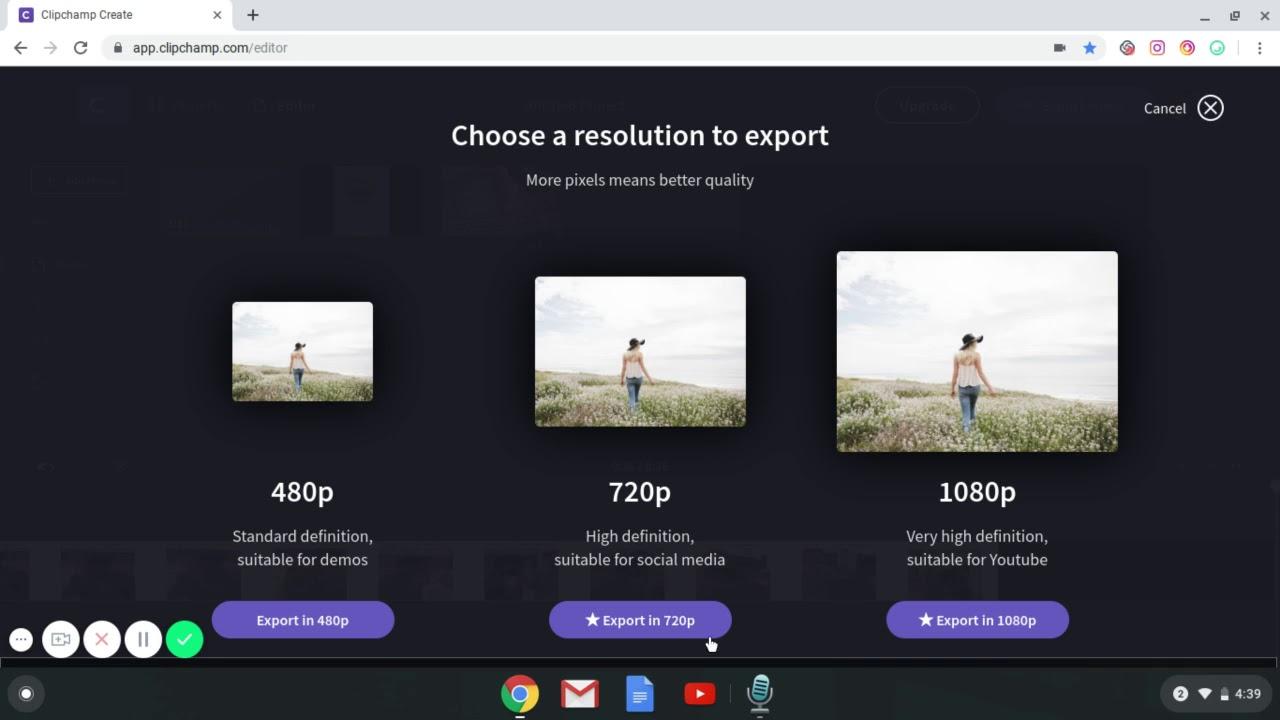
Видео, фото и музыку можно загружать с компьютера. У сервиса также есть библиотека стоковых элементов, в которой содержится большое количество интересного контента. Однако при работе в бесплатном режиме при использовании стокового видео и аудио на эдит накладывается водяной знак сервиса.
Платный тариф Clipchamp стоит от 9 долларов в месяц. После оплаты вы сможете сохранять ролики в разрешении 720p (HD), а также получите неограниченный доступ к ресурсам библиотеки.
WeVideo
WeVideo — онлайн-редактор с удобной временной лентой и несколькими дорожками для наложения аудио, видео и фото. Есть все необходимые функции: обрезка, эффекты, яркие переходы. Медиа можно импортировать с компьютера, облачных хранилищ и даже соцсетей. У сервиса также есть сервис стоковых звуков и видеовставок.
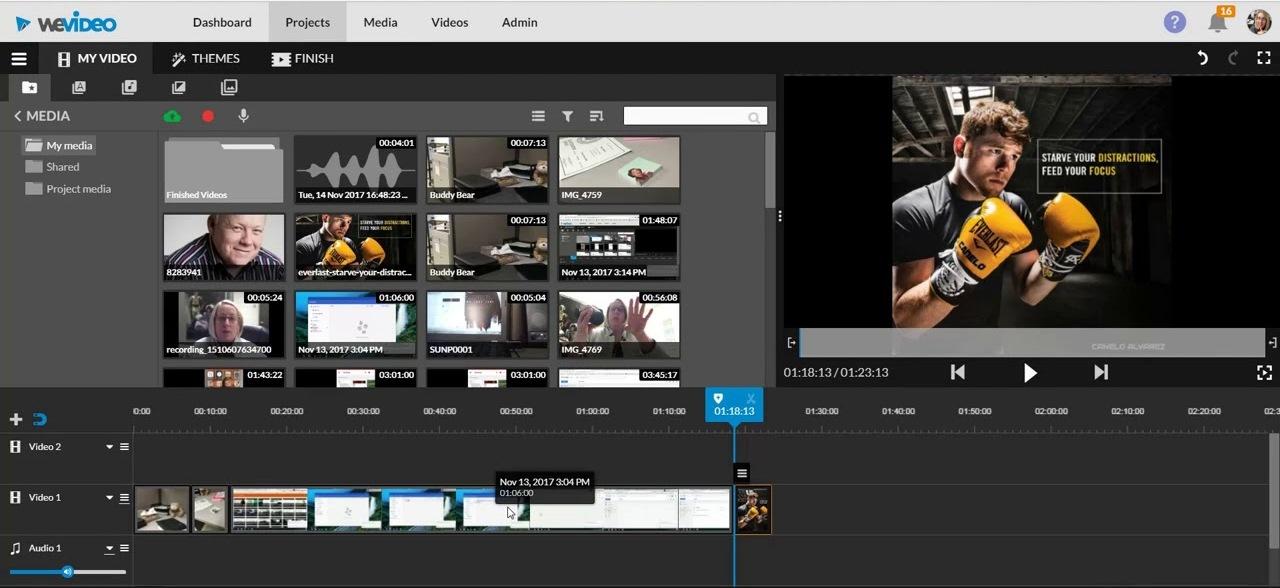
Готовое видео можно скачать на ПК, загрузить на YouTube или Vimeo, расшарить с помощью прямой ссылки.
WeVideo можно использовать бесплатно, но с ограничениями: файлы сохраняются с водяными знаками и разрешением не выше 480p. Стоимость платного аккаунта — от 10 долларов в месяц.
На этом обзор подошел к концу. Скачивайте приложения, пробуйте, делитесь опытом в комментариях!