Как подключить и настроить модем Yota: помощь эксперта

Привет! Настройка модема Yota для большинства пользователей – легкая задача. Но есть и свои нюансы – моделей много, прошивки обновляются. Эта универсальная статья даст общие советы под все доступные модели модемов.
Но если вы хотите деталей по своей модели – ищите ее на нашем сайте! Веб-интерфейсы настройщика могут отличаться.
Вместо вступления
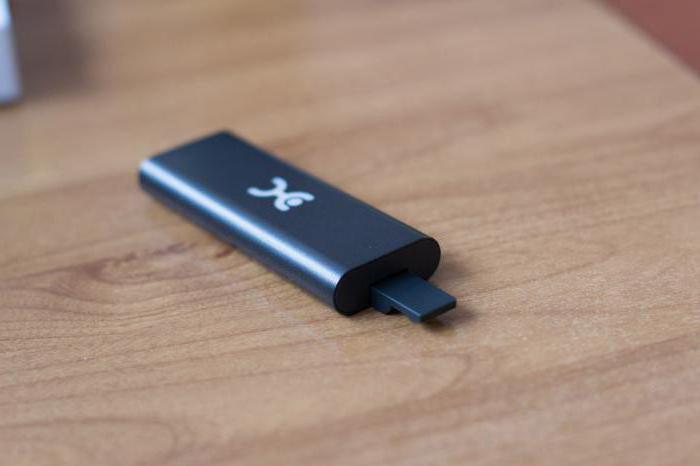
Образ, который знает уже почти каждый – до Йоты все модемы-свистки были однотипными. Вспомните все эти Билайны-МТС-Мегафоны. Один и тот же Китай, в одной и той же упаковки. Yota запарилась с оберткой и сделала что-то сильно. А под капотом примерно то же самое.
- Свободно держит до 8 устройств на линии.
- Цепляется через USB -компьютер, ноутбук. У нас работал и просто через адаптер питания с USB – на раздачу Wi-Fi.
- Держит 4G сеть по полной.
- Красивый и простой интерфейс, к настройке которого я и предлагаю уже перейти.
Но помните, что видов модемов и их версий много – есть чистые 4G LTE, есть версии с Wi-Fi, Many, Micro и т.д. – настройки могут немного различаться. Настройка версии с Wi-Fi отличается как раз наличием настройки этой беспроводной сети, в остальном все принципы идентичны.
Вход в настройки
Самый простой вариант подключить модем Yota:
- Включаем модем в USB порт на компьютере или ноутбуке. Для первой настройки модема Yota 4G без этого не обойтись.
- Если подключение было впервые – начнется установка драйвера модема через Yota Access (если ничего не запустилось – зайдите в появившийся диск в Моем Компьютере и запустите там autorun.exe). Дождитесь окончания этого процесса, чтобы в конце не было ошибок! Никаких приложений как у конкурентов устанавливаться не будет, сплошные плюсы.
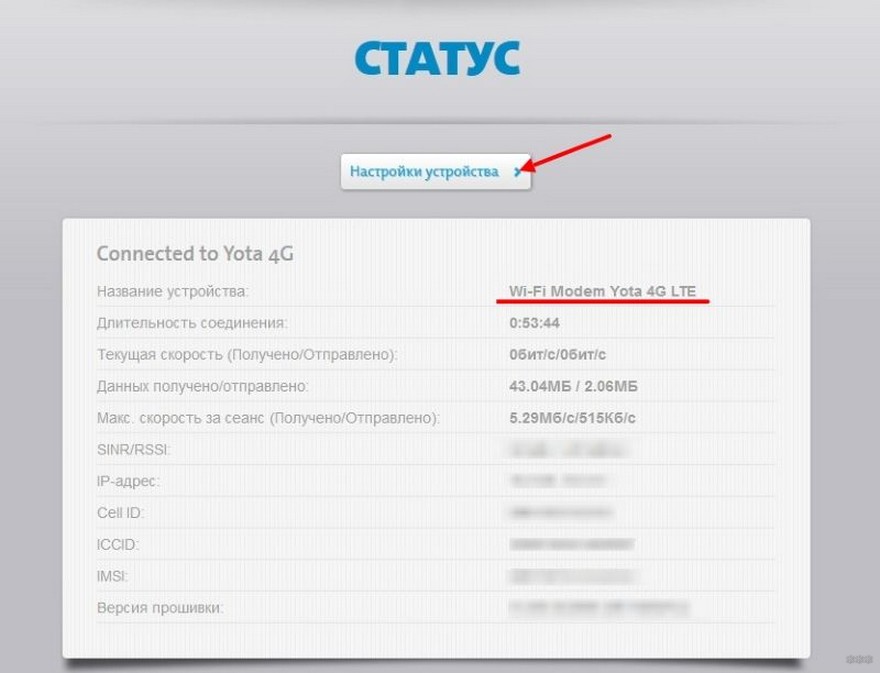
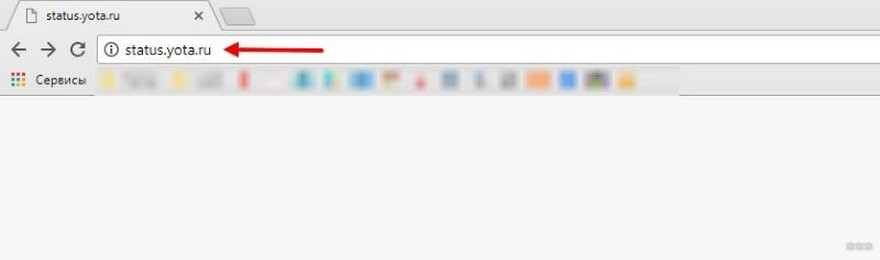
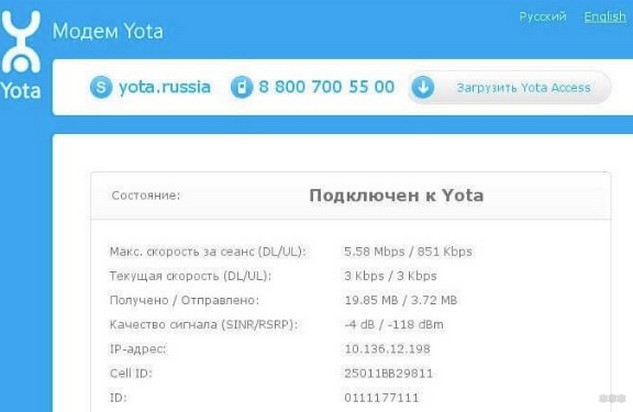
- Переходим по адресу status.yota.ru или 10.0.0.1 – откроется тот самый конфигуратор со страницей текущего статуса:
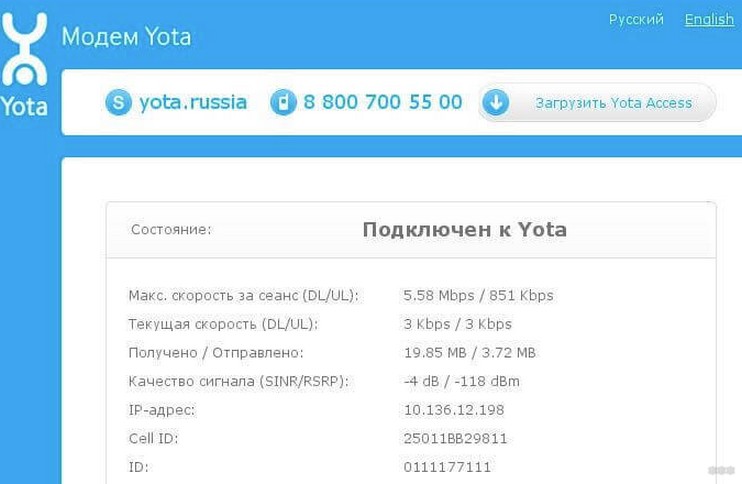
Если вдруг почему-то не получается зайти на модем – в первую очередь перезагрузите компьютер, очень часто помогает. Вторая возможная причина – сбитые сетевые настройки (в идеале должны быть выставлены в режим Автоматического получения, но иногда проще все сделать вручную) – если вдруг упретесь на этом этапе, напишите в комментарии. Я перенаправлю вас на нужную статью, а эту дополню еще одной инструкцией.
Регистрация и активация
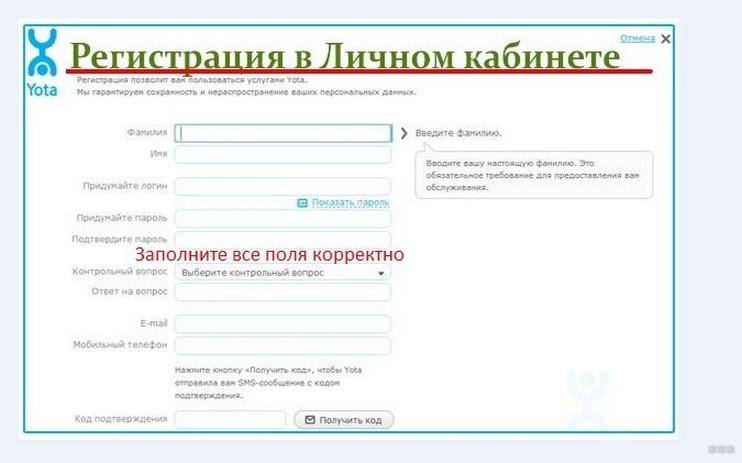
После входа в настройщик при первом подключении вам будет предложена форма регистрации:
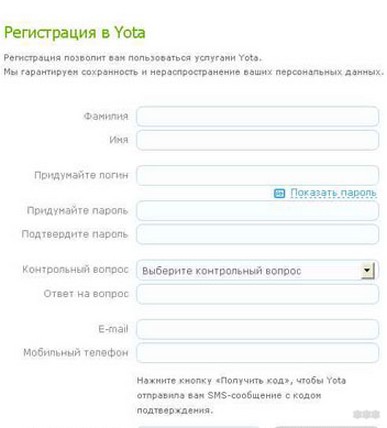
Заполняете ее, модем сразу же активируется – можно работать. На момент написания статья бонусом мы получили 24 часа на тест любых тарифов и скоростей – такая акция от Йоты, может быть и вам перепадет чего.
Можно ничего больше и не настраивать, если все работает хорошо – следующий раздел для владельцев модема с Wi-Fi.
Настройка Wi-Fi
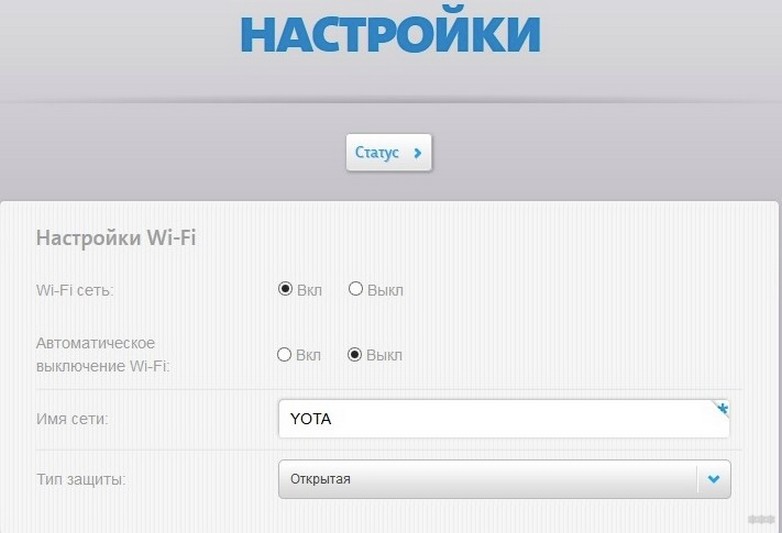
В конфигураторе переходим на страничку настроек:
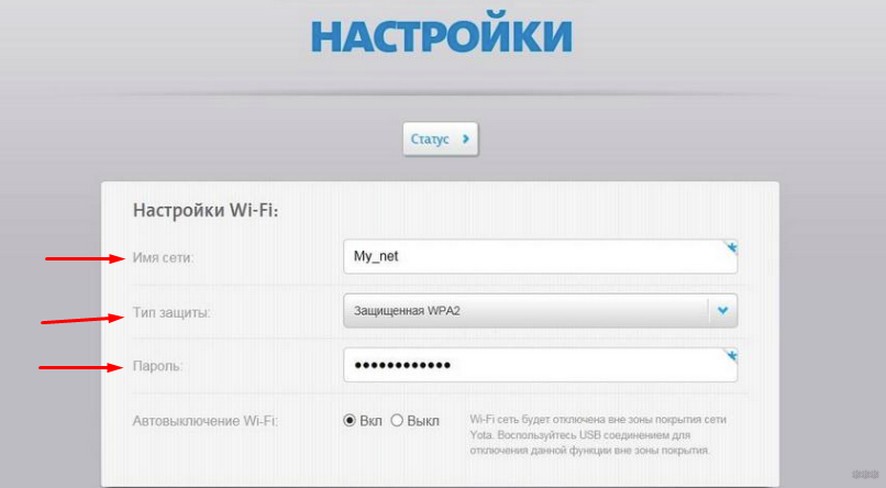
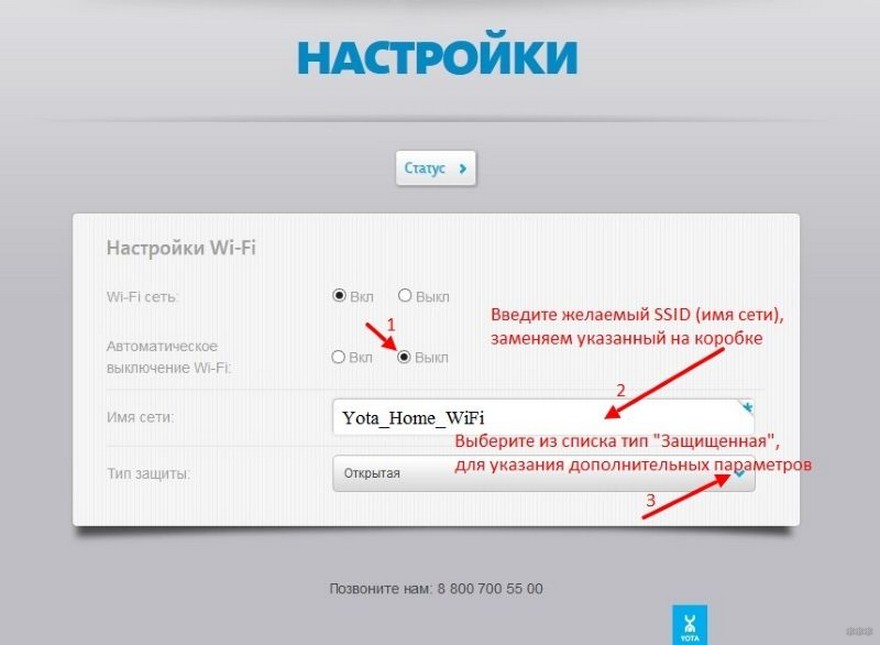
Основные параметры здесь:
- Имя сети – как будет видна ваша Wi-Fi сеть для всех, SSID.
- Тип защиты – WPA2 – не убирайте защиту, иначе к вашей сети сможет подключиться любой сосед.
- Пароль – от 8 символов, это пароль для доступа к Wi-Fi сети.
Не забываем сохранять настройки и заново переподключиться к сети – ведь старый пароль будет теперь недоступным.
Wi-Fi по умолчанию включен. Единственное, вы можете случайно включить автоотключение при отсутствии покрытия сети. Если вдруг возникнут проблемы, отключить этот пункт.
Расширенные настройки
Страница расширенных настроек – status.yota.ru/advanced или 10.0.0.1/advanced
Расширенные позволяют настроить модем Yota с чуть большими возможностями. Это не профессиональный Mikrotik, здесь все намного проще:
- Разрешение подключений извне – DMZ
- Замена локального IP адреса
- Проброс порта
- Настройка DHCP
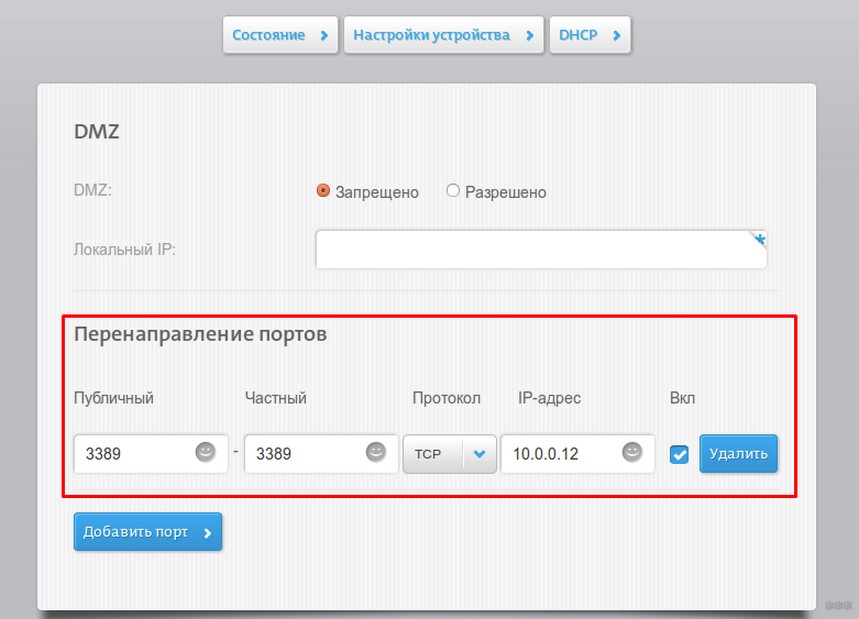
Вот и все, что доступно для управления модемом.
Настройка скорости
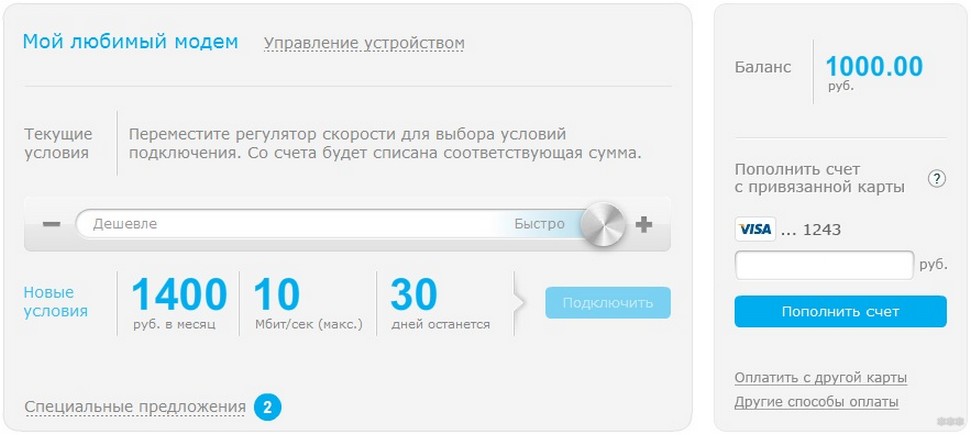
Внутри настроек модема скорость не регулируется. Для нее созданы отдельные места:
- Личный кабинет на официальном сайте – ЗДЕСЬ
- Мобильное приложение (доступно в Google Play и App Store).
Настройка осуществляется перетаскиванием ползунка – здесь видим и скорость и цену:
Настройка через роутер (для продвинутых)
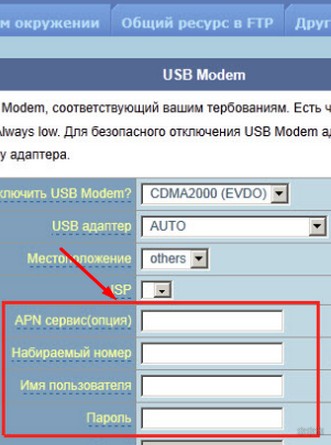
Если вы хотите установить модем Йоты через USB порт роутера – это тоже допустимо. Оставляем здесь технические рекомендации для сопряжения:
APN – yota.ru
Набираемый номер – *99#
Имя пользователя – пустое
Пароль – пустое
Yota Many – портативный
Yota Many – это уже портативный модем, с батареей и возможностью переноски. Настройки – примерно такие же как выше. Чтобы не писать об одном и том же, просто предлагаю к просмотру видео:
Сохраняемся, перезагружаемся, работаем! Как видите, пользоваться модемом очень просто – дальше достаточно просто подать на него питание. Если у вас по-прежнему остаются какие-то вопросы – пишите их в комментариях ниже к этой статье. Разберемся, поможем, а при необходимости и дополним эту статью. Если же вы сами можете ее дополнить – тоже обязательно напишите в комментарии. Пригодится всем!
Как быстро и легко настроить 4G/LTE роутер Yota?
Оператор Yota предлагает оборудование для выхода в интернет, поддерживающее сети 3G/4G/LTE. Скорость передачи данных будет достаточно высокой, причем маршрутизаторы этого провайдера портативные и не требуют постоянного подключения к питанию. Однако, настройка роутера Йота отличается от работы с другими устройствами.
Сети 4G – новый стандарт, поддерживающий скорость приема данных в 178 Мбит/сек и получения 58 Мбит/сек. Роутеры от Yota могут поддерживать и более скоростной доступ через 4G/LTE. Во время презентации при тестировании были зафиксированы скорости 326 и 172 Мбит в секунду.
Сетевое оборудование этого производителя позволяет подключать одновременно до 5 пользователей (это указано в характеристиках). На практике можно подключить даже шесть клиентов. Использование сетей LTE подойдет, если необходимо обмениваться большими объемами трафика.
Обзор и тестирование мобильного роутера можно посмотреть тут:
Соединение с компьютером
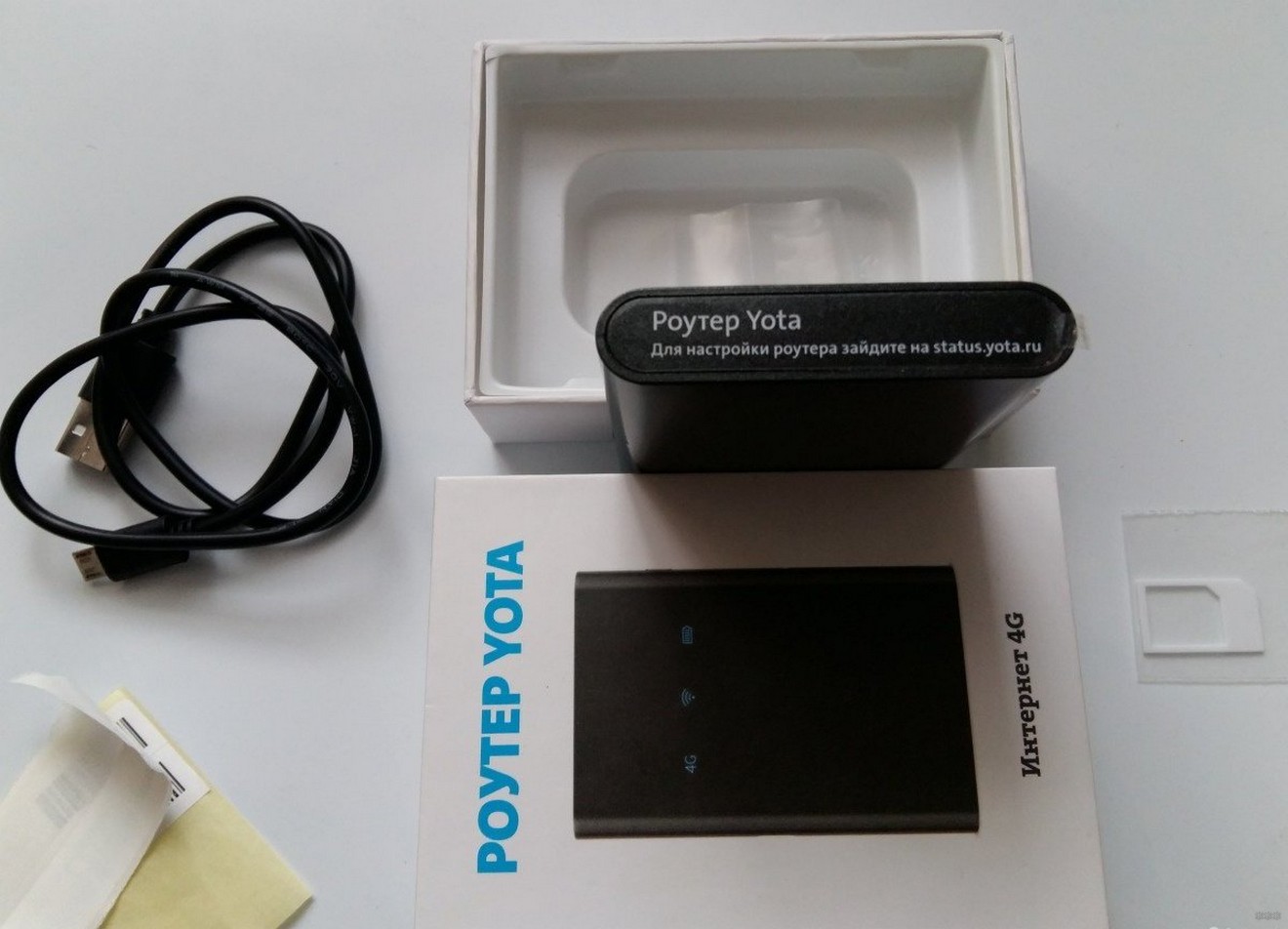
Перед тем, как настроить роутер Yota, его необходимо подключить к ПК через кабель USB, который предоставляется в комплекте:
- Соединить шнуром USB порты роутера и ПК;
- Если автозагрузка отключена, потребуется открыть роутер как физический накопитель и запустить в нем AutoInstall.exe;
- Если функция активна, продолжить действовать по инструкции программы для установки драйверов.
Можно подключиться «по воздуху» при наличии в компьютере беспроводной сетевой карты с поддержкой стандартов b/g. Это позволит не загромождать рабочее место проводами. По умолчанию в роутерах используется название сети YOTARouterXXXXX, где вместо X-ов указаны последние цифры физического адреса устройства.
Доступ в панель администратора
Настройка 4G Wi-Fi роутера Yota возможна через установленный браузер, независимо от его версии и названия. Она проводится следующим способом:
- Запустить свой браузер и набрать в адресной строке 192.168.1.1 или 10.0.0.1. Это IP-адрес маршрутизатора по умолчанию. Если один не сработал, должен открыться другой.
- В новом окне потребуется ввести данные для входа. Логин – слово admin, а пароль – 1234. При необходимости их можно изменить на свои значения.
- В окне появится основное меню устройства, расположенное по левой стороне. Вкладки любого открытого раздела будут расположены сверху.
В основном окне показана информация о роутере, все параметры подключения.
Настройка беспроводного подключения
Если вы подключаете роутер Yota без проводов, нужно провести настройки Wi-Fi. Процесс не сложный, достаточно выполнить несколько действий:
- В настройках устройства среди вкладок в верхней стороне экрана выберите конфигурацию Wi-Fi. Появится возможность ввести название сети SSID, чтобы в будущем ее можно было удобнее распознавать.
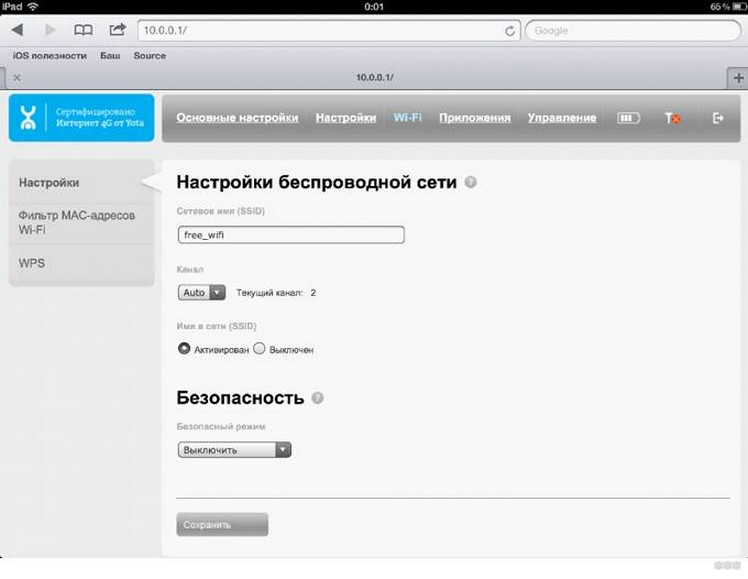
- Здесь же можно скрыть название сети, если важна безопасность. В таком случае, с других устройств SSID нужно будет прописывать вручную.
- В этом же разделе можно задать или отключить подключение к Wi-Fi через пароль.
- По умолчанию здесь выключена опция «Спящий режим». Ее не стоит активировать, поскольку периодически устройство будет переходить в режим ожидания, и сеть будет отключаться.
- Если нажать кнопку «Сохранить», в программе будут сохранены все изменения. Однако, чтобы они вступили в силу, потребуется перезапустить маршрутизатор.
Подключение через USB
При выборе проводного варианта соединения компьютера с 4G/LTE роутером для настройки, операционная система предложит установить драйвера, от чего не следует отказываться. Как только инсталляция будет завершена, устройство станет распознанным и сделает доступной поддержку выхода в сеть.
- нажать на ярлык устройства в трее левой кнопкой мыши;
- в следующем окне ввести все данные для работы. Этого касается имени сети и пароля к ней, запуска или выключения Wi-Fi. При необходимости можно указать автоматическое отключение.
Прямое меню для новичка понятнее по сравнению с интерфейсом через браузер. Здесь все будет интуитивно понятным. Тем не менее, детальную настройку рекомендуется проводить именно через браузер, поскольку в нем доступны все опции. Это касается изменения физического адреса устройства, выбора другого канала, способа защиты сети и многого другого.
Настройка 4G/LTE роутера Yota сводится к простоте подключения. Здесь не понадобится выполнять сложные операции, что требуется в устройствах от других производителей. Первое подключение рекомендуется делать напрямую, через кабель USB. Вы сможете выполнить все желательные настройки.
Часто возникает потребность задать фиксированный IP-адрес. Для этого достаточно выйти в сеть с другого устройства, если ПК не может подключиться к мобильному IP, и в меню настроек «Сети» выбрать вместо динамического IP статический. Останется только указать новое значение.
Как только будет выполнено первое подключение к интернету, в роутере автоматически будет обновлена прошивка. Это позволит избежать лишних манипуляций и сэкономить время.
А здесь можно посмотреть отзыв про модемы оператора:
Возврат к заводским настройкам
Иногда после ввода неправильных данных интернет может перестать работать. Однако, сеть может отключиться и после внезапных изменений настроек провайдером. Вернуть роутер в исходное состояние можно через веб-интерфейс:
- Перейти по адресу status.yota.ru/advanced .
- Выбрать раздел «Порты» и пролистать страницу вниз.
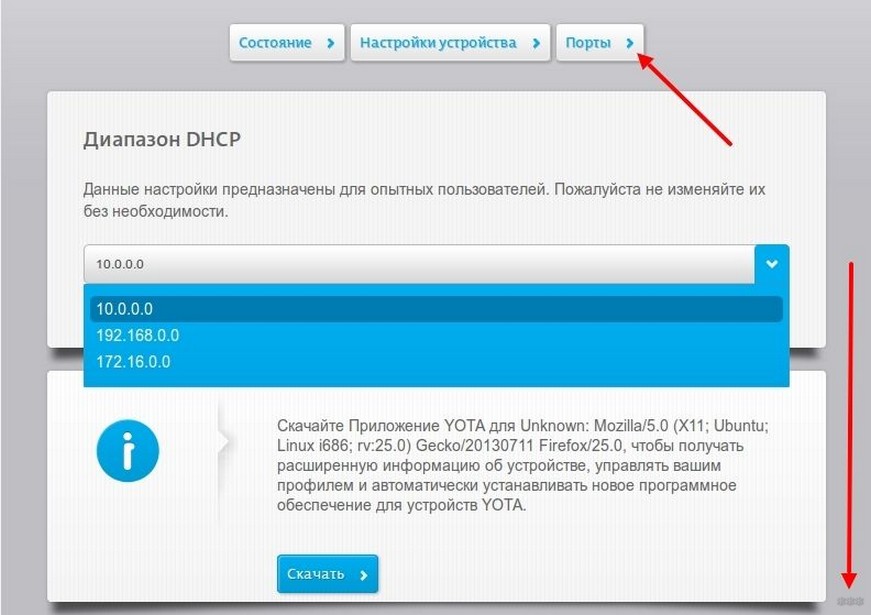
- Найти «Восстановить настройки по умолчанию» и нажать.
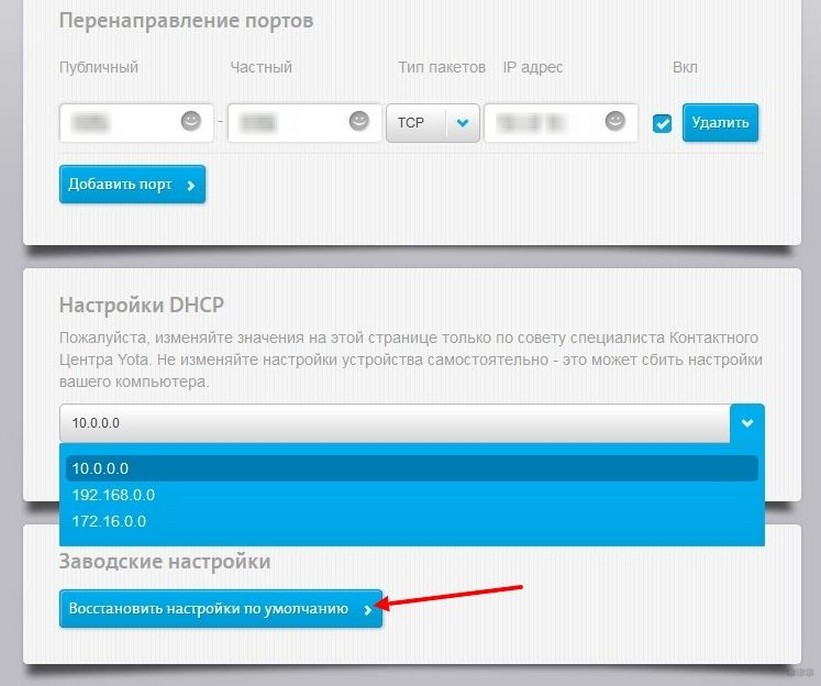
- Подождать некоторое время, пока система выполнит необходимые действия.
Если это не помогло, можно попробовать на устройстве нажать Reset и удерживать в течение 15 секунд. После перезагрузки предстоит выполнить настройку заново.
Заключение
Процесс подключения роутеров от Yota несложный. От пользователя достаточно только воспользоваться проводом USB или беспроводным соединением, и дальнейшая настройка будет проведена автоматически. Как правило, основных действий достаточно для обычных пользователей, а расширенные возможности могут потребоваться в исключительных случаях.
Как активировать модем Yota?
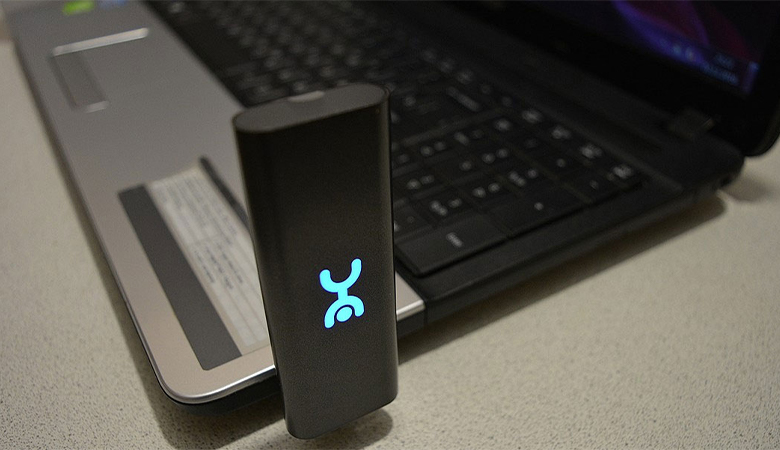
Сотовый оператор Yota предоставляет абонентам возможность пользоваться мобильным интернетом дома. Для этого достаточно иметь сим-карту и портативное устройство от провайдера, которое устанавливается в USB-порт компьютера или ноутбука. Зная, как активировать модем Yota, можно оперативно и без посторонней помощи наладить интернет дома.
Виды устройств от Yota
Оператор мобильной связи предлагает своим абонентам два варианта модемов. Каждая модификация имеет определенные преимущества.
При подключении к поставщику мобильного интернета клиент может воспользоваться:
Оба устройства работают на базе 4G-технологии. В модели 4G LTE скорость приема информации достигает 170 Мб/с, передачи – 325 Мб/с. Одно из преимуществ этого устройства заключается в возможности пользоваться PnP-технологией, которая позволяет не устанавливать драйвера при первом подключении.
4G LTE Wi-Fi обладает теми же техническими характеристиками, но может также обеспечивать жилье пользователя беспроводной сетью, работая подобно роутеру. Одновременно к устройству можно подключить до 8 гаджетов. Modem 4G LTE Wi-Fi может работать не только с операционной системой Виндовс (кроме версии Windows XP SP2), но и с Mac OS и Linux.
Подключение модема
При подключении сети Yota активация сим-карты для модема происходит автоматически. Пользователю потребуется лишь настроить само устройство. Модели от оператора мобильной связи настраиваются идентично, несмотря на различия в функционале. В 4G LTE Wi-Fi также потребуется настроить беспроводную сеть.
При активации понадобится включить ноутбук/компьютер. Если ноутбук не подключен к электрическому питанию, он должен быть хотя бы немного заряжен. В противном случае устройство может разрядиться в самый неподходящий момент. Потребуется вставить модем с симкой в работающий USB-порт.
Пользователю можно не беспокоиться не только о том, как активировать сим-карту «Йоты» для модема, но и о таком этапе, как установка драйвера. При подключении к ПК необходимые компоненты устанавливаются в автоматическом режиме. Устройство самостоятельно загружает и устанавливает драйвера.
Автоматическую установку обеспечивает технология Plug and Play. Устанавливать что-либо дополнительно не требуется. Если автоматическая настройка не началась, придется запустить процесс вручную. Потребуется открыть файл autorun.exe.
Достаточно зарегистрировать модем и устройство активируется самостоятельно. Регистрация выполняется довольно просто.
Пользователю потребуется:
- ответить на несколько вопросов;
- указать номер телефона;
- ввести адрес электронной почты.
Важно вводить корректные данные. На электронную почту абонента должно прийти письмо с активацией. На мобильный приходит SMS с кодом подтверждения. Чтобы избежать недоразумений, лучше использовать настоящие имя и фамилию. После завершения активации модема Yota пользователь сможет целые сутки бесплатно пользоваться интернетом.
Стоит отметить, что для управления устройством не нужно никаких программ. Модемы работают на своих драйверах и не требуют постороннего софта. Настраивать устройство как подключенный адаптер и управлять им можно в «Центре управления сетями и общим доступом».
Проверка уровня сигнала
Чаще всего скорость передачи данных во время работы 4G-модема не меняется. Иногда бывают сбои со стороны оператора мобильной связи. Причиной проблем с сетью могут быть и другие факторы, влияющие на качество сигнала. Скорость интернета зависит от погодных условий и качества покрытия того региона, в котором проживает пользователь.
Специалисты компании постоянно контролируют скоростные показатели. Проверить качество интернета может и сам абонент. Для этого необходимо открыть любой браузер и ввести в его адресной строке 10.0.0.1. После перехода по этому адресу должна появиться таблица.
Как она будет выглядеть, зависит от платформы используемого устройства и его характеристик. В таблице можно посмотреть общий показатель скорости на базовой вышке, помехи и стабильность связи, а также их соотношение. Стоит отметить, что чем больше последнее значение уходит в плюс, тем быстрей и качественней интернет для ИП.
Какие могут возникать проблемы?
Если при соблюдении алгоритма настройки прибор не выдает соответствующие реакции, причиной проблемы может быть брак. Иногда в таких ситуациях устройство сильно греется или ноутбук не видит его при подключении к USB-порту. В этом случае не стоит самостоятельно разбирать модем. Иначе его можно окончательно доломать. Лучше всего вернуть устройство в магазин или сдать в сервисный центр.
Прибор может не работать по причине отсутствия связи с сетью. В такой ситуации нужно сперва проверить наличие покрытия в том регионе, где живет пользователь. Если сеть есть, лучше отнести модем в сервисный центр.
Стоит помнить, что приборы, которые предоставляет своим абонентам компания Yota, не рассчитаны на операционную систему Windows XP SP2. Если компьютер находится, к примеру, в подвале или стены помещения слишком толстые, это может влиять на качество сигнала. Интернет в такой ситуации вообще отсутствует либо качество передачи данных неудовлетворительное.
В течение квартала клиент имеет возможность не оплачивать счет. Далее за каждый последующий месяц абоненту придется платить 150 р. за сохранение номера. Как только деньги на счету клиента закончатся, договор автоматически разорвется. Поэтому пользователю необходимо хотя бы раз в три месяца оплачивать номер, чтобы его сохранить.
Подключение модема к маршрутизатору
Активация выполняется таким же образом, как было указано выше. Следует учитывать, что маршрутизатор должен поддерживать подключение 4G-модема. Без наличия USB-порта в устройстве подключиться невозможно.
Если роутер поддерживает подключение, необходимо установить в него модем. В настройках маршрутизатора нужно найти раздел USB и выбрать «Модем». Название должно быть yota.ru, номер – *99#. Остальное следует оставить пустым и в конце сохранить настройки. После перезагрузки можно использовать маршрутизатор.
Обновление
Обновляется модем в автоматическом режиме. Участие пользователя практически никогда не требуется. Абонент имеет возможность прошить прибор, чтобы использовать его со всеми видами сим-карт, однако такие действия могут отрицательно повлиять на работу модема.
Не стоит самостоятельно заниматься перепрошивкой. При появлении каких-либо проблем лучше сразу обращаться в сервисный центр. Это позволит сохранить личное время и деньги.
Как подключить модем Yota к компьютеру: простое руководство
Оператор Yota один из немногих, кто предоставляет тарифы с безлимитным интернетом по стандартам 2G/3G и высокоскоростному 4G. Рассмотрим, как подключить модем Ёта к ноутбуку, и что делать, если он не обнаруживается операционной системой.
Пошаговая инструкция
Предлагаю посмотреть видео по обзору и настройке 4G LTE модема от Yota:
В принципе, руководство может состоять из трёх шагов: вставляем устройство в USB-порт, переходим в браузере на любую страницу, а после переадресации в личный кабинет заполняем анкету. А теперь подробнее о подключении Йоты.
Модем представляет собой портативное устройство размерами чуть больше стандартной USB-флешки. В него вставляется SIM-карта для идентификации абонента и оплаты услуг. Есть варианты с интегрированным модулем для организации беспроводной сети, так и без него. В первом случае модем способен раздавать беспроводной интернет по технологии Wi-Fi сразу 8 устройствам.
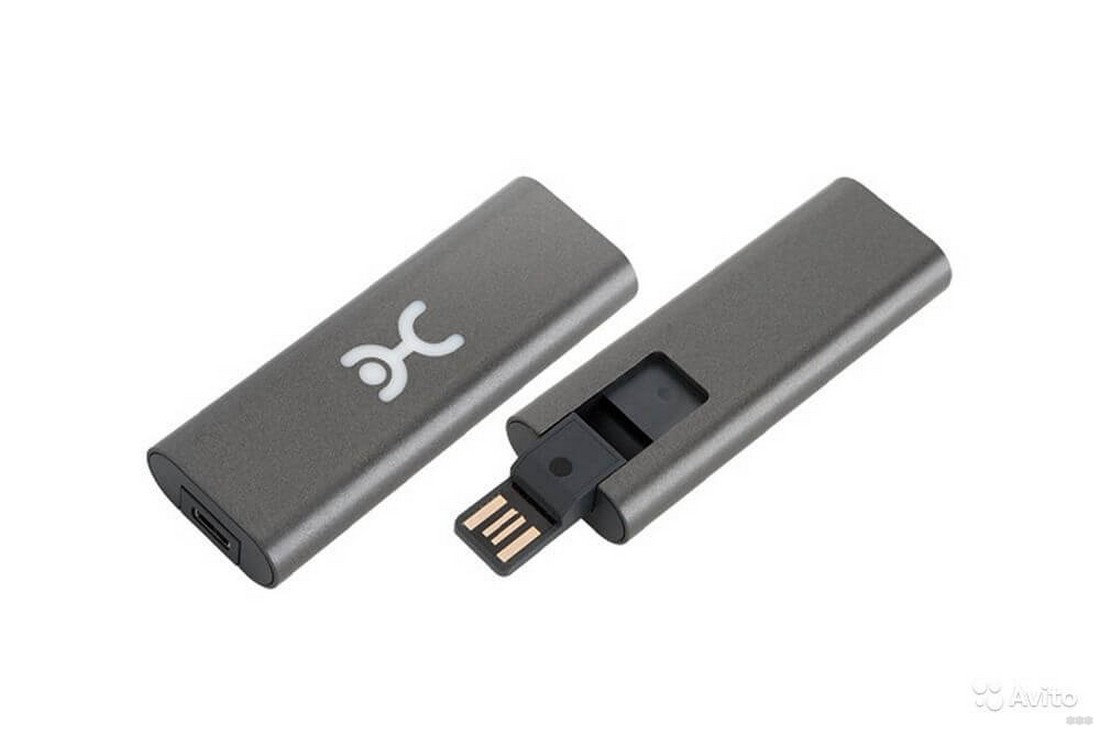
Подготовка к работе состоит буквально из пары шагов:
- Вставляете SIM-карту в слот в корпусе гаджета.
- Подсоединяете устройство к ноутбуку или компьютеру напрямую и ждёте, пока происходит установка драйвера для модема Йота.
В Windows 7-10 программное обеспечение интегрировано в дистрибутив операционной системы. После инсталляции можно проверить наличие актуальной версии драйвера через Центр обновлений.
Производители устройств не рекомендуют использовать китайские USB-хабы и удлинители для подключения модемов Yota. Благодаря этому, в стороне останется ряд проблем с обнаружением, потерей связи.
В «Центре управления сетями» появится новое подключение и сразу же активируется автоматически.
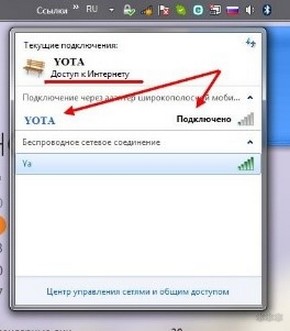
Подключить девайс к ноутбуку или компьютеру у нас получилось, теперь расскажем, как настроить модем Yota:
- Открываете интернет-обозреватель и переходите на любую страницу, а в итоге попадёте в веб-интерфейс управления устройством.
- Для регистрации в Личном кабинете заполните все обязательные поля и подтвердите номер мобильного телефона.
- Для конфигурирования беспроводной Wi-Fi сети зайдите в веб-интерфейс по адресу status.yota.ru или модема 10.0.0.1.
Здесь присутствуют следующие настройки:
- включение/отключение беспроводного вещания, переключение режимов работы сети;
- автоматическая деактивация Wi-Fi модуля после указанного времени его бездействия;
- название сети или SSID;
- тип защиты (после выбора алгоритма шифрования появится поле для ввода ключа – пароля для соединения смартфона, ноутбука или планшета с беспроводным модемом).
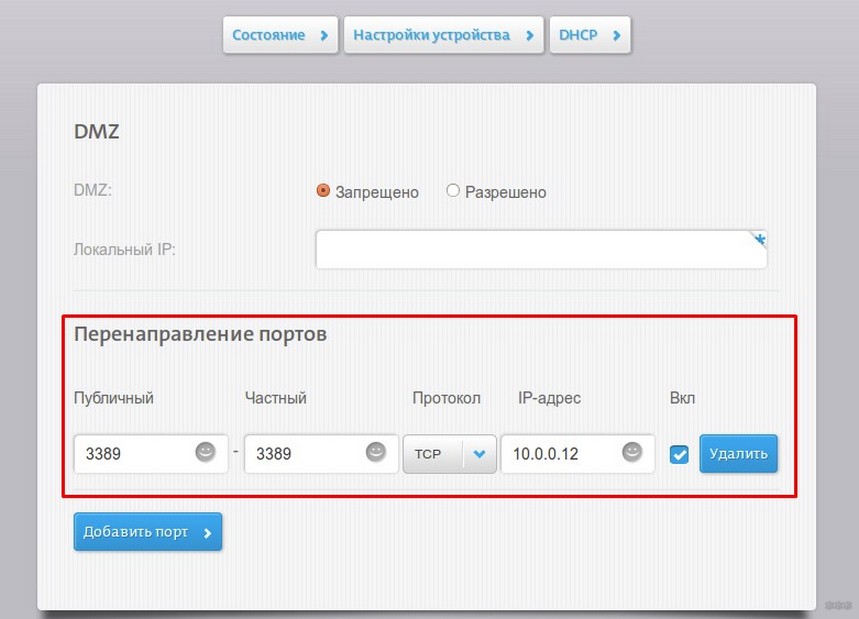
- Пробрасываются порты на Yota в расширенных настройках: status.yota.ru/advanced либо 10.0.0.1/advanced. Укажите следующую информацию:
- внешний и внутренний порты (публичный и частный);
- для какого протокола применяется правило;
- IP девайса, для которого пробрасываются порты.
Если с подключением модема Yota к компьютеру появляются проблемы, рекомендуется проверить карту покрытия (возможно, нет сигнала сети), и обновить драйверы.
Подключение к роутеру
Обычный модем можно подключить к беспроводному роутеру для раздачи интернета нескольким гаджетам:
- Соединяете модем с маршрутизатором через USB.
- В настройках роутера включаете опцию «USB-меню».
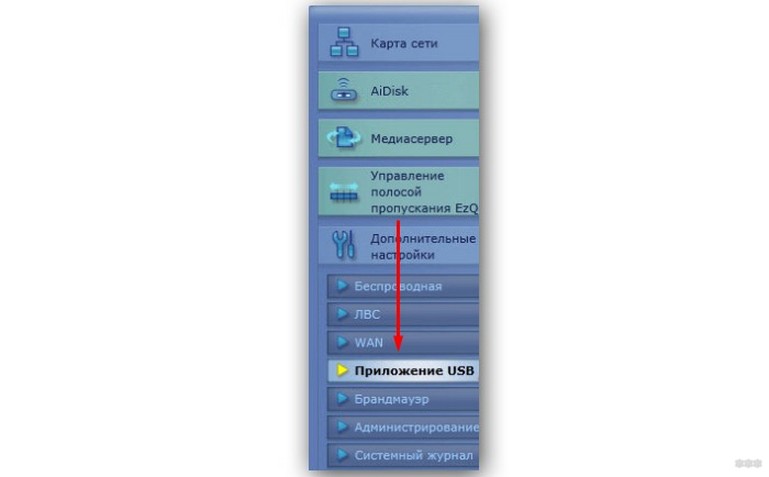
- Переходите в последнюю вкладку и заполняйте обязательные поля:
- в поле «APN» пишете адрес «yota.ru»;
- «Набираемый номер» – «*99#».
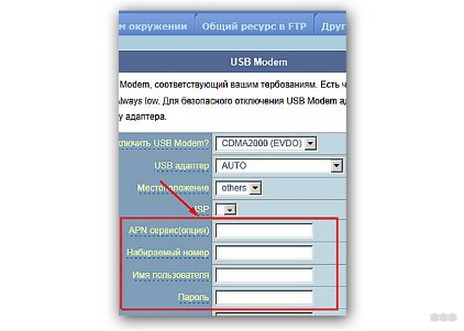
- Сохраняете настройки.
Проблемы с подключением
Если модем Yota не подключается к компьютеру или ноутбуку, или работает некорректно, попробуйте воспользоваться следующими советами:
- Проверьте работу USB порта. Это легко сделать, подключив любой накопитель (флешку). Если файлы с карты памяти открываются нормально, видны все, значит порт работает. Еще один совет по теме пункта. Для подключения Йоты лучшим вариантом будет порт версии 2.0. С 3.0 девайс может работать некорректно, а с 1.0 возможно плохое качество связи.
- Проверьте совместимость устройства с операционной системой на ПК.
- Убедитесь, что находитесь в зоне покрытия мобильной связи Yota.
- При работе с роутером, проверьте его возможности работы с модемами.
Если все проверено, но проблема остается, возможно, само устройство неисправно. Придется нести модем в сервис.
На этом тему закрываем. Ждем вопросы и пожелания! Спасибо всем читателям и подписчикам WiFiGid за то, что выбираете нас!