Как использовать Instagram на ПК как на телефоне в 2024 году [Самый быстрый способ]
Instagram ориентируется на мобильных пользователей, и они не преминули это сделать, поскольку он стал одной из самых популярных социальных сетей в мире, с миллионами активных пользователей ежедневно. Несмотря на то, что оно разработано как мобильное приложение, люди предпочитают просматривать его на более широком экране, например на ПК. Независимо от того, являетесь ли вы менеджером социальных сетей, влиятельным человеком или просто тем, кто хочет публиковать фотографии и видео на своем компьютере, использование Instagram на вашем компьютере не так уж сложно, как кажется. Нужна помощь? К счастью, мы написали как использовать инстаграм на ПК используя имеющиеся в вашем распоряжении инструменты, в том числе официальный веб-сайт, сторонний веб-сайт и расширение для браузера.
- Часть 1. Как использовать Instagram на ПК или Mac [4 эффективных метода]
- Часть 2. Как использовать такие функции Instagram, как фильтры, публикации и прямые трансляции на ПК
- Часть 3. Часто задаваемые вопросы о том, как использовать Instagram на ПК
Часть 1. Как использовать Instagram на ПК или Mac [4 эффективных метода]
Способ 1. Перейдите на Instagram.com [официальный способ]
Как использовать Instagram Direct на ПК? Ответ — поиск в основном домене, и вот как это сделать.
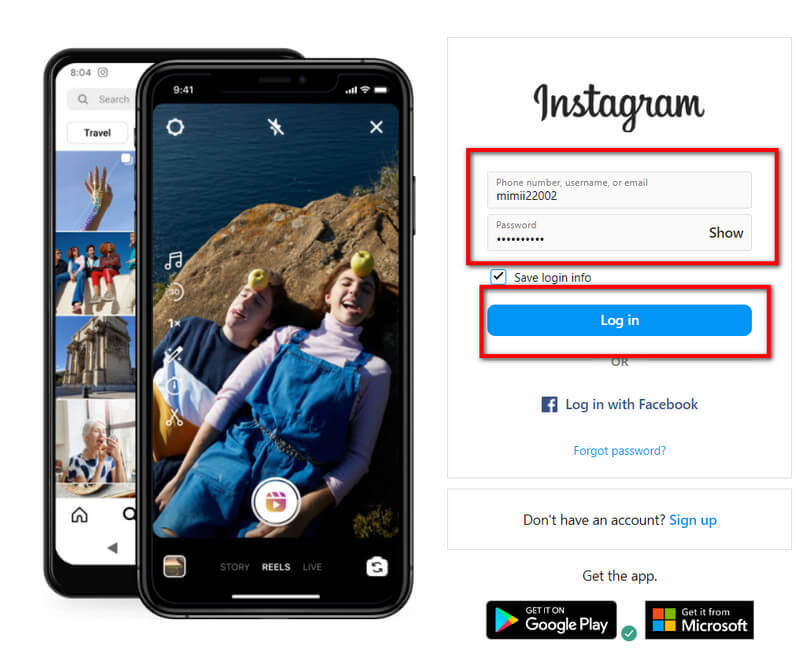
Откройте браузер, введите Instagram.com и ударил Enter на клавиатуре.
Подождите, пока он загрузится, и на главной веб-странице вы можете зарегистрироваться или войти в учетную запись, которую вы использовали на своем телефоне, чтобы использовать ее здесь.
Когда учетная запись и пароль уже введены, вы можете нажать, Сохранить данные для входа чтобы вам не нужно было сохранять свою учетную запись на ПК, и нажмите «Войти», чтобы войти в свою учетную запись.
Способ 2. Расширение Chrome для рабочего стола для Instagram [Chrome Way]
Как использовать приложение Instagram на ПК? Для этого вы можете скачать расширение Chrome. Вы можете скопировать и выполнить шаги здесь, чтобы показать вам, как это работает.
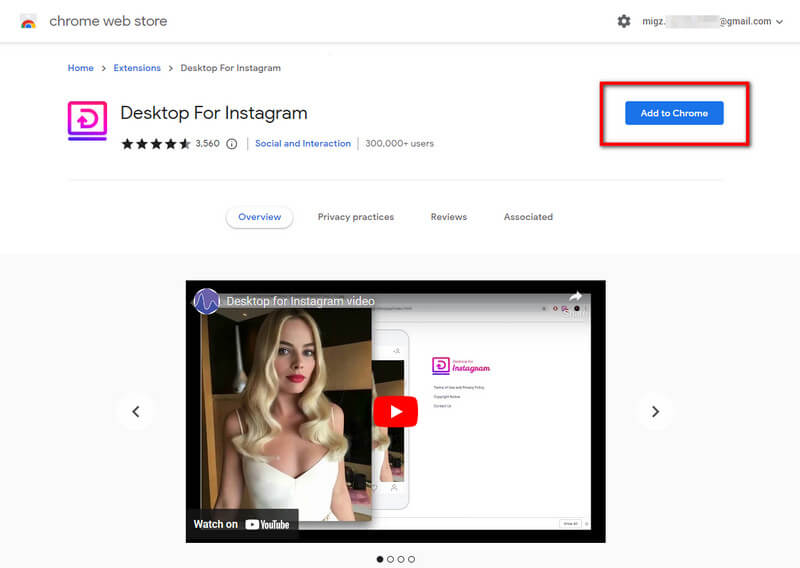
Это работает только в Google Chrome, поэтому вам лучше загрузить его, открыть браузер, выполнить поиск. Рабочий стол для Instagram и нажмите Добавить в Chrome .
После загрузки в виде расширения нажмите кнопку головоломка значок, чтобы активировать расширение, которое вы скачали.
Войдите в свою учетную запись здесь, и приложение отобразит ваш IG, как на Apple iPad.
Способ 3. Загрузите настольное приложение Instagram [Скачать на ПК]
Если вам не нравится идея, которую мы добавили выше, вы можете попробовать загрузить Instagram на свой компьютер вместо поиска, как мы делали в шагах ниже.
Нажмите Windows кнопка на клавиатуре и поиск Microsoft Store .
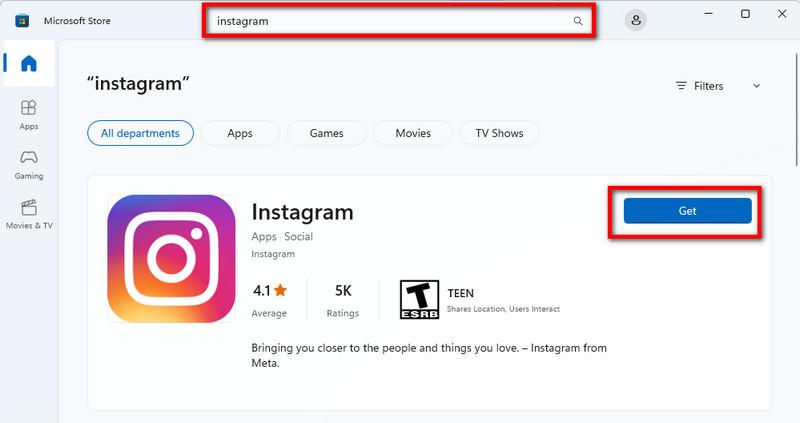
В строке поиска введите Instagram и нажмите Enter, чтобы найти приложение для вас.
Как только он появится в магазине, нажмите Получить . Убедитесь, что ваша учетная запись Microsoft зарегистрирована на ПК, иначе вы не сможете загрузить приложение. Если у вас нет учетной записи, вы можете создать ее после посещения microsoft.com.
Метод 4. Отразите свой IG на экране телефона на ПК / Mac [Сторонний]
Если методы, которые мы упомянули, не являются вашей сильной стороной, и вы ищете способ перемещать вещи в IG с помощью телефона и компьютера, то зеркалирование экрана может быть вариантом. Зеркало телефона Aiseesoft — это лучшее приложение для дублирования экрана в социальных сетях, которое вы можете загрузить на свои Windows и Mac, чтобы выполнять дублирование экрана бесплатно. Узнайте, как использовать это приложение, выполнив те же действия, что и ниже.
Чтобы загрузить приложение на ваш Windows или Mac, вам нужно будет нажать кнопку, которую мы добавили ниже. Установите его быстро, затем запустите приложение.
Как только приложение загрузится, щелкните телефон, который вы используете, независимо от того, является ли он Android or iOS-зеркало .
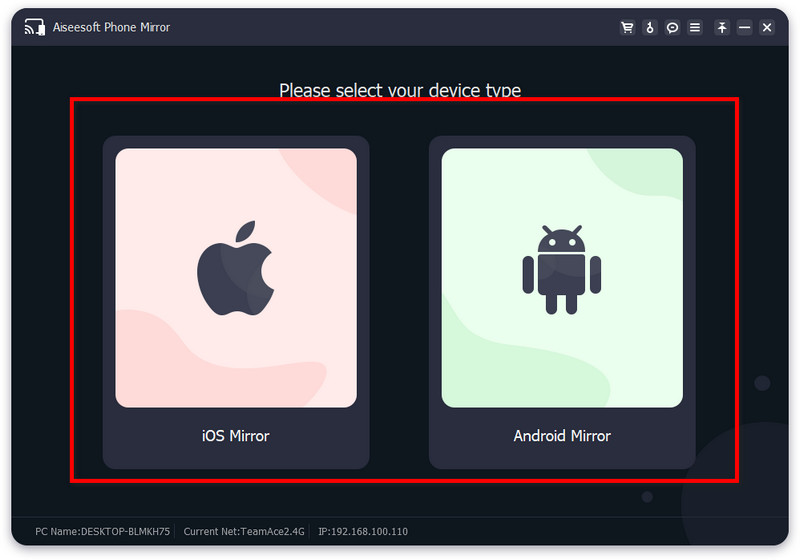
После того, как вы выбрали устройство, выберите, хотите ли вы его подключить без проводов или через USB-кабель . Теперь, когда вы успешно подключили его, загрузите Fonelab Mirror на свой телефон, и вы сможете посетить его официальную веб-страницу в любом браузере, который у вас есть. Не нужно беспокоиться, потому что приложение безопасно для загрузки и не содержит вредоносных программ.
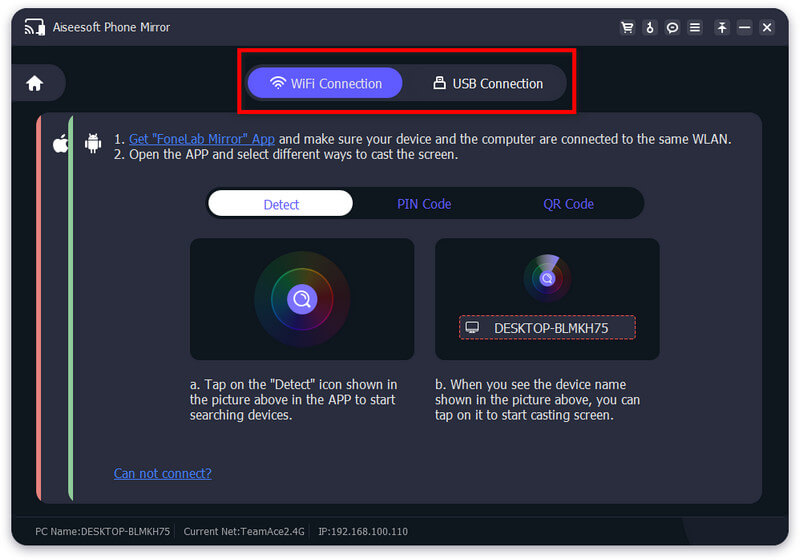
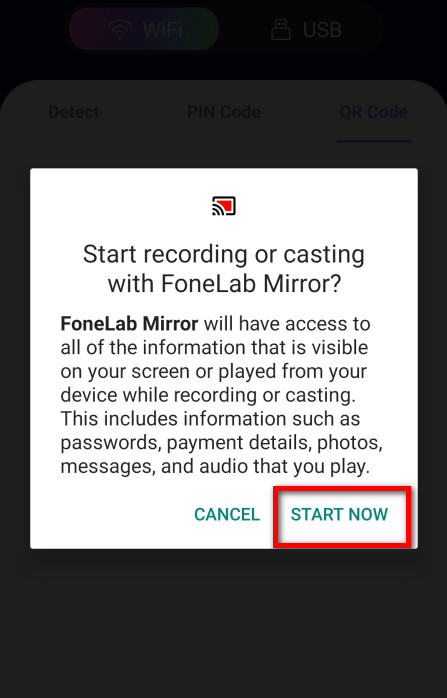
Откройте приложение, которое вы загрузили на свой телефон, и убедитесь, что оба устройства подключены к сети с одним и тем же именем. Нажмите по области применения кнопку на телефоне, дождитесь результата и нажмите Контакт чтобы транслировать его на ваш экран. В уведомлении вас попросят подтвердить действие и нажать контакт .
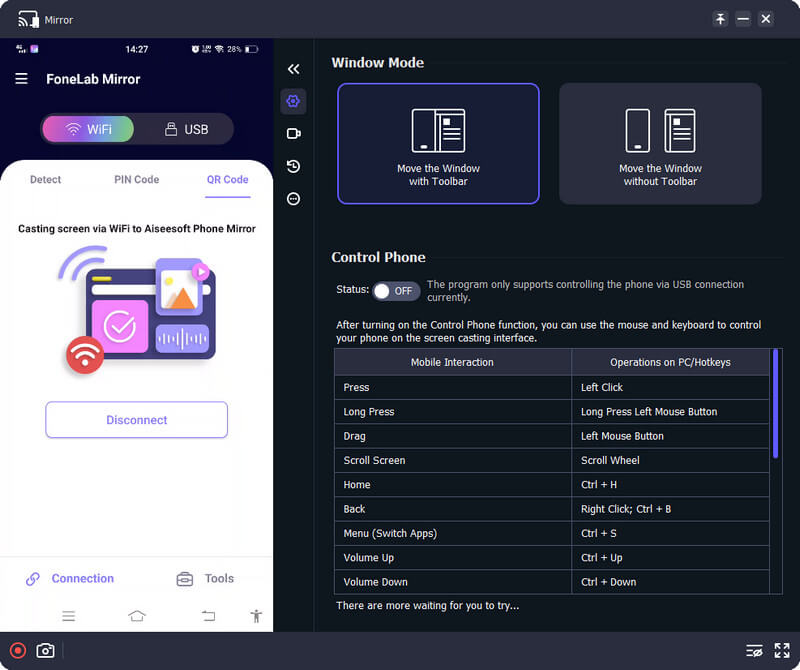
Теперь, когда это уже скринкаст, откройте IG на своем телефоне, и вы можете сделать Instagramming на своем телефоне, но отображение будет на ПК.
Часть 2. Как использовать такие функции Instagram, как фильтры, публикации и прямые трансляции на ПК
1. Как разместить фото/видео в IG с помощью ПК
Если вы хотите узнать, как добавлять посты в Instagram с помощью ПК, вы можете прочитать инструкции ниже.
Перейдите в + на левой вкладке экрана и выберите Новый пост .
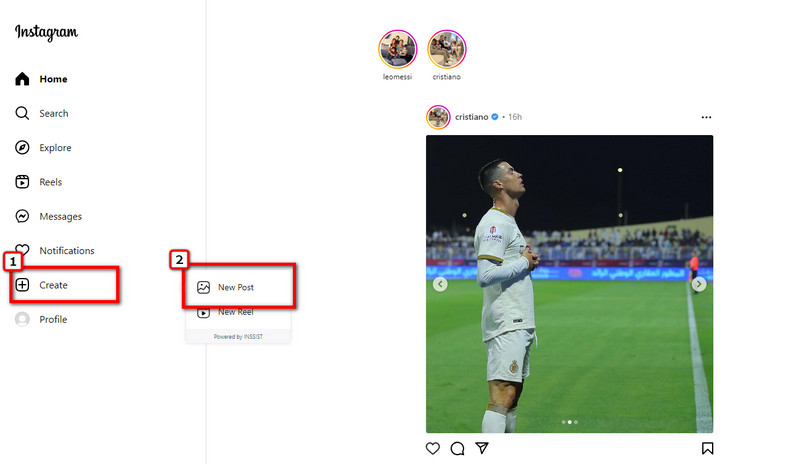
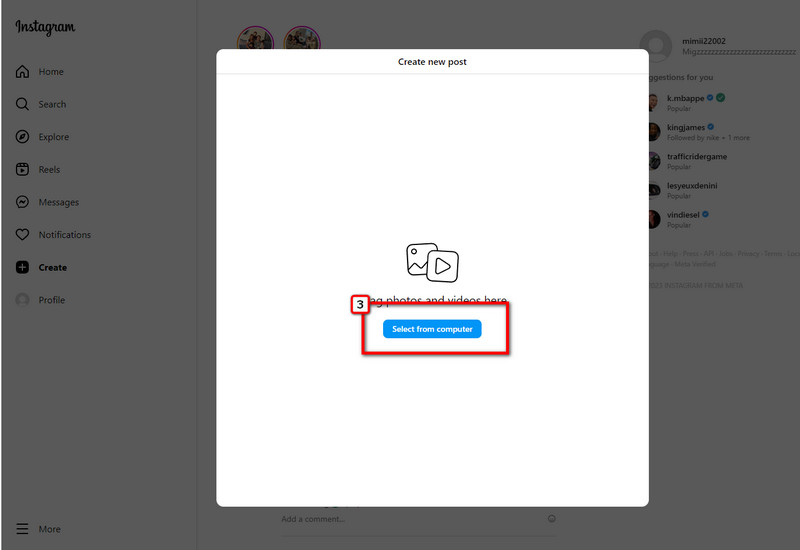
После этого нажмите Выбрать с компьютера . Убедитесь, что изображение или видео, которые вы хотите загрузить, уже есть на вашем ПК.
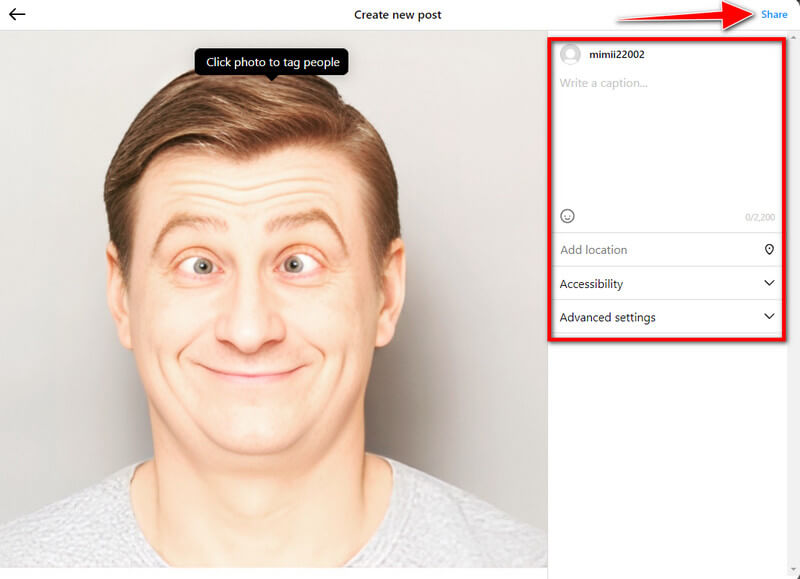
Загрузив фото или видео, нажмите «Далее», затем еще раз «Далее», при необходимости добавьте подпись и нажмите «Поделиться».
2. Как добавить фильтр фотографий в IG с помощью ПК
Хотите добавить фильтры к фотографиям IG? Больше не беспокойтесь, потому что мы научим вас использовать фильтры Instagram на вашем ПК.
Загрузите нужное изображение в IG, нажав + знак, Новый пост , то Выбрать с компьютера .
После того, как вы выберете изображение, в которое вы хотите добавить фильтр, нажмите «Открыть», затем приложение приведет вас к первому редактированию, которое вы можете сделать, а именно к обрезке. Измените размер базы изображения по своему усмотрению, затем нажмите «Далее», чтобы продолжить.

При следующем редактировании вы можете добавить Фильтры или использовать Регулировка исходя из ваших потребностей. Фильтры уже готовы, а это значит, что вы можете видеть, что они изменят цвет вашего сообщения на выбранный вами фильтр. Нажимать Следующая продолжать.
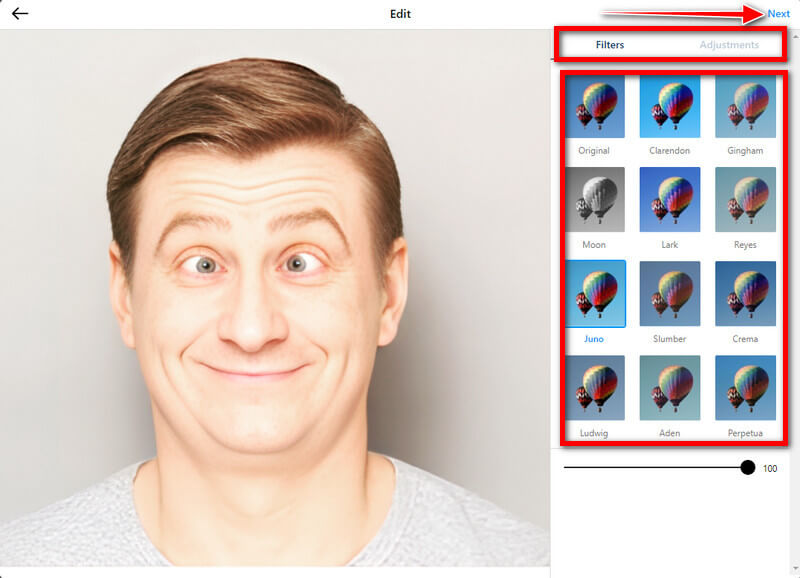
Теперь, когда вы добавили фильтр к изображению, нажмите Поделиться разместить его и поделиться им с другими.
Часть 3. Часто задаваемые вопросы о том, как использовать Instagram на ПК
Как использовать Instagram Live на ПК?
Вы не можете выполнять прямую трансляцию в прямом эфире IG на ПК, потому что он не поддерживается, но вы можете использовать сторонний веб-сайт, который позволяет вам выступать в прямом эфире на IG. Вы можете поискать в Интернете, о каких приложениях мы говорим.
Почему IG продолжает падать?
Ваш кеш может быть заполнен, и если это ваша проблема, вам нужно будет очистить память iPhone, чтобы решить проблему с IG. Если проблема не решена и Instagram продолжает падать, вы можете попробовать обновить систему iOS.
По какой причине я не могу загрузить видео в IG?
Медленное интернет-соединение может быть причиной Видео из инстаграма не загружаются правильно. Попробуйте обновить соединение или найти более сильное соединение для подключения.
Вопрос о как использовать инстаграм на ПК уже ответили. Мы надеемся, что информация, добавленная сюда, поможет вам максимально использовать потенциал Instagram на ПК. Есть еще функции IG, которые мы не упомянули, но эта информация будет в следующей статье.
Что вы думаете об этом посте.
Рейтинг: 4.9 / 5 (на основе голосов 292) Подпишитесь на нас в
Более Чтение

Оставьте свой комментарий и присоединяйтесь к нашему обсуждению

Зеркало телефона
Зеркало телефона может помочь вам транслировать экран телефона на компьютер для лучшего просмотра. Вы также можете записывать экран своего iPhone/Android или делать снимки по своему усмотрению во время зеркалирования.
Подробная инструкция как установить инстаграм для компьютера и полноценно им пользоваться
8 лет работаю удалённо и создаю различные источники дохода. Строю бизнес в интернете и активно инвестирую.
Привет, друзья. С вами Василий Блинов, вчера я подводил итоги месяца и зафиксировал свой новый рекорд в заработке через инстаграм.
Как вы знаете из предыдущих статей, я веду только свой личный аккаунт «@blinovlife», который принёс мне в этом месяце 11 836 рублей. Это небольшая сумма, но для такого пассивного источника, как инстаграм, считаю неплохо. Так ведь?
Всё, что я в нём делаю — это дублирую свои посты из других моих социальных сетей. Так вот, о чём я сегодня хотел рассказать?
Мой канал «В СВОЁМ ДОМЕ» про переезд на землю, путешествия, жизнь
Работать в инстаграме через телефон не всегда удобно, а для компьютера нет официального приложения, через которое можно и фото загружать, и всё остальное. Для Mac (Apple) компьютеров, я знаю, есть приложения, а вот для компов на Windows их нет.
Поэтому будем сегодня разбираться как установить инстаграм для компьютера на Windows со всеми функциями.
Создавайте популярный контент, привлекайте целевых подписчиков и конвертируйте их в покупателей.
Как использовать инстаграм с компьютера?
Какие способы войти и использовать instagram с компьютера существуют? Я перебрал десятки программ, которые есть в нашем интернете, и не нашёл ни одной полноценной. Видимо, разработчики не хотят, чтобы им можно было пользоваться с компьютера. Единственный способ, который спасает — это установить эмулятор Андроид и в нём скачать официальное приложение.
Есть 2 эмулятора Android для Windows:
- BlueStacks — самый популярный эмулятор на русском языке, но он немного кривоват и подглючивает.
- Nox — хорошо работает, но только на английском.
Я выбрал всё-таки первый вариант и сейчас дам полную инструкцию как его установить и пользоваться в нём мобильной андроид-версией instagram.
Пошаговая инструкция установки instagram для компьютера
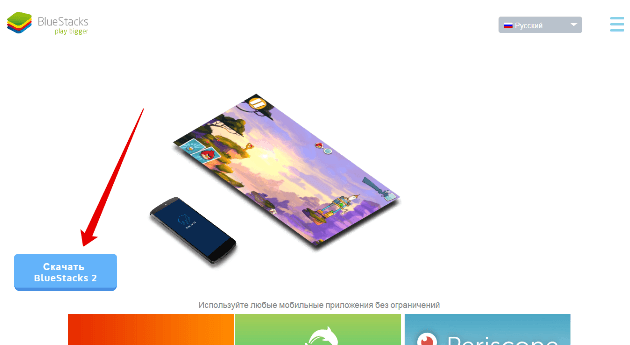
Шаг 1
Скачать эмулятор с сайта — bluestacks.com
Шаг 2
Запускаем скачанный «установщик» программы и проходим обычный процесс установки. Установка простая, но если возникнут проблемы, то можете задать вопросы в комментариях к статье.
Шаг 3
Заходим в поиск и вводим название приложения.
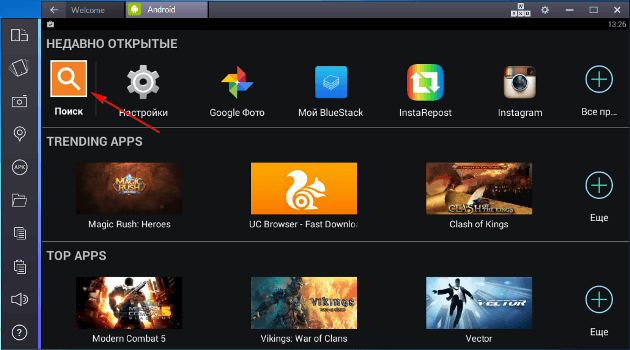
Шаг 4
Нажимаем на иконку приложения.
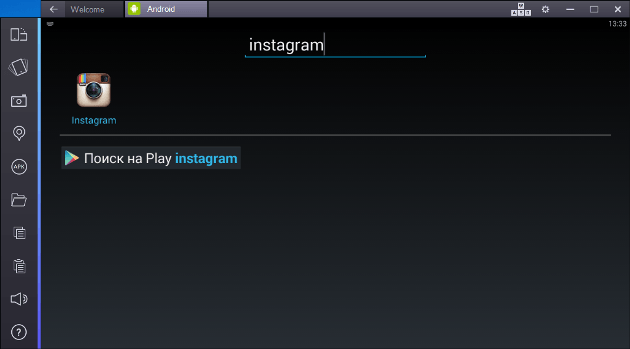
Шаг 5
Приложение не будет устанавливаться, пока не авторизуемся в аккаунте гугл. Андроид автоматически попросит вас это сделать.
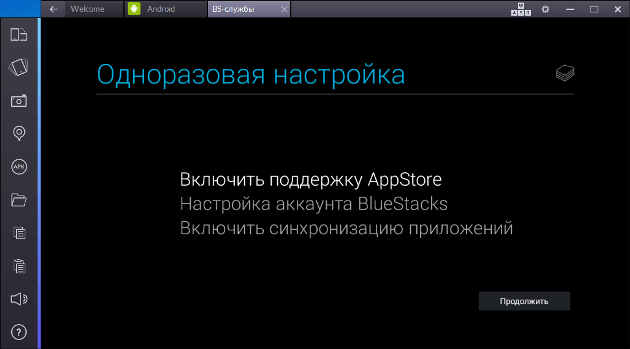
Шаг 6
Если у вас уже есть аккаунт в гугл, то нажимаем «существующий», если нет, то регистрируем новый.
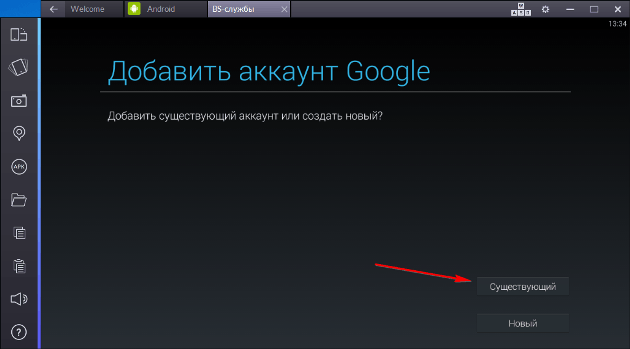
Шаг 7
Я вхожу в свой существующий аккаунт.
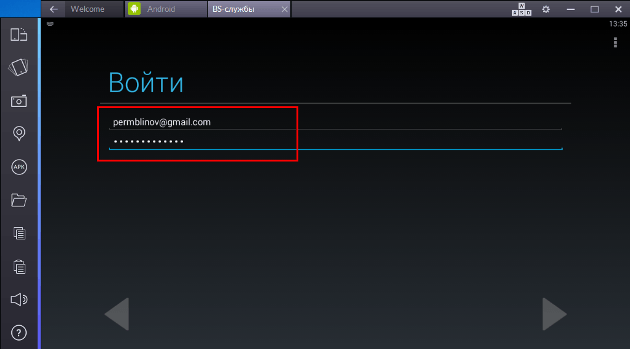
Шаг 8
Проходим ещё несколько этапов авторизации.
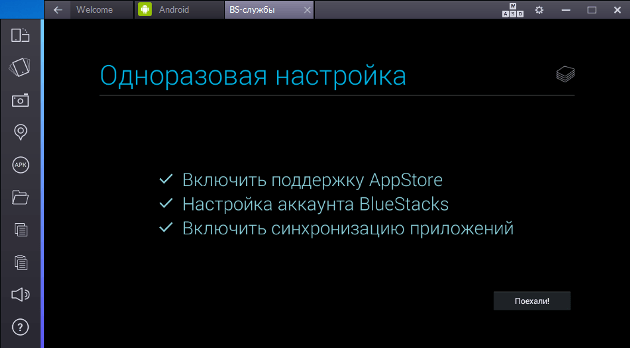
Шаг 9
Теперь можно скачать и запустить инстаграм.
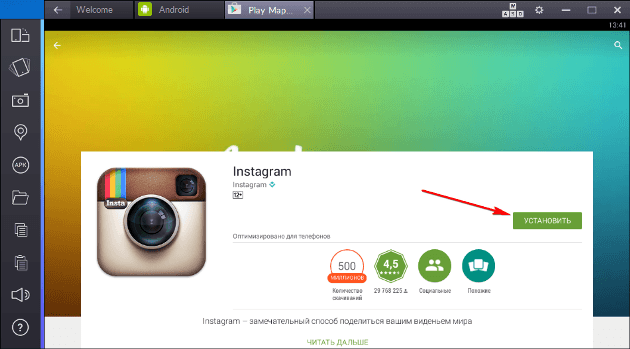
Всё, instagram со всеми функциями установлен на компьютере. Можно зарегистрироваться или войти на свою страницу.
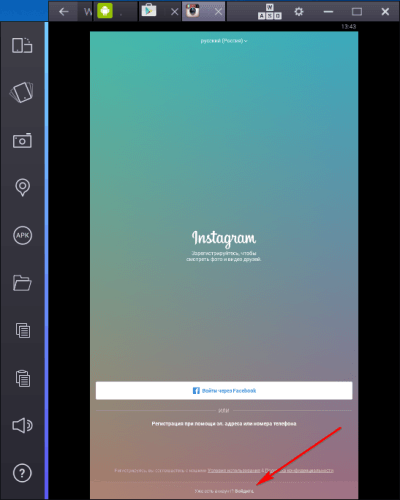
В BlueStack высокое разрешение, поэтому текст очень маленький.
Как загрузить фото в инстаграм с компьютера?
Теперь самый главный вопрос: как загрузить фото через эмулятор? Слева есть панель функций, нажимаем на значок в виде папок и выбираем на компьютере нужную фотографию.
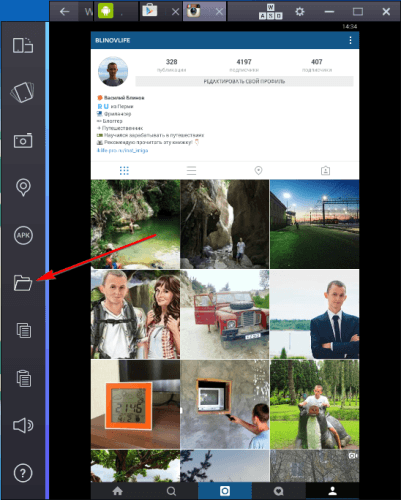
Программа сразу предложит выложить фото через приложение.
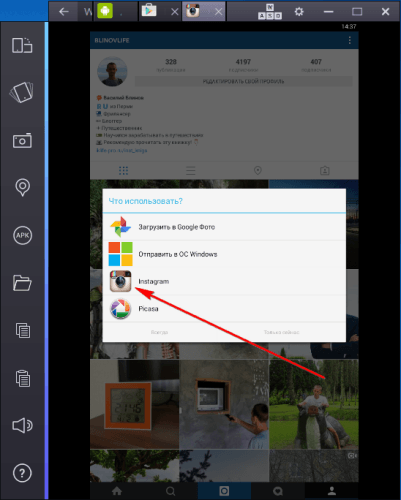
Далее всё как на телефоне, только чтобы кадрировать фото, используйте touchpad, двумя пальцами его можно увеличивать и уменьшать.
Есть ещё один хороший способ как можно добавлять фото с компьютера, но о нём я расскажу в следующей статье про автопостинг в инстаграм.
Как удалить фото в инстаграме с компьютера?
- Выберите нужную фотографию
- И в меню (правом верхнем углу) нажмите «Удалить»
Если появились какие-то вопросы или что-то не получается, пишите в комментариях. Всем успехов!
Как установить приложение Инстаграм на компьютер и полноценно использовать соцсеть

Скачать Инстаграм на компьютер и бесплатно использовать социальную сеть в удобном формате можно пятью (5) разными способами.
Какой именно способ выбрать зависит от задачи пользователя, смотреть фотографии на большом экране, переписываться в директ, делать качественные публикации или добавлять сторис.
В этой статье разберём все методы установки Instagram на ноутбуке или ПК, а так же попытаемся разобраться, почему Инстаграм может не работать на компьютере.
Для того чтобы использовать социальную сеть, ни чего не скачивая и не устанавливая на свой компьютер, для этого нужно войти в мобильную версию Instagram через браузер. Об этом читайте в статье «Мобильная версия Инстаграм – 7 способов входа».
Официальное приложение Инстаграм для компьютера на Windows 10
Для социальной сети Instagram существует единственное официальное приложение, которое работает под Windows 10. Полную версию этой программы можно бесплатно скачать на ноутбук или компьютер, открыв на своём устройстве Microsoft Store или на официальном сайте Майкрософт.
Прочитать о том как и где скачать официальное приложение для смартфонов с разными ОС можно в статье.

Обратите внимание: Магазин приложений Microsoft Store есть только в 8 и 10 версиях Виндовс.
Как скачать и установить Инстаграм на компьютер с Windows
Выше упоминалось, что приложение Инстаграм для ПК доступно в магазине приложений Microsoft Store, поэтому чтобы его установить, нужно запустить приложение магазина.
Порядок действий следующий:
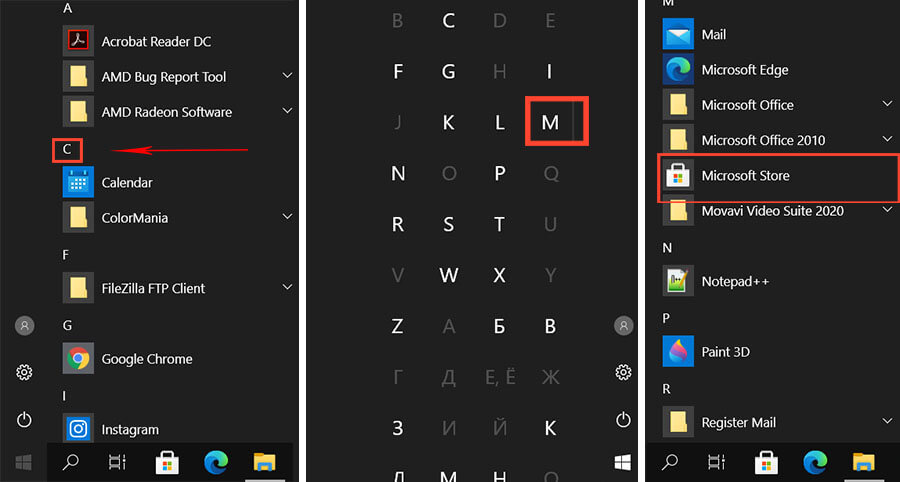
- Нажать на значок Windows (в основном он находится в левом нижнем углу)
- Нажать на любую букву в списке;
- Найти латинскую букву «M» и щелкнуть левой клавишей мыши;
- Кликнуть на иконку с названием «Microsoft Store».
После того как магазин открыт, нужно найти в нём приложение Инстаграм для компьютера, для этого:
- В строке поиска латинскими буквами ввести «Instagram» и выполнить поиск;
- В результатах поиска кликнуть на соответствующую иконку;
- Нажать установить и дождаться окончания установки;
- Запустить приложение;
- Авторизоваться в социальной сети с помощью своей учетной записи или зарегистрироваться;
Второй способ установить Инстаграм на ноутбук
- Перейти по ссылке на сайт Майкрософт
- Кликнуть по кнопке «Получить»;
- Во всплывающем окне разрешить запустить Microsoft Store;
- Установить программу на ПК.
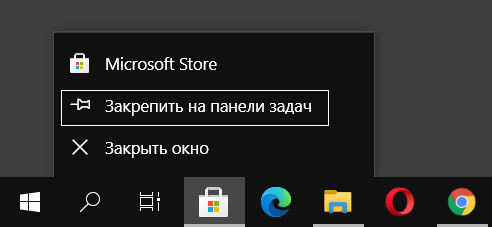
Для быстрого доступа к магазину в дальнейшем, иконку программы можно закрепить на панели задач, кликнув по ней правой клавишей мыши и выбрать «Закрепить на панели задач».
Системные требования
Чтобы запустить Инстаграм на компьютере или ноутбуке, устройство должно соответствовать всем минимальным требованиям.
Windows 10 версии 10586.0 или более поздней, Xbox One
Архитектура (Тип системы)
x86, x64, ARM, ARM64
Для проверки компьютера на соответствие системным требованиям нужно кликнуть на заначек «Этот компьютер» правой клавишей мыши и выбрать свойства.
Функции и возможности приложения на ПК
Desktop версия приложения Instagram для Виндовс 10, отличается от мобильного приложения по функционалу и имеет ограниченные возможности.
- Просмотр ленты (фото, видео, карусель);
- Просмотр Историй;
- Оценка фотографий и комментариев (лайки) ;
- Комментирование записей с отметками пользователей;
- Добавление в Избранное;
- Подписки и отписки;
- Переписка в директ;
- Блокировка, ограничения и жалобы на пользователей.
С последними обновлениями приложения, из программы исчезли такие функции как создание историй и публикация фотографий. Читайте далее чтобы, узнать как это ограничение обойти с помощью других решений.
Эмулятор для Инстаграм
Эмулятор для Инстаграм это программа, которая создаёт среду Android внутри системы Windows и обеспечивает работоспособность приложений. Таким образом, установив эмулятор андроид на ПК с виндовс, мы получаем возможность пользоваться Instagram–приложением на персональном компьютере или ноутбуке, ни чего не нарушая и ни чем не рискуя.
Приведём пример трёх популярных эмуляторов на русском языке, пригодных для запуска приложения Инстаграм на компьютере.
Ldplayer
Эмулятор Ldplayer отлично подойдёт для загрузки приложения из Play Market и запуска Инстаграм на компьютере под управлением операционной системы Windows (XP XP3 / Win7 / Win8 / Win8.1 / Win10) и процессорами Intel или AMD. Так же для установки Ldplayer потребуется не менее 36 Гб свободного места на диске и 2 ГБ оперативной памяти.

Ldplayer позволяет создавать посты и загружать заранее созданные в редакторах истории с музыкой или ГИФ–анимацией, не перенося их на телефон.
Bluestacks
Эмулятор ОС Android Bluestacks занял довольно высокое место по популярности среди любителей поиграть в мобильные игры на персональном компьютере. Имея Bluestacks на своём ноутбуке, можно запустить практически любую игру на большом экране и играть, наслаждаясь сочной графикой.

Установка Инстаграм на компьютер, на котором работает эмулятор Bluestacks происходит по стандартному алгоритму и ни чем не отличается от действий на обычном андроид–смартфоне.
Bluestacks – доступен для персональных компьютеров, чьи системные требования не ниже указанных в таблице.
Mac, Microsoft Windows 7 или выше
Свободная память на жестком диске HDD
Bignox
Популярный, бесплатный андроид–эмулятор на русском языке. Bignox безопасен как для инстаграм–аккаунта, так и для аккаунта Гугл, поэтому пользоваться социальной сетью можно одновременно и компьютере, и на телефоне, без риска быть забаненым или потерять доступ к странице.

Удачный запуск эмулятора Bignox может быть на компьютерах чьи системные требования удовлетворяют минимальным.
Mac, Microsoft Windows 7 или выше
Свободная память на жестком диске HDD
Расширения для браузеров и веб–версия Инстаграм
Чтобы просматривать ленту тех, на кого вы подписаны в Instagram на компьютере, вполне будет достаточно перейти на официальный сайт социально сети и авторизоваться. Браузерная версия позволяет смотреть фотографии и видео друзей, переписываться в директ и ставить лайки, оставлять комментарии и добавлять контент в закладки, а так же просматривать сторис.
Расширения для браузеров способны расширить функционал веб–версии инстаграма, дополнив её необходимыми инструментами для публикации фото. видео, сторис, позволит вести переписку в директ, а так же сохранять публикации на компьютер.
Расширение для браузера Google Chrome: Клиент для Инстаграм с Директом
Бесплатное расширение не является официальным, которое разрабатывается и поддерживается независимо. Это расширение является надстройкой Chrome, которая настраивает Desktop версию Instagram, чтобы она выглядела точно так же, как мобильное приложение.
Веб Instagram – расширение для браузера Google Chrome
Популярное браузерное расширение, которое поможет полноценно использовать Инстаграм на компьютере. Расширение регулярно обновляется, имеет малый вес и мешает при обычном серфинге в интернет, запускается одним кликом из панели браузера в отдельном окне.
- Загрузка в ленту фото, видео и IGTV;
- Публикация историй;
- Скачивания контента из Инстаграм в том числе сторис;
- Анонимный просмотр историй;
- Переписка в директ.
InstaSaver – расширение для браузера Opera
С InstaSaver вы можете загружать изображения и видео из Instagram, используя кнопку загрузки в правом верхнем углу каждого изображения и видео. Также при наведении курсора на изображение профиля будет отображаться кнопка загрузки. Плагин InstaSaver загрузит изображение или видео в исходном разрешении, как оно было загружено владельцем аккаунта.
Расширения для браузеров Mozilla FireFox
Еще один способ скачать Инстаграм на компьютер это использование плагинов для браузера Мозила. Для того, чтобы подобрать нужный, именно под задачи пользователя, достаточно зайти в магазин приложений браузера Mozilla FireFox и ввести ключевое слово «Instagram». В результатах поиска будут показаны десятки плагинов способных дополнить обычную веб–версию, нужными инструментами.
Альтернативные программы
В этом разделе статьи мы приведём несколько примеров программ для компьютера, с помощью которых можно войти в Инстаграм. Но мы также крайне не рекомендуем скачивать эти решения, чтобы обойти ограничения социальной сети, по нескольким причинам:
- Неизвестные разработчики ПО;
- Возможная кража пароля от аккаунта;
- Программы распространяются с варезных сайтов т.е. могут быть взломанными или заражены вирусами;
- Социальная сеть Инстаграм во главе с Facebook категорически не одобряет использование сторонних программ;
- ПО не поддерживается разработчиками и не обновляется.
Cписок ранее популярных приложений:
Gramblr – программа для публикации фотографий в Инстаграм с жесткого диска компьютера. Приложение не поддерживает фильтры и эффекты, поэтому перед публикацией стоит позаботиться о качестве снимка, предварительно обработав его в фоторедакторе.
Instapic – неофициальный клиент для социальной сети Инстаграм. Устанавливается на компьютер или ноутбук под управление ОС Windows. В программе доступны практические те же функции и инструмента что и в оригинальном приложении.
RuInsta – приложение разрабатывалось специально для Windows–устройств с целью использования Инстаграм на большом экране компьютера. Интерфейс программы интуитивно понятен и переведен на русский язык. Продукт имеет ряд стандартных функций для публикации контента, просмотра фото и видео.
При поиске информации в сети также можно встретить упоминание сервиса Webstagram, который позволяет расширить функционал веб–версии Инстаграм. Но на момент написания этой статьи сайт этого сервиса был не доступен.
Онлайн сервисы для работы в Инстаграм на компьютере
Функционал сервисов разработан с целью профессионального и более эффективного подхода к продвижению профиля и использованию Инстаграм на компьютере. Онлайн программы снабжены богатым набором инструментов для удовлетворения практически всех потребностей СММ специалистов и маркетологов.
Postmypost
Postmypost – сервис отложенного постинга в социальные сети, с возможностью командной работы. Если продвижение бизнес–страницы в Инстаграм планируется поручить специалисту, то сервис Postmypost решит эту задачу и доступы к аккаунту (логин и пароль) не перейдут третьим лицам.

- Графический редактор историй и постов – создавайте сторис и другие публикации прямо внутри сервиса
- Автоматизация – шаблоны для однотипных постов, подписи к постам и сохранение публикаций в черновики, авто–сохранение
- Отслеживание комментариев – все комментарии одного проекта будут загружены в единый раздел для быстрого реагирования на запрос клиента
- Instagram Direct – инструмент ответа на входящие сообщения
- Командная работа – поддержка коллективной работы над одним проектом с предоставлением полного или частичного доступа.
Перейти на сервис Postmypost
Smmplanner
Популярный сервис для работы с Инстаграм на компьютере с поддержкой других социальных сетей. В Smmplanner есть всё необходимое для публикации контента в ленту и Инстаграм и сторис. Сервис интегрирован с графическим редактором Canva что позволяет создавать сторис в едином интерфейсе.

Функционал и возможности:
- Встроенный редактор историй
- Календарь публикаций
- Гибкая система оплаты
- Командная работа
- Бесплатные тарифы
Если планируется вести не большой бизнес в Инстаграм и управлять профилем на компьютере, то сервис СММпланнер это хороший выбор для подобных задач.
Перейти на сервис Smmplanner
Novapress
Основная задача этого онлайн сервиса это автоматизация ведения профиля в Инстаграм. Доступная цена и набор необходимых инструментов делают этот инструмент одним из лучших решений по использованию Instagram на компьютере.

- Публикация IGTV, фото и видео
- Редактор Stories
- Поддержка IGTV
- Контент-календарь
- Работа с аналитикой
- Карусели до 10 фото/видео
- Работа в команде
- Водяные знаки
Отличительной особенность сервиса Novapress, является возможность собрать статистику и проанализировать контент профиля, выявить самые лучшие публикации и продвигать страницу более эффективно.
Перейти на сервис NovaPress
Почему Инстаграм не работает на компьютере
Инстаграм не работает на компьютере и даже официальное приложение для ПК имеет урезанный функционал по нескольким причинам.
Инстаграм это в первую очередь мобильное приложение, для публикации фото и видео из своей жизни, что называется здесь и сейчас. Поэтому все основные функции сосредоточенны именно в приложении для смартфона.
И это логично, раз мы делимся моментами из свой жизни с друзьями, сохраняя всё это в социальной сети с помощью мобильного устройства, то зачем тогда скачивать Инстаграм на компьютер.
Поэтому, чтобы не нарушать саму концепцию социальной сети и начальной задумки Инстаграм как мобильного приложения, Инстаграм или совсем не работает на компьютере или работает частично, только в режиме просмотра. Всё это подталкивает пользователя заходить в социальную сеть и публиковать контент только с мобильного устройства.
Итог: коротко о главном
В этой статье мы разобрали все возможные варианты использования Инстаграм на копьютере от официального приложения до коммерческих онлайн сервисов. Теперь кратко подведём итог для того чтобы определиться какой вариант выбрать для себя, под свои задачи и нужды
Скачать Инстаграм на компьютер для личного пользования, просмотра фото, видео или историй можно с официального сайт магазина Microsoft Store. Этот способ не подходит для публикации контента.
Эмулятор Android для Инстаграм подойдет, чтобы полноценно использовать приложение социальной сети и иметь возможность загружать контент, но нет возможности планировать посты.
Альтернативные программы не стабильно работают, могут повлечь санкции от самого Инстаграма в виде частичной блокировки или бана аккаунта. Существует угроза потерять аккаунт в связи с передачей доступа стороннему приложению.
Расширения для браузеров позволят публиковать контент, делиться историями, переписываться в директ, скачивать фото, видео, сторис и даже смотреть истории анонимно, зато нет возможности применять фильтры и эффекты при создании публикаций.
Онлайн сервисы позволяют создавать качественный контент, публиковать его согласно расписанию, а так же просматривать аналитику. Такой вариант использования Инстаграм на компьютере больше подойдёт для коммерческого использования, т.е. для командной работы и ведения бизнеса в Инстаграм.
А какой вариант используете вы? Скачиваете Инстаграм на компьютер, работаете в эмуляторе или используете онлайн сервисы? Пишите в комментариях.
КАК СКАЧАТЬ ИНСТАГРАМ НА ПК? Как Установить Инстаграм (Instagram) на Компьютер?

Ссылка На Ролик по Установке BlueStaks: https://youtu.be/uvfwb1vqE1I —————- #MeraN #Instagram #Инстаграмнапк #ПК #Скачатьинстаграм #BlueStaks —————- Прочие теги: ● MeraN ● Меран ● Instagram для компьютера ● Как пользоваться instagram с компьютера ● Директ в инстаграме на компьютере ● Инстаграм для компьютера ● Директ с компьютера ● Директ инстаграм ● Инстаграм через компьютер ● Как зарегистрироваться в инстаграм с компьютера ● Инстаграм ● Как установить инстаграм ● Как установить инстаграм на комп ● Как установить инстаграм на компьютер ● Установка инстаграм ● Установка инстаграм на комп ● Установка инстаграм на комптьютер ● Установить блюстакс ● BlueStaks
Показать больше
Войдите , чтобы оставлять комментарии