Google выпустила обновление Gmail для Android. Почему стоит его установить
Gmail сложно назвать фаворитом Google. В отличие от других приложений поискового гиганта, почтовый сервис редко получает даже проходные апдейты, не говоря уже о знаковых обновлениях, меняющих опыт использования к лучшему. Однако время от времени в компании всё-таки вспоминают, что у них есть не только Google Play, который обновляется чуть ли не каждую неделю, а ещё и другие службы вроде Gmail, нуждающиеся в хоть каком-нибудь усовершенствовании.
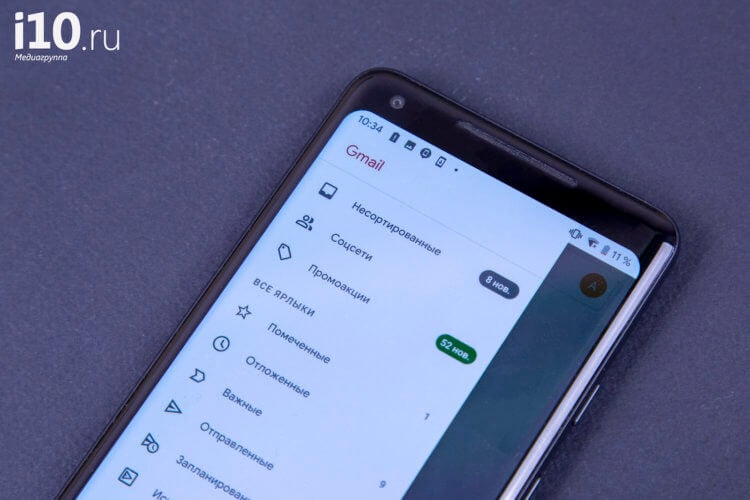
Gmail — явно не фаворит компании Google, но и о нём она не забывает
В минувшие выходные Google выпустила обновление Gmail для Android, которое приносит ряд долгожданных функций. Несмотря на то что нововведений не так много, а сами они выглядят совсем уж проходными, именно их нам не хватало для комфортного пользования сервисом.
Как переключаться между аккаунтами в Gmail
Переключение между аккаунтами в Gmail жестом
Первое и, пожалуй, главное нововведение, — это функция быстрого переключения между учётными записями. Если раньше для того, чтобы сменить аккаунт, приходилось переходить в настройки профиля и выбирать нужный, то теперь это делается просто при помощи свайпа. Достаточно смахнуть пальцем по иконке профиля, чтобы переключиться на новую учётную запись, которая ранее была внесена в память устройства. Эта функция придётся особенно кстати тем, кто пользуется сразу несколькими учётками, но ни в какую не хочет использовать агрегаторы.
Читайте также: Google научила Gmail исправлять ошибки пользователей
Второе нововведение, — это частичная поддержка ночной темы. Пока она доступна только в виджете, тогда как основное приложение доступно только в светлом исполнении.
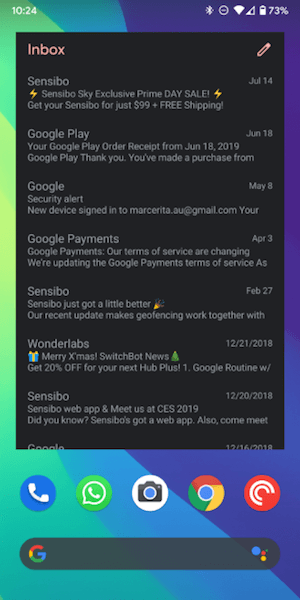
Ночная тема в Gmail? Пока только в виджете
Тем не менее, уже по небольшому окошку со списком входящих, который для удобства размещается на рабочем столе, можно понять, как будет выглядеть Gmail с активной ночной темой. Очевидно, она будет доступна этой осенью.
Впрочем, не исключено, что таким образом Google всего лишь проводит подготовку к реализации системной ночной темы, которая появится с выходом Android 10. Её активация затемняет интерфейс любых приложений, в том числе сторонних, вне зависимости от наличия встроенного тёмного режима. Довольно примечательно, что затемнение происходит довольно элегантно. Во всяком случае, даже на стадии бета-тестирования большинство приложений после обработки системной ночной темы выглядят вполне аккуратно и практически не вызывают отторжения.
Как установить обновление Gmail
На данный момент обновление Gmail распространяется постепенно. Поэтому установка актуальной версии почтового клиента из Google Play не может гарантировать того, что вы получите доступ к последним нововведениям. Если вам не терпится, вы всегда можете воспользоваться APK-файлом последней версии Gmail, который необходимо установить поверх существующего клиента. Их взаимозамена произойдёт автоматически, а вам останется только раздать новому приложению все необходимые привилегии и наслаждаться новыми функциями.
Приложение: Gmail Разработчик: Google LLC Категория: Связь Цена: Бесплатно Скачать: Google Play Приложением уже заинтересовались: 0 человек

Теги
- Компания Google
- Обновления Android
- Операционная система Android
Наши соцсети
Новости, статьи и анонсы публикаций
Мнение: Gmail — лучший почтовый сервис
Пару недель назад наш главный редактор отметил, что адрес моей электронной почты выглядит весьма странно. Это отмечают многие, но объяснять, почему у меня такая почта — слишком долго и бессмысленно. Тем более, я и сам уже не помню, почему так вышло. Могу сказать одно — дольше, чем почтой Gmail, я пользуюсь только своей страницей VK. Я пытался завести постоянную почту на Mail.ru, на Яндексе, но за 10 лет привык именно к почте от Google. За это время она стала удобнее и безопаснее, об этом я и расскажу далее.
Приложение Gmail отлично работает и на iOS, и на Android
Безопасен ли Gmail?
Почта от Google имеет лучшую защиту от вредносного спама и вирусов. Google постоянно обновляет антивирусное ПО, чтобы пользователи ни о чем не переживали. Если вдруг вам приходит подозрительное письмо, Google так и помечает его. Это удобно не только для продвинутых пользователей, но и для начинающих — моя бабушка больше не открывает подозрительные сообщения. Помимо этого, в Gmail есть встроенный антивирус, который проверяет входящие письма до открытия. В очередной раз нужно поблагодарить Google — с каждым годом спама становится все больше, но Gmail отлично справляется и внедряет новые алгоритмы фильтрации, чтобы не пропускать нежелательные письма в ваш ящик.
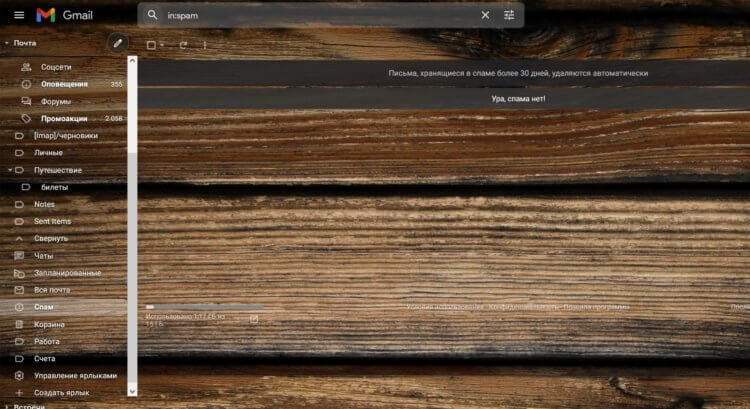
Особенно радует надпись «Ура, спама нет!» — Google как всегда доброжелателен
Мне нравится, что Gmail очень быстро работает и удобно настраивается на любом устройстве. До сих пор помню, что Gmail и Google+ работали быстрее всего на моем старом нетбуке. Ладно нетбук — моя электронная книга Ritmix на Android до сих пор отлично справляется и подгружает почту через Wi-Fi. Радует и 15 гб хранилища для писем — до сих пор не удалось заполнить даже на 70% за эти 10 лет.
Gmail организует беседы в цепочки — это удобно, чтобы не потерять нить разговора или нужное письмо. Gmail объединяет электронные письма в цепочки независимо от возраста переписки. Это удобно — не приходится искать, что ты писал собеседнику полгода назад. Эта функция идеально подходит тем, кто ведет активные беседы и нуждается в удобном хранении истории переписки.
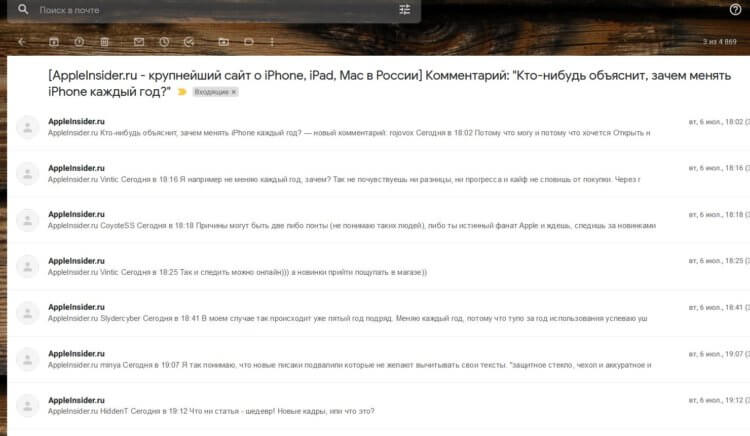
Благодаря цепочкам писем в Gmail я не пропускаю ни одного комментария под статьями
Очень помогают в использовании Gmail ярлыки — они отлично помогают в организации почтового пространства. Можно добавить несколько ярлыков и присваивать их письмам — это помогает не потерять, например, авиабилеты, которые упали тебе в почтовый ящик. Удобно добавить ярлык и на те письма, на которые ждешь ответа: я переписываюсь с родственницей из Германии, поэтому всегда ставлю ярлык, чтобы проверить ответ на письмо.
Фишки Gmail
Очень радует функция отмены отправки письма. Она включена у меня по умолчанию на 30 секунд, чтобы в течение этого времени, найдя ошибку или недочет, я мог успеть передумать. Это очень помогло мне, когда я устраивался на работу в AndroidInsider.ru — я забыл прикрепить свое резюме! Я не мог найти нужный файл для отправки на своем компьютере — оказалось все это время документы, которые я прикреплял к письмам, хранились во вложениях. Не знал об этой функции, но это приятно, что можно просмотреть там документы, скопившиеся за несколько лет — иногда они могут пригодиться!
Дизайн Gmail не содержит лишних элементов, удобно настраивается цветовая схема — за счет этого, даже на не самом мощном рабочем ПК все работает плавно и без лагов. Прямо как наш Яндекс.Дзен, в котором мы публикуем то, о чем еще никто не знает!
Можно воспользоваться видеосвязью прямо из почты — это одновременно странно, но и удобно.

Gmail постоянно обновляется — обновления только в лучшую сторону!
Почта Google крута еще и по той причине, что у тебя один пароль на все сервисы — это очень удобно для тех, у кого много различных аккаунтов, в том числе и для меня — иначе за 10 лет использования я бы всё позабыл. Благодаря одному паролю ты получаешь доступ ко всем сервисам Google.
Gmail — это удобный современный почтовый клиент, который одинаково удобно работает на всех современных платформах. Функциональность приложений в точности соответствует полноценной web-версии. Gmail отлично интегрирована в экосистему приложений Google — не нужно выходить из почты, достаточно лишь навести курсор на кнопку «Приложения Google» в правом углу экрана и весь набор инструментов окажется под рукой. Я установил Gmail маме и бабушке — при регистрации их аккаунтов я использовал свой почтовый адрес как запасной на случай непредвиденных ситуаций.
Сервис постоянно обновляется, в него внедряют новые фишки и алгоритмы: сложно представить, насколько продвинутым он станет через 2-3 года!

Теги
- Google Play
- Компания Google
- Приложения для Андроид
10 функций Gmail для Android, о которых вы могли не знать
Нравится вам это или нет, но электронная почта сегодня — это весьма важный элемент для общения. Как для делового, так и для личного. Помимо рабочих моментов, регистрация на различных порталах, подтверждение и заказ товара — все это происходит том или ином участии электронной почты. Одним из самых надежных сервисов является Gmail и использовать его на вашем Android-смартфоне будет куда проще, если вы воспользуетесь весьма полезными функциями.
Для начала убедитесь, что вы используете последнюю версию Gmail, открыв Play Store и проверив наличие обновлений. Теперь, когда все готово, давайте упрощать наш опыт работы с Gmail.
Управление жестами
Если вы получаете много электронной почты, то порой достаточно просто увидеть тему для того, чтобы понять, насколько важное вы получили письмо. Таким образом, чтобы быстро справиться со всем входящим потоком почты, вы можете назначить действия на свайпы для того, чтобы «раскидывать» письма по папкам, не открывая их.
Чтобы назначить действие на определенный свайп, откройте приложение Gmail и нажмите «Настройки» — «Общие настройки» — «Управление жестами».
Синхронизируйте почтовые ящики
Если у вас есть несколько почтовых ящиков, приложение Gmail для Android имеет действительно полезную опцию, которая позволяет просматривать все сразу и не запутаться в них. Опция называется «Все входящие», и нажатие на нее показывает список сообщений в хронологическом порядке независимо от того, на какой адрес они были отправлены.
Массовое редактирование
Откройте папку «Входящие» или любую другую папку. Тапните по любому письму и подержите на нем палец какое-то время. Теперь вы имеете возможность отметить сразу несколько писем. Далее делайте с ними все, что вам взудумается — удалайте, отметьте как прочитанное\непрочитанное или переместите в другую папку.
Используйте виджет
Gmail в настоящее время имеет возможность работы с виджетами и это действительно удобно!
Чтобы добавить виджет Gmail, нажмите и удерживайте пустое место на одном из ваших домашних экранов и выберите опцию для вставки виджета. Прокрутите список виджетов, чтобы найти виджет Gmail. Нажмите и удерживайте его, затем перетащите на домашний экран. После этого вам будет предложено выбрать учетную запись и почтовый ящик, который будет отображать виджет.
Экономьте память на своем смартфоне
Вложения электронной почты могут занимать очень много места. Поэтому один из способов сохранить память вашего устройства — убедиться, что вы не загружаете слишком много почты на свой гаджет.
Для этого проверьте встроенные настройки синхронизации. В самом приложении Gmail вы можете выбрать «Настройки» и нажать на свой адрес электронной почты, чтобы проверить, настроены ли ваши сообщения на синхронизацию. На том же экране вы также можете настроить, сколько дней вложения электронной почты кэшируются на вашем смартфоне\планшете.
Пользуйтесь поиском правильно
Функция поиска внутри приложения выглядит просто, но в ней есть масса полезных скрытых опций.
Например, попробуйте ввести «older_than:1y» или «older_than:1d» в поле поиска, чтобы найти сообщения, которые вы получили более года назад или более, чем 1 день назад соответственно.
Помимо этого можно воспользоваться командой «Is:important» — она покажет все важные сообщения, находящиеся на вашем ящике.
Архивируйте не сильно важные сообщения
Приложение Gmail для Android имеет функцию, которая гарантирует, что любые новые сообщения из определенной переписки, не помеченные как важные, будут автоматически архивироваться. Чтобы сделать это из приложения Gmail для Android, откройте переписку, затем нажмите на меню, а затем выберите «Заглушить» из списка.
Заставьте ваши письма выглядеть лучше
Краткость, как известно, сестра таланта. Однако это не означает, что все ваши сообщения должны быть без форматирования абзацев и текста. Бывают случаи, когда курсив, полужирный или выделяющийся цвет текста могут помочь лучше передать смысл сообщения.
Чтобы получить доступ к параметрам форматирования, выполните длительное нажатие по нужной области экрана, чтобы выбрать требуемый текст. Затем выбирайте функцию форматирования и вы получите доступ к самым разным параметрам.
Избегайте случайной отправки или удаления сообщений
Иногда вы можете случайно нажать на отправку еще не готового или не отредактированного сообщения. Как же быть? Один из вариантов — включить подтверждение отправки по электронной почте.
Это можно сделать в пункте «Настройки» — «Общие настройки» — «Подтвердить перед отправкой».
Удалите отправленное письмо
Если предыдущий пункт вам не помог, то не все потеряно. По умолчанию Gmail позволяет отменить отправку письма в течение 30 секунд после того, как вы нажали «Отправить». Нужная кнопка будет находиться в правом нижнем углу экрана. Но не медлите! Времени у вас не так много.
Еще больше интерсных материалов вы можете найти в нашем новостном канале в Телеграм.

Теги
- Новичкам в Android
- Операционная система Android
GMAIL — что это за программа и нужна ли она на Андроид?

Приветствую всех! На смартфоне может быть установлено много приложений — одни нужные, другие не очень, а третьи вообще непонятно откуда взялись.. Есть и системные — те, которые были установлены еще на заводе. Про одно из таких мы и поговорим — GMAIL, иконку которого вы можете заметить в меню.. и конечно вам может стать интересно — что это за приложение? Нужно ли оно? А может оно вообще грузит телефон? Так, давайте обо всем по порядку! Поехали))
Сразу скажу — по умолчанию грузить телефон оно не должно.
Разбираемся
GMAIL — приложение для работы с почтой GMAIL от Google. Пожалуй одно из самых популярных приложений в мире, оно идет уже установленным в новом Андроиде. Вообще GMAIL — почта от Гугла, оч популярная, даже я ней пользуюсь. Она стабильно работает, удобная, надежная и быстрая.
Сразу скажу — как оказалось, работает не только с гугловской почтой))
Вообще чтобы использовать почту GMAIL, то можно пользоваться и обычным браузером — нужно просто зайти по адресу:
И собственно все. Открыли в Хроме, сделали удобную закладку и пользуетесь… Обычная версия как мне кажется — тяжелая.. Поэтому я использую упрощенную html-версию и вам советую. Эта версия где-то настраивается в настройках, но иногда при заходе в почту с браузера — Гугл сам предлагает эту версию)) она куда быстрее грузится даже на не очень быстром интернете))
Коротко о некоторых фишках:
- Можно написать ответ на письмо даже если на смарте нет интернета. Как такое возможно? Оч просто — письмо будет отправлено когда интернет появится, вот и все чудеса)) Но это неточно.. просто других вариантов не вижу вообще.. без интернета разве можно почту отправить.
- Автоматическая сортировка почты. Письма от соц-сетей, рекламные материалы и прочее — идут отдельно. В итоге удобно — главное вы видите, а второстепенное будет в отдельной папке, чтобы не было все в кучу.
- Защита от спама. Да, в принципе стандартная опция, неправда ли, даже банальная.. Но на самом деле борьба со спамом как оказалось — сложное дело. В GMAIL с этим все в порядке — спама, мусорных писем реально нет. По крайней мере у меня нет, я пользуюсь оч давно уже GMAIL. Но также пользуюсь и Яндекс почтой.. и к сожалению там иногда спам и всякие письма с разводом — присутствуют.. то в лотереи выиграли, то приз какой-то должен получить..
- Облако на 15 гигов. На самом деле учетка Гугла дает 15 гигов. Регистрация в почте это автоматом создание учетки Гугл. Там всегда давали 15 гигов, у меня также есть, но я ими не пользуюсь, а зря, нужно будет сделать резервные копии важных данных и скинуть их туда..
- Этого я не знал. Короче в приложении GMAIL можно.. добавлять аккаунты других почт! Например Outlook.com, Mail.ru.. вот только минус — нужно будет настроить синхронизацию по протоколу POP или IMAP. Скорее всего под POP (расшифровывается как Post Office Protocol) имеется ввиду POP3.. это такой протокол, когда вот письмо поступает на телефон — то оно удаляется на сервере. А в IMAP — такого нет, письмо остается на сервере. Если вы на почту заходите с разных устройств — то лучше использовать IMAP.. но все это нужно еще уточнить у спецов, например на форуме 4PDA))
В принципе думаю больше нечего добавить — приложение GMAIL нужно для работы с почтой, чтобы отправить письмо, ответить, в нужная вещь.
По поводу удаления
Важно понимать — GMAIL является системным приложением, поэтому его стандартным способом удалить невозможно. Для удаления нужны рут-права, их получение.. может оказаться не совсем легкой задачей (зависит от версии Андроид).
После того, как получен рут — можно удалить GMAIL при помощи специальной проги.. например Менеджер приложений:

Важно! По возможности, перед удалением.. а лучше перед рутированием устройства сделайте бэкап. Удаление системных приложение — не шутка, могут быть глюки!
Вообще для удаления приложений я очень советую обратить внимание на.. Титаниум Бэкап — он не только удалять умеет, но и еще морозить! Да там куча полезных опций))
После такого удаления, если не будет проблем, то в будущем вы сможете повторно установить приложение GMAIL. При этом оно уже будет не системным, а обычным, поэтому если снова будете удалять — проблем быть не должно.
Вообще лично мой совет — постарайтесь все таки сделать бэкап перед удалением, лучше вообще перед установкой рут-прав.
Внешний вид
Посмотрим теперь как выглядит приложение:


Пример как работает система безопасности GMAIL:

Вид приложения на большом мобильном экране, например.. это может быть планшет:

Вот например пришло письмо.. вы его открыли и вот какая картина будет:

Пишем ответ на письмо:

Вывод
- GMAIL — стандартное гугловское приложение для почты, поддерживает не только GMAIL, но и другие. Приложение по факту выступает почтовым клиентом, то есть это не браузер — сайт с почтой в приложении не отображается. Это именно прога, которая поддерживает почтовые протоколы — POP, IMAP.
- Приложение бесплатно, пользуется куча народу, мое мнение почта Гугла — лучшая. Но чисто внешне мне и Яндекс почта нравится, правда косяк с тем что иногда пропускает спам — все портит((
Кстати в Гугл Плей Маркете есть отзывы, их.. я могу ошибаться, но если правильно понял — больше пяти миллионов, вот какую общую оценку приложения составили пользователи:

Надеюсь информация оказалась полезной. Удачи и добра, берегите себя!