Управление камерами с помощью параметров камеры в Windows 11
В Windows 11 страница настроек камеры помогает управлять камерами, подключенными к вашему устройству. На этой странице вы можете:
- Просмотреть камеры, подключенные к устройству
- Осуществить предварительный просмотр камеры и изменить значения по умолчанию для общих настроек камеры.
Если у вас есть права администратора, вы также можете отключить и включить камеры.
Примечание: Страница настроек камеры недоступна в Windows 10, но некоторые производители камер могут предлагать утилиты для изменения настроек камеры. Для получения дополнительной информации обратитесь к производителю камеры.
Открыть страницу настроек камеры
- Нажмите кнопку Пуск .
- Введите управление камерами в строке поиска в меню «Пуск», а затем выберите Управление камерами в результатах.
В разделе Подключенные камеры вы увидите список камер, подключенных к вашему устройству.
Примечание: Некоторые камеры не отображаются на странице настроек камеры. К ним относятся инфракрасные (ИК) камеры, используемые для проверки подлинности Windows Hello Face, камеры, использующие технологию DirectShow (например, многие приложения, предоставляемые производителями цифровых зеркальных камер или экшн-камер, чтобы их устройства можно было использовать в качестве веб-камер), и проприетарные камеры, которые не управляются Windows, такие как промышленные камеры и многие сетевые камеры.
Настройка камер
В настройках камеры можно задать параметры по умолчанию для каждой камеры. Настройки сохраняются для каждой камеры и каждой учетной записи пользователя — они не синхронизируются между несколькими устройствами Windows.
Когда приложение использует камеру, камера запускается с настройками по умолчанию. Однако приложения, использующие камеру, могут применять другие настройки в любое время при использовании камеры — не каждое приложение будет использовать настройки по умолчанию.
Изменение параметров по умолчанию для камеры
- Нажмите кнопку Пуск .
- Введите управление камерами в строке поиска в меню «Пуск», а затем выберите Управление камерами в результатах.
- Выберите камеру из списка подключенных камер.
- Windows запустит камеру, отобразит предварительный просмотр и покажет элементы управления для настройки различных параметров.
- Используйте элементы управления и настройте изображение. Изменения отобразятся немедленно, и они будут сохранены в качестве новых параметров по умолчанию.
- Некоторые производители камер включают приложение, позволяющее вносить дополнительные изменения в конфигурацию. Для этих камер кнопка под заголовком «Связанные настройки» открывает приложение производителя.
В зависимости от возможностей камеры и версии Windows 11 могут быть доступны некоторые или все следующие элементы управления:
- Основные элементы управления камерой (Яркость, КонтрастностьНасыщенность и/или Резкость)
- Поворот — внешние камеры можно поворачивать для настройки различных подключений
- Видео HDR — использует методы захвата HDR, чтобы яркие и темные части изображения выглядели естественными и детализированными.
Эффекты Windows Studio
Эффекты Windows Studio — это набор функций, предназначенных для демонстрации себя в лучшем свете. Эффекты Windows Studio включаются алгоритмами машинного обучения и требуют NPU (нейронная единица обработки). Вот объяснение того, что это такое:
- Фоновые эффекты — эффекты, такие как размытие фона
- Зрительный контакт — эффект для компенсации глаз, глядя на экран, а не на камеру
- Автоматическое обрамление — эффект автоматического увеличения и обрезки изображения при перемещении
- Голосовая фокусировка — эффект, который отключает фоновые шумы, чтобы звук был четким и четким.
Чтобы получить доступ к этим параметрам, выберите Пуск > Устройства Bluetooth & > Камера и выберите свою фронтальную камеру. Затем включите параметры, которые вы хотите использовать.
Примечание: На некоторых устройствах включение эффектов камеры может существенно повлиять на производительность и срок службы батареи. К ним относятся вращение, размытие фона, фоновые эффекты, зрительный контакт, автоматическое кадрирование и видео HDR.
Отключение и включение камер
Если у вас есть доступ администратора, вы можете отключать и включать камеры для всех пользователей устройства, которое вы используете.
Отключение камеры
- Нажмите кнопку Пуск .
- Введите управление камерами в строку поиска в меню «Пуск», а затем выберите Управление камерами в результатах поиска.
- В разделе «Подключенные камеры» выберите необходимую камеру.
- Выберите пункт Отключено. На некоторых устройствах отключение камеры приведет к отключению нескольких камер на вашем ПК. Если это произойдет, Windows отобразит предупреждение после выбора параметра Отключить.
Для некоторых камер может потребоваться перезагрузка устройства, чтобы отключить камеру.
Примечание: Чтобы отключить камеры, вашей учетной записи потребуется доступ администратора.
Включение камеры
- Нажмите кнопку Пуск .
- Введите управление камерами в строку поиска в меню «Пуск», а затем выберите Управление камерами в результатах поиска.
- В разделе «Отключенные камеры» выберите камеру, которую вы хотите включить, а затем выберите Включить.
Примечание: Чтобы включить камеры, учетной записи потребуется доступ администратора.


Нужна дополнительная помощь?
Нужны дополнительные параметры?
Изучите преимущества подписки, просмотрите учебные курсы, узнайте, как защитить свое устройство и т. д.




В сообществах можно задавать вопросы и отвечать на них, отправлять отзывы и консультироваться с экспертами разных профилей.
5 настроек камеры Android, которые помогут улучшить качество фото на телефоне
Для создания хороших снимков на телефоне нужно не только иметь прямые руки, но и правильно настроить камеру на Android. В приложении для мобильной съемки есть огромное количество параметров, на которые подавляющее большинство пользователей совершенно зря не обращает внимание. Достаточно включить всего 5 опций, чтобы камера проявила себя на 100%, а вы таким образом смогли улучшить качество фото на телефоне.
После изменения этих настроек у вас будут получаться отличные снимки
Как улучшить качество фото на телефоне
Для кого-то данный факт станет открытием, но в настройках камеры Android можно изменить качество фото. Разработчики добавляют такую возможность, чтобы вы могли сэкономить место на телефоне. Если памяти на вашем устройстве достаточно, то улучшите качество фото, сделав несколько простых шагов:
- Откройте настройки камеры смартфона.
- Перейдите в раздел «Качество фото».
- Установите значение «Высокое».
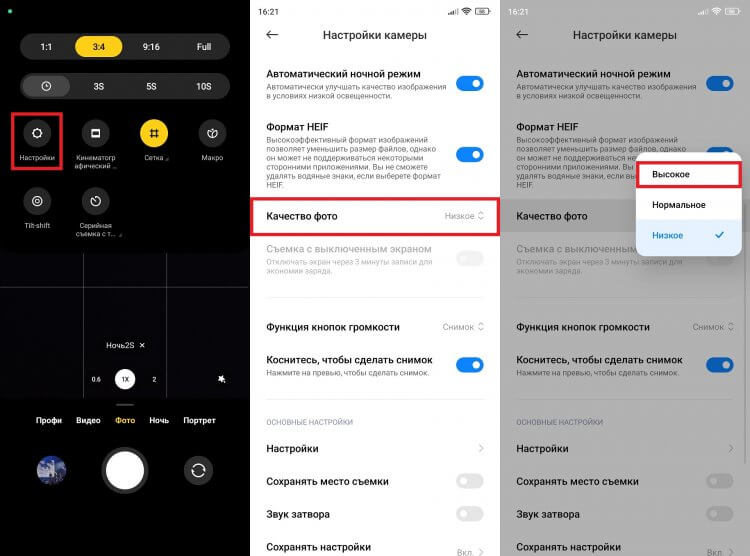
Ухудшение качества можно использовать для экономии места
На старых моделях вместо изменения качества предлагается выбрать разрешение фото. Чем оно выше, тем более детализированным получится снимок. Правда, это не касается фотографий в разрешении 48 Мп и выше, которые могут похвастать более высоким качеством только в идеальных условиях освещения, а при недостатке света они пасуют перед стандартными значениями в 12-16 Мп.
⚡ Подпишись на AndroidInsider в Дзене, чтобы получать новости из мира Андроид первым
Какое соотношение сторон лучше для фото
Приложение камеры на телефоне позволяет любому пользователю выбрать соотношение сторон фото. Как правило, предлагается несколько вариантов:
Многие люди, имеющие на руках смартфон с широкоформатным дисплеем, чье соотношение сторон составляет 21:9, предсказуемо выбирают вариант «Full», чтобы сделать фото на весь экран, допуская при этом фатальную ошибку.
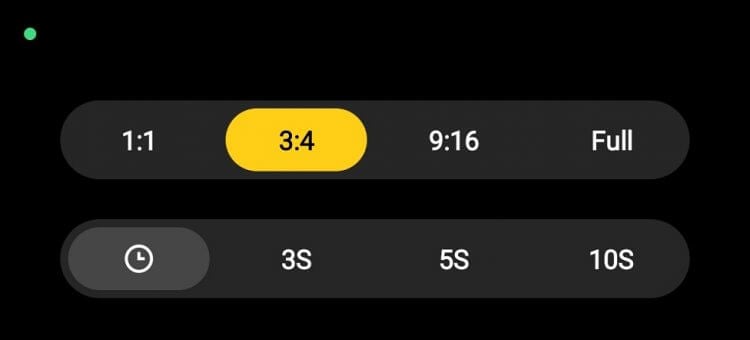
Используйте соотношение 4:3 (3:4)
Соотношение сторон матрицы камеры — 4:3. Следовательно, при выборе любого другого варианта ухудшается качество фото за счет того, что смартфон принудительно его обрезает, пытаясь растянуть картинку на весь экран. Установите значение «4:3» и ни в коем случае не переключайте его, если хотите получить хорошее фото на Андроид.
Что такое AI-камера
Процессоры современных смартфонов обладают феноменальными вычислительными способностями, а специальные алгоритмы обработки изображения помогают улучшить качество фото на Андроид, даже если устройство оснащено никудышной камерой. Для этого нужно активировать функцию «AI» в настройках приложения для съемки.
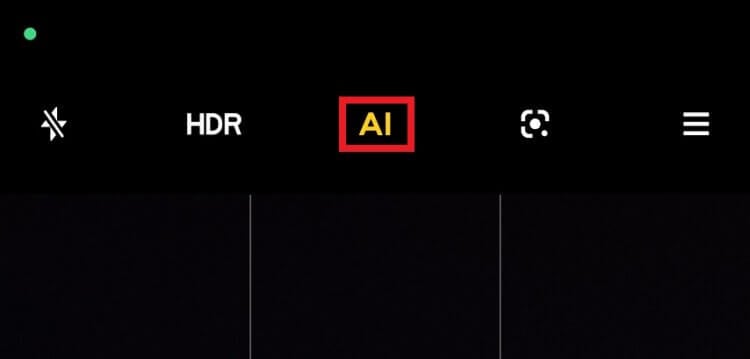
Искусственный интеллект творит чудеса
Но что значит AI-камера? Активируя этот режим, вы поручаете искусственному интеллекту выбор параметров в разных сценариях. Ведь все-таки существуют разные требования к фото, когда мы снимаем текст на бумаге, еду, пейзаж или делаем портретный снимок человека.
❗ Поделись своим мнением или задай вопрос в нашем телеграм-чате
Вместе с тем при использовании режима AI теряется естественность. Фотография получается яркой и контрастной, что ею так и хочется поделиться в социальных сетях, однако окружающий нас мир не такой цветастый, как на экране смартфона.
Что такое HDR в камере
Также в меню приложения для съемки вы найдете переключатель HDR. Эти три буквы расшифровываются как High Dynamic Range или расширенный динамический диапазон. В отличие от SDR, HDR не уравнивает освещение в кадре, делая объекты безликими, а, напротив, подчеркивает каждую деталь.
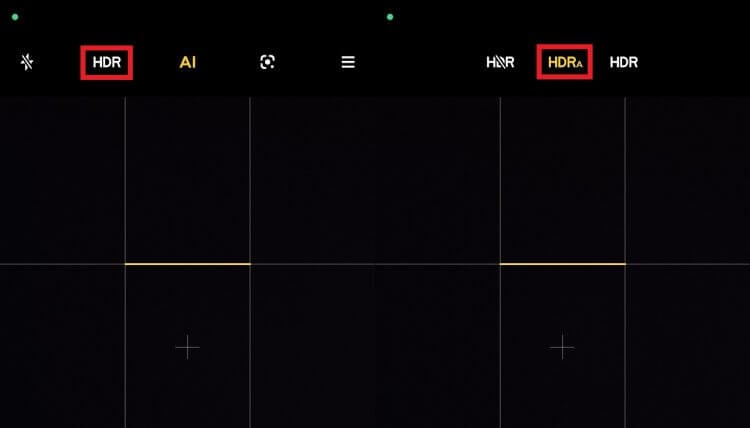
Выбирайте авторежим HDR
Стоит ли включать HDR? Безусловно, но только в автоматическом режиме, когда смартфон сам определяет: нужно расширять динамический диапазон или нет. Ведь HDR далеко не всегда улучшает качество снимков. В частности, при использовании расширенного динамического диапазона во время съемки движущихся объектов увеличивается риск получения смазов. Если вы сталкиваетесь с подобной проблемой и без HDR, то обязательно прочитайте наш текст о серийной съемке на Андроид.
�� Загляни в телеграм-канал Сундук Али-Бабы, где мы собрали лучшие товары с АлиЭкспресс
Как включить ночной режим камеры
HDR объединяет несколько снимков в один, чтобы сделать объекты в кадре более контрастными. Похожим образом работает ночной режим Андроид, но его цель — не выделить предметы, а высветлить фото. Эта функция является просто незаменимой на сравнительно недорогих смартфонах, оснащенных посредственной камерой. Вечером без ночного режима на такой аппарат вы будете получать черные пятна, и только искусственный интеллект сможет выправить ситуацию.
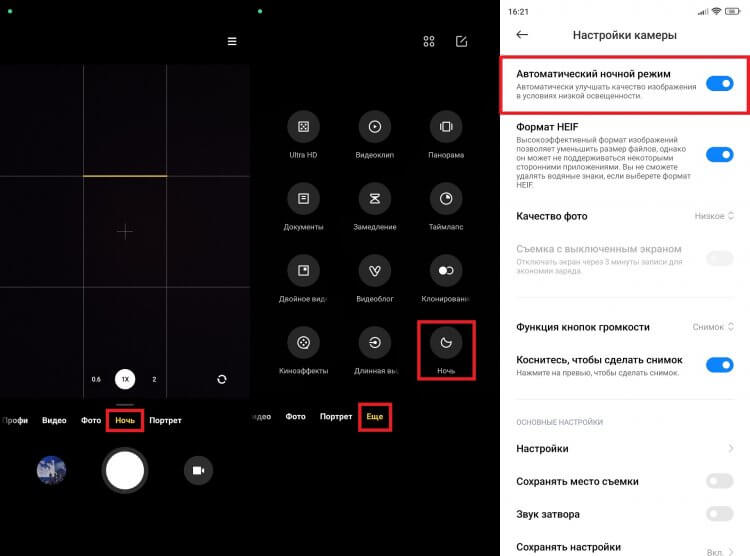
На дешевых смартфонах этот режим может отсутствовать
Функция представлена в основном меню приложения, а иногда скрывается в разделе «Еще». Также в настройках камеры некоторых смартфонов можно включить автоматический ночной режим. Тогда устройство будет самостоятельно определять, стоит ли применять опцию.
Фотографируя в ночном режиме, помните, что склейка кадров, необходимая для высветления картинки, происходит не моментально. На обработку может потребоваться от одной до нескольких секунд, поэтому старайтесь держать смартфон неподвижно во избежание смазов.

Теги
- Камера смартфона
- Новичкам в Android
- Операционная система Android
5 настроек камеры Android, которые помогут улучшить качество видео на смартфоне
Мы справедливо уделяем много внимания камере телефона, рассказывая о том, как правильно делать фото. Однако столь привычный компонент мобильного устройства умеет не только фотографировать. Наверняка вы периодически записываете ролики и хотите знать, как правильно снимать видео. Данную тему мы тоже не имеем права обойти стороной. Поэтому я расскажу об основных настройках камеры Android, изменение которых приведет к улучшению качества ваших видеороликов.
Сейчас вы узнаете, что лучше включить, а что — выключить
Как включить стабилизацию видео
Оптическая стабилизация изображения, являющаяся прерогативой флагманов, не способна компенсировать тряску рук во время записи роликов. А потому в режиме видео вам нужна как OIS, так и EIS — электронная система стабилизации. Ее можно включить, нажав на соответствующий значок в меню камеры, или передвинув ползунок в настройках приложения для съемки.
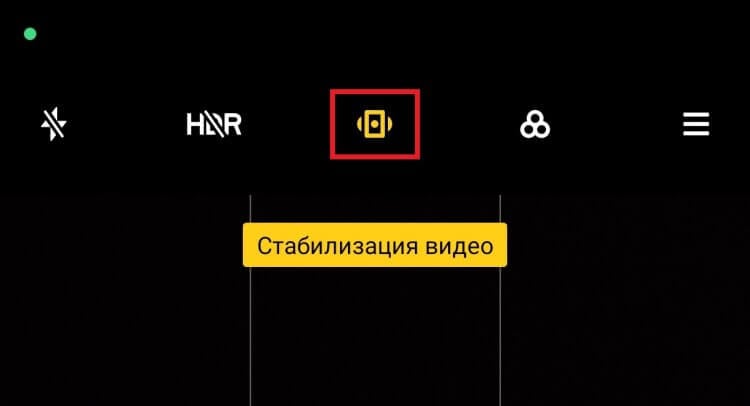
На некоторых смартфонах нельзя включить или выключить стабилизацию, потому что она активна по умолчанию
⚡ Подпишись на AndroidInsider в Дзене, чтобы получать новости из мира Андроид первым
Отмечу, что в последнее время производители смартфонов по умолчанию включают электронную стабилизацию видео. В подобной ситуации переключатель, о котором я сказал выше, либо отвечает за суперстабилизацию (обычно присутствует на флагманах), либо и вовсе отсутствует. Но существует довольно простой способ понять, есть ли стабилизация изначально:
- Запустите приложение для съемки.
- Перейдите в режим фото.
- Измените соотношение сторон с «4:3» на «16:9».
- Оцените количество объектов, попадающих в кадр.
- Переключитесь на режим фото и сделайте то же самое.
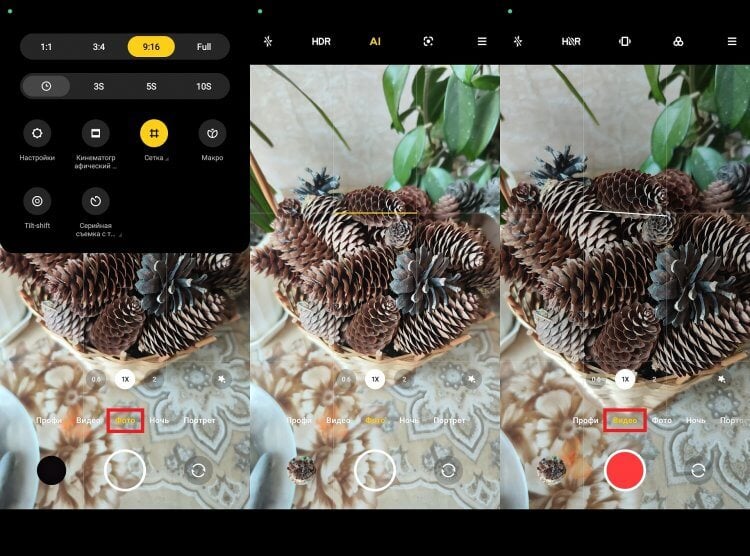
При переключении на видео объект становится ближе? Значит, EIS уже активирована
Если в режиме видео угол захвата более узкий, а в кадр попадает меньше объектов, то электронная стабилизация работает по умолчанию и не требует принудительной активации. Кстати, при желании ее все равно можно отключить, если вы используете профессиональный стабилизатор. Тогда увеличится угол, да и картинка будет чуть более четкой (особенно вечером). Но о том, как это сделать, я расскажу позже.
В каком разрешении снимать видео
Открыв меню камеры телефона, вы сможете изменить разрешение видео. Как правило, на выбор предлагаются варианты от 720p до 4K. Если вы пользуетесь устройством флагманского уровня и хотите получить максимально детализированную картинку, то смело включайте 4K. А вот 8K, даже если такой вариант есть, стоит обходить стороной. Мало того, что видео будет занимать много места, так еще смартфон начнет сильно греться во время съемки, а картинка может сопровождаться рывками.
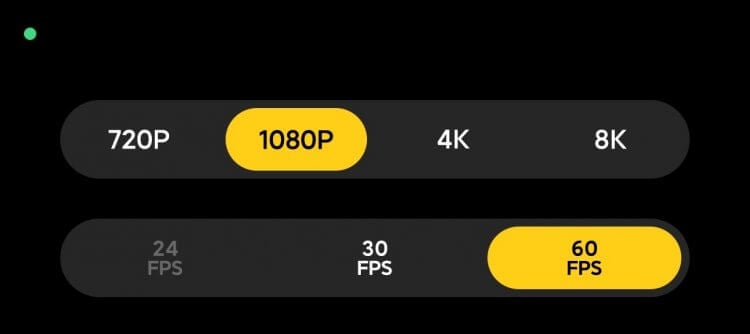
Сейчас вполне достаточно и 1080p, но в 4K картинка получается четче
Владельцам недорогих смартфонов среднего уровня я дам другой совет. В вашем случае выбирать 4K нецелесообразно, а лучшим разрешением видео даже при наличии более продвинутого варианта будет 1080p. Этому есть три объяснения:
- нагрев смартфона;
- принудительное отключение электронной стабилизации;
- снижение частоты кадров с 60 до 30 fps.
Возможно, недостатки записи видео в 4K не дадут о себе знать. Но это будет исключение из правил. Так или иначе, нужно экспериментировать, переключаясь между разными режимами съемки камеры.
Частота кадров при записи видео
Частота кадров видео обычно влияет только на плавность картинки и размер отснятого материала. Чем выше fps, тем живее получится ролик, но одновременно с этим сам файл будет весить больше. Кроме того, на недорогих смартфонах переход с 30 на 60 кадров в секунду может привести к отключению электронной стабилизации.
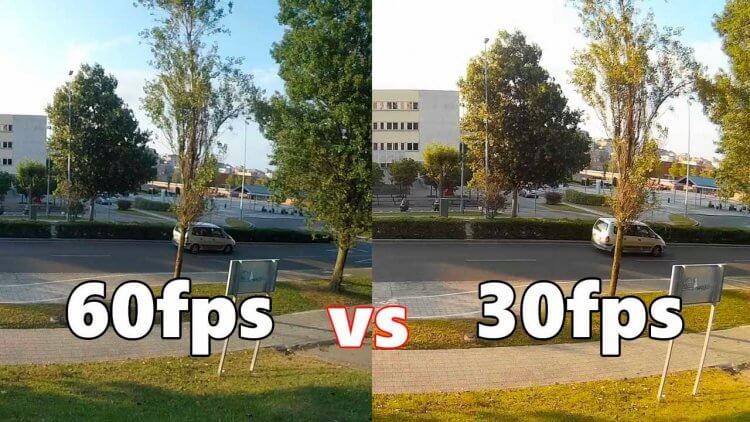
При переключении частоты кадров может измениться цветопередача
Несмотря на то, что высокая частота кадров положительным образом сказывается на восприятии видео, иногда она несет больше вреда, чем пользы. Причем это свойственно не только недорогим смартфонам, но и флагманам. Так, при съемке вечером лучше переключаться на 30 fps, чтобы картинка получилась более светлой, а в кадре появлялось меньше артефактов от источников искусственного освещения.
❗ Поделись своим мнением или задай вопрос в нашем телеграм-чате
Ручные настройки камеры
Недавно я рассказывал, как настроить камеру телефона в режиме профессиональной съемки. В том материале есть подробная информация о параметрах, которые можно регулировать самостоятельно, и к чему приводит их изменение. А сейчас лишь отмечу, что те же настройки получится применить даже к видео, а помимо прочего профи-режим позволит отключить электронную стабилизацию:
- Переходим в режим профи.
- Открываем меню камеры, а затем — настройки.
- Ползунок «Стабилизация изображения» сдвигаем влево.
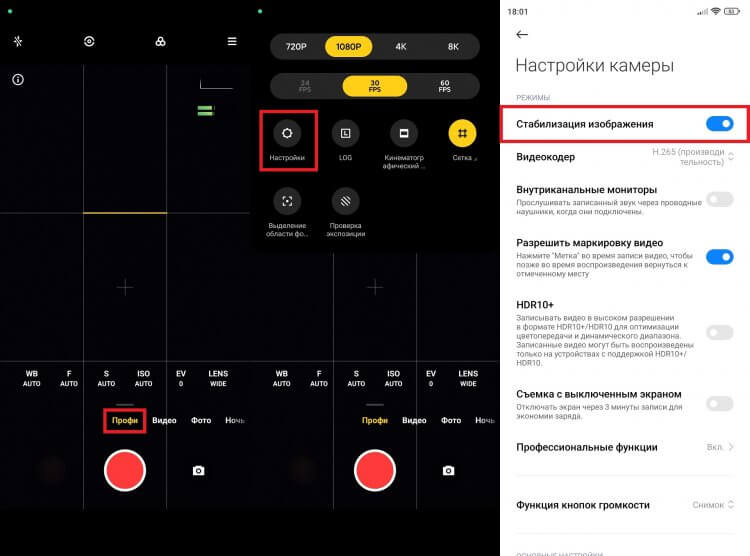
На большинстве современных смартфонов отключить электронную стабилизацию можно только через профи-режим
Отключение EIS сделает картинку более четкой при сохранении текущего разрешения и снизит количество артефактов во время вечерней съемки. А компенсировать тряску рук вы сможете электронным стабилизатором, о котором я уже говорил ранее.
�� Загляни в телеграм-канал Сундук Али-Бабы, где мы собрали лучшие товары с АлиЭкспресс
Редкие функции камеры телефона
Настройки камеры Андроид, описанные выше, доступны на большинстве смартфонов до 20 тысяч рублей. А вот обладатели более дорогих устройств могут рассчитывать на дополнительные функции, которые еще сильнее улучшат качество видео:
- Суперстабилизация. Лучше стабилизирует картинку, позволяя снимать экшен-видео.
- Следящий автофокус. ИИ начинает следить за объектом в кадре, делая так, чтобы он всегда оставался в фокусе.
- Видео в HDR. Позволяет записывать ролики с расширенным динамическим диапазоном, что делает картинку более контрастной и приятной глазу.
- Ночной режим видео. Встречается на смартфонах с мощным процессором, способным принудительно высветлять картинку за счет ИИ.
Активация некоторых из этих режимов хоть и улучшает отдельные параметры записи видео, но иногда заставляет идти на компромиссы, касающиеся разрешения и частоты кадров. К примеру, на моем смартфоне Xiaomi 12T Pro HDR-видео можно записывать только в 30 fps, а ночной режим камеры и суперстабилизация принудительно выполняют переход с 4K на 1080p.

Теги
- Камера смартфона
- Новичкам в Android
- Операционная система Android
Как настроить камеру на телефоне в режиме профессиональной съемки
Все мы любим фотографировать на смартфон и чаще всего делаем это в авторежиме. Просто запускаем приложение, жмем кнопку затвора — и снимок готов. Устройство самостоятельно настраивает огромное количество параметров, что позволяет добиться наилучшего результата. Однако смартфон не понимает творческую задумку фотографа, а потому хороший с его точки зрения снимок не всегда кажется нам заслуживающим внимания. Исправить это и проявить креатив помогает профессиональный режим камеры, который также называют ручным. Он есть почти на каждом телефоне под управлением Android и сегодня мы разберемся, как с ним работать.
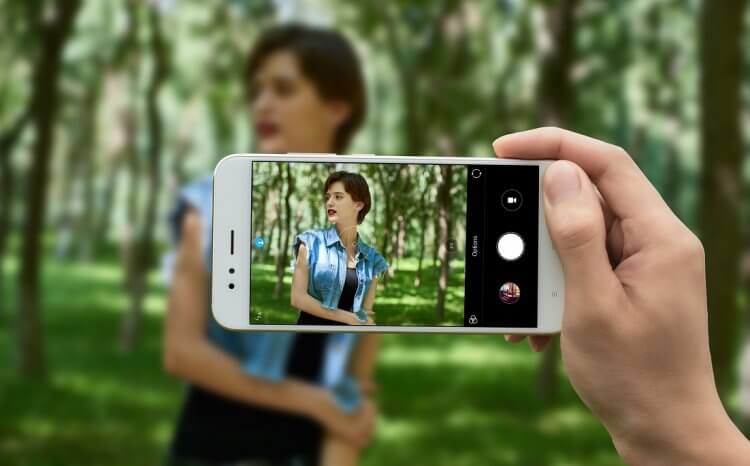
Ручной режим создан для креативных людей
Как открыть профессиональный режим камеры
Открывая камеру на телефоне, обычно вы попадаете в автоматический режим съемки, где предлагается сделать фото или записать видео. Также здесь можно применить различные фильтры, включить или выключить обработку искусственным интеллектом, но нас это не интересует. Среди доступных режимов постарайтесь найти пункт «Профи», который может называться «Профессиональный», «Pro», «Расширенный» или «Ручной» в зависимости от модели смартфона.
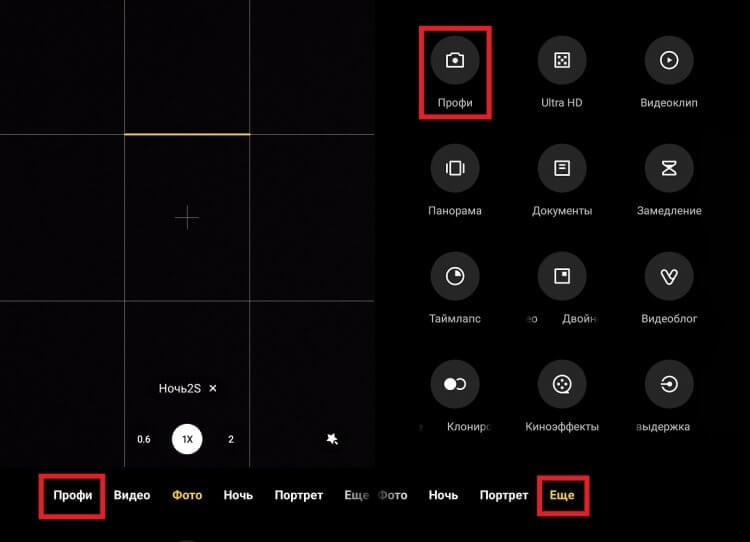
Режим может прятаться в разных местах приложения
Если вы не нашли интересующий раздел, откройте вкладку «Еще» («Дополнительно»). Как правило, здесь представлен список дополнительных режимов, среди которых обязательно найдется место ручной съемке. Также можете заглянуть в меню, вызываемое нажатием на «три полоски».
⚡ Подпишись на AndroidInsider в Дзене, чтобы получать новости из мира Андроид первым
Настройки камеры телефона
Когда вы все-таки найдете и откроете профи-режим камеры, то увидите на экране огромное количество переключателей. Их количество зависит от возможностей вашего смартфона, но чаще всего встречаются такие настройки:
- LENS. Здесь предлагается выбрать объектив, на который вы будете снимать: широкоугольный, сверхширокоугольный, макро, портрет или телевик. Разумеется, столь широкий выбор представлен далеко не на каждом смартфоне.
- EV. Эта аббревиатура расшифровывается как Exposure Value, что в переводе означает «величина экспозиции». Данная настройка позволяет сделать фото светлее или темнее.
- ISO. Один из важнейших параметров, влияющий на светочувствительность матрицы. Чем больше ISO, тем светлее снимок. По сути, то же самое, что и EV.
- S. Этой буквой обозначают выдержку камеры, то есть то, какое количество времени матрица будет тратить на захват света. Измеряется в секундах и их долях. Для примера: значение 1/100 равно 0.01 секунды.
- F. Здесь вы найдете настройки изменения диафрагмы камеры. Характеристика влияет на размытие фона, который располагается за объектом фокусировки.
- WB. На вашем смартфоне может называться балансом белого, что является точной расшифровкой этой аббревиатуры. Характеристика позволяет отрегулировать освещение, сделав его более теплым или холодным.
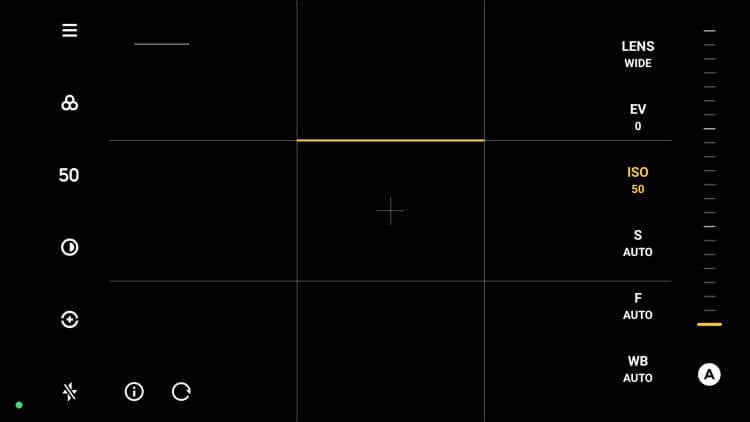
Так выглядит меню ручного режима на смартфонах Xiaomi
❗ Поделись своим мнением или задай вопрос в нашем телеграм-чате
По умолчанию все настройки камеры выставляются автоматически. О том, как и в каких случаях ими стоит управлять, поговорим совсем скоро, а сейчас отмечу, что в профессиональном режиме могут скрываться и другие переключатели:
- формат RAW (съемка фото в особом расширении, сохраняющем необработанные данные; идеально подходит для постобработки снимка в редакторе);
- AF (изменение режима автофокусировки);
- режим измерения экспозиции (как и предыдущая характеристика, меняет работу фокусировки);
- параметры резкости, насыщенности и контрастности;
- проверка экспозиции (подсвечивание недоэкспонированных и переэкспонированных областей);
- эффекты;
- съемка в полном разрешении.
Если в интерфейсе своего приложения камеры вы заметите и другие пункты, то сможете узнать об их предназначении нажатием на кнопку «i», за которой прячется справка. Мы же перейдем к разговору о правилах съемки на телефон в ручном режиме.
Как фотографировать на телефон
Если ваш смартфон оснащен камерой на 48, 50, 64, 108 или 200 мегапикселей, то по умолчанию он все равно будет делать снимки в разрешении 12 Мп, а иногда – 16 Мп. Выбор полного формата помогает добиться улучшения детализации, но только в условиях яркого освещения.
Выбор линзы зависит исключительно от сценария съемки. Хотите, чтобы в кадр попало больше объектов — выбирайте сверхширокоугольную. Нужно снять какую-то мелочь вблизи — отдайте предпочтение макро-объективу. Если вы фотографируете против яркого солнца, рекомендуется выставить более низкий ISO, а увеличивать этот параметр стоит во время ночной съемки. Но лучше оставить автоматическое значение, чтобы не испортить кадр своими экспериментами.
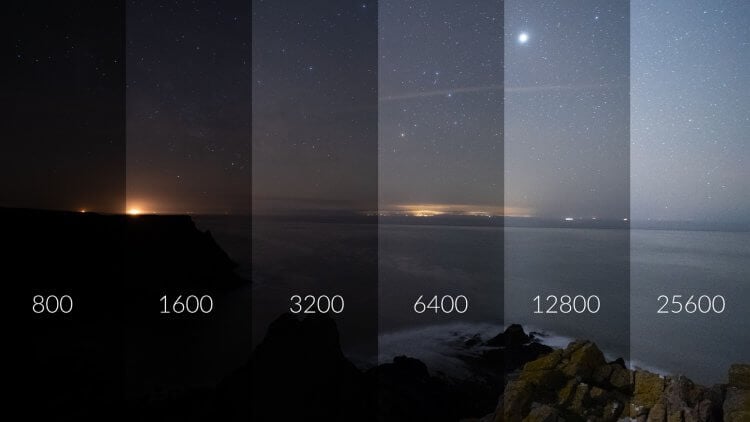
ISO работает независимо от выдержки
Выдержка камеры позволит вам проявить весь креатив. Чем она короче, тем быстрее телефон фотографирует. Следовательно, при съемке объектов в движении нужно выбирать короткую выдержку. Делаете вечернее фото? Тогда ставьте более длинную выдержку от одной секунды, чтобы снимок получился ярким, и ни одна деталь не осталась в стороне.
�� Загляни в телеграм-канал Сундук Али-Бабы, где мы собрали лучшие товары с АлиЭкспресс
Учтите, что при использовании длинной выдержки лучше держать смартфон на штативе, так как камера будет долго собирать свет, а любое движение руки смажет весь снимок. Если не допускать ошибок, получится сфотографировать идеальное звездное небо или добиться красивого эффекта размытия несущихся по дороге машин.
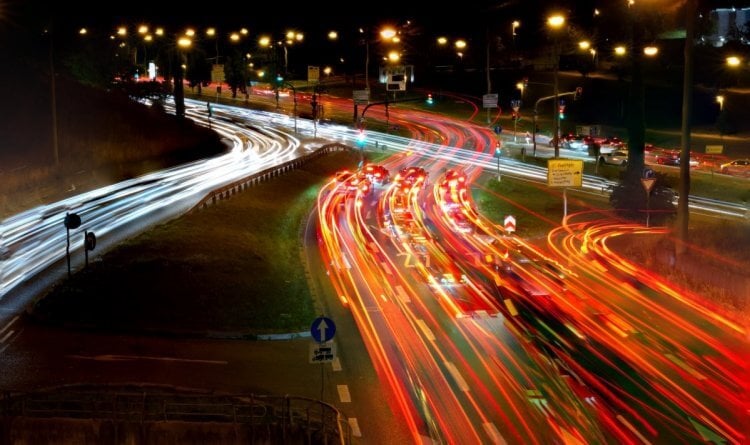
Такие снимки позволяет получить длинная выдержка
Диафрагму стоит настраивать только в том случае, если вы делаете портретную съемку. Как уже говорилось ранее, чем она больше, тем сильнее будет размыт фон. Ну а баланс белого — чистая вкусовщина, меняющая тон фото, но не более того.
Теги
- Камера смартфона
- Новичкам в Android