Поиск серийного номера продукта Apple
В этой статье описывается, как найти серийный номер iPhone, iPad, iPod, HomePod, Mac или другого продукта Apple.
Сначала см. этот раздел
- Проверьте поверхность вашего продукта на наличие напечатанного серийного номера.
- На Mac выберите меню Apple > «Об этом Mac».
- На iPhone, iPad, iPod touch или Apple Watch перейдите в «Настройки» > «Основные» > «Об этом устройстве».
- Если вы используете Finder или iTunes для синхронизации устройства с компьютером, подключите устройство к компьютеру, а затем выберите свое устройство в Finder или iTunes.
Если продукт находится далеко от вас или не включается
Если оригинальная упаковка продукта сохранилась, то для поиска серийного номера можно использовать указанный на ней штрихкод. Серийный номер продукта также указан в оригинальной квитанции или счете-фактуре на этот продукт. Или выберите продукт ниже, чтобы получить подробную информацию о том, как найти его серийный номер.
iPhone, iPad, iPod
- iPhone, iPad, iPod touch
- iPod
Apple Watch
Mac
Apple TV
HomePod
Как узнать IMEI и серийный номер iPhone, iPad или iPod Touch
В некоторых жизненных ситуациях бывает чрезвычайно полезно узнать серийный номер и IMEI iPhone или iPad. Например, при покупке устройства на вторичном рынке можно проверить, “родная” ли коробка идет с ним в комплекте, при покупке iPhone 5/5s отличить оригинальный корпус от замененного.
Читайте «Яблык» в Telegram и смотрите в YouTube. Подписывайтесь!

А также через различные сервисы проверки IMEI узнать заблокирован ли на оператора iPhone или является SIM-free. Серийный номер устройства необходим и для проверки действия гарантии на устройство.
Как узнать IMEI и серийный номер iPhone, iPad или iPod Touch
На коробке
Серийный номер и IMEI будут указаны на оригинальной коробке из комплекта iOS-устройства. Данные должны быть идентичны указанным на других элементах iPhone или iPad (SIM-лоток, корпус и тд)
IMEI номер на корпусе устройства
Как мы уже отметили iPhone 5 или 5s содержат на корпусе выгравированный IMEI номер, то же самое можно сказать и про “старичка” iPhone 2G.
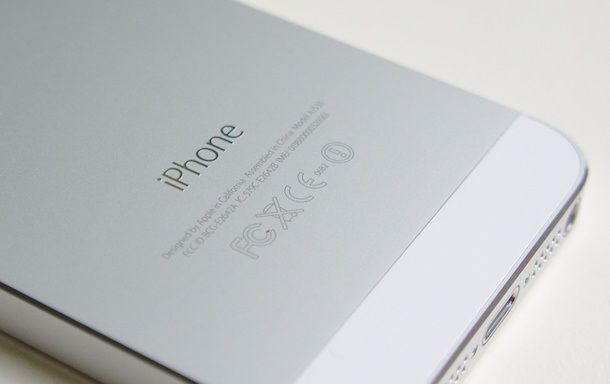
Корпус iPhone 5
Предыдущие поколения телефонов лишены IMEI на корпусе. Если у Вас iPhone 3G, 3 GS, 4, 4s – всегда можно узнать IMEI посмотрев его на SIM-лотке устройства. Прибегать к этому способу можно только при условии, если точно известно, что с устройством не проводилось никакого ремонта, так как такую деталь довольно просто перепутать в сервисном центре или просто при перестановке СИМ карт с другого телефона.
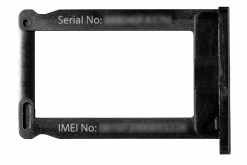
Sim-лоток iPhone 3G
Серийный номер на корпусе устройства
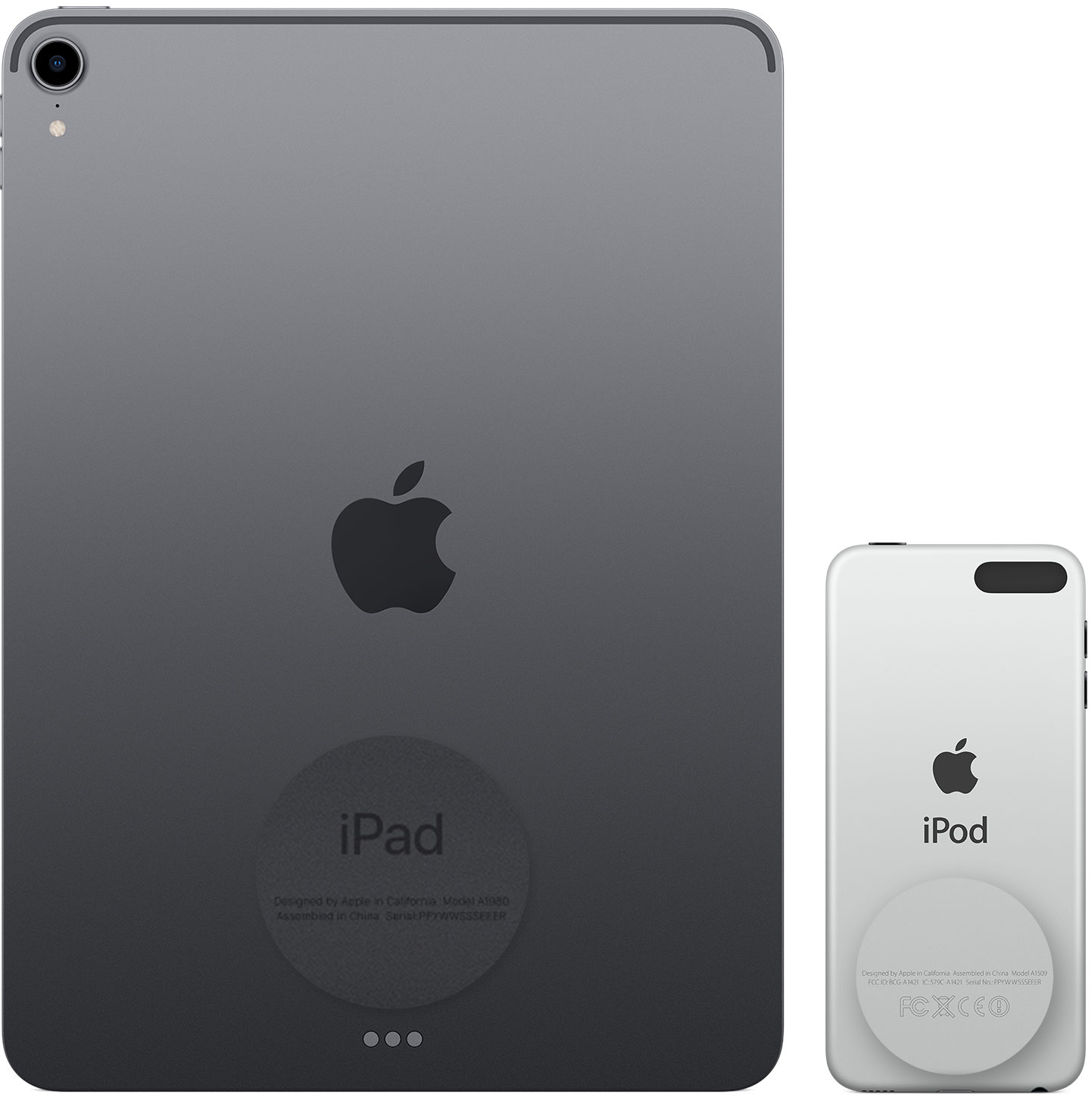
На всех поколениях iPad или iPod Touch серийный номер выгравирован на корпусе устройства.
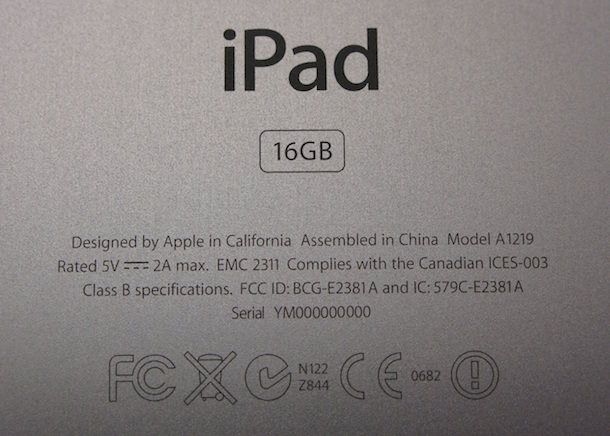
Задняя крышка iPad 1 поколения
iTunes
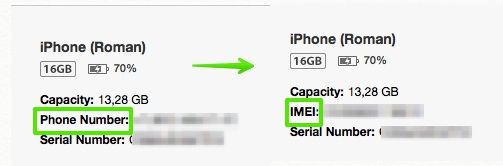
Если на устройстве не работает экран и серийного номера на корпусе нет, то, в этом случае поможет программа iTunes. При подключении к программе перейдите в раздел информации об iOS-устройстве, в котором и отображается серийный номер устройства.
Для просмотра IMEI необходимо кликнуть указателем мыши по телефонному номеру, отображенному в iTunes.
Просмотр информации на устройстве
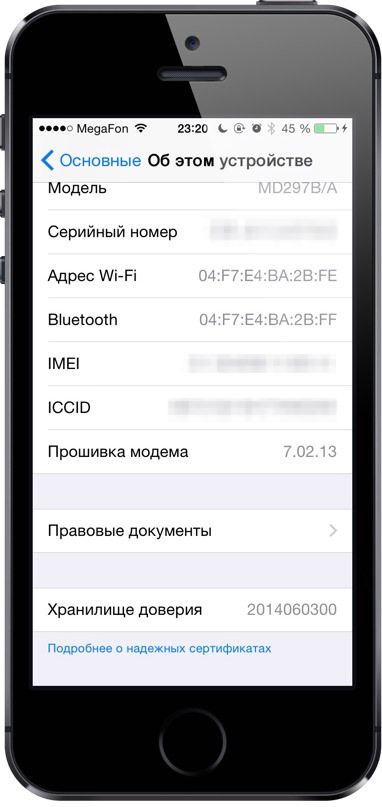
Серийный номер iPhone, iPad, iPod Touch можно посмотреть и на самом устройстве. Для этого откройте Настройки -> Основные -> Об устройстве, там же будет отображен и IMEI.
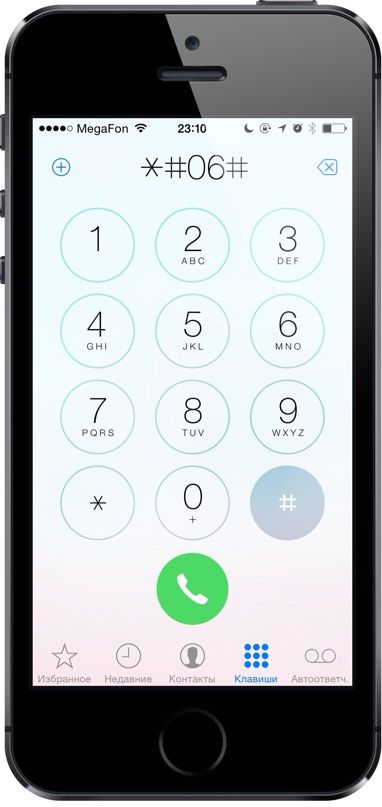
Для быстрого просмотра IMEI номера на iPhone можно так же использовать команду *#06#, которую необходимо набрать в приложении Телефон.
- Как правильно купить б/у iPhone, чтобы потом не жалеть об этом.
- Как узнать UDID iPhone или iPad и добавить его к аккаунту разработчика.
- Что такое neverlock и с чем его едят.
- Неверлок (neverlock) или залочен на оператора (locked)? Как проверить статус разочки iPhone.
Find the serial number or IMEI on your iPhone, iPad or iPod touch
Find your serial number, IMEI/MEID or ICCID in Settings
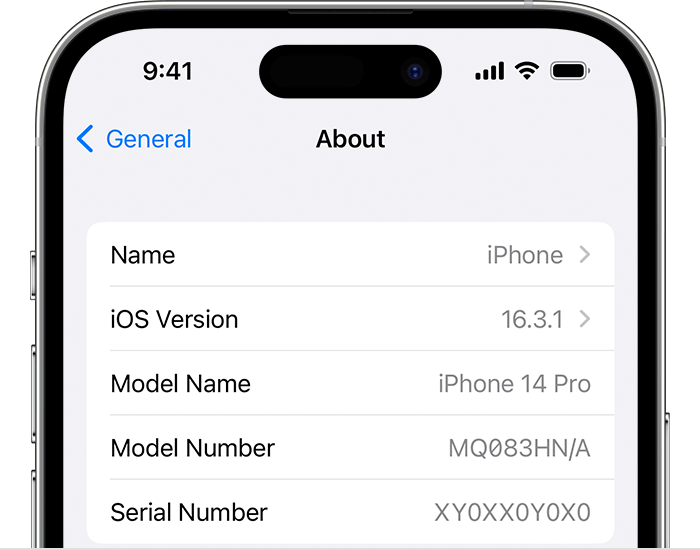
- Go to Settings > General and tap About.
- Look for the serial number. You might need to scroll down to find the IMEI/MEID and ICCID.
- To paste this information into Apple registration or support forms, touch and hold the number to copy.
Find your serial number or IMEI before setting up your device

- Turn on your device.
- Press and hold the device’s power button until you see the Apple logo. You’ll then see «Hello» in many languages.
- Tap the Info button in the bottom right-hand corner of the screen.
Still haven’t found the number that you need? See the following sections.
iPhone
If your iPhone has a SIM tray and you need support but can’t view the Settings menu, you can use the IMEI/MEID instead of the serial number.*
- iPhone 13
- iPhone 13 mini
- iPhone 13 Pro
- iPhone 13 Pro Max
- iPhone 12
- iPhone 12 mini
- iPhone 12 Pro
- iPhone 12 Pro Max
- iPhone SE (3rd generation)
- iPhone SE (2nd generation)
- iPhone 11
- iPhone 11 Pro
- iPhone 11 Pro Max
- iPhone XS
- iPhone XS Max
- iPhone XR
- iPhone X
- iPhone 8
- iPhone 8 Plus
- iPhone 7
- iPhone 7 Plus
- iPhone 6s
- iPhone 6s Plus

On the following devices, find the serial number in Settings and the IMEI/MEID (the MEID is the first 14 digits of the IMEI) on the back:

- iPhone 6
- iPhone 6 Plus
- iPhone SE (1st generation)
- iPhone 5s
- iPhone 5c
- iPhone 5
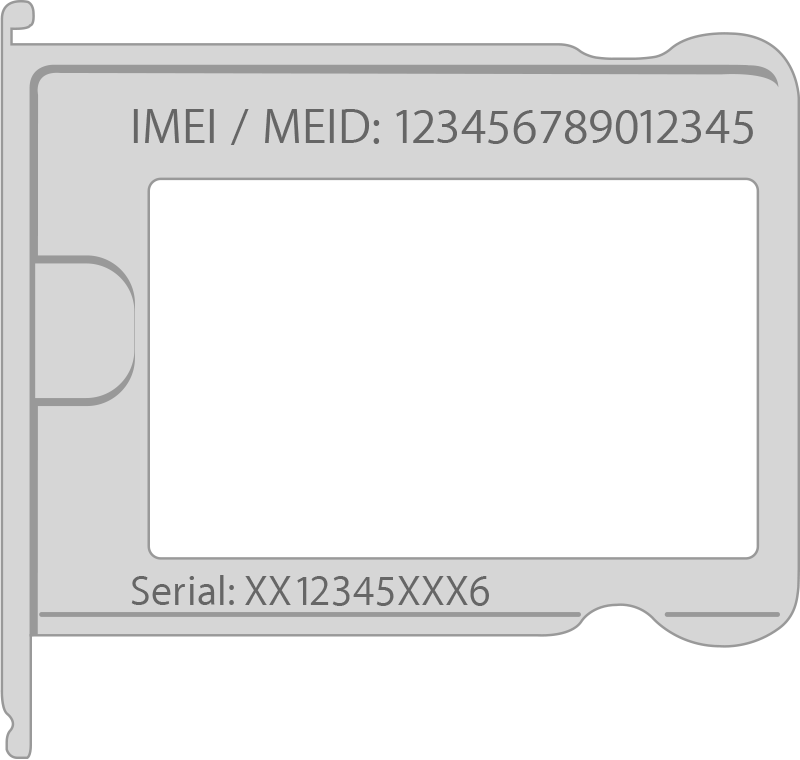
- iPhone 3G
- iPhone 3GS
- iPhone 4 (GSM model)
- iPhone 4s
If you have an original iPhone, find the serial number and IMEI engraved on the back.
iPad and iPod touch
Find the serial number for your iPad Pro, iPad or iPod touch on the back of the device. On an iPad (Wi-Fi + Cellular model), you’ll also find the IMEI.
Finder and iTunes
You can also find the serial number for your device in the Finder or iTunes:
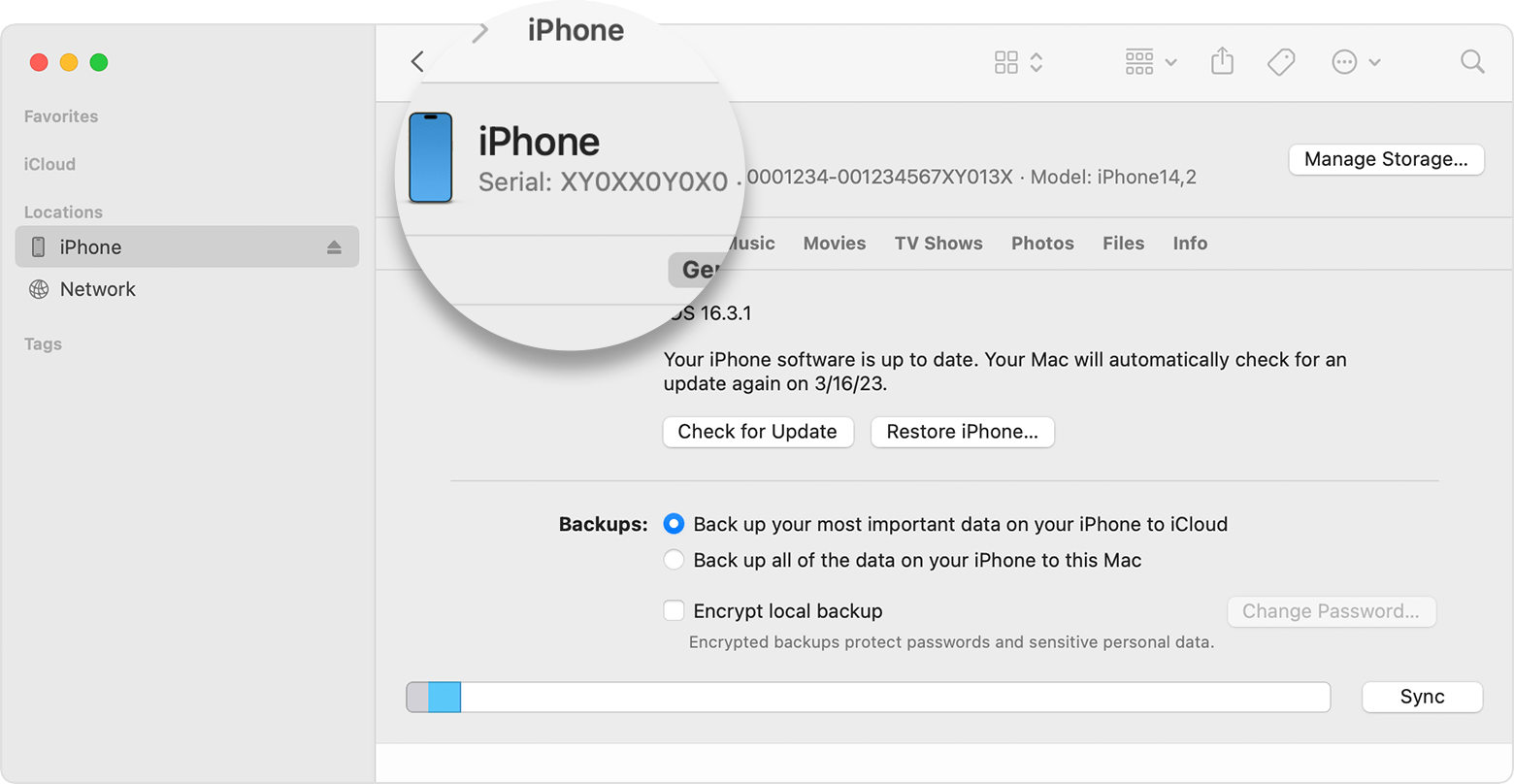
- Connect your device to your computer.
- On a Mac with macOS Catalina 10.15 or later, open the Finder. On a Mac with macOS Mojave or earlier, or on a PC, open iTunes.
- Locate your device. In the Finder, make sure you’re under the General tab. In iTunes, click the Summary tab to see its information.
- For iPhone, click Phone Number under your device name or the device model to find the IMEI/MEID and ICCID. For an iPad (Cellular model), click Serial Number to find the CDN, IMEI/MEID and ICCID.
If you’d like to paste this information into Apple registration or support forms,choose Edit > Copy Serial Number.
If you don’t have your device
There are several places to check that might show the serial or IMEI/MEID number.
- Go to appleid.apple.com in a web browser.
- Sign in with the Apple ID that you use on your device.
- Choose the Devices section. To see the serial and IMEI/MEID number, select the device.
If you still need help, here’s what to try next:
- Do you have a different device with iOS 10.3 or later On that device, go to Settings > [Your name]. Scroll down to see any devices signed in with your Apple ID. To view the serial and IMEI/MEID number, tap the device name.
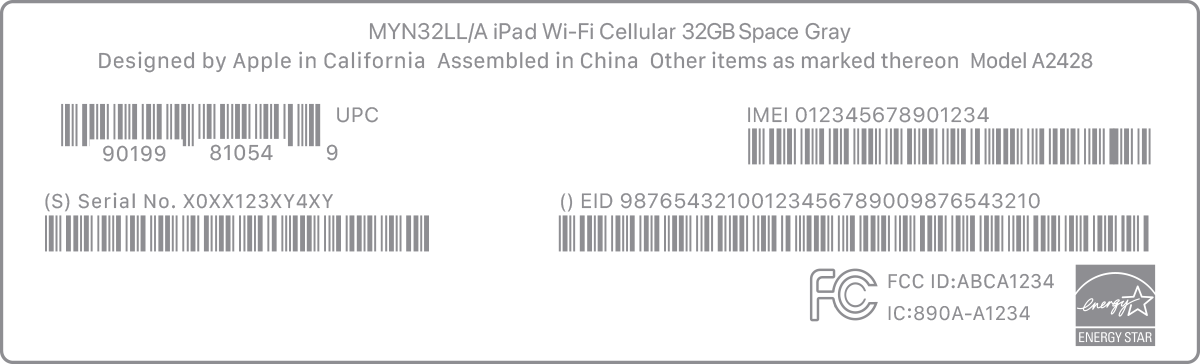
- Do you still have your device’s original packaging? Find the serial number and IMEI/MEID on the barcode:
- Still can’t find the number that you need? Contact Apple Support by selecting your device from this list:
- iPhone
- iPad
- iPod touch
* iPhone 14 models and later don’t have an IMEI/MEID engraving.
Information about products not manufactured by Apple, or independent websites not controlled or tested by Apple, is provided without recommendation or endorsement. Apple assumes no responsibility with regard to the selection, performance or use of third-party websites or products. Apple makes no representations regarding third-party website accuracy or reliability. Contact the vendor for additional information.
Поиск серийного номера или IMEI на iPhone, iPad или iPod touch
Найдите свой серийный номер, номер IMEI/MEID или ICCID в настройках
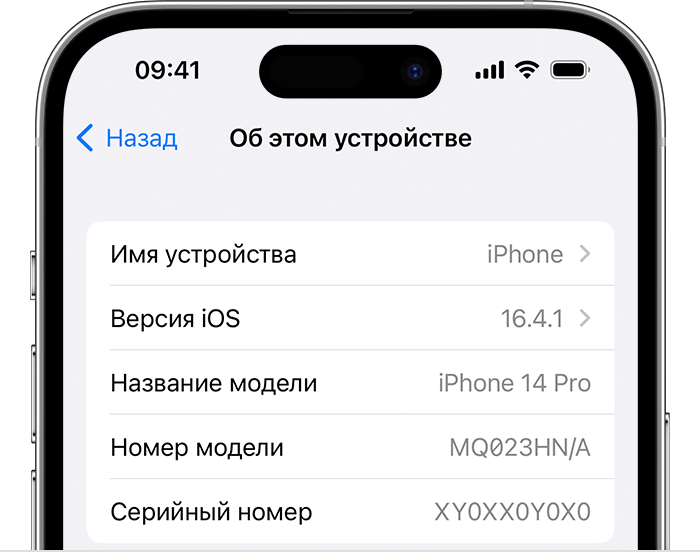
- Откройте «Настройки» > «Основные» и нажмите «Об устройстве».
- Попытайтесь найти серийный номер. Для поиска номера IMEI/MEID и ICCID может потребоваться прокрутить вниз.
- Чтобы вставить эти данные в форму регистрации или обращения в службу поддержки Apple, нажмите и удерживайте номер, чтобы скопировать его.
Найдите свой серийный номер или номер IMEI перед настройкой устройства

- Включите устройство.
- Нажмите и удерживайте боковую кнопку, пока не отобразится логотип Apple. Отобразится приветствие на нескольких языках.
- Нажмите кнопку «Информация» в правом нижнем углу экрана.
Все еще не нашли нужный номер? См. следующие разделы.
iPhone
Если ваш iPhone оснащен лотком для SIM-карты и вам нужна поддержка, но вы не можете просмотреть меню «Настройки», вместо серийного номера можно использовать номер IMEI/MEID.*
Обладатели данных устройств могут найти серийный номер в программе «Настройки», а номер IMEI/MEID — на лотке SIM-карты:
- iPhone 13
- iPhone 13 mini
- iPhone 13 Pro
- iPhone 13 Pro Max
- iPhone 12
- iPhone 12 mini
- iPhone 12 Pro
- iPhone 12 Pro Max
- iPhone SE (3-го поколения)
- iPhone SE (2-го поколения)
- iPhone 11
- iPhone 11 Pro
- iPhone 11 Pro Max
- iPhone XS
- iPhone XS Max
- iPhone XR
- iPhone X
- iPhone 8
- iPhone 8 Plus
- iPhone 7
- iPhone 7 Plus
- iPhone 6s
- iPhone 6s Plus
На указанных ниже устройствах серийный номер можно найти в программе «Настройки», а номер IMEI/MEID (MEID — это первые 14 цифр номера IMEI) — на задней панели.
- iPhone 6
- iPhone 6 Plus
- iPhone SE (1-го поколения)
- iPhone 5s
- iPhone 5c
- iPhone 5
- iPhone 3G
- iPhone 3GS
- iPhone 4 (модель GSM)
- iPhone 4s
Если у вас первоначальная модель iPhone, серийный номер и номер IMEI выгравированы на задней панели.
iPad и iPod touch
Серийный номер устройств iPad Pro, iPad и iPod touch находится на задней панели. На модели iPad с поддержкой Wi-Fi и сотовой связи также можно найти код IMEI.
Finder и iTunes
Серийный номер устройства также можно найти в приложении Finder или iTunes.
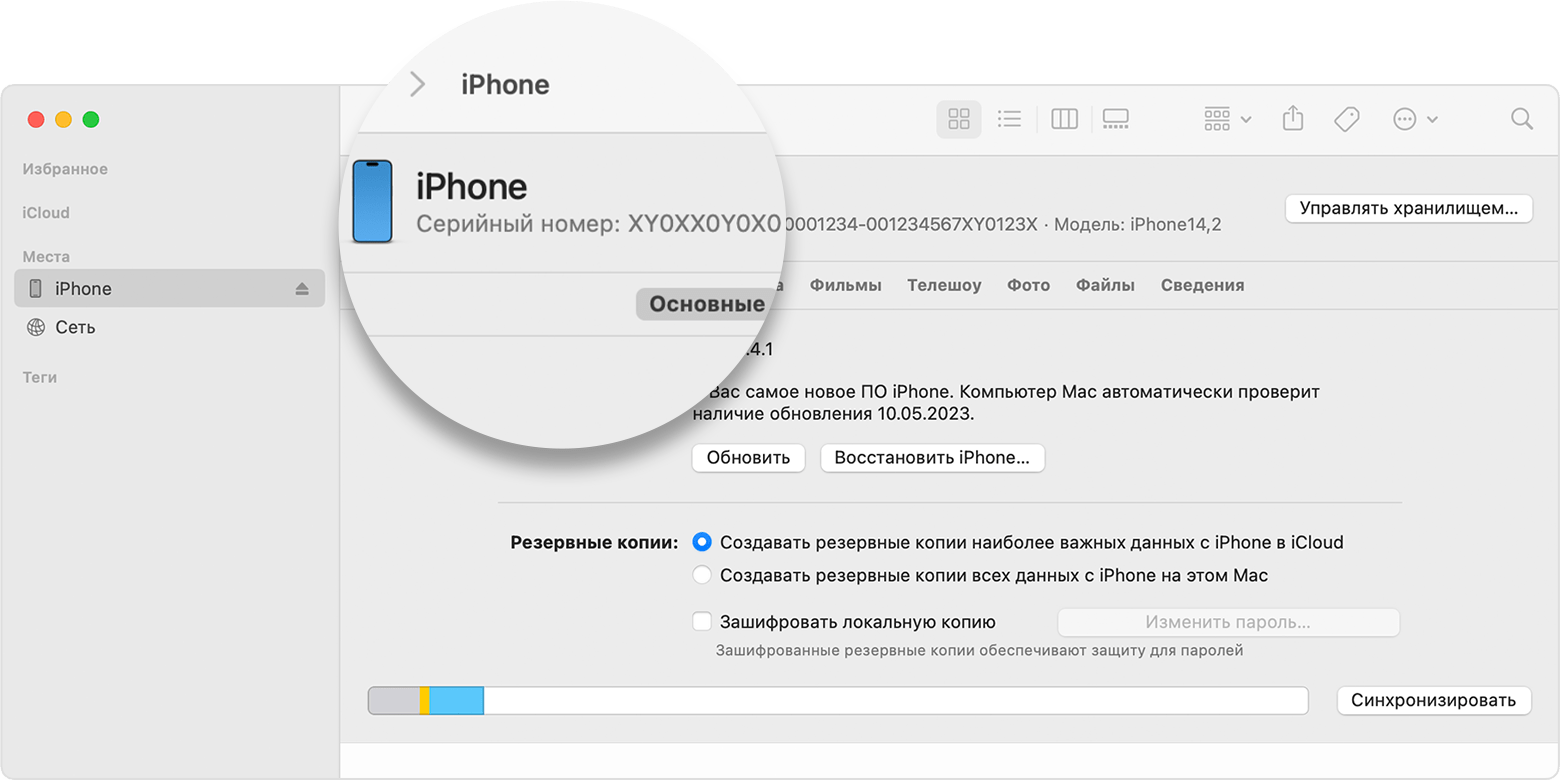
- Подключите устройство к компьютеру.
- На Mac с macOS Catalina 10.15 или более поздней версии откройте Finder. На компьютере Mac с macOS Mojave или более ранней версии либо на компьютере с ОС Windows откройте приложение iTunes.
- Найдите нужное устройство. Убедитесь, что у вас открыта вкладка «Основные» в Finder. Для просмотра информации об устройстве в iTunes перейдите на вкладку «Обзор».
- Чтобы найти номер IMEI/MEID и ICCID в iPhone, щелкните номер телефона под именем или моделью устройства. Чтобы просмотреть номера CDN, IMEI/MEID и ICCID для модели iPad с поддержкой сотовой связи, нажмите «Серийный номер».
Чтобы вставить эти данные в форму регистрации или обращения в службу поддержки Apple, выберите «Правка» > «Скопировать серийный номер».
Нет доступа к устройству
Серийный номер и номер IMEI/MEID устройства можно найти в нескольких местах.
- Перейдите на веб-сайт appleid.apple.com в браузере.
- Выполните вход с помощью идентификатора Apple ID, который используется на устройстве.
- Выберите раздел «Устройства». Чтобы просмотреть серийный номер и номер IMEI/MEID, выберите устройство.
Если все еще требуется помощь, попробуйте выполнить следующие рекомендации.
- У вас есть другое устройство с iOS 10.3 или более поздней версии Откройте на этом устройстве приложение «Настройки» > [ваше имя]. Прокрутите вниз, чтобы просмотреть устройства, на которых выполнен вход в учетную запись Apple ID. Чтобы просмотреть серийный номер и номер IMEI/MEID, нажмите имя устройства.
- У вас сохранилась первоначальная упаковка устройства? Найдите серийный номер и номер IMEI/MEID на штрих-коде:
- Все еще не удается найти нужный номер? Обратитесь в службу поддержки Apple, выбрав устройство в списке:
- iPhone
- iPad
- iPod touch
* На моделях iPhone 14 и более поздних моделях отсутствует гравировка номера IMEI/MEID.
Информация о продуктах, произведенных не компанией Apple, или о независимых веб-сайтах, неподконтрольных и не тестируемых компанией Apple, не носит рекомендательного или одобрительного характера. Компания Apple не несет никакой ответственности за выбор, функциональность и использование веб-сайтов или продукции сторонних производителей. Компания Apple также не несет ответственности за точность или достоверность данных, размещенных на веб-сайтах сторонних производителей. Обратитесь к поставщику за дополнительной информацией.