Тест видеокарты через FurMark
Подержанный графический редактор перед эксплуатацией обязательно нужно проверить. С этой целью используются специальные софты, такие как FurMark. Бесплатная утилита определяет максимальную работоспособность, температурный режим, уровень охлаждения и ошибки GPU. Ниже представлена подробная инструкция о том, как тестировать видеокарту с помощью FurMark.
Как понять, что видеокарта неисправна
Когда графический адаптер поврежден, то на экране появятся квадраты и цветные линии. Если же драйвера исправны, но артефакты присутствуют, то это указывает на аппаратные ошибки:
- вздутие конденсатора;
- отвал микросхем памяти либо видеочипа.
Перегрузка ПК в процессе анализа сообщает об активизации защиты GPU, реагирующей на высокую температуру. Это говорит о том, что видеопалата испорчена либо неправильно работает отвод тепла.
Опасно ли стресс-тестирование для графического адаптера
Любая нагрузка, а особенно длительная, потенциально может нанести вред видеокарте. Всегда есть риск, что стресс-тестирование нарушит работу б/у устройства, у которого уже есть проблемы с электроникой. Поэтому в процессе анализа важно контролировать нагрев, что даст возможность быстро прервать проверку, чтобы не разрушить GPU.
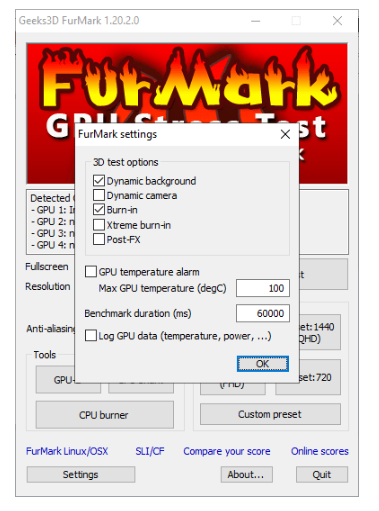
Когда температура девайса поднимается выше 85 градусов — срочно останавливайте анализ. В целях безопасности также можно установить в настройках допустимый уровень температуры, при достижении которого исследование будет прервано автоматически.
Инструкция по проверке виде оплаты с помощью FurMark
Есть три варианта, как проверить видеокарту с помощью FurMark. Первый — это стресс-тест, второй — стандартный анализ и третий — проверка по индивидуальным настройкам.
Стресс-тест
Если вам необходимо проанализировать работоспособность платы в экстремальных условиях, тогда сделайте следующее:
1. Откройте главное окно утилиты, выберите опцию Resolution и настройте разрешение экрана такое же, как и у вашего компьютера.
2. Если вы хотите сделать полноэкранный режим, тогда поставьте галочку возле Fullscreen.
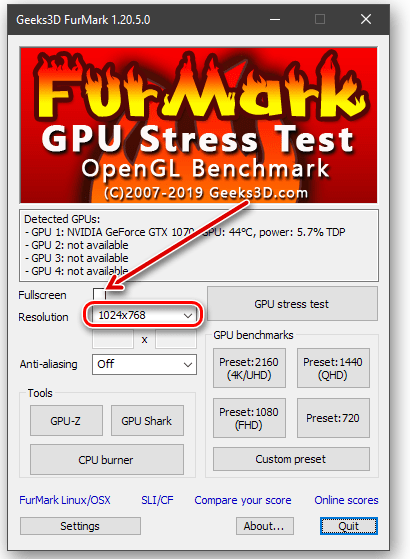
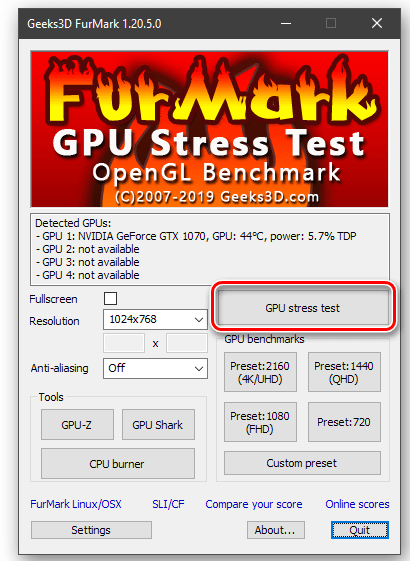
3. Используйте GPU stress test для запуска тестирования.
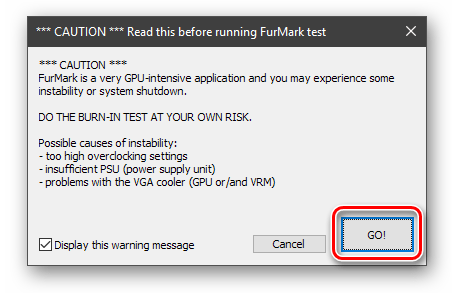
4. Согласитесь с предупреждением о том, что видеокарта будет подвержена высокой нагрузке, и нажмите GO.
5. Далее откроется окно тестирования и мониторинга. Здесь нужно следить за основным параметром — температурой (находится внизу окна).
Снимайте показатели в момент, когда шкала не будет расти и выровняется. При этом допустимы маленькие скачки до 1 градуса.
Стандартная проверка
Этот способ вам подходит, если надо получить общие сведения о работоспособности адаптера в разных условиях. Следуйте инструкции:
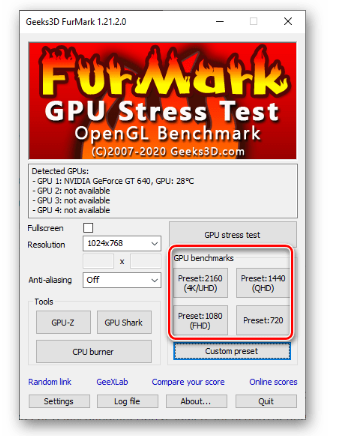
1. Выберите один из четырех методов исследования в разделе GPU benchmark по вариантам разрешения.
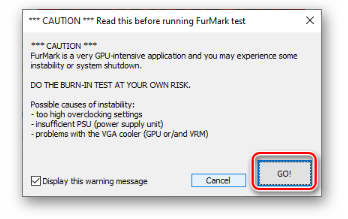
2. После ознакомления с правилами кликните по слову GO.
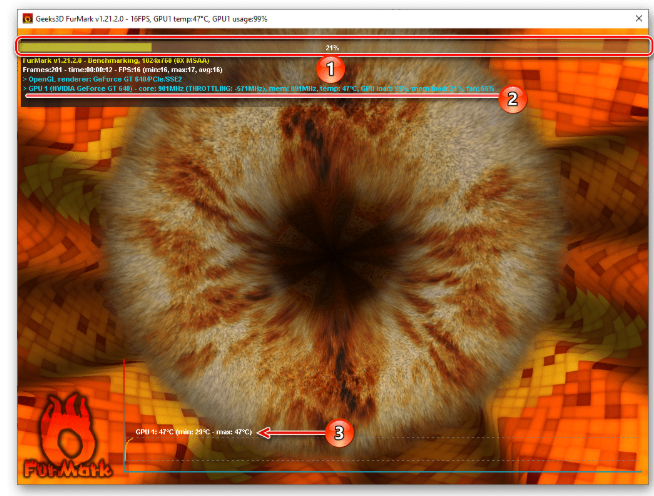
3. Следите за процессом анализа по уровню заполнения процентной шкалы, находящейся вверху экрана. Ниже указана дополнительная информация (время, параметры, частота кадров в секунду).
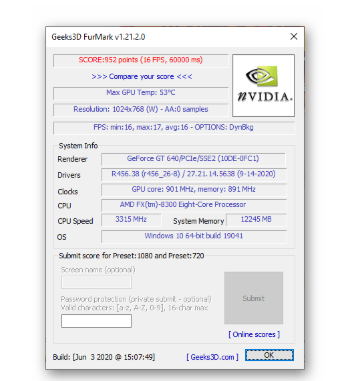
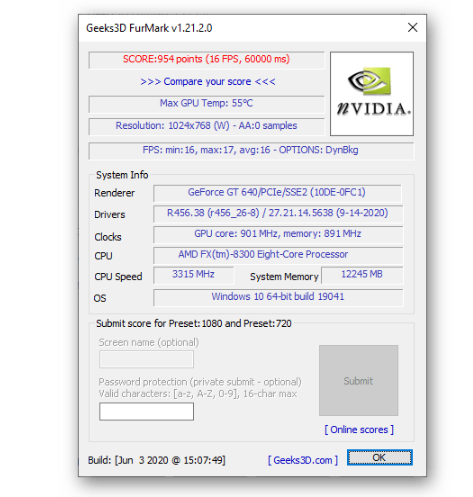
4. Когда исследование будет завершено, откроется окно с результатами. Здесь вы увидите характеристики видеоплаты, аппаратного и программного обеспечения, системы.
При желании результаты проверки можно сравнить с итогами теста других пользователей. Данные хранятся на портале разработчиков утилиты.
Анализ по заданным параметрам
Программа FurMark позволяет установить собственные настройки проверки видеоадаптера. Для этого выполните следующее:
1. Откройте главное окно и определите нужное разрешение экрана.
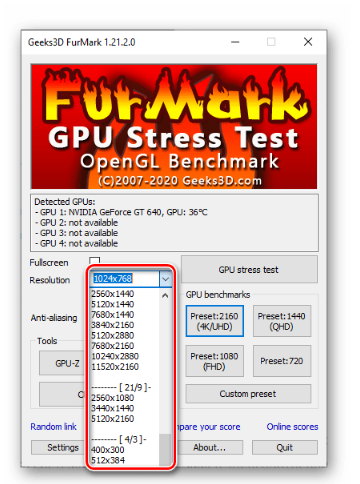
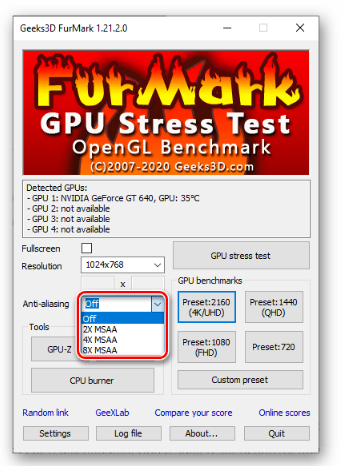
2. Также подберите характеристики сглаживания.
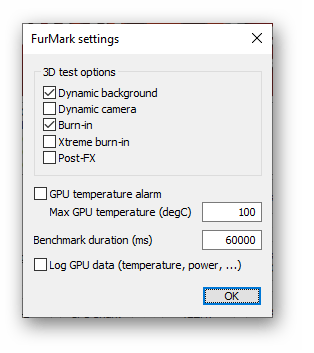
3. Щелкните по кнопке Setting и определите настройки 3D тестирования: укажите допустимую температурный режим, поставьте галочку возле GPU temperature alarm, чтобы знать, когда настанет момент пика, установите время бенчмарка, отметьте галочкой пункт Log GPU data для сохранения результатов.
4. Чтобы сохранить изменения, и закрыть окно — нажмите «ОК».
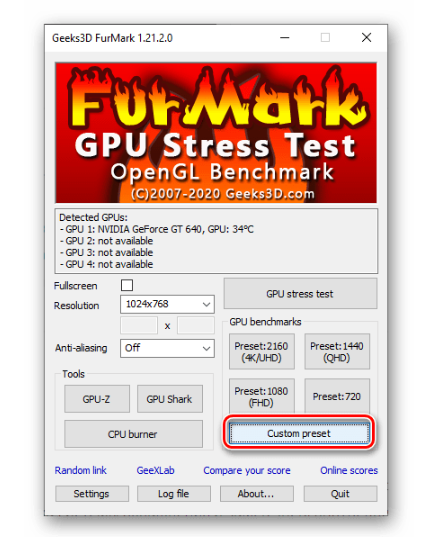
5. Используйте опцию Custom present для запуска проверки.
6. Согласитесь с предупреждением и выберите GO.
7. Дождитесь окончания анализа и ознакомьтесь с его итогами.
Иногда в процессе использования утилиты FurMark зависает операционная система. Чтобы устранить проблему, пару раз нажмите на клавише ESC. Если это не помогло, то принудительно завершите работу программы с помощью функции «Диспетчер задач». Подобные затруднения зачастую говорят о том, что надо снизить частоту при проверке степени нагрева видеоплаты.
Как в FurMark разогнать видеокарту для игр
Одна из немногих программ, с помощью которой можно протестировать разогнанный графический адаптер на стабильность. Также утилита позволяет следить за уровнем потребления энергии видеокартой и сравнивать полученные результаты проверки с итогами других пользователей. Давайте разберемся, что такое разгон, зачем он нужен и узнаем о безопасных способах повышения производительности GPU.
Зачем нужно разгонять видеокарту?
Разгон — это улучшение параметров и частоты работы видеоплаты. Чаще всего оверклокин используют в следующих целях:
1. Повышение быстродействия устройства. Применяется для увеличения частоты работы адаптера.
2. Экономия. Разгон позволяет сократить расходы на покупку нового GPU за счет улучшения параметров старой карты.
Для многих пользователей разгон еще и является заработком. Например, некоторые покупают инструмент за 40 долларов, а после успешного оверклокинга продают его за 80 долларов. Но главная цель процедуры — это улучшение производительности за счет повышения рабочих частот.
Подготовка к разгону в FurMark
Перед тем, как разогнать видеокарту, чтобы не испортить ее, важно учесть ряд нюансов:
1. Убедитесь, что блоку питания хватает мощности. Например, для GTX 1080 Ti будет достаточно 600 Вт. Но лучше, когда мощность достигает 700 Вт, так как оверклокинг увеличивает энергопотребление графического адаптера.
2. Чтобы карта не сгорела, на начальном этапе процедуры увеличивать напряжение на видеоплате нужно крайне осторожно. Поэтому параметр Core Voltage желательно не менять.
Также перед разгоном желательно очистить систему от пыли и провести замену термопасты в видеокарте. Не будет лишней и проверка режима энергосбережения. Он должен быть оптимальным или максимальным. А при экономном режиме оверклокинг может быть не эффективным, так как система активно экономит энергию и не сможет обеспечить необходимое питание.
Инструкция, как разогнать видеокарту
Для безопасного разгона графического адаптера использование только одной программы FurMark будет недостаточно. Понадобится скачать еще две бесплатные утилиты, такие как GPU-Z и MSI Aferburner. Первый софт показывает характеристики видеоплаты, а именно, частоту памяти и графического чипа. А второй сервис используется непосредственно для разгона GPU.
Инструкция, как улучшить видеокарту с помощью повышения частоты ядра:
1. Откройте GPU-Z и перейдите во вкладку Default Clock, чтобы увидеть изначальные показатели частоты ядра. Для примера мы будем использовать GTX 1080, работающей на 1633 Мгц.
2. Запустите MSI Aferburner и передвиньте полосу прокрутки Power Limit до конца, чтобы адаптер функционировал на абсолютной мощности.
3. Повышайте показатели Core Clock от 50 Мгц, и поддерживайте преобразования, используя опцию Apply.
4. Сверните MSI Aferburner и откройте FurMark.
5. Подберите самое высокое разрешение для монитора во вкладке Resolution, а также сглаживание 8х в пункте Anti-aliasing.
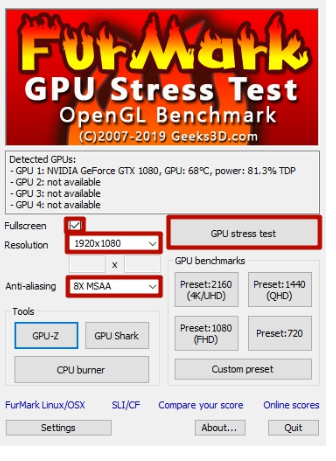
6. Поставьте птичку рядом с Fullscreen и запустите стресс-тестирование, нажав на опцию GPU stress test.
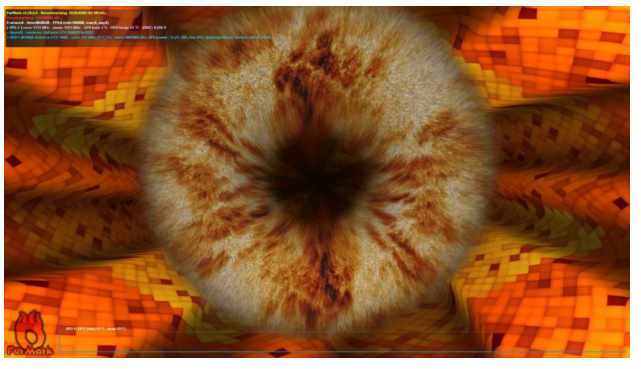
7. Крутите «бублик» около 10 минут, чтобы видеоплата прогрелась, а температура выровнялась. Также это позволит проверить чип на стабильность.
Если во время теста программа выдаст ошибку, что адаптер не отвечает и был остановлен, тогда процедуру проверки нужно остановить. Это указывает на то, что карта не поддерживает заданную частоту и ее необходимо снизить.
Еще на мониторе может появиться искажение картинки, что говорит об аналогичной ошибке. Для устранения проблемы, перегрузите компьютер, и работа GPU нормализуется.
Если сложностей в функционировании чипа нет, то продолжайте увеличивать частоту, прогоняя ее в тесте. Повторяйте действия до того момента, пока не появятся вышеописанные проблемы. Далее чуть уменьшите частоту (10-20 Мгц) и опять запустите стресс-тест. Если работа адаптера стабильная, то приступайте к очередной стадии разгона — тестирование GPU в играх.
Стоит заметить, что бенчмарк не показывает общей картины, так как он является синтетическим анализом. И, несмотря на то, что игры не нагружают плату по максимуму, они очень требовательным к видеокартам. Иногда графический адаптер проходит стресс-тест, а в процессе игры возникают артефакты. Тогда просто уменьшите частоту и отыщите те показатели, с которыми чип будет работать.
Также понадобится разогнать память устройства. Алгоритм проведения процедуры такой же, как и при оверклокинге ядра. Вам необходимо поэтапно увеличивать частоту, пока не возникнут артефакты. Затем надо немного снизить показатель, и провести тест в играх. Но помните, что одновременно менять параметры ядра и памяти нельзя. Ведь при появлении ошибок вы не сможете понять, в каком из двух параметров заключается проблема.
Инструкция, описанная выше, является базовой. Она предназначена для начинающих оверкллокеров, использующих безопасный разгон. А если вы хотите провести экстремальное увеличение производительно, то помните, что всегда есть риск навредить видеокарте. Это может привести к перегреву и сокращению срока эксплуатации.
Программа Furmark: как пользоваться? Пошаговая инструкция
Воспроизведение графики и видео на компьютере, особенно при использовании современных трехмерных игр, является, пожалуй, одним из самых больших камней преткновения нынешнего компьютерного мира. И тут, прежде чем устанавливать игру (неизвестно еще, как она себя будет вести в системе), желательно проверить, насколько ваша видеокарта подходит для запуска приложения. Для этого и создана специальная утилита FurMark. Как пользоваться этой программой, сейчас и будет рассмотрено. Сразу же можно сказать, что ничего особо сложного тут нет. Но нужно соблюсти несколько обязательных условий и обратить внимание на некоторые важные настройки.
Geeks3D FurMark: как пользоваться? Введение в основы тестирования видеокарт
Приложений для проверки работоспособности и производительности современных графических чипов сегодня создано достаточно много. Одно из таких – FurMark. Что это за программа?
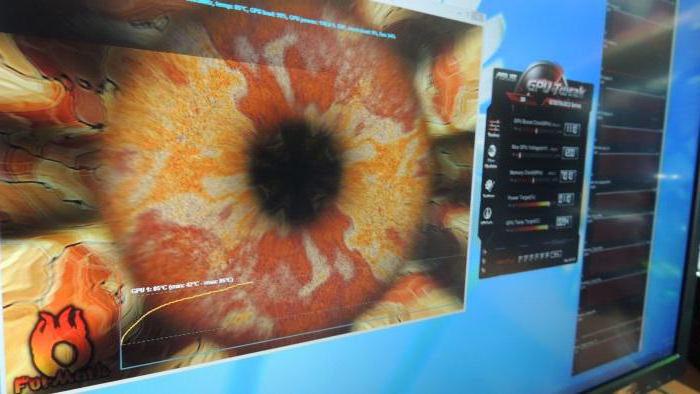
Как считается, это приложение представляет собой весьма серьезное средство для проведения стресс-теста установленного графического ускорителя на предмет его перегрева и производительности. Однако это далеко не все, что умеет делать программа FurMark. Описание программы говорит о том, что данная утилита способна на большее, нежели заявлено в официальном порядке.
Когда оправдано использование программы?
Прежде всего стоит отметить, что данная утилита позволяет не только узнать текущие характеристики графического ускорителя.
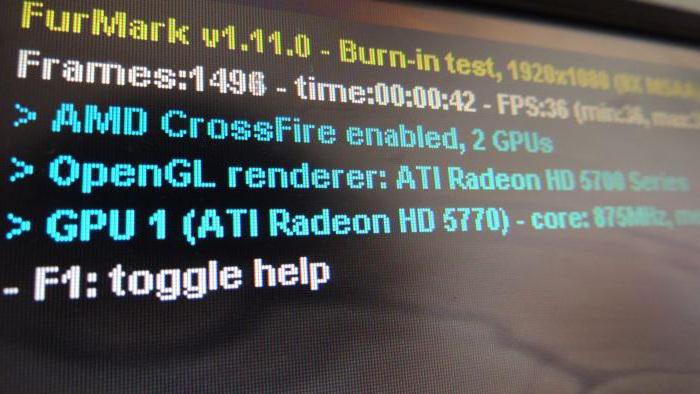
Говоря о том, как пользоваться FurMark 1.17.0.0, стоит упомянуть, что в программу заложено очень много функций, которые пригодятся оверклокерам (тем, кто пытается произвести разгон видеокарты, вернее, графического процессора).
Что умеет делать приложение?
Сама же программа рассчитана в основном на проведение тестирования на предмет температурного режима. Но это только так считается, и точно так же думает большинство пользователей.
На самом же деле приложение может активно применяться даже для определения того, насколько установленный блок питания может выдерживать критические нагрузки в энергопотреблении. И это уже речь не идет о проверке стабильности работы графического ускорителя.
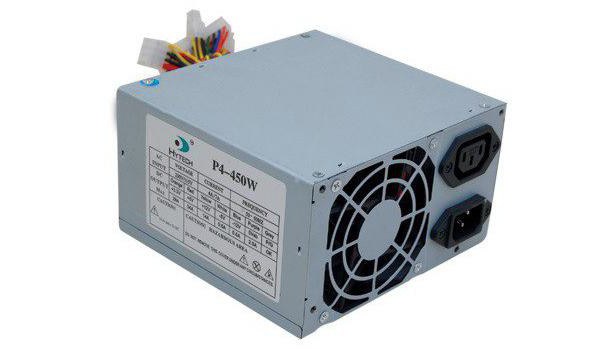
В вопросе того, как пользоваться программой FurMark, стоит учесть один весьма серьезный момент. Дело в том, что иногда в процессе проведения тестирования видеокарты, если блок питания имеет относительно небольшую мощность, компьютерная система может просто отключиться.
Не стоит пугаться. Это нормально и свидетельствует только о том, что блок, скорее всего, придется заменить, поскольку графическому ускорителю элементарно не хватает питания (напряжение и сила тока не соответствуют характеристикам энергопотребления графического ускорителя).
Загрузка и установка
Отдельно стоит остановиться на загрузке и инсталляции приложения. Программа FurMark на русском языке доступна в интернете. Но желательно посетить официальный сайт разработчика и загрузить для установки самую последнюю версию.
Тут проблема в том, что у самой программы служба обновления отсутствует, поэтому каждая новая модификация содержит некоторое количество исправлений, дополнений и изменений в алгоритмах стресс-тестирования.
Сопроводительный комплект
Пока еще не затрагивая вопрос того, как пользоваться программой FurMark, отдельно стоит отметить, что в ее установочный комплект интегрированы такие замечательные утилиты, как GPU-Z, GPU Shark и GPU Burner. Последнюю, кстати, многие пользователи и специалисты в области тестирования и разгона графических ускорителей склонны называть неким «кипятильником», который позволяет разогреть видеокарту и достичь температур порядка 100 градусов Цельсия и даже выше.
Тест Furmark: как пользоваться? Первый запуск и знакомство с интерфейсом
Теперь непосредственно о проведении тестов. После первого запуска чрезвычайно важно освоить интерфейс. Несмотря на всю его простоту (программа содержит всего лишь одно окно), элементов управления в нем достаточно много.
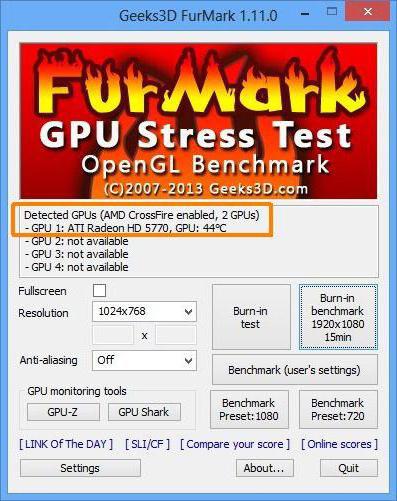
Во-первых, следует обратить взор на поля автоматического определения графического ускорителя и разрешения экрана. Отдельного внимания заслуживают кнопки вызова встроенных утилит, о которых было сказано выше, а также кнопки пресетов (предустановленных настроек), которые могут производить проверку в разных режимах. Основным же тестом принято считать устанавливаемый во всех настройках режим Burn-in test, то есть своеобразный режим прожига.
Первоначальные настройки
Теперь о том, как работать с программой FurMark. Первоначальный этап предполагает установку контрольного температурного режима, то есть выставление критического значения температуры нагрева, при достижении которого программа начнет выдавать уведомления.
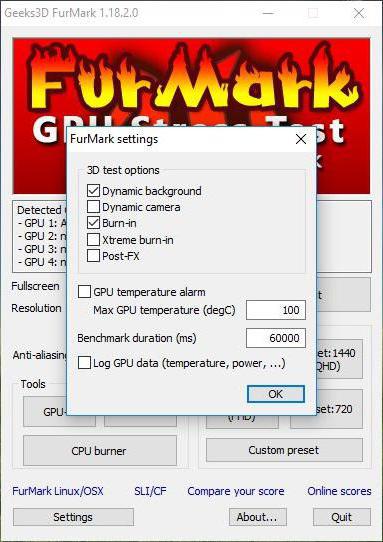
Конечно, в обычном режиме достичь порога в 100 градусов практически нереально, тем не менее в настройках выдачи сигнала тревоги (GPU temperature alarm) лучше выставить значение не более 80 градусов (по некоторым рекомендациям – не более 90).
Предпочитаемые условия тестирования
Итак, запустил пользователь приложение FurMark. Как пользоваться программой? Совершенно просто.
Большинство специалистов рекомендует сразу же параллельно запустить утилиты GPU-Z и GPU Shark, чтобы отслеживать критические температуры в режиме реального времени. По желанию можно установить полноэкранный режим тестирования (что, кстати, является оптимальным вариантом). В поле чуть ниже желательно указать время проведения теста, выраженное в миллисекундах (но чрезмерной длительностью увлекаться не стоит). Оптимальный порог – 60000 ms.
Установить температурный показатель теста можно в окне дополнения GPU-Z на вкладке сенсора или непосредственно в настройках основного приложения. Но вот если на текущий момент бездействия системы температура видеокарты составляет порядка 70-90 градусов, стресс-тест запускать не рекомендуется ни в коем случае.
Если требуется записать лог производимого тестирования, следует поставить флажок на специальном поле.
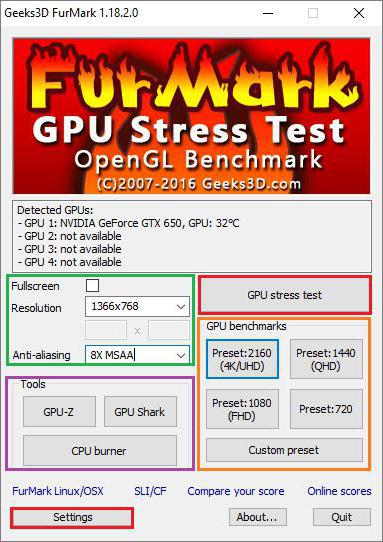
В качестве дополнительного инструмента, так сказать, для удобства проведения проверки можно установить фильтр сглаживания (Anti-alias), которому следует определить значение «8x MSAA» (иногда 4x, если это поддерживается чипом).
Отдельно обратите внимание, что при установленной тревоге, достигнув критических температур, программа тест не остановит. Она всего лишь выдаст уведомление о том, что данный показатель достигнут, а если температура превысит показатель в 100 градусов — дальнейшую проверку вообще рекомендуется остановить или производить ее на свой страх и риск, иначе никто не даст гарантии, что видеокарта просто не выйдет из строя (после такого перегрева ее можно будет разве что выбросить).
Запуск теста
Теперь, собственно, о тестах, которые предлагает приложение FurMark. Как пользоваться ими? Нет ничего проще, нежели задействовать кнопки, находящиеся в правой части главного окна. Производить тестирование можно даже в режиме 4k с максимальным разрешением экрана.
Для старта проверки нужно просто выбрать необходимый режим и нажать кнопку Go. Однако будьте бдительны! Чрезмерные нагрузки, которые можно установить в пользовательских настройках, могут привести только к тому, что процессор графического ускорителя попросту сгорит. Поэтому лучше отдать предпочтение исключительно тестам, которые имеются в предустановленном виде в самой программе. Также не стоит увлекаться временем тестирования, если не хотите, чтобы видеоадаптер попросту «вылетел».
Кстати сказать, при условии запуска утилит GPU-Z и GPU Shark можно отслеживать не только температуру, а и скорость вращения вентиляторов охлаждения (кулеров) по типу того, как это происходит в известном приложении SpeedFan. Конечно, повлиять на их работу не получится, тем не менее мониторинг произвести можно.
Журнал отчета и некоторые советы по проведению тестов
Такова программа FurMark. Как пользоваться ею, уже немного понятно. Теперь несколько слов об отчетах.
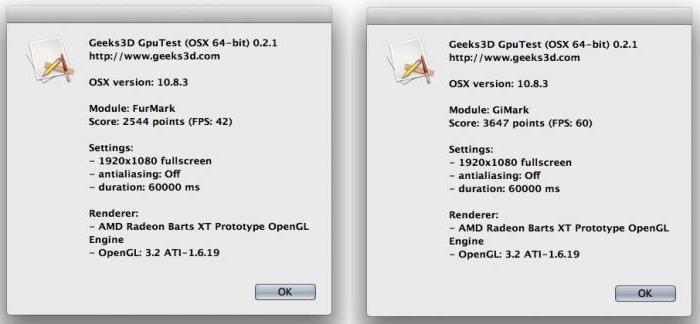
По завершении любого из выбранных тестов (пользовательских в том числе), программа сформирует специальный отчет, в котором будут указаны все установленные и примененные параметры, соответствующие каждому типу проверки. Но в процессе проведения тестирования пользователь сможет в режиме реального времени наблюдать график роста температуры (именно роста, поскольку изменение температурного режима будет производиться по нарастающей).
И вообще, при проведении проверки не рекомендуется отходить от компьютерного терминала. При достижении крайних пороговых значений тестирование лучше сразу остановить, хотя бы по причине того, что было указано выше (перегрев процессора графического адаптера).
Заключение
В качестве некоего вывода можно отметить, что данная утилита, хотя и является достаточно простой в использовании, тем не менее обладает некоторыми возможностями, которые определенным стандартным программам попросту недоступны. Более того – программа совмещает в себе и три дополнения, которые в свое время были выпущены в виде отдельных приложений.
И заметьте: саму программу нельзя рассматривать именно как средство разгона графического процессора и тем более как инструмент оптимизации выделенной памяти видеокарты. Это всего лишь средство проверки с использованием стресс-теста на предмет выдерживания ускорителем максимально возможных температур, не более того. Но и увлекаться использованием данной программы тоже не стоит. Ну, один-два раза провести проверку можно. Но применять программу постоянно не рекомендуется, поскольку таких нагрузок видеокарта может попросту не выдержать.
Наконец, насколько целесообразно применять данную утилиту для встроенных видеочипов? Думается, ни один мало-мальски соображающий пользователь не додумается устанавливать современные игры на не предназначенные для этого системы. В самом простом случае игра просто не запустится. И тестирование графического ускорителя в этом случае оказывается совершенно нецелесообразным. К тому же интегрированные видеокарты на такие стресс-тесты с достижением пороговых температур в 100 градусов и выше не рассчитаны. А это уже говорит о многом.
Остается добавить, что программа, безусловно, является полезной и к тому же одной из самых продвинутых в своей области. Но вот тесты на стрессовые нагрузки выглядят уж явно завышенными по своим настройкам (даже в предустановленном виде). А если взять в расчет, что неопытный пользователь может установить такие пиковые значения для всех показателей, которые карта просто не выдержит, то и применять такую программную утилиту следует явно с умом.
Но оверклокеры – люди непредсказуемые, так что пытаться им что-то втолковать или объяснять — в большинстве случаев дело абсолютно бесполезное. Впрочем, и среди них встречаются люди трезвомыслящие. А неопытным юзерам к этой программе, по крайней мере, без знания основ проведения тестирования видеоадаптеров и оверклокинга, лучше не подходить и близко, а то ведь можно нанести «железу» такой урон, что его останется только выбросить на свалку. И это еще не затрагивался вопрос того, что из строя могут выйти и некоторые другие компоненты, установленные на материнской плате (она ведь в процессе проверки тоже может нагреваться вследствие элементарных законов физики по теплопередаче).
Проверка видеокарты на производительность и стабильность
В том случае, если вы хотите узнать насколько производительна ваша видеокарта (какое количество кадров в секунду она может выдавать, т.н. FPS) в 3D приложениях (например в компьютерных играх), то необходимо запустить специализированный тест, который протестирует производительность видеокарты в различных 3D режимах с использованием множества различных технологий и после завершения своей работы — выдаст вам результаты в баллах (попугаях). Далее, вы можете сравнить этот результат с результатами других пользователей с аналогичными (или близкими к вашей) конфигурациями, чтобы убедиться, что результаты практически идентичны (т.е. видеокарта работает исправно).
- FurMark — идеально подойдет для быстрого и поверхностного тестирования, чтобы убедиться, что видеокарта не перегревается, драйвера работают исправно и т.д. Данный тест позволяет только нагрузить видеокарту, но не проверяет все поддерживаемые ею технологии. Если вам не важна точность или видеокарта достаточно старая, то этого теста должно быть вполне достаточно, чтобы сделать выводы о работе видеокарты.
- Unigine Superposition — более ресурсоемкий и продвинутый тест для вашей видеокарты, позволяет получить итоговое значение производительности видеокарты в очках (попугаях) и сравнить его с результатами других пользователей с аналогичными видеокартами. Идеально подходит для того, чтобы убедиться, что видеокарта показывает именно ту производительность, какую и должна. Бесплатен для домашнего использования.
- 3DMark — комбайн, который может очень много сделать, но только в платной версии. Для теста производительности вашей видеокарты хватит и демо-версии, но надо понимать, что 3DMark занимает намного больше места на диске, чем Unigine Superposition, зато должен давать чуть более объективные результаты
Предисловие
Как бы не было обидно признавать, но у всего есть свой ресурс — у коробки передач автомобиля, телевизора, висящего у вас в спальне, холодильника, в котором вы храните продукты, перечислять можно бесконечно. К сожалению, и комплектующие вашего компьютера тоже имеют свой ресурс.
Под ресурсом можно подразумевать как моральное устаревание центрального процессора, так и ресурс безотказной работы жесткого диска. Конечно, можно своевременно менять потенциально устаревшие комплектующие до момента их выхода из строя, но такое понятие, как ресурс безотказной работы, не заложено производителем или попросту сокрыто. Кто станет покупать новые комплектующие, если будет знать, что его материнская плата или видеокарта готова проработать еще как минимум пять лет? И, пожалуй, единственным верным способом понять потенциальный показатель ресурса является своевременное тестирование отдельных компонентов и выявление соответствующей проблемы до момента поломки или полного выхода её из строя.
Согласитесь, когда мы заблаговременно знаем о возможной проблеме или неисправности и причинах её возникновении, нам намного легче принять взвешенное решение и предпринять попытки для устранения этой неисправности или спланировать свой бюджет для возможности её замены.
Когда мы говорим «проблема», мы подразумеваем как устаревание и невозможность запуска какой-то новой игры, так и появление реальных дефектов и неисправностей по типу отказа одного из кулеров видеокарты или отслоение элемента пайки видеочипа.
И в этой статье мы разберём основные способы тестирования и выявления проблем видеокарты.
Зачем вообще нужно тестировать и проверять видеокарту?
В какой-то момент вы понимаете, что видеокарта, которая установлена у вас в компьютере, купленном 3, а может, и все 7 лет назад, перестала справляться со стабильной работой вашей любимой игры (пускай в качестве примера это будет World of Tanks), или вы принимаете волевое решение купить комплект виртуальной реальности (VR), чтобы погрузиться c «головой» в новый Half-Life: Alyx, но к вам приходит понимание, что ваша видеокарта не подходит под минимальные системные требования.
И тут перед вами встаёт очень сложный моральный выбор — купить новую видеокарту за баснословно большую сумму денег (особенно с текущим курсом доллара к рублю) или рассмотреть вариант покупки бывшей в употреблении (б/у) видеокарты на сайте объявлений вашего города.
Не важно, какой вариант вы выберете — купите новую или рассмотрите один из понравившихся б/у вариантов, купленную видеокарту нужно протестировать и проверить на предмет её корректной и безотказной работы. Вот тут-то нам и понадобятся различные утилиты и бенчмарки для тестирования видеокарты.
Да, не редки случаи, что новые видеокарты, купленные в магазине, тоже отказывались работать корректно. Это может случиться из-за ошибки на ленте конвейера, или видеокарта повредится при транспортировке. За примером далеко ходить не нужно — порядка 90% всей первой партии Gigabyte GeForce RTX 2070 WINDFORCE продавались в магазинах с дефектом графического ядра и попросту отказывалась работать после часа интенсивной и непрерывной работы в ресурсоёмких 3D приложениях и играх.
Еще один из распространенных вариантов, когда нужно протестировать производительность и стабильность работы видеокарты, выход новой версии драйверов или разгон видеокарты или системы в целом.
Тестирование производительности с помощью FurMark (Бесплатно)
Самым простым, но от этого не менее популярным тестом является всем хорошо знакомый FurMark или «мохнатый куб / бублик».
Основное предназначение FurMark — это стресс-тестирование видеокарты на как на коротких, так и длинных дистанциях. Благодаря кроссплатформенному интерфейсу OpenGL API в FurMark реализован простой, но весьма вариативный сценарий тестирования видеокарты посредством одной бесконечной сцены. И пусть вас не смущает простота и незамысловатость тестовой сцены, алгоритм сцены построен таким образом, что сможет без особых усилий и дополнительных настроек постобработки нагрузить даже дорогостоящие графические решения от AMD или NVIDIA.
Также в комплекте дополнительных утилит, которые входят в состав FurMark, вы сможете найти 3 другие бесплатные утилиты для вывода подробной информации и тестирования вашего компьютера:
- GPU-Z — бесплатная программа для отображения технической информации о видеоадаптере (видеокарте) от компании TechPowerUp
- GPU Shark — бесплатный инструмент для мониторинга видеокарт, основанный на ZoomGPU SDK.
- CPU Burner — бесплатный тест производительности процессора от Geeks3D.
Кроме этого, на сайте разработчика FurMark, представлено огромное количество других утилит и приложений для тестирования производительности расчета физической модели поведения объектов, рендера шейдеров и тд.
Загрузка и установка FurMark
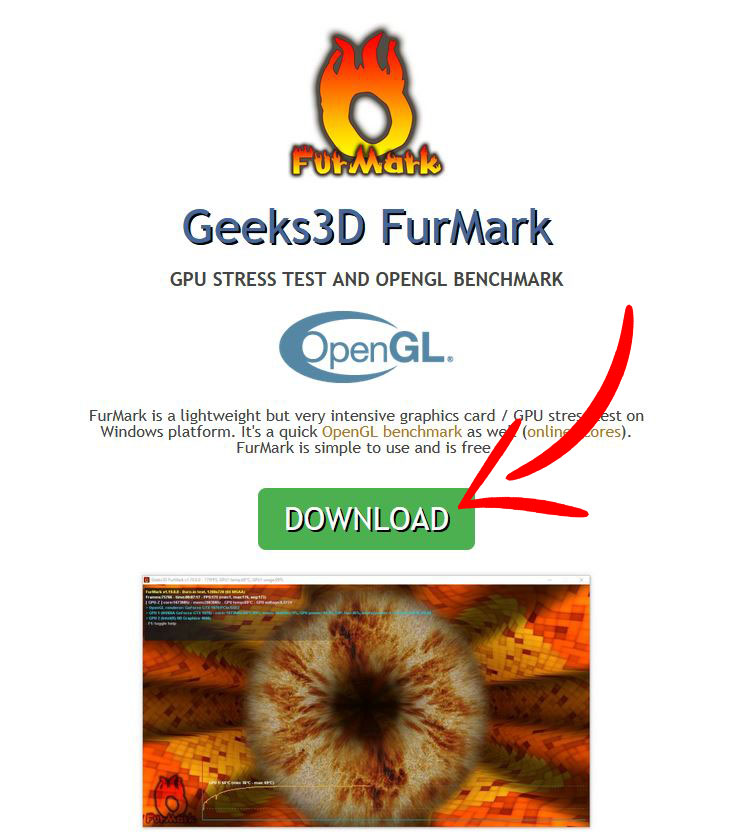
Переходим на страницу загрузки приложения FurMark.
Дальше необходимо нажать на большую зелёную кнопку с надписью «DOWNLOAD», которая перенаправит вас на страницу версионирования программы.
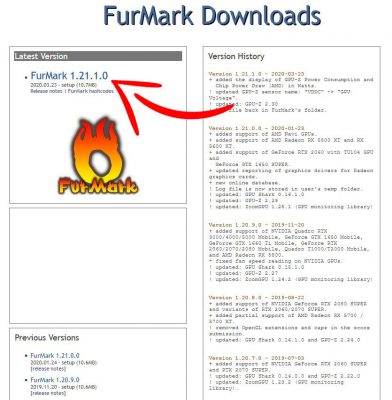
Определяемся с нужной нам версией программы (зачастую следует выбирать последнюю актуальную версию программы) и нажимаем на выбранный номерной релиз.
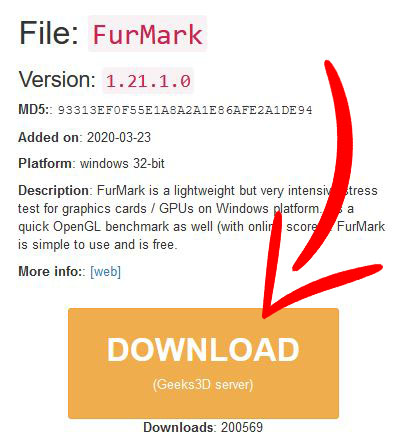
Вас перенаправит на страницу с возможностью загрузки установочного файла программы.
Также на этой странице вы сможете проверить MD5 хеш-сумму скачанного приложения, что потенциально подразумевает, что файл проверен разработчиком и не содержит вредоносного ПО или кода в исполняемом файле.
Нажимаем на большую желтую кнопку «Download» для начала загрузки файла.
После завершения загрузки установочного файла переходим в директорию загрузки и запускаем скачанный файл.
Нас встречает стандартная процедура установки приложений, соглашаемся с лицензионным соглашением, выбираем директорию установки программы и дожидаемся завершения установки программы.
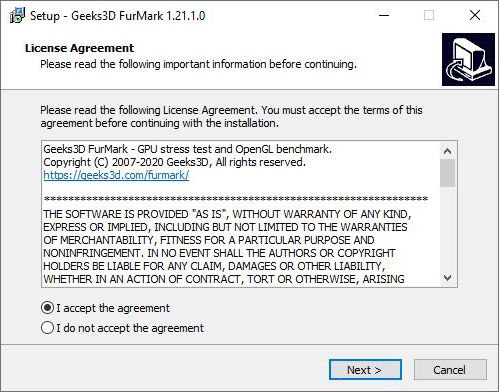
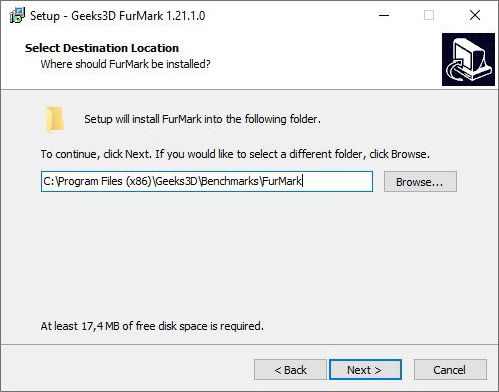
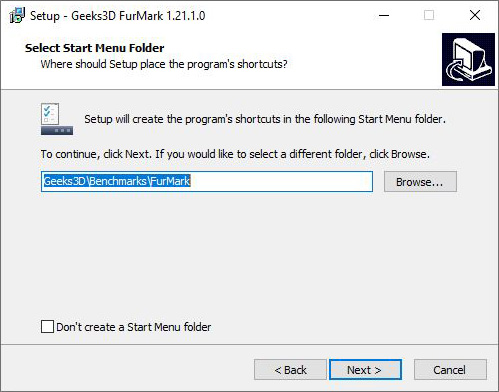
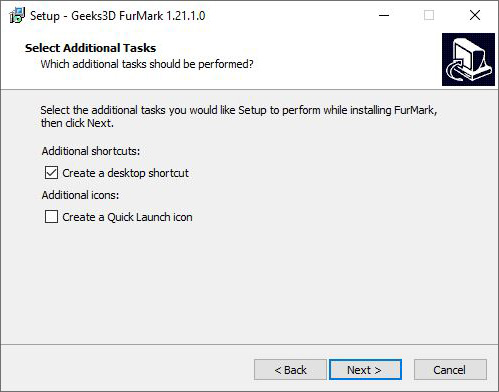
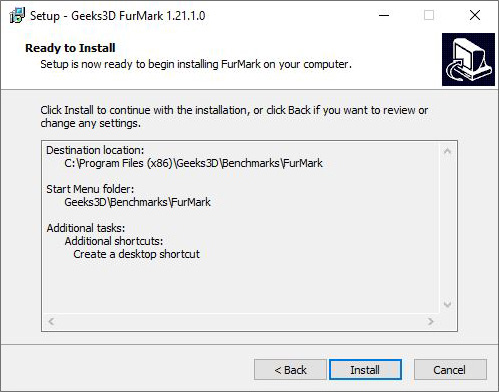
Подготовительная часть закончена, и мы можем приступать к тестированию видеокарты.
Тестирование видеокарты с помощью FurMark
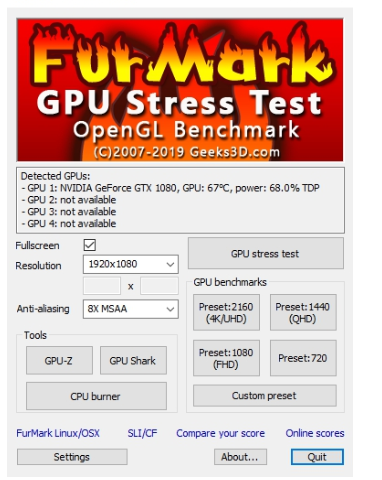
В главном меню программы доступна секция «GPU benchmarks» с 4-мя тестами по умолчанию (720p, 1080p, 1440р и 2160p) и отдельным пунктом ручной настройки тестирования «Custom present».
- Preset: 2160 (4k/UHD) — это разрешение 3840 x 2160
- Preset: 1440 (QHD) — это разрешение 2560 x 1440
- Preset: 1080 (FHD) — это разрешение 1920 х 1080
- Preset: 720 — это разрешение 1280 x 720
Секция тестов «по умолчанию» работает в том случае, если ваш монитор поддерживает данное разрешение. Для тестов в более высоком разрешении или там, где такое разрешение недоступно настройками монитора, следует воспользоваться блоком «ручных настроек» тестирования.
Определяемся с желаемыми настройками тестирования (один из шаблонов по умолчанию или вариативные / продвинутые ручные настройки) и приступаем к тестированию нашей видеокарты, нажав на необходимый нам шаблон теста.
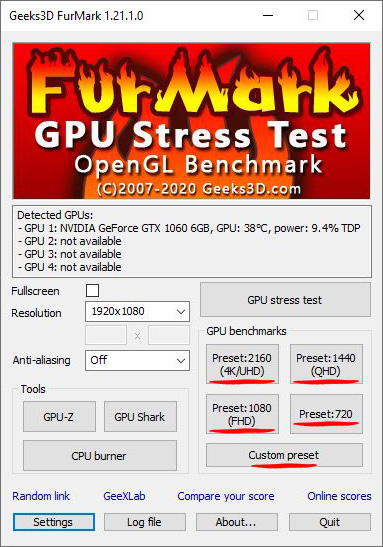
Для запуска ручных настроек вам следует указать разрешение для запуска сцены в поле «Resolution», выставить степень сглаживания изображения «Anti-aliasing» и, как вариант, воспользоваться пунктом меню настроек «Settings» для задействования дополнительных опций по типу «Динамической камеры сцены (Dynamic camera)» или «Дополнительного размытия фона (Post-FX)». После того как все дополнительные настройки будет произведены, необходимо нажать на «Custom present». НО, при использовании нестандартных настроек — вы не сможете сравнить полученные результаты с аналогичными результатами других пользователей, если вам необходимо именно сравнить результаты с аналогичными видеокартами, то пользуйтесь стандартными настройками «Preset»
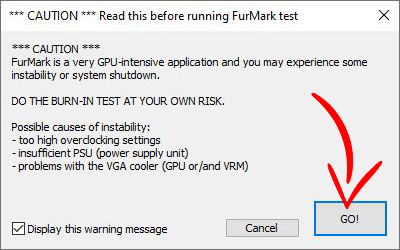
Программа выведет информационное окно с предупреждением о том, что во время тестирования будет очень высокая нагрузка на видеокарту и работа системы может быть нестабильной, или компьютер может даже выключиться.
Соглашаемся с предупреждением и нажимаем кнопку «GO!»
Начнется выбранный ранее шаблон тестовой сцены.
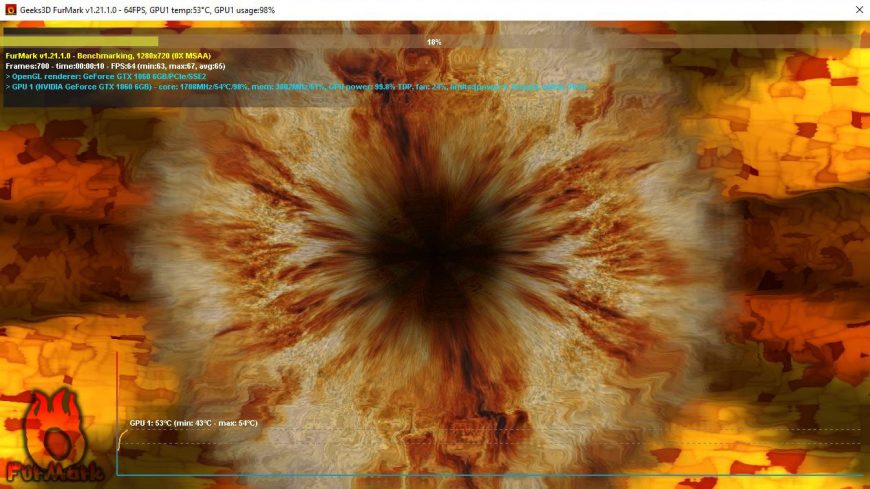
На верхней части экрана во время тестовой сцены будет отображена информация о состоянии видеокарты:
- Количество кадров в секунду (fps) для тестовой сцены;
- Наименование используемого в тесте устройства (OpenGL renderer);
- Частота видеоядра и памяти (core / mem MHz);
- Энергопотребление (power);
- Скорость вращения вентиляторов (fan).
Как известно, для уменьшения энергопотребления и снижения тепловыделения все видеокарты в режиме покоя или простоя занижают свою тактовую частоту и только в момент непосредственной работы с приложениями поднимают их до заявленных разработчиком частот.
В нижней части будет строиться график изменения температуры видеокарты, что очень полезно при тестировании видеокарты на больших дистанциях.
Стандартные тесты длятся по одной минуте (60 секунд), чего явно недостаточно, особенно в случае тестирования б/у видеокарты, так как часть проблем может проявиться только при достижении определенной температуры графического ядра видеокарты, или, как вариант, охлаждение видеокарты (кулеры) включится только по достижению определенной температуры графического процессора.
Поэтому мы советуем воспользоваться отдельным пунктом меню стресс-тестирования (GPU stress test). В этом режиме отсутствует временной счетчик до автоматического выключения тестирования, и вы сможете проверить, как именно будет вести себя видеокарта при достижении определенной температуры графического ядра, что потенциально увеличивает шансы на выявление скрытых проблем.
После окончания теста вам будет выведен подробный результат, где будет отображен общий счет тестирования (которым вы можете поделиться на сайте разработчика и посмотреть аналогичные тесты других пользователей) и развернутая информация о системе и видеокарте за время тестовой сцены.
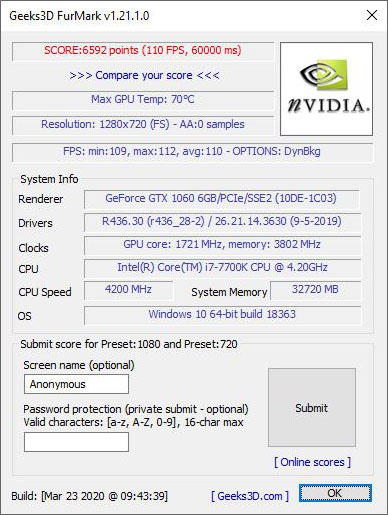
Для того чтобы поделиться вашим результатом теста с другими пользователями, вам необходимо нажать на кнопку «Submint».
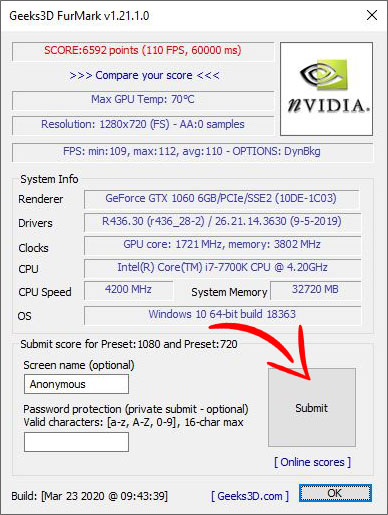
Вас перенаправит на сайт oZone3D.Net и автоматически сохранит ваш результат в базе данных сайта.
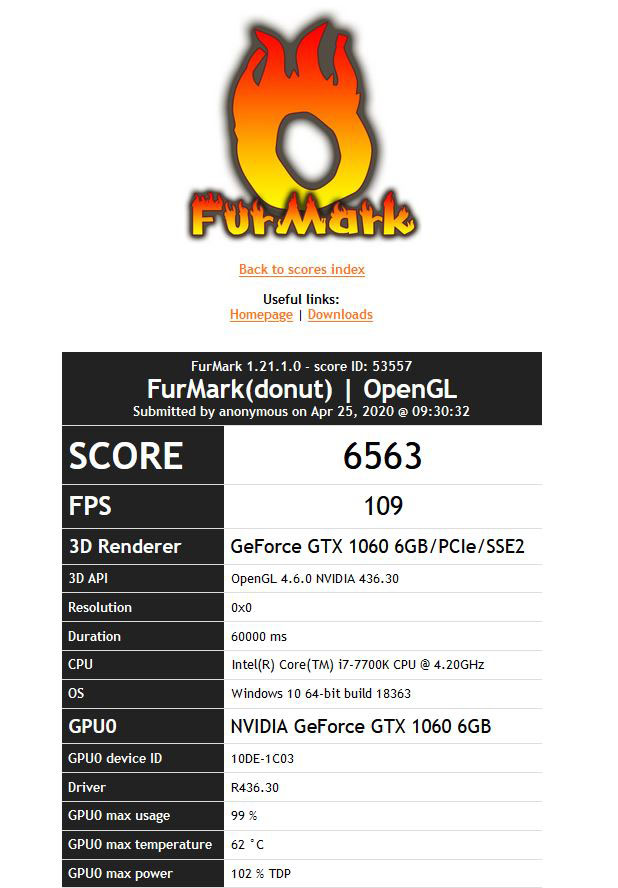
Так же, хочется отметить, что вы можете посмотреть результаты других пользователей, сохраненные в базе данных сайта.
Для этого вам потребуется на странице вашего результата нажать на ссылку «Back to scores index», которая перенаправит вас на страницу с историей тестирования других пользователей FurMark.
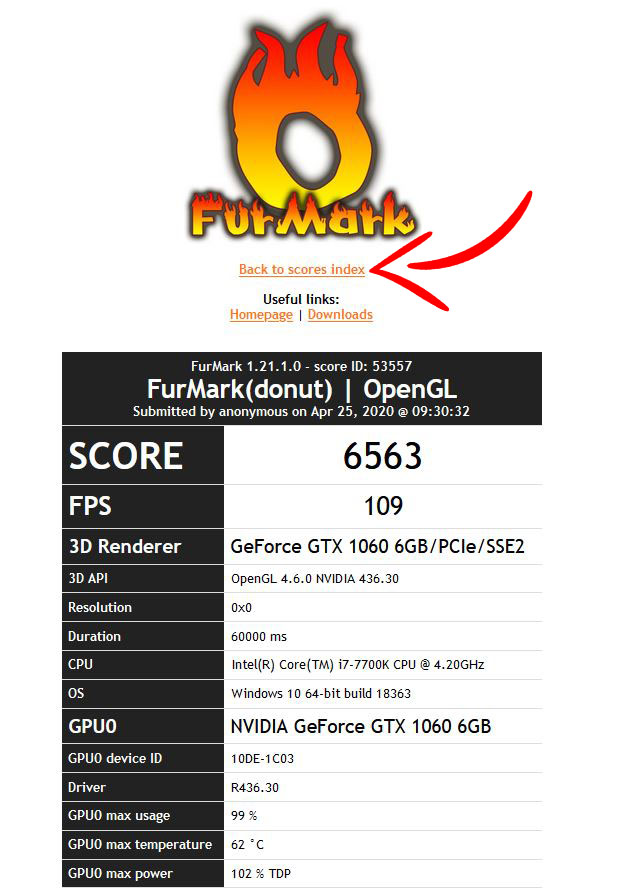
Сравниваем результаты с другими видеокартами (FurMark)
Результат тестирования нашей видеокарты составляет 6563 очков (Надпись SCORE:6563) в режиме Preset: 720 (разрешение 1280×720).
Далее, нам необходимо сравнить полученный результат с результатами других людей. Делается это очень просто на том же самом сайте, откуда мы и скачивали данную программу. Для этого, переходим по следующим ссылкам:
- Если тестирование проводилось в режиме Preset: 2160 (4k/UHD) — http://www.geeks3d.com/20120413/furmark-opengl-benchmark-scores-comparative-charts/4/
- Если тестирование проводилось в режиме Preset: 1080 (FHD) — http://www.geeks3d.com/20120413/furmark-opengl-benchmark-scores-comparative-charts/
- Если тестирование проводилось в режиме Preset: 720 — https://www.geeks3d.com/20120413/furmark-opengl-benchmark-scores-comparative-charts/2/
И на открывшейся странице ищем производительность для той видеокарты, которую вы тестировали. В нашем примере это видеокарта GeForce GTX 1060. Если вашей видеокарты вы там не нашли, то можно попробовать сделать еще один трюк, читайте об этом ниже.
К огромному сожалению многие новые видеокарты (да и очень старые тоже) в этих списках отсутствуют и на момент написания статьи, например, видеокарты «2080 Ti» в них не было. Разработчики по неизвестной причине не реализовали функцию поиска по этой базе, чтобы можно было ввести название видеокарты и получить результат. Но можно попытаться найти результаты других пользователей с аналогичными видеокартами, воспользовавшись специальными поисковыми запросами.
Итак, нам не повезло и нашей видеокарты не оказалось в результатах по тем ссылкам, что приведены выше. Остается вариант с использованием поисковика.
Пример такого запроса (вставляете ссылку в адресную строку вашего браузера, открываете её и там вписываете ваши данные).
В этом примере ищем результаты для видеокарты 2080 Ti и разрешении 1280×720 :
https://www.google.com/search?q=site:https://gpuscore.top/furmark/show.php+%2B+»2080+Ti»%2B+»1280×720″
Если хотим проверить результаты для разрешения 1920×1080 , то запрос меняем соответствующим образом:
https://www.google.com/search?q=site:https://gpuscore.top/furmark/show.php+%2B+»2080+Ti»%2B+»1920×1080″
Если хотим поискать другую видеокарту, например 2070 Super , то тогда запрос будет выглядеть следующим образом:
https://www.google.com/search?q=site:https://gpuscore.top/furmark/show.php+%2B+»2070+Super»%2B+»1920×1080″
Там в ковычках надо написать интересующее разрешение и модель видеокарты (с пробелами, если они есть). И в результатах поиска посмотреть на результаты.
Тестирование производительности с помощью Unigine Superposition (Бесплатно)
Unigine Superposition — прекрасный интрумент, если вы хотите «серьезно» нагрузить вашу видеокарту и получить объективные результаты, которые потом можно сравнить с результатами других людей и сделать выводы о том, насколько оптимально работает ваш компьютер и видеокарта. В отличие от программы FurMark, которая тестирует вашу видеокарту одной единственной рендер-сценой (бублик), Unigine Superposition — запускает полноценный тест со множеством разных сцен, что в конечном итоге приводит к тому, что вы получаете более объективные показатели производительности, которые можно сравнивать, но и тест занимает гораздо больше времени, а сама программа весит на порядок больше.
Загрузка и установка Unigine Superposition

И выбираем там нужную версию (есть возможность скачать с помощью торрента):
После окончания скачивания, устанавливаем программу и можно переходить к тестированию.
Тестирование видеокарты с помощью Unigine Superposition
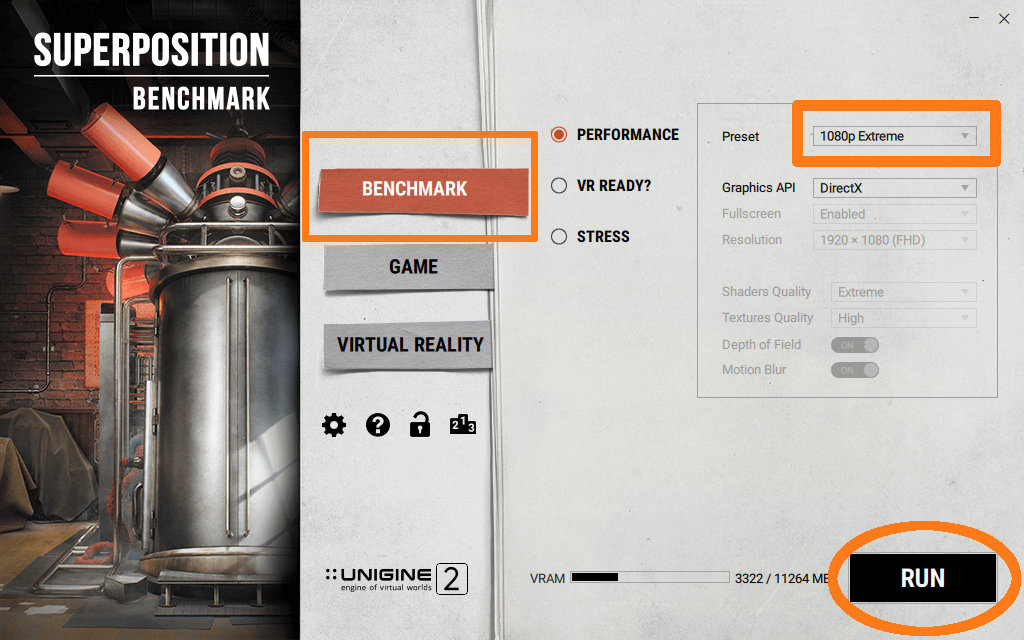
При запуске Unigine Superposition вы увидите такое вот окно с настройками:
Т.к. мы хотим узнать насколько наша видеокарта производительная и сравнить с результатами других людей, то необходимо выбирать из списка только заранее прописанные конфигурации, поэтому в меню «PERFORMANCE» надо выбрать один из шаблонов настроек в поле Preset:
- 720p Low — режим с разрешением 1280×720 и низкими настройками качества, предназначен для видеокарт начального уровня или устаревших моделей, а также интегрированных в процессор видеокарт;
- 1080p Medium — режим с разрешением 1920×1080 и средними настройками качества, предназначен для игровых систем начального уровня;
- 1080p High — режим с разрешением 1920×1080 и высокими настройками качества, предназначен для настольных ПК с видеокартами среднего уровня;
- 1080p Extreme — режим с разрешением 1920×1080 и максимальными настройками качества, предназначен для самых новых и производительных видеокарт;
- 4K Optimized — режим с разрешением 3840×2160 пикселей и оптимизированными настройками качества, предназначен для самых новых и производительных видеокарт;
- 8K Optimized — режим с разрешением 7680×4320 пикселей и оптимизированными настройками качества, предназначен для будущих производительных видеокарт;
В нашем примере был выбран режим «1080p Extreme», т.к. в тестовом ПК установлена видеокарта GeForce RTX 2080 Ti, которая на момент написания статьи — одна из самых производительных видеокарт. После этого, нажимаем кнопку «RUN«, после чего последует загрузка текстур и начнется тестирование, а после окончания, мы увидим итоговую таблицу с результатами:
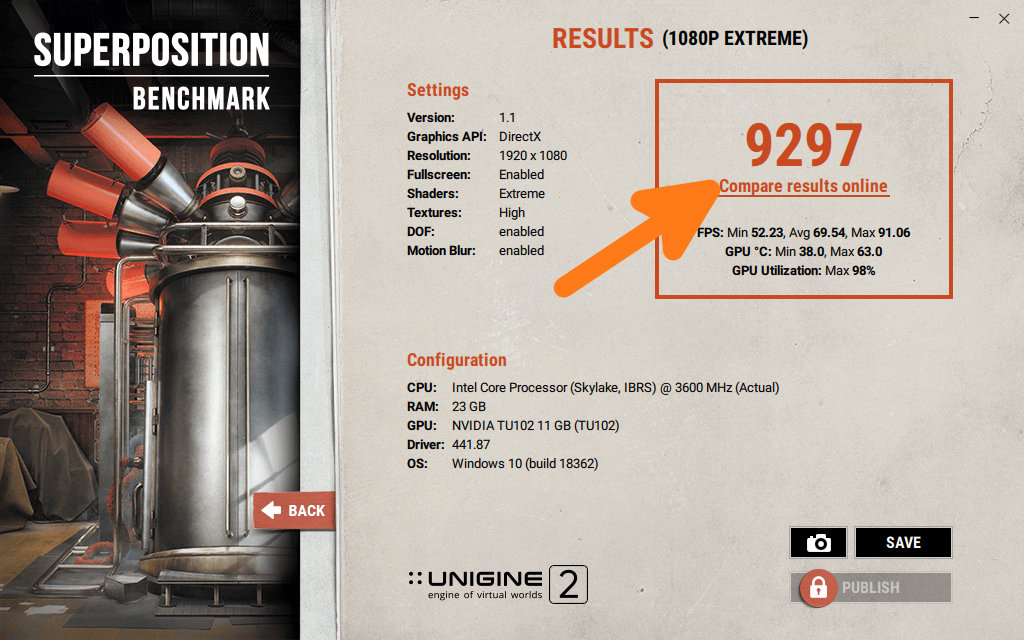
В этой таблице отображаются настройки, которые были выбраны, конфигурация системы, значения FPS в процессе тестирования, а также итоговый результат (9297 очков).
Сравниваем результаты с другими видеокартами (Unigine Superposition)
Чтобы сравнить эти показатели с результатами других пользователей, необходимо кликнуть на надпись «Compare results online«, после чего откроется сайт с результатами тестов от всех других пользователей. Выглядит это вот так:
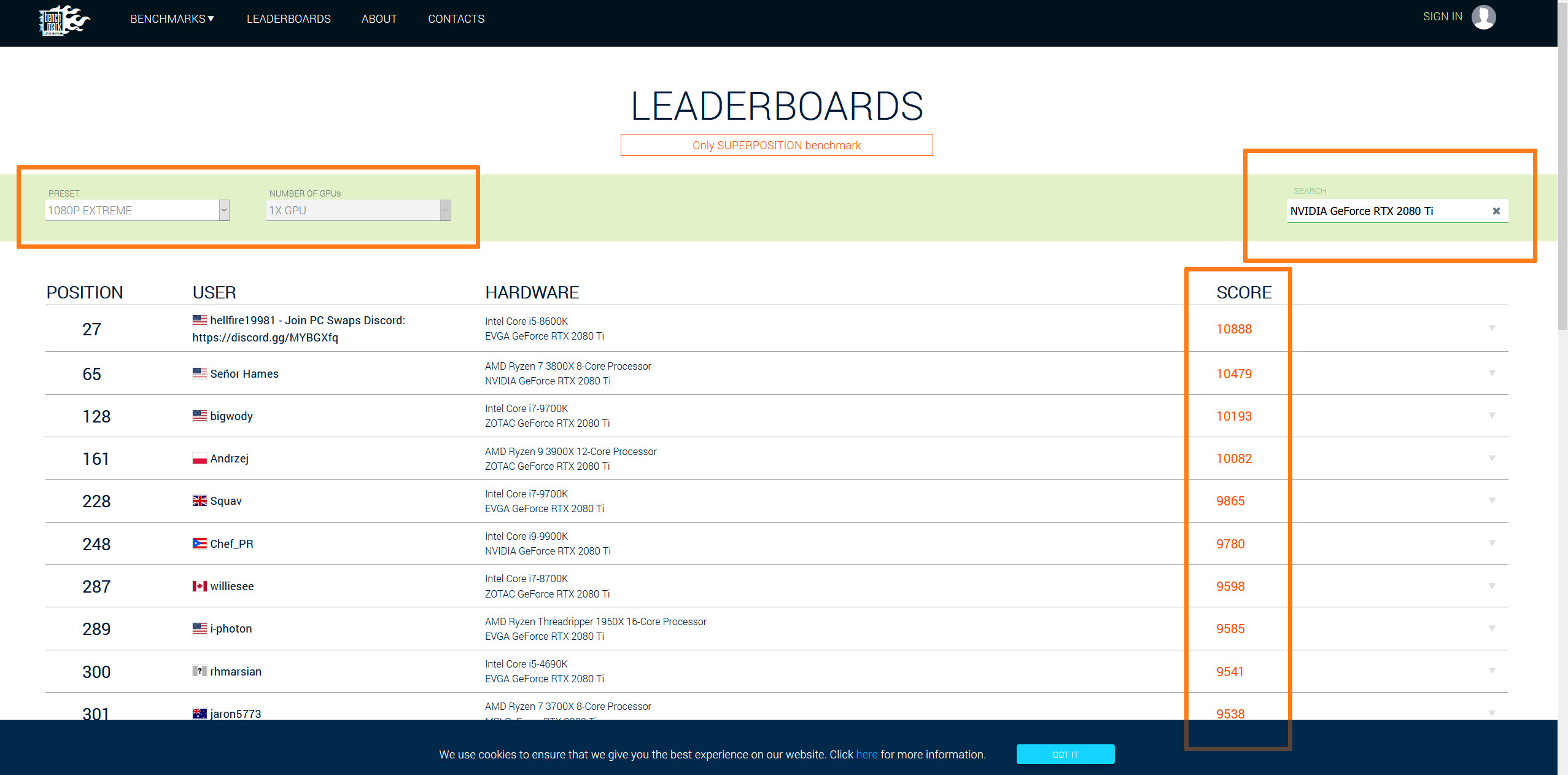
Проверяем, что в фильтре «PRESET» — выбран наш профиль, который мы указали при запуске теста (1080P EXTREME). В фильтре «NUMBER OF GPUs» выбран «1X GPU» — т.е. одна видеокарта. В строке поиска «SEARCH» вводим название установленной видеокарты, в нашем примере это «NVIDIA GeForce RTX 2080 Ti» и в колонке «SCORE» видим результаты аналогичных тестов с такими же видеокартами у других пользователей. На каждый результат можно кликнуть и посмотреть подробности (был ли разгон, какая конфигурация у ПК и т.д.). Чем больше очков — тем лучше (но надо учитывать, что эти результаты могут быть в результате сильного разгона видеокарты и процессора, которые в домашних условиях получить невозможно). В нашем примере видно, что большинство результатов примерно совпадают с полученными у нас, а значит видеокарта функционирует как нужно.
Тестирование производительности с помощью 3DMark (Бесплатно и Платно)
3DMark – это целое поколение бенчмарков, направленных на тестирование графических компонентов компьютера.
Основное предназначение 3DMark — это тестирование производительности и стабильности видеокарты и ее последующая оценка. Последние версии 3DMark, помимо тестирования производительности видеокарты, тестируют и производительность центрального процессора в таких задачах, как обработка модели поведения искусственного интеллекта и моделирование и просчёт физического движка сцены. 3DMark представляет собой подобие не интерактивной компьютерной игры с заранее прописанными сценами.
Все тесты, входящие в состав 3DMark, являются проприетарными, за исключением 3DMark Vantage, но имеют урезанные бесплатные версии с ограниченной функциональностью.
В данной статье мы не будет рассматривать 3DMark Vantage. 3DMark Vantage морально и технически устаревший комплекс для тестирования производительности видеокарты. Дальнейшая поддержка и разработка программы была прекращена в 2011 году.
Загрузка и установка 3DMark
Загрузка и установка 3DMark осуществляются из библиотеки приложений Steam. Предварительно регистрируем учетную запись Steam и переходим на страницу 3DMark в магазине приложений.
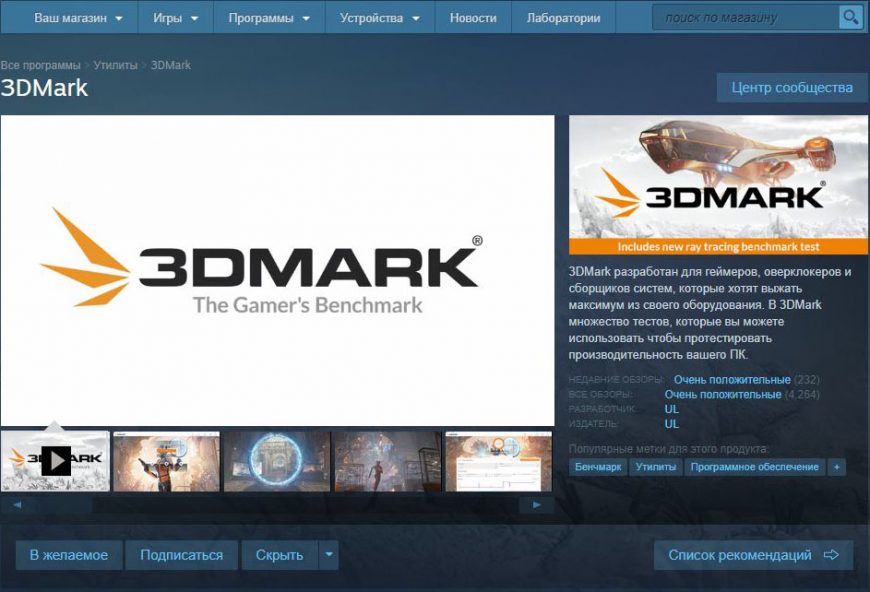
В нижней части с описанием продукта будет доступна кнопка «Загрузить демоверсию».
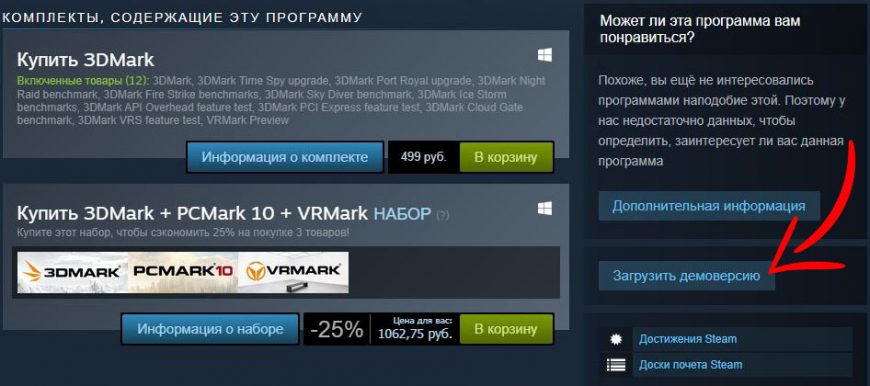
Конечно, если вы планируете использовать весь потенциал 3DMark, вы можете купить полный комплект тестов и бенчмарков, входящих в платную версию. Цена комплекта составляет 499 руб на момент написания статьи.
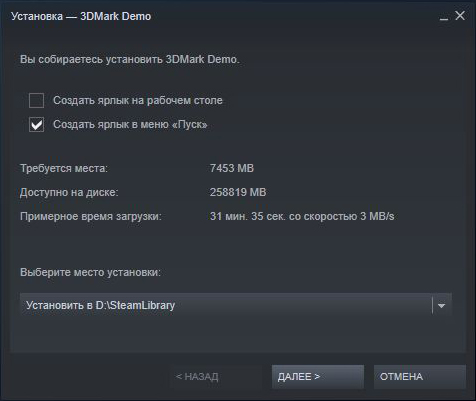
Вас встретит стандартное окно установки приложений Steam. Выбираем директорию установки и нажимаем кнопку «Далее».
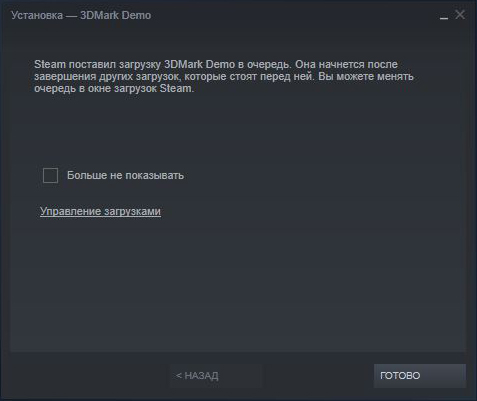
Клиент Steam предупредит вас, что дальнейшая загрузка будет производиться в фоновом режиме. Нажимаем «Готово».

После завершения фонового процесса загрузки и установки переходим в библиотеку приложений и запускаем 3DMark.
Тестирование видеокарты с помощью 3DMark
После запуска 3DMark клиент Steam проверит целостность файлов и произведёт установку необходимых дополнительных библиотек для запуска приложения.
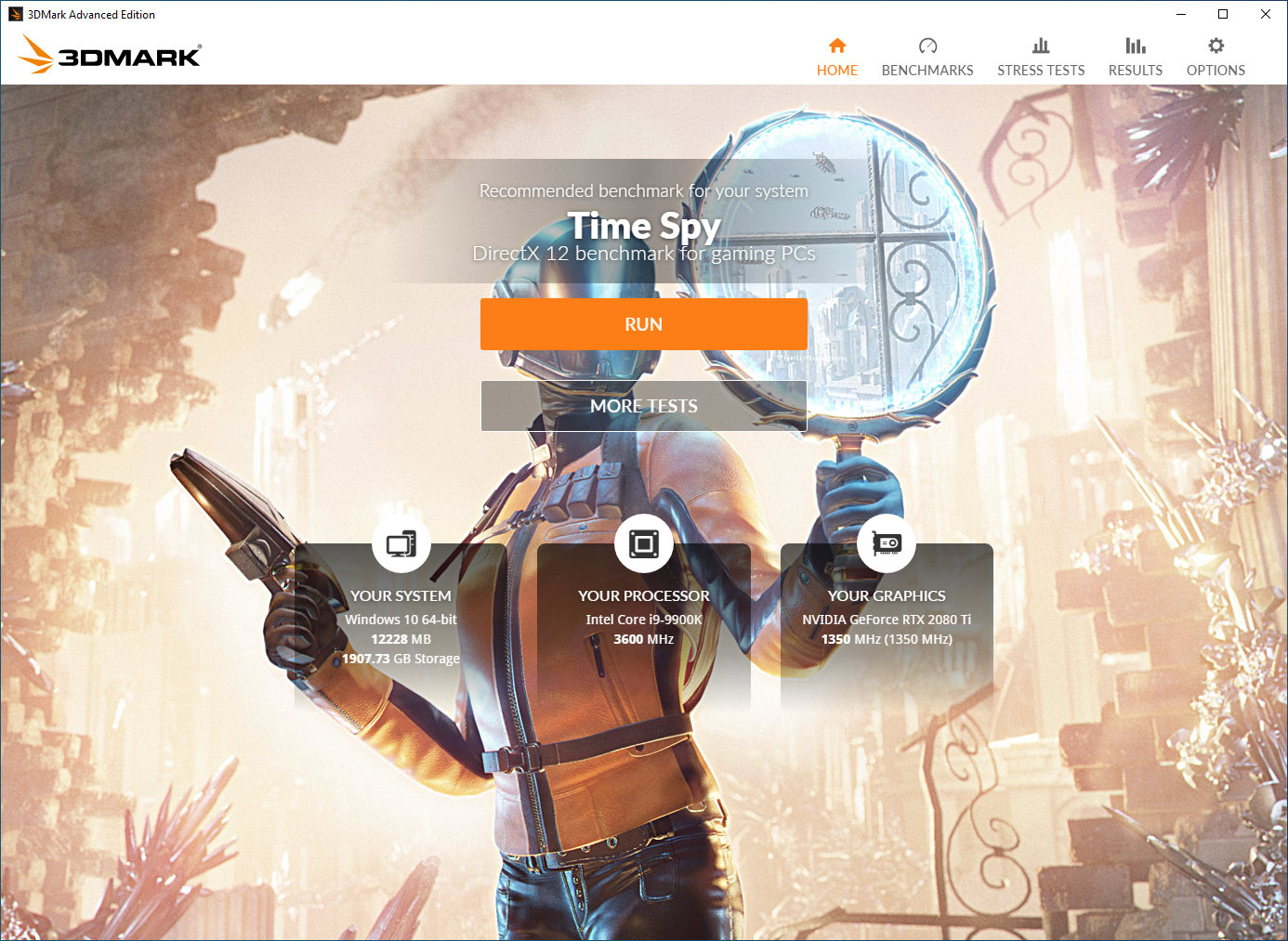
После запуска вас встретит главное меню программы с краткой информацией о системе и возможностью быстрого запуска первого бенчмарка «Time Spy».
В демоверсии доступны 5 базовых бесплатных тестов:
- Time Spy;
- Night Raid;
- Fire Strike;
- Sky Diver;
- API Overhead feature test (возможность запуска данного теста доступна только пользователям RTX серии видеокарт от NVIDIA с поддержкой новой технологии Ray tracing (Трассировка лучей)).
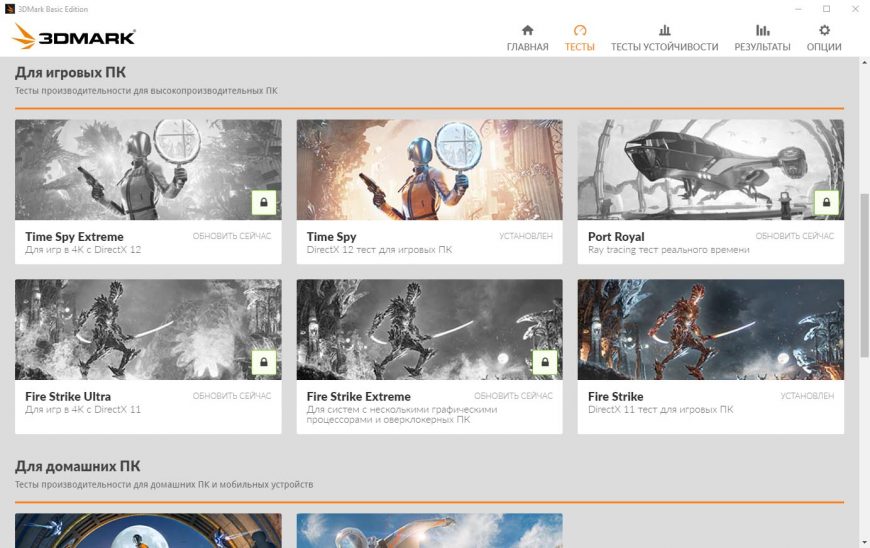
К сожалению, в демоверсии программы нет возможности изменить какие-то настройки для отдельно взятого теста, так же как и нет возможности произвести стресс-тестирование видеокарты.
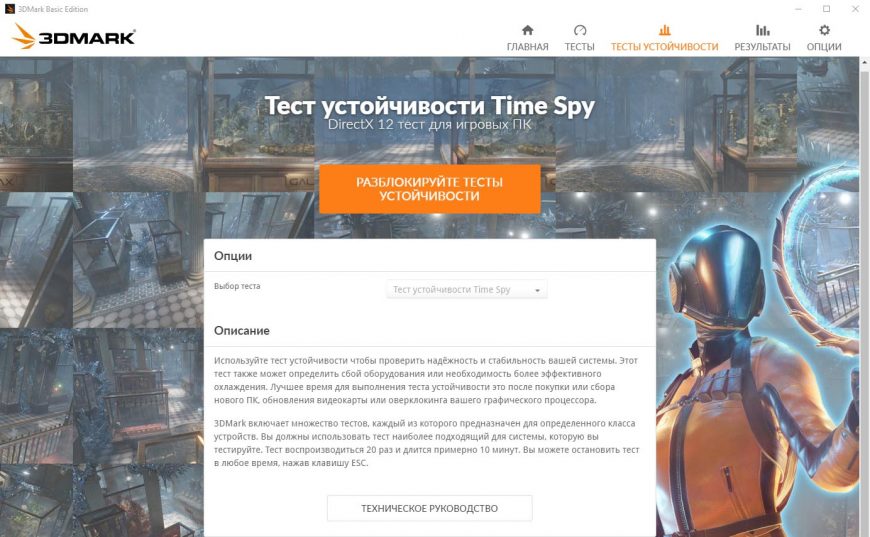
В качестве примера нами будет рассмотрен тест «Time Spy».
Хотим отметить, что перед началом тестирования необходимо закрывать все ресурсоемкие программы и приложения, которые могут быть открыты. Это позволит произвести более честный тест.
Переходим в меню «Тесты» и выбираем тест «Time Spy». Начнется подготовка и последующий запуск теста.
Каждый из тестов состоит из демонстрационного ролика, двух тестов видеокарты и теста центрального процесса.
Скриншоты процесса тестирования:
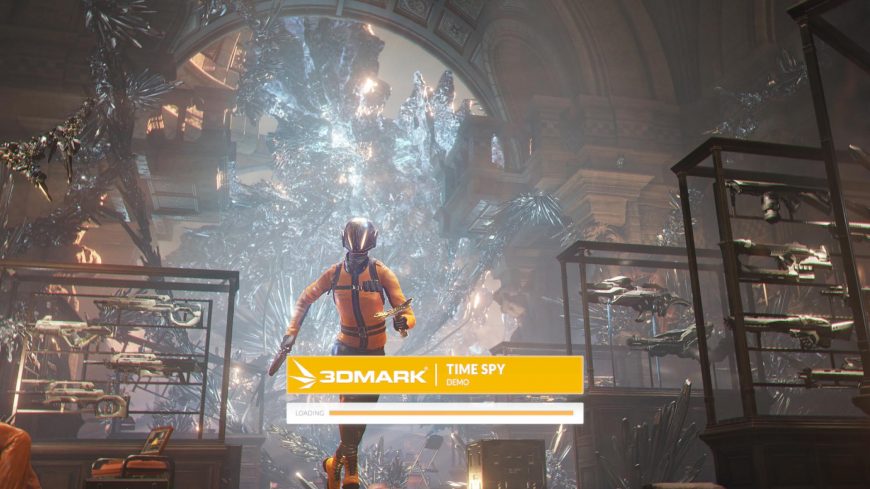
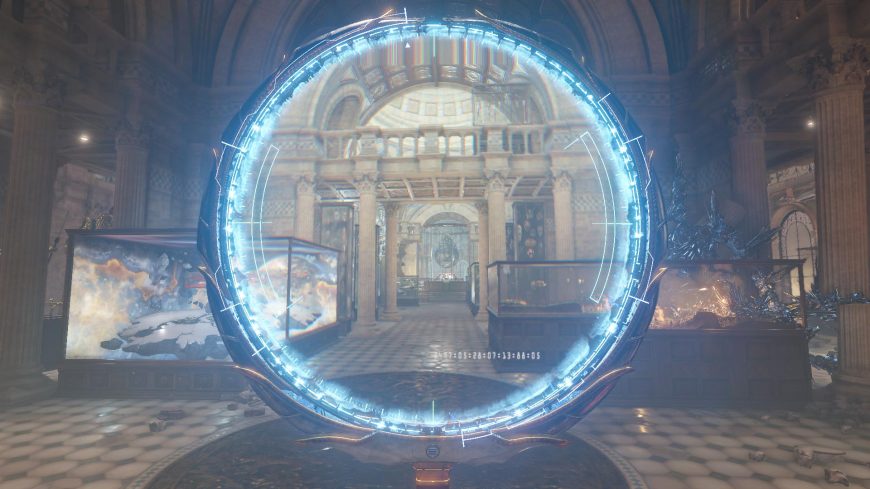
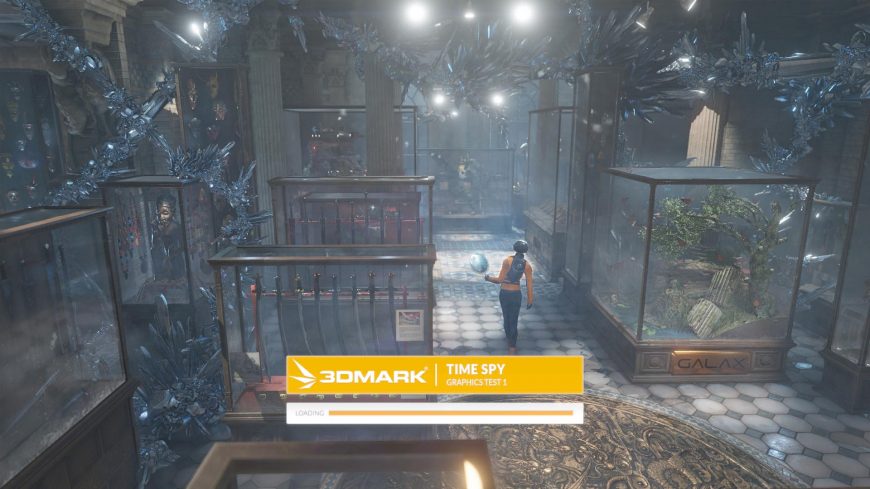
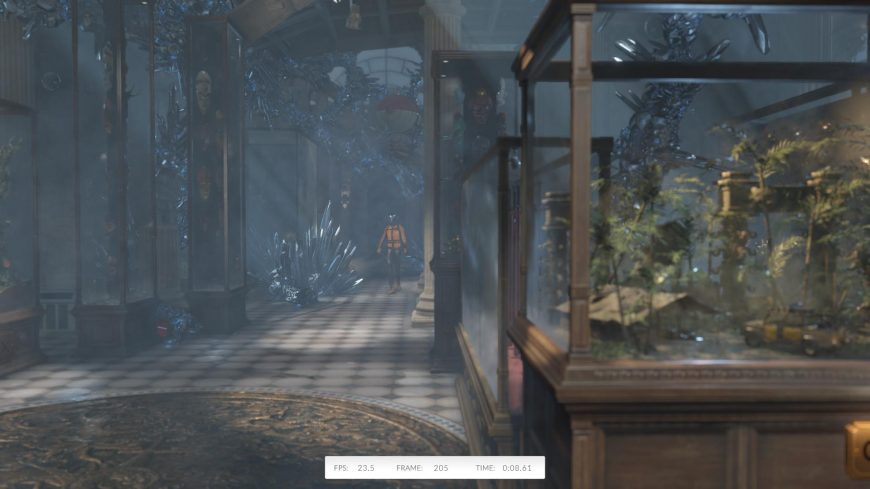
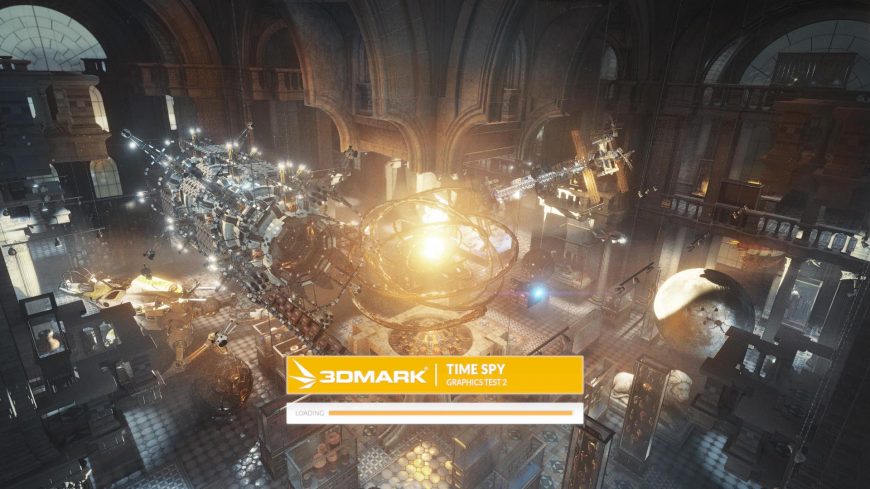
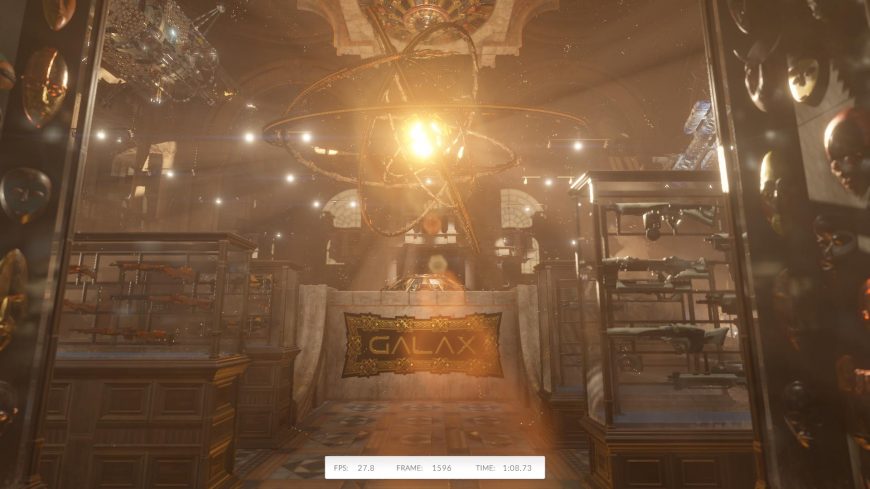
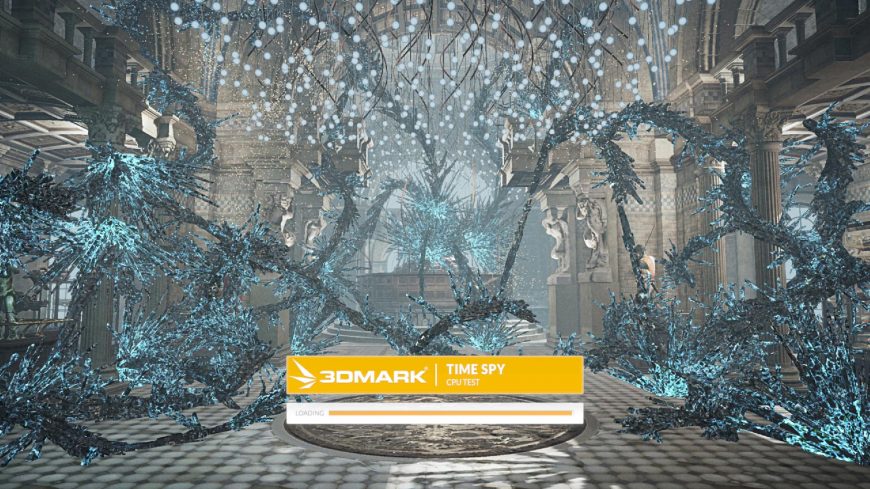
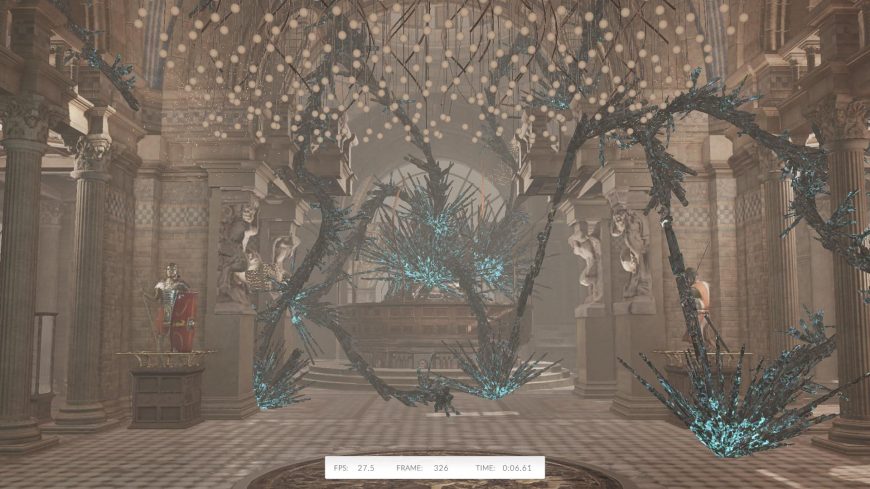
После окончания теста вы увидите общее количество очков, которые рассчитал 3DMark на основе результатов каждого отдельно взятого теста.
В данном случае наш тестовый компьютер с NVIDIA GeForce GTX 2080 Ti и Intel Core i9-9900K получил общую оценку производительности в 13178 баллов. Также чуть ниже будет написано значение производительности графического адаптера (Graphics Score = 14728) и процессора (CPU Score = 8257).
Если нажать кнопку «Сравнить результаты онлайн», вас перенаправит на сайт 3dmark, где будет произведено сравнение ваших результатов тестирования и других шаблонных решений по типу «Игровой ноутбук 2020» или «Офисный компьютер 2020».
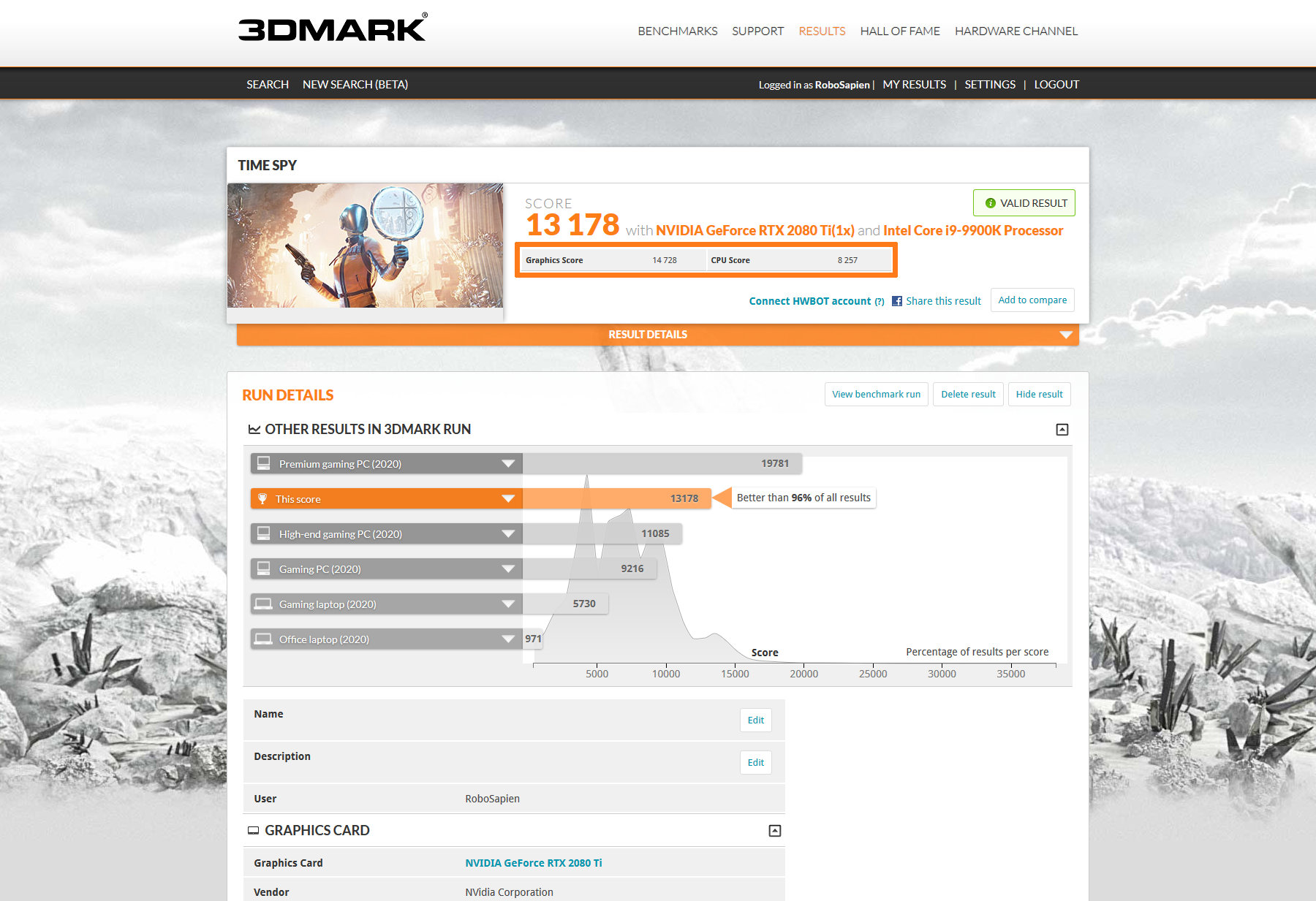
Такие пункты, как «Сохранить результат», «Загрузить результат» и «Развернутая информация», доступны только в полной версии программы. В других тестах 3DMark у вас будут совсем другие показатели и результаты. Все тесты в 3DMark хоть и похожи друг на друга, но используют совсем другой подход к использованию ресурсов видеокарты и центрального процессора.
Сравниваем результаты с другими видеокартами (3DMark)
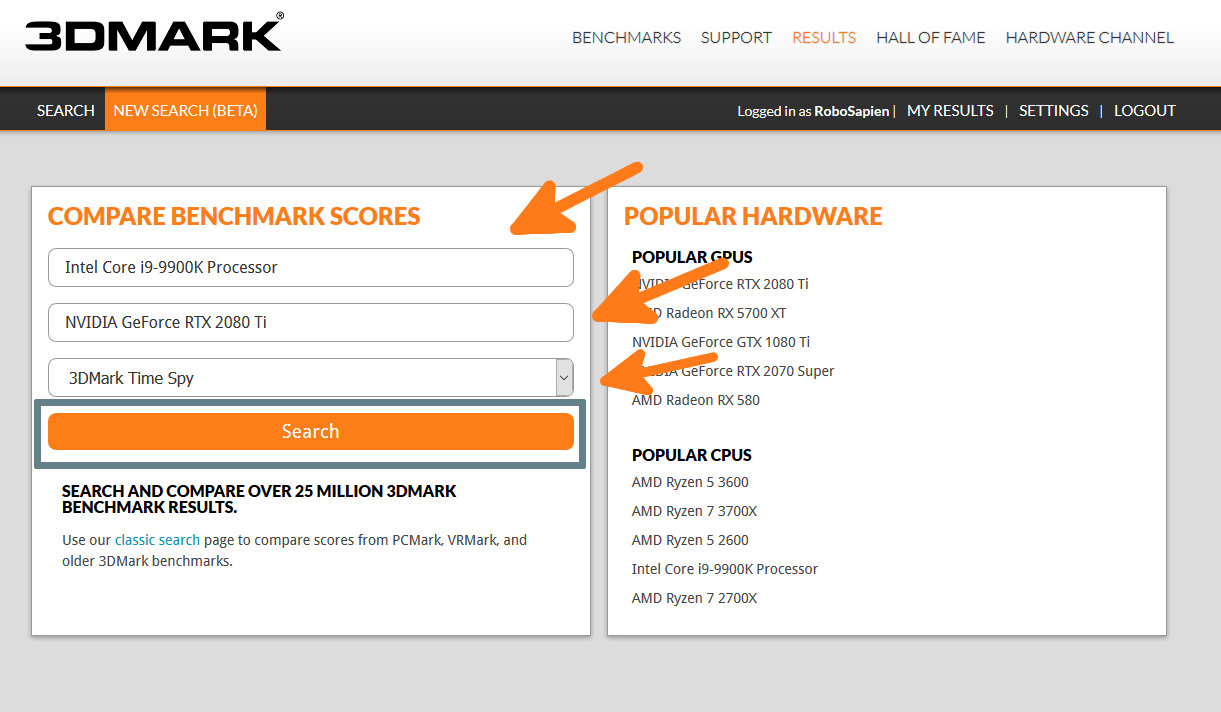
Итак, после окончания теста мы получили определенное количество очков и теперь хотим проверить, насколько наша видеокарта производительная. Для этого переходим по вот этой ссылке: https://www.3dmark.com/newsearch
И заполняем графы в соответствии с тем «железом», которое тестировали. В нашем примере, мы указываем видеокарту GeForce RTX 2080 Ti , процессор i9-9900k и тест 3DMark Time Spy и жмем на кнопку «Search«.
В итоге откроется вот такое вот окно с информацией, не забываем выбрать в фильтре «GPU count» значение — 1, если у вас только одна видеокарта, а в фильтре «Score» выбираем значение «Graphics Score«
В данном примере мы проверяем именно производительность видеокарты, если вы хотите проверить производительность вашей связки процессор+видеокарта, тогда в графе «Score» надо выбрат «Overall score«
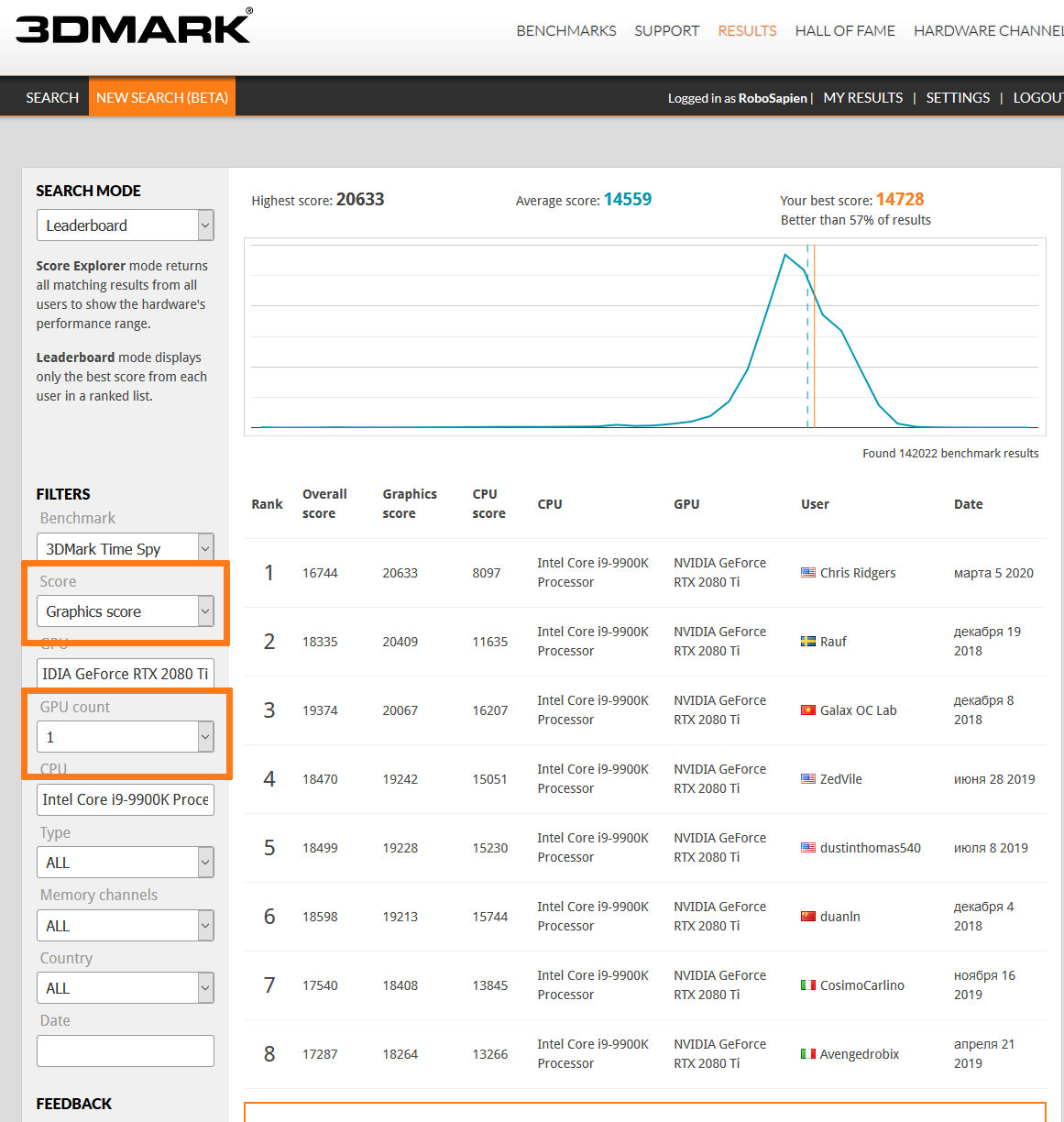
На данном графике видно, что у аналогичных конфигураций с такой же видеокартой в данном тесте средний показатель равен 14559 очков. А у нас получилось 14728, что выше средних результатов среди аналогичных конфигураций, а значит видеокарта в нашем случае работает отлично и даёт приблизительно такую же производительность, как и у остальных пользователей с аналогичными конфигурациями. На этой странице также можно видеть 100 первых результатов самых производительных систем, но все они получены путем разгона процессора и/или видеокарты и ориентироваться на них нет никакого смысла, если вы не занимаетесь экстремальным разгоном.
Заключение
После прочтения данной статьи вы сможете самостоятельно протестировать видеокарту, что позволит выявить как наличие, так и отсутствие проблем. Мы настоятельно рекомендуем проведение хотя бы одного полного теста из данного списка как при покупке новой видеокарты, так и том случае, если вы рассматриваете б/у вариант, что потенциально увеличивает ваши шансы купить не дефектное устройство. Не стоит пренебрегать тестированием и надеяться, что данная проблема не посетит вас. На этот случай есть одна старая поговорка, которая как нельзя лучше передает смысл и целесообразность проведения тестирования: «Предупреждён — значит вооружён».