Приложение Facebook Services на Андроид и iOS

Приводя в порядок память смартфона, порой можно найти совершенно непонятные приложения. Об одном из таких сегодня пойдет речь – facebook services, что это за программа, за что отвечает и насколько необходима на вашем устройстве……..
Как найти
О существовании данного компонента многие пользователи андроид даже не догадываются. На некоторых смартфонах его можно найти через меню «Настройки», раздел «Приложения» (это зависит от прошивки).
В определенных моделях в этом списке видны не все программы, тогда необходим специальный софт: к примеру, easy uninstaller, устанавливается через PlayMarket.
За что отвечает
Так что же такое facebook services? Дело в том, что это вспомогательное приложение для клиента соцсети на андроид. Если вы пользуетесь фейсбуком, вы могли заметить, что система иногда предлагает мероприятия или интересные объекты поблизости .
Либо пользователь самостоятельно может посмотреть такую информацию:
- Коснитесь значка Ξ.
- Нажмите «Мероприятия», «Места поблизости» или «Рекомендации».
- В каждом из этих разделов вам будет предложено что-то интересное, в соответствии с вашими предпочтениями.
→ Вот за все эти функции и отвечает facebook services, это такой гибрид гугл-карт, личного планировщика и советчика по интересам .
Удалять или нет?
Для чего на андроид facebook services, мы разобрались, следующий вопрос: нужна ли она, можно ли ее удалить без ущерба для устройства?
- Если вы не пользуетесь фейсбуком вообще – конечно, смело удаляйте.
- Если вам нужна социальная сеть, но вы не используете геолокацию или не давали приложению разрешение на использование местоположения – фейсбук сервисез вам тоже никогда не пригодится.
- Если вам полезно получать такие рекомендации, вы можете оставить софт, тем более что занимает он менее 600 кБ.
P>S — Отзывы по приложению высокие
Facebook services как удалить
Facebook Services — что это за программа на Андроид и нужна ли она? (com.facebook.services)

Приветствую друзья! Сегодня наша заметка про софт, который встроенный в Андроид и его удалить не так просто. Но отключить можно, после чего телефон может немного дольше работать и меньше тормозить.
Facebook Services — что это такое?
Приложение занимается поиском близлежащих магазинов и учреждений, исходя из того, что вам нужно. Вверху находится поисковая панель, где можно ввести название любой компании, после будет показан список наиболее похожих результатов. Также в приложении есть карта, на которой отображаются местонахождения разных организаций по аналогии с Google Maps.
Если удалить Facebook Services, то само приложение Facebook работать не перестанет.
На форуме Mi Community нашел информацию что это приложение, а также Analytics, Facebook App Manager, msa — лучше отключить:
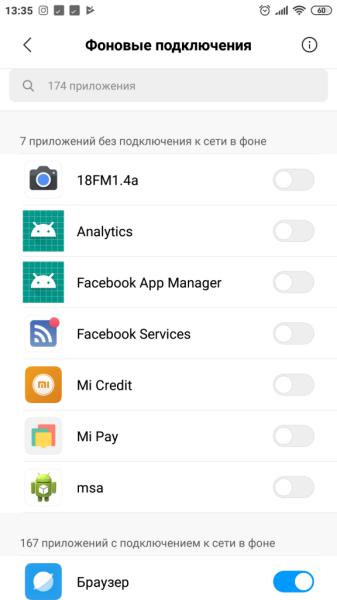
После отключения телефону станет легче работать. Никаких опасных последствий это не повлечет. Приложения системные, поэтому их лучше не пытаться удалить, а именно отключить, но можно попробовать и заморозить Titanium Backup.
Полностью удалить Facebook из телефона можно через Android Debug Bridge такими командами (может кому будет полезно):
Facebook services
Наступает момент, когда память смартфона нуждается в ревизии. И тогда какие только приложения мы ни обнаруживаем. Не исключено, что одним из таких нежданно-негаданно найденных приложений будет facebook services.
И наверняка возникнут вопросы о том, что это за программа, как она оказалась в памяти смартфона, а главное – для чего она нужна, какая от нее польза, почему она была установлена.
Для чего нужна
Чем же занимается facebook services? Оказывается, это – дополнительное приложение, помогающее работать основному клиенту Фейсбука на андроиде. Пользователи этого приложения наверняка замечают, что система иногда предлагает им посетить какие-либо мероприятия, проводимые поблизости.
Такую информацию можно найти и самостоятельно.
- Нужно коснуться значка Ξ.
- Нажмите «Мероприятия», «Места поблизости» или «Рекомендации».
- В каждом из этих разделов вы найдете что-то интересное, ориентированное на ваши личные предпочтения.
За это и отвечает facebook services. Программа представляет из себя, можно сказать, сочетание Гугл-карт, личного планировщика и советчика по вопросам времяпрепровождения.
Как найти приложение
Немало пользователей смартфонов, работающих на операционной системе андроид, даже не догадываются о существовании такого программного продукта. Найти его на некоторых телефонах можно через меню «Настройки» в опции «Приложения». Впрочем, может быть несколько вариантов в зависимости от прошивки.
В определенных моделях в этом списке отображаются не все программы. В таких случаях можно прибегнуть к специальным утилитам. Например, к Easy Uninstaller — приложение можно найти в PlayMarket.

Удалять или оставить?
Каковы функции facebook services на устройствах под управлением андроида, уже ясно. А насколько эта программа необходима? Не возникнут ли проблемы, если ее удалить?
Как удалить Facebook с телефона Андроид
До недавнего времени Facebook оставалась самой популярной онлайн-платформой для знакомств, общения, поиска работы и просто развлечения. Однако оказавшись жертвой многочисленных скандалов, в том числе связанных с утечкой конфиденциальных данных, когда скомпрометированными оказались более 533 миллионов пользователей, социальная сеть стала терять свою аудиторию. Сегодня все чаще можно услышать, что люди пытаются удалить Фейсбук с Андроида или Айфона, и аннулировать свою учетную запись. Процесс деинсталляции осложняет то, что на современных устройствах приложение определено как предустановленное системное ПО. И все же, проделав определенные манипуляции, можно избавиться от этой программы.
Почему удаляют Facebook приложение с Android?
Мессенджеры и социальные сети позволяют оперативно обмениваться сообщениями и оставаться на связи с друзьями и коллегами по работе. Не является исключением и Фейсбук. Однако пользователи все чаще покидают онлайн-платформу и удаляют приложение со своих смартфонов. Причины этого решения многообразны, но наиболее распространенными являются следующие:
- Большой «вес» программы, который с каждым обновлением только увеличивается, и занимает лишнее место;
- Использует большое количество оперативной памяти;
- Даже в закрытом состоянии расходует память, заряд аккумулятора, снижая производительность устройства;
- Желание тратить время на общение не с друзьями в социальной сети, а с родными и близкими людьми, а также заниматься любимым хобби.
Многие связывают решение покинуть Facebook с подмоченной репутацией соцсети из-за доказанных обвинений в сборе личных данных пользователей и неспособности обеспечить сохранность конфиденциальной информации.
Как удалить Фейсбук с телефона Андроид
Существует несколько методов удаления Фейсбук с телефона Андроид: с помощью встроенных инструментов или сторонних приложений. Простые способы подойдут новичкам, более сложные будут полезны продвинутым пользователям. Но в любом случае нужно рассмотреть каждый метод более подробно, а уже потом выбрать наиболее оптимальный.
Через рабочий стол
Это самый простой вариант удаления Facebook c Android-устройства. Чтобы им воспользоваться, нужно:
- Разблокировать смартфон;
- Перейти на главный экран и отыскать значок Facebook;

- Коснуться иконки и удерживать в течение 2-3 секунд;

- Когда в верхней части экрана появится значок с изображением корзины, перетащить к нему иконку приложения.

Опция работает на большинстве смартфонов, но встречаются модели, где таким способом можно удалить только значок, а не само приложение. Если на действующем устройстве имеется именно такой вариант, целесообразно воспользоваться другим методом.
Через раздел приложений
Этот метод основан на использовании функционала Android-смартфона. Он предусматривает простой алгоритм действий, который подходит для мобильных устройств разных производителей.
Пошаговая инструкция для новичков
- Открыть «Настройки» любым удобным способом (через меню или панель быстрого доступа);

- Перейти в раздел «Приложения»;

- Прокручивая список, отыскать «Facebook»;

- Тапнуть по нужному ПО;
- Войти в раздел «Память»;
- Нажать на клавишу «Очистить кэш», а затем «Стереть данные». Это действие необходимо, чтобы удалить все обновления и откатить само приложение до первоначальной версии, а заодно подчистить все «хвосты»;
- Вернуться на шаг назад, кликнуть по кнопке «Удалить» и подтвердить свое действие.


Если приложение входит в пакет предустановленного ПО, удалить его с помощью данного метода не получится. Массовые жалобы пользователей на этот баг вызвали в 2017 году скандал в компании Самсунг, который утих лишь после того, как официальный представитель Facebook заявил, что остановка работы приложения равноценна его удалению. Чтобы временно деактивировать работу Фейсбук на Андроиде понадобится:
- открыть «Настройки»;
- перейти в раздел «Приложения»;
- найти «Facebook» и перейти на страницу ПО;
- нажать на клавишу «Отключить».
По заверению представителя компании Samsung, с этого момента Фейсбук перестает функционировать, а, следовательно, обновляться и собирать персональные данные пользователя.
Через Play Маркет
Еще один несложный вариант удаления Фейсбука с Android-устройства – использование Play Маркет. Значок магазина от Google находится на самом видном месте, а его функционал позволяет не только устанавливать приложения на смартфон или планшет, но также успешно удалять их. Единственным условием является обязательная авторизация в сервисе с помощью аккаунта Google.
Чтобы воспользоваться данным методом, понадобится выполнить несколько простых действий:
- Открыть Play Маркет;
- в поисковую строку ввести название «Facebook» и дождаться результатов поиска;

- коснуться значка приложения, которое будет найдено;
- нажать на клавишу «Удалить» и подтвердить действие.

Если решение удалить Фейсбук вызвано намерением освободить память на Андроиде, взамен обычного приложения можно установить облегченную Lite-версию. Она занимает всего 16 Мб и загружается намного быстрее даже при неуверенном сигнале.
Как удалить аккаунт Фейсбук
Чтобы навсегда отказаться от использования Facebook, недостаточно удалить приложение со своего мобильного устройства. Для этого необходимо удалить свою учетную запись. Обычно к подобным мерам прибегают люди, желающие зарегистрировать новый аккаунт либо вообще перейти в другую социальную сеть. Удаление профиля в Фейсбуке предусматривает полное удаление личной информации, поэтому пользователю дается 14 дней на раздумье, после чего повторная активация станет невозможной.
Создание резервной копии
Важным этапом удаления аккаунта Facebook является создание резервной копии всех данных профиля с последующим сохранением в памяти устройства или в облачном сервисе ценных обновлений статуса, фотографий, видео, списка друзей, переписки и истории действий. Кстати, ранее мы рассказывали, как восстановить видео на Андроиде и как восстановить сообщения на телефоне. Если же речь идет о создании копии Facebook, для этого необходимо:
- Открыть «Настройки»;

- Перейти на вкладку «Ваша информация Facebook»;
- Выбрать опцию «Загрузить Вашу информацию».

- На следующей странице нажать «Создать файл», чтобы сделать резервную копию.
Здесь можно выбрать данные, которые требуется сохранить, формат (HTML или JSON), а также качество изображения.
Отключение сторонних приложений
Следующим, не менее важным этапом является отключение сторонних приложений, для регистрации в которых использовался аккаунт Фейсбук. В случае утечки данных они могут быть скомпрометированы, что отражено в отчетах расследования скандала Facebook – Cambridge Analytica в 2018 году. Поэтому их нужно отключить, а учетные данные обновить.
Для этого нужно:
- Открыть «Настройки»;
- Перейти в раздел «Приложения и веб-сайты»;

- На следующей странице появится список программ и веб-ресурсов, для посещения которых использовался профиль Facebook;
- Отметить нужные приложения, которые требуется отключить, нажать клавишу «Удалить» и подтвердить свое намерение.

Поскольку действующие идентификаторы могут быть сброшены, для входа целесообразно использовать адрес электронной почты или же выбрать любой альтернативный вариант.
Удаление учетной записи на Android
Теперь необходимо перейти к самому важному действию – удалению аккаунта на Фейсбуке. Процесс аналогичен тому, который выполняется на сайте Facebook. Для примера использовалось мобильное приложение версии 314.0.0.43.119 на Pixel 3 XL под управлением Android 12 Developer beta 2.
- После запуска приложения развернуть меню, находящееся в правой стороне экрана;
- Прокручивая страницу, найти и развернуть вкладку «Настройки и конфиденциальность»;
- Выбрать «Настройки»;
- Внутри раздела найти вкладку «Личные данные и информация об аккаунте»и выбрать опцию «Управление аккаунтом»;


- На следующей странице тапнуть по строке «Деактивация и удаление»;

- Здесь можно выбрать один из двух доступных вариантов: временно деактивировать аккаунт или же удалить его полностью;

- В данном случае понадобится отметить пункт «Удалить учетную запись», а затем внизу кликнуть по клавише «Продолжить удаление учетной записи»;
- Далее понадобится указать причину для выхода из Facebook, отметив один из предложенных вариантов;
- В завершение еще раз нажать на «Продолжить удаление учетной записи», чтобы навсегда покинуть платформу социальной сети.
Как удалить Facebook через сторонние приложения
Если Facebook установлен «с завода», он входит в пакет предустановленного ПО. В этом случае избавиться от него обычными встроенными методами, скорее всего, не удастся. К счастью, существуют сторонние утилиты, помогающие очистить систему от «Bloatware» – навязчивых и бесполезных программ, установленных на устройства самим производителем. Например, ранее мы рассказывали, как удалить российское ПО с телефона похожим софтом.
Titanium Backup
Популярное приложение для резервного копирования позволяет также удалять встроенные, но абсолютно ненужные утилиты.
- После запуска программы на главном экране выбрать раздел «Резервные копии»;
- На открывшейся странице тапнуть по клавише «Изменить фильтры»;
- В строке «Фильтр по типу» пометить галочкой вариант «Сист»;
- Вернуться на вкладку «Резервные копии», где будут отображаться только встроенные приложения;
- Отыскать «Facebook» и тапнуть по названию один раз;
- В открывшемся меню с доступными действиями выбрать вариант «Удалить».
Удаление приложения – радикальная и практически необратимая мера, поэтому перед запуском процедуры необходимо нажать на кнопку «Сохранить», чтобы создать резервную копию. В случае возникновения проблем она поможет откатить изменения.
ES Проводник
Приложение не требует Root-прав, однако, в случае их наличия приобретает расширенный функционал. С помощью утилиты пользователь получает возможность удалить встроенное ПО вручную.
- После запуска программы открыть меню и выбрать «Средства», а затем «Root-проводник»;
- Предоставить программе рут-права;
- В появившемся списке выбрать «подключить как R/W», и далее отметить «RW» для папки «System»;
- Далее понадобится перейти в корневую папку «/»;
- В открывшемся каталоге отыскать папку «system», а внутри отыскать и перейти в «app»;
- В списке найти Facebook – это может быть один или два файла с длинными именами.;
- Их понадобится выделить и удалить.
С этого момента от приложения Фейсбук на телефоне не останется даже следов.
Package Disable
Чтобы не усложнять процесс поиска и удаления приложения Facebook на телефоне с Android, лучше всего воспользоваться утилитой «Package Disable». Она проста в использовании, поэтому доступна даже новичкам. К тому же программа не требует предоставления Root-прав.
- Установить программу на свой смартфон из Play Маркет или сторонних источников (на свой страх и риск);
- Запустить «Package Disable»;
- Выполнить поиск приложения Facebook. Поскольку программа выделит его в категорию «мусора», то подсветит розовым цветом;
- Пользователю предлагается отключить приложение или удалить его. В данном случае понадобится выбрать второй вариант и подтвердить свое действие.
Проблемы и способы их решения
Приложение Facebook может попасть на мобильное устройство разными путями: с помощью установки из магазина Гугл Плей или загрузки в составе системы Android. Поэтому для его удаления используются разные методы. Однако в редких случаях все они оказываются бесполезными, а пользователь сталкивается с неразрешимой проблемой.
Причин, из-за которых приложение становится неудаляемым, может быть две, поэтому и устранить их можно по-разному.
Вот так быстро и просто можно удалить Facebook на Андроиде из списка используемых приложений, независимо от того, было ли оно установлено пользователем или встроено в прошивку. Простые и подробные инструкции помогут покинуть платформу социальной сети, и при этом сохранить личные данные.
Похожие публикации:
- Как отключить шаг в автокаде
- Как полностью удалить tor browser с компьютера
- Как создать резервную копию на телефоне андроид
- Правсимв excel как использовать
Как удалить приложение фейсбук с Андроида полностью
Сделать это можно встроенными инструментами или установив с плей маркет приложение Easy Uninstaller, которое я успешно использую в течение нескольких лет.
У вас установлено приложение фейсбук, которое абсолютно не использовали в течение длительного времени и не планируете дальше?
Считаете, что ваш телефон работает медленнее, из-за него и быстрее тратит заряд аккумулятора?
В этом случае удалите фейсбук, как это сделал я на телефонах самсунг с андроид 6.0 и андроид 7.0.
Правда после удаления слишком большого роста производительности и увеличения времени автономной работы я не заметил, но счастлив что приложение фейсбук меня больше не раздражает.
В сегодняшнем руководстве я расскажу вам, как полностью и навсегда удалить приложение facebook из телефона android.
ПРИМЕЧАНИЕ: учтите, что на многих телефонах обычным способом удалить фейсбук не получится, так как он там предварительно встроен – тогда продеться править свое устройство вручную.
Если всё-таки вы решили радикально избавиться от Facebook — читаем дальше.
Как удалить Facebook из Андроида
Убрать со смартфона предустановленные производителем приложения для Андроид есть множество причин. Например, тот же «Фейсбук» постоянно совершенствуется, это значит, что чаще выходят обновления, а к самому устройству предъявляются более высокие требования. Понятно, что внутренней памяти уже не хватает, тем более на устройствах ранних версий.
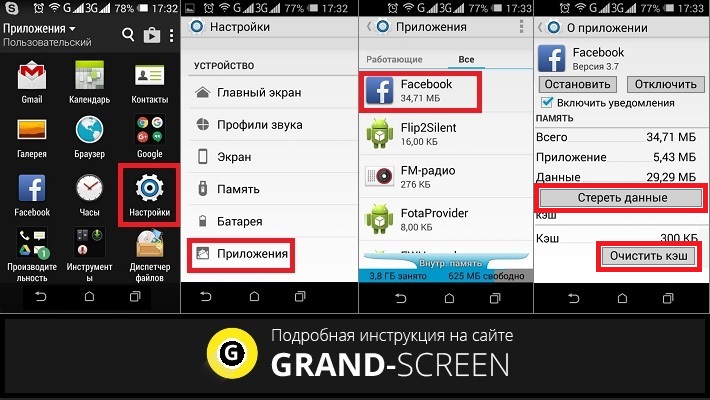
Этим действием мы и удалим все обновления, откатив само приложение до первоначальной версии. Вообще, удаление любого приложения нужно начинать именно с этой процедуры, чтобы не оставить никаких «хвостов». Посмотрите, если на вашем устройстве кнопка «Отключить» активна, то можно просто отключить программу, сохраняя возможность подключить снова в любой момент.
Если всё-таки вы решили радикально избавиться от Facebook — читаем дальше.
Чтобы удалить приложение Facebook с iPhone или iPad:
Справка для ПК
Справка для моб. устройств triangle-down
Android
Чтобы удалить приложение Facebook с телефона Android:
- Перейдите к настройкам телефона и откройте менеджер приложений.
- Коснитесь Facebook.
- Коснитесь Удалить.
Чтобы заново установить приложение Facebook для телефона Android, загрузите его еще раз из магазина Google Play.
iPhone или iPad
Чтобы удалить приложение Facebook с iPhone или iPad:
- Нажмите и удерживайте картинку приложения.
- Коснитесь x.
- Для подтверждения коснитесь Удалить.
Чтобы заново установить приложение Facebook на iPhone или iPad, загрузите его из iTunes App Store.
Если кнопки нет, или она не нажимается, отключить приложение нельзя — оно необходимо для нормальной работы.
Нет кнопки «Удалить»
Это приложение системное и его нельзя удалить.
Некоторые системные приложения можно отключить — приложение не удаляется, а как бы «засыпает» и не запускается до тех пор, пока его не включат. Отключение экономит заряд батареи, место в памяти устройства и интернет-трафик.
Чтобы отключить приложение, нажмите кнопку «Отключить» или «Выключить» на шаге #9.

Если кнопки нет, или она не нажимается, отключить приложение нельзя — оно необходимо для нормальной работы.
Если не удалять данные приложений, они замусорят память.
Не все приложения можно удалить, но некоторые можно отключить.
Если приложение нельзя удалить или отключить — это неспроста. Такое приложение необходимо для нормальной работы устройства.
Для правильной связи между телефоном и ПК вам необходимо установить драйверы USB для устройств Windows. Используйте эту ссылку, чтобы найти свой телефон OEM и следуйте инструкциям о том, как получить правильные драйверы. Для пользователей Mac и Linux вы можете пропустить этот шаг.
Способ 2. Использование приложения Disabler Package
Если первый метод невозможен или если вы хотите удалить больше, чем просто Facebook, мы рекомендуем использовать приложение disabler для пакета. Эти приложения могут удалять не только Facebook, но и многие приложения для браузеров, которые включают OEM-производители.
В настоящее время единственные надежные приложения доступны только для устройств LG и Samsung. Версия LG стоит 1,99 долл., И ее надежность меняется. Тем не менее, пользователи Samsung не должны иметь проблем, даже если вы используете новую Galaxy S9 или S9 +. Подобно версии LG, это приложение не бесплатно, с ценой 3,49 доллара.
- Установите пакет Disabler Pro + за $ 3,49 из Play Маркета
- Установите пакет Disabler Pro для LG за $ 1,99 из Play Маркета
1. Настройки — Приложения — Facebook
2. Остановить — Удалить.
Приложение оказалось установленным уже при покупке планшета, снести не получается.
Поскольку приложение Facebook зашито в прошивке устройства, то для удаления можно попробовать воспользоваться программой Root Uninstaller.
1. Настройки — Приложения — Facebook
2. Остановить — Удалить.
Если же вы настроены решительно, подсказываем алгоритм действий.
Помимо реальных людей и представителей компаний, на Facebook существует много различных фан-страниц (fanpage), открытых и закрытых групп и др.
Как удалить Facebook умершего человека
В случае умерших пользователей Facebook, способ удаления аккаунта отличается. В первую очередь, необходимо подтвердить, что Вы являетесь членом семьи. Для этого необходимо выслать скан свидетельства о смерти лица, чья учетная запись должна быть ликвидирована, а если у Вас нет такого, то Facebook потребует доверенность или свидетельство о рождении, также возможно предоставление завещания или свидетельства о назначении управляющего наследуемым имуществом.
Запрос на удаление следует подать (войдя в свой аккаунт) на этой странице. Хотя такой способ удаления учетной записи на Facebook может показаться сложным, он имеет целью защитить от попыток удаления учетных записей живых людей.
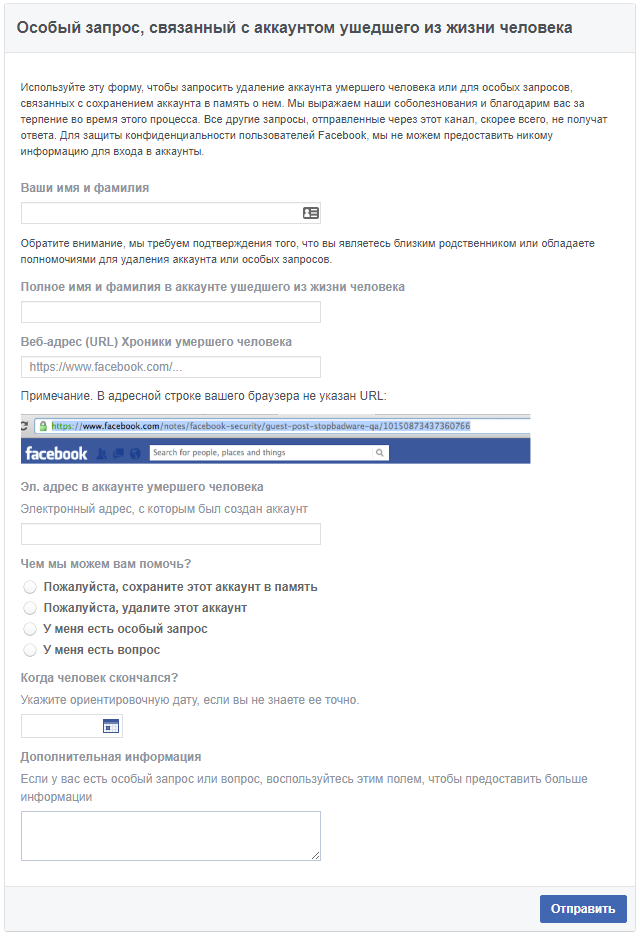
В случае умерших, не обязательно удалять учетную запись Facebook – Вы можете изменить её статус на В память. Присвоения учетной записи статуса «In memoriam» защищает от входа в неё другого человека.
Обновление июнь 2017
Введенные в мае 2017 года изменения позволили назначать человека, который будет Хранителем аккаунта после смерти его владельца/владелицы.
Чтобы его определить, необходимо войти в раздел Общие и выбрать пункт Управление учетной записью. В открывшейся форме следует указать профиль человека, уполномоченного управлять вашим аккаунтом в случае трагических событий.
Вы также можете этого не делать, а принять решение на удаление аккаунта в случае смерти. Такой вариант, находится ниже.
Предпринимайте такие действия в крайнем случае, ведь восстановить профиль уже не получится.
Как удалить Facebook с телефона навсегда: все методы
Существует несколько методов, как удалить Facebook с телефона Android — через Плей Маркет, с помощью простого нажатия, через настройки или с применением специальных приложений. Рассмотрим каждый из вариантов подробно.
Через Play Market
Один из способов убрать Фейсбук со смартфона Андроид навсегда — воспользоваться функционалом Плей Маркет. Алгоритм действий:
- войдите в Play Market;
- найдите через поиск Facebook и кликните на него;
- еще раз нажмите не название ПО;
- кликните на кнопку Удалить и следуйте рекомендациям.
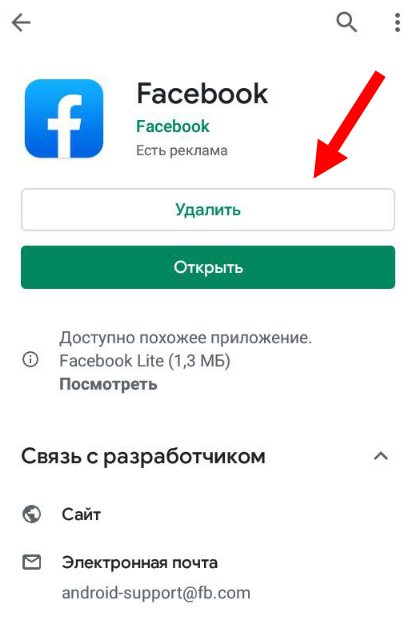
Такой способ позволяет убрать ПО с телефона на Андроид, но впоследствии ее можно установить снова.
Через настройки
Еще один вариант, как удалить приложение полностью — воспользоваться функционалом телефонов Андроид. Здесь алгоритм действий одинаковый для всех смартфонов, будь это Samsung, Нокиа или другие аппараты.
В смартфонах с Андроид алгоритм такой:
- войдите в Настройки;
- перейдите в раздел Приложения;
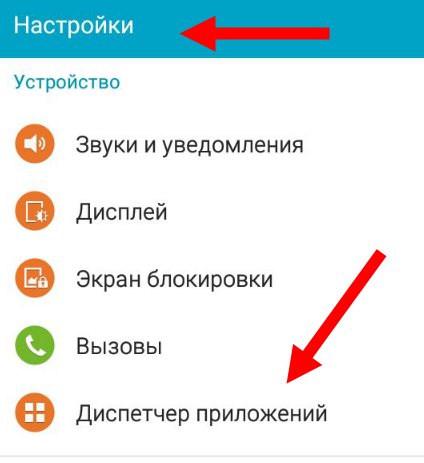
- найдите в списке Фейсбук;
- кликните на нужное ПО;
- войдите в раздел Память;
- кликните на кнопку Очистить кэш;
- вернитесь на шаг назад и жмите на кнопку Удалить и подтвердите свое действие.
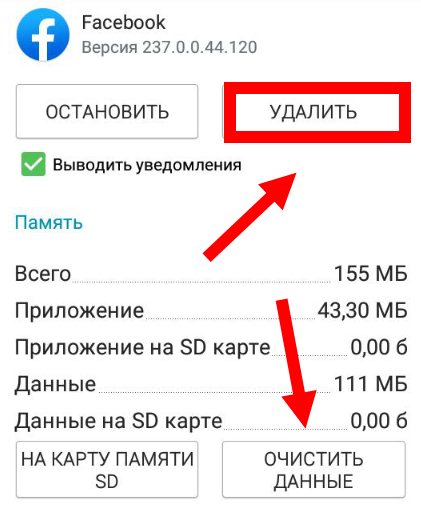
Такие действия необходимы, чтобы очистить имеющиеся «хвосты» и навсегда удалить Фейсбук с телефона.
С помощью обычного нажатия
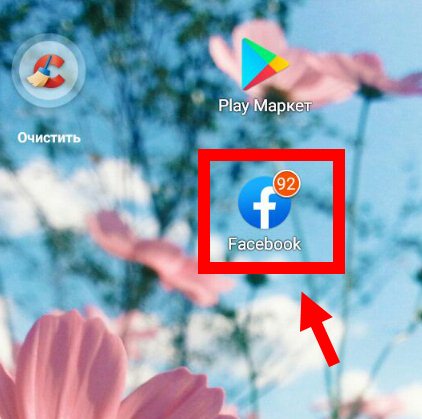
Самый простой способ удалить Facebook с телефона Андроид навсегда — найти кнопку на дисплее, нажать ее на 2-3 секунды, а после потянуть значок вверх (туда, где появляется корзина). Стоит отметить, что этот метод подходит только для новых версий операционной системы. В более старых версиях ОС удаляется только ссылка с экрана, а не само приложение.
В самых-самых новых Samsung (привет владельцам Galaxy S8!) быстрое удаление приложений производится по-новому: удерживаете палец на значке, после чего справа от него распахивается контекстное меню, как на компьютерах по нажатию правой клавиши мыши, и в нём нужно выбрать пункт «удалить».
Android везде одинаковый, способы быстро удалить приложения — разные
Большинство предустановленной всячины можно удалить стандартным образом. В большинстве андроидофонов (например, Alcatel, BQ Fly, Lenovo, Philips, Sony, Xiaomi) достаточно коснуться иконки приложения и удерживать его до тех пор, пока сверху не появится надпись «Удалить» или значок урны. Дотягиваете впавший в немилость значок его до урны и отпускаете. Смартфон спросит, уверены ли вы, что хотите удалить приложение — подтверждаете. Миссия выполнена.
Способ удаления приложений в смартфонах со стандартной логикой интерфейса Android
В других смартфонах (к примеру, ASUS, LG, Samsung) простое перетаскивание иконки иногда не срабатывает (зависит от модели), и нужно найти в правом верхнем углу три точки, затем выбрать что-то вроде «Удаление/отключение приложений» и выбрать из сетки приложений кандидата на выход вон из системы.
Способ удаления приложений в ряде моделей ASUS, LG и Samsung
В самых-самых новых Samsung (привет владельцам Galaxy S8!) быстрое удаление приложений производится по-новому: удерживаете палец на значке, после чего справа от него распахивается контекстное меню, как на компьютерах по нажатию правой клавиши мыши, и в нём нужно выбрать пункт «удалить».
Как удалить приложения в оболочке Grace UX (Samsung Galaxy S8)
Оказывается, что многие пользователи не знают, что смартфоны Samsung Galaxy продаются с предустановленным приложением Facebook. Помимо него, на устройстве также может быть мессенджер Messenger от Facebook, который можно использовать отдельно от основного клиента. Они становятся системными, как другие фирменные приложения компании, а это значит, что их не удастся удалить.
Оказывается, что многие пользователи не знают, что смартфоны Samsung Galaxy продаются с предустановленным приложением Facebook. Помимо него, на устройстве также может быть мессенджер Messenger от Facebook, который можно использовать отдельно от основного клиента. Они становятся системными, как другие фирменные приложения компании, а это значит, что их не удастся удалить.
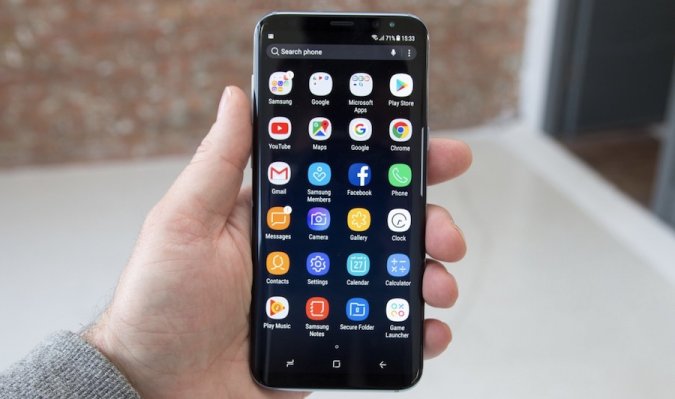
На фоне последних новостей о том, что Facebook может получать персональные пользовательские данные без разрешения, люди начали волноваться, что предустановленный клиент ворует их данные. Фотограф Ник Винки в интервью для Bloomberg разделил свою обеспокоенность с читателями издания.
Он купил Galaxy S8 в 2017 году, когда смартфон только вышел. Там был установлен официальный клиент Facebook, и Ник, как и большинство людей, не обратил на это особого внимания. Он пользовался этой социальной сетью для общения с друзьями и работы, но в один момент он решил удалить Facebook со своего гаджета, но все, что он увидел, это кнопка “Отключить”. Фотограф был в недоумении, так как не понимал, что это означает на самом деле.
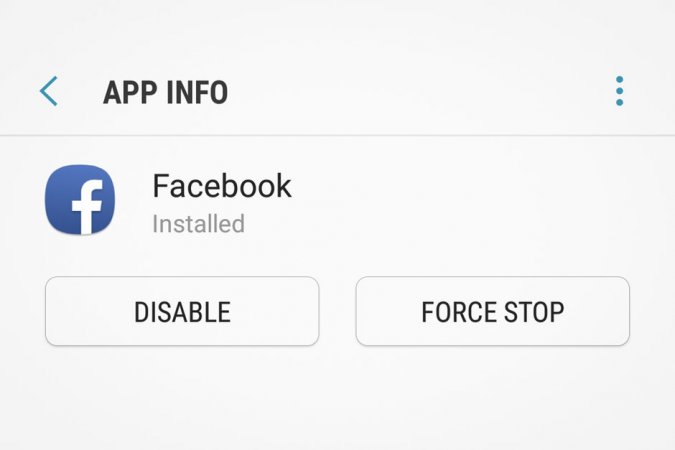
Представитель компании Samsung уже ответил на это:
НАШ БЛОГ
Актуальные и полезные
статьи и новости
из мира IT.

Как отключить сервисы которые устанавливаются вместе с мобильным приложением
Категория: NEW
Дата публикации: 2022-03-29

Опубликовано Mikhail_it1

0
Как Отключить Сервисы Facebook на Телефоне Facebook Services, App Installer, App Manager
К сожалению, пользователей смартфонов не спрашивают хотят ли они видеть на своем устройстве те или иные приложения. Так уж получилось, что сервисы Facebook на современных мобильных устройствах встроены по умолчанию, и далеко не всем это нравится. Мы с вами рассмотрим несколько приложений Facebook, которые могут не использоваться, но все равно расходуют заряд аккумулятора и потребляют оперативную память.
Например, если я зайду на своем смартфоне в Настройки — Приложения — Все приложения и введу в поле поиска Facebook, то увижу, что на моем устройстве есть Facebook и Facebook Services, которые работают фоном, несмотря на то что не запущены.
Также самостоятельно запускаются Facebook App Installer и Facebook App Manager. Если вы пользуетесь Facebook через мобильное приложение, а не через браузер, то лучше их не трогать, в противном случае можете смело удалять данные приложения.

Давайте уточним за что отвечают все эти приложения.
С Facebook все понятно — он позволяет заходить в соответствующую социальную сеть.
Facebook Services постоянно работает в фоновом режиме и собирает информацию о пользователе через другие приложения установленные на телефоне. Исходя из этой информации пользователю на странице в Facebook показывается тематическая реклама, соответствующая его интересам.
Facebook App Installer отвечает за установку приложений, принадлежащих компании Facebook.
А Facebook App Manager ищет обновления для этих приложений.
Если вы решили убрать Facebook со своего устройства, то, вероятно рассчитываете, что все остальные сопутствующие ему приложения также удалятся. Давайте проверим. Я нажимаю на приложение Facebook и в открывшемся разделе О приложении выбираю Удалить.

В итоге все остальные приложения остались на месте.

Они по-прежнему продолжают работать в фоновом режиме и потреблять ресурсы устройства. Чтобы это прекратилось, мы их отключим (так же как Facebook удалить эти приложения не удастся).
Если вы нажмете на какое-нибудь из них и зайдете в раздел с информацией О приложении, то не найдете кнопку Удалить.

Поэтому мы пойдем не стандартным путем. Зайдите в Google Play (Play Маркет).

Чтобы открыть главное меню, нажмите на свой аватар. После этого перейдите в раздел Справка/отзыв.

Там в поисковой строке введите запрос: Как удалять и отключать приложения на Android. В результатах поиска появится статья с соответствующим названием, откройте её.

В разделе Как удалить приложения, установленные вами, откройте пункт Нажмите, чтобы перейти в настройки приложений. Возможно, у вас ничего не откроется и появится всплывающая подсказка Не удалось выполнить действие.

Самая вероятная причина такой ошибки, как бы это ни было странно, — темная тема на вашем устройстве. Зайдите в настройки экрана и поменяйте её на светлую, тогда вы обнаружите, что проблема решена.

Откроется раздел О приложении, нажмите на кнопку Ещё, а затем на Показать системные процессы.

В предложенном списке вам нужно найти приложения Facebook.

Нажмите на какое-нибудь из них, затем зайдите в Хранилище и кэш.

Там выберите Очистить хранилище.

Теперь с помощью стрелочки в верхнем левом углу возвращаемся на одну страничку назад, и нажимаем там кнопку Остановить, а затем Отключить.

Те же действия нужно провернуть с остальными приложениями Facebook.
Вернувшись Настройки — Приложения — Все приложения вы увидите, что приложения заблокированы и больше не работают в фоновом режиме.

Если вы снова захотите установить на свое устройство Facebook, он прекрасно будет работать без всех этих дополнительных приложений.

0