У вас большие запросы!
Точнее, от вашего браузера их поступает слишком много, и сервер VK забил тревогу.
Эта страница была загружена по HTTP, вместо безопасного HTTPS, а значит телепортации обратно не будет.
Обратитесь в поддержку сервиса.
Вы отключили сохранение Cookies, а они нужны, чтобы решить проблему.
Почему-то страница не получила всех данных, а без них она не работает.
Обратитесь в поддержку сервиса.
Вы вернётесь на предыдущую страницу через 5 секунд.
Вернуться назад
Что такое @everyone в Дискорде и как менять роль
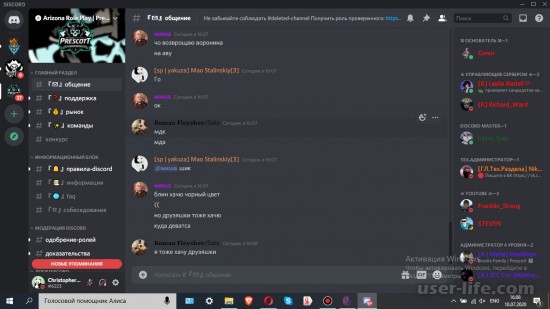

Всем привет! Сегодня поговорим про то что такое @everyone и как менять роль в стремительно набирающей популярность программе для общения Discord за пару минут. Итак, поехали!
Что означает @everyone в Дискорде
При разработке сервера юзер имеет возможность добавлять перечень ролей, которые идет по стопам распределить между членов, которые вступили в группу.
Нужно обозначить, собственно что роль @everyone бывает замечена на сервере впоследствии сотворения.
Нарочно созданная роль разработана для такого, дабы квалифицировать допустимое позволение, которые входят в перечень включенных для членов на сервере.
Команда распространяется на тех, кто не получил предназначение роли в рамках сервера.
При данном, юзеры в приложении Дискорд имеют все шансы упомянуть членов, для такого, дабы мутить ассоциации.
В случае если юзер принял решение использовать команду, то чужие юзеры получать извещение.
Получить извещение от собеседника сумеют члены, которые не присутствуют в сети. В случае если юзер не желает, дабы извещения приходили всем участникам на канале или же сервере, опцию возможно выключить при поддержке опций.
Как поменять роль @everyone
Юзеры имеют все шансы обозначить роль в рамках 1-го канала, или же на сервере. При данном, идет по стопам сделать нормальную функцию в рамках программки.
Для такого, дабы выключить роль на непосредственно избранном канале, нужно сделать следующее.
Войти в программку Дискорд, и перебежать в сплывающее окошко канала, которое выходит при нажатии правой кнопки мыши на канал.
Надо обозначить, собственно что канал обязан быть текстовым, потому что роль не заходит в перечень настроек голосового канала.
В окне под заглавием «Изменения канала» идет по стопам избрать раздел с разрешениями.
В перечне ролей нужно выключить команду «Упоминать», и избрать алый крестик. Юзеры имеют все шансы подключить опцию назад, в случае если надавить на галочку зеленоватого цвета.
Вслед за тем надо доказать операцию, и сберечь итоги.
Юзеры имеют все шансы отключать роль на сервере, дабы извещения не приходили всем участникам.
Руководство отключения команды для сервера.
Вначале идет по стопам обнаружить мессенджер Дискорд, и надавить на заглавие сервера при поддержке правой кнопки мыши. И перебежать в опции сервера.
Избрал вариант с ролями в левой области экрана, и идет по стопам отметить роль из перечня.
Впоследствии такого, как команда отключена, возможно предохранять результаты,.
У вас большие запросы!
Точнее, от вашего браузера их поступает слишком много, и сервер VK забил тревогу.
Эта страница была загружена по HTTP, вместо безопасного HTTPS, а значит телепортации обратно не будет.
Обратитесь в поддержку сервиса.
Вы отключили сохранение Cookies, а они нужны, чтобы решить проблему.
Почему-то страница не получила всех данных, а без них она не работает.
Обратитесь в поддержку сервиса.
Вы вернётесь на предыдущую страницу через 5 секунд.
Вернуться назад
Как делать упоминание каналов ролей на сервере Дискорд
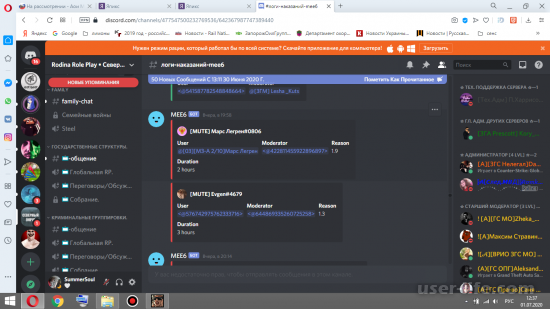
Всем привет! Сегодня поговорим про то как упомянуть голосовой канал и роль в стремительно набирающей популярность программе для общения Discord за пару минут. Итак, поехали!
Упоминания — нарочно созданные текста, которые применяются с целью упомянуть членов. Нередко текст заменяется пингом.
Для способности упомянуть члена, рекомендовано включать конкретную комбинацию, к примеру, @Никнейм#0000, где «никнейм» — ник интересующего юзера, 0000 – оговоренный дискрим юзера.
При данном допускается вероятность не наполнять надлежащие данные, а избрать из имеющегося окна которое механически отражается при вводе @.
Типы упоминаний в Дискорде
Перед тем, как упомянуть канал в Дискорде, юзерам рекомендовано держаться конкретной очередности поступков.
При данном не стоит забывать, собственно что в программном обеспечивании отличается некоторое количество типов. Любой из их имеет собственные особенности и аспекты.
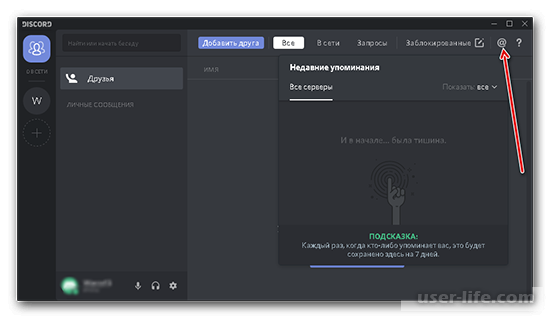
Упоминания сквозь ID
Юзеры вправке впрямую упомянуть интересующего юзера, применяя при данном роли и действуя сквозь нарочно созданный личный номер.
Рассматриваемое программное обеспечивание Дискорд в автоматическом режиме активизирует подмену @роль или же @никнейм#тег на или же, также и в оборотном порядке.
Незатейливый
О том, как юзерам нужно включать традиционный вид, рассмотрено повыше. Функция учитывает традиционное упоминание интересующего члена, в случае если он в нынешний момент располагается в режиме интернет.
При не интенсивном статусе или невидимке, механически воспроизводится звуковое извещение, а разработанном сервере, где был прецедент упоминания, отражается графическое изображение с цифрами, охватывая иконку официального программного обеспечивания.
Дабы юзеры имели возможность упомянуть всех интересующих юзеров, потребуется прописать функцию @everyone.
В этом случае в автоматическом режиме отражается отвечающее извещение у избранного сервера, при этом и у тех, кто располагается не в сети.
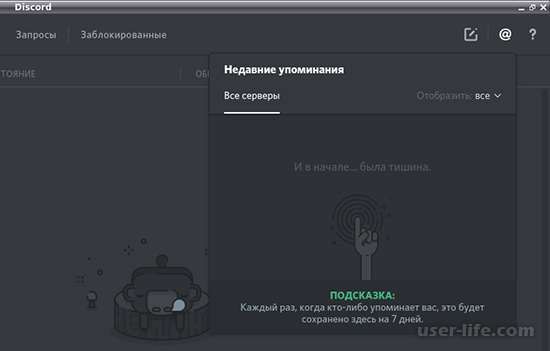
Рассматриваемый образ извещений распространяется на тех юзеров, которые присутствуют в сети на момент активации.
Очередность поступков не вызывает сложностей – метод универсальный, как и в случае с @everyone.
В качестве особенных упоминаний создатели программного обеспечивания Дискорд выделяют функцию с внедрением оригинального идентификационного номера интересующего члена.
В этом случае создатели показывают на то, собственно что приложение механически воплотит в жизнь проведение процедуры подмены ролей или присвоенных никнеймов на ID. Подобным образом исполняется процесс в оборотном порядке.
Вероятные проблемы
Бессчетные отзывы юзеров показывают на недоступность сложностей при применении упоминаний в программном обеспечивании Дискорд.
При данном выделяют некоторое количество дешевых разновидностей для мгновенного перехода к рассматриваемым упоминаниям.
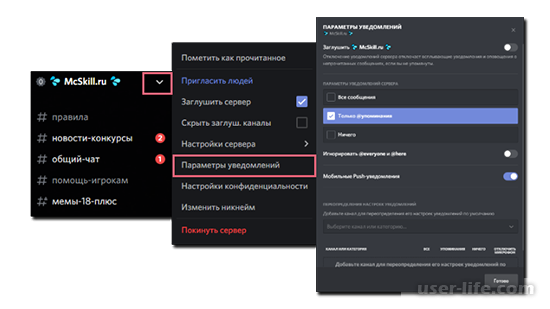
Юзерам рекомендовано ознакомиться для справки:
нажатием на пустующую плоскость диалогового окошка упоминаний юзер мгновенно переносится на интересующий сервер, текстовое объединение и именно к упоминанию.
Обратите заботу, члены имеют все шансы «парить» возле графическое изображения иконки jump, впрочем позитивного финала это не приносит;
при надобности исполнить переход в интересующий текстовый канал и обществу, но не упоминанию, юзерам потребуется надавить на заглавие сервера, которое размещено возле строчки названия упоминаний.
Обратите заботу, сложностей во время применения функции не имеются. Технические сбои видятся изредка, о чем говорят отзывы юзеров.