Почему скорость подключения к Интернету такая низкая?
Независимо от скорости вашего подключения к Интернету иногда некоторые процессы обхода замедляются. В этой статье описаны возможные неполадки, способы их устранения и методы максимально эффективного использования подключения к Интернету.
Windows оснащена встроенным средством устранения неполадок, которое может автоматически находить и устранять некоторые распространенные проблемы с подключением.

Откройте его, нажав кнопку «Начните » и нажав кнопку «Панель управления». В поле поиска введите устранение неполадок и выберите Устранение неполадок. В разделе Сеть и Интернет щелкните ссылку Подключение к Интернету.
Тип подключения имеет значение
Тип подключения к Интернету — самый важный фактор, определяющий скорость подключения. Три наиболее распространенных способа подключения к Интернету дома — это коммутируемое, DSL и кабельное подключения. При наличии выбора следует учитывать, что кабельное подключение — самое быстрое, а скорость коммутируемого подключения уступает скорости и DSL, и кабельного подключения.
Многие поставщики услуг Интернета также предлагают службу оптоптической оптоптической (FiOS), которая подключается к Интернету через оптическую сеть. В доме компьютеры по-прежнему подключают с помощью медных проводов. Преимущество FiOS заключается в более высокой скорости по сравнению с традиционными типами подключения с помощью медных проводов (DSL или кабельным). Некоторые поставщики услуг Интернета предлагают несколько вариантов в зависимости от того, в какой области вы сейчас. Более заполненные области, скорее всего, будут доступны в FiOS. Для получения дополнительных сведений обратитесь к своей телефонной компании или поставщику услуг Интернета.
Существует несколько способов оптимизации скорости подключения к Интернету. Во-первых, следует выбрать наиболее высокоскоростной модем. Самый высокоскоростной модем позволяет отправлять и принимать данные на скорости 56 кбит/с (килобит в секунду). Такая скорость не будет держаться постоянно, но при хорошей телефонной линии можно рассчитывать на 45–50 кбит/с.
Во-вторых, убедитесь, что телефонная линия находится в хорошем состоянии. Если телефонные провода в доме или офисе старые и изношенные, могут появляться помехи или накладываться разговоры других телефонных линий. Это снижает скорость подключения к Интернету, поскольку модем вынужден вновь и вновь отправлять одни и те же данные, пока они не будут переданы без помех. Убедитесь, что телефонные провода не повреждены, не изношены и не переплетены с кабелями питания или другими телефонными проводами. Если при разговоре по телефону слышны потрескивания, возможно, следует обратиться к поставщику услуг связи для проверки линий внутри и снаружи дома, чтобы убедиться в отсутствии повреждений.
Советы пользователям беспроводных сетей
При подключении к беспроводной сети (Wi-Fi) скорость подключения к Интернету зависит как от места вашего компьютера, так и от того, находятся ли другие беспроводные устройства в той же области. Беспроводные сети работают на частотах, сходных с теми, которые используются другими устройствами, например микроволновыми печами и радиотелефонами. Использование радиотелефона с частотой 2,4 ГГц вблизи ноутбука, также принимающего сигнал частотой 2,4 ГГц, может вызвать помехи и даже полностью блокировать беспроводное сетевое подключение. Для звонков по телефону во время работы в Интернете используйте проводной телефон или беспроводной, работающий на частоте, отличной от частоты беспроводной сети.
Расположение беспроводной точки доступа или маршрутизатора, а также физический доступ может повлиять на качество подключения к Интернету. Чтобы повысить скорость соединения, переместите его ближе к точке доступа и убедитесь в том, что между точкой доступа и компьютером нет физических помех.
Проблемы компьютера: шпионское ПО, вирусы и другие программы
Состояние компьютера может повлиять на подключение к Интернету. Шпионские программы и вирусы, несомненно, вызывают проблемы, однако на скорость подключения к Интернету могут повлиять и программы-надстройки, объем памяти компьютера, место на диске и его состояние, а также запущенные программы.
Одной из наиболее распространенных причин низкой производительности Интернета являются шпионские программы и вирусы. Программы-шпионы могут замедлить работу системы, вмешиваясь в работу браузера и отнимая все ресурсы подключения к Интернету. Программы-шпионы отслеживают использование Интернета и нажатие клавиш, что еще больше снижает быстродействие. Проблема усугубляется, если одновременно запущены несколько программ-шпионов. Если проблема достаточно серьезна, то подключение может быть потеряно полностью. Чтобы поддерживать оптимальное быстродействие, необходимо регулярно запускать антишпионскую программу для удаления всех возможных программ-шпионов.
Компьютерные вирусы также могут привести к низкой производительности Интернета. При заражении компьютера вирус устанавливает компьютерный код, который пытается распространяться, обычно рассылая собственные копии по электронной почте. Некоторые вирусы способны размножаться со скоростью в несколько сотен сообщений в минуту, не оставляя другим процессам практически никаких вычислительных ресурсов и пропускной способности подключения к Интернету. Обнаружить работающие вирусы довольно сложно, поэтому лучше, чтобы антивирусная программа была запущена постоянно.
Надстройки браузера также приводят к проблемам с производительностью. Надстройки браузера — это надстройки мультимедиа, панели поиска и другие программы, обычно отображаемые на панели инструментов браузера. Многие надстройки расширяют возможности просмотра веб-страниц, обеспечивая просмотр мультимедийного содержимого или особых форматов документов. Однако некоторые надстройки могут замедлять подключение к Интернету. Если вы считаете, что быстродействие падает из-за надстроек, запустите Internet Explorer в режиме «Надстройки отключены». Надстройки отключатся только на текущий сеанс; но если быстродействие при этом повысится, вы можете окончательно отключить их с помощью диспетчера надстроек. Чтобы открыть диспетчер надстроек из Internet Explorer, нажмите кнопку Сервис и выберите пункт Настроить надстройки.
Как и для работы всех компьютерных программ, Internet Explorer требуется определенное количество вычислительной мощности, памяти и места на диске. Каждая просматриваемая веб-страница сначала загружается в память, а затем сохраняется на диск в папку временных файлов. Запуск другой программы, использующей значительный объем оперативной памяти и вычислительной мощности, может отнимать ресурсы у браузера и приводить к задержкам в его работе. Если скорость подключения к Интернету низкая, закройте другие запущенные программы. Если вам необходимо работать с несколькими программами одновременно, рекомендуем увеличить объем памяти компьютера. Низкое быстродействие может быть вызвано и нехваткой места на диске. Чтобы увеличить его, удалите временные файлы Internet Explorer.
Иногда параметры в Internet Explorer меняются, что может повлиять на работу Internet Explorer. Можно сбросить параметры Internet Explorer до стандартных значений. Сброс параметров Internet Explorer необратим, поэтому сначала прочитайте список параметров, которые при этом изменятся.
Внешние факторы, влияющие на скорость подключения
К сожалению, существуют события и условия, которые не контролируются вашими. Даже при высокоскоростном подключении внешние факторы, например загруженность веб-сайтов или распространение компьютерных вирусов, могут замедлить всю сеть. Популярные веб-сайты могут не справляться с наплывом пользователей. Например, если сайт упоминается в телерекламе, множество людей могут попытаться зайти на него одновременно. Если веб-сайт не готов к такому объему трафика, могут возникнуть задержки.
В периоды вспышки вирусов компьютера интернет может замедляться. Многие вирусы распространяются, заставляя компьютеры рассылать сотни или даже тысячи копий вируса. При этом скорость Интернета может замедлиться из-за огромного объема передаваемых данных. Вы можете узнать, какие основные вспышки заболевания в настоящее время происходят на веб-сайте поставщика антивирусной программы или на веб-сайте системы безопасности на домашних веб-сайтах.
Кроме того, перегрузка локального Интернета может привести к скорости подключения медленнее обычного. Это происходит, когда много людей пытаются подключиться к Интернету одновременно, чаще всего в часы пик, например во второй половине дня, когда ученики возвращаются из школ и выходят в Интернет.
Если вы используете корпоративную сеть, использование общей сети и прокси-сервера может повлиять на производительность интернета. Многие администраторы сети отслеживают статистику использования Интернета и стараются предотвращать некоторые действия пользователей, например загрузку больших файлов, в часы пик. Если вы заметили, что временами скорость подключения к Интернету снижается, обратитесь к администратору сети.
Долго загружаются страницы (сайты) в браузере. Почему и что делать?
Сегодня мы постараемся разобраться с одной из самых загадочных и непонятных проблем, когда очень долго и медленно загружаются страницы в браузере на компьютере, или ноутбуке. И если подумать, то причина сразу ясна – медленный интернет. Когда очень низкая скорость соединения с интернетом, то понятно, что сайты будут загружаться медленно. Особенно тяжелые сайты, где много изображений и других элементов. Но нет, проблема с медленной загрузкой страниц возникает у пользователей при хорошей скорости соединения. При проверке скорости результат хороший, файлы и торренты загружаются быстро, а странички в браузере совсем не спешат открываться.
По моим наблюдениям, проблема со скоростью загрузки сайтов наблюдается во всех браузерах: Яндекс.Браузер, Google Chrome, Opera, Mozilla Firefox, Microsoft Edge ну и конечно же в Internet Explorer.
Проблема неоднозначная, так как не понятно насколько медленно открываются сайты, через какой браузер, какие конкретно сайты, какой у пользователя интернет и какая скорость, как работает на другом устройстве, когда появилась проблема и т. д. Очень и очень много нюансов. Которые, вы при желании и необходимости можете описать в комментариях к этой статье. И я постараюсь дать вам более конкретный ответ. Ну а ниже в этой статье я расскажу об очевидных и не очень причинах и решениях данной проблемы.
Сразу оставлю ссылки на решения других, похожих проблем:
- Страницы загружаются не полностью. Браузер не до конца открывает сайты и картинки
- Браузер не открывает страницы, а интернет есть и Скайп работает
- Не открываются некоторые сайты в браузере через роутер
- Решение ошибки «Не удалось получить доступ к сайту»
Что нужно попробовать и проверить в первую очередь:
- Если проблема только-только появилась, то перезагрузите свой компьютер и роутер (если он есть) .
- Так же первым делом я советую проверить скорость интернета. Смотрите скорость загрузки. Если там, например, меньше 1 Мбит/с, то понятно почему сайты загружаются медленно. Хотя, здесь все очень и очень индивидуально и неоднозначно. Самое понятие «медленно» у каждого свое.
- Попробуйте открыть сайты через другой браузер. Например, через стандартный Microsoft Edge, или Internet Explorer (они как правило не замусорены, так как ими никто не пользуется) .
- Постарайтесь выяснить в чем проблема: в браузере, компьютере, маршрутизаторе, или в подключении к интернету. Есть много вариантов, как все это быстро выяснить. Например, пробуем другой браузер. Проверяем, как открываются сайты на другом устройстве через маршрутизатор. Можно подключить интернет напрямую к компьютеру.
Еще такой момент: если у вас старый и медленный компьютер, или ноутбук, то проблема может быть в этом. Он просто не справляется.
Медленная загрузка сайтов в браузере из-за низкой скорости интернета
Я все же решил рассмотреть этот вариант в первую очередь. Так как скорость подключения непосредственно влияет на скорость с которой будут открываться страницы в интернете. Вполне возможно, что по какой-то причине сильно упала скорость подключения к интернету. Например, какие-то проблемы у провайдера, в вашем маршрутизаторе, помехах (если мы говорим о Wi-Fi сети) и т. д.
Проверить скорость подключения можно на сайте http://www.speedtest.net/ru/. Ссылку на более подробную инструкцию я давал выше. Можно сделать замеры с разных устройств, и подключив интернет непосредственно к компьютеру, или ноутбуку. Без роутера, если он у вас есть.
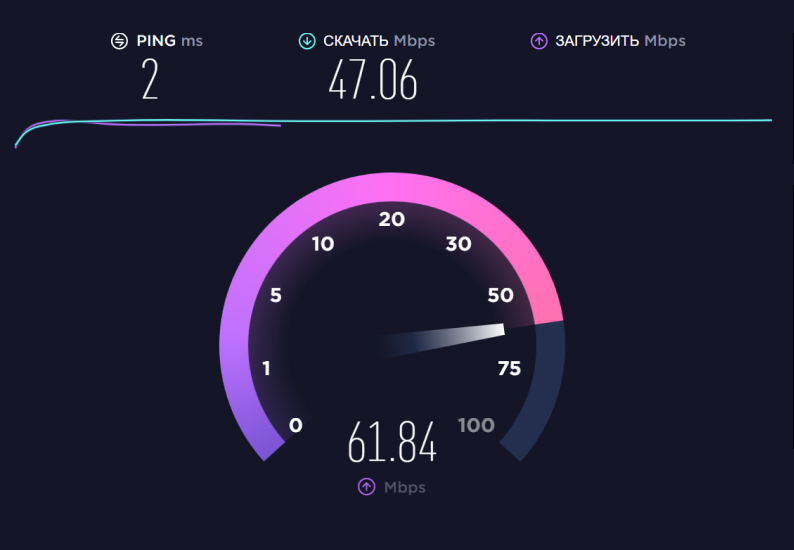
Например, сейчас я пишу эту статью как раз через 3G модем (который подключен к роутеру, который в свою очередь раздает интернет еще и на другие устройства) и вот такая у меня скорость:

И что я могу сказать, сайты у меня открываются реально медленно. Правда, может быть еще хуже. Но думаю, что даже при 10 Мбит/с страницы в браузере должны загружаться моментально.
В основном, с этой проблемой сталкиваются пользователи, которые подключаются к интернету через 3G/4G модемы. Скорость в сетях 3G/4G может быть очень хорошей, но она очень сильно зависит от загруженности базовой станции и от уровня сигнала. Если модем, или телефон ловит плохо, то скорость будет низкой. Я уже не говорю о 2G сетях (GPRS, EDGE), там все очень медленно.
Выводы: если скорость подключения хорошая, но есть проблема со скоростью загрузки сайтов, значит смотрите эту статью дальше. Если же скорость низкая, то нужно решать эту проблему. Снова же, если интернет у вас через 3G/4G модем, то можно настроить его на лучший примем программой AxesstelPst EvDO BSNL, поднять выше, купить антенну. Если у вас стандартное подключение: кабель — роутер, и скорость низкая только по Wi-Fi, то смотрите статью как увеличить скорость интернета по Wi-Fi через роутер. Если даже при прямом подключении кабеля к компьютеру скорость при проверке не соответствует той, которую обещал провайдер, то можете смело звонить в поддержку своего интернет-провайдера и выяснять этот вопрос.
Что делать, если долго открываются страницы при хорошей скорости интернета
Дальше мы будем рассматривать решения, которые могут помочь лишь при условии, что у вас нормальная скорость подключения к интернету. Ну, скажем, 3 Мбит/с (на загрузку) и выше. Если у вас при проверке показывает например 50 Мбит/с, а сайты еле-еле открываются, то решения описанные ниже должны помочь в решении этой проблемы.
Некоторые варианты:
- Медленная загрузка сайтов из-за переполненного кэша и куки браузера. Ненужные дополнения. Заполненный диск C.
- Вирусы, вредоносные программы.
- Проблемы с сетевыми настройками.
- Медленные DNS-сервера.
- Лишние программы, которые нагружают сеть и компьютер. Антивирусы.
- Медленный VPN-сервер (если вы используете VPN) ?
А теперь подробнее ��
Чистим кэш, куки браузера, проверяем дополнения и свободное пространство диска С
1 Сначала зайдите в «Мой компьютер», или просто «Компьютер» в Windows 10 и посмотрите, не заполнен ли локальный диск C. Когда он заполнен, то полоска становится красной. И если он заполнен, то его нужно почистить: удалить, или перенести ненужные файлы с рабочего стола и папки «Документы». Удалить ненужные программы, или почистить его программой CCleaner, о которой я еще расскажу ниже.
2 Дальше нужно почистить кэш и желательно еще куки (cookie) браузера, которым вы пользуетесь, и в котором медленно открываются сайты. Если у вас Opera, то вам повезло :), так как я писал подробную инструкцию: как очистить историю, кэш, куки браузера Opera.
Важно! Если очистить только кэш, то ничего страшного не произойдет. Но, если чистить cookie, пароли, данные автозаполнения форм, то скорее всего вам придется заново входить на сайты (вводить пароли) .
Во всех брузерах примерно все одинаково. Например, в Google Chrome. Нужно открыть меню, «Дополнительные инструменты» – «Удаление данных о просмотренных страницах». Дальше выделяем «Изображения и файлы в кэше» и «Файлы cookie» и очищаем их. Не забудет выбрать пункт «за все время». Можно сначала попробовать очистить только кэш.

Практически в любом браузере открыть окно с очисткой истории можно сочетанием клавиш «Ctrl + Shift + Del». А дальше только выбираем пункты, которые нужно очистить.
3 Сейчас практически в каждый браузер (Опера, Хром, Mozilla Firefox, Яндек.Браузер) можно устанавливать расширения (дополнения) . И не редко эти расширения сильно тормозят браузер. Особенно, такие как VPN, разные «ускорители» интернета, блокировщики и т. д.
Нужно проверить список установленных расширений (дополнений) в вашем браузере. В Opera это делается вот так:

Отключите ненужные расширения. Или отключите все, для проверки.
Так же проверьте, не включен ли у вас случайно в браузере режим «Турбо» (который не редко замедляет, а не ускоряет загрузку) .
4 Для очистки всех браузеров, самой системы Windows и реестра, или управления автозагрузкой, можно использовать отдельные программы. Я рекомендую CCleaner. Бесплатная (можно легко скачать в интернете) , на русском и простая.

Сначала выделяем пункты которые нужно очистить, запускаем «Анализ», а затем чистим найденный мусор. Сам пользуюсь этой программой. Только смотрите внимательно. Если не уверены, то не ставьте галочек. Можно смело чистить «Интернет-кэш».
Медленная загрузка сайтов из-за вирусов
Точно не лишней будет проверка компьютера на наличие вирусов и прочих вредоносных программ. Если у вас установлен антивирус, и он обновляется, то запустите проверку системы. Так же можно проверить компьютер антивирусным утилитами. Например: AVZ, Dr.Web CureIt!, Kaspersky Virus Removal Tool, Malwarebytes.
Это бесплатные утилиты. Они не устанавливаются, а просто запускаются и проверяют ваш компьютер. Найденные угрозы могут быть удалены.
Сброс настроек сети
Вполне возможно, что те же вирусы внесли какие-то свои параметры в сетевые настройки Windows. И из-за этого появились проблемы с медленной загрузкой страниц в интернете. Чтобы не искать эти параметры вручную, я советую поступить намного проще. Сделать сброс сетевых настроек к заводским.
В зависимости от вашего подключения к интернету, после сброс настроек возможно понадобится заново настроить подключение к провайдеру, или подключится к Wi-Fi сети.
Сделать сброс очень просто. Я по этим темам писал отдельные статьи:
- Инструкция для Windows 10: https://help-wifi.com/reshenie-problem-i-oshibok/sbros-nastroek-seti-v-windows-10/
- Инструкция для Windows 7, 8, 10: https://help-wifi.com/raznye-sovety-dlya-windows/sbros-nastroek-seti-tcpip-i-dns-v-windows-7/
В командной строке от имени администратора достаточно выполнить несколько команд и перезагрузить компьютер.

После этой процедуры не забудьте перезагрузить компьютер.
DNS-сервера могут тормозить загрузку сайтов в браузере
DNS отвечает за то, чтобы привычные нам адреса сайтов (из букв) преобразовывались в IP-адреса (из цифр) . И если сервер, который отвечает за это преобразование работает медленно, глючит, то и сайты могут загружаться долго. Как правило, все используют DNS-сервера провайдера. Но, можно сменить их на другие.
Я рекомендую прописать DNS-сервера от Google: 8.8.8.8 / 8.8.4.4. Сделать это можно в свойствах подключения к интернету (или Wi-Fi) .

Программы и антивирус
Если у вас установлен какой-то антивирус, то попробуйте его на время отключить. Или отключите встроенный в него брандмауэр. Скорее всего он проверяет каждую страницу, которую вы открываете в браузере, и проверяет очень медленно.
Дальше, что касается программ. Я имею введу программы типа торрент-клиентов, разных программ для скачивания с интернета, загрузки разных фильмов и т. д. Так же есть разные программы для ускорения интернета, оптимизации Windows и т. д. Они как правило всегда запускаются вместе с Windows и прячутся на панели уведомлений. Закройте все лишние, уберите их с автозагрузки (можно через ту же программу CCleaner) . По управлению автозагрузкой в Windows, в интернете есть много инструкций. У нас статья немного на другую тему.
Все лишнее закрываем, отключаем, удаляем. Мало того, что все эти программы могут замедлять загрузку страниц, так они еще и отбирают ресурсы в операционной системы и компьютер работает медленнее.
А может проблема в VPN (если он установлен)?
Соединение через VPN-сервер может быть очень медленным. Особенно, если это бесплатный VPN. Но даже платный сервис может очень часто тормозить. Даже если вы пользовались интернетом через VPN, и все работало хорошо, то сервер через который вы подключаетесь может заглючить в любой момент, или через него подключается много пользователей, и он просто не справляется с нагрузкой. Скорость загрузки сайтов через такой сервер будет очень медленной.
Решение: чаще всего, в настройках программы, или расширения для браузера можно сменить сервер (на другую страну) . Если это не помогло, то полностью отключите VPN. Разорвите соединение и закройте программу. Отключите расширение в браузере. После этого все должно открываться нормально.
Послесловие
Я постарался рассмотреть все известные мне на данный момент причины, из-за которых возникают проблемы со скорость загрузки сайтов. Уверен, что есть и другие решения данной проблемы. Если знаете в чем еще может быть дело, или решили эту проблему другим способом, то расскажите об этом в комментариях. Я с радостью добавлю полезную информацию в статью, а вам все скажут Спасибо!
Конечно же вы можете задавать вопросы по теме. Только у меня одна просьба, в описании своей проблемы пишите результаты проверки скорости вашего подключения к интернету. Или прикрепляйте скриншот к комментарию (у нас есть такая возможность) .

76

304977

Сергей

Решение проблем и ошибок
Почему тормозит интернет и как с этим бороться?
Интернет уверенно вошел в нашу жизнь и занял в ней важное, почетное место. Каждая вторая семья искренне скажет, что обойдется без горячей воды и отопления, но без интернета — никогда. И все мы знаем, что иногда случается страшное: интернет начинает тормозить. Но это не повод для паники. Просто нужно обновить базу знаний.
Как узнать реальную скорость своего интернета
Основные причины медленного интернета
Как правильно установить причину
Основные методы решения проблемы медленного интернета
Проблемы с мобильным интернетом
Как узнать реальную скорость своего интернета
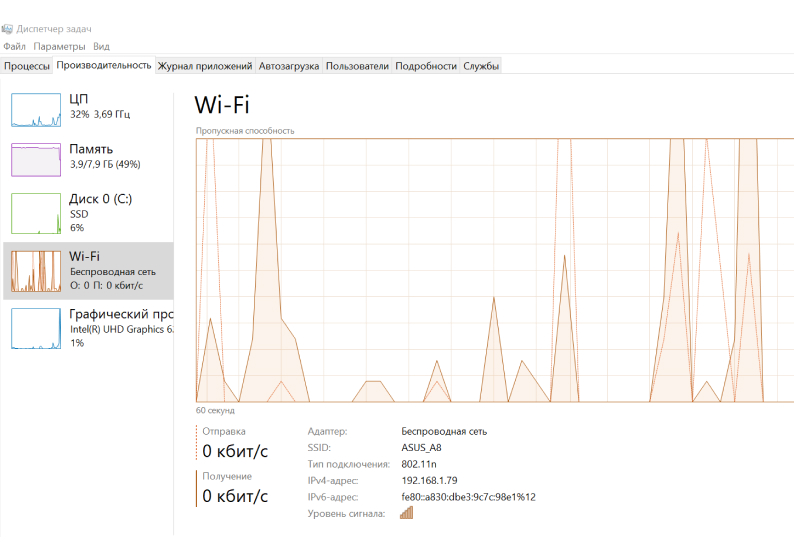
Самый простой способ узнать скорость интернета заложен в операционной системе. Windows все вам расскажет, если в диспетчере задач пройти по вкладке «Производительность». Окошко «Пропускная способность» будет показывать еле живой график, если с интернетом у вас все плохо. График заполнит почти все окошко, если ваша сеть загружена.
Также можно обратиться к веб-сервису. В сети масса бесплатных сервисов, которые за 1–2 минуты выдадут результат по скорости вашего соединения. Например, можно обратиться к сервису 2ip.ru или SpeedTest.
Еще можно применить специальную утилиту. К примеру, программа NetTraffic вывесит в углу экрана небольшое окошко, где будет отображаться скорость интернет-соединения.
Ранее мы рассказывали:

Есть вопрос. Какая скорость интернета считается нормальной?
Основные причины медленного интернета
Слабый сигнал Wi-Fi и как это исправить
Причин слабого сигнала очень много. Сигнал, к примеру, могут глушить соседские роутеры или толстые стены квартиры. Решение здесь простое: нам нужно более мощное оборудование. Можно возиться и менять антенны вашего роутера, но здесь игра не стоит свеч. Проще купить новый мощный девайс с хорошим процессором и оперативной памятью.
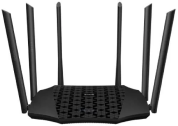
Wi-Fi роутер Tenda AC21
Смотреть товар

Wi-Fi роутер Huawei WS7100 AX3
Смотреть товар
Слишком много устройств на одном канале Wi-Fi
Современное жилье сложно представить без обилия гаджетов. На один роутер нацелены планшеты, ноутбуки, смартфоны и чуть ли не часы с кукушкой. Сигнал слабеет, и гаджеты будут просто отключаться от сети в произвольном порядке. Современные роутеры по своим конструктивным особенностям не могут поддерживать более 30 устройств. Решение простое: систематизируйте подключение к роутеру, все лишнее — долой из Сети.
Поврежден кабель
Кабель является наиболее уязвимым (с механической точки зрения) элементом вашей домашней сети. Если сигнал пропадает, проверьте кабель на видимые повреждения и дефекты. Также имейте в виду, что кабель может окислиться, особенно если он долгое время был скручен. А лучше сразу купить надежный кабель и забыть о его уязвимости.
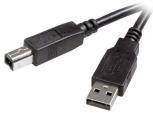
Кабель Vivanco 45206
Смотреть товар
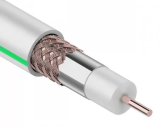
Кабель Rexant коаксиальный, SAT 703B
Смотреть товар
Проблемы на магистрали
Компьютерные игры способны отнять львиную долю от скорости соединения — так же, как и программы с трехмерной графикой (как Autodesk 3ds Max) и использованием видео. К тому же некоторые такие приложения запускают (втихую) дополнительные процессы, что еще больше тормозит ваше соединение. Для того чтобы с этим бороться, периодически проверяйте ваш ПК на запущенные фоновые приложения. И, естественно, закрывайте их, чаще всего эти приложения абсолютно бесполезны.
DNS-сервер провайдера медленно работает
DNS-сервер назначается провайдером при каждом новом подключении к сети. И желательно, чтобы он находился поближе к дому: это увеличивает скорость соединения. Эти данные можно найти в договоре. При этом никто не может запретить пользователю самостоятельно перейти на новый сервер. Если сервер провайдера медленно работает, то есть смысл обратиться к сервису Namebanch. Он поможет узнать, какой из выбранных вами серверов выдаст более быстрый отклик.
Ограничение от провайдера
Иногда провайдер для того, чтобы снизить нагрузку на свои сетевые ресурсы, ограничивает тот или иной вид трафика. Например, может быть ограничен файлообменный трафик. На такие моменты нужно обращать внимание при составлении договора. Но если ограничения вас все-таки донимают, есть смысл сменить провайдера.
Вирусы или вредоносные программы
Блуждания по просторам интернета всегда связаны с риском вирусной атаки. Особенно если совать любопытный нос на сомнительные сайты. Такие вирусы могут запускать процессы, тормозящие всю работу компьютера — и интернет-соединение в том числе. В качестве рекомендации: установите себе постоянную антивирусную программу и не забывайте ее обновлять. Если заражение уже произошло, то срочно скачивайте антивирус и запускайте полную проверку системы.
Неправильные настройки роутера
Перед тем как заняться настройкой роутера, нужно выяснить некоторые важные детали. А именно: какой тип соединения использует роутер и делает ли провайдер привязку по МАС-адресу. Ответы найти несложно, вся эта информация обязательно указывается в договоре на оказание интернет-услуг. Если провайдер делает привязку по адресу, его нужно прописать в настройках. Там же указываем тип соединения.
Ранее мы рассказывали:

Как почистить ноутбук от ненужных файлов?
Проблемы с браузером
Браузер может тормозить, если у вас банально не хватает ресурсов в железе. То есть старенький компьютер по определению не сможет быстро работать с последней версией Google Chrome. Многие современные браузеры к тому же часто напичканы всяческими настройками и пристройками (малополезными). Поэтому или пользуйтесь какой-нибудь старой версией Opera, или делайте апгрейд компьютера.
Работающие фоновые приложения
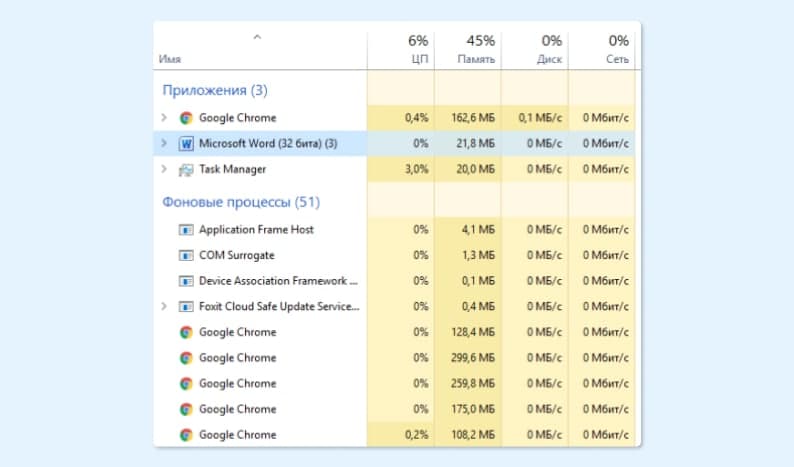
Часто на компьютере идет работа, которую не так-то просто увидеть. Фоновые приложения будут отнимать компьютерные ресурсы и тормозить скорость соединения, при этом никаких сообщений от системы вы не получите. Следует запустить диспетчер задач (открывается легендарной комбинацией клавиш Ctrl+Alt+Del) и посмотреть вкладку «Процессы». В ней будет видно, запущены ли на ПК процессы, о которых вы не имеете понятия. Это могут быть полезные процессы, такие как обновление цифрового магазина-сервиса, вроде Steam. В таком случае для увеличения скорости интернета этот процесс стоит приостановить. А могут быть бесполезные или даже вредные процессы сродни вирусному заражению. Если заметили их — лучше удалите источник процесса. Для наиболее быстрого соединения никакие фоновые приложения вообще не должны работать.
Ранее мы рассказывали:

Чистим, отключаем, исправляем. Как ускорить работу Windows 10
Как правильно установить причину
Начинать следует с простого: проверяем ПК на вирусное заражение, это самая распространенная причина проблем. Затем ищем фоновые процессы. Если ваш компьютер обновляет очередную игрушку или антивирусную базу, приостанавливаем процесс. Если у вас обычно снижается скорость соединения в вечернее время и по выходным, ищем свободный канал. Если ничего так и не помогло, интернет продолжает подвисать, есть смысл позвонить в службу техподдержки провайдера. Возможно, идут профилактические или ремонтные работы на линии.
Основные методы решения проблемы медленного интернета
Если вы выяснили, что причиной бед стала устаревшая начинка ПК, то вам поможет только апгрейд или покупка нового компьютера.
Будет очень полезно почистить ПК от пыли. Запыление снижает общую скорость работы. К тому же чистый компьютер не рискует перегреться. Снижаем плотность работы системы, закрываем все фоновые приложения, как бесполезные, так и полезные. Полезные в любом случае запустятся автоматически позже, хотите вы того или нет.
Проверяем исправность системного оборудования. Если ваш роутер исправен и при этом выдает низкую скорость, несем роутер на свалку, покупаем новый, более быстрый. Отключаем торренты (они у вас есть, не юлите). Торренты значительно снижают скорость интернета. Возможно, дало сбой программное обеспечение. В таком случае обновляем веб-обозреватель.
Ранее мы рассказывали:
Борьба с невидимым врагом. Как почистить компьютер от пыли
Проблемы с мобильным интернетом
Если пропал мобильный интернет, первым делом следует подавить приступ ужаса и проверить, не кончились ли деньги на счету. Такое случается чаще, чем нам хотелось бы. Также стоит проверить, находится ли абонент в зоне действия сети. Возможно, в том уголке Беловежской пущи, куда вы забрались, попросту не ловится сигнал. Также причиной может быть отключение интернета в настройках смартфона. Проверяйте, иногда настройки сбрасываются произвольно. Обратите особое внимание на режим авиаперелета. Опытным путем установлено, что этот режим включается в самый неподходящий момент и блокирует доступ в сеть. Также причиной отсутствия интернета могут быть неполадки в работе оператора. Тут можно только дождаться завершения ремонтных работ по их устранению.
Решить проблему медленного интернета можно всегда — ну или почти всегда. В любом случае советы из этого материала будут полезны и с немалой вероятностью помогут ускорить интернет-соединение. Пополняйте ваш багаж знаний, пробуйте их на практике, и все проблемы решатся.
Посмотреть все роутеры и выбрать свой
*Информация о товарах, размещенная на «Эльдоблоге», не является публичной офертой. Цена товаров приведена справочно. С актуальными ценами на товары в соответствующем регионе вы можете ознакомиться на сайте eldorado.ru
Хотите стать автором «Эльдоблога»? Тогда присылайте нам свои обзоры и видео техники и получайте до 1000 бонусов на новые покупки!
Быстрее некуда. 21 способ ускорить домашний и мобильный интернет

Провайдеры мобильного интернета научились давать скорость в десятки мегабит в секунду, а домашнего — в сотни. Правда, зачастую, несмотря на высокие тарифные обещания, пользователь получает крайне низкую скорость интернет-подключения. Почему это происходит и как это исправить? Давайте разбираться.
1. Закройте лишние программы
Многие приложения для смартфонов, планшетов и компьютеров часто работают в фоновом режиме, незаметно скачивая какие-то данные. Это могут быть клиенты социальных сетей, торренты, мобильные игры и даже обычные браузеры, которые по какой-то причине что-то загружают — скажем, видео на YouTube, о котором вы уже забыли. Начните закрывать приложения одно за другим и отслеживайте (например, при помощи сервиса speedtest.net), как меняется скорость доступа.
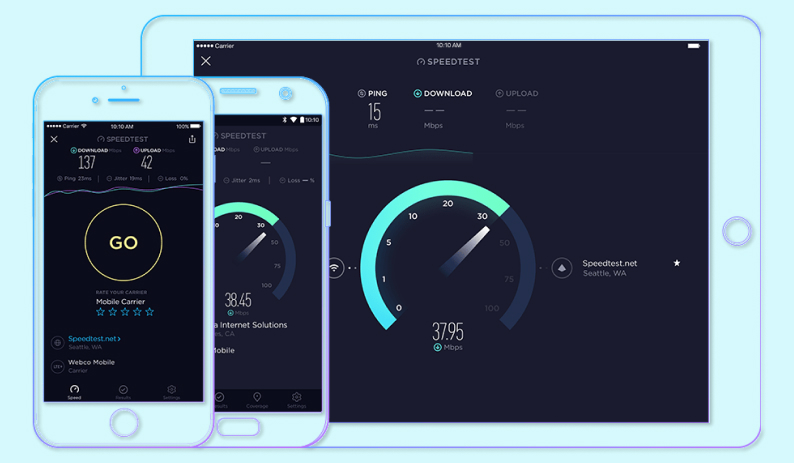
источник: Speedtest by Ookla
2. Снизьте качество видео
Если искать причины низкой скорости интернета некогда, то можно воспользоваться временной мерой — пожертвовать качеством контента. В настройках видео на YouTube, Rutube, «ВКонтакте» и других сайтах можно изменить разрешение ролика. По умолчанию оно может быть установлено на значение 1080p или 720p (высокое качество). Поменяйте этот параметр на 480p или 320p. Да, картинка станет не такой четкой, зато видео загрузится быстрее и не будет подвисать.
3. Смените браузер на более быстрый
Во-первых, стоит помнить, что все браузеры нужно регулярно обновлять (они сами предлагают делать это по мере надобности, и отказываться не стоит). Во-вторых, можно попробовать использовать быстрые браузеры с поддержкой так называемого турборежима. В «Яндекс.Браузере» и Opera эти режимы включаются в настройках, для Chrome нужно будет скачать расширение Data Saver.
В турборежиме часть трафика, включая тяжелые картинки и видео, автоматически скачивается на сервер компании. Там происходит уменьшение размеров файлов (с частичной потерей качества), а затем это отправляется на компьютер пользователя. Так экономится мобильный трафик и ускоряется загрузка сайтов.
4. Отключите автоматическое обновление приложений
Система обновления установленных мобильных приложений на iPhone или Android-смартфоне может незаметно скачивать большое количество данных, снижая общую пропускную способность. Поэтому отключить автоматическое обновление приложений стоит. Запускать его можно вручную по мере надобности или, например, перед сном, когда все дела закончены и быстрый доступ в интернет уже не требуется.
5. Закройте торрент-клиент или отключите раздачи
Любители скачивать музыку и кино из торрентов частенько страдают из-за того, что интернет-канал постоянно забит. В этом случае можно временно отказаться от отдачи интернета, запретив другим пользователям скачивать торренты с вашего компьютера. А активировать раздачи можно в ночное время.
6. Ограничьте скорость доступа в интернет для приложений
Во многих популярных приложениях есть встроенные ограничители. Например, в популярном клиенте для загрузки игр Steam в разделе «Загрузки» можно установить параметр «Ограничить скорость загрузки» и выбрать максимальную скорость закачки информации. Игра будет загружаться медленнее, зато интернетом вы сможете пользоваться без проблем.
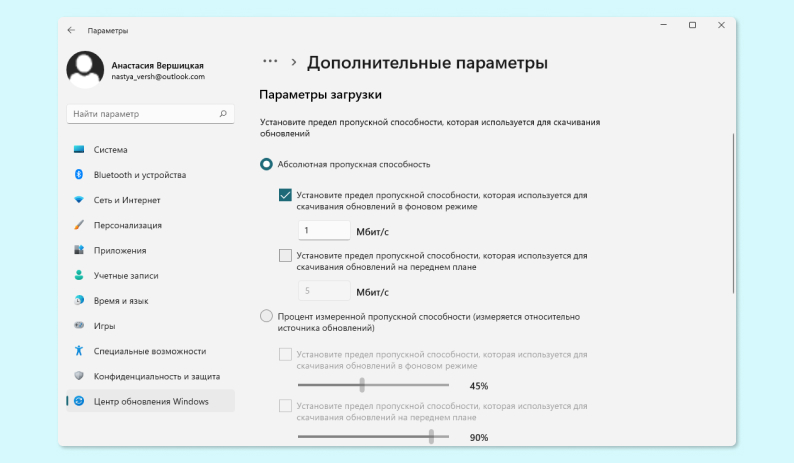
Также много данных скачивает сама Windows. Чтобы она делала это не так активно, можно ограничить пропускную способность «Центра обновлений». Для этого нужно открыть «Параметры» — «Центр обновления Windows» — «Дополнительные параметры» — «Оптимизация доставки» — «Дополнительные параметры». Там можно установить максимальную скорость загрузки в фоновом режиме (то есть без вашего участия). Будет достаточно скорости в несколько мегабит, чтобы Windows устанавливала обновления и никому не мешала.
Имеет смысл отключить в клиентах и на сайтах социальных сетей автоматическую загрузку медиаконтента. В этом случае картинки, видео и GIF-файлы будут загружаться только по нажатию на них пальцем или мышкой, что позволит избежать падений скорости и сэкономить мобильный трафик.
Ранее мы рассказывали:
Как самостоятельно подключить и настроить любой Wi-Fi-роутер
7. Установите блокировщик рекламы
Рекламные баннеры, особенно анимированные, могут иметь большой размер и съедать часть скорости во время загрузки. Избежать этого поможет блокировщик рекламы. Самый популярный из них — AdBlock Plus. Он разработан для большинства популярных браузеров и устанавливается из официальных каталогов расширений Chrome, Firefox и других веб-обозревателей.
8. Удалите расширения и ненужные программы
Относиться к установке расширений нужно крайне осторожно и не пробовать все подряд. Многие расширения могут незаметно работать в фоновом режиме, скачивая обновления или еще какие-то данные, что негативно влияет на скорость интернет-доступа. Проверьте список установленных расширений в настройках браузера и удалите те, которыми вы точно не пользуетесь.
Однако не только расширения крадут скорость, делая доступ в интернет медленным. Это могут быть и обычные программы. Время от времени нужно просматривать список установленных приложений на телефоне, планшете и ПК, удаляя те из них, которые давно не использовались или были когда-то установлены из любопытства или ради сиюминутной надобности.
9. Отключите или поменяйте VPN (если вы им пользуетесь)
Подключение по VPN по умолчанию более медленное, а если нагрузка на VPN-сервер возросла (например, одновременно подключилось много пользователей), то скорость доступа ожидаемо упадет. Особенно это заметно при использовании бесплатных или недорогих VPN-сервисов.
Из этой ситуации есть два выхода. Первый — вообще отказаться от VPN. Второй — перейти на более дорогой, но качественный сервис, который обеспечит высокую скорость доступа вне зависимости от загруженности.
10. Отключите от интернета лишние устройства
Большинство подключенных к сети гаджетов постоянно обращаются к удаленным серверам, скачивают и отправляют данные. Если скорость доступа проседает, можно попробовать временно отключить одно или несколько устройств от Wi-Fi, нажав на значок в меню настроек. Заодно станет ясно, какой именно гаджет является вредителем.
11. Обновите драйверы и операционную систему
Может случиться и так, что все вышеупомянутые способы уже опробованы, но эффекта нет. Тогда стоит обновить саму систему, включая драйверы (они загрузятся автоматически). Дело в том, что иногда разработчики Windows и других систем допускают ошибки и некоторые узлы компьютера, телефона или планшета начинают работать некорректно. Обычно в компаниях об этом быстро узнают и выпускают программную заплатку, которая устраняет недочет. Во многих случаях достаточно обновить устройство через настройки, и после перезагрузки все заработает как надо.
12. Установите антивирус
Причиной низкой скорости доступа в интернет могут быть и вирусы. Многие вредоносные программы (особенно это касается Windows и Android) втихаря собирают информацию об активности владельца, могут записывать голос, видео с камеры или непосредственно происходящее на экране. Эти данные вирусы отправляют своим создателям, и объем информации может быть большим, а значит, способным влиять на скорость доступа. Антивирус поможет вычислить подобных вредителей.
13. Проверьте сетевой кабель
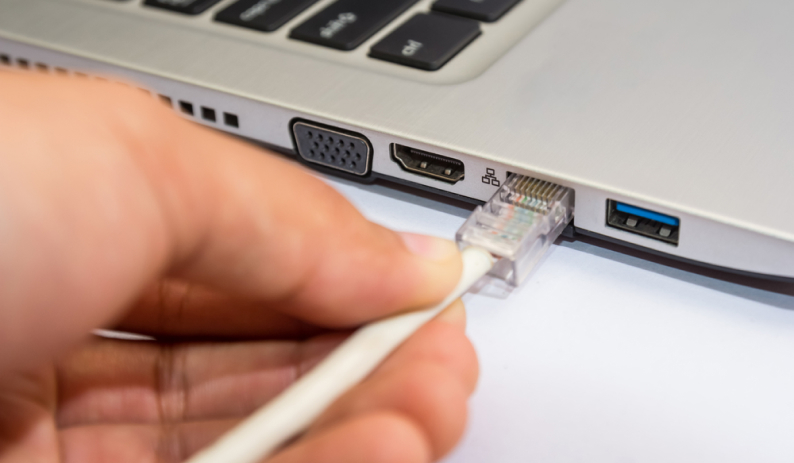
Подключенный к роутеру или напрямую к компьютеру кабель Ethernet может со временем изнашиваться, в результате чего нарушается контакт и появляются проблемы со связью. Лучше всего доверить проверку опытному специалисту — его может прислать, например, служба технической поддержки провайдера. Однако кое-что можно сделать и самому: например, вынуть кабель и вставить его поплотнее.
Ранее мы рассказывали:

Всегда на связи. 10 самых быстрых Wi-Fi-роутеров для дома
14. Очистите диски и кеш
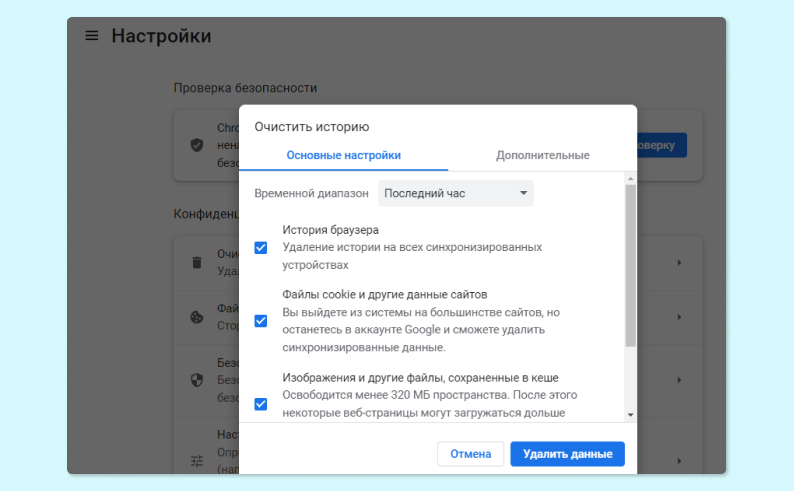
Информационный мусор в хранилище компьютера, включая кеш браузера, оказывает негативное влияние на то, как загружаются страницы (в том числе потому, что для их отображения нужны ресурсы самого компьютера). Начать работу с чистого листа можно, удалив временные файлы в настройках Windows и самого браузера — в зависимости от того, каким именно вы пользуетесь.
15. Смените тарифный план
Если вы подключились к своему провайдеру несколько лет назад, то не исключено, что ваш тарифный план безнадежно устарел и обеспечивает очень низкую скорость, которой не хватает для комфортной работы. На сайте провайдера можно найти более актуальные скоростные тарифы. Правда, есть вероятность, что за них придется доплатить.
16. Смените провайдера
Если тарифный план обещает высокую скорость, а по факту ее нет, обращайтесь к провайдеру. Если он отмалчивается или пытается отделаться от вас с вашими жалобами на некачественный интернет-доступ, есть кардинальный способ — перейти на обслуживание к другому провайдеру. В большинстве городов есть как локальные поставщики интернет-услуг, так и большие игроки из числа федеральных операторов.
17. Измените настройки групповой политики
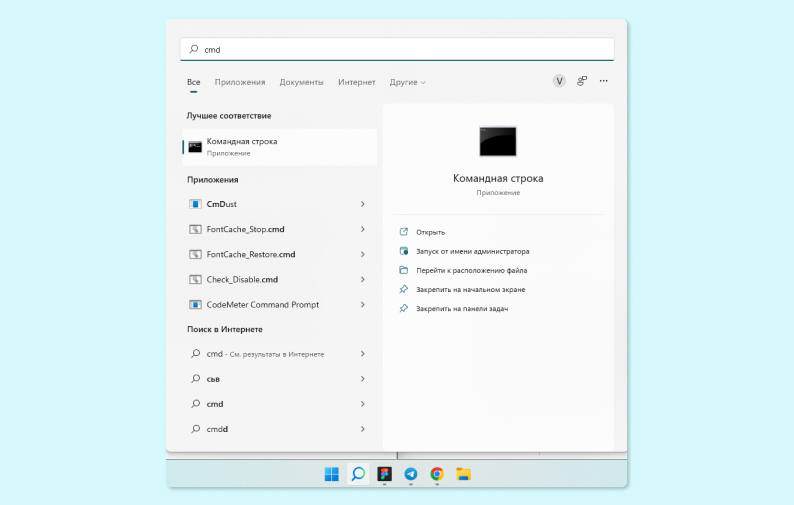
Об этом простом трюке знают немногие, однако он тоже способен повысить скорость доступа. Нужно открыть командную строку (нажать кнопку «Пуск» и ввести в поиске команду cmd) и в открывшемся окне набрать gpedit. Откроется приложение для редактирования групповой политики, где нужно перейти в меню «Административные шаблоны» — «Сеть» — «Планировщик пакетов QoS», после чего дважды кликнуть на параметр «Ограничить резервируемую пропускную способность». В открывшемся окне все параметры, где указано «20%», следует поменять на 0, после чего сохранить изменения и перезагрузить компьютер.
18. Настройте реестр
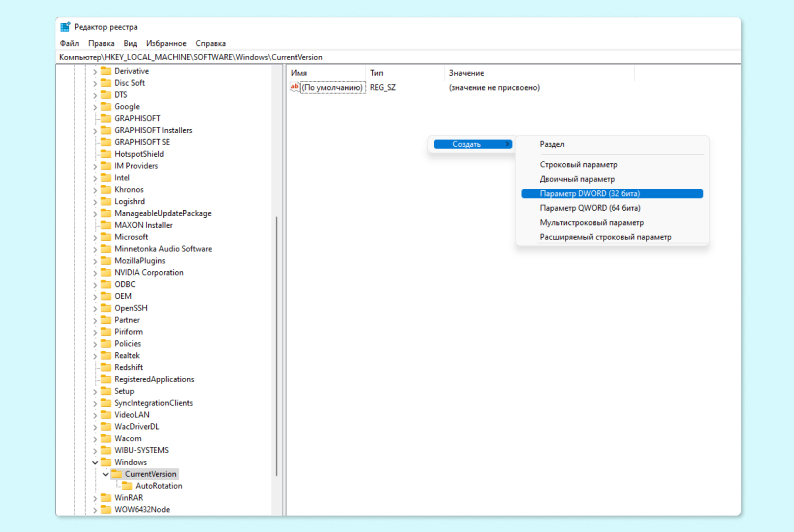
Прошаренные пользователи могут поиграться с настройками системного реестра. Открыть его просто — через командную строку (как в предыдущем пункте), набрав там слово regedit. После этого в разделе HKEY_LOCAL_MACHINE/SOFTWARE/ Microsoft/Windows/CurrentVersion необходимо создать новый параметр DWORD, назвать его MaxConnectionPerServer и присвоить ему значение 16. Для вступления изменений в силу также потребуется перезагрузка компьютера.
Ранее мы рассказывали:

Как быстро почистить кеш браузера
19. Поменяйте DNS
Чтобы открыть сайт, браузер сначала обращается к DNS-серверу, который рассказывает, какому цифровому IP-адресу в интернете соответствует обычный буквенный адрес из строки браузера. Часто DNS по умолчанию может работать не очень быстро, и отклик браузера на клик мыши по ссылке или нажатие кнопки «Ввод» после указания адреса может быть долгим.
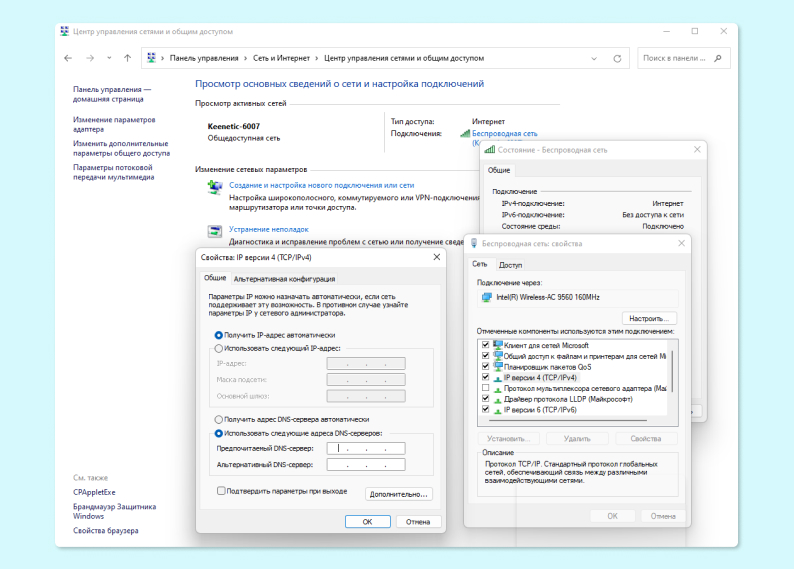
Одно из решений проблемы — быстрые DNS-серверы от крупных компаний. Например, от «Яндекса» или Google. Чтобы изменить DNS в настройках Windows, нужно открыть раздел «Панель управления» — «Сеть и интернет», а там выбрать используемое соединение и кликнуть по нему правой кнопкой мыши. В открывшемся меню будет пункт «Свойства» — там и скрывается нужная настройка.
Выберите в окошке пункт «IP версии 4», после чего нажмите кнопку «Свойства». Там можно будет указать DNS вручную. Сервер Google имеет адрес 8.8.8.8, Cloudflare — 1.1.1.1, а «Яндекса» — 77.88.8.8 (альтернативный — 77.88.8.1).
20. Обновите роутер или докупите ретранслятор
В большом помещении, разграниченном стенами, скорость может существенно падать, особенно если роутер установлен неудачно — где-то в дальнем углу. С помощью ретранслятора интернет-сигнала можно увеличить площадь покрытия и добавить скорости.
Ретранслятор TP-Link RE200 включается в обычную розетку (желательно в зоне прямой видимости роутера) и передает сигнал дальше — в мертвые зоны. Настраивается через простое приложение.
Можно обойтись и без ретранслятора, купив мощный роутер. Модели HUAWEI WS7100 и HUAWEI WS7200 обеспечивают высокую скорость доступа (до двух гигабит в секунду в беспроводной сети), поддерживают два частотных диапазона — 2,4 ГГц и 5 ГГц — и будут долгие годы работать без нареканий. Настройки роутера также очень простые.
У модели WS7200 есть важная особенность — чип NFC, который позволяет быстро подключать к Wi-Fi различные мобильные устройства, просто поднеся их близко к роутеру.

TP-Link AC750 Range Extender RE200