Как удалить пустые элементы автозагрузки в Диспетчере задач в Windows 10
Прописываясь в автозагрузку Windows, сторонние приложения добавляют свою запись в одноименный раздел Диспетчера задач, откуда пользователь может ими управлять. Когда приложение удаляется, вмести с ним удаляется и его запись на вкладке «Автозагрузка», но иногда случается такое, что запись остается и даже сохраняет видимость функциональности, позволяя включать и отключать элемент. Естественно, при этом ничего не происходит, поскольку его связь с удаленной программой в силу понятных причин отсутствует.
Эти пустые записи на вкладке «Автозагрузка» никак не влияют на качество работы системы, но чтобы они не портили вид и не вводили в заблуждение, будет лучше от них избавиться.
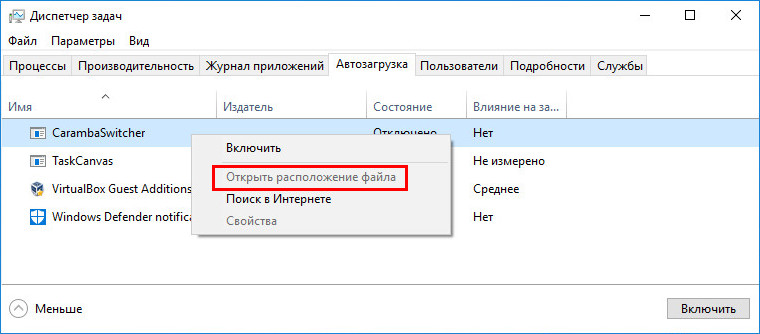
Сделать это можно несколькими способами, но сначала не помешает удостовериться, что запись действительно «мертвая». Определить это нетрудно, пункт «Открыть расположение файла» в ее контекстном меню будет неактивный, серый. Но могут быть и исключения, например, если элемент автозагрузки ссылается на файл-лаунчер, оставшийся после удаления программы.
Сторонние чистильщики
С обозначенной выше задачей неплохо справляются сторонние чистильщики вроде CCleaner или Wise Registry Cleaner. В первой программе опция поиска пустых элементов автозапуска называется «Автозагрузка», в чистильщике от Wise она имеет название «Запуск программ».
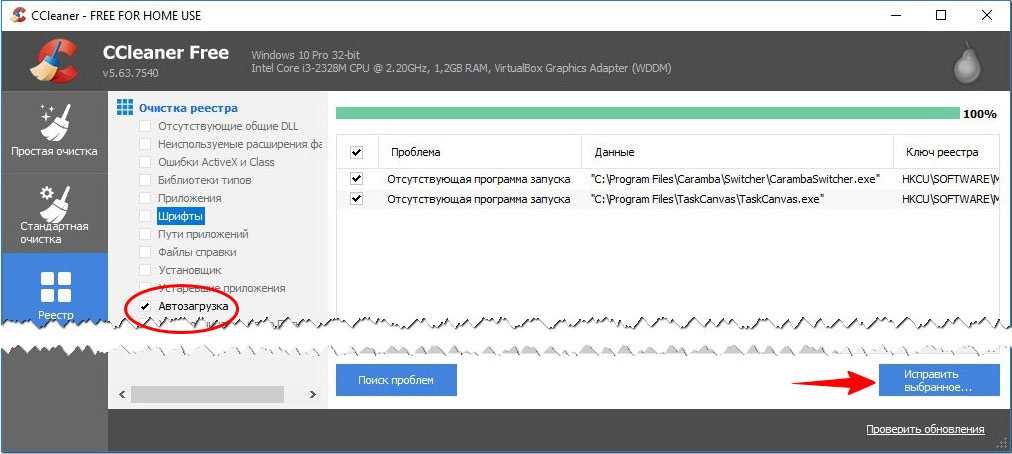
Однако, чтобы чистильщики смогли увидеть неверную запись, файл, на который она ссылается, должен отсутствовать, смотрите исключение в предыдущем абзаце.
Очистка вручную
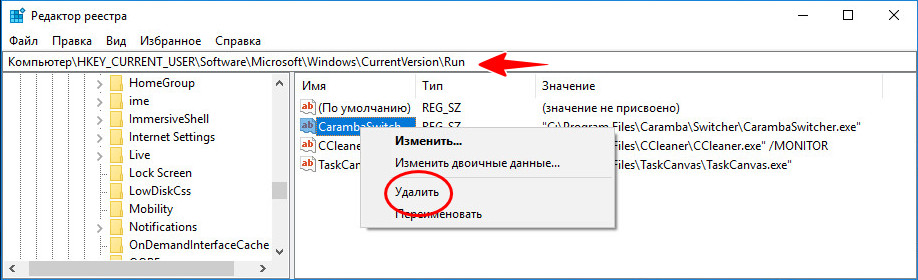
Элементам автозагрузки сторонних приложений в Windows соответствуют записи в ключе HKCU\Software\Microsoft\Windows\CurrentVersion\Run . Перейдите к нему в редакторе Regedit и удалите записи отсутствующих программ — параметры будут иметь те же название, что и исполняемые файлы приложений.
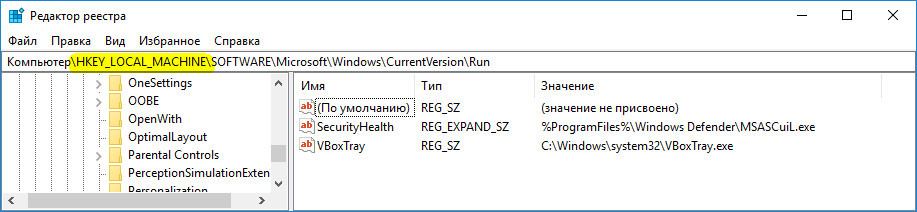
Проверьте в реестре аналогичный путь, но в разделе HKEY_LOCAL_MACHINE.
Поиск и удаление пустых элементов автозагрузки с помощью Autoruns
Наконец, вы можете воспользоваться Autoruns — бесплатной профессиональной утилитой для управления автозагрузкой.
Скачайте ее с сайта docs.microsoft.com/en-us/sysinternals/downloads/Autoruns и запустите исполняемый файл Autoruns.exe .
На вкладке «Everything» будут выведены все элементы автозагрузки, включая системные.
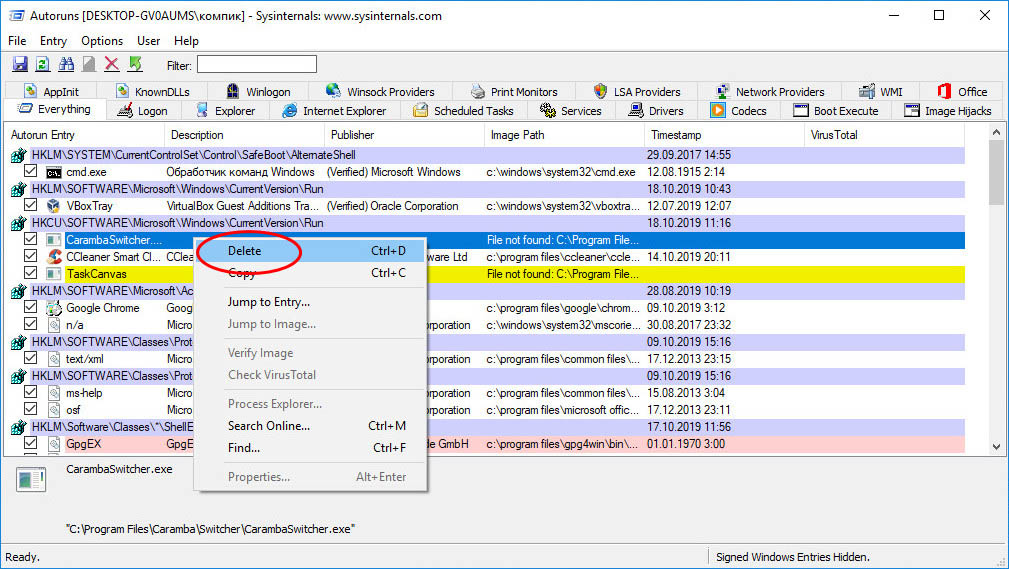
Пустые записи будут выделены желтым маркером, удалите их, кликая по каждой записи ПКМ и выбирая в меню «Delete» или нажимая Ctrl + D . Исчезнут они и из автозагрузки в Диспетчере Задач.
Как удалить программы из автозагрузки Windows 11
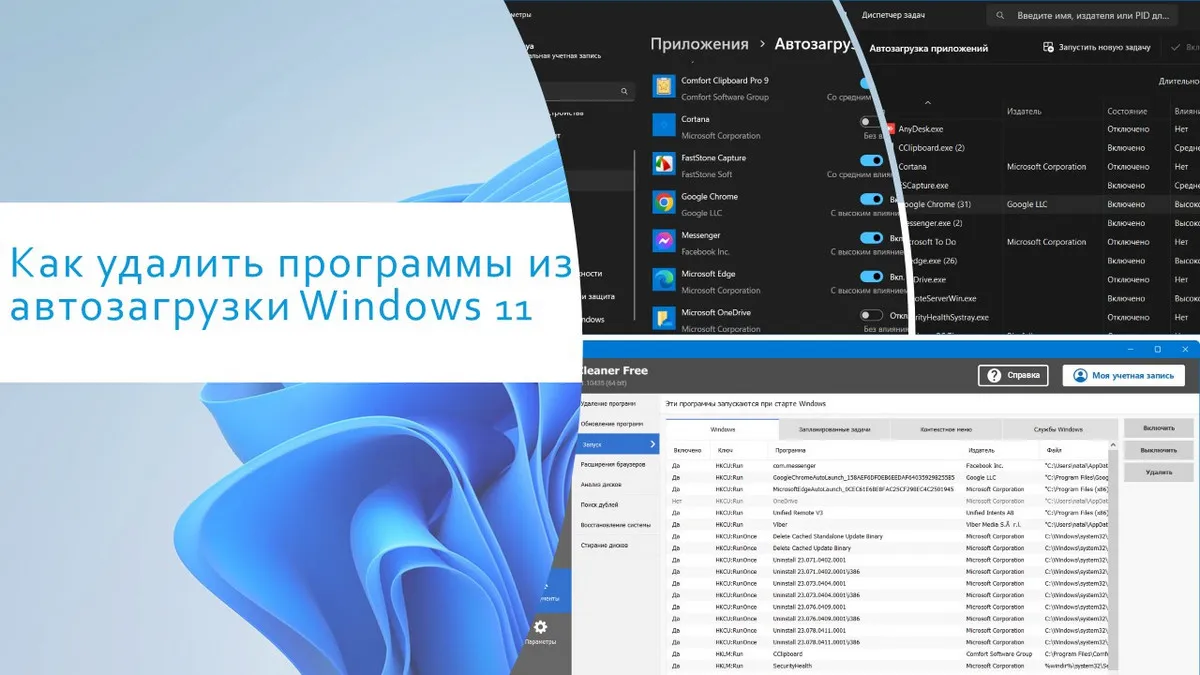
В этой публикации, друзья, поговорим о том, как удалить программы из автозагрузки Windows 11. Не все программы в автозагрузке нужны. Некоторые прописываются туда сами при установке, но их постоянная фоновая работа не нужна, мы можем запускать их вручную при необходимости. Удаление всех ненужных программ из автозагрузки ускорит запуск операционной системы и высвободит системные ресурсы, используемые в фоне этими программами, для задач, где эти ресурсы нужнее. Есть несколько способов удаления программ из автозагрузки Windows 11, рассмотрим их.
↑ Как удалить программы из автозагрузки Windows 11
↑ Настройки программы
Не все, но многие программы в своих настройках предусматривают включение и отключение собственного запуска вместе с Windows.
↑ Диспетчер задач
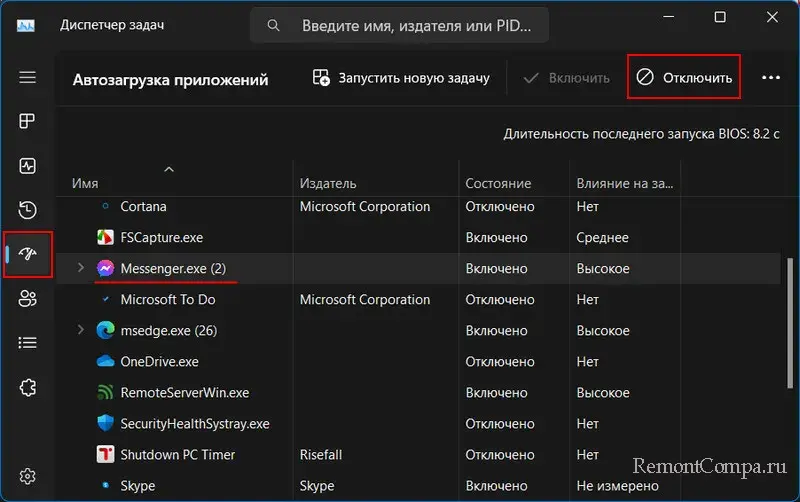
Простой способ, как убрать ненужные программы из автозагрузки Windows 11 – её диспетчер задач. Запускаем его клавишами Ctrl+Shift+Esc. Переключаемся на вкладку «Автозагрузка приложений». Здесь будет перечень запускаемых вместе с Windows программ. Выбираем нужную и жмём вверху «Отключить».
↑ Приложение «Параметры»
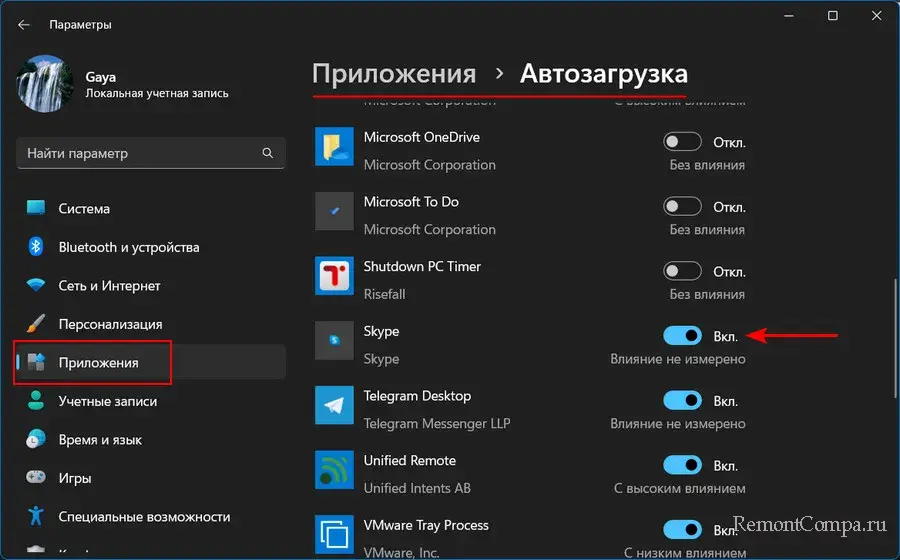
Ещё один несложный способ, как убрать программу из автозагрузки Windows 11 – её системное приложение «Параметры». В нём идём по пути:
- Приложения → Автозагрузка
Выбираем программу и выставляем её переключатель в положение «Откл.».
↑ Папка автозагрузки
Предложенные выше способы применимы к программам, которые есть в перечне автозагрузки Windows 11, отображаемом в диспетчере задач и приложении «Параметры». Но есть программы, которые не прописываются в автозагрузку и не предусматривают функцию своего автозапуска. Такие программы добавляются в автозагрузку пользователями. Добавляются путём перетаскивания их ярлыков в папку автозагрузки внутри папки «AppData» на диске С. Кто-то из пользователей компьютера таким образом мог добавить нужные ему программы в автозагрузку. Если нам эти программы не нужны, можем убрать их из автозагрузки. Жмём клавиши Win+R, вводим:
shell:startup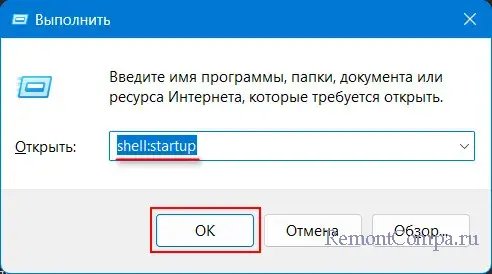
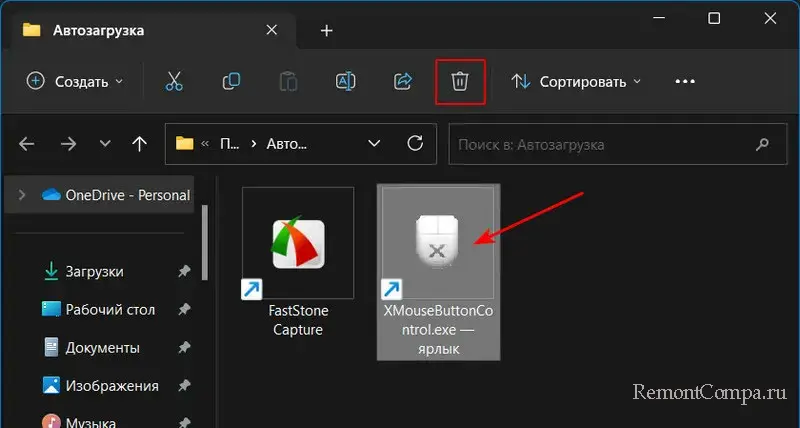
В проводнике откроется папка автозагрузки. Смотрим, ярлыки каких программ здесь находятся. Ярлыки ненужных программ удаляем.
↑ Программа CCleaner
Продвинутый функционал по управлению автозагрузкой в любой версии Windows может предложить бесплатная программа CCleaner. В ней мы получим возможность отключать или вообще удалять запускаемые вместе с Windows 11 программы. Но главное – CCleaner предложит нам расширенный перечень объектов автозагрузки. В нём будут содержаться программы, которые есть в перечне диспетчера задач, приложения «Параметры», папки автозагрузки. А также программы и службы, автозапуск которых настроен средствами реестра, планировщика и самими службами Windows 11.
В программе CCleaner в разделе «Инструменты» открываем подраздел «Запуск». Просматриваем, какие есть объекты автозагрузки во вкладках «Windows», «Запланированные задачи», «Службы Windows». выбираем объект и в его контекстном меню жмём «Отключить». Отключение впоследствии позволит вновь включить объект автозагрузки. Если же объект не нужен для автозапуска, и определённо не понадобится в будущем, например, это какая-то рекламная ерунда, можно удалить его, нажав кнопку, соответственно, «Удалить».
Убираем программу из автозагрузки
Любая операционная система в начале своей работы выполняет множество операций. Среди них запуск встроенных в автозагрузку программ, которые будут работать всё время, пока активна операционная система компьютера или пользователь не завершит работу программы. Это не всегда заметно, но после включения запускаются часто не нужные в данное время программы.
Происходит такое в силу того, что разработчики программного обеспечения добавляют функцию автоматической загрузки. Каждая такая случайно попавшая утилита вызывает нежелательные последствия: система гораздо дольше не приходит в готовность к работе, возрастает нагрузка на процессор и оперативную память в фоновом режиме. Что же дальше?
У компьютера или ноутбука практически не останется ресурсов, чтобы продолжать нормальную работу. Что нужно сделать, чтобы подобная ситуация не возникла? Убрать ненужные программы из своей автозагрузки.
Как убрать программы из автозагрузки на Windows 7
В операционной системе Windows 7 предусмотрены возможности устранения программ из автозагрузки при помощи встроенной команды MSConfig, а также с использованием сторонней программы Autoruns.
Используем командную строку
В рамках операционной системы Windows 7 предусмотрен вызов одной замечательной утилиты. Через неё ведётся управление службами, несколькими параметрами операционной системы и, конечно же, автозагрузкой. В системе Windows 7 можно непосредственно открыть эту строку, выбрав пункт «Выполнить» в меню. Возможен ввод команды в виде текста msconfig и в строку поиска, после вызова соответствующего пункта меню «Пуск». Можно ввести команду в строку вызвав её сочетанием клавиш Windows и R. Эта комбинация приводит к появлению меню «Выполнить», в строку которого и следует ввести команду MSConfig. Теперь осталось нажать «Ввод»:
.png)
Во вкладке «Автозагрузка», вы можете удалить любую программу из автозагрузки Windows 7.
Содержимое вкладки предстанет в виде таблицы. В столбце слева перечисляются все приложения, находящиеся в автозагрузке, и, если программа активна, напротив её названия стоит галочка. Чтобы исключить приложение, нужно её снять и обязательно сохранить изменения в настройках, кликнув кнопку «OК»:
.png)
Можете подойти к решению задачи более глобально. Речь идёт об отключении ненужных служб, которые тоже иногда используются для автозагрузки программ. Не выходя из всё той же утилиты «Конфигурация системы» нужно кликнуть вкладку «Службы», чтобы перейти на неё. Там, напротив функции «Не отображать службы Майкрософт» следует установить отметку.
Возникнет перечень программ, которые включены в автозагрузку в качестве служб. Некоторые из них по необходимости можно отключить. Для этого поступаем точно так же, как в случае вкладки «Автозагрузка». Нужно снять галочку и сохранить изменения, нажав «OК»:
.png)
Используем программу Autoruns
Удаление ненужных приложений из автозагрузки могут выполнить и сторонние программы. Среди наиболее эффективных из них – программа Autoruns.
Можете скачать эту программу и воспользоваться её простым интерфейсом. Он действительно устроен несложно: на вкладке «LogОn» можно деактивировать большинство программ, входящих в автозагрузку. Для отключения служб предусмотрена вкладка «Services». Принцип действия практически остаётся без изменений: нужно снять отметку напротив ненужной программы или службы. При этом новую конфигурацию не надо сохранять — все настройки применятся сразу же:
.png)
Как убрать программы из автозагрузки на Windows 10
Чтобы эффективность работы на компьютере или ноутбуке с операционной системой Windows 10 была адекватной и ресурсы не растрачивались зря, можно воспользоваться одним из способов, в которых используется «Диспетчер задач», командная строка, поиск по компьютеру и стороннее приложение.
Используем «Диспетчер задач»
В системе Windows 10 с помощью «Диспетчера задач» возможно не только прервать выполнение любой программы автозагрузки, но и настроить собственный список автозапуска.
Сначала нужно вызвать «Диспетчер задач». Чтобы это сделать побыстрее, воспользуйтесь панелью задач внизу экрана. По ней необходимо кликнуть правой кнопкой мыши на любом свободном от значков участке. В выпавшем меню следует выбрать пункт «Диспетчер задач».
Впрочем, можно действовать по классической схеме. Для этого требуется одновременно нажать три клавиши – Ctrl, Shift и Delete и возникнет другой экран, где и надо выбрать «Диспетчер задач».
Откроется окно диспетчера, содержащее несколько вкладок, среди которых нас интересует именно «Автозагрузка». Для удобства дальнейшей работы лучше нажать на расположенный сверху столбец «Состояние».
Работая с перечнем, отыскивайте ненужные вам приложения и выделяйте их поочерёдно левой кнопкой мыши, кликая затем «Отключить». Эта кнопка размещается внизу окна диспетчера:
.png)
Если вы решили удалить все приложения в списке, настоятельно рекомендуем оставить активированным антивирус. Эта программа обязательно должна начать работу сразу при запуске Windows.
Вам осталось только закрыть окно диспетчера и выполнить перезагрузку компьютера или ноутбука.
Применяем редактор реестра
Существует простой метод удаления программ в автозапуске и настройки соответствующего списка и через «Редактор реестра». Опишем пошагово, как пользоваться этим удобным встроенным сервисом:
1. Открываем окно «Выполнить», в которое вводятся команды. Для этого надо зажать одновременно клавиши со значком Windows и R;
2. В маленьком появившемся окошке вводим команду regedit;
3. Даём разрешение «Редактору реестра» на внесение изменений, нажав на кнопку «Да»;
4. Вы увидите окно редактора, которое разделено на левую и правую области. В левой части требуется найти нужную нам папку с файлами. Чтобы это сделать надо последовательно открыть в древовидном каталоге такие папки: HKEY_CURRENT_USER — Software — Microsoft — Windows — CurrentVersion — Run;
5. Перед вами появится список с файлами, которые отвечают за автозапуск некоторых приложений. Нетрудно догадаться, в каком из этих файлов находится требуемая утилита, так как в его названии содержится её имя:
.png)
6. Теперь переходим к удалению. Правой кнопкой мыши кликаем по приложению, которое не хотим видеть в автозагрузке и выбираем в небольшом выпавшем меню «Удалить»;
7. Для подтверждения операции нажмите «Да». Файл будет удалён из реестра, и не стоит переживать – это не приведёт к сбою в системе. Просто запуск этой программы при загрузке устройства с этого момента отключён.
Используем системный диск
Удаление программ из автозагрузки возможно непосредственно из папки, содержащей список для автозагрузки. Она находится на системном диске. Подскажем быстрый способ её поиска. Не обязательно искать через «Проводник», лучше предпринять следующее:
1. Вызвать уже известное вам по предыдущему разделу окошко «Выполнить» клавишами Win и R;
2. Забить в поле «Открыть» команду shell:startup. Будет лучше, если вы скопируете команду из этого текста и вставите затем в это поле при помощи контекстного меню, вызываемого правой кнопкой мыши. Так вы наверняка не допустите ошибки в команде:
.png)
3. Вы увидите на экране открывшийся «Проводник Windows», а именно нужную папку под названием «Автозагрузка»:
.png)
4. Ненужное приложение следует выбрать, щёлкнув правой кнопкой мыши по нему и выбрав из появившегося меню пункт «Удалить».
Тем не менее, полностью отредактировать по своему желанию список автозагрузки посредством такого метода вы не сможете. Дело в том, что папка системного диска «Автозагрузка» содержит не все приложения, работающие в режиме автозагрузки.
Сервис «Планировщик заданий»
В операционную систему Windows 10 встроен ещё один полезный сервис – «Планировщик заданий». Он поможет вам оптимизировать автозапуск и настроить список по своему желанию. Для этого необходимо воспользоваться разделом «Поиск». Обычно он обозначен иконкой с изображением лупы и расположен правее кнопки «Пуск». Если такого значка нет — включите его. Для этого щёлкните правой кнопкой мыши «Панель задач» и в появившемся контекстном меню выберете «Поиск». Далее надо выбрать значение «Показать значок поиска». Когда открылось поле поиска, поступайте так:
1. Введите в строку «Планировщик заданий». Далее открываем левой кнопкой мыши;
2. Когда перед вами возникнет окошко «Планировщика заданий» следует открыть раздел «Библиотека планировщика заданий»;
3. Список приложений, входящий в автозагрузку будет расположен в средней части окна. Далее осталось выбрать ненужную программу, выделить её левой кнопкой мыши и нажать на «Удалить» или «Отключить»:
.png)
Применяя этот метод будьте осторожны! Здесь, в папке «Библиотеки планировщика» расположены системные утилиты, выполняющие важные процессы. Их не в коем случае не следует удалять.
Программа CCleaner
Снова на помощь приходят разработчики специального софта, предлагающие свои утилиты для очистки списка автозагрузки. Одной из наиболее простых и эффективных программ такого типа является CCleaner.
Чтобы воспользоваться этим программным софтом и отредактировать по своему усмотрению список программ для автозапуска сделайте следующее:
1. Скачайте с официального сайта утилиту CCleaner и установите её, следуя подсказкам;
2. Когда на рабочем столе появится ярлык приложения, вызовете его, чтобы запустить приложение;
3. Проследуйте во складку «Автозагрузка», расположенную в разделе «Сервис». Нужный вам список программ, открывающихся вместе со стартом компьютера появится в блоке Windows утилиты:
.png)
4. Приложение, которое вы не хотите видеть в автозагрузке, выделите левой кнопкой мыши. Осталось нажать на синюю кнопку «Удалить» или «Выключить».
Последнее действие повторите для каждой ненужной вам программы.
Таким образом, мы рассмотрели все методы, которые помогут вам самостоятельно удалить любое программное обеспечение из автоматической загрузки в операционной системе Windows. Выбирайте любой понравившийся вам способ, и действуйте.
Если воспользоваться данными способами не получилось, то мастера «Службы добрых дел» помогут. Мы работаем круглосуточно. Звоните или оставляйте заявку в чате, если возникли вопросы, и срочно требуется помощь.
Как удалить пустые или ненужные записи из вкладки «Автозагрузка» в диспетчере задач Windows
Д ля управления автозапуском приложений в диспетчере задач Windows 8.1 и 10 имеется отдельная вкладка «Автозагрузка» , содержащая список программ, добавленных в автозагрузку системой или пользователем. Вызывая контекстное меню для каждой из записей, вы можете исключить приложение из автозагрузки, просмотреть его свойства, перейти в расположение исполняемого файла или выполнить поиск сведений о нем в интернете.
Когда приложение удаляется с компьютера, удаляется и его запись во вкладке «Автозагрузка», но может статься и так, что программа будет удалена, а ее запись так и останется висеть в списке.
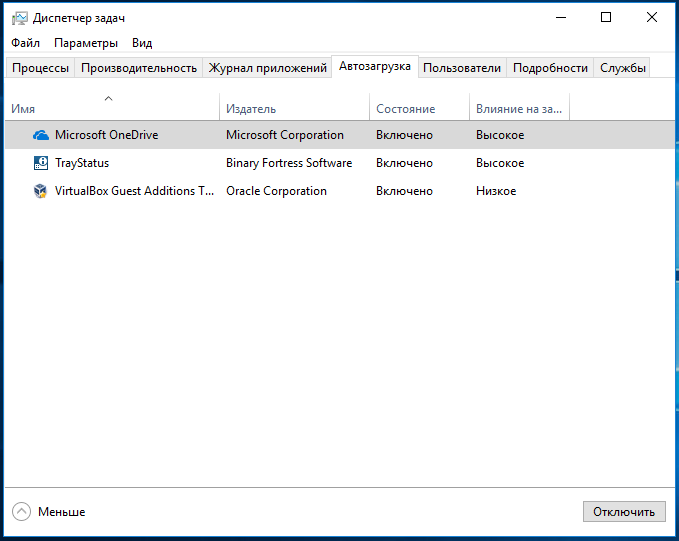
Кроме того, вы можете захотеть удалить ее сами.
Увы, сделать это средствами диспетчера задач не представляется возможным. Чтобы удалить ненужные или «мертвые» записи из вкладки «Автозагрузка», необходимо почистить соответствующие им ключи реестра, а также удалить ненужные ярлыки из папки автозапуска по адресу %AppData%\Microsoft\Windows\Start Menu\Programs\Startup .
При работе с реестром вам придется проверить содержимое нескольких подразделов в ветке HKLM\Software\Microsoft\Windows\CurrentVersion , а именно Run , RunOnce , RunSеrvicеs , RunSеrvicеsOnce и Userinit в ветке HKLM\Software\Microsoft\Windows NT\CurrentVersion\Winlogon .
Чтобы не проделывать всю эту работу вручную, воспользуйтесь бесплатной утилитой Autoruns от Марка Руссиновича.
Запустив утилиту от имени администратора, найдите в окне ключи реестра, в описании которых указано имя добавленного в автозагрузку приложения и удалите их, для чего кликните по каждой записи правой кнопкой мыши и выберите в меню опцию «Dеlеtе».
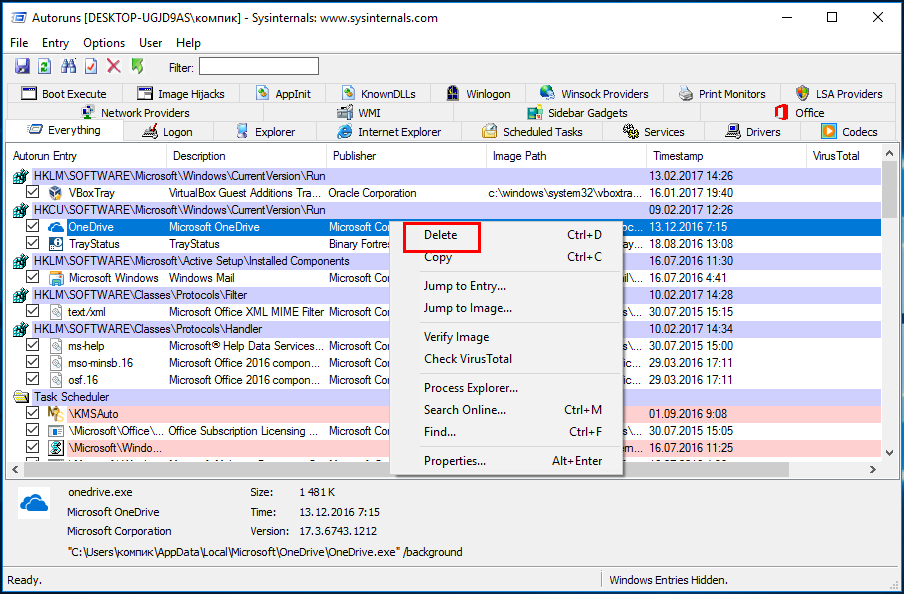
Изменения станут видны немедленно, если вы откроете вкладку автозагрузки в диспетчере задач, то увидите, что удаленных в Autoruns записей в ней больше нет. Вместо удаления вы также можете снять галочку слева от ключа — результат будет аналогичный.