Тип файловой системы RAW: как восстановить работу диска (HDD) и вернуть NTFS/exFAT

Вопрос от пользователя
Здравствуйте.
Помогите пожалуйста восстановить внешний диск. С ним вчера еще было все OK, а сегодня при подключении он не определяется: в моем компьютере не показывается свободное место на нем, а если зайти в его свойства — то значится файловая система RAW.
ПС. Файлы на нем очень нужны. Хелп.
З дравствуйте.
Во-первых, сразу же хочу предупредить, что файловая система RAW — далеко не всегда означает потерю информации на диске (в более, чем половине случаев удается всё восстановить).
Во-вторых, не торопитесь (а то многие пользователи сами того не ведая удаляют всё с диска) , и прочитайте заметку до конца.
Что делать, если жесткий диск определился как RAW
Первые действия (причины появления RAW)
Итак. Первое, что рекомендую сделать — это не соглашаться ни на какие предложения от Windows, утилит для оптимизации, антивирусов и пр. (прим.: при этой проблеме Windows часто предлагает отформатировать накопитель, см. скрин ниже) .
Лучше всего проигнорировать это сообщение (или просто закрыть его).
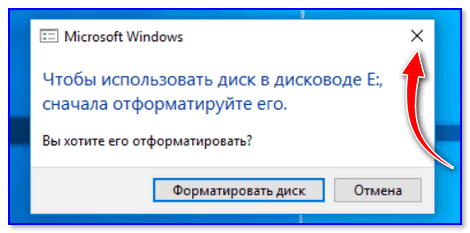
Закрыть окно с предложением форматирования
Если проблема возникла с внешним диском — то лучше всего пока отключить его от USB-порта. И крайне желательно — ничего на него не копировать (иногда, RAW помечается не весь диск целиком, а только один его раздел) !
После этого закрыть (остановить) работу антивируса, торрентов, оптимизаторов, редакторов и т.д. Подобный софт может помешать проверке диска.
�� Примечание!
Файловая система RAW значит, что на диске не задана файловая система (т.е. он не размечен или просто «сырой»). Такое происходит, чаще всего, в виду определенных логических ошибок файловой системы.
Самые популярные причины появления RAW:
- неправильно отключение диска (флешки) от USB-порта (многие не используют спец. значок в трее для безопасного извлечения). К тому же, если резко вынуть диск из USB при копировании информации на него — высока вероятность возникновения подобной ошибки;
- проблема с электричеством : если у вас «моргнул» свет и ПК перезагрузился — высока вероятность появления RAW (в этом плане ноутбуки гораздо более защищённые, чем ПК);
- при заражении компьютера некоторыми видами вирусов;
- при некорректной работе программ при разбивке и форматирования дисков;
- в виду неисправностей диска (физического износа, например).
Так вот, если причиной появления RAW стало неправильное отключение диска от USB-порта (например), то вероятность восстановления данных достаточно высока (в большинстве случаев достаточно проверить диск на ошибки).
Вариант 1: если данные на таком диске НЕ нужны
В этом случае вы можете просто заново отформатировать накопитель (или переустановить на него ОС Windows) и продолжить его использование.
Важно : при форматировании все файлы на накопителе будут удалены. Их дальнейшее восстановление будет выполнить крайне затруднительно.
Чтобы отформатировать диск — достаточно зайти в «Мой компьютер» и кликнуть по диску правой кнопкой мышки. (см. скрин ниже).
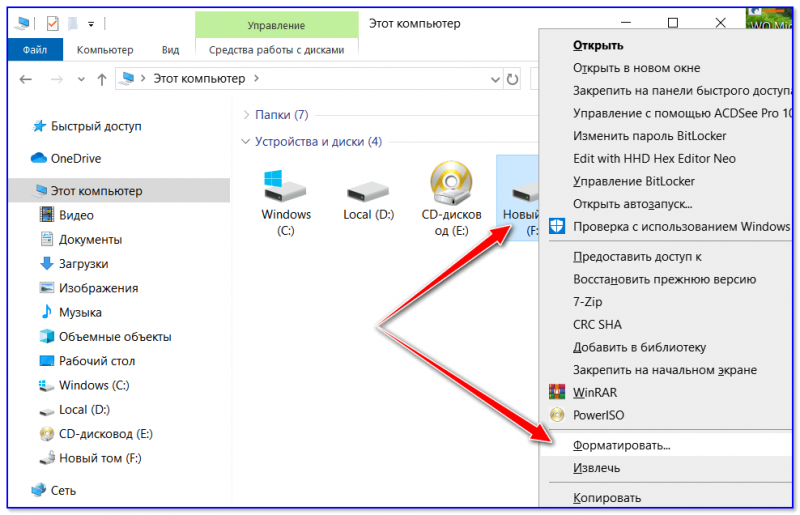
Диск F — форматировать
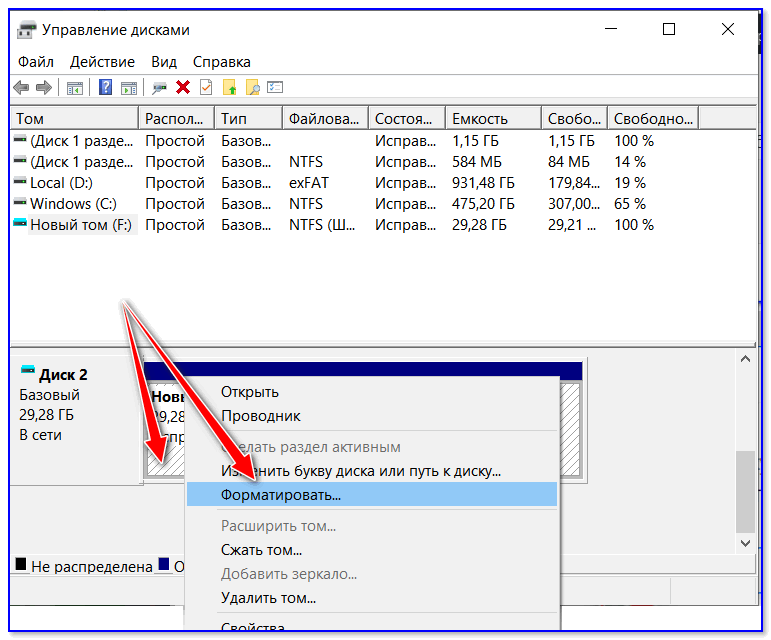
Если жесткий диск в «Моем компьютере» не отображается (либо при попытке обратится к нему ПК зависает): нажмите сочетание Win+R, и введите в окно «Выполнить» команду diskmgmt.msc (должна запуститься утилита управления дисками) .

diskmgmt.msc — запускаем управление дисками
Далее нажмите на диск правой кнопкой мышки и выберите вариант «Форматировать» . После нужно будет указать файловую систему (NTFS, exFAT), букву, и согласиться на операцию.
Также, как еще один альтернативный вариант, диск можно отформатировать с помощью спец. программ. Например, у MiniTool Partition Wizard есть для этого спец. мастер, который будет подсказывать вам на каждом этапе операции.
MiniTool Partition Wizard — скриншот окна (возможности программы)
Вариант 2: если данные на диске НУЖНЫ
Как уже говорил выше, проверка диска на наличие ошибок файловой системы (утилита для этого встроена в Windows) может устранить причины появления RAW и восстановить доступ к файлам диска.
Запустить ее можно двумя способами.
Проверить на ошибки
1) Сначала нужно зайти в «Мой компьютер» и открыть свойства диска.
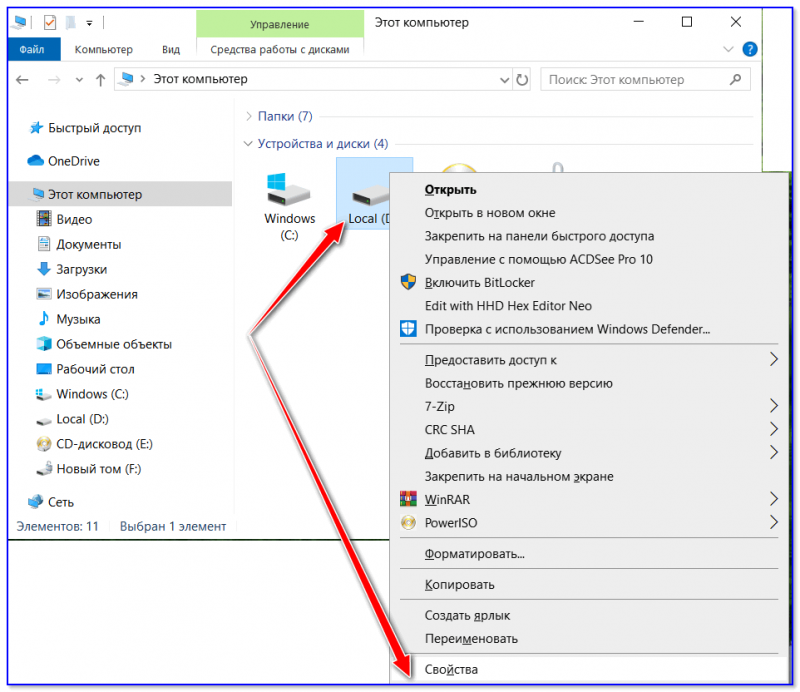
2) Далее перейти в меню «Сервис» и нажать по кнопке «Проверить» (см. пример ниже).
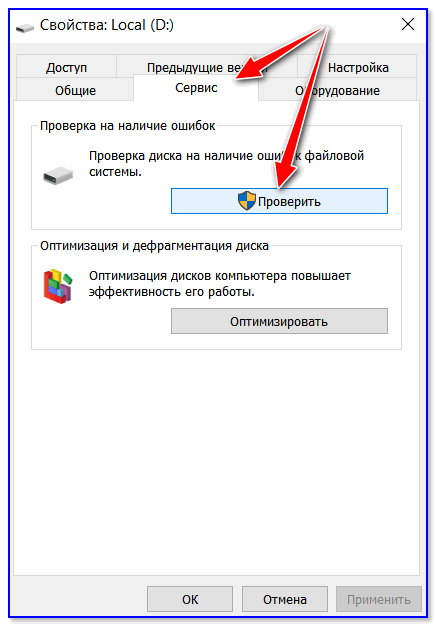
Проверить диск на ошибки
3) После, Windows начнет проверку диска (и при необходимости исправит найденные ошибки). В идеале, в конце проверки, ОС должна сообщить, что найденные ошибки были исправлены (либо что они вовсе не обнаружены, как на моем скриншоте).
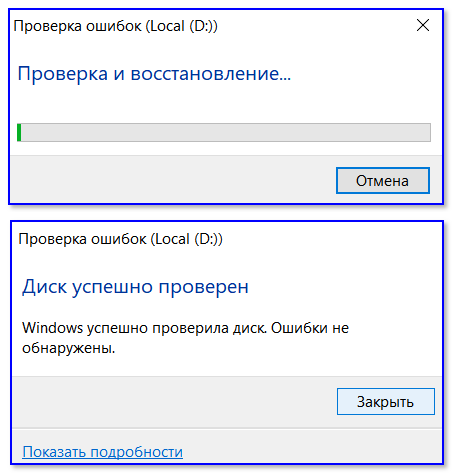
Диск успешно проверен
1) Если первым способом не получилось проверить диск (например, в некоторых случаях проводник может зависать) — можно пойти другим путем. ��
Для начала нужно открыть диспетчер задач (Ctrl+Alt+Del), перейти в меню «Файл» и создать новую задачу. После в строку «Открыть» ввести CMD , поставить галочку «С правами администратора» и нажать OK.
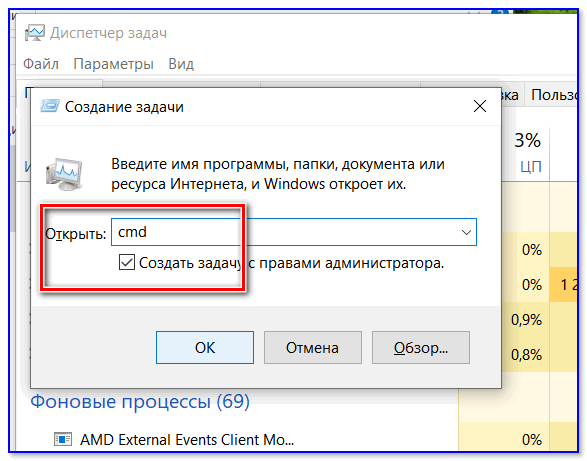
Создать задачу с правами администратора
2) Далее должна запуститься командная строка от имени администратора. Для запуска проверки — введите команду chkdsk D: /f (где D: — буква диска, который нужно проверить).
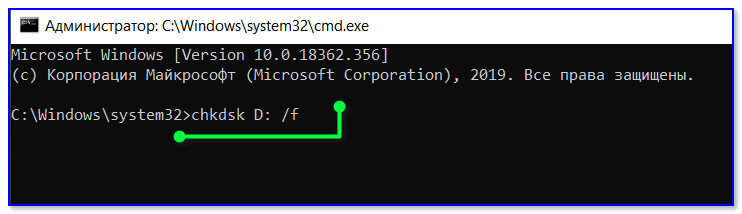
проверка диска — chkdsk
3) Если с диском всё в порядке — в отчете появится сообщение, что проблемы не обнаружены (либо, что ошибки были исправлены).
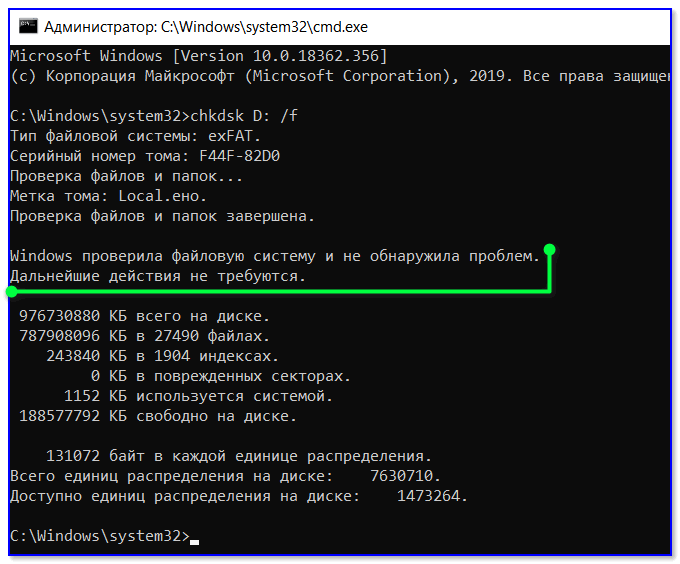
Windows не обнаружила проблем
Воспользоваться спец. ПО для восстановления данных с диска
Если вы уже отформатировали накопитель (согласившись на предложение Windows), либо файлы на диске были удалены (пропали и пр.) — не спешите с диском что-то делать (записывать на него другие файлы, еще раз форматировать, и т.д. и т.п.) .
Дело в том, что большую часть файлов на нем можно восстановить с помощью спец. программ (если, конечно, с механикой все в порядке). Более подробно этот вопрос у меня рассмотрен в одной из статей (ссылка ниже).
В примере на скриншоте ниже показана одна моя флешка, на которой «пропали» все файлы (фото, картинки). Однако, почти все их удалось восстановить. ��
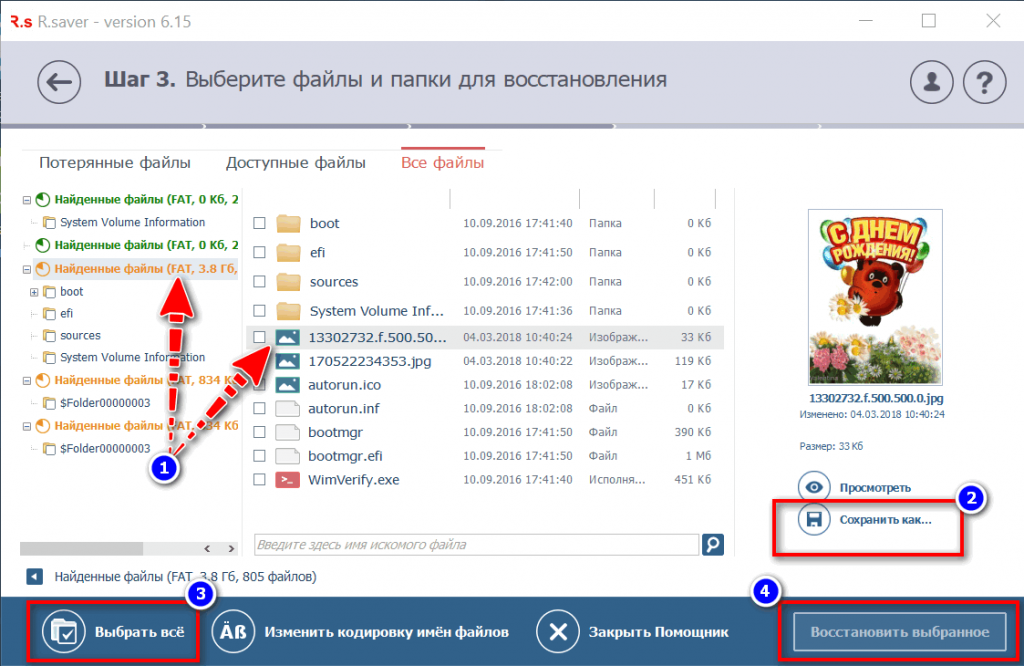
Несколько вариантов восстановления (кликабельно)
Вариант 3: если перестала загружаться Windows (т.е. был испорчен системный диск C:\)
Файловая система диска с Windows также может слетать в RAW (разумеется, если такое произойдет — загрузить ОС не получится). Вообще, обычно, при загрузке ОС сама проверит диск (автоматически), но иногда этого не происходит.
В этом случае можно прибегнуть к двум способам решения.
Отключить диск с RAW системой от компьютера, и подключить его к другому устройству (сейчас любой диск можно подключить даже к USB-порту через переходник). Далее выполнить его проверку (восстановление файлов).
Для этого способа нужна загрузочная флешка (в своем примере буду использовать флешку с Windows 10).
Так вот, загрузившись с такой флешки, после выбора языка, нужно запустить восстановление системы.
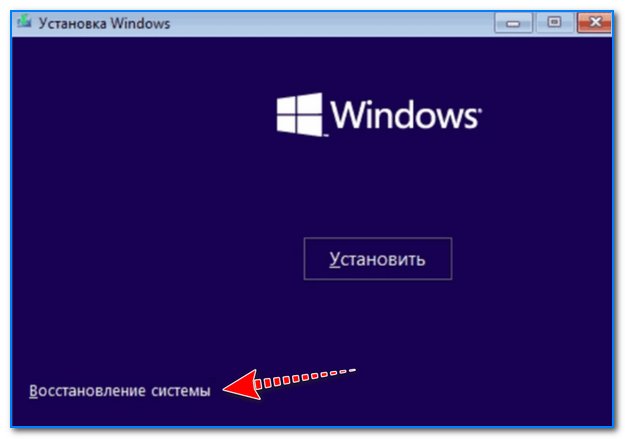
2) Далее перейти в раздел устранения неисправностей и запустить командную строку.
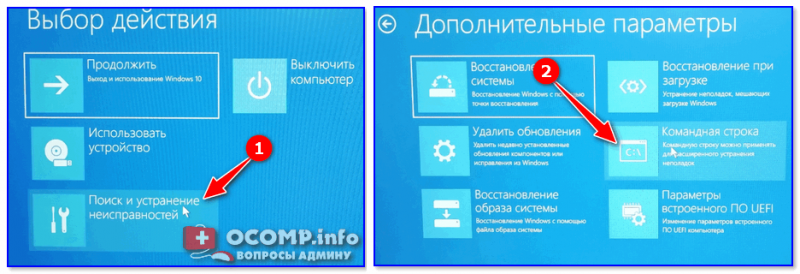
3) После нужно запустить блокнот (команда notepad ). В блокноте нажмите по меню «Файл/открыть» — и посмотрите какие буквы у жестких дисков (дело в том, что при загрузке с установочной флешки — буквы дисков могут быть отличны от привычных. ) .
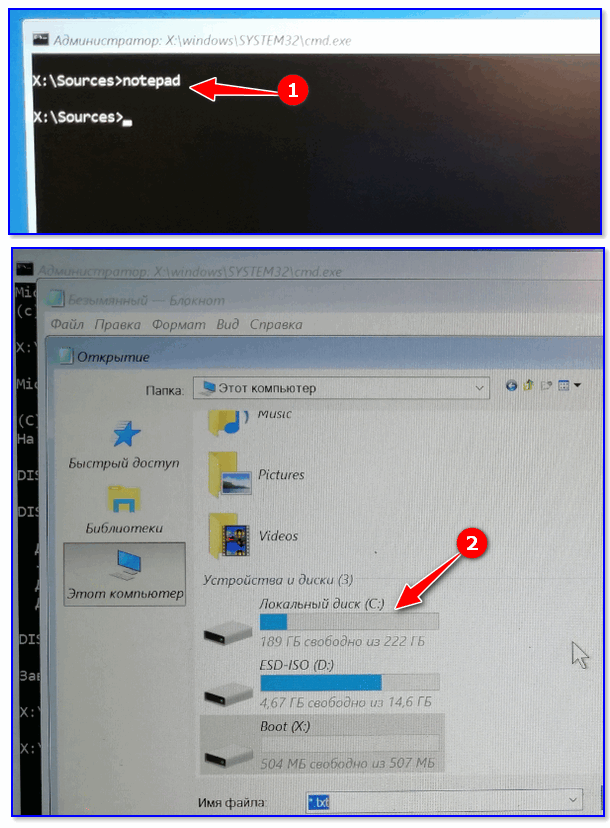
Узнаем букву диска через блокнот
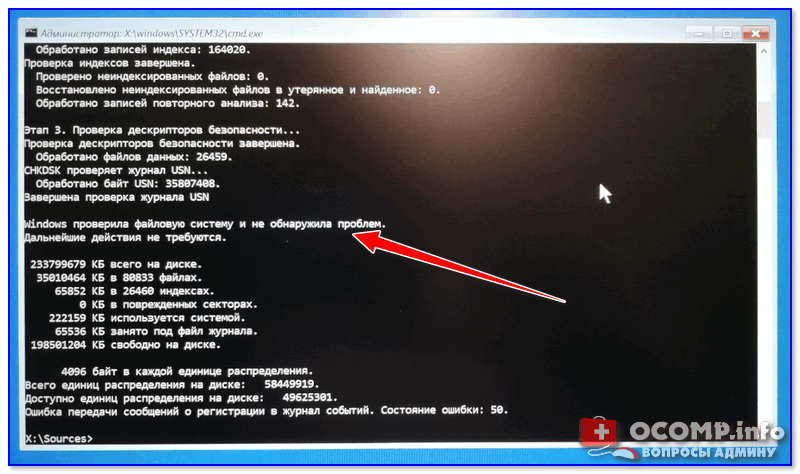
4) Последний штрих — запустить проверку диска: chkdsk D: /f .
На сим пока всё. Дополнения приветствуются.
Первая публикация: 5.10.2019
Диск с файловой системой RAW: как восстановить файлы без долгого сканирования.
Всем здравия!
Не так давно сестра принесла мне внешний диск (который использовался для ТВ), с просьбой восстановить с него хотя бы один каталог (там было несколько уникальных видео). Диск, разумеется, не читался. проводник просто подвисал, при попытке открыть «Мой компьютер» (что с ним произошло — никто не знает. ��).
Как потом выяснилось, файловая система диска определялась как RAW (т.е. «слетела». Прим.: RAW означает, что диск не размечен. ).
СrystalDiskInfo показывал, что с диском явно не все в порядке (сигнал «Тревога», и треть пунктов SMART помечены, как «опасные». ). Стало понятно, что диску осталось «жить» не долго, и с него пора скопировать все данные, которые можно.
Собственно, о том, как это можно сделать без долгого сканирования (что характерно многим утилитам) и будет сегодняшняя заметка.
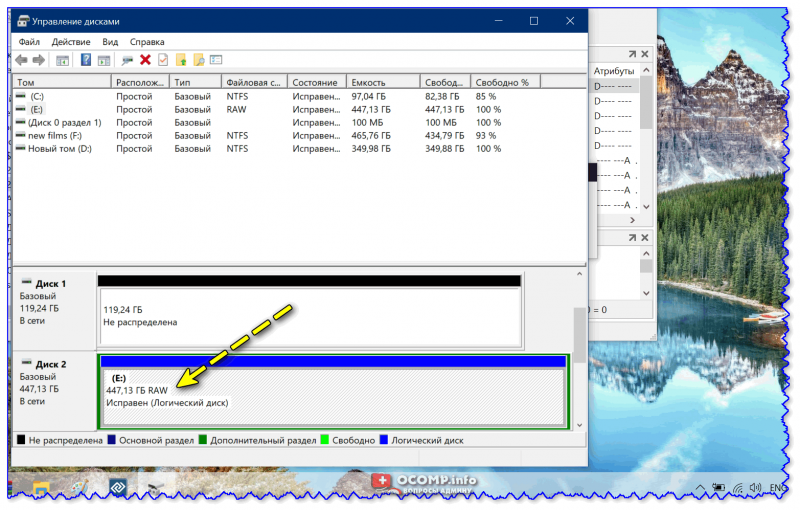
Накрылся диск, подключавшийся к ТВ // Пример, как это выглядит в управлении дисками
Пример восстановления файлов с диска под RAW
ШАГ 1
Первое, с чего следует начать (на мой взгляд) — это зайти в управление дисками и посмотреть, «видит» ли диск система. Если ваш диск тут не отображается (подобно моему примеру ��) — сначала �� ознакомьтесь с этой заметкой. (иначе нижеприведенные советы вам не помогут).
Примечание: если вы имеете дело с внешним диском — можно попробовать вскрыть корпус, вынуть HDD, и подключить его напрямую к ПК. Тут об этом подробнее.
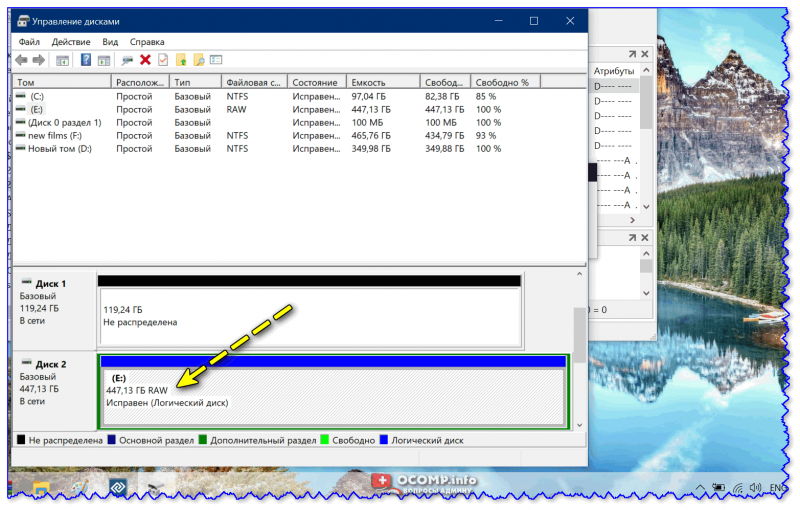
Накрылся диск, подключавшийся к ТВ
ШАГ 2
Как правило, файловая система «просто так» не слетает в RAW. Обычно, причиной этому бывает:
- некорректное отключение питания диска;
- различные неисправности накопителя;
- ошибки при форматировании и разбивки накопителя и пр.
Поэтому, желательно посмотреть SMART диска и оценить его состояние (чтобы понимать: можно ли использовать в дальнейшем сам диск).
Проще всего это сделать с помощью �� той же СrystalDiskInfo. Если с диском все в порядке — то вы увидите его техсостояние как «Хорошее» (см. скрин ниже, слева ��).
Слева: с диском все в порядке; справа — «Тревога!»
Кстати, если с диском всё в порядке, то есть смысл попробовать проверить его на ошибки и восстановить саму файловую систему (в иных случаях — см. шаг 3). Самый простой способ сделать это — в «моем компьютере» открыть свойства нужного диска и запустить проверку . ��
Проверить диск на ошибки
ШАГ 3 ��
Теперь непосредственно о том, как можно относительно быстро вытащить «живые» файлы с диска.
Для работы нам потребуется утилита DMDE (�� ссылка на офиц. сайт). Именно она и позволит нам вытащить информацию с диска �� (не реклама, сам периодически использую этот продукт).
1) Итак, после ее запуска — у вас появится окно с предложением выбрать накопитель. Указываем тот, который помечается как RAW.
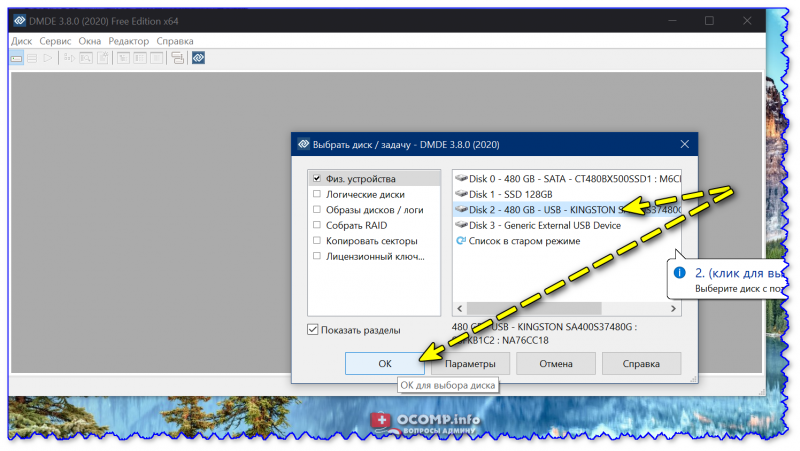
Выбор диска — физ. устройства (DMDE)
2) Далее утилита сразу же покажет (очень вероятно) слетевшую файловую систему — в моем случае «NTFS». Необходимо выбрать её и нажать на «открыть том» . ��
Примечание : если DMDE «не увидит» ни одного слетевшего раздела — можно попробовать провести полное сканирование (но как правило, результат будет тот же. ). Как доп. вариант — воспользоваться аналогами.
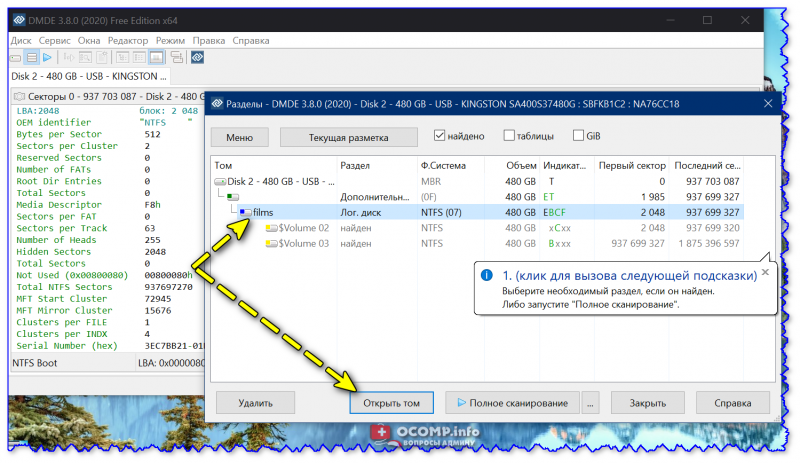
Открыть том (DMDE)
3) После, нужно кликнуть по «$MetaData» среди списка слева, и запустить чистую реконструкцию файловой системы. Пример на скрине ниже. �� (эта операция происходит быстро, на 500 ГБ диск — 10-15 сек.).
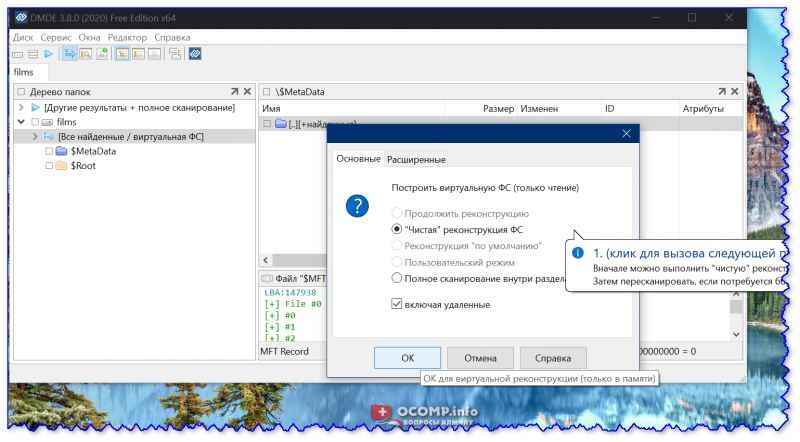
4) Далее в меню слева вы увидите все каталоги, которые были на диске. Необходимо найти среди них тот, который вам нужен, отметить его галочкой, нажать ПКМ и выбрать пункт «Восстановить» . ��
Важно: восстанавливать файлы на этот же диск (который вы сканировали) нельзя! Впрочем, если он помечен как RAW — то сделать это вы и не сможете.
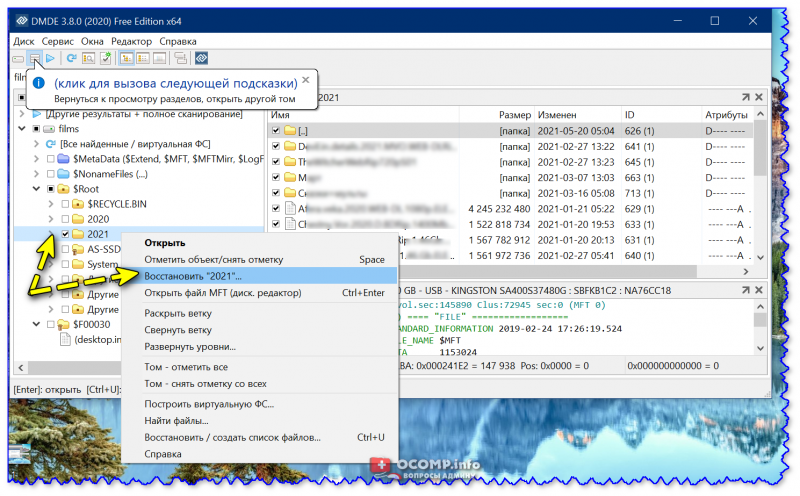
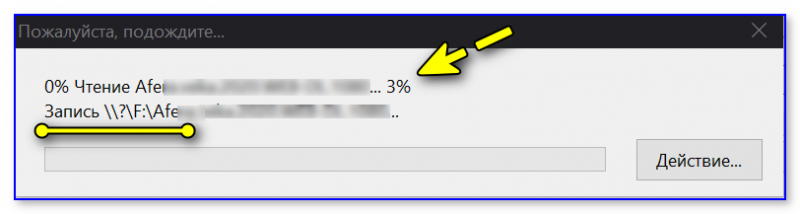
5) Осталось только дождаться, пока все файлы из выбранного каталога будут скопированы в новое месторасположение. Скорость копирования зависит от многих факторов: состояния диска, интерфейса подключения, размера восстанавливаемых файлов и т.д.
6) Обратите внимание, что часть файлов после восстановления может перестать читаться (/ открываться / воспроизводиться). Если вы столкнулись с подобным — рекомендую одну свою прошлую заметку, ссылка на нее ниже!
На сим пока всё. Дополнения приветствуются!
Как исправить raw диск без потери данных
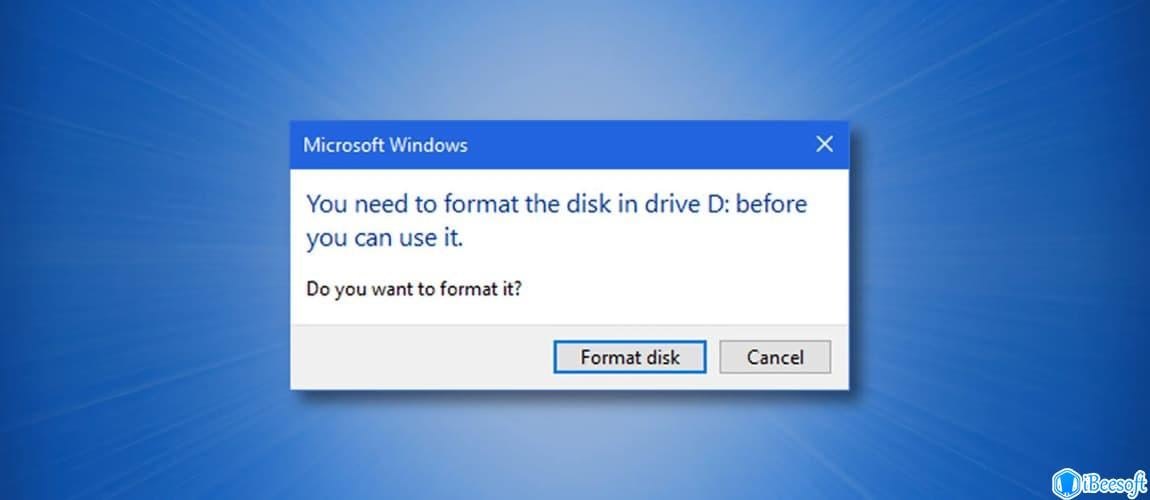
Диски, флешки, внешние жесткие диски и карты памяти — это популярные устройства хранения данных. Иногда, когда мы хотим ими воспользоваться, то можем увидеть сообщение «Вам необходимо отформатировать диск D: перед его использованием.», «D:\ недоступен.» и многое другое. Это значит, что с вашим диском что-то не так, из-за чего его формат файловой системы стал RAW и не распознается компьютером. Почему мой диск отображается как RAW? А как насчет файлов, сохраненных на нем? Если вы об этом переживаете, не волнуйтесь! Эта статья поможет вам разобраться в этой нераспознанной файловой системе и в том, как исправить RAW диск без потери данных.
Что такое файловая система RAW
В вычислениях файловая система (NTFS, FAT16/32, exFAT) — это способ, который операционная система использует для распознавания диска и управления хранением данных. Она определит начало и конец файла, чтобы при необходимости можно было немедленно прочитать элемент. Если у вашего диска возникла проблема и операционная система не может его распознать, он изменит свой статус на RAW. Поэтому, когда вы попытаетесь открыть жесткий диск, доступ будет запрещен, появится сообщение о необходимости форматирования и т.д.
Можно ли восстановить диск/раздел в формате RAW без потери данных?
Многие причины приводят к отображению файловой системы диска в формате raw, например, неинициализация, неполное форматирование, повреждение файловой системы, повреждение таблицы разделов, внезапное прерывание процесса чтения и записи, вирусы, поврежденные сектора и т.д. Кажется, что сломанные или поврежденные диски RAW невозможно восстановить. Но не расстраивайтесь, ведь шанс еще есть. Как исправить диск raw? Хотя это не исправить вручную, вы все равно можете использовать программное обеспечение или правильный метод для восстановления жесткого диска в формате RAW. В частности, используйте продвинутые инструменты для поиска утерянных данных и восстановления данных с сохранением существующих разделов, чтобы попытаться восстановить диск без потери данных.
Как исправить raw диск без потери данных
Потеря данных с диска в формате RAW — распространенная проблема, с которой сталкиваются многие пользователи. Однако вы можете воспользоваться несколькими различными стратегиями, чтобы попытаться устранить проблему и восстановить данные без потери информации.
Способ 1. Используйте встроенные возможности компьютера по восстановлению данных
С помощью опции проверки диска на ПК с Windows мы можете просканировать и восстановить сломанный внешний жесткий диск внутреннего тома. Таким образом, это возможно, когда файловая система вашего диска отображается как RAW. Чтобы сделать это, вы должны выполнить приведенные ниже действия для завершения процесса восстановления.
- Откройте проводник Windows и нажмите «Этот компьютер» на левой панели.
- Выберите диск в формате RAW в списке дисков в правой части экрана.
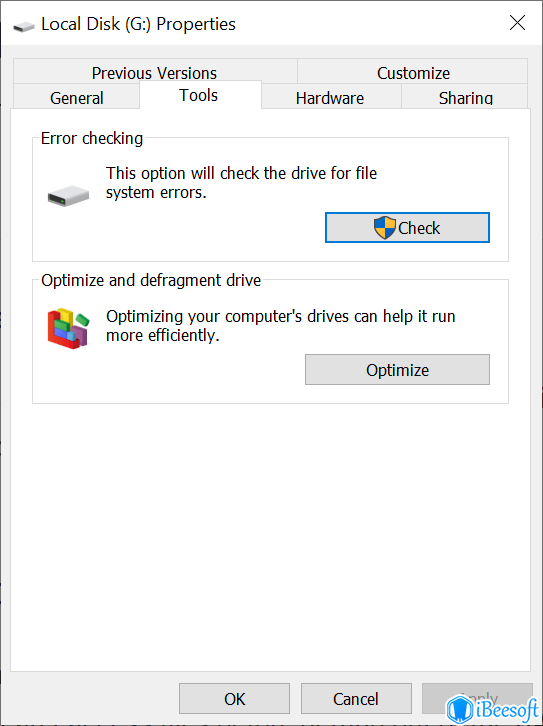
- Щелкните правой кнопкой мыши, чтобы выбрать «Свойства» и нажмите на «Инструменты».
- Нажмите кнопку «Проверить» в разделе «Проверка ошибок» и следуйте инструкциям мастера, чтобы завершить восстановление необработанного диска.
Способ 2. Используйте программное обеспечение и исправьте raw диск без потери данных
Если вы столкнулись с диском в формате RAW, не бойтесь — решение может оказаться проще, чем вы думаете! Большинство дисков в формате RAW не полностью нерабочие, и данные все еще можно восстановить без потери сохраненной информации. Жесткий диск raw, как исправить? Для этого вам понадобится профессиональный инструмент восстановления данных, такой как iBeesoft Free Data Recovery, который не только может извлечь все элементы, сохраненные на диске RAW, но и восстанавливает файлы, поврежденные из-за того, что файловая система перестала распознаваться. Вот пошаговое руководство, как использовать этот инструмент для восстановления диска в формате RAW без потери данных:
- Скачайте и установите Программное обеспечение для восстановления RAW-диска, которое подходит для вашей системы.
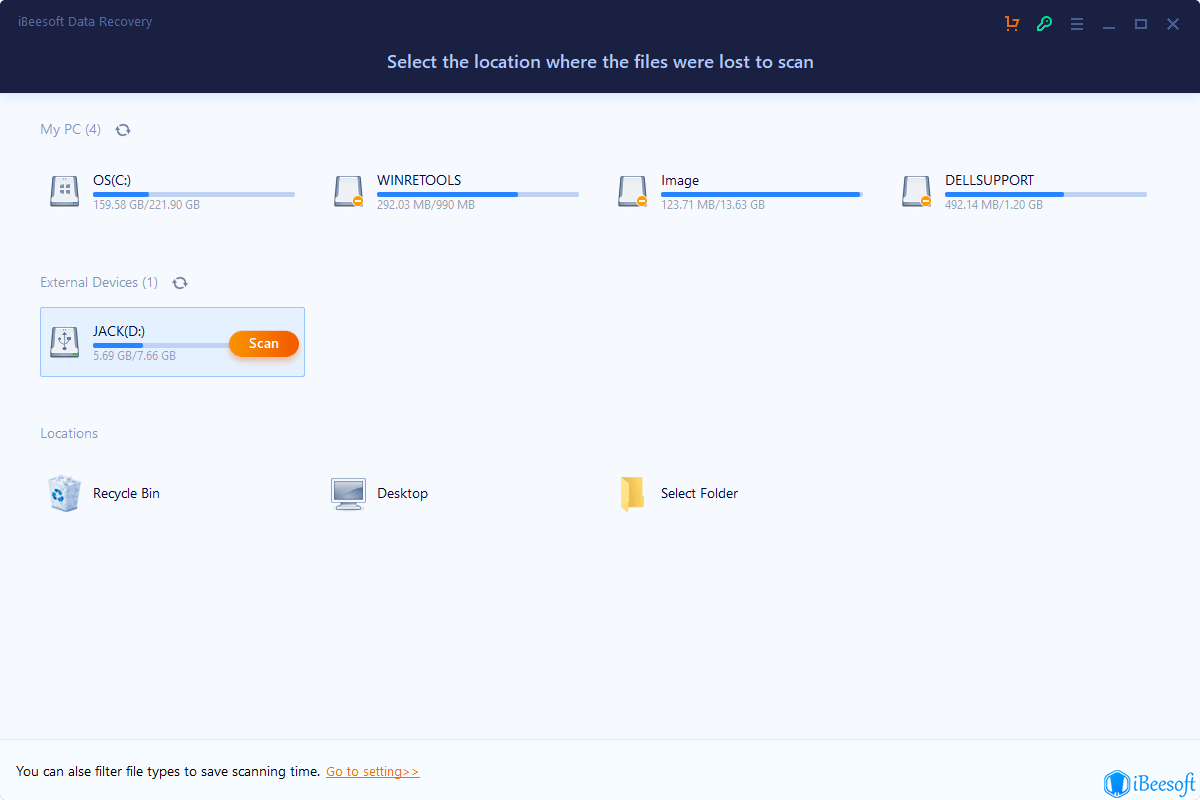
- Выберите диск с файловой системой RAW и нажмите кнопку «Сканировать».
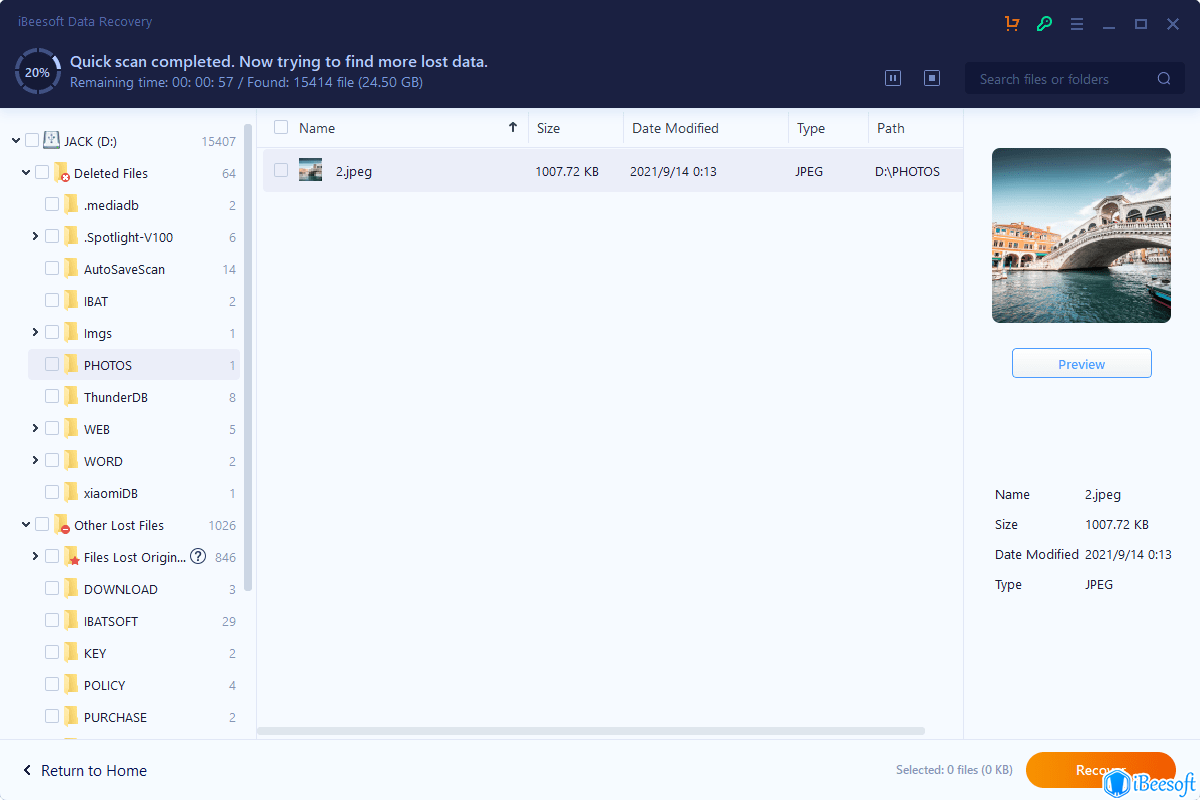
- Когда сканирование будет завершено, выберите все найденные элементы и нажмите кнопку «Восстановить», чтобы сохранить их в новом месте.
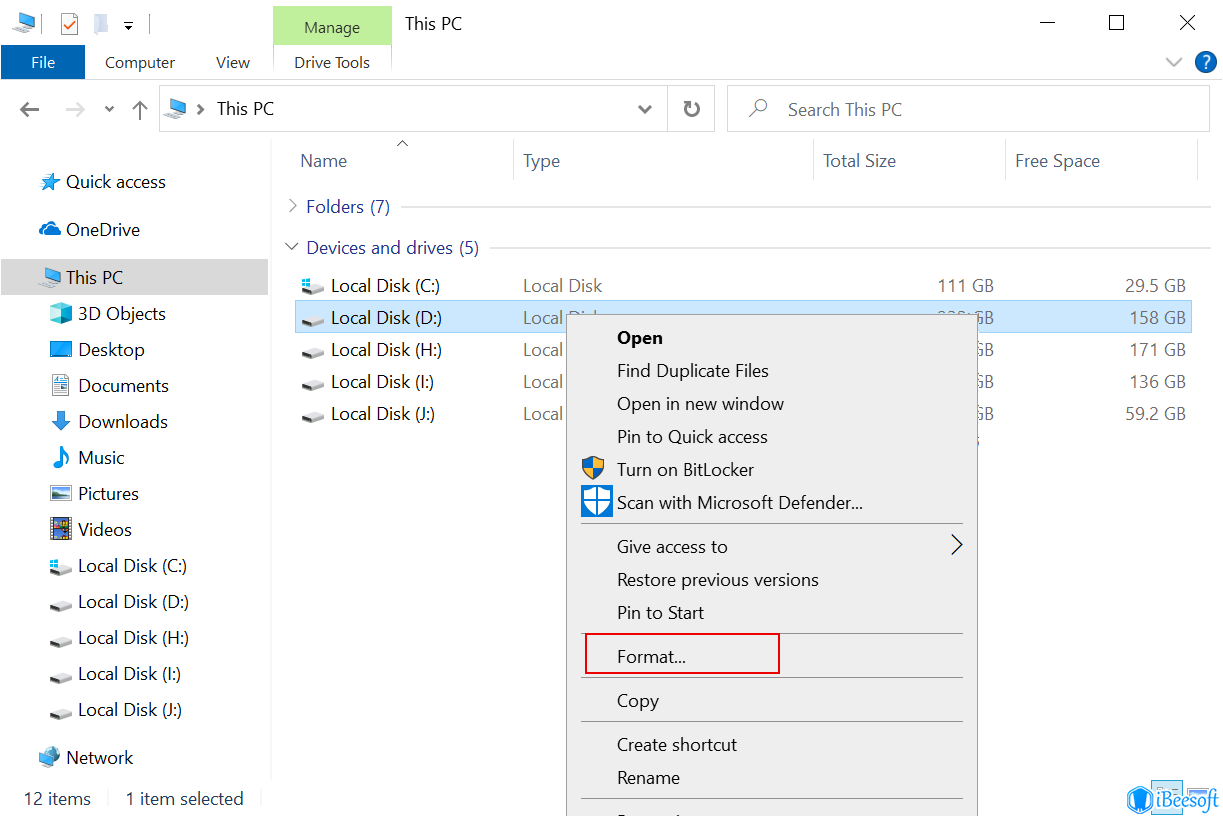
- Найдите нужный диск на своем компьютере, щелкните правой кнопкой мыши и выберите «Отформатировать его».
- И повторно перенесите все восстановленные файлы на этот диск.
Способ 3. Файловая система raw, как исправить без потери данных с помощью CMD
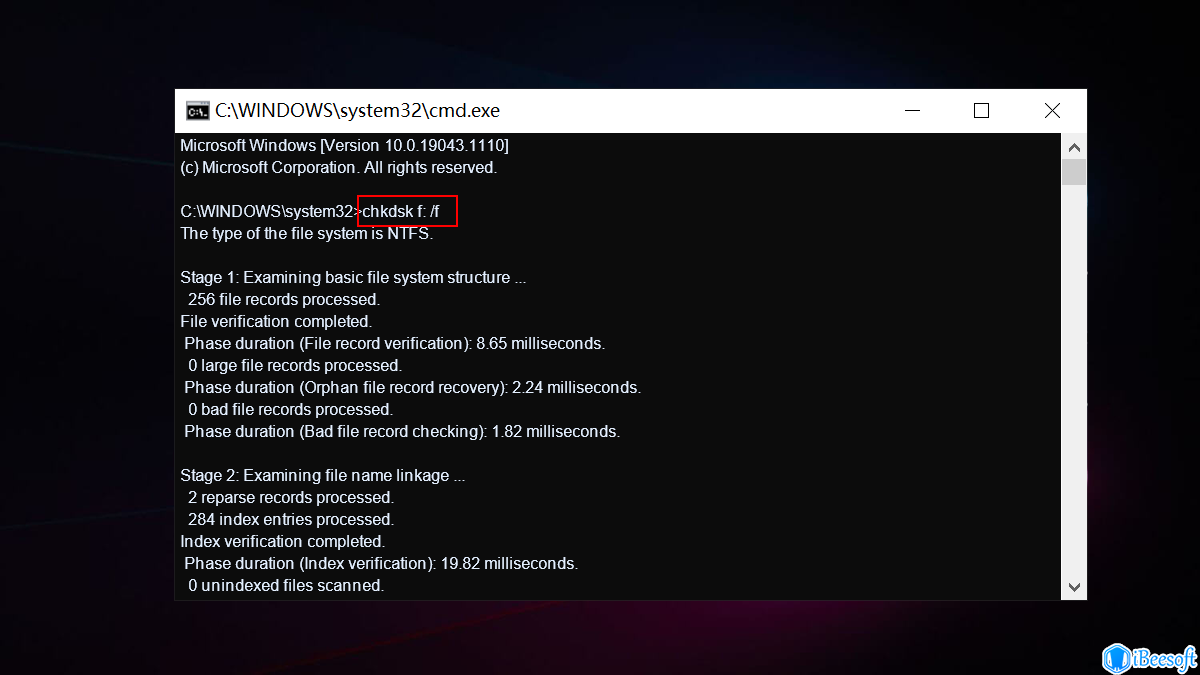
Командная строка — это незаменимый инструмент для многих пользователей компьютеров. Она обеспечивает прямой доступ к «внутренностям» операционной системы, позволяя осуществлять расширенный контроль над настройками конфигурации и предоставляя доступ к различным мощным методам для выполнения сложных задач, в том числе простого восстановления дисков в формате RAW без форматирования. Для этого вам нужно ввести следующую команду:
- Нажмите на значок Windows в левом нижнем углу экрана и введите CMD.
- Найдите командную строку и нажмите «Запуск от имени администратора».
- Введите chkdsk D: /f (D — буква диска RAW)
- Подождите несколько минут; вы сможете снова получить доступ к диску, когда процесс будет завершен.
Способ 4. Исправление диска в формате RAW с помощью инструмента Disk Check
Disk Check — это мощный инструмент, который быстро и легко обнаруживает и устраняет проблемы на жестком диске. Будь то устранение ошибок в работе файловой системы или восстановление утерянных данных, он может помочь вам решить задачу быстро и легко. Чтобы исправить RAW-диск без потери данных, вам необходимо выполнить следующие действия:
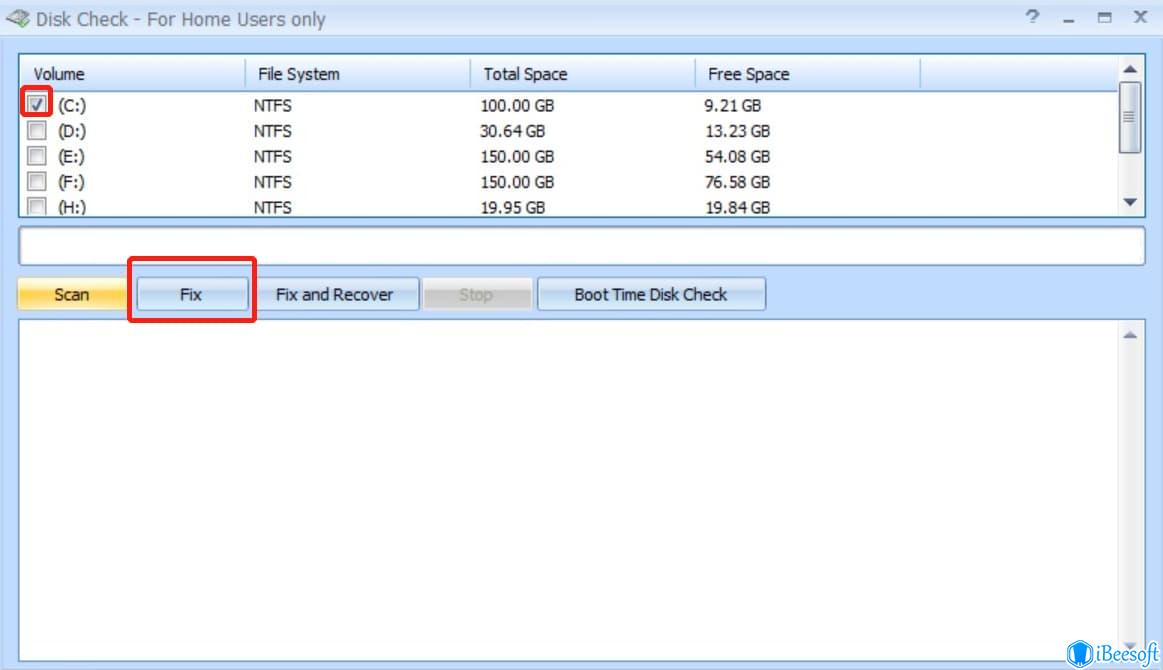
- Скачайте и установите Disk Check на свой компьютер.
- После запуска этого программного обеспечения для восстановления диска в формате RAW установите флажок перед нужным вам томом, чтобы выбрать его.
- Нажмите кнопку «Исправить», чтобы запустить процесс.
Независимо от причины, почему формат файловой системы вашего диска стал RAW, использование вышеуказанных методов поможет вам исправить необработанный диск без потери данных. Однако, хотя этот метод и практичен, все равно, это — решение уже возникшей проблемы. Мы должны принять меры предосторожности до того, как это произойдет. Чтобы сделать это, вы можете воспользоваться советами ниже.
Как избежать того, чтобы формат файловой системы диска стал RAW
Отображение файловой системы вашего диска в формате RAW может вас напугать, так как это значит, что у вас больше не будет доступа к файлам, сохраненным на диске. Поэтому вы можете воспользоваться советами, которые снизят вероятность того, что это произойдет.
- �� Начнем с того, что всегда создавайте резервные копии важных данных, даже если они уже хранятся на другом диске.
- �� Разумным будет проверять целостность данных на всех дисках не реже одного раза в месяц: вы можете отслеживать статус SMART вашего жесткого диска и просматривать журналы, в которых указаны любые потенциальные ошибки или проблемы в работе, которые могут возникнуть в дальнейшем.
- ��️ Кроме того, также разумно защититься от вирусов и вредоносных программ, обновляя программу антивирус и не открывать подозрительные электронные письма или веб-сайты.
- ⏏️ Наконец, если вы используете внешний жесткий диск, убедитесь, что на нем нет физических повреждений, прежде чем подключать его к компьютеру. Обязательно отсоедините его после использования.
Принятие мер профилактики наподобие этих, может помочь свести к минимуму риск повреждения файловой системы RAW.
Часто задаваемые вопросы
Как исправить формат диска raw в ntfs?
Существует множество методов восстановления раздела или диска RAW. Вы можете отформатировать его, щелкнув правой кнопкой мыши, если ваши важные данные не сохранились. Если вы хотите исправить RAW-диск без потери данных, используйте CMD, программное обеспечение для восстановления данных для Mac или Windows и т.д.
Можно ли восстановить файлы с диска в формате RAW?
Компьютер не распознает диск, который отображается как файловая система RAW, поэтому вы не сможете получить доступ к файлам. Однако использование профессионального программного обеспечения для извлечения данных с диска, такого как iBeesoft Data Recovery, он также повреждает явно выраженные методы реорганизации данных; вы можете попробовать это.
Raw диск, как исправить без форматирования?
- Нажмите клавиши «Windows+R», введите CMD в открывшемся окне и нажмите Enter.
- Введите chkdsk *: /f (* — буква диска Raw)
- Введите «Y», чтобы начать процесс восстановления.
Какова альтернатива CHKDSK в случае жесткого диска в формате RAW?
CHKDSK — это встроенный в ПК с Windows инструмент командной строки, который может помочь вам восстановить диски в формате RAW без потери данных или форматирования, но он может оказаться неэффективным. Для решения этой задачи вы можете попробовать использовать программное обеспечение iBeesoft RAW drive recovery для восстановления файлов перед их непосредственным форматированием, чтобы добиться того же результата.
Может ли CHKDSK восстановить раздел в формате RAW?
Как правило, вы можете использовать его для восстановления томов в формате RAW. Если это не сработало, вы также можете использовать iBeesoft Data Recovery для восстановления данных с жесткого диска в формате RAW без форматирования.
Как исправить внешний жесткий диск в формате RAW путем форматирования без потери данных?
Перед форматированием вы можете использовать iBeesoft Data Recovery для восстановления файлов, сохраненных на этом внешнем диске.
Как исправить raw на NTFS без потери данных?
Вы можете использовать программное обеспечение для восстановления данных, чтобы восстановить сохраненные данные в новом месте, прежде чем форматировать его и выбирать файловую систему как NTFS.
Как конвертировать RAW в NTFS/FAT без форматирования?
Вы можете использовать CMD для этой задачи. Запустите ее от имени администратора и введите chkdsk *: /f /r (* — буква диска)
Вывод
Исправить диск RAW без повреждения данных может быть непростой задачей, но это возможно! Если вы хотите исправить диск RAW без потери данных, лучше всего использовать программное обеспечение для восстановления вместе с инструментом Disk Check. В этой статье приведено подробное руководство для восстановления жесткого диска RAW. Я надеюсь, что оно будет вам полезно.
Статьи по Теме
- Как восстановить файлы с поврежденной флешки
- Исправить Удаленный файл не в корзине
- Как восстановить несохраненный файл Excel
- Как исправить белый экран ноутбука на Windows 11/10
- Как скачать ютуб с помощью VLC Media Player
- исправить отказ в доступе к жесткому диску
- Исправить USB флешка не отображается в мой компьютер
- Как увеличить скорость передачи данных на флешку на Mac
- Как восстановить файлы с отформатированного жесткого диска бесплатно
- как восстановить данные с поврежденной карты памяти
Copyright © 2011-2024 iBeesoft Все права защищены.
Файловая система RAW. Восстанавливаем диск.
Вчера под вечер, подключив свой внешний жёсткий диск к компьютеру, вместо обычного предложения «открыть диск» вылезла надпись: «Чтение невозможно, диск не отформатирован. Произвести форматирование?» Идём в «мой компьютер», а там вместо диска просто иконка и не показывает ни объёма, ни чего либо. Открыть не возможно.
А у меня на этом диске весь архив — фото, видео… Выложив тему на драйве мне посоветовали:
1. SNeron :
«Правой кнопкой на мой компьютер — там выбрать управление.
В открывшемся окне слева выбрать диспетчер дисков.
Ищи свой диск и посмотри, логический диск вообще есть? Какую файловую систему показывает?
Для восстановления советую еще программку Get Data Back.»
Вот скрин того, о чём говорил SNeron :
Программа действительно мне помогла, хоть и долго, но скопировала всю нужную информацию, честь и хвала разработчикам за неё.
Перепробовав разные программы (TestDisk, Acronis, Recuva) решил помучить Windows — поискать, куда вводить коды. Попробовал ввести в «Пуск — строка поиска» комбинацию: «chkdsk d: /f», где вместо буквы «d» нужно подставить букву диска, на котором проблемы. Эта команда запускает проверку на ошибки и исправление обнаруженных ошибок. Собственно, это мне и помогло.
p.s. Если комбинация не работает, то попробуйте это же проделать в безопасном режиме.
На скринах видим, как программа работает:
Огромное спасибо всем, кто откликнулся! Без Вас я бы помыкался, да отформатировал его. Последний вопрос: что с ним сделать теперь:
— Отформатировать заново (по полной или просто очистку сделать)?
— Или оставить как есть?