Как настроить Clip Studio Paint под себя
По просьбам друзей решил записать несколько видосов о гибкой настройке рабочего пространства Cilp Studio под свои рисовательные нужды. Возможно кому-то здесь это тоже может пригодиться. Это первый видос, если он соберет хотя бы 20 лайков, то будет и второй.
Я обожаю CSP. Несмотря на то, что с Шопом я с 2008 года, он все равно мне кажется громоздким и неудобным для цифровой живописи. Хоть я и понимаю, что значительное число профессионалов работает в Шопе, мое сердце отдано CSP. По сути — это более продвинутый SAI.
Понял я это не сразу. Когда я только пытался начать рисовать в CSP то мне эта программа показалась чересчур сложной, с кучей непонятного функционала и иероглифов. Но я не прекращал попытки ей овладеть и раза с третьего смог пересесть на нее.
Надеюсь этот видос поможет тем, кто хочет попробовать поработать в классической японской проге для рисования манги (на самом деле рисовать там удобно все что угодно). Заранее спасибо за просмотр.
Clip studio paint как пользоваться


Table of Contents

Back
Clip Studio Paint User Guide
This is the User Guide for Clip Studio Paint Ver. 2.0. Use this guide to get started with the app and understand the features from basic to advanced tools.
This User Guide covers the Windows/macOS/iPad/Android tablet/Chromebook versions.
For the Ver. 1 manual, see here (84.3MB).
Popular Topics
Setting Up Pen Pressure
3D Drawing Figures


Fill Enclosed Areas

For the latest official tutorials

Community


CLIP STUDIO PAINT
User Guide
Getting Started
Features
This is the User Guide for Clip Studio Paint Ver. 2.0. Use this guide to get started with the app and understand the features from basic to advanced tools.
For the Ver. 1 manual, see here (84.3MB).
Tap the three-line menu (三) to see the full list of contents.
Clip studio paint как пользоваться
Настройка нажатия
Pen pressure settings — калибровка нажатия кисти.
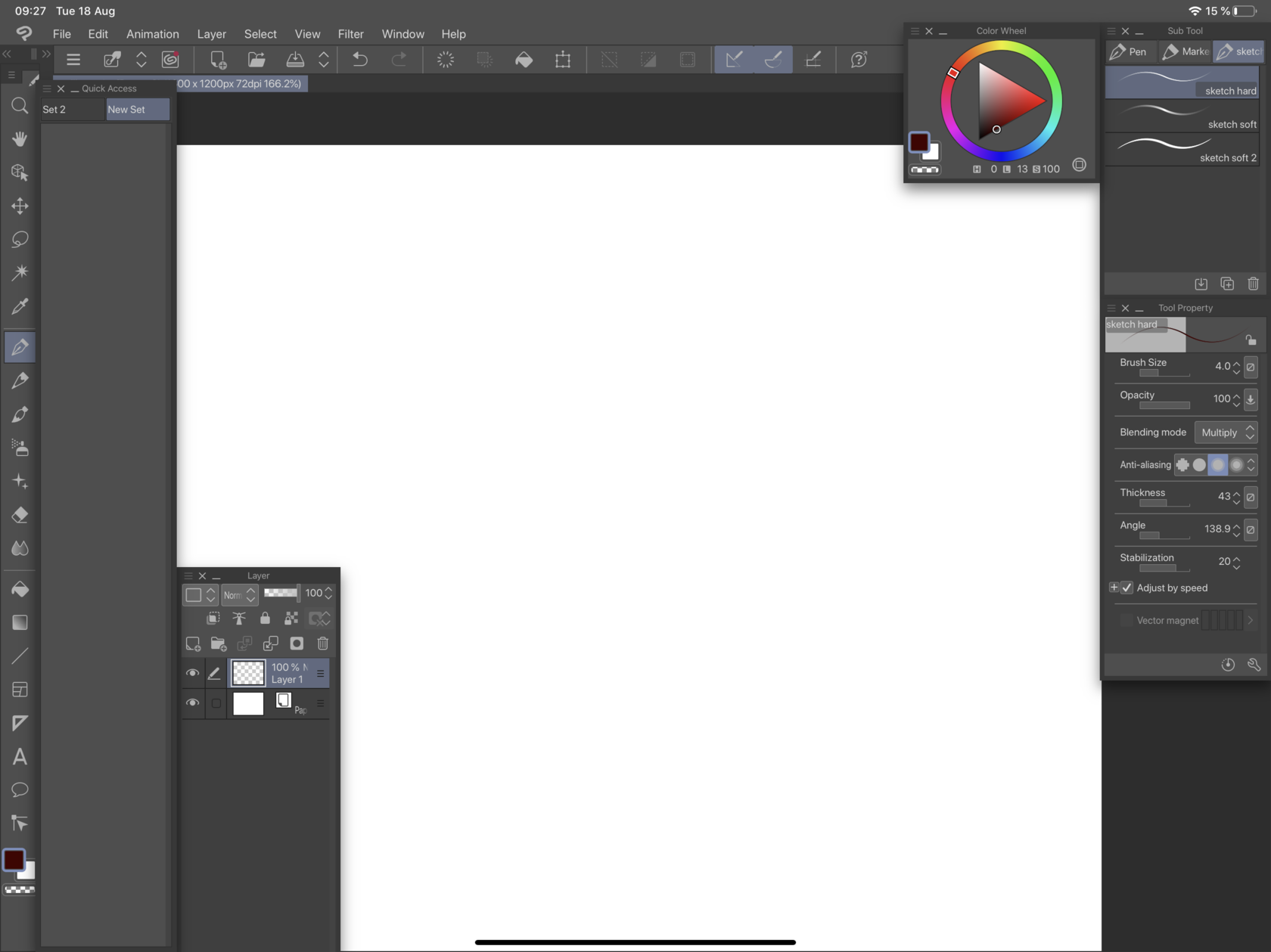
Кисть для рисования
- Выбрать pen > pen > G-pen.
- Дублировать ее (кликнуть правой кнопкой, duplicate subtool).
- Перетащить ее в новую группу на пустое место.
- Переименовать в sketch (кликнуть правой кнопкой, settings of subtool).
Панель Quick acess
view > rotate / invert > flip horizontal
Размер кисти!
отменить / применить действие
Рабочие цвета
Инструменты
- Созданная нами кисть sketch
- Select layer tool
- Move layer tool
- Прямоугольное выделение
- Lasso
- Инструмент линия!
- Резинки твердая и мягкая
- Новый слой?
- Дублировать слой
- Удалить содержимое слоя — edit > delete
- Duplicate layer?
- Create folder and insert layer
- Merge with layer below
- Merge selected layers
- Залить слой — edit > Fill
- Create folder insert layer
Трансформация
- Edit > scale rotate
- Distrort transform
- Mesh transform
Часть 1. Простая иллюстрация
Новый документ
1500 x 2000 px, 72 px — разрешение.
Сохраните шаблон, чтобы потом было удобнее.
- Передвигаться по холсту
- Вращать холст
- Уменьшать/ увеличивать
- Отразить холст
Рисование
Выбор инструмента
Группы инструментов (tools) > подгруппы инструментов (subtools) > конкретный инструмент.
Наша настроенная кисть лежит в панели quick acess.
Ее можно дублировать с разными параметрами и тоже перенести в эту панель.
Выбор цвета
Три квадратика — основной цвет, дополнительный и прозрачность, — можно выбирать в квадратиках в панели color.
Можно пипеткой брать цвет прямо с холста. Для этого нужно зажать палец на нужном месте.
Выбрав прозрачность, можно стирать кистью, как резинкой.
Размер кисти
Менять с помощью кнопок в quick acess.
Прозрачность кисти
Можно переключать в tool property.
Соединить точки прямой линией
Инструмент линия из панели quick acess.
Вертикальные и горизонтальные линии
Инструмент линия и shift из панели сбоку.
Твердая и мягкая резинки в панели quick access.
У твердой убери brush size > pen pressure.
Размер изменять теми же клавишами, что и для кисти.
Отменить действие
Кнопка в quick access или два пальца по холсту.
Повторить действие
Кнопка в quick access или три пальца по холсту.
Сохранение
File > save/ save as
Сохранить проект, чтобы потом доделывать его
CLIP STUDIO FORMAT (.clip) — формат программы клип студио пэйнт.
PHOTOSHOP DOCUMENT (.psd) — формат программы Фотошоп, его потом можно открыть в фотошопе и работать с ним там. В этом формате не сохраняются векторные слои и перспективные линейки.
Если в будущем при сохранении в PSD у вас будут странные цвета,
то сохраняйте через file > save duplicate > psd
и там в окне psd export settings поставmnt галочку Embed ICC profile.
Сохранить картинку — формат .jpeg
ВНИМАНИЕ!
Если вы активно используете отражение экрана, то может сохранится отраженная версия.
Чтобы это исправить, зайдите в view> rotate/ flip и уберите галочку с flip horizontal.
выделите все слои и edit > transform > flip hotizontal.
Теперь сохраняйте.