Glossary
Bots are fully customizable apps that can interact with users on your behalf. Use the Chat API to learn more about adding a pre-existing bot to an account.
Bot URI
The URI is used for creating a deep link or to share the bot with potential new users. Get your bot URI by placing a call to the get_account_info API method. The URI is part of the response object.
Keyboards
Keyboards are the preferred form for Viber’s bots. Keyboards allow defining the conversation with users by providing answer options to each question. Use the Chat API to add a keyboard to your bot.
Discover
Featured and top partners appear on Discover. Discover is localized, so users will see partners most relevant to them in their country or local area.
Viber API
Viber API
Develop a bot using the Chat API. Connect to the API with the token found in your admin panel.
Important note for bot developers: Viber’s bot platform is open and free for developers to create bots in our ecosystem. Once you’ve created your bot you are welcome to share it with your Viber contacts or promote it outside Viber on your website or social media channels. Please note that Viber is not responsible for promoting your bot.
Authentication token
The authentication token (or application key) is the bot’s unique and secret identifier. The token is used to authenticate requests in the Chat API to prevent unauthorized persons from sending requests on behalf of the bot.
The token is generated when the bot is created, and can be viewed by the bots’s admins in the edit info screen of the bot, or in the admin panel.
Deeplinks
Bot can have deeplinks to direct users to different parts of the bot.
Deeplinks require specifying the URI of your bot. It can be found in the your bot’s Admin Panel or in the response to the get-account-info API request.
Types of deeplink
There are three types of deeplink available.
Link direct to 1on1 chat
Tapping this type of link will open a conversation with the bot and trigger a conversation started event.
The scheme for this link is:
The message type in the callback will be text , even if the scanned QR code represents a file. For example, if the QR code leads to a PDF file, the text parameter will include the file’s URL address and the type parameter will be “text.”
IMPORTANT: You will need to set your bot to recognize the “QR Data:” prefix in order to trigger the appropriate response.
Use case examples
In-chat button (rich media message)
"receiver":"K917PBuvPZmhKfb8Vw3b2Q= p">, "type":"rich_media", "min_api_version":7, "rich_media": "Type":"rich_media", "ButtonsGroupColumns":6, "ButtonsGroupRows":1, "BgColor":"#1ce783", "Buttons":[ "Columns":6, "Rows":1, "Silent":"false", "ActionType":"open-url", "ActionBody":"viber://pa/qr?chatURI=examplebot", "Text":"Scan QR Code Now", "TextSize":"large", "TextVAlign":"middle", "TextHAlign":"middle", "Image":"https://i.imgur.com/TePDXXu.png" > ] > > "receiver":"B/dQ7y+3akqZtBBp6Hiy/g= p">, "min_api_version":7, "type":"text", "text":"To pay your bill, please tap on the button below.", "keyboard": "Type":"keyboard", "DefaultHeight":false, "Buttons":[ "ActionType":"open-url", "ActionBody":"viber://pa/qr?chatURI=examplebot", "Text":"Scan QR Code Now", "TextSize":"large", "TextVAlign":"middle", "TextHAlign":"center", "BgColor":"#1ce783", "Silent":"true" > ] > >Data
Please keep in mind that as the bot developer, the code’s functionality is your responsibility, so it will be up to you to generate QR codes that you can parse correctly. Viber is merely providing an easy way for subscribers to scan QR codes and share the data with bots. We highly recommend that you test each code before implementing it, to make sure that it works. We recommend that you keep record of the messages you receive from users, as there is no API to fetch this data again.
Additionally, it’s your responsibility to ensure that your bot is set up to handle unexpected data, such as when a subscriber scans a QR that isn’t related to your bot.
Что значит добавить геометку в Viber и для чего это
Viber – приложение для звонков и сообщений, которое объединяет нас, где бы мы ни находились. Каждый месяц сотни миллионов человек бесплатно общаются с друзьями и близкими с помощью сообщений, голосовых и видеозвонков. Кроме этого мессенджер обладает массой функций и возможностей, и в этой статье мы разберем, что такое геометка в Вайбере.
Геолокация в «Вайбере»

Геометка в Вайбере – это функция, позволяющая отследить своего собеседника на карте, используя специальную настройку в приложении. Функция гео позволяет посмотреть где находится человек. Она отправляется автоматически мессенджером, при условии, что настройка геолокации включена и функционирует. По данным пользователей мессенджера, местоположение иногда отображается неверно.
Примечание: при активации функции геолокации в мессенджере Viber — повышается расход батареи. В соответствии с функциями Вайбера геолокация не использует GPS подключение. В своем определении местоположения используются данные мобильной сети.
Способ включения геометки на устройстве
Многие пользователи интересуются, как включить геолокацию в Вайбере — на самом деле, это сделать очень просто. Инструкция для устройств андроид и айфонов одинаковая.
Для этого достаточно перейти в настройки программы и повторить шаги из инструкции:
- Для включения функции геометки вам необходимо установить и запустить мессенджер Viber.
- Переходим в «Настройки» программы, нажав клавишу с тремя точками и названием «Еще».
- Выбираем строчку с названием «Настройки».
- Далее выбираем раздел «Конфиденциальность».
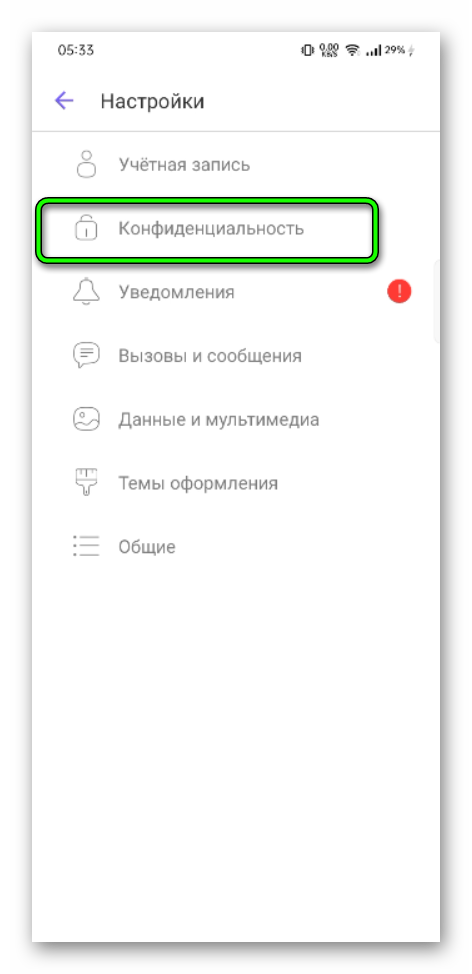
- Ищем строчку с названием «Личные данные» и переходим в это меню.
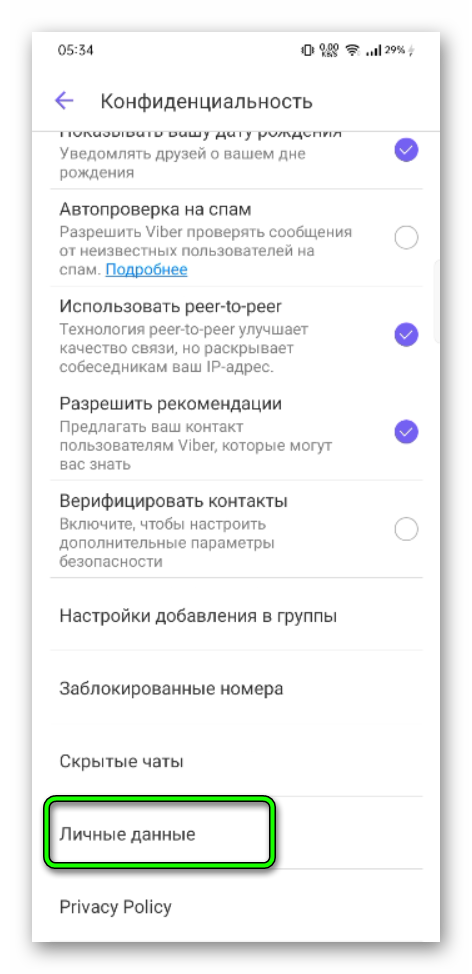
- Вам необходимо включить функцию «Использовать геолокацию». Для ее включения используем флажок, который в зависимости от устройства необходимо передвинуть в положение «Включить», или поставить флажок в пустое поле. В случае если она уже включена, оставляем как есть.
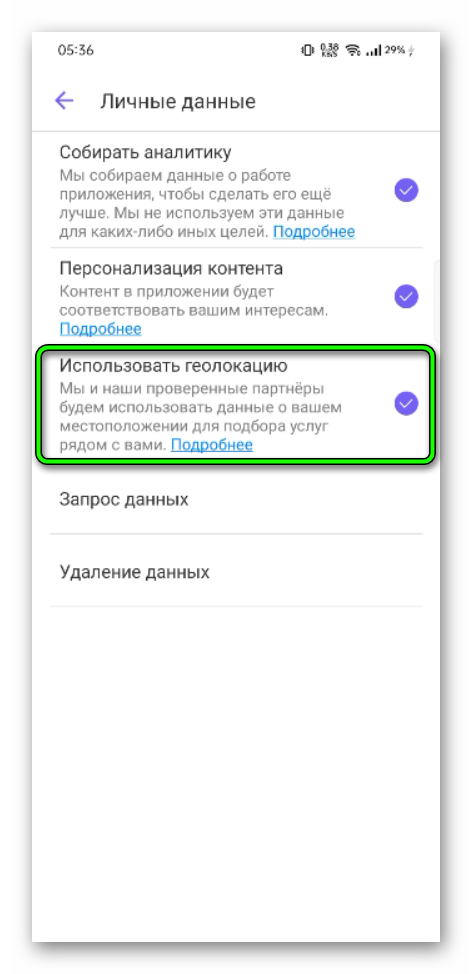
Теперь у вас включена функция гео и вы с легкостью сможете отсылать собеседнику свое местоположение. Для отправки данных на карте собеседнику в программе Viber — отрывайте любую переписку и нажав три точки справа, внизу экрана устройства, выбираем функцию «Отправить местоположение».
Важно понимать: функция не работает в случае подписки на сообщества в мессенджере Вайбер и переписки в чат-ботах. Она работает только в личной переписке между людьми и групповых диалогах.
Особенности управления функцией геолокации
Изменение настроек личных данных не повлияет на ваше использование Viber, но реклама и промо-сообщения могут стать менее актуальными для вас. Переключение всех настроек в положение «ВЫКЛ» не приведет к снижению количества рекламы в приложении. Однако данные о вашем местонахождении, которые Вайбер обрабатывает согласно политике конфиденциальности и лицензионного соглашения позволят сделать для вас эту рекламу более целевой.
Обратите внимание: если вам еще нет 16 лет, вы не сможете изменить настройки конфиденциальности – они будут автоматически установлены в положение «ВЫКЛ». Некоторые настройки могут быть недоступны в вашем регионе. Рекомендуется регулярно обновлять приложение Вайбер до актуальной версии, чтобы пользоваться всеми доступными настройками. Настройки, которые вы установили на вашем смартфоне для мессенджера Viber, автоматически применяются к остальным вашим устройствам.
Определение местоположения человека без его ведома
Можно ли по Вайберу определить местоположение человека? Для этого вам необходимо однократно получить доступ к телефону собеседника, чтобы включить функции геометки в приложении Вайбер.
Но сначала необходимо настроить геолокацию, как описано в разделе «Способ включения геометки на устройстве».
Далее, чтобы отправлять сообщения с геометкой выполняем следующие шаги:
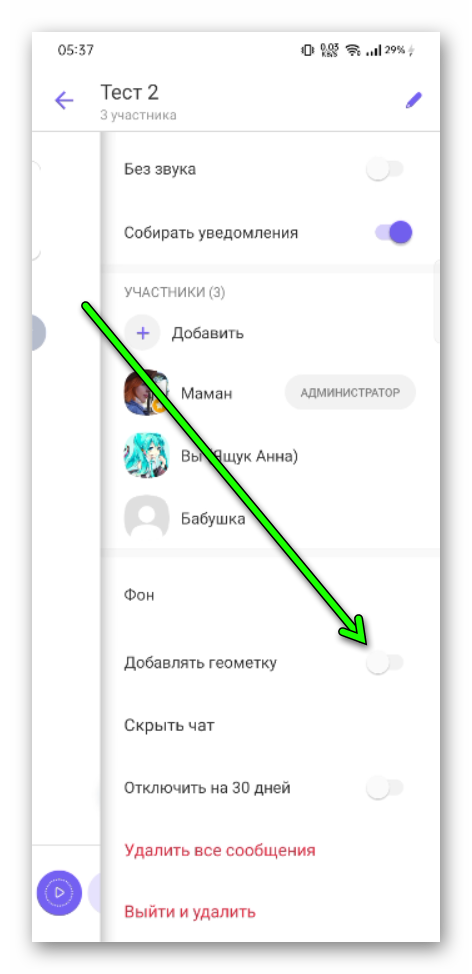
- Открыть на телефоне вашего собеседника ваш общий чат.
- Перейти в панель «Информация» через меню (нажать три точки в правом верхнему углу экрана) или «свайпом» справа налево.
- Включаем настройку «Добавлять геометку».
Тогда, чтобы узнать расположение другого человека, достаточно того, чтобы собеседник ответил на ваши сообщения. Каждое сообщение будет содержать геометку с информацией о его месте и адресе. Стоит отметить, что для вашего собеседника данный факт не будет скрыт, и он прекрасно будет видеть, что делится с вами своим местоположением.
Если вас интересует, как через Вайбер узнать местоположение человека? Пользуемся инструкцией из раздела «Как отправить свою геометку другому человеку», но для этого вам необходимо, чтобы собеседник сам согласился отправить вам свое местоположение.
Как в Вайбере отключить свое местоположение
В вопросах безопасности, если вам нужно узнать, как отключить геолокацию в Вайбере — используем инструкцию из блока «Способ включения геометки на устройстве» этой статьи, только действия выполняем в обратном порядке, для отключения своего местоположения в программе Viber, вам необходимо выключить функцию «Использовать геолокацию». Для ее выключения используем флажок, который в зависимости от устройства необходимо передвинуть в положение «Выключить», или убрать флажок в поле «Использовать геолокацию». В случае если она уже выключена, оставляем как есть.
Как отправить свою геометку другому человеку
Неопытные пользователи часто сталкиваются с трудностями при изучении функции и возможностей Вайбера. Например, таких, которые позволяют добавлять геометку в Viber — что это такое разберем подробней.
В мессенджере Viber разработчики предусмотрели много функций, одной из которых является геолокация. Она представляет собой передачу данных о месте нахождения пользователя в данный момент времени. Эта функция поможет проинформировать собеседника о том, где именно вы находитесь с использованием электронных карт. Геолокация – незаменимый инструмент для всех типов людей, будь то любитель путешествий или городской житель. Если активировать функцию, то к отправленному в приложении сообщении можно добавить координаты абонента.
Можно ли по Вайберу определить местоположение человека? Это сделать очень просто, достаточно включить геолокацию в мессенджере (пользуемся настройками из статьи «Способ включения геометки на устройстве»), и выполнить следующие действия:
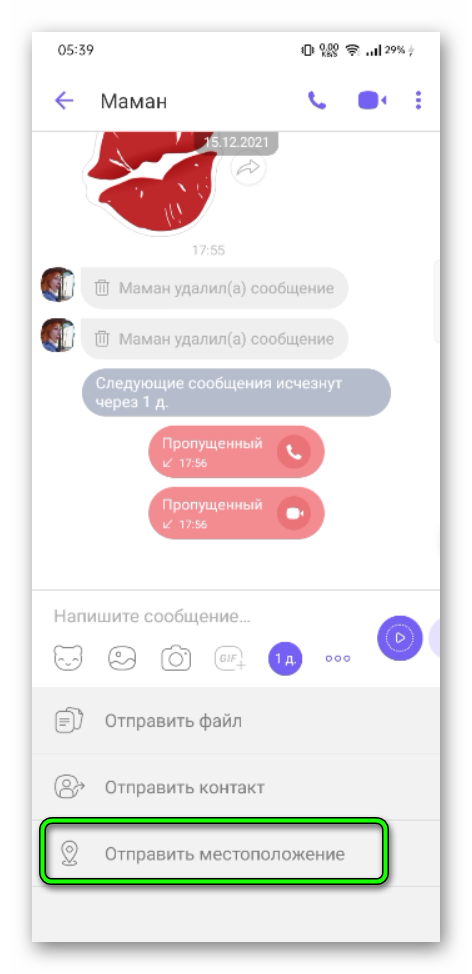
- Открыть приложение.
- Выбрать контакт.
- Кликнуть на кнопку «Бесплатное сообщение».
- Внизу экрана нажать на три точки.
- Выбрать опцию «Отправить местоположение».
- Устройство может запросить «разрешение приложению Viber использовать Вашу геопозицию», отвечаете положительно, либо «Однократно».
- Убедиться, что местоположение определилось корректно (при этом его можно подкорректировать) и отправить сообщение собеседнику.
Для старых версий мессенджера Viber геолокация работала иначе. Ваша геолокация отправлялась с каждым сообщением, при условии включенных настроек. В новых версиях программы этой функции нет, теперь геометка высылается отдельным сообщением. Таким образом, пользователь новой версии сможет добавлять свою геометку в Viber.
Как по геометке узнать, где находится собеседник
Для того, чтобы узнать местоположение собеседника через Вайбер, ему необходимо использовать информацию из предыдущего описания. После того как он активирует в своем мессенджере функцию гео локации попросите друга писать вам свое местонахождение.
Кликните по карте в сообщении и увидите как откроется интерактивная карта с точкой местоположения собеседника. При необходимости вы можете построить маршрут до него. Или использовать полученные данные с другими целями.
Заключение
Таким образом, вы знаете, что для управления функцией отслеживания нет ничего сложного. Не нужно быть продвинутым пользователем вашего устройства или отлично разбираться в программном обеспечении. Достаточно правильно выполнять указанные инструкции.
Как сделать ссылку на Viber — пошаговая инструкция
Современные мессенджеры по типу Ватсапа и Вайбера способны практически полностью заменить сотовую связь, ведь звонки и переписки в них полностью бесплатные, есть видеосвязь и много других полезных функций: голосовые сообщения, отправка геолокации, красочные стикеры и т. д. Интернет-соединение – это единственное, что нужно для работы такого приложения, причем подойдет даже медленное мобильное подключение. Но все равно для входа в систему используется SIM-карта, а привязанный номер нужен для добавления человека в контакты. Хотя без последнего можно обойтись, если разобраться, как делается ссылка на Вайбер. Давайте погрузимся в эту тему и детально ее изучим.
Как сделать ссылку на Viber
Сразу же после установки и получения необходимых разрешений мессенджер «подтягивает» данные из телефонной книги, автоматически добавляя знакомых, тоже использующих Вайбер, в список контактов. Чтобы связаться с незнакомым человеком, нужно узнать его номер и добавить вручную. Есть и другие варианты, например, через групповые чаты, но их тоже никак нельзя назвать удобными.
По этой причине разработчики мессенджера предусмотрели возможность создания специальных ссылок (их еще можно назвать линками или URL), которые ведут сразу же на профиль пользователя, открывая с ним чат, или на беседы. Зачастую такие линки используют для удобства связи. Давайте разберемся с их особенностями.
Плюсы кликабельных ссылок
Когда вообще может пригодиться ссылка на Вибер? Существует большое количество сценариев ее использование:
- Рассылка знакомым вместо номера телефона.
- Добавление на личную страницу в социальной сети для быстрой связи.
- Прикрепление к профилю в Инстаграме.
- Добавление формы обратной связи на собственный сайт.
- И так далее.
Особый смысл от этого действия появляется, когда речь идет про ведение бизнеса, например, продажу букетов из зефира через Инстаграм. Человек зашел в ваш профиль, ему понравился товар, и он сразу же может вам написать, не добавляя контакты вручную. И это только один пример из множества.
Для личных целей создание URL не так актуально, но тоже может быть полезно, например, когда человек решил поменять номер в Вайбере, он может оставить ссылку на свой новый профиль на той же странице ВКонтакте, чтобы знакомые без проблем могли с ним связаться. Но все же зачастую данная функция используется в бизнесе.
На этом вводная часть нашей статьи подошла к концу, самое время перебираться к сути. Сейчас вы узнаете, какие есть способы для создания таких линков. Сначала речь пойдет о личном профиле, а потом о групповых чатах, ведь это совершенно разные задачи.
Создание ссылки на профиль в мессенджере Viber
Существует два простых способа, как сделать линк на свой профиль в мессенджере. Во-первых, его можно прописать вручную, но есть один важный нюанс. А во-вторых, существует несколько интернет-сервисов, которые все сделают в автоматическом режиме. Давайте ознакомимся с каждым из них более детально.
Способ №1: Код ссылки вручную
Сам URL должен в себя включать указание того, что речь идет о мессенджере Viber, а также ваш телефонный номер. В случае с API мессенджера его шаблон выглядит следующим образом:
Вместо xxx нужно вставить свой номер в международном формате, убрав знак + в его начале. Вот как это должно смотреться в случае с российским номером +7 183 607 12 98:
Аналогичным образом можно сделать линк, с помощью которого человек сразу же добавит вас в список контактов. Вот как выглядит его шаблон:
А в нашем случае это будет так:
Вы сразу же можете обратить внимание, что ссылка имеет не стандартный вид. Обычно она начинается с http://www, а тут имеет вид viber://. Связано это с тем, что она не ведет на какой-то сайт, а сразу же обращается к установленной на устройстве копии мессенджера и открывает переписку с человеком. С одной стороны, это может показаться удобным, ведь нет промежуточных пунктов, но с другой стороны, ее практически никуда не получится вставить, только если встроить на сайт.
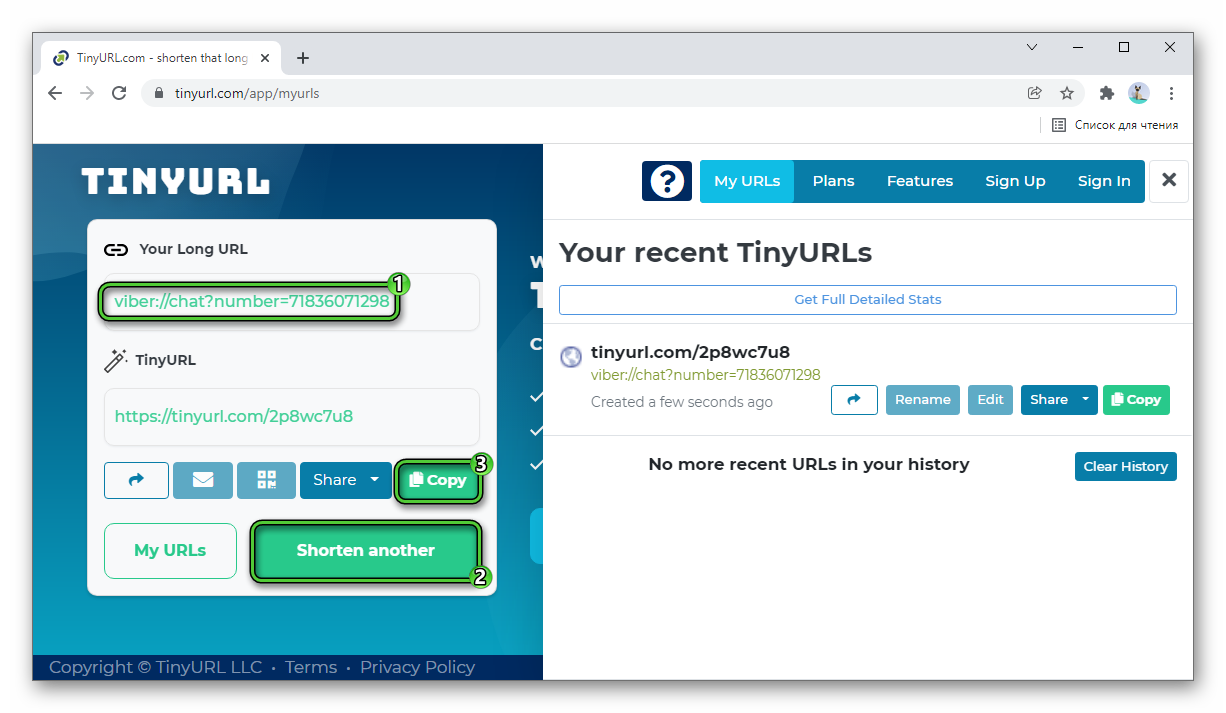
По этой причине мы сразу же объясним, как можно переформатировать полученный URL в привычный вид. Для этого нам поможет один из сервисов сокращения ссылок. Почти все они окажутся бесполезными, а вот TinyURL.com отлично справится с поставленной задачей. Откройте его в удобном браузере. Далее, вставьте длинный линк в текстовое поле в левом верхнем углу. Затем кликните на кнопку Make TinyURL! И в конце нажмите на Copy, чтобы скопировать полученный результат.
В итоге вы получите короткую ссылку, которую можно добавить в социальную сеть, на страничку Инстаграма и так далее.
Также хотелось бы затронуть тему добавление ссылки на Вайбер для сайта. Здесь все предельно просто – достаточно взять изначальный вариант с viber:// и заключить его в html-теги, например, так:
В результате получится кнопка с соответствующим текстом, при нажатии которой пользователь запустит мессенджер. Ее можно дополнительно оформить, чтобы получить стильный результат.
Способ №2: Использование интернет-сервисов
Мессенджер Вибер регулярно обновляются, поэтому многие прежние сервисы, где была эта функция, в настоящий момент не работают. Но все равно осталось два надежных сайта, которые помогут в решении этой задачи:
Более детально разберемся с использованием каждого из них.
Viber.Click
По своей сути это одностраничный сайт, где есть только одна функция – создание ссылки на чат в Вайбере. То есть ничего лишнего, даже реклама отсутствует. Рассмотрим, как пользоваться этим сервисом.
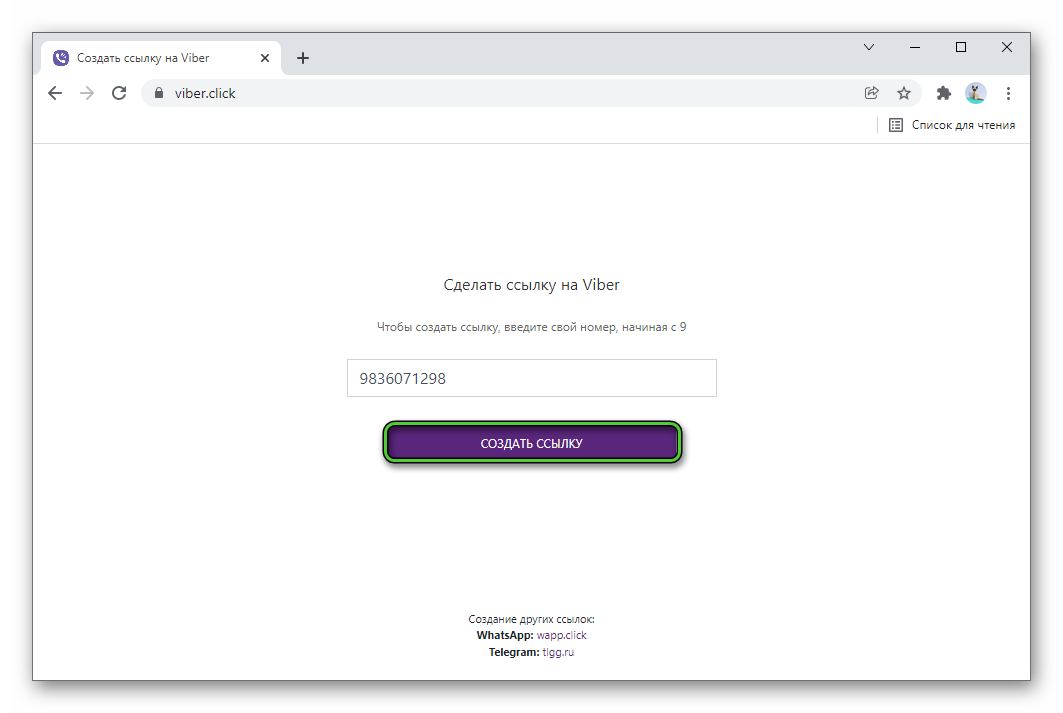
- Посетите официальный сайт Viber.Click, пройдя по этой ссылке.
- В текстовом поле запишите свой мобильный номер в обычном формате, избегая кода страны. То есть +7 или 8 в самом начале вводить не нужно.
- Кликните по фиолетовой кнопке «Создать…» в центре экрана.
- Скопируйте полученный результат.
Когда человек откроет такой URL в браузере, он увидит страницу следующего вида:
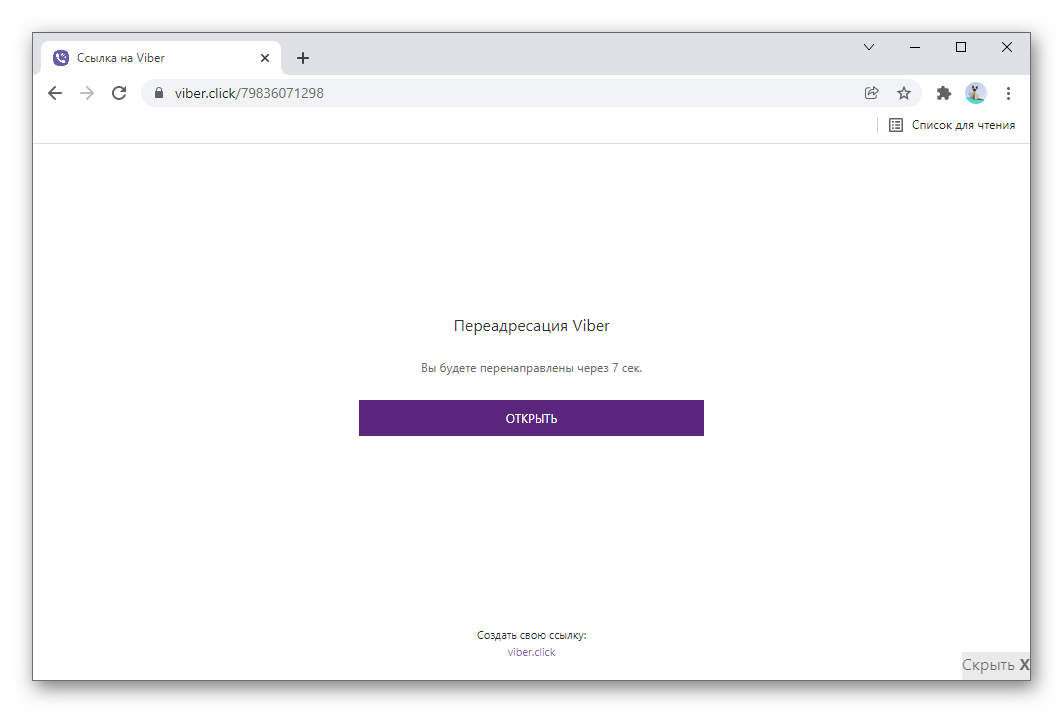
Переход в приложение Вайбер произойдет или автоматически спустя 10 секунд, или после нажатия кнопки «Открыть».
Msng.Link
Данный сервис поддерживает большое количество мессенджеров, в том числе и нужный нам. При этом он так же прост в использовании, как и упомянутый в предыдущем разделе статьи Viber.Click.
На всякий случай оставим пошаговую инструкцию:
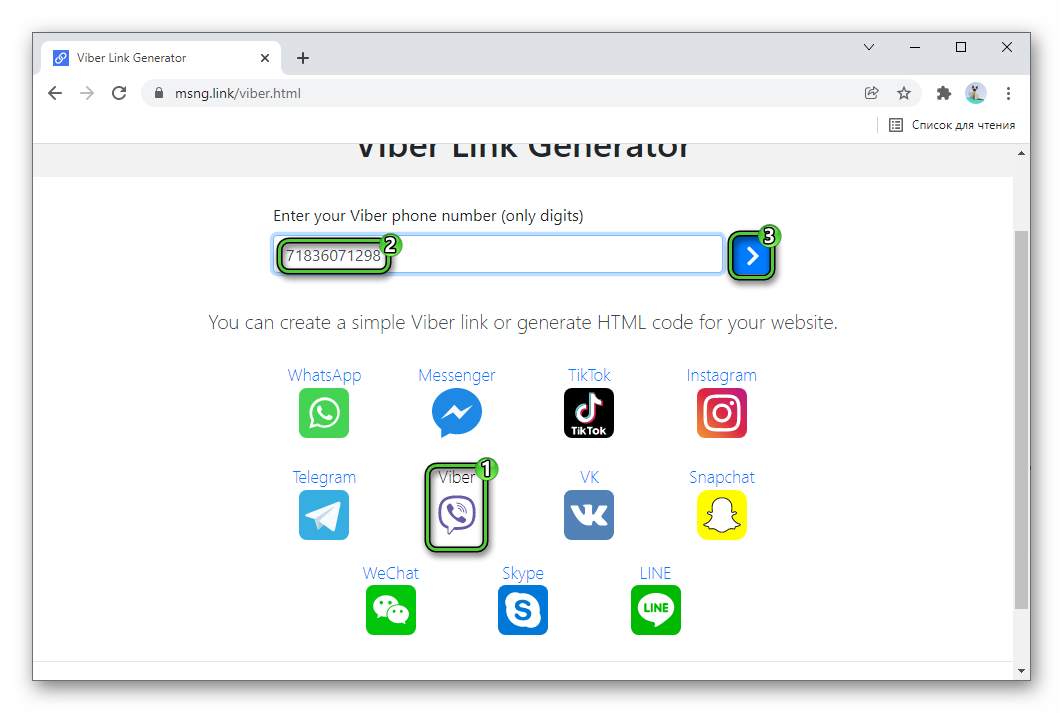
- Перейдите на страницу сервиса, открыв https://msng.link/ в удобном браузере.
- Кликните по иконке Viber в списке всех доступных приложений.
- Введите собственный мобильный номер, убрав из него символ «плюс», но оставив код страны.
- Кликните по «стрелочке» чуть правее текстового поля.
- Скопируйте содержимое нижней графы.
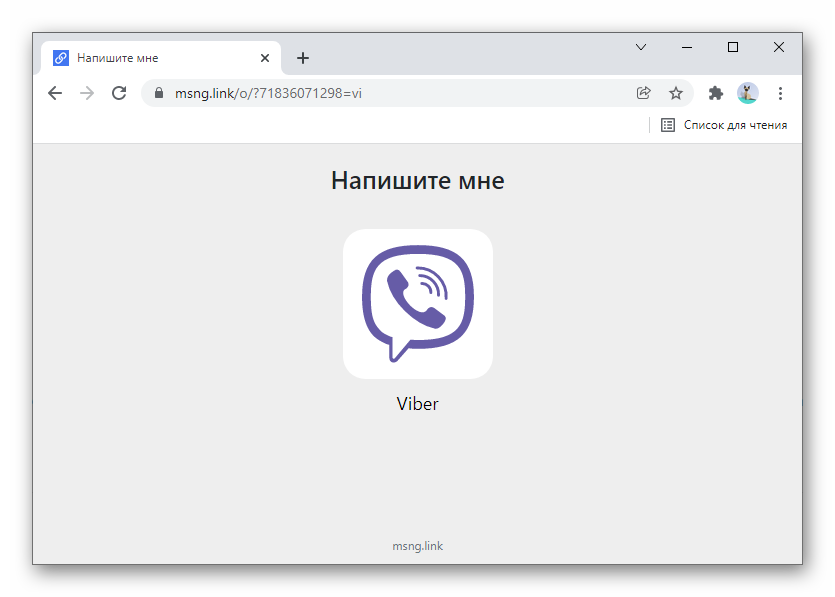
Когда пользователь откроет такой линк, он увидит данную страничку. Чтобы продолжить, нужно кликнуть по центральной иконке и согласиться с запуском приложения.
Как создать линк на Вайбер для телефона
Если вам нужна ссылка на чат Вайбер, то процедура полностью аналогична тому, что мы описывали в начале статьи. Сделайте ее вручную или воспользуйтесь одним из онлайн-генераторов, которые несколько упрощают задачу.
Совсем другой вопрос – URL-приглашение для группового чата. Дело в том, что его можно получить прямиком из мессенджера, ничего не прописывая самостоятельно. Давайте разбираться, как это делать.
Инструкция для групповой беседы
Для начала запустите мессенджер Вайбер у себя на смартфоне или планшете. Далее, перейдите в групповую беседу и выполните следующие шаги:
- Тапните по значку из трех точек в правом верхнем углу. Он отвечает за отображение меню.
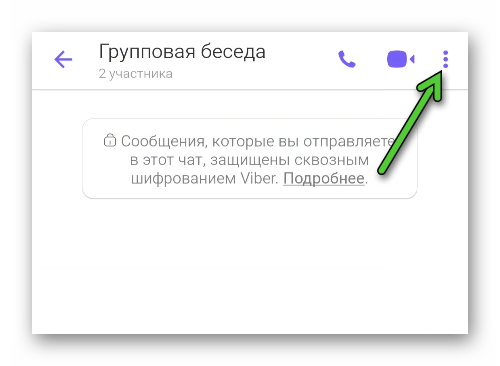
- Прямиком из него перейдите на страницу «Информация», нажав на соответствующий пункт.
- Остановитесь на блоке со списком участников и воспользуйтесь кнопкой «Пригласить по ссылке».
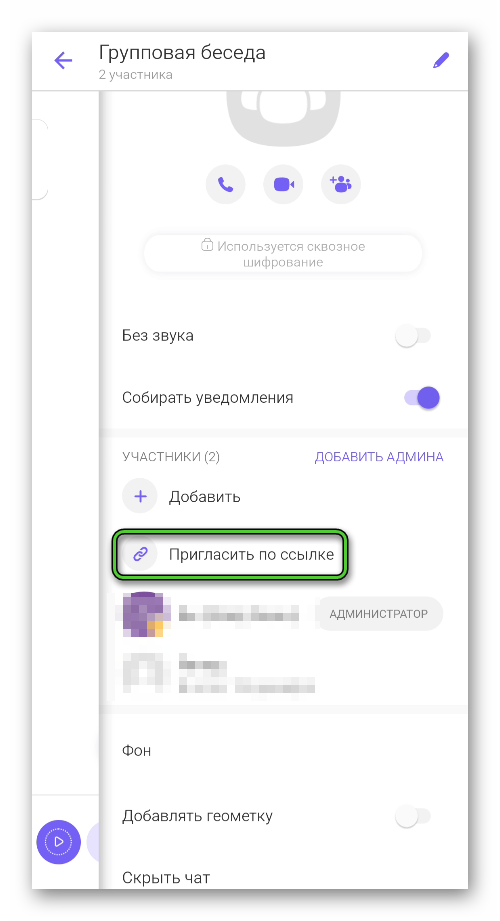
- Теперь тапните по пункту «Копировать…».
- А в конце нажмите «Пропустить».
Ссылка на Viber запишется в буфер обмена устройства. Вы можете переслать ее своему знакомому в социальную сеть, добавить в профиль Инстаграм и т. д. Кстати, давайте вкратце разберемся, а как можно это сделать с «Инстой»:
- Запустите данное приложение у себя на девайсе.
- Перейдите на страницу своего профиля, тапнув по аватарке в правом нижнем углу.
- Затем активируйте функцию «Редактировать профиль».
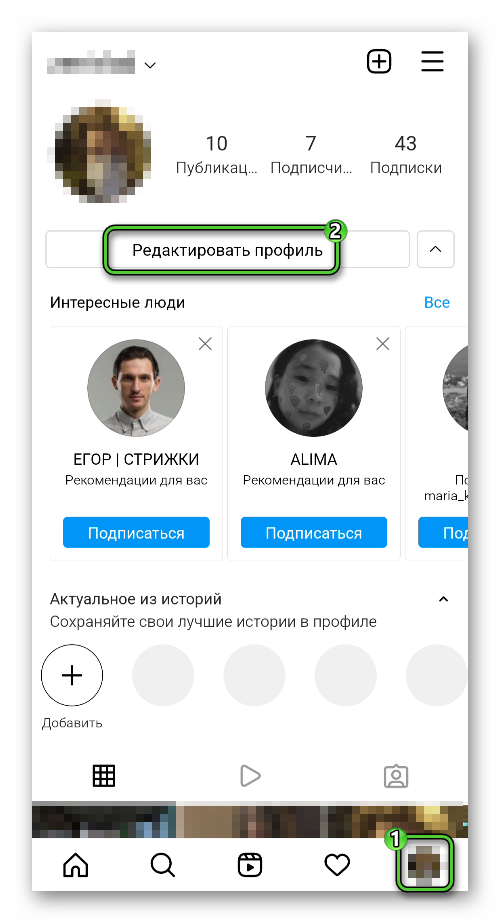
- Активируйте графу под названием «Сайт».
- Сделайте долгий тап по ней, чтобы вызвать контекстное меню.
- Нажмите на пункт «Вставить».
- По желанию заполните поле «Описание» или «Биография» в стиле «Связь через Viber в закрепленной ссылке».
- Сохраните изменения в профиле Instagram, нажав на «галочку».
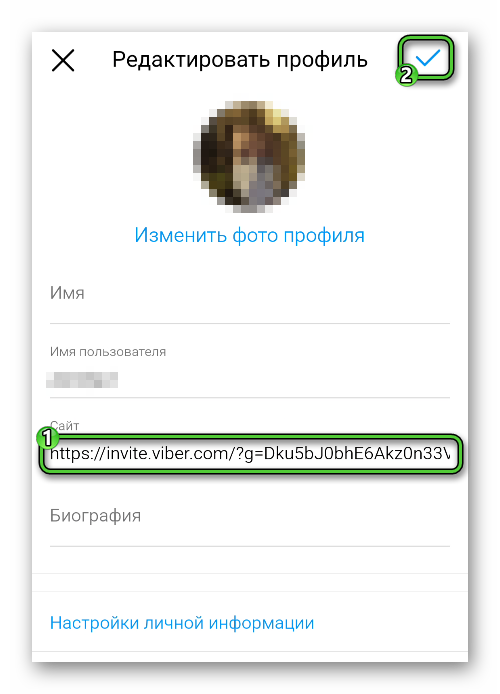
Аналогичным образом можно поступить и с URL профиля.
Как создать линк на Вайбер для ПК
Компьютерная версия мессенджера сильно ограничена, если сравнивать с мобильным приложением. Но почти все базовые функции в ней реализованы. Это относится и к получению URL для групповой беседы. Если вы решили выполнить это действие с компьютера или ноутбука, то действуйте по такому принципу:
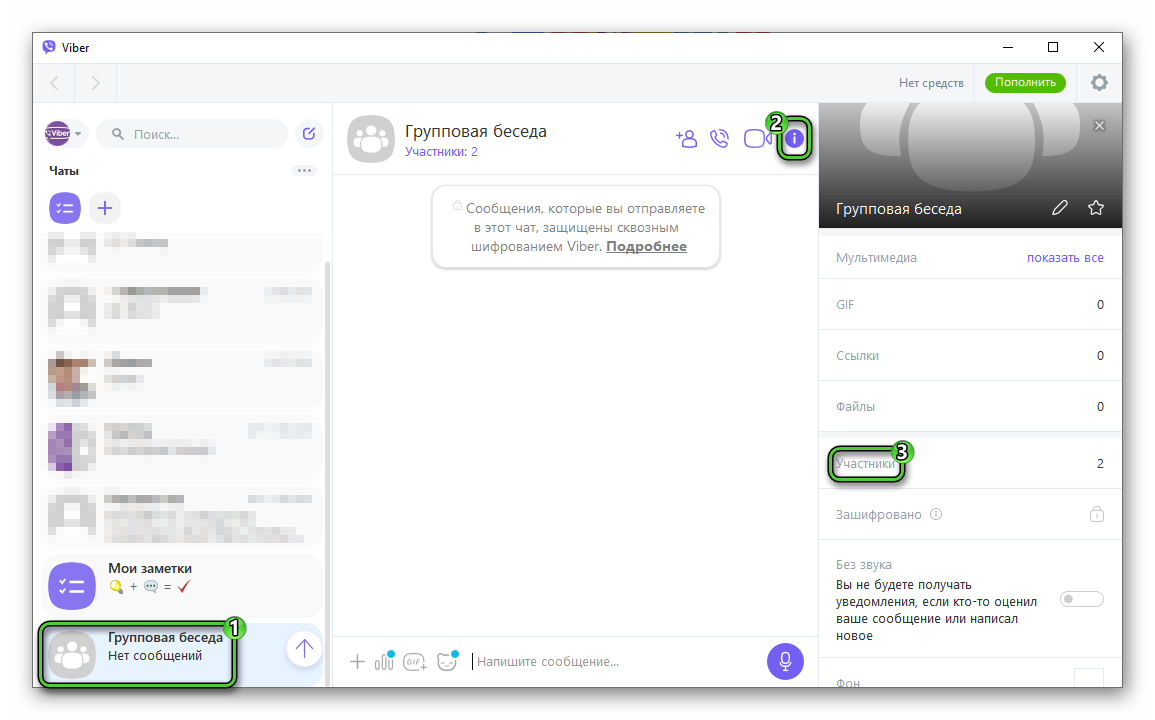
- Откройте стационарную версию Вайбера.
- Авторизуйтесь в системе, если еще этого не сделали.
- Перейдите в чат с несколькими участниками.
- Кликните по кнопке i рядом с его заголовком, чтобы получить детальную информацию.
- Откройте раздел «Участники».
- Получите и скопируйте ссылку.
- Используйте ее любым удобным способом.
Сервисы генерирования ссылок
Старые пользователи мессенджера наверняка еще помнят, что сервисов для создания ссылок на Viber было куда больше, но сейчас почти ничего из них не работает. Связано это с тем, что разработчики постоянно меняют алгоритмы своего приложение, и теперь оно работает несколько иначе. Мы уже разбирали два сервиса, которые справятся с поставленной задачей.
В этом плане Viber.Click является более удобным, ведь это просто одностраничный сайт с несколькими кнопками, где отсутствует какая-либо реклама. Он отлично подходит для генерации линков.
Сервис Msng.Link уже можно назвать продвинутым, ведь он поддерживает не только Вайбер, но и ряд других мессенджеров и приложений. А сама процедура использования практически такая же.
Но и не стоит забывать о том, что ссылку можно сделать самостоятельно, воспользовавшись специальным шаблоном и указав в нем собственный мобильный номер. Но в таком случае ее следует сократить с помощью сервиса TinyURL!, а потом уже куда-нибудь отправлять, добавлять к себе в профиль и т. д.
Подведение итогов
Ссылка на мессенджер Viber – достаточно интересная функция для быстрой связи с человеком в мессенджере. Ей довольно легко пользоваться, о чем мы и рассказали в рамках данной статьи. Искренне надеемся, что она оказалась для вас полезной.
Вполне возможно, что вам еще пригодится способ поиска человека по его имени и фамилии. Мы разбирали данную процедуру в отдельном материале. Рекомендуем с ним ознакомиться, ведь нередко это бывает полезным.