Что такое PuTTY, зачем он нужен и как им пользоваться
В Linux-среде для дистанционного соединения между компьютерами обычно применяется сетевой протокол SSH . Подключившись по нему, возможно вводить на удалённом компьютере все команды терминала, словно он физически находится перед вами. Аналогичный доступ к Linux можно настроить через Windows с помощью PuTTY — это утилита для установления SSH туннеля. В этой статье мы расскажем о её возможностях и особенностях настройки.
Для чего нужна программа PuTTY
Представьте, что на вашем устройстве установлена ОС Windows, но для решения каких-либо задач вам нужно подключиться к другому компьютеру или выделенному серверу на Linux. Сделать это можно дистанционно с помощью программы через безопасное соединение. При этом управляете вы другой машиной с помощью командной строки.
Особенность программы в том, что она бесплатная и разработана специально для Windows. В комплекс входит 7 утилит и клиентов. Среди них интерфейс командной строки, исполняемые файлы для различных подключений и протоколов, создания открытых и закрытых ключей.
Дополнительно стоит разобраться, что такое putty.exe. Этот файл представляет собой комплекс инструкций, которые «объясняют» компьютеру, как выполнить задачу.
Зачем использовать PuTTY
Можно выделить 4 основных цели для использования программы.
- Удаленное администрирование, благодаря которому специалисту не нужно физически находиться рядом с управляемым устройством.
- Взаимодействия с VPS-серверами, что позволяет добавить ресурсы для обеспечения беспрерывной работы.
- Работа с Telnet-терминалами, в том числе для установки интерактивного канала связи.
- Настройка маршрутизаторов через RS-232 для низкоскоростной передачи информации.
При этом подключаться желательно через SSH протокол, чтобы обеспечить максимально безопасное соединение.
У программы есть аналоги, такие как Filezilla, Total Commander, Far Manager и другие. Но PuTTY до сих пор остаётся самым востребованным инструментом с открытым кодом, который можно адаптировать под собственные требования.
Возможности PuTTY
Программа обладает широким функционалом.
Важным преимуществом является поддержка разных версий SSH-протокола, что обеспечивает передачу данных через защищённое соединение, дистанционный запуск программ, сжатие файлов для быстрой передачи, передачу шифрованного трафика между портами разных машин. Также возможно перенаправление портов через протокол SSH.
При многократном подключении информация и заданные параметры сохраняются, поэтому пользователю нет необходимости повторно настройку повторно.
PuTTY работает с SSH-ключами, которые считаются более надёжной альтернативой паролям, поскольку злоумышленники не могут их использовать, чтобы получить доступ к данным. Более того, возможна аутентификация через ключ, который находится на удаленном компьютере. Дополнительно можно работать с алгоритмами шифрования.
В программе присутствуют встроенные клиенты SCP и SFTP — защищённые протоколы для безопасной передачи файлов. Однако возможности SCP ограничены функцией копирования.
Возможно соединение через proxy. PuTTY поддерживает xterm, ECMA-48 и VT-102. Допустимо подключение по IPv6.
Как установить PuTTY на Windows
Скачать PuTTY можно с сайта разработчика. Вы можете выбрать подходящий пакет для архитектуры x86 или x64.
После открытия загрузочного файла откроется традиционное окно установки. Нажимайте «Next» до завершения установки. При желании можно изменить путь, добавить какие-либо функции или отказаться от них.
Когда процесс установки успешно завершится, нажмите на ярлык и запустите программу, чтобы убедиться, что она работает.
Как настроить PuTTY на Windows
Перед настройкой нужно ознакомиться с интерфейсом.
Когда вы запустите программу, откроется окно конфигурации. Слева расположены категории, а справа — настройки.

Главных разделов всего 4.
- Session. Верхняя вкладка нужна для ввода данных о подключаемом устройстве. Здесь нужно указать его порт, адрес и другие параметры подключения. Чтобы при следующих подключениях не приходилось снова вбивать информацию, предусмотрены пресеты, которые достаточно заполнить один раз.
- Terminal. Эта вкладка предназначена для включения или отключения возможностей терминала.
- Window. В этом разделе можно настраивать визуальные параметры: облик окна, шрифт, цвет элементов и т.д.
- Connection. В этом разделе настраиваются параметры подключения, ключи аутентификации и другие значения.
Для базовой настройки понадобятся только два раздела.
В блоке «Session» в верхней части нужно ввести параметры для подключения: IP-адрес, порт (по умолчанию 22), тип подключения (желательно выбрать SSH).
Чуть ниже расположен блок для пресетов. Чтобы их сформировать, в строку «Saved Sessions» напишите название сессии и нажмите кнопку «Save», чтобы сохранить данные. Когда при очередном подключении захотите им воспользоваться, нажмите кнопку «Load», которая выведет нужные данные.

Ещё ниже можно выбрать параметры закрытия окна при выходе. Оставьте по умолчанию «only on clean exit».
Теперь перейдите к вкладке «SSH» в левом меню. Убедитесь, что выбрана версия протокола «2». Первая используется редко в связи с низким уровнем безопасности подключения.

Для подключения нужно знать IP-адрес удалённого компьютера или сервера. Процедура идентична для всех хостингов.
В личном кабинете посмотрите адрес VDS в списке подключенных серверов. Затем откройте PuTTY, введите нужный IP в разделе «Session» и нажмите «Open». Если данные указаны корректно, откроется консольное окно, где нужно написать логин и пароль.
Затем откроется окно для удалённого администрирования.

Как используется PuTTY при работе с файлами
Управлять удалённым устройством нужно с помощью команд. Например, «mc» запускает файловый менеджер для работы с файлами по FTP внутри консольного окна. Команда «locate» ищет файлы в системе Linux. С полным перечнем команд можно ознакомиться в инструкции на сайте разработчика.
Также программа даёт возможность обмениваться файлами между локальным компьютером и удалённым. Чтобы это сделать, сначала сохраните тестовый файл «mydoc.txt» на диске C:\ вместе с исполняемым файлом для безопасного копирования — pscp.exe.
Затем откройте командную строку с помощью комбинации «Win+R → cmd → Enter».
Откройте папку, в которой расположен файл «pscp.exe». Введите команду «cd /d c:\Putty\pscp.exe». В данном случае «c:\Putty\pscp.exe» — это путь к файлу, вам нужно указать актуальный.
Чтобы передать файл, укажите следующую команду, только пишите корректный IP-адрес вместо указанного в примере.
# pscp.exe mydoc.txt Ubuntu74@187.251.8.16:/root/
Если в настройках указали нестандартный порт, команда будет другой. В данном примере в «-P 25» указывается номер порта — 25.
# pscp.exe -P 25 mydoc.txt Ubuntu74@187.251.8.16:/root/
Теперь осталось ввести пароль.
Чтобы скачать файл с сервера предусмотрена команда
Здесь также нужно указать корректный IP адрес.
Распространенные ошибки
Из обзоров работы PuTTY можно выделить 2 основные ошибки.
- Проблемы с аутентификацией.
При попытке подключения программа оповещает об ошибке. Уведомление «Access denied» означает, что в доступе отказано, так как неверно введены пароль или логин. В случае применения SSH-ключа сообщение будет другим.
«Permission denied (publickey). PuTTY Error output».
Обычно ошибка связана с некорректной аутентификацией на основе ключей. Такое случается, когда нет соответствующих прав доступа к файлам и не удаётся подтвердить права владельца.
Пользователю стоит проверить логин и пароль, а также имя SSH-ключа. Дополнительно может потребоваться проверка кода SSH-ключа в «authorized_keys».
Если ошибка не обнаружена, попробуйте применить графический клиент WinSCP.
- Откройте файл «sshd_config» в папке «/etc/ssh/».
- Найдите строки «PasswordAuthentication: YES» и «PermiRootLogin: NO».
- Поменяйте значения переменных на противоположные значения. Должно быть написано «PasswordAuthentication: NO» и «PermiRootLogin: YES».
- Сохраните изменения, перезапустите PuTTY и попробуйте подключиться снова.
- Ошибка подключения.
Иногда пользователи сталкиваются с ошибкой «Unable to open connection to САЙТ Host does not exist». (Вместо «САЙТ» будет указан актуальный домен».
Это значит, что ссылка на SSH-хост не соответствует сетевому адресу.
Если время подключения истекло или был отказ соединения, программа выдаст другие ошибки.
«Network error: Connection timed out»;
«Network error: Connection refused».
Такие проблемы могут возникнуть в 3 случаях.
- Отсутствует сетевое подключение.
- Исходящее подключение заблокировано антивирусом или брандмауэром.
- Некорректно указаны IP-адрес или порт.
Чтобы продолжить работу, проверьте IP-адрес хоста. Если он указан верно, посмотрите, не блокируют ли другие программы прописанный в настройках порт и внесите его в список исключений. Проверьте PuTTY во вкладках «Session» и «Connection». Включите стандартный порт 22 в список исключений антивируса.
Заключение
PuTTY считается самой простой и популярной программой для удалённого администрирования. С её помощью можно подключаться по протоколу SSH с компьютера на Windows к компьютеру или серверу на Linux.
Программу можно скачать бесплатно, а устанавливается она в несколько кликов. В процессе использования проблем с ней практически не возникает. А ошибки удаётся быстро устранить, просто проверив настройки.
Что такое PuTTY
В статье мы расскажем, что такое PuTTY и зачем его использовать.
Для чего нужна программа PuTTY
PuTTY — это бесплатная программа для управления удалённым узлом. Этим узлом может быть удаленный компьютер или выделенный сервер. PuTTY разработана для операционной системы Windows и включает в себя следующие утилиты:
- клиент PSCP для работы по протоколу SCP. Его исполняемый файл называется pscp.exe;
- клиент PSFTP для подключения по SFTP. Исполняемый файл этого клиента — psftp.exe;
- PuTTYtel для протокола Telnet,
- Plink — интерфейс командной строки с названием plink.exe,
- Pageant под именем pageant.exe — агент SSH-аутентификации для PuTTY, PSCP и Plink,
- PuTTYgen — утилиту с исполняемым файлом puttygen.exe. Она предназначена для создания открытых и закрытых ключей;
- сам клиент PuTTY, который в системе называется putty.exe.
Что такое putty.exe
putty.exe — это исполняемый файл Windows. Он расположен по следующему пути:
C:\Program Files\putty\putty.exeВместо C:\Program Files может быть другое значение. Оно зависит от того, в какую директорию установлена PuTTY. Главное, чтобы файл находился в папке \putty\.
Этот набор утилит позволяет гибко настраивать клиент под свои нужды. Благодаря большому выбору компонентов в PuTTY доступен следующий функционал:
- сохранение параметров. Это помогает не указывать данные авторизации при каждом подключении;
- создание ключей и выбор версий SSH-протокола;
- клиенты для протоколов SCP и SFTP;
- перенаправление портов через SSH;
- IP-адреса типа IPv6;
- проверку подлинности с открытым ключом;
- работу через последовательный порт;
- подключение через прокси-сервер;
- соединение по методу zlib@openssh.com. При этом методе используется отсроченное сжатие данных при передаче. Отсрочка сжатия действует, пока не закончится проверка подлинности.
Исходный код PuTTY полностью написан на языке C, а сама программа относится к свободно распространяемому ПО с открытым исходным кодом. Как используется PuTTY:
- для подключения к серверам по SSH. Это наиболее популярный способ использования PuTTY;
- для удаленного администрирования устройства с ОС семейства Linux;
- для настройки сетевых маршрутизаторов через последовательный порт. Маршрутизатор — это устройство, которое объединяет сегменты сети и используется для передачи данных нужному участку сети. Если вы подключаетесь к маршрутизатору через последовательный порт, информация передаётся по одному биту с соблюдением последовательности.
Как установить и настроить PuTTY на Windows
Чтобы установить PuTTY на компьютер:
Загрузите установочный файл с официального сайта.
В окне установки нажмите Next:
Чтобы выбрать путь установки, нажмите Change. Для перехода к следующему шагу кликните Next:
Выберите, нужен ли вам ярлык PuTTY на рабочем столе. Затем нажмите Install:
По окончании установки кликните Finish:
Готово, вы установили PuTTY.
Если вы знаете, как подключиться с помощью PuTTY и часто соединяетесь с одним и тем же сервером, можно сохранить параметры подключения. Это избавит от необходимости указывать IP-адрес, порт и протокол при каждом соединении. В инструкции мы покажем, как сохранить параметры подключения к хостингу по SSH. Чтобы сохранить данные:
Запустите PuTTY.
Разверните вкладку Session и нажмите на Logging. Введите IP-адрес сервера и порт для подключения, затем выберите протокол. Укажите название соединения и кликните Save:
Чтобы подключиться по сохранённым данным, нажмите на название соединения и выберите Open:
Готово, вы сохранили параметры подключения.
Глава 1: Introduction to PuTTY
PuTTY is a free SSH, Telnet, Rlogin, and SUPDUP client for Windows systems.
1.1 What are SSH, Telnet, Rlogin, and SUPDUP?
If you already know what SSH, Telnet, Rlogin, and SUPDUP are, you can safely skip on to the next section.
SSH, Telnet, Rlogin, and SUPDUP are four ways of doing the same thing: logging in to a multi-user computer from another computer, over a network.
Multi-user operating systems, typically of the Unix family (such as Linux, MacOS, and the BSD family), usually present a command-line interface to the user, much like the «Command Prompt» or «MS-DOS Prompt» in Windows. The system prints a prompt, and you type commands which the system will obey.
Using this type of interface, there is no need for you to be sitting at the same machine you are typing commands to. The commands, and responses, can be sent over a network, so you can sit at one computer and give commands to another one, or even to more than one.
SSH, Telnet, Rlogin, and SUPDUP are network protocols that allow you to do this. On the computer you sit at, you run a client, which makes a network connection to the other computer (the server). The network connection carries your keystrokes and commands from the client to the server, and carries the server’s responses back to you.
These protocols can also be used for other types of keyboard-based interactive session. In particular, there are a lot of bulletin boards, talker systems and MUDs (Multi-User Dungeons) which support access using Telnet. There are even a few that support SSH.
You might want to use SSH, Telnet, Rlogin, or SUPDUP if:
- you have an account on a Unix system (or some other multi-user OS such as VMS or ITS) which you want to be able to access from somewhere else
- your Internet Service Provider provides you with a login account on a web server. (This might also be known as a shell account. A shell is the program that runs on the server and interprets your commands for you.)
- you want to use a bulletin board system, talker or MUD which can be accessed using Telnet.
You probably do not want to use SSH, Telnet, Rlogin, or SUPDUP if:
- you only use Windows. Windows computers have their own ways of networking between themselves, and unless you are doing something fairly unusual, you will not need to use any of these remote login protocols.
1.2 How do SSH, Telnet, Rlogin, and SUPDUP differ?
This list summarises some of the differences between SSH, Telnet, Rlogin, and SUPDUP.
- SSH (which stands for «secure shell») is a recently designed, high-security protocol. It uses strong cryptography to protect your connection against eavesdropping, hijacking and other attacks. Telnet, Rlogin, and SUPDUP are all older protocols offering minimal security.
- SSH and Rlogin both allow you to log in to the server without having to type a password. (Rlogin’s method of doing this is insecure, and can allow an attacker to access your account on the server. SSH’s method is much more secure, and typically breaking the security requires the attacker to have gained access to your actual client machine.)
- SSH allows you to connect to the server and automatically send a command, so that the server will run that command and then disconnect. So you can use it in automated processing.
The Internet is a hostile environment and security is everybody’s responsibility. If you are connecting across the open Internet, then we recommend you use SSH. If the server you want to connect to doesn’t support SSH, it might be worth trying to persuade the administrator to install it.
If your client and server are both behind the same (good) firewall, it is more likely to be safe to use Telnet, Rlogin, or SUPDUP, but we still recommend you use SSH.
PuTTY: Telnet/SSH Клиент
PuTTY — клиентская программа для работы с сетевыми протоколами Telnet, SSH, SCP, SFTP, для подключения по COM-порту и ZModem, утилита для генерации RSA, DSA, ECDSA, Ed25519 цифровых SSH-ключей.
PuTTY является свободным приложением с открытым исходным кодом, содержит реализацию сетевых протоколов SSH, Telnet, Rlogin, и распространяется под Open Source лицензией MIT.
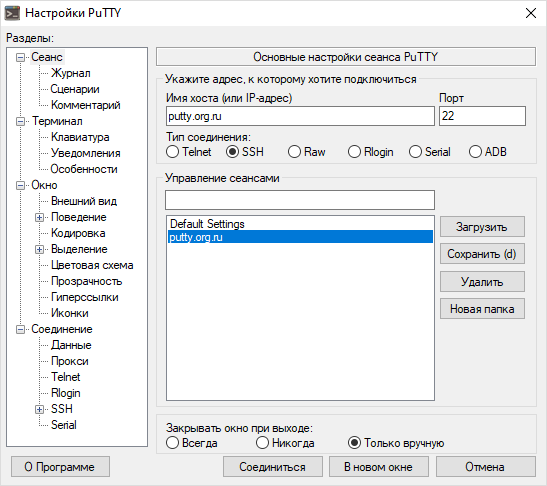

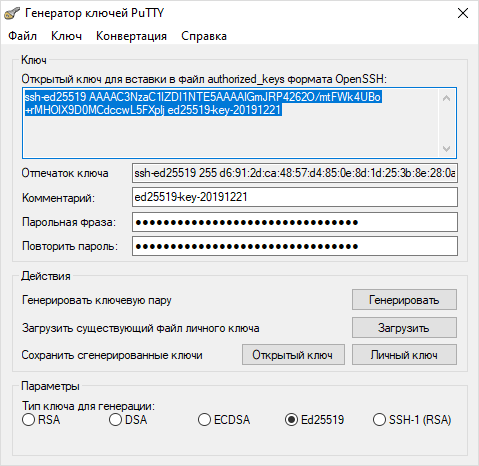
Пакет PuTTY включает в себя несколько приложений:
- PuTTY: Telnet и SSH клиент
- PSCP: SCP клиент — копирование файлов по шифрованному протоколу с управлением из командной строки
- PSFTP: SFTP клиент — копирование файлов по SSH, подобно FTP
- PuTTYtel: отдельный Telnet клиент
- Plink: интерфейс командной строки к PuTTY
- Pageant: агент SSH-аутентификации для PuTTY, PSCP и Plink
- PuTTYgen: утилита для генерации SSH-ключей
Вы можете скачать и установить, как полный инсталлятор, так и каждый модуль по отдельности. На странице загрузки PuTTY представлены бинарные файлы под Windows, и исходные коды, в том числе и под Linux/Unix. Помимо официальных релизов и поддерживаемых ОС, существуют аддоны и модификации PuTTY, созданные сторонними разработчиками. А кроме основной документации, рекомендуем ознакомиться с особенностями русской версии PuTTY, часто задаваемыми вопросами FAQ, со статьями, прямо или косвенно связанными с работой PuTTY, SSH, и работе с Linux в целом, а также каталогом цветовых схем PuTTY.
Новости PuTTY
18.12.2023 — Релиз PuTTY 0.80
- Добавлена поддержка kex-strict , новой модификации протокола OpenSSH, устраняющей уязвимость в некоторых режимах шифрования @openssh.com, в частности ChaCha20+Poly1305 (см. vuln-terrapin).
- Версия putty.exe , установленная через MSI-инсталлятор, теперь снова может видеть файл справки.
- Сервер, отправляющий неотображаемые управляющие последовательности, такие как ESC[0m , больше не сбрасывает обратную прокрутку до нижней части окна.
26.08.2023 — Релиз PuTTY 0.79
- Область действия MSI-инсталлятор возвращена к обычному значению («per machine»), что отменяет временное решение для устранения проблем с безопасностью в Windows, примененное в версии 0.78. Это означает, что установка 0.79 (или более новых версии) не приведет к автоматическому удалению версии 0.78, если версия 0.78 была установлена с использованием области действия по умолчанию («per user»). В такой ситуации мы рекомендуем сначала удалить 0.78. Если же были установлены обе версии, то их удаление, а затем повторная установка новой версии исправят ситуацию. Переход на PuTTY 0.79 с более ранних версий (0.77 и старше) не потребует никаких действий.
Отслеживание мыши в терминале:
- Добавлена поддержка движений мыши, не являющихся перетаскиванием.
- Добавлена поддержка событий горизонтальной прокрутки (например, генерируемых трекпадами).
Исправление обратной совместимости:
- Аутентификация пользователей на основе сертификатов теперь работает с OpenSSH 7.7 и более ранними версиями.
- При работе с протоколом «Raw», двойное нажатие ^D в окне терминала могло вызвать сбой «assertion failure».
- Вывод терминала мог зависнуть, если сервер отправлял управляющую последовательность для изменения размера окна (и она не была отключена в настройках), а для окна PuTTY был установлен запрет на изменение размера.
- В GTK PuTTY мог произойти сбой, если сервер отправлял управляющую последовательность для изменения размера окна, в то время как окно было прикреплено к половине экрана в KDE.
- В GTK PuTTY мог произойти сбой, если пользователь пытался изменить размер шрифта, в то время как окно было развернуто на весь экран.
- Настройки таймингов «bell overload» неверно интерпретировались в PuTTY и pterm версий 0.77/0.78 для Unix. Рекомендуется пересмотреть сохраненные сеансы и «Default Settings», если какие-либо из них были перезаписаны в данных версия программы, так как проблемы могут сохраниться и в более новых версиях.
- Баннеры SSH-аутентификации не выводились должным образом, если сервер отправлял их непосредственно перед закрытием соединения (например, в качестве объяснения пользователю о закрытии соединения).
- Команда close в PSFTP всегда сообщала об ошибке, поэтому завершение ею пакетного сценария psftp -b заставляло PSFTP считать, что произошел сбой, даже если все работало нормально.
- Обработка сертификата работала некорректно (только для ключей RSA), если пользователь указывал detached сертификат для PPK-файла с другим встроенным сертификатом.
- В Pageant для Windows опция для записи фрагмента файла конфигурации OpenSSH для Windows теперь работает даже при наличии пробелов в имени пользователя.
- В режиме local-line-editing, нажатие ^U теперь просто очищает строку, а не очищает ее и затем вставлять литерал ^U .
- Исправлено несколько редких случаев переноса строки в терминале, связанных с double-width символами.
Архив новостей:
- 18.12.2023 — PuTTY 0.80
- 26.08.2023 — PuTTY 0.79
- 29.10.2022 — PuTTY 0.78
- 27.05.2022 — PuTTY 0.77
- 17.07.2021 — PuTTY 0.76
- 08.05.2021 — PuTTY 0.75
- 27.06.2020 — PuTTY 0.74
- 21.12.2019 — PuTTY 0.73-RU-17
- 29.09.2019 — PuTTY 0.73
- 20.07.2019 — PuTTY 0.72
- 16.03.2019 — PuTTY 0.71
- 08.07.2017 — PuTTY 0.70
- 29.04.2017 — PuTTY 0.69
- 21.02.2017 — PuTTY 0.68
- 05.03.2016 — PuTTY 0.67
- 09.12.2015 — PuTTY 0.66-RU-16
- 07.11.2015 — PuTTY 0.66
- 25.07.2015 — PuTTY 0.65
- 28.02.2015 — PuTTY 0.64
- 15.05.2014 — PuTTY 0.63-RU-15
- 12.01.2014 — PuTTY 0.63-RU-14
- 11.11.2013 — PuTTY 0.63-RU-12
- 06.08.2013 — PuTTY 0.63
- 23.03.2013 — PuTTY 0.62-RU-11
- 21.01.2013 — PuTTY 0.62-RU-10
- 20.02.2012 — PuTTY 0.62-RU-9
- 10.12.2011 — PuTTY 0.62
- 02.10.2011 — PuTTY 0.61-RU-8
- 12.07.2011 — PuTTY 0.61
- 10.01.2011 — PuTTY 0.60-RU-7
- 17.12.2010 — PuTTY 0.60-RU-6
- 19.11.2010 — PuTTY 0.60-RU-5
- 29.04.2007 — PuTTY 0.60
- 24.01.2007 — PuTTY 0.59
- 05.04.2005 — PuTTY 0.58
- 20.02.2005 — PuTTY 0.57
- 26.10.2004 — PuTTY 0.56
- 03.08.2004 — PuTTY 0.55
- 12.02.2004 — PuTTY 0.54
- 12.11.2002 — PuTTY 0.53b
- 01.10.2002 — PuTTY 0.53
- 14.01.2002 — PuTTY 0.52
- 14.12.2000 — PuTTY 0.51
- 16.10.2000 — PuTTY 0.50
- 28.06.2000 — PuTTY 0.49
- 18.11.1999 — PuTTY 0.48
- 27.08.1999 — PuTTY 0.47
- 09.07.1999 — PuTTY 0.46
- 22.01.1999 — PuTTY 0.45