Вставка буквицы
Word для Microsoft 365 Outlook для Microsoft 365 Word 2021 Outlook 2021 Word 2019 Outlook 2019 Word 2016 Outlook 2016 Word 2013 Outlook 2013 Word 2010 Outlook 2010 Publisher 2010 Word 2007 Outlook 2007 Publisher 2007 Word Starter 2010 Еще. Меньше
Буквицы (буквицы) — это большая буква, используемая в качестве декоративных элементов в начале абзаца или раздела. Размер cap обычно составляет две или более строк.
На рисунке ниже показаны варианты размещения буквицы.
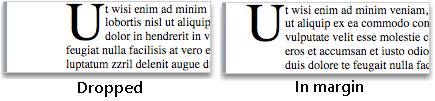
Добавление кепки
- Выбор первого знака абзаца.

- Перейдите в >drop cap.
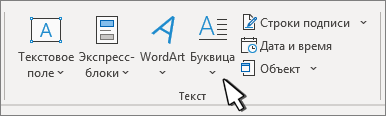
- Выберите нужный вариант.
- Чтобы создать капку, которая помещается в абзаце, выберите пункт Упадет.
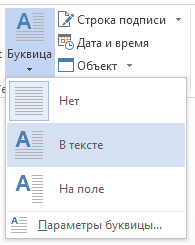
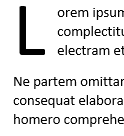
- Чтобы создать капку на полях, за пределами абзаца, выберите На полях.
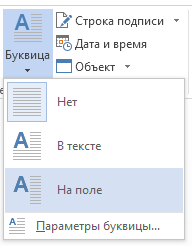
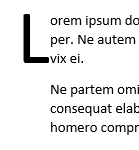
- Чтобы создать капку, которая помещается в абзаце, выберите пункт Упадет.
Совет: Вы можете изменить размер и шрифт доской, а также расстояние от текста. Для этого выберите Параметры cap cap > ив области Параметры выберитепараметры.
Удаление буквицы
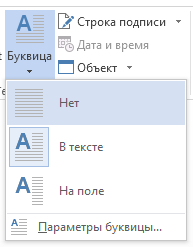
- Выделите большую букву буквы.
- Перейдите на вкладку >ивыберите Нет.
Дополнительные сведения
Добавление или изменение буквицы
- В меню Вид выберите пункт Разметка печати.
- Вы выберите абзац, который должен начинаться с каплека. Абзац должен содержать текст и не может находиться внутри текстовый контейнер.
- В меню Формат выберите пункт Drop Cap.
- Выберите Упадн или На поле.
- Задайте параметры.
Удаление буквицы
- В меню Вид выберите пункт Разметка печати.
- Вы выберите абзац, содержащий капку, которую вы хотите удалить.
- В меню Формат выберите пункт Drop Cap.
- Выберите Нет.
Буквица
Буквицы позволяют привлечь внимание пользователя к абзацам. В Word можно создавать буквицы, которые могут занимать от трех до 10 строк текста. Буквицы являются самостоятельными объектами, помещенными в рамку. Поэтому их можно перемещать, изменять размеры и отдельно форматировать.
Для добавления буквицы сделайте следующее.
- Перейдите в режим Разметка страницы, выполнив команду Вид-Разметка страницы.
- Установите курсор в любом месте абзаце, куда нужно добавить буквицу.
- Нажмите кнопку Буквица в группе Текст на вкладке Вставка на ленте.
- Выберите один из видов буквиц в меню Буквица (рис. 4.36):
- в тексте — буквица будет выровнена по левому краю;
- на поле — буквица будет вынесена на поле.

Рис. 4.36. Меню Буквица
- Если требуется настроить параметры буквицы, выберите в меню команду Параметры буквицы в области Параметры окна Буквица установите шрифт и размер буквицы, а также расстояние от нее до текста (рис. 4.37).

Рис. 4.37. Диалоговое окно Буквица
Для удаления буквицы выберите в меню Буквица тип нет.
Упражнение . Форматирование абзацев
Чтобы закрепить навыки, касающиеся форматирования абзацев, откройте любой документ, в котором есть заголовок и несколько абзацев и который при этом не отформатирован. Текст может быть таким, как на рисунке4.38.

Рис. 4.38. Исходный текст для форматирования
- Сначала визуально выделите заголовок. Для этого щелкните слева в области поля страницы, чтобы выделить строку заголовка. Нажмите кнопку По центру на панели инструментов Форматирование. Убедитесь, что заголовок выровнен по центру страницы. Нажмите кнопку Полужирный в группе Шрифт на вкладке Главная на ленте.
- Визуально выделите информацию об авторах. Для этого выделите две верхние строки и нажмите кнопку По центру в группе Абзац на вкладке Главная на ленте.
- Нажмите сочетание клавиш Ctrl+A, чтобы выделить весь текст. Нажмите кнопку Междустрочный интервал в группе Абзац на вкладке Главная и выберите вариант 2. Текст cтал более разреженным (рис. 4.39).

Рис. 4.39. Вид текста после изменения междустрочного интервала
- Снимите выделение текста, щелкнув на любом месте рабочей области. Установите курсор в первом абзаце и трижды щелкните, чтобы выделить абзац. Установите указатель мыши в области маркера изменения левого поля и, удерживая кнопку мыши, измените его положение (рис. 4.40).

Рис. 4.40. Изменение отступа для выделенного абзаца
- Выделите первую букву следующего абзаца и перейдите на вкладку Вставка на ленте. Нажмите кнопку Буквица в группе Текст и выберите команду Параметры буквицы. В диалоговом окне Буквица выберите параметр на поле. Высоту буквицы в строках установите равной 3. Убедитесь, что первая буква слова преобразована в буквицу (рис. 4.41)

Рис. 4.41. Вид текста после добавления буквицы
Создание списков
Часто бывает необходимо выделить какие-нибудь части текста визуально (например, при перечислении). Простое выделение абзаца не дает должного эффекта. В этом случае имеет смысл воспользоваться маркерами или нумерацией. Маркеры объединяют пункты, связанные одной темой. Нумерованные списки содержат пункты, следующие друг за другом.Примеры использования нумерованных и маркированных списков вы можете найти в этой книге.
Для создания нумерованных и маркированных списков можно использовать соответствующие кнопки в группе Абзац на вкладке Главная на ленте. Кнопки на панели инструментов дают возможность быстро пронумеровать абзацы или установить перед ними маркеры, а также установить дополнительные параметры форматирования.
Для быстрого создания списка сделайте следующее.
- Выделите требуемый участок текста.
- Нажмите кнопку Маркеры, Нумерация или Многоуровневый список в группе Абзац на вкладке Главная на ленте (рис. 4.42).

Рис. 4.42. Кнопки для создания списка
- Новый маркер будет установлен для каждого абзаца.
СОВЕТ. Вы можете создать список и перед началом набора текста. Установите курсор в том месте, откуда вы желаете начать список, и выполните описанные выше действия. Нажмите клавишу Enter,чтобы начать новый абзац и новый раздел списка.
Как сделать буквицу в Word
Буквица в Ворде используется среди элементов художественно-декоративного оформления содержимого документа Word. Этот элемент служит для привлечения внимания и создания акцента.
Большие буквы в начале строки часто используют в журналах, справочных материалах, книгах или в другой печатной продукции. Во многих книгах и особенно в сказках, если обратить внимание, вы увидите, что на первых страницах текст в начале строки часто увеличен, создавая своего рода «изюминку» для книги.
Вы можете использовать функцию «Буквица» Word, чтобы создавать большие буквы в нужных местах редактируемого документа.
Буквица — это первая большая заглавная буква в первой строке абзаца, которая отличается от остального текста и видом, и размером. Она относится, скорее, к оформлению художественных произведений (особенно сказок) или других подобных неслужебных документов. Обычно располагают одну буквицу на странице.
Большая буква в начале абзаца или раздела применяется в качестве декоративного элемента на странице документа Word. В этом заключается основное назначение буквицы в MS Word.
Буквица MS Word создается с помощью двух стилей отображения в документе:
- Абзац начинается с буквицы, большая буква находится в тексте, при этом вытесняя другие строки текста вправо, которые ее обтекают.
- Буквица прилегает к абзацу слева, располагаясь в отдельном поле, при этом текст отображается как-бы в виде колонки по отношению к этому элементу.
В этом руководстве мы расскажем о том, как сделать буквицу в Word. Инструкции данной статьи подходят для разных версий Microsoft Word: Word 2021, Word 2019, Word 2016, Word 2013, Word 2010, Word 2007, Word для Microsoft 365.
Как сделать буквицу в Ворде
Во время редактирования документа, пользователю необходимо знать, как вставить буквицу в Ворде, чтобы использовать этот элемент оформления.
Создание буквицы в Word проходит в несколько шагов:
- В окне открытого документа Word переходим ко вкладке «Вставка».
- Установите курсор ввода текста перед первой буквой первой строки.
- В группе «Текст» щелкаем по кнопке «Буквица» (Добавить буквицу) — создание большой заглавной буквы в начале абзаца.

- В меню Буквица» выбираем способ расположения буквицы относительно текста:
- В тексте — буквица будет встроена в текст.
- На поле — буквица будет вынесена перед текстом.

- Если вы выбрали «В тексте», то буквица в тексте Ворд станет частью абзаца, отодвинув несколько строк вправо. В результате, у вас получилась буквица с обтеканием текста в Ворде.

- После выбора параметра «На поле», вставка буквицы в Ворде происходит иначе — буквица разместится слева в отдельном поле рядом с абзацем.

Как оформить буквицу в Word: основные настройки
В некоторых случаях пользователю необходимо изменить внешний вид большой заглавной буквы, чтобы оформить буквицу в Ворде по своим требованиям с заданными параметрами.
Вы можете поменять формат буквицы в Ворде, использующийся по умолчанию в настройках программы.
Выполните следующий порядок действий:
- В окне открытого документа войдите во вкладку «Вставка».
- Установите указатель мыши перед первой буквой первой строки текста.
- В группе «Текст» кликните по кнопке «Буквица».
- В выпадающем меню нажмите на пункт «Параметры буквицы…».

- В окне «Буквица» задайте основные параметры буквицы:
- В группе «Положение» можно выбрать порядок размещения буквицы на странице документа: «В тексте» или «На поле».
- В группе «Параметры», в графе «шрифт:» откройте список шрифтов и выберите подходящий шрифт для буквицы. По умолчанию используется основной шрифт текста.
- В графе «высота в строках:» задайте с помощью регулятора разметку буквицы в строках (от 1 до 10).
- В графе «расстояние от текста:» установите регулятором расстояние от буквицы до строк текста. По умолчанию используется «0 см».

- Закройте окно настроек параметров, нажав на кнопку «ОК».
- Произойдет вставка буквицы в Word в соответствии с заданными настройками.
Прочитайте также: Как сделать оглавление (содержание) в документе Word
Как удалить буквицу в Word
Если в документе Word буквица больше не нужна, вы можете удалить большую заглавную букву из абзаца, размешенную на странице.
Чтобы удалить буквицу, выполните следующие действия:
- Откройте документ Word, а затем перейдите во вкладку «Вставка».
- Поставьте курсор мыши перед буквицей или выделите этот элемент.
- Войдите в группу «Текст», щелкните по кнопку «Буквица».
- В открывшемся меню нажмите на «Нет».

Выводы статьи
При оформлении документа Word, в некоторых случаях нужно сделать большую заглавную букву в начале абзаца. В этом случае пользователю необходимо знать, как сделать первую букву буквицей в Ворде. Вы можете установить буквицу в Ворде двумя способами, разместив ее в тексте или на отдельном поле, чтобы использовать этот элемент с настройками по умолчанию, или с заданными параметрами.
Как сделать буквицу в Word (видео)
Похожие публикации:
- Как сделать междустрочный интервал в Word — 4 способа
- Как сбросить Word по умолчанию — 3 способа
- Как сделать сноски в Word
- Как сделать вертикальный текст в Word — 5 способов
- Режим чтения Word: как включить или как убрать
Буквица
Буквицы позволяют привлечь внимание пользователя к абзацам. В Word можно создавать буквицы, которые могут занимать от трех до 10 строк текста. Буквицы являются самостоятельными объектами, помещенными в рамку. Поэтому их можно перемещать, изменять размеры и отдельно форматировать.
Для добавления буквицы сделайте следующее.
- Перейдите в режим Разметка страницы, выполнив команду Вид-Разметка страницы.
- Установите курсор в любом месте абзаце, куда нужно добавить буквицу.
- Нажмите кнопку Буквица в группе Текст на вкладке Вставка на ленте.
- Выберите один из видов буквиц в меню Буквица (рис. 3.36):
- в тексте — буквица будет выровнена по левому краю;
- на поле — буквица будет вынесена на поле.
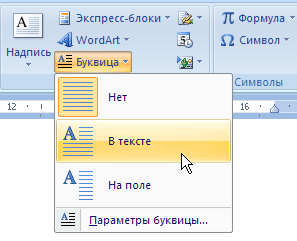 Рис. 3.36. Меню Буквица
- Если требуется настроить параметры буквицы, выберите в меню команду Параметры буквицы в области Параметры окна Буквица установите шрифт и размер буквицы, а также расстояние от нее до текста (рис. 3.37).
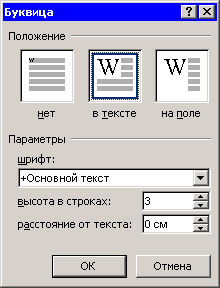 Рис. 3.37. Диалоговое окно Буквица Для удаления буквицы выберите в меню Буквица тип нет.
Упражнение 3.2. Форматирование абзацев
Чтобы закрепить навыки, касающиеся форматирования абзацев, откройте любой документ, в котором есть заголовок и несколько абзацев и который при этом не отформатирован. Текст может быть таким, как на рисунке 3.38. 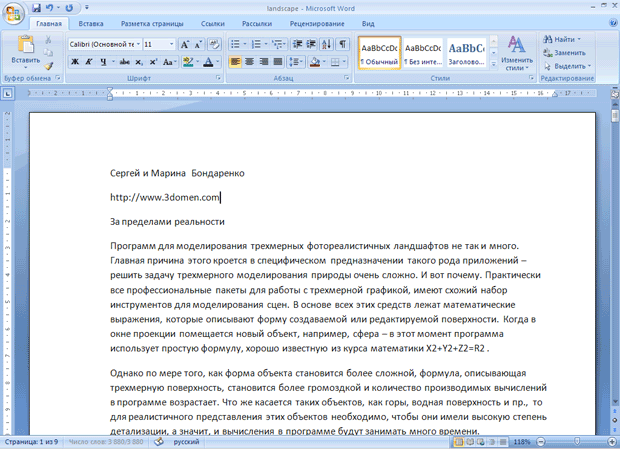 Рис. 3.38. Исходный текст для форматирования
- Сначала визуально выделите заголовок. Для этого щелкните слева в области поля страницы, чтобы выделить строку заголовка. Нажмите кнопку По центру на панели инструментов Форматирование. Убедитесь, что заголовок выровнен по центру страницы. Нажмите кнопку Полужирный в группе Шрифт на вкладке Главная на ленте.
- Визуально выделите информацию об авторах. Для этого выделите две верхние строки и нажмите кнопку По центру в группе Абзац на вкладке Главная на ленте.
- Нажмите сочетание клавиш Ctrl+A, чтобы выделить весь текст. Нажмите кнопку Междустрочный интервал в группе Абзац на вкладке Главная и выберите вариант 2. Текст cтал более разреженным (рис. 3.39).
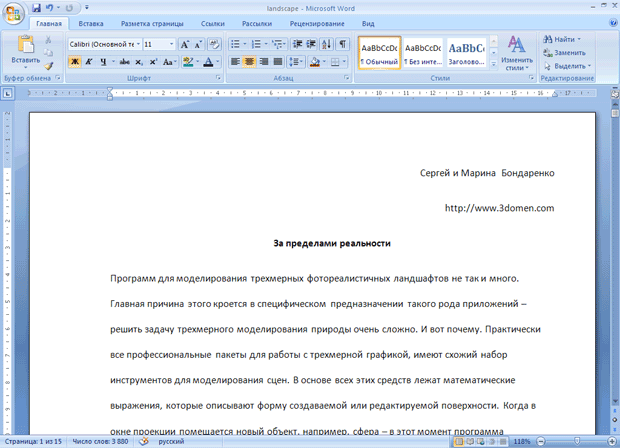 Рис. 3.39. Вид текста после изменения междустрочного интервала
- Снимите выделение текста, щелкнув на любом месте рабочей области. Установите курсор в первом абзаце и трижды щелкните, чтобы выделить абзац. Установите указатель мыши в области маркера изменения левого поля и, удерживая кнопку мыши, измените его положение (рис. 3.40).
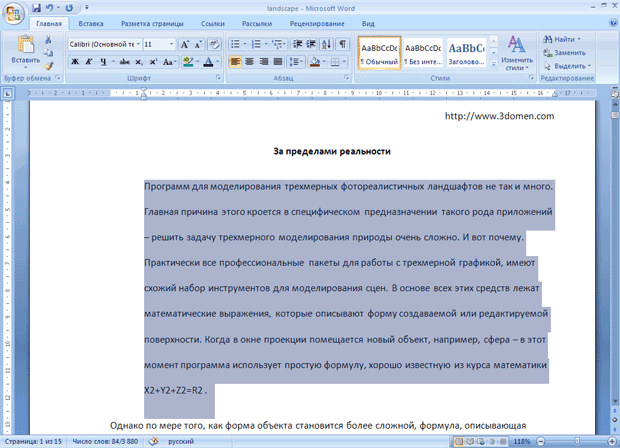 Рис. 3.40. Изменение отступа для выделенного абзаца
- Выделите первую букву следующего абзаца и перейдите на вкладку Вставка на ленте. Нажмите кнопку Буквица в группе Текст и выберите команду Параметры буквицы. В диалоговом окне Буквица выберите параметр на поле. Высоту буквицы в строках установите равной 3. Убедитесь, что первая буква слова преобразована в буквицу (рис. 3.41)
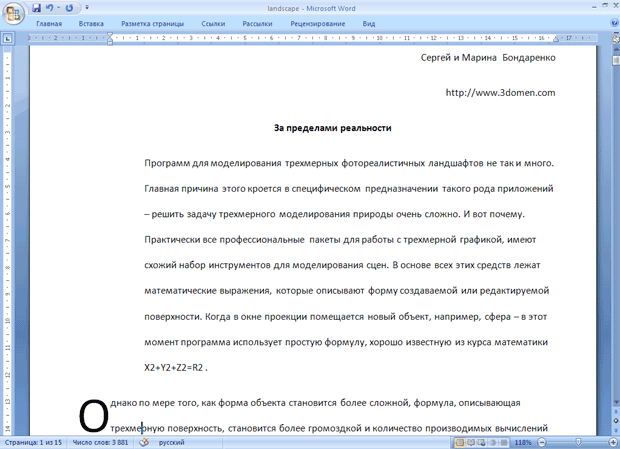 Рис. 3.41. Вид текста после добавления буквицы
3.5. Создание списков
Часто бывает необходимо выделить какие-нибудь части текста визуально (например, при перечислении). Простое выделение абзаца не дает должного эффекта. В этом случае имеет смысл воспользоваться маркерами или нумерацией. Маркеры объединяют пункты, связанные одной темой. Нумерованные списки содержат пункты, следующие друг за другом. Примеры использования нумерованных и маркированных списков вы можете найти в этой книге. Для создания нумерованных и маркированных списков можно использовать соответствующие кнопки в группе Абзац на вкладке Главная на ленте. Кнопки на панели инструментов дают возможность быстро пронумеровать абзацы или установить перед ними маркеры, а также установить дополнительные параметры форматирования. Для быстрого создания списка сделайте следующее.
- Выделите требуемый участок текста.
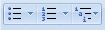
- Нажмите кнопку Маркеры, Нумерация или Многоуровневый список в группе Абзац на вкладке Главная на ленте (рис. 3.42).
Рис. 3.42. Кнопки для создания списка
- Новый маркер будет установлен для каждого абзаца.
СОВЕТ. Вы можете создать список и перед началом набора текста. Установите курсор в том месте, откуда вы желаете начать список, и выполните описанные выше действия. Нажмите клавишу Enter, чтобы начать новый абзац и новый раздел списка.