Создание лучших в своем классе решений для беспроводной проекции с помощью Windows 10
Беспроводная проекция позволяет пользователю зеркало содержимое экрана на беспроводной приемник, например телевизор или мультимедийное устройство. Это позволяет проецировать содержимое с компьютера на большой экран для общего доступа и совместной работы.
Чтобы предоставить пользователям Windows удобные возможности беспроводной проекции, Windows 10 использует оборудование, программное обеспечение и встроенное ПО от своих партнеров по оборудованию. Качество Wi-Fi, графика, композиция, кодировщики и декодеры мультимедиа, а также компоненты приемника имеют основополагающее значение для этого взаимодействия.
Это руководство было написано, чтобы помочь Wi-Fi производителей IHV, Graphics IHV, OEM-компьютеров и приемников Miracast:
- Узнайте, какие компоненты беспроводной проекции предоставляются в рамках Windows 10
- Сведения о возможностях беспроводной проекции, поддерживаемых Windows 10
- Понимать, какие функции и функциональные возможности необходимо реализовать
- Выбор оптимального оборудования для вашего продукта
- Реализация различных функциональных возможностей, перечисленных здесь
- И, наконец, предоставьте методы для проверки реализации.
Все это предоставляется для создания лучших в своем классе возможностей беспроводной проекции с Windows 10 и ваших продуктов.
Wi-Fi Direct: что это такое, как пользоваться в телефоне и на телевизоре
Многие неоднократно слышали про Wi-Fi Direct, что это, в чем отличия от беспроводной сети Bluetooth не всегда понятно. Это опция, которая позволяет подключать друг к другу различные устройства. О ее преимуществах и недостатках рассказано в этой статье, а также приведена пошаговая инструкция, как подключить директ и пользоваться на разных гаджетах.
Что такое Wi-Fi Direct
Функция есть почти на всех современных мобильных устройствах
Название говорит само за себя. С английского «Directly» означает «прямо, непосредственно». Опция позволяет создать беспроводную сеть между несколькими устройствами, а дальше транслировать изображения и прочие файлы. Смартфоны на базе андроид и планшеты легко объединить в одну сеть и организовать таким образом быструю передачу файлов.
Как работает
Чтобы пользоваться вай-фай директом, необходимо наличие специального модуля беспроводной сети. Чаще всего это приемник, принимающий поступающие сигналы от роутера. Его легко сделать маршрутизатором, устройство начнет само строить сеть и ловить устройства, у которых есть такая технология. Волновой диапазон обычного роутера 2,4-5 ГГц. Основное преимущество такой технологии в возможности без препятствия передавать файлы на такие же устройства.
Обратите внимание! Процесс имеет сходство с технологией Bluetooth, которая имеет такие же функции. Однако это не одно и то же, здесь есть различия.
Отличия от Bluetooth
Чем отличается Wi-Fi Direct от Bluetooth:
- более быстрая передача данных — до 250 Мбит/сек;
- радиус действия до 200 м;
- соединение более 2 устройств;
- повышенный уровень безопасности;
- наличия чипа на одном устройстве уже достаточно, чтобы установить связь.
В устройствах, как правило, есть и Wi-Fi, и Bluetooth
Вай-фай директ имеет преимущества в радиусе действия, скорости передачи данных и количестве гаджетов, которые можно подключить.
Для какой именно техники можно использовать
На большинстве смартфонов, работающих на базе Android версии 4.0 и выше, есть Wi-Fi Direct, за некоторым исключением. Интерфейсы могут отличаться, однако это не является проблемой, потому что настройки просты и интуитивно понятны. Это распространяется и на iPhone.
Можно использовать для следующих видов техники:
- компьютеры;
- принтеры;
- планшеты;
- телевизоры;
- ноутбуки;
- смартфоны;
- наушники (беспроводные);
- телевизоры;
- игровые приставки и т. д.
Преимущества и недостатки
У Wi-Fi Direct определенно есть свои достоинства и недостатки.
- достаточно простой процесс подключения, когда не требуется докупать дополнительное оборудование в виде роутера или устанавливать слишком сложные сетевые настройки;
- опция доступна для многих видов техники (в том случае, когда невозможно подключить напрямую, приобретают специальный адаптер);
- технология совместима со многими операционными системами, среди которых Window, Linux, Android и iOS;
- высокая скорость передачи файлов.
У системы есть и недостатки:
- соединение не является надежно защищенным. Любой смартфон может стать в роли прокси-сервера, а это значит, что любое постороннее лицо получает доступ к информации;
- быстрая разрядка аккумулятора из-за высокой скорости передачи данных;
- после включения вай-фай происходит создание пары каналов, которые делают работу других сетей более медленной.
Как подключить смартфон к телевизору через Wi-Fi Direct
Чтобы подключить смартфон к TV, можно воспользоваться Wi-Fi Direct. Это удобно, чтобы просматривать фотографии, видео на экране большого формата.
Важно! Для запуска просмотра контента, находящегося на мобильном устройстве, требуется установка на смартфон SmartView. Программу бесплатно можно скачать из Google Play.
Когда приложение будет загружено, необходимо произвести следующие действия:
- Активировать Wi-Fi на мобильном телефоне, воспользовавшись разделом «Центр управления».
- Открыть на телевизоре системные настройки и перейти в «Сеть».
- Выбрать Wi-Fi Direct.
Передача данных будет запущена по беспроводному интерфейсу на телевизоре простым переключением экранного тумблера на «Вкл.», после чего ТВ начнет активно искать устройства на той же волне в достижимом диапазоне.
Обратите внимание! После окончания поиска пользователь должен выбрать свой мобильный телефон в открывшемся списке и нажать на кнопку подтверждения. Чтобы каждый раз не делать этого, необходимо поставить отметку «Соединять без запроса».
Когда соединение установлено, можно просматривать контент, например, запустить видеоролик. Запуск начинается с нажатием на «Передать через SmartView».
Описанная выше последовательность действий подходит для соединения абсолютно любого смартфона с телевизором, в котором есть данная функция.
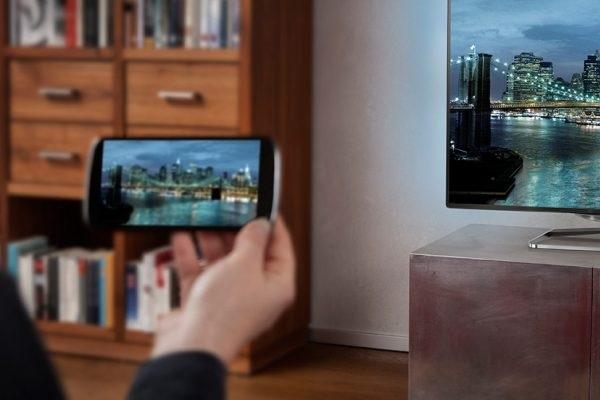
Вай-фай директ дает возможность просматривать файлы с телефона на экране телевизора
Как включить Wi-Fi Direct в Windows 10
На Виндовс 10 также можно включить вай-фай директ, причем разными способами. Каждый из них имеет свои отличительные особенности.
Wi-Fi Direct можно легко настроить на Windows 10
Способ № 1
Это, пожалуй, самый простой метод активации опции беспроводной сети на ПК — одновременное нажатие некоторого сочетания клавиш. Сделать это можно за пару секунд. Пошаговая инструкция:
- Включить функцию и активировать беспроводной модуль на устройстве, с которым планируют провести соединение.
- На клавиатуре ПК нажать «Win + P». Откроется окно с надписью о подключении к беспроводному дисплею.
- Начнется поиск подходящих устройств и будет представлен список, из которого необходимо выбрать нужный. При успешном соединении на дисплее подключаемого гаджета будет надпись о состоявшемся подключении.
Обратите внимание! Аналогично подключают к Windows 10 мобильный телефон, принтер и прочие устройства.
Способ № 2
Данный способ предполагает подключение через системные параметры:
- Входят в «Пуск».
- Выбирают папку «Устройства».
- Нажимают на «Добавление…».
- При нахождении гаджета он отобразится на экране. Нажимают на него. Подключение создано.
Данный способ также подходит для создания связи между ОС Windows 10 и телевизорами, телефонами, принтерами и т. д.
Способ № 3
Третий способ немного сложнее и происходит с компьютера. Для этого требуется сделать доступ просмотра файлов открытым, используя DLNA-сервер:
- Заходят в «Проводник». В левом нижнем углу будет раздел «Сеть».
- Теперь нужно включить обнаружение находящихся в радиусе действия сетей, для чего нажимают на «Общий доступ к файлам отключен…». Кликают правой кнопкой мыши.
- Создают частную сеть, если ее нет. Если есть, выбирают ее. В «Сетевой инфраструктуре» есть список всех устройств, объединенных одной сетью.
После этих простых действий будет открыт доступ к воспроизведению файлов с компьютера на телевизоре.
Как пользоваться Wi-Fi Direct на телефоне встроенными средствами Android
Чтобы настроить вай-фай директ на андроиде, необходимо зайти в соответствующие настройки и включить адаптер. Ниже приведены общие инструкции, которые могут отличаться в зависимости от модели телефона, однако схема примерно одинаковая:
- После активации Wi-Fi модуля в самом низу экрана появится «Wi-Fi Direct». Нажимая на этот пункт, происходит переход на страницу с поиском устройств, которые можно подключить к данной системе. На них обязательно должна быть активирована эта функция, чтобы основное устройство смогло их обнаружить.
- В результате поиска будет представлен список устройств, в котором находят нужное и кликают на него.
- Произойдет объединение девайсов, после чего есть возможность отправлять файлы, транслировать музыку, изображение.
Важно! Дополнительно не требуется проведения каких-то еще настроек.
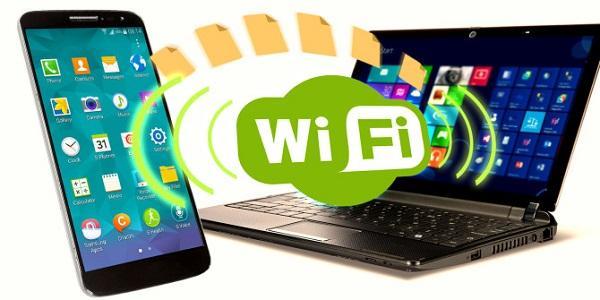
Передача файлов с помощью Wi-Fi Direct осуществляется быстро
Как передавать файлы:
- После описанного выше процесса соединения открывают менеджер файлов на устройстве, с которого требуется отправить файл, и выбирают нужный.
- На выбранном файле удерживают палец до того момента, пока на дисплее не высветится меню.
- Из открывшегося списка выбирают «Отправить через…».
- Снова откроется список, каким образом передать файл. Выбирают «Wi-Fi Direct».
Как пользоваться Wi-Fi Direct на телевизоре LG
Теперь немного более подробно, как пользоваться данной функцией на телевизоре марки LG:
- Заходят в «Настройки». На ДУ-пульте есть специально предназначенная для этого кнопка.
- Далее переходят в «Сеть».
- В открывшемся меню выбирают «Wi-Fi Direct».
- Активируют технологию с установлением переключателя в нужное положение и ждут, пока ТВ отыщет гаджет.
- Выбирают сеть.
- Нажимают на согласие. Для удобства стоит поставить галочку «Подключаться автоматически без запроса». В таком случае не потребуется каждый раз ставить согласие, это будет происходить автоматически.
- Откроется окно ожидания, где необходимо снова подтвердить свои действия о подключении.
- То же самое на смартфоне. Одним нажатием на «Ok» подтверждается согласие.
Обратите внимание! Если все прошло успешно, на экране телевизора отобразится информация, что соединение установлено.
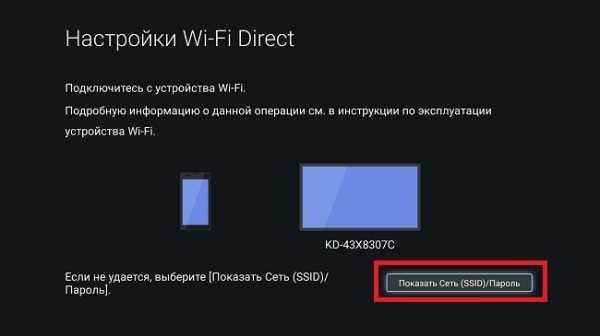
Подключение смартфона к телевизору LG
Возможные проблемы и способы их решения
Чаще всего активировать функцию легко, однако иногда могут возникнуть некоторые сложности с подключением, в результате чего опция остается неактивной. Это может иметь место в следующих случаях:
- когда на экране отображается информация о том, что отсутствует поддержка функции. Это говорит об устаревших драйверах. Выход — обновить их. Самый лучший и безопасный вариант — скачивать с официального сайта Microsoft;
- подобное сообщение может появиться и тогда, когда адаптер не поддерживает данную функцию. В таком случае необходимо подключение через общий маршрутизатор или приобретение нового адаптера с поддержкой такой функции;
- длительный процесс соединения гаджетов также может быть из-за старых драйверов. Необходимо обновление.
Обратите внимание! Обновление программ может не помочь, в таком случае необходимо обратиться к специалистам в сервисный центр. Причина может быть в поломке самого устройства.
Таким образом, было рассмотрено, что такое вай-фай директ? Это современная, широко используемая технология, с помощью которой можно соединять разные устройства, поддерживающие ее. В отличие от схожего по функциям Bluetooth, она работает быстрее и в большем диапазоне. Кроме того, можно отправлять файлы из Интернета.
Беспроводная проекция — что это такое, как пользоваться
Крупная китайская компания, выпускающая смартфоны под брендами Honor и Huawei, не перестаёт удивлять своих клиентов. Ежегодно их устройства становятся всё более технологичными и развиваются как на программном, так и на аппаратном уровнях — в девайсы внедряются новые модули и встраиваются опции, которые предоставляют пользователю максимум возможностей. Одним из таких полезных и сравнительно новых инструментов является функция под названием беспроводная проекция.
Суть технологии
Беспроводная проекция, или Mirror Share — это внедрённая в оболочку телефона опция, которая служит для переноса медиаконтента с экрана смартфона на телевизор, персональный компьютера или ноутбук. Она использует для передачи данных специальный протокол и представляет собой усовершенствованную технологию, которая позволяет транслировать изображение с одного устройства на другое через общую точку доступа Wi-Fi.
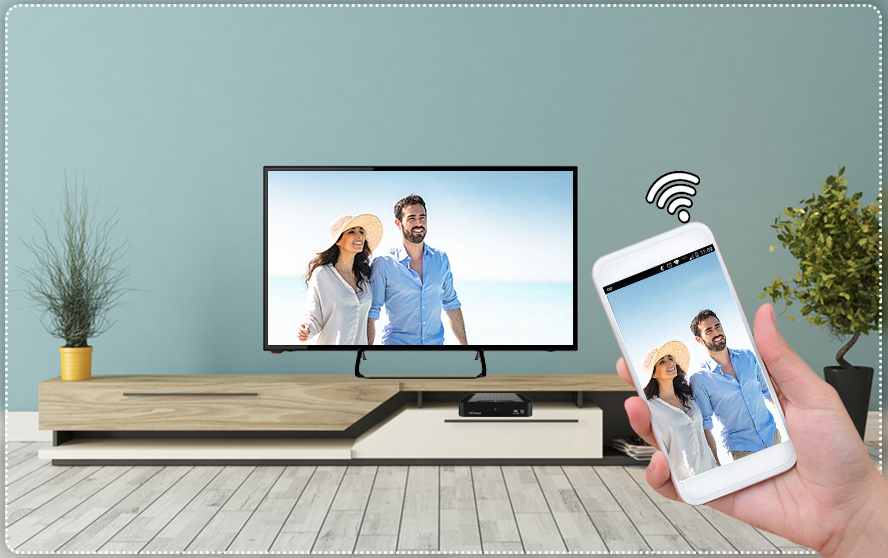
Беспроводная проекция на ТВ
Обратите внимание! Такая опция в основном используется для просмотра фотографий, видеороликов на YouTube, фильмов со стриминговых платформ и игр на большом экране. Так как Honor и Huawei производятся одной и той же компанией, эта функция является общей для смартфонов обеих марок.
Главными преимуществами технологии являются:
- отсутствие необходимости в проводах;
- высокая скорость синхронизации устройств, благодаря которой изображение с телефона оказывается на большом экране практически моментально;
- оптимизация для тяжёлого контента, которая обеспечивает трансляцию с минимальными задержками, зачастую даже незаметными для обычного человека.
Важно! В шторке смартфонов хуавей может также находиться функция с похожим названием — Huawei Share. Очень важно их не перепутать, так как она предназначена для передачи файлов и ничего общего с трансляцией не имеет.
Активация Mirror Share на мобильном устройстве
Прежде чем начать использование беспроводной проекции, необходимо убедиться в том, что телефон имеет соответствующий функционал и способен передавать мультимедийный сигнал на сторонние экраны. Для этого достаточно открыть настройки смартфона и вписать в строку поиска название функции. А на девайсах с прошивкой 8.0 Oreo и выше можно также проверить наличие иконки Mirror Share в шторке быстрого доступа.
Обратите внимание! Если такой опции не найдено, то установить связь будет невозможно.
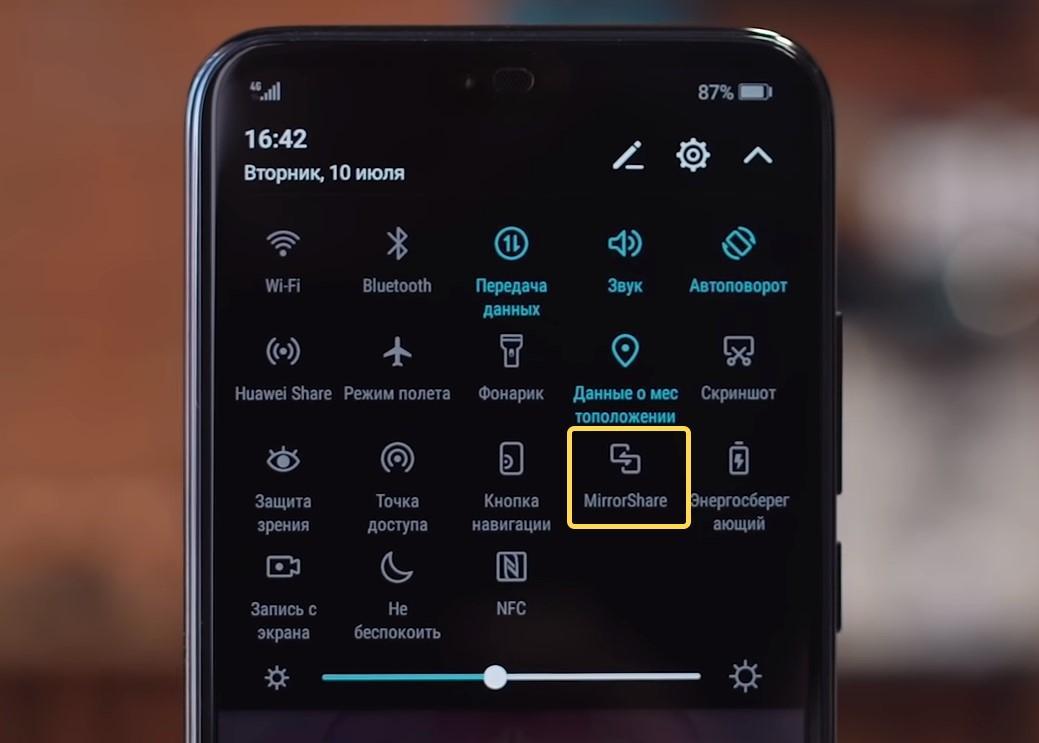
Расположение опции Mirror Share в шторке
Если такой пункт обнаружен, можно переходить к следующему шагу — включению проекции. Его может выполнить двумя способами:
- Открыть шторку и кликнуть на кнопку «Mirror Share».
- Зайти в настройки смартфона, открыл раздел «Экран», перейти в пункт «Беспроводная проекция» и активировать опцию.
Подключение функции на ТВ
К сожалению, на большую часть телевизоров, выпущенных до 2010 г., передача мультимедийного сигнала невозможна.
К сведению! Идеальным вариантом считаются устройства с технологией Smart TV, но даже среди них есть модели, которые не имеют такой опции. Особенно это касается бюджетных вариантов.
Узнать, поддерживается ли телевизором функция беспроводной проекции, можно следующим образом:
- Включить устройство и зайти в общее меню, нажав на пульте кнопку «Settings» или «Menu».
- Открыть раздел «Сеть», «Network» или «Wireless Network».
- Перейти в подпункт «Передача изображения» или «Трансляция».
- Кликнуть на функцию «Дублирование экрана», «Стриминг экрана» или «Miracast», активировать её.
Важно! Интерфейс и функционал разных моделей ТВ могут сильно отличаться, поэтому если данный алгоритм не подходит, стоит ознакомиться с инструкцией конкретно для своего оборудования.
На некоторых устройствах предварительное включение опции вручную и вовсе не требуется.
Далее, чтобы начать трансляцию с экрана смартфона, потребуется:
- Из шторки быстрого меню или общих системных настроек телефона активировать функцию беспроводной проекции.
- Оба устройства подключить к общей точке доступа Wi-Fi.
- На смартфоне в настройках опции Mirror Share запустить поиск новых устройств.
- После того как в списке обнаруженных устройств появится телевизор, кликнуть по его имени для установки соединения.
- Дождаться, пока на экране ТВ появится окно с запросом подтвердить активацию. Нажать «Ок».
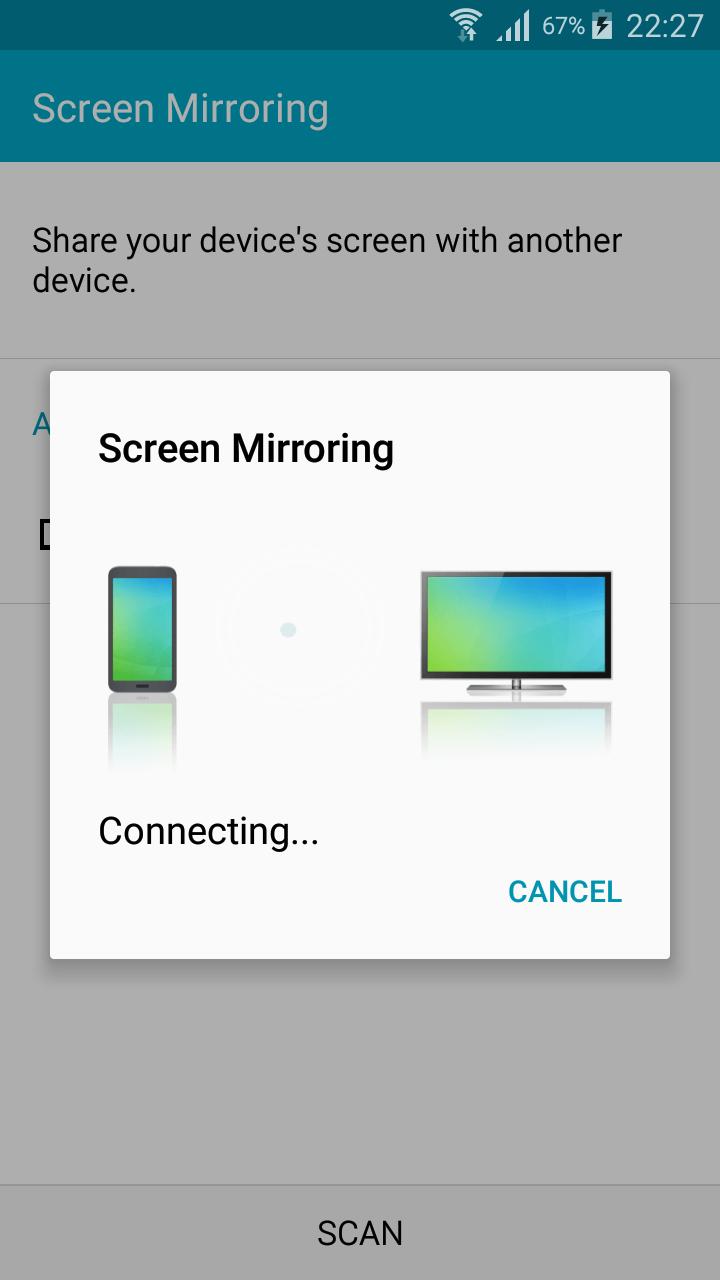
Установка соединения с телевизором
Для синхронизации и прогрузки оборудованию понадобится некоторое время, после чего проекция запустится, и контент с телефона будет выведен на экран телевизора.
Обратите внимание! Для стабилизации изображения рекомендуется также активировать на смартфоне функцию автоповорота.
Использование Mirror Share на ноутбуке
Как и в случае с телевизорами, работу данной опции поддерживают не все ноутбуки и компьютеры. Для бесперебойной трансляции экрана телефона они должны отвечать ряду требований:
- иметь новую версию операционной системы Windows 10. С устройствами, работающими под Windows 7/8, соединение установить тоже можно, но для этого требуется загрузка стороннего ПО, которое является довольно сомнительным, а потому такой вариант не рекомендуется;
- поддерживать Miracast — специальную технологию, наличие которой зависит от модели графического процессора;
- работать на видеокарте с высокой производительностью;
- иметь актуальные драйвера для видеокарты.
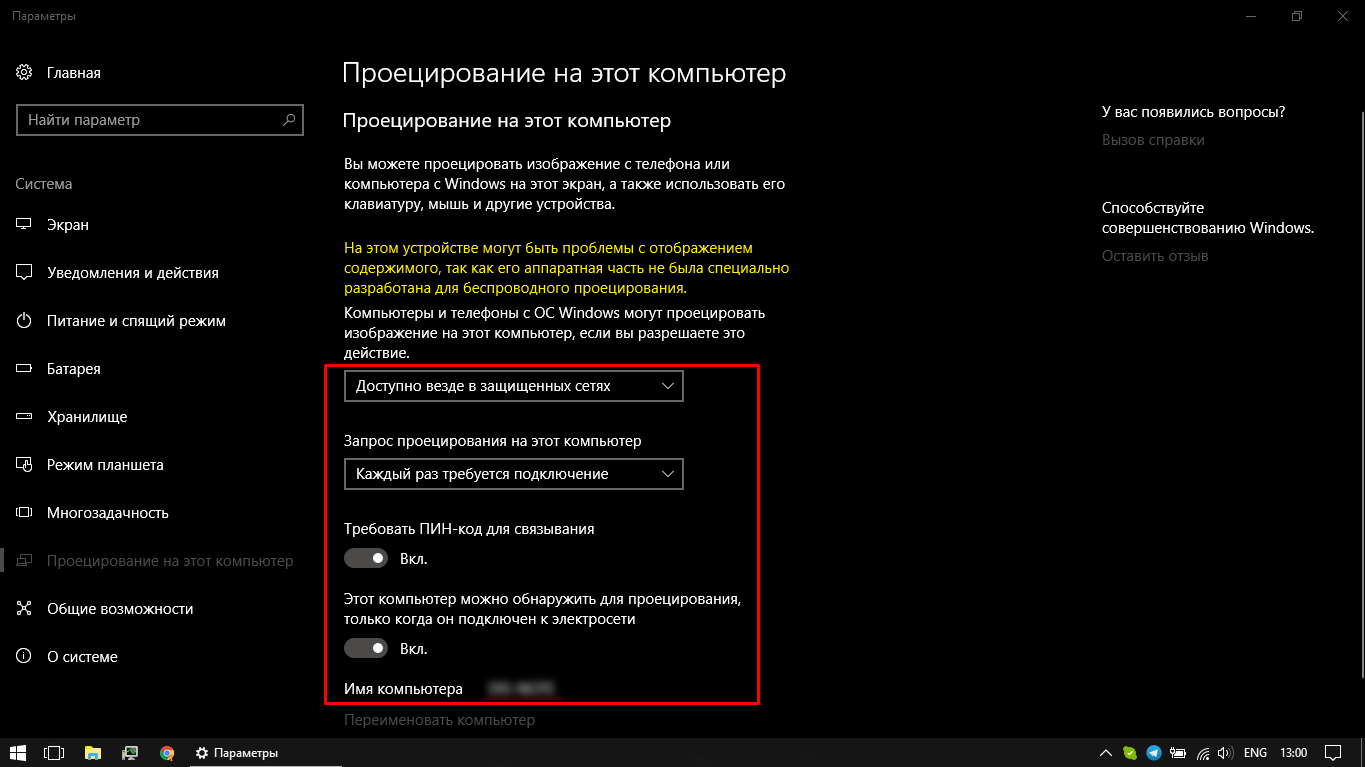
Настройки беспроводной проекции в Windows 10
Если компьютер или ноутбук соответствует представленным критериям, можно переходить непосредственно к процессу подключения. Оно выполняется по следующему алгоритму:
- И компьютер, и телефон подключить к общему источнику Wi-Fi.
- На клавиатуре компьютера одновременно зажать клавиши «Win + A».
- В открывшемся окне кликнуть на раздел «Соединение» или «Подключение».
- Выбрать вариант проецирования на этот компьютер.
- В первом пункте выбрать «Доступно везде в защищённых сетях», а в строке «Запрос проецирования на этот компьютер» выбрать «Каждый раз требуется подключение».
- Подключить требование пароля для связывания.
- Активировать обнаружение устройства только при его подключении к сети.
- Запустить опцию беспроводной проекции на смартфоне.
- Выполнить поиск доступных устройств.
- Выбрать из списка нужный ноутбук или компьютер, кликнув по его названию.
- Ввести пин-код.
- Подтвердить запрос на ПК.
В течение нескольких минут ноутбук проверит безопасность соединения и начнёт трансляцию.
Обратите внимание! Чтобы завершить вывод данных, достаточно деактивировать опцию Mirror Share на смартфоне. Второе устройство после разрыва связи вернётся к обычной работе автоматически.
Другие устройства, поддерживающие эту технологию
Не только в смартфонах Huawei и Honor имеется функция беспроводной проекции, крупнейшие производители техники, такие как Meizu, LG, Xiaomi, Samsung и HTC, также внедрили в свои последние модели телефонов возможность трансляции через Wi-Fi. В зависимости от выбранного бренда опция может иметь разные названия, но принцип работы технологии и алгоритм её настройки везде будут схожи.
Важно! Качество и скорость передачи изображения у разных марок могут существенно отличаться.
Возможные проблемы при подключении и их решение
Если при подключении произошёл сбой, или процесс синхронизации сильно затянулся, рекомендуется перезагрузить оба устройства и повторно пройти все шаги.
Также бывают случаи, когда проблема кроется в Bluetooth-настройках смартфона. Если в имени соединения есть русские буквы, нужно заменить его, используя в названии только латинскую раскладку клавиатуры и не добавляя пробелы.
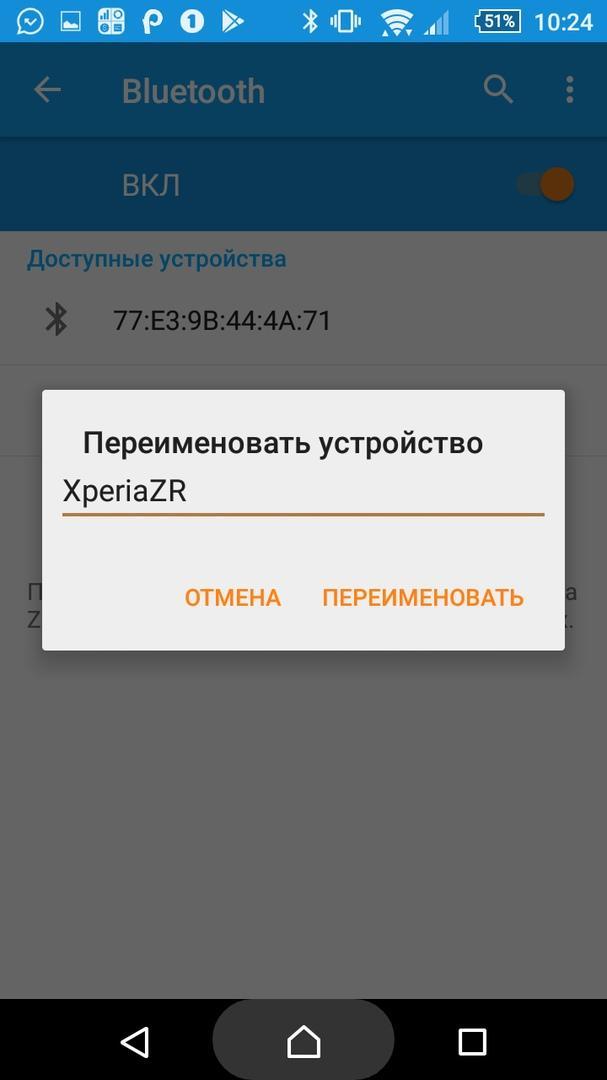
Смена имени Bluetooth
Обратите внимание! В ситуации, когда ноутбук или ПК функционирует под Windows 10 и отвечает всем техническим требованиям, но изображение на экран не выводится, проблема, скорее всего, кроется в устаревших драйверах видеокарты. В таком случае их нужно обновить вручную.
Иногда сбои также могут возникать при использовании нелицензионной версии операционной системы. Так как пиратские прошивки не поддерживают функцию Miracast, вместо контента с телефона устройство будет выводить чёрный экран. Чтобы решить проблему, можно загрузить из общего доступа специальную утилиту, но такой вариант является небезопасным, поэтому лучше всё же купить лицензию.
В вопросе передачи данных с телефона на большой экран функцию беспроводной проекции можно смело назвать одним из самых полезных изобретений последних лет. Она позволяет просматривать на телевизоре или компьютере свежие фотоснимки, играть и наслаждаться любимыми фильмами или сериалами при полном отсутствии кабелей. Однако для осуществления передачи данных поддерживать данную функцию должен не только смартфон, но и устройство для вывода изображения.
Как правило, для этой цели подходит большинство телевизоров со Smart TV, а также ноутбуки, которые работают на базе Windows 10 и имеют специальную технологию Miracast. Если вся необходимая техника имеется в распоряжении, то активация беспроводной проекции займёт не больше пары минут, а изображение на большом экране будет воспроизводиться качественно и практически без задержек.
Как подключить беспроводной дисплей — что это за технология
Огромное количество проводов, сопровождающих компьютер, мало кому приносит удовольствие. Они мешаются, пылятся, путаются. Но относительно недавно инженеры предложили выход из ситуации — создали беспроводной дисплей для персонального компьютера. Сейчас в качестве монитора можно использовать даже экран телевизора или другого электронного устройства. Такая функция получила название Wi-Fi Displey, поскольку работает от беспроводной сети.
Что такое беспроводной экран? Как его подключить? Об этом данная статья.
Что такое беспроводной дисплей
Что такое беспроводной дисплей, понятно многим. Это обычный компьютерный монитор, только без привычных проводов. Но сразу возникает вопрос — а как же соединить его с персональным компьютером, как будет передаваться информация? Все данные поступают, обрабатываются и идут дальше посредством сети Wi-Fi. Именно поэтому такая функция получила название «Wi-Fi Display».
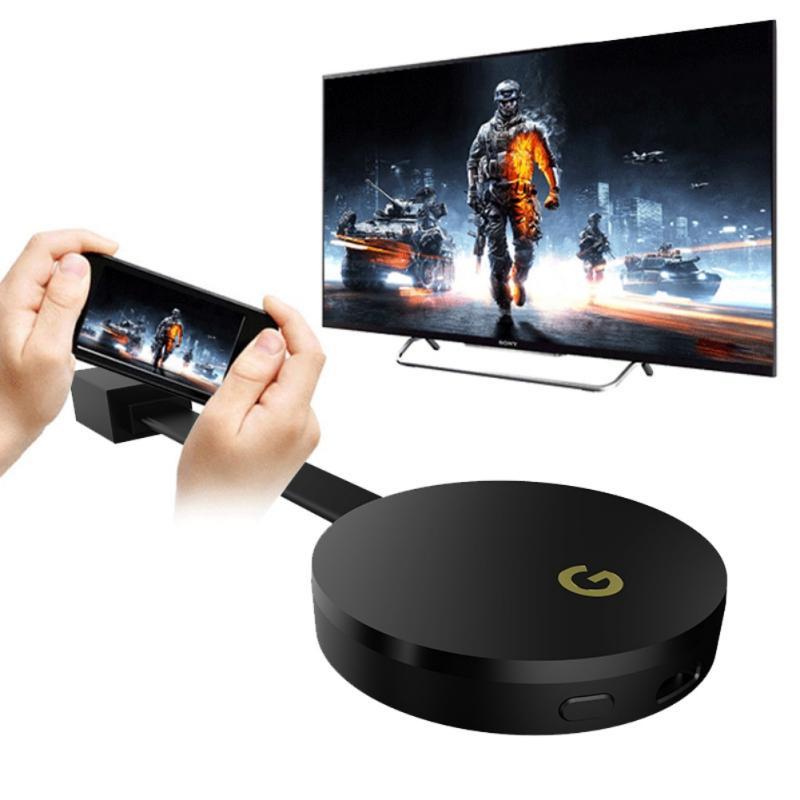
Как выглядит беспроводной дисплей
Обратите внимание! Данная функция позволяет быстро подключить смартфон, планшет или ноутбук к телевизору. Так удобнее смотреть фильмы и сериалы, изучать какие-то материалы, презентации. Таким образом можно даже проводить видеоконференции и совещания, достаточно дополнительно поставить веб-камеру и микрофон.
Но не каждый телевизор способен стать экраном для передачи данных. Подобная опция поддерживается, если есть Smart TV или дополнительное устройство — сетевой или Wi-Fi адаптер.
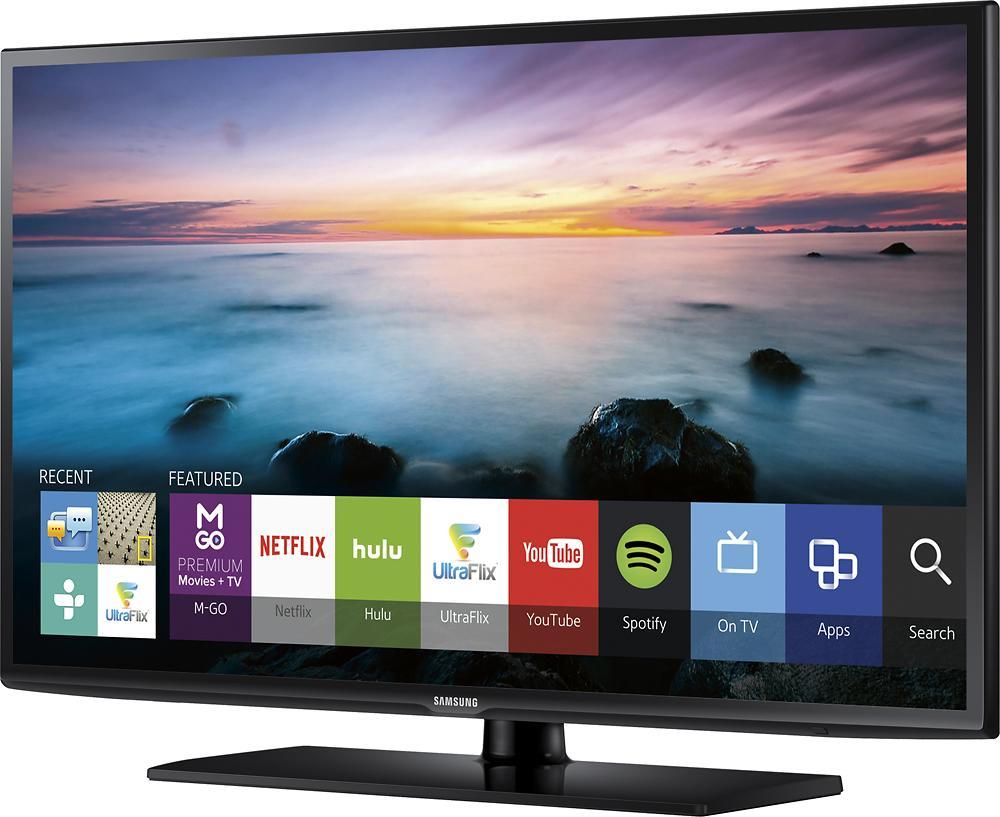
Телевизор с функцией Смарт ТВ
Важно! При просмотре фильмов, фотографий может снижаться качество воспроизведения. Кроме того, слишком большие файлы могут передаваться долго по сети, появятся глюки и подвисания.
Как работает беспроводной дисплей
Передача данных осуществляется за счет специальных технологий, которые передают данные по беспроводной сети Интернет. Это WiDi и Miracast. Хоть такая система и не нуждается в наличии проводов и дополнительных устройств, беспроводной монитор предъявляет достаточно высокие технические требования к обоим устройствам.
Система Wi-Fi дисплей может быть использована в следующих случаях:
- телевизор имеет специальный сетевой адаптер или функцию Smart TV;
- смартфон или другое устройство должно поддерживать технологию Miracast. Мобильные устройства на операционной системе андроид должны быть выше версии 4.2;
- персональный компьютер или ноутбук должен быть на операционной системе выше Windows 8.
Но большинство современных устройств и так соответствует данным требованиям, поэтому проблем возникнуть не должно.
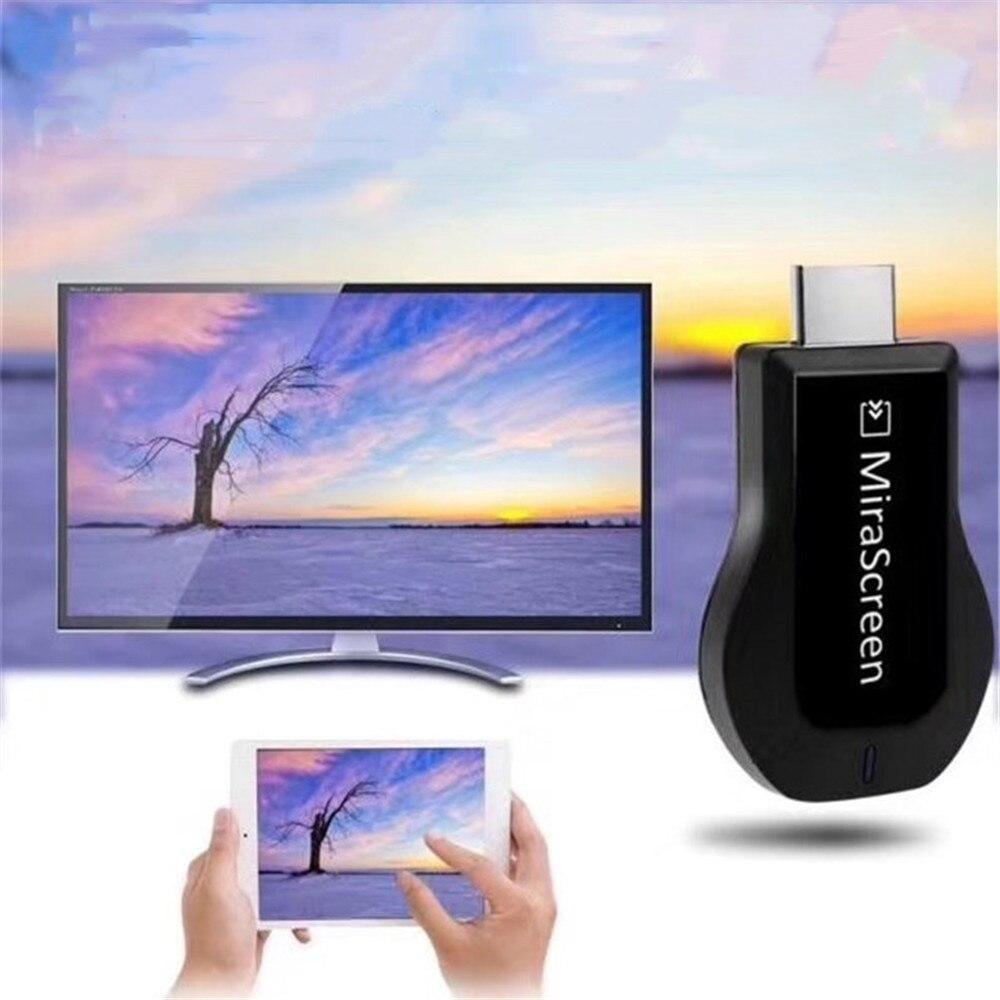
Как работает беспроводной дисплей
Обратите внимание! Наиболее часто у пользователей устройств от Apple и Linux возникают проблемы с настройкой беспроводного дисплея. В обоих вариантах придется искать обходные пути, скачивать дополнительные приложения. Это обусловлено тем, что системы Miracast и WiDi разработаны для виндовс и андроид.
Как подключить беспроводной дисплей
В Интернете можно найти видеоинструкцию для конкретной модели телевизора по настройке. Это сделает беспроводное подключение монитора быстрым и правильным, позволит избежать ошибок.
Первым делом подключают телевизор. Делается очень просто и быстро:
- Открыть «Настройки» и перейти к разделу меню «Сеть».
- Кликнуть по вкладке «Miracast/Intel’s WiDi».
- Включить функцию, кликнув по переключателю «Вкл./Выкл.».
Теперь телевизор готов к соединению с другими устройствами.
Подключение к смартфону
Как уже было сказано, наилучшего соединения можно достичь при подключении к смартфону на базе операционной системы Android. Последовательность подключения следующая:
- Открыть настройки устройства.
- Перейти ко вкладке «Сеть» или «Подключения» и запустить передачу данных по Wi-Fi.
- Открыть раздел «Экран», выбрать из представленных вариантов пункт «Беспроводной экран». Включить его, переведя ползунок вправо.
- Откроется перечень устройств, к которым можно подключиться, в том числе уже включенный телевизор.
Теперь все, что есть на мониторе телефона или другого устройства, будет отображаться на экране телевизора.
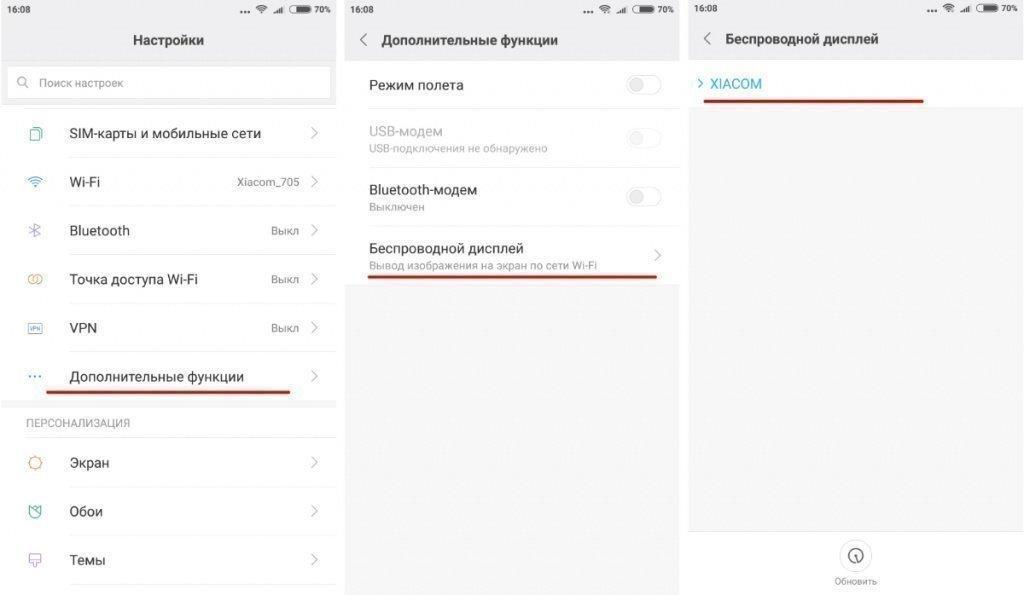
Как подключить беспроводной дисплей к смартфону
Если данная функция больше не нужна, ее необходимо отключить. Делается это также просто:
- Открыть настройки устройства.
- Перейти ко вкладке «Сеть» или «Подключения» и запустить передачу данных по Wi-Fi Display.
- Открыть раздел «Экран», выбрать из представленных вариантов пункт «Беспроводной экран».
- Откроется перечень устройств, к которым можно подключиться, в том числе уже подключенный телевизор. Выключить его, переведя ползунок влево.
Важно! Перед выключением пользователь получит запрос, действительно ли он хочет отключить беспроводной дисплей. Необходимо кликнуть на «Да».
Подключение к компьютеру
Подключить дисплей можно к персональным компьютерам и ноутбукам на базе операционной системы Windows посредством технологии WiDi.
Последовательность действий при подключении к компьютеру следующая:
- Запустить Intel Wireless Display. Это специальный пакет драйверов, обеспечивающих работу технологии передачи данных от одного устройства к другому. Их можно скачать в Интернете в бесплатном доступе, если они не установлены на ПК. На дисплее телевизора появится окно, требующее введение кода безопасности.
- Открыть на персональном компьютере или ноутбуке панель «Charms», которая расположена в правой части монитора.
- Кликнуть по разделу «Устройства», выбрать графу «Проектор», а затем «Выбрать беспроводной дисплей».
Теперь компьютер подключен к телевизору, вся информация будет отображаться на экране.
Недостатки технологии
Такая система стала особо популярной в последнее время среди пользователей, поскольку значительно упрощает процесс просмотра и воспроизведения данных. Тем не менее, у технологии есть ряд недостатков, отмеченных в процессе тестирования и использования, к которым относят:
- торможение и зависание;
- низкое качество картинки на телевизоре;
- невозможность подключиться с устройств Apple и Linux.
К сведению! Если есть необходимость в просмотре фильмов, фотографий на телевизоре, лучше сделать это посредством HDMI-кабеля. Он обеспечивает стабильную, бесперебойную работу, высокое качество картинки. С его помощью можно даже играть в компьютерные игры.
Включение беспроводного дисплея на Windows
Включение дисплея на Windows осуществляется посредством функции Miracast или Intel’s WiDi. Последовательность действий в данном случае следующая:
- На клавиатуре кликнуть сочетание клавиш «Win + P».
- Откроется окно с различными вариантами выбора экрана или вывода изображений. Выбрать пункт «Подключение к беспроводному дисплею».
- Если данного пункта нет, значит устройство не подходит для использования с беспроводным дисплеем: отсутствуют нужные драйвера или версия программного обеспечения Windows устарела.
- Откроется строка поиска устройств, к которым можно присоединиться через беспроводную сеть Wi-Fi. Если компьютер не видит телевизор, значит на нем не включена функция Miracast/Intel’s WiDi. Порядок ее активации описан выше. Если нужное устройство найдено, необходимо подключиться к нему.
Miracast на Windows
Теперь устройство готово к работе. Его можно использовать в качестве второго монитора или проектора.
Как воспользоваться беспроводным дисплеем на телевизоре
Экран телевизора можно использовать как второй монитор во время работы. Такой способ достаточно распространенный, но требует больших усилий и знаний. Причем в данном случае недостаточно иметь только беспроводную сеть Wi-Fi, телевизор должен быть дополнительно подключен к роутеру. Это очень важно, поскольку в противном случае связь установлена не будет. Исключение — телевизоры со встроенной функцией Wi-Fi Direct.
Обратите внимание! Без дополнительных настроек на экране телевизора можно открывать папки с видео, изображениями, фото, музыкой. Для всего остального придется настраивать дополнительные параметры.
Чтобы получить полноценный доступ к файлам, необходимо:
- Перенести папку, которую необходимо открыть, на дисплей.
- Щелкнуть по ней правой кнопкой мыши и выбрать среди вариантов пункт «Свойства».
- Перейти к разделу «Доступ».
- Выбрать вкладку «Общий доступ».
Но данный способ довольно долгий и подходит только для единичных документов. Если доступ необходимо открыть сразу ко многим папкам, поможет следующий алгоритм действий:
- Запустить проводник на персональном компьютере или ноутбуке.
- Кликнуть по вкладке «Сеть».
- Отключить строку «Сетевое обнаружение и …». Сделать это помогут встроенные инструкции.
Единожды разобравшись с подключением, можно постоянно транслировать на телевизор любые файлы и данные. Это может быть очень удобным как при просмотре фильмов и фото, так и при выполнении задач по учебе и работе. Если делать все по порядку, следовать инструкциям на мониторе компьютера при работе со стандартными программами, то подключение не отнимет много времени и не вызовет проблем.