У вас большие запросы!
Точнее, от вашего браузера их поступает слишком много, и сервер VK забил тревогу.
Эта страница была загружена по HTTP, вместо безопасного HTTPS, а значит телепортации обратно не будет.
Обратитесь в поддержку сервиса.
Вы отключили сохранение Cookies, а они нужны, чтобы решить проблему.
Почему-то страница не получила всех данных, а без них она не работает.
Обратитесь в поддержку сервиса.
Вы вернётесь на предыдущую страницу через 5 секунд.
Вернуться назад
Как исправить ошибку не обнаруживаемой SD-карты в телефоне Android / Windows [Новое 2022]
Если ваша карта памяти Android (карта micro SD или TF) не обнаруживается и данные не отображаются, сохраняйте спокойствие. Здесь вы найдете 7 способов эффективно исправить ошибку SD-карты, которая не отображается на мобильных устройствах или ПК. Выполните следующие действия, чтобы ваша SD-карта была распознана и снова появилась. Если вы потеряли важные фотографии, видео и документы на карте памяти, программа для восстановления данных EaseUS поможет вам немедленно восстановить ваши файлы.
Относится к:Исправить SD-карту не обнаруженную в Android, SD-карта не отображается в мобильном телефоне, SD-карта не читается и другие ошибки.
Вы в конце концов хотите узнать«как мне исправить ошибку карта micro SD не обнаружена»или«почему моя SD-карта не читается на моем телефоне»? Не беспокойтесь, если ваша SD-карта не читается на вашем телефоне.
Чтобы сделать карту памяти обнаруженной на телефоне Android, попробуйте два способа:
- Часть 1. Сделайте SD-карту обнаруженной на телефоне Android
- Часть 2. Ремонт нечитаемой карты памяти Android на ПК
Вот конкретные методы для обнаружения SD-карты и восстановления необнаруженных SD-карт на вашем телефоне Android и ПК без потери данных:
| Решения | Способы сделать SD-карту читаемой |
|---|---|
| Повторно вставьте SD-карту в свой телефон | Если SD-карта памяти не определяется в мобильных телефонах Android, сначала попробуйте повторно вставить SD-карту. Все шаги |
| Отключите и переустановите SD-карту | Затем попробуйте отключить и снова подключить SD-карту, чтобы она была обнаружена на вашем телефоне Android. Все шаги |
| Смените устройство чтения SD-карт и подключитесь к ПК | Если SD-карту не удается обнаружить на вашем ПК, попробуйте заменить устройство чтения SD-карт и повторно подключить его к ПК. Все шаги |
| Восстановите данные, отформатируйте SD-карту в FAT32 | Если файловая система SD-карты повреждена, она не отобразится. Восстановите данные с SD-карты и отформатируйте. Все шаги |
| Больше эффективных способов | Чтобы SD-карта была обнаружена, обновите драйвер карты, запустите CHKDSK, покажите скрытые файлы и удалите вирус. Все шаги |
Обратите внимание, если ваша SD-карта повреждена, вам придется отправить ее в ремонт. Способы исправления на этой странице работают только для того, чтобы сделать «физически здоровую» SD-карту доступной для чтения. Неважно, знаете ли вы, почему SD-карта не обнаруживаются на телефоне Android.
Сначала выполните способы, описанные в части 1, чтобы отобразить SD-карту. Если ошибка все еще возникает, попробуйте исправить в Части 2, чтобы сделать SD-карту доступной для чтения и снова рабочей. Давайте посмотрим, как сделать так, чтобы ваша SD-карта Android была обнаружена на вашем телефоне и ПК без потери данных.
Часть 1. Исправить SD-карту, не обнаруженную на телефоне Android
Подходит к:Исправить ошибку «не удалось обнаружить SD-карту памяти» в мобильных телефонах Android, которые поддерживают расширение памяти.
Что делать, если моя SD-карта не определяется в моем телефоне? Расслабтесь! Попробуйте два способа, описанных здесь, чтобы ваша SD-карта отображалась на вашем телефоне:
Способ 1. Повторно вставьте карту памяти SD в телефон.
Шаг 1. Выключите Android телефон и отсоедините SD-карту.
Шаг 2. Извлеките SD-карту и проверьте, чиста ли она. В противном случае удалите грязь с SD-карты.
Шаг 3. Вставьте SD-карту обратно в слот для SD-карты в телефоне.
Шаг 4. Включите телефон и проверьте, определяется ли ваша карта памяти сейчас.
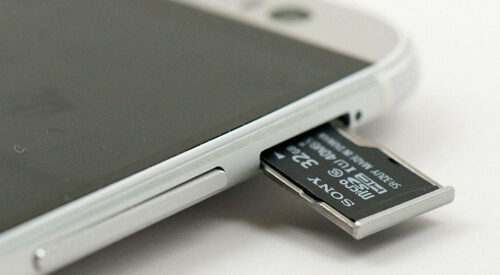
Если карта по-прежнему не распознается, перейдите к способу 2.
Способ 2. Отключите и перемонтируйте SD-карту на Android
Шаг 1.Нажмите «Настройки» на телефоне и выберите «Хранилище».
Шаг 2.Нажмите «Хранилище» > «SD-карта» > «Смонтировать».
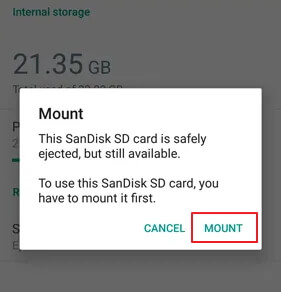
После этого перезагрузите телефон и проверьте, есть ли у вас доступ к SD-карте. Если она все еще не работает, используйте следующую процедуру для отключения и повторного подключения SD-карты:
Шаг 1.Зайдите в «Настройки» на вашем телефоне Android.
Шаг 2.Нажмите «SD-карта» и нажмите «Отключить SD-карту». Затем «ОК» для подтверждения.
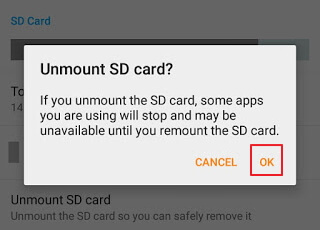
Шаг 3.Теперь снова установите SD-карту, выключите телефон, отключите и снова вставьте карту памяти обратно в телефон.
Шаг 4.Перезагрузите телефон.
После этого ваш мобильный телефон должен читать SD-карту, и вы снова сможете использовать сохраненные файлы.
SD-карта Android установлена как доступная только для чтения
Если SD-карта показывает, что она доступна только для чтения после установки, используйте это пошаговое руководство, чтобы отменить состояние только для чтения.
Если SD-карта по-прежнему не отображается на вашем телефоне, выньте SD-карту из телефона и подключите ее к компьютеру. Затем попробуйте способы из следующей части, чтобы ваша SD-карта снова стала читаемой.
Часть 2. Исправить ошибку SD-карта Android не обнаружена, не отображается на ПК
Подходит к:Исправить ошибку SD-карта телефона Android не обнаружена, не отображается, не читается на ПК без потери данных.
Если SD-карта не распознается после того, как вы попробовали способы, описанные в Части 1, не волнуйтесь. Следуя шагам, перечисленным в этом разделе, вы снова заставите SD-карту работать.
- Решение 1. Измените устройство чтения SD-карт и подключите к ПК
- Решение 2. Восстановите данные SD-карты и отформатируйте ее в FAT32
- Решение 3. Обновите драйвер SD-карты
- Решение 4. Запустите CHKDSK, чтобы исправить ошибку Android SD карта не обнаружена.
- Решение 5. Показать скрытые файлы на SD-карте и удалить вирус
Давайте приступим к ремонту вашей SD-карты, обнаруживаемой на вашем компьютере, без потери данных.
Решение 1. Измените устройство чтения SD-карт и подключите карту памяти к ПК.
Шаг 1.Вставьте SD-карту памяти в устройство для чтения SD-карт и подключите его к компьютеру.
Шаг 2.Проверьте, отображается ли SD-карта на вашем компьютере.
Шаг 3.Если нет, используйте другое устройство для чтения SD-карт. Повторно подключите SD-карту к компьютеру.
Это поможет вам быстро определить, связана ли проблема с телефоном или с самой SD-картой / картой памяти.
- Если вы видите все данные на карте, SD-карта работает правильно. Проблема в вашем телефоне Android. Вы должны отправить его в ремонт.
- Если карта памяти не читается на вашем ПК, следуйте приведенным ниже решениям, чтобы восстановить SD-карту без потери данных.
Решение 2. Восстановите данные SD-карты и отформатируйте ее в FAT32
Если SD-карта установлена правильно, но не отображается на телефоне, вероятная причина заключается в том, что файловая система SD-карты не поддерживается телефоном. Лучшее решение — отформатировать SD-карту в FAT32.
Поскольку при форматировании удаляются все файлы на SD-карте, вам следует восстановить данные с SD-карты перед ее форматированием в FAT32. Для этого у вас есть два варианта:
Восстановите данные с SD-карты Android
Профессиональное программное обеспечение для восстановления данных — EaseUS Data Recovery Wizard поможет вам восстановить и /извлечь все данные из SD-карты / карты памяти Android за три шага.
Выполните следующие действия, чтобы получить все свои личные файлы с SD-карты:
Шаг 1: подключите свою проблемную карту памяти к компьютеру.
Вставьте карту в картридер и подключите его к исправному ПК/ноутбуку.

Шаг 2: запустите программу восстановления данных от EaseUS и начните сканировать карту.
Запустите EaseUS Data Recovery Wizard на своем ПК и выберите карту памяти в столбце «Внешние устройства».
Затем нажмите «Сканировать», чтобы начать поиск потерянных (удаленных) данных на SD-карте.

Шаг 3: проверьте и восстановите потерянные данные.
Вы можете предварительно оценить состояние найденных фото и документов (посмотреть, открываются ли они / проверить их) — для этого достаточно двойного клика мышки по нужному файлу. Затем нажмите «Восстановить», чтобы сохранить файлы в безопасном месте на вашем ПК или внешнем хранилище.

Шаг 1.Загрузите EaseUS Data Recovery Wizard — надежное программное обеспечение для восстановления SD-карт для Windows на свой компьютер. Подключите SD-карту к компьютеру либо с помощью устройства чтения карт, либо подключив устройство, которое ее содержит. Запустите программное обеспечение, чтобы увидеть SD-карту из списка дисков, представленного в интерфейсе. Выберите SD-карту и нажмите «Сканировать».
Отформатируйте карту памяти SD в FAT32
Теперь вы можете отформатировать SD-карту памяти в FAT32 и снова сделать ее доступной для чтения на вашем телефоне. Здесь мы покажем вам, как отформатировать SD-карту в FAT32 с помощью утилиты «Управление дисками»:
Шаг 1.Вставьте SD-карту в свой компьютер, щелкните правой кнопкой мыши «Этот компьютер» и выберите «Управление».
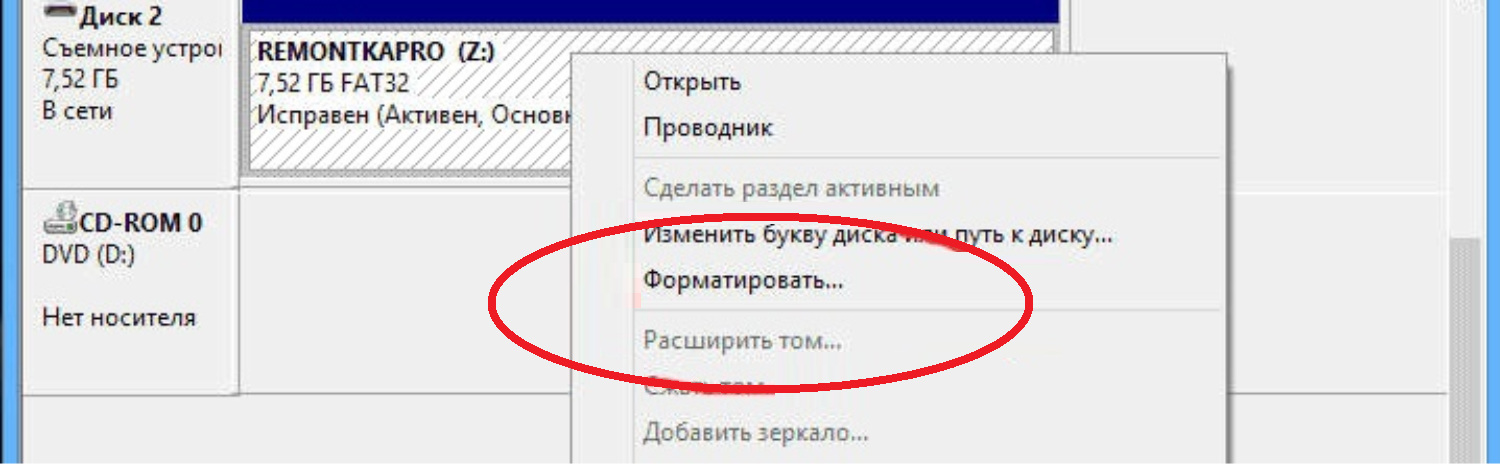
Шаг 2.Перейдите в «Управление дисками», щелкните карту памяти правой кнопкой мыши и выберите «Форматировать».
Шаг 3.Установите файловую систему SD-карты FAT32 и нажмите «ОК».
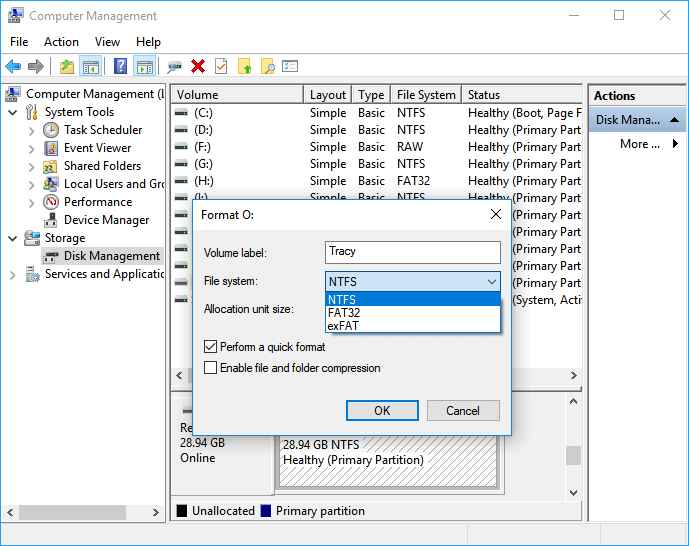
Шаг 4.Сохраните ранее восстановленные данные на SD-карту, безопасно отключите ее и снова вставьте в свой телефон Android.
Шаг 5.Перезагрузите телефон и проверьте, отображаются ли файлы и SD-карта. Если нет, вернитесь к Решению 2 в Части 1, чтобы смонтировать эту карту.
После выполнения этих шагов карта памяти или SD-карта теперь может быть читаемой и обнаруженой вашим телефоном Android. Вы можете снова использовать ранее восстановленные данные на своем телефоне.
Читайте также:SD-карта не отображается в Windows 10/8/7.
Решение 3. Обновите драйвер карты памяти / SD-карты
Если драйвер SD-карты устарел, ваша карта памяти не может быть обнаружена на мобильном телефоне или ПК. Выполните следующие действия, чтобы обновить драйвер карты памяти SD и сделать его снова доступной для чтения:
Шаг 1.Подключите карту памяти к компьютеру через устройство для чтения SD-карт.
Шаг 2.Щелкните правой кнопкой мыши «Мой компьютер» или «Этот компьютер» и выберите «Управление».
Шаг 3.Щелкните «Диспетчер устройств» и разверните «Дисковые накопители».
Шаг 4.Щелкните правой кнопкой мыши свою SD-карту и выберите «Свойства».
Шаг 5.Перейдите на вкладку «Драйвер», как показано ниже, и нажмите «Обновить драйвер».
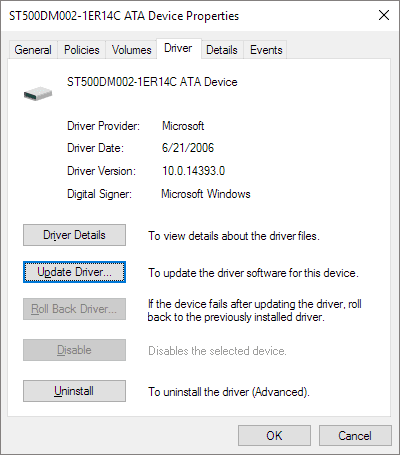
Терпеливо дождитесь установки последней версии драйвера и перезагрузите компьютер.
Шаг 6.Отключите и вставьте SD-карту в телефон, перезагрузитесь, чтобы проверить, обнаруживает ли ее ваш мобильный телефон.
Примечание: Если процесс обновления драйвера завершится неудачно, обратитесь к производителю SD-карты или загрузите драйвер вручную с его официального сайта.
Решение 4. Запустите CHKDSK, чтобы исправить ошибку Android SD карта не обнаружена.
Если на карте памяти или SD-карте есть внутренняя ошибка или поврежденные сектора, их нельзя будет прочитать на вашем мобильном телефоне или ПК. К счастью, вы можете запустить команду CHKDSK, чтобы исправить и решить эту проблему.
Примечание: Запуск chkdsk может привести к потере данных. Итак, выполните восстановление данных заранее, а затем продолжайте использовать метод CMD.
Выполните следующие действия, чтобы сделать SD-карту доступной для чтения с помощью команды CHKDSK:
Шаг 1.Нажмите клавиши Win+R, чтобы открыть диалоговое окно «Выполнить», и введите cmd. Нажмите Enter.
Шаг 2. Введитеchkdsk D: / f и нажмите Enter. (при условии, что D — буква диска вашей карты памяти)
Или вы можете ввестиchkdsk D:/f /offlinescanandfixи нажать Enter.
Шаг 3.Если приведенные выше командные строки не работают, введитеchkdsk D: /f /r /xи нажмите Enter.
Шаг 4.После этого отключите и вставьте SD-карту обратно в телефон и перезагрузите мобильный.
Это должно исправить ошибку карты памяти SD и снова сделать карту доступной.
Решение 5. Показать скрытые файлы на SD-карте и удалить вирус
Обратите внимание, что иногда вирусы илизаражение вредоносным ПОможет привести к тому, что ваши файлы на SD-карте будут скрыты, что заставит вас думать, что карту невозможно обнаружить на вашем телефоне или ПК. Не волнуйтесь, если вы не знаете, как обойти это препятствие.
Если вы будете следовать приведенным ниже инструкциям, вы вернете скрытые файлы на своей SD-карте и с легкостью очистите все вирусы:
Показать скрытые файлы на SD-карте
EaseUS CleanGenius — это удобный инструмент для ремонта компьютера, который одновременно безопасен и легок. Это прекрасная альтернатива команде CHKDSK. Используйте этот инструмент в один клик, чтобы легко исправить поврежденную файловую систему.
EaseUS CleanGenius — это удобный инструмент для ремонта компьютера, который одновременно безопасен и легок. Это прекрасная альтернатива команде CHKDSK. Используйте этот инструмент в один клик, чтобы легко исправить поврежденную файловую систему.
Step 1. СКАЧАТЬ EaseUS CleanGenius на вашем компьютере и завершите установку.
Step 2. Запустите программу. Щелкните «Optimization», а затем выберите «File Showing».

Step 3. Выберите диск с поврежденной файловой системой. Установите флажок «Check and fix file system error» и нажмите «Execute».

Step 4. Подождите, пока инструмент выполнит ремонтную задачу. После этого нажмите кнопку «here», чтобы проверить диск.

Не забудьте сохранить файлы на другом безопасном устройстве и продолжите следующие шаги.
Удалить вирус с SD-карты
Шаг 1.Подключите SD-карту к компьютеру.
Шаг 2.Загрузите и запустите антивирусное программное обеспечение на свой компьютер.
Шаг 3.Просканируйте свое устройство на наличие вирусов или вредоносных программ и удалите обнаруженные объекты.
Как только процесс будет завершен, вы можете сохранить данные обратно на SD-карту. Вы можете безопасно вставить карту обратно в телефон и использовать ее и данные.
Поделитесь чтобы помочь:
Придерживаясь вышеуказанных решений, вы можете снова отобразить карту памяти телефона Android без потери данных. Если результат вас устраивает, поделитесь своим опытом на Facebook и помогите большему количеству друзей:
Почему SD-карта не определяется и как избежать этой ошибки
Вы можете задаться вопросом, из-за чего SD-карта не может быть обнаружена на вашем телефоне. Также вы можете захотеть узнать, как избежать повторения этой ошибки. Сначала ознакомьтесь с причинами, и здесь у нас есть несколько советов, которые помогут вам убедиться, что SD-карта всегда обнаруживается на вашем мобильном телефоне.
1. Причины ошибки SD карта не обнаружена:
- Слот для карты памяти SD имеет незакрепленную пружину.
- SD-карта установлена неправильно.
- Файловая система SD-карты не поддерживается телефоном.
- SD-карта имеет ошибку файловой системы или содержит поврежденные сектора.
- Драйвер SD-карты устарел.
- SD-карта повреждена.
- Заражение вирусом или вредоносным ПО.
2. Советы по сохранению обнаружения SD-карты на вашем телефоне:
- Отформатируйте SD-карту с файловой системой, совместимой с Android, SD-карту — по умолчанию FAT32.
- Правильно установите SD-карту в свой телефон Android.
- Запустите антивирусное сканирование своего телефона.
Завершение
В этом руководстве мы собрали 7 практических решений в двух частях, чтобы помочь вам сделать вашу карту памяти Android обнаруживаемой, а также объяснили причины, по которым возникает ошибка обнаружения SD-карты.
Чтобы избежать ненужной потери данных на карте памяти Android при исправлении этой ошибки, мы рекомендуем вам восстановить данные с SD-карты в качестве меры резервного копирования, используя надежное EaseUSпрограммное обеспечение для восстановления данных.
Выполнив исправления, представленные на этой странице, вы снова сможете нормально использовать SD-карту на своем телефоне.
Если у вас есть дополнительные вопросы по этой проблеме, ознакомьтесь с ответами на следующие часто задаваемые вопросы, которые могут пролить свет на информацию, которую вы ищете.
Люди тоже спрашивают
1. Как исправить файлы, которые не отображаются на моей SD-карте?
Вот несколько способов просматривать файлы и в то же время исправить ошибку не отображения файлов на SD-карте:
- Проверьте переключатель блокировки
- Отобразите файлы
- Отсканируйте и удалите вирусы
- Восстановите потерянные файлы или те, которые не отображаются
- Восстановите поврежденную SD-карту
- Отформатируйте SD-карту
Подробное пошаговое руководство можно найти перейдя кфайлы SD-карты не отображаютсяна мобильном телефоне, камере или ПК для получения помощи.
2. Почему моя SD-карта не отображается на моем компьютере?
Как объясняется на этой странице, многие факторы могут помешать отображению вашей SD-карты на компьютере, в том числе:
- Проблемное соединение
- Конфликт букв диска SD-карты
- Неверная или неподдерживаемая файловая система на SD-карте
- SD-карта настроена как скрытая
- Драйвер SD-карты устарел
Вот несколько практических решений, которые вы можете попробовать на этой странице во второй части:
- Обновите драйвер карты памяти SD
- Запустите команду CHKDSK, чтобы исправить ошибки SD-карты
- Исправьте ошибку файловой системы SD-карты с помощью альтернативного программного обеспечения CMD
- Восстановите данные и отформатируйте SD-карту
С помощью этих решений вы можете исправить ошибку отображения SD-карты как на телефонах Android, так и на компьютерах с Windows.
3. Что делать, если ноутбук не распознает SD-карту?
Когда ваш ноутбук иликомпьютер не распознает SD-карту, вы можете попробовать обходные пути:
- Замените устройство чтения SD-карты и повторно подключите его к компьютеру.
- Измените букву диска SD-карты.
- Обновите драйвер SD-карты.
- Запустите команду CMD CHKDSK, чтобы исправить ошибку файловой системы SD-карты.
- Восстановите данные SD-карты и отформатируйте SD-карту в FAT32 (меньше 32 ГБ) или exFAT (больше 32 ГБ).
Последние статьи — Также в программе EaseUS
Что делать, если телефон не видит карту памяти
Распространенная проблема: вставили карту памяти в смартфон, но гаджет ее не распознает и не может с ней работать. У множества моделей смартфонов флешка – единственный способ получить в свое распоряжение приемлемый объем Гигабайт для моментального сохранения фото, музыки и других данных в наиболее комфортном режиме. Речь пойдет о том, почему такой накопитель может работать некорректно, и что делать в подобной ситуации.
На каком объеме памяти стоит остановиться?
Зачастую резерв памяти смартфонов доступной ценовой категории не превышает скромных 32 или 64 ГБ. Стоимость флешек такой же емкости невелика, что и определяет их высокую популярность у покупателей. Из встроенной памяти гаджета не менее 10 ГБ отведено на операционную систему и встроенные приложения (неизбежный расход). Сторонние приложения занимают примерно еще столько же. В конечном итоге от встроенной памяти из-за этих затрат остается слишком малая доля. Этим объясняется, почему пользователи предпочитают изначально все важные данные хранить на картах памяти.
Выход из строя съемного накопителя означает для владельца досадную потерю ценной информации. Не всегда остается только смириться с досадной неприятностью. Порой причину неполадки можно устранить или свести потери к минимуму.
Почему карту памяти не видит смартфон?
- Начинать поиск причины неисправности следует с внимательного осмотра самой карточки. Первым делом ее аккуратно извлекают из разъема и осматривают. Порой причина заключается в банальном загрязнении контактов, их окислении или повреждении. Удалить грязь и тонкий слой окисла можно при помощи ватного тампон или салфетки, смоченных техническим или техническим спиртом. Механическую поломку контактов так просто не исправить, но можно попытаться перенести информацию с флешки на другой носитель. Небольшой шанс достичь успеха есть, по крайней мере попробовать точно стоит.
- Случается, что карту памяти смартфон «не видит», так как ее объем превосходит разрешающую способность гаджета. Причина несоответствия кроется в том, что большинство моделей бюджетного сектора распознает флешки емкостью только до 128 Гб, и лишь некоторые – до 256 Гб. Только флагманам «под силу» работать с накопителями существенно большего объема. Флешку размером 64 Гб «не увидит» модель, работающая с картами до 32 Гб. Обычно на экране появляется сообщение: «устройство не поддерживается», но может и вовсе не появиться никаких оповещений. Перед покупкой смартфона стоит этот момент внимательно изучить в технических характеристиках, тогда неприятного сюрприза удастся избежать.
- Третья по распространенности причина разлада между картой памяти и смартфоном – неверное форматирование. Например, флешку извлекли, вставили в ПК и уже там отформатировали в файловой системе NTFS. Потом оказалось, что у смартфона не предусмотрена функция распознавания таких файлов. Другой вариант той же проблемы – накопитель отформатировали в качестве расширения встроенной памяти смартфона. После ее извлечения из «родного» гаджета в прочих устройствах она работать не станет. В подобной ситуации ничем не поможет даже переустановка операционки гаджета. В обоих случаях останется лишь один выход – отформатировать флешку для восстановления ее работоспособности.
Как отформатировать флешку?
Операция форматирования доступна в большинстве устройств, способных сохранять информацию на съемные носители. Сначала надо скопировать всю хранящуюся информацию в компьютер, например, через картридер, а после этого приступить к форматированию карты памяти.
Выполняя процедуру с помощью компьютера (ноутбука), выбирают тип файловой системы ExFAT либо FAT32. В смартфоне нужно выбрать один из вариантов последующего использования карты:
- отдельный (съемный) накопитель;
- расширение встроенной памяти.
У второго варианта есть важное преимущество: флешку, отформатированную таким способом, можно использовать для установки приложений и хранения системных данных.
Процесс форматирования карты памяти в самом смартфоне прост:
- Нажать на уведомление о том, что флешка не работает.
- Согласиться с предложением совершить форматирование.
Второй путь выглядит так:
- Зайти в настройки смартфона.
- Нажать пункт «Хранилище».
- Открыть страницу «Карта памяти».
- Зайти во вкладку «Форматирование».
Дальнейший порядок действий у каждой модели свой, нужно просто пошагово следовать дальнейшим предлагаемым устройством пунктам.
Помните: форматирование навсегда стирает все, что хранилось в накопителе. Позднее восстановить стертые данные невозможно.
Приложения, установленные на флешку, будут работать медленнее, чем при обращении устройства к встроенной памяти. Это и есть та главная причина, по которой использовать съемный накопитель лучше всего для хранения видео, фото, музыки, файлов и т.п.
При покупке карты всегда нужно обращать внимание на все ее рабочие характеристики, не только на количество памяти. Обычно, чем выше цена, тем больше скорость работы устройства, лучше его стабильность, дольше срок службы.
Какую флешку купить для телефона?
Среди большого числа производителей съемных накопителей наилучшей репутацией пользуются следующие: Kingston, Samsung, SanDisk, Transcend. Продукция этих компаний востребована по всему миру и вызывает наименьшее количество нареканий.
Это не означает, что карты прочих производителей работать не будут. Немало примеров тому, как верой и правдой служат флешки даже из категории «noname» (сувенирные). При этом никто не даст гарантию, что в ответственный момент такой накопитель внезапно не откажет. Покупая дорогой смартфон, экономить на карте памяти – непредусмотрительно.
Рекомендовать какой-то определенный объем памяти сложнее, поскольку у каждого пользователя на этот счет имеются свои предпочтения. Для хранения видео, к примеру, не стоит брать карту емкостью менее 128 Гб. Больший объем стоит покупать только, если у смартфона его технические характеристики это позволяют.
Важно среди равных по объему памяти и приблизительно одинаково стоящих моделей отдавать предпочтение тем, у которых скорость работы выше. Только на быстрых накопителях получится сохранять видео в высоком качестве без риска прерывания записи. Достоинство высокой скорости состоит не только в сокращении времени ожидания записи информации. Со скоростной флешкой смартфон станет работать заметно быстрее.
Что делать, когда смартфон не видит карту памяти
Большое преимущество смартфонов на Android в том, что их внутреннюю память можно увеличить с помощью SD-карты, мини-флешки внутри телефона. В то же время это может создавать дополнительные проблемы: часто встречаются ситуации, когда смартфон не видит карту памяти. На экран выходят сообщения «SD-карта не работает» и аналогичные. Рассказываем, как разобраться в причинах неполадки и устранить ее.
Проверить установку
Если смартфон не видит карту памяти сразу после установки, необходимо убедиться, что она полностью зашла в слот. На большинстве телефонов сейчас съемный лоток, как и для сим-карты. В лотке карту можно установить единственно верным способом, а затем ввести ее в телефон и нажать до легкого щелчка. После этого стоит перезагрузить телефон.
Сбой в программе
Случается и кратковременный баг, ошибка в операционной системе, из-за которой карта становится невидимой. Самый простой способ устранения — перезагрузить телефон. Обычно после этой операции все начинает работать. Возможно, необходимо выполнить обновление ОС: зайдите в Настройки — Система — Обновления — Проверить обновления. Если вышла новая версия прошивки, установите ее.
Проблемы с файловой системой
Если раньше карту вставляли в другие устройства, смартфон может не видеть ее. В этом случае поможет проверка ошибок на карте или более кардинальный способ — форматирование. Для исправления ошибок и поврежденных секторов на SD-карте следует подключить ее к компьютеру, найти диск через Мой компьютер и нажать правую кнопку. Далее пройдите по пути Свойства — Сервис — Проверка диска на наличие ошибок — Выполнить проверку. В следующем окне параметров установите флажки на автоматическом исправлении системных ошибок и восстановлении поврежденных секторов.
 Airpods pro какой кабель в комплекте