11 решений для устранения проблемы черного экрана телефона Samsung

В последнее время от пользователей Samsung поступают жалобы на то, что экран их устройств становится черным без каких-либо признаков. Обычно эта ошибка является следствием сбоя системы, устаревшей версии Android, разряженной батареи и т.д.
Однако существует несколько способов избавиться от проблемы черного экрана Samsung, не требующих технических знаний. Да, в этой статье мы рассмотрели 11 различных простых решений, которые вы можете использовать для устранения черного экрана на вашем телефоне Samsung.

Часть 1 : Почему черный экран на телефоне Samsung ?
Не существует единственной причины, которая приводит к появлению черных экранов на телефонах Samsung. Вот некоторые из наиболее распространенных причин черного экрана Samsung Galaxy :
Разрушенная система
Сбой системы может произойти по многим причинам, например, из-за недостаточного объема памяти, несовместимых приложений и т.д. И чаще всего сбой системы может привести к тому, что телефон Samsung внезапно выходит на черный экран.
Недостаточное хранение
Недостаточный объем памяти может привести к сбою системы. Однако иногда, когда устройство Samsung не имеет достаточной памяти, оно может просто перестать отвечать, в результате чего экран становится невосприимчивым и часто темнеет.
Устаревшая версия Android
Если вы долгое время не обновляете свою версию Android, велика вероятность того, что система станет неотзывчивой. Например, Google больше не поддерживает Android 7.0 Nougat.
Поврежденное оборудование
Аппаратные сбои, такие как физические повреждения или повреждение жидкостью, являются одной из наиболее распространенных причин, по которым экраны Samsung становятся черными.
Разряд батареи
Если у вашего телефона Samsung слабый аккумулятор, устройство может внезапно отобразить черный экран.
Часть 2 : Исправить черный экран телефона Samsung
Вот 11 эффективных способов решения проблемы черного экрана на телефонах Samsung :
Решение 1 : Убедитесь, что кнопка телефона не зажата

Иногда кнопки на устройстве Samsung застревают, что приводит к появлению черного экрана смерти. В этом случае убедитесь, что кнопки телефона Samsung разблокированы, и повторите попытку. Как только кнопка начнет реагировать, перезагрузите устройство, чтобы оно снова заработало.
Решение 2 : Очистите порт зарядного устройства

Если порт зарядки на вашем устройстве Samsung заполнен жидкостью или грязью, скорее всего, оно не будет заряжаться должным образом, что приведет к ошибке черного экрана. В этом случае мы рекомендуем очистить зарядный горшок телефона и оставить его до полного высыхания.
Решение 3 : Извлеките аккумулятор телефона

Решение только для устройств Samsung со съемными аккумуляторами ! Чтобы решить проблему черного экрана на телефонах Samsung, просто извлеките аккумулятор на одну минуту, а затем вставьте его обратно. Существует большая вероятность того, что ваш экран снова будет работать.
Решение 4 : Извлечение SD-карты
SD-карты могут быть несовместимы с устройством Samsung в большинстве случаев, особенно если вы не используете SD-карту Samsung. Чтобы проверить, является ли SD-карта причиной черного экрана на телефоне Samsung, просто извлеките карту. Выключите устройство и перезапустите его снова.
Решение 5 : Подождите, пока аккумулятор полностью разрядится
Если ваше устройство Samsung оснащено несъемным аккумулятором, вы можете подождать, пока аккумулятор полностью разрядится, а затем зарядить его. В большинстве случаев причиной черного экрана смерти Samsung Galaxy являются проблемы с программным обеспечением. Простая перезагрузка после окончания срока службы батареи может восстановить нормальную работу устройства после перезагрузки.
Решение 6 : Программный сброс телефона Samsung
Мягкий сброс — это не что иное, как простое выключение телефона Samsung и его перезапуск с помощью кнопки питания. Перед выполнением программного сброса обязательно зарядите устройство Samsung.
Решение 7 : Жесткий сброс настроек Samsung Galaxy
Для выполнения мягкого сброса можно попробовать одновременно нажать кнопку питания и кнопку уменьшения громкости более чем на семь секунд. Это может перезагрузить устройство и вернуть экран в нормальное состояние.

Решение 8 : Проверьте подключение ЖК-дисплея
Еще одной основной причиной появления черного экрана на экране телефона Samsung Galaxy является ослабление или неправильное подключение ЖК-дисплея. Чтобы устранить эту проблему, вы можете снять заднюю крышку телефона Samsung и осторожно нажать на телефон Samsung со всех сторон, сжимая переднюю и заднюю части вместе. Если причиной является плохое подключение ЖК-дисплея, этот метод должен вернуть телефону работоспособность. Кроме того, вы можете отнести устройство Samsung в авторизованную ремонтную мастерскую, чтобы правильно сбросить соединения и избежать проблем в будущем.
Решение 9 : Перезагрузка в безопасный режим
Вы можете решить проблему черного экрана Samsung, перезагрузив устройство в безопасном режиме. Эта функция восстанавливает настройки по умолчанию вашего устройства Samsung. Это позволяет определить, является ли установленное приложение причиной появления черного экрана, зависания или медленной работы телефона.
Выполните следующие действия, чтобы перезагрузить устройство Samsung в безопасном режиме.
Шаг 1 : Нажмите и удерживайте кнопку питания на устройстве, пока на экране не появится сообщение » Выключение питания «.
Шаг 2 : Теперь нажмите и удерживайте кнопку » Выключение » на экране, пока на экране не появится запрос » Сброс в безопасном режиме «.
Шаг 3 : Нажмите » Безопасный режим » и дождитесь перезагрузки устройства. Этот процесс может занять до 45 секунд.
Решение 10 : Заводской сброс телефона Samsung S Series
Существует большая вероятность того, что некоторые несовместимые приложения могли испортить программное обеспечение, что привело к появлению черного экрана смерти телефона Samsung. Поэтому вы можете выбрать удаленный сброс к заводским настройкам через Find My Device.
- Перейдите в раздел Найти мое устройство и войдите в систему через учетную запись Google (присутствует на устройстве Samsung).
- Выберите устройство Samsung, которое необходимо удалить.
- Выберите Стереть устройство.
- Появится предупреждающее сообщение, выберите опцию Удалить.

Решение 11 : Обратитесь в центр поддержки Samsung
Конечно, если все эти методы не работают, обратитесь в центр поддержки Samsung. А еще лучше — обратитесь в ближайший сервисный центр и позвольте специалистам починить телефон за вас. Также доступна услуга двери, которую можно заказать с официального устройства Samsung.
Часть 3 : Регулярное резервное копирование телефона Samsung
С помощью вышеперечисленных методов вы сможете решить проблему черного экрана вашего samsung. Однако, чтобы избежать потери данных при возникновении в будущем таких проблем, как черный экран на телефоне Samsung, убедитесь, что вы регулярно создаете резервные копии устройства. После прекращения работы таких сервисов, как Samsung cloud for media, пользователям становится все труднее создавать резервные копии содержимого устройств Samsung. Однако вы можете использовать сторонние приложения, такие как MobileTrans, и создать резервную копию вашего устройства Samsung одним щелчком мыши.
MobileTrans — резервное копирование Samsung
Бесплатное резервное копирование Samsung на ПК !
- • Резервное копирование 18+ важных данных на samsung на компьютер одним щелчком мыши.
- • Легко восстанавливайте резервные копии на телефоне.
- • Поддерживает передачу 18+ данных между 6000+ мобильных устройств напрямую.
- • Поддерживает передачу данных WhatsApp между устройствами iOS и Android
- • Полностью совместима с Windows 11 или Mac 12.
- • Полная совместимость с iOS 15 и Android 12.
4,085,556 люди скачали его
4.5/5 Отличный
Вот как использовать MobileTrans для резервного копирования Samsung :
Шаг 1. Загрузите и установите программу MobileTrans на устройство Mac или Windows.
- Подключите устройство Samsung к программе MobileTrans.
- В главном интерфейсе выберите Резервное копирование и восстановление.

Шаг 2. Выберите все типы файлов, резервные копии которых вы хотите создать.
- И нажмите кнопку Пуск.

Шаг 3. После нажатия кнопки Start программа MobileTrans начнет резервное копирование.
- После завершения операции отобразится экран Done.
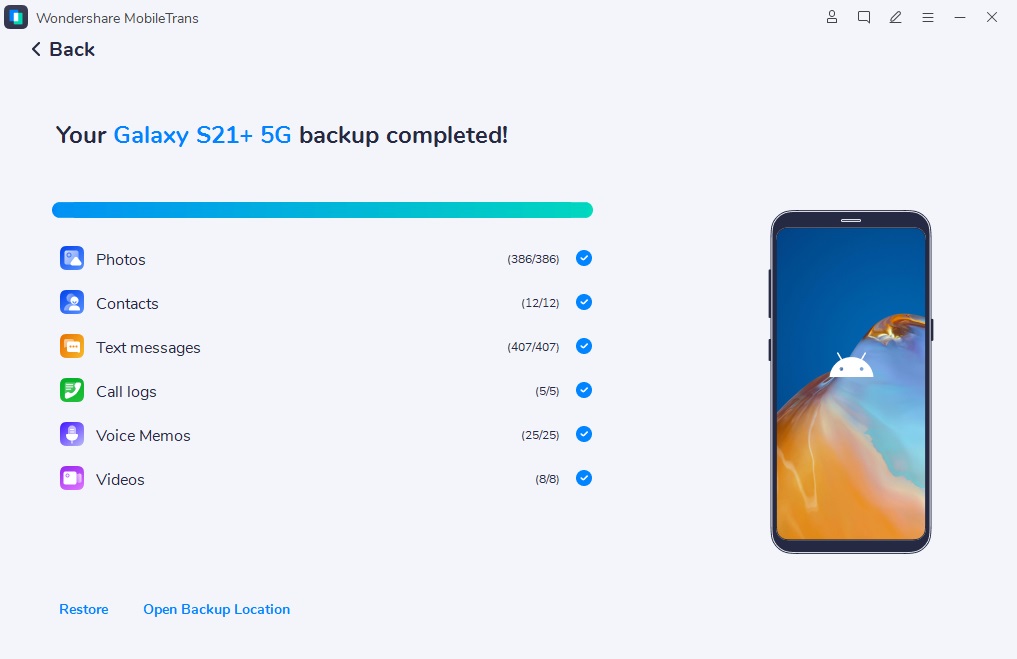
Вот как использовать MobileTrans для восстановления Samsung :
Шаг 1. Откройте программу MobileTrans.
- Выберите опцию Резервное копирование и восстановление на верхней панели.
Шаг 2. Выберите из созданных резервных копий на устройствах Samsung.
- Затем выберите типы файлов, которые вы хотите восстановить.
- Нажмите Start после выбора типов файлов, которые вы хотите восстановить на устройстве Samsung.
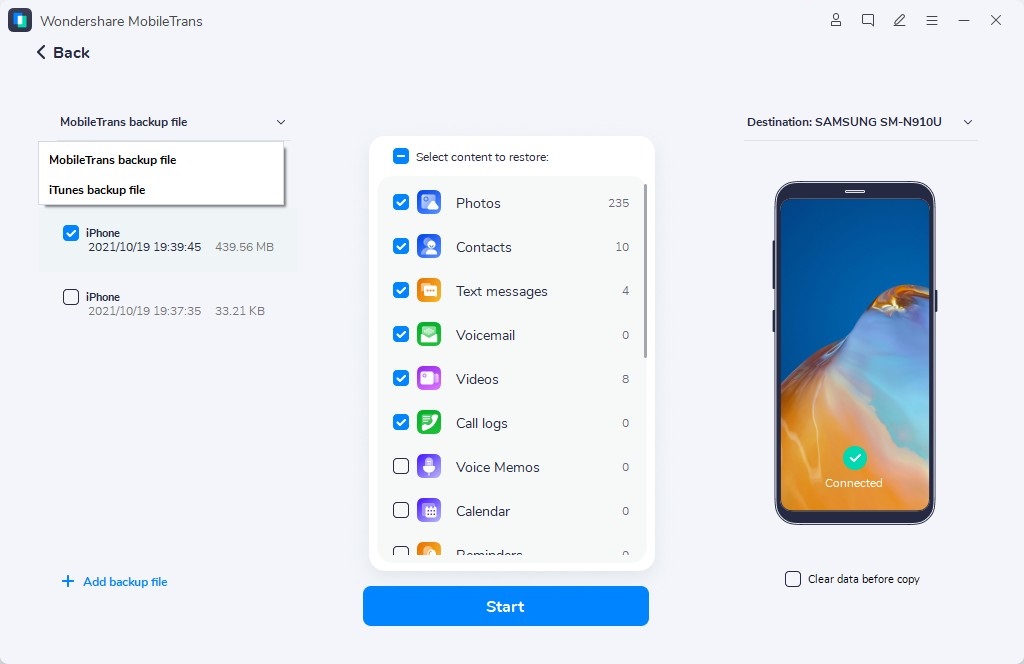
Шаг 3. После того как вы нажмете на опцию Start, MobileTrans начнет восстанавливать выбранные типы файлов на устройстве Samsung. Вы также можете отметить опцию Удалить данные перед копированием, которая удалит выбранные файлы после их восстановления на устройстве Samsung.
Заключение,
Проблемы с черным экраном телефона Samsung встречаются нечасто, но они могут возникнуть. И, как уже упоминалось, черный экран смерти телефона Samsung часто вызван такими мелкими проблемами, как несовместимые приложения и недостаточный объем памяти. А простой сброс настроек или одно из решений, упомянутых в этом руководстве, может эффективно вернуть экран в рабочее состояние. Однако важно отметить, что иногда причина может быть существенной. Для решения проблемы черного экрана на телефоне Samsung может потребоваться выполнить сброс к заводским настройкам. Вот почему важно регулярно создавать резервные копии вашего устройства Samsung с помощью лучших инструментов, таких как MobileTrans. Как уже упоминалось, вы также можете эффективно восстанавливать резервные копии с помощью MobileTrans.
«Всё сломалось»: что делать, если с экраном смартфона что-то не так


Представим ситуацию (маловероятную). Вы проснулись, потянулись к своему смартфону — и вдруг обнаружили, что экран не работает. Или работает, но не так, как обычно. Нам жаль, если это произошло на самом деле. Сейчас постараемся помочь.
Проблема 1: Экран не включается, но телефон работает
- 1. Первым делом перезагрузите устройство. Зажмите кнопку сбоку на 5–7 секунд, чтобы выключить смартфон. Затем снова включите. Вероятно, телефон завис при высокой нагрузке процессора. Если так и есть, после перезагрузки экран заработает как обычно.
- 2. Проверьте, не включен ли режим «Чтение с экрана» (он же Voice Assistant или Talkback). Если режим активен, устройство озвучивает все действия пользователя. В Talkback есть функция отключения экрана — вероятно, проблема в этом. Способ вернуть всё как было зависит от версии операционной системы на устройстве.
Действия на Android 11 и 12:
- ● Коснитесь экрана тремя пальцами.
- ● Если дисплей активируется, выберите «Включить подсветку экрана» и нажмите дважды для подтверждения.
- ● Чтобы отключить функцию темного экрана, выберите «Настройки» → «Специальные возможности» → Talkback → «Настройки» → «Настроить меню» → «Настроить элементы управления чтением» → Снимите галочку с опции «Отключить экран».
Действия на Android 10 и более ранних версиях:
- ● Дважды нажмите кнопку выключения устройства.
- ● Если экран засветился, отключите функцию «Темный экран» с помощью клавиши питания. Для этого зайдите в «Настройки» → «Специальные возможности» → «Чтение с экрана» → «Настройки» → Выключите опцию «Темн. экран с пом. кл. питания».
- ● Проверьте, озвучивает ли смартфон ваши действия при касании экрана или нажатии кнопки питания. Если да, быстро нажмите кнопку питания, чтобы включить экран.


-
3. Проверьте работу телефона в безопасном режиме. Причиной темного дисплея могут быть конфликты процессора устройства с некоторыми приложениями. Чтобы исключить влияние таких приложений, запустите телефон в безопасном режиме. Выключите, затем запустите. При появлении логотипа Samsung нажмите и удерживайте клавишу уменьшения громкости, пока устройство полностью не включится. Если всё получилось, в левом нижнем углу появится надпись «Безопасный режим».
- 4. Выполните полный сброс устройства. Если во время загрузки экран включается, попробуйте обнулить настройки с помощью кнопок — это может устранить потенциальные программные сбои:
К сожалению, сброс устройства — мера экстренная, ведь все данные с телефона будут удалены. Но если на смартфон добавлен аккаунт Samsung и есть доступ к интернету, на сайте через личный кабинет можно сделать резервную копию хранилища, а затем восстановить данные.
Важно: устройства с ОС Android 11 и 12 во время полного сброса настроек должны быть подключены к источнику питания.
- 5. Проверьте устройство на отсутствие механических повреждений. Экран мог выйти из строя, например, после падения. Если на смартфоне есть трещины или сколы, рекомендуем обратиться в сервисный центр Samsung для диагностики и ремонта.
Проблема 2: Дисплей не распознает касания или нажимается самостоятельно


Если экран смартфона игнорирует прикосновения или вообще живет своей жизнью, попробуйте исправить ситуацию так:
- 1. Перезагрузите устройство. Его работу (а как следствие — скорость реакции) может тормозить большое количество открытых приложений. Перезагрузка закроет программы, в том числе работающие в фоновом режиме.
- 2. Настройте чувствительность экрана. Защитное стекло или пленка могут снижать чувствительность дисплея. Увеличить ее можно через «Настройки» → «Дисплей» → «Чувствительность».
- 3. Удалите ненужные приложения. Если в памяти смартфона остается мало места, он может зависать из-за перегрузок системы.
- 4. Установите последнюю версию ПО. Откройте «Настройки» → «Обновление программного обеспечения» → «Загрузить и установить» → Следуйте подсказкам на экране.
- 5. Проверьте работу устройства в безопасном режиме или сделайте полный сброс настроек. Вы уже знаете как.
Если экран не распознает прикосновения одним пальцем, а реагирует только на смахивание двумя или двойное касание, дело снова может быть во включенном режиме Talkback. Перейдите в «Настройки» → Talkback → отключите режим.
Что делать, если сенсорный экран некорректно работает на Samsung Galaxy
Прежде чем приступить к выполнению приведенных ниже рекомендаций, убедитесь, что программное обеспечение вашего устройства и связанные с ним приложения обновлены до последней версии. Чтобы обновить программное обеспечение вашего мобильного устройства, выполните следующие действия:
1 Перейдите в «Настройки», а затем выберите «Обновление программного обеспечения».
2 Нажмите «Загрузить и установить».
3 Следуйте инструкциям на экране.
В вашем телефоне Galaxy есть функция, которая повышает чувствительность экрана к прикосновениям при использовании, когда на экране есть защитная пленка. Если вы чувствуете, что прикосновение к экрану стало менее чувствительным после использования защитной пленки, выполните следующие действия, чтобы включить функцию чувствительности к касанию.
1 Перейдите в «Настройки», а затем выберите «Экран».
2 Нажмите «Чувствительность к касанию». Вы почувствуете мгновенное улучшение.
Если нет ответа экрана или если экран треснул, возможно, устройству требуется ремонт. Обратитесь в авторизованный сервисный центр для диагностики устройства.
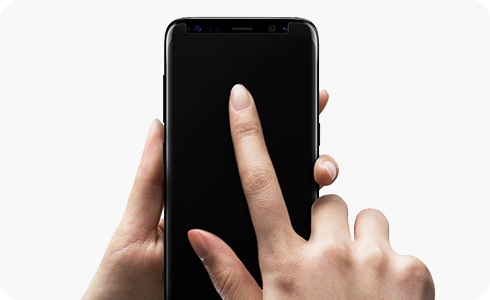
Если вы прикрепите к сенсорному экрану аксессуары, такие как защитные пленки, сенсорный экран может работать неправильно. Небольшие наклейки, например защитные этикетки, также могут повлиять на чувствительность к касанию. Некоторые не одобренные компанией Samsung защитные стекла или пленки имеют клей только на боковых краях, и если они прикреплены к экрану, защитное стекло или пленка могут не полностью приклеиться к экрану.
Из-за этого некоторые области сенсорного экрана могут не распознавать касания и реагировать с перебоями. После удаления наклеенного элемента, снова проверьте сенсорную функцию.
Рекомендуется использовать аксессуары, одобренные Samsung. Использование не одобренных аксессуаров может привести к проблемам в работе устройства. Купите защитное стекло Samsung прямо сейчас в магазине Samsung.
Почему не горит экран на телефоне Samsung, но сам телефон работает

Владельцы смартфонов нередко жалуются, мол, не горит экран на телефоне, но он работает, Самсунг. Такая ситуация может быть вызвана механическими повреждениями смартфона, попаданием внутрь влаги, перегоранием аппаратной части, сбоями в прошивке, загрязнением датчика и т. д. В результате аппарат функционирует в нормальном режиме, но дисплей темный или полностью белый. Ниже рассмотрим, причины почему перестал работать экран на телефоне Samsung, приведем способы решения этой проблемы и дадим рекомендации, как избежать неисправности в будущем.
Причины и что делать
Эксперты выделяют несколько причин, объясняющих, почему не работает дисплей на телефоне Samsung, и что с этим необходимо сделать. Рассмотрим каждую из популярных ситуаций отдельно.
Дисплей не горит из-за повреждения матрицы
Нередко бывают ситуации, когда экран не горит, а сам телефон работает в обычном режиме из-за повреждения матрицы. Во многих моделях южнокорейского бренда (А3, А5, А7, S5, S6, S7 и других) предусмотрена технология Амолед. Ее главным минусом считается слабая стойкость к ударам. Повреждение часто незаметно и может произойти из-за незначительного воздействия. К примеру, телефон Самсунг упал и не работает экран.
Для определения неисправности необходимо внимательно осмотреть поверхность стекла под разными углами. Нередко внешнее стекло сохраняет свою целостность, а внутреннее повреждается. При этом телефон Самсунг работает, можно нажимать кнопки, поднимать трубку и т. д. Подсветка при это не горит, а светятся только сенсорные кнопки в нижней части экрана.
При выявлении такой неисправности не пытайтесь сделать ремонт самостоятельно. Если не включается экран телефона Самсунг, и на нем заметны трещины, лучше отнести аппарат в сервисный центр. Неправильные действия могут еще больше усугубить поломку. Нередко происходят ситуации, когда «мастера» без опыта ломают сенсорные клавиши, повреждают заднюю крышку из стекла или другие детали. По избежание таких последствий лучше сходить в сервисный центр.

Внутренние повреждения
Если не работает сенсорный экран в телефоне Самсунг, причина может быть в микросхеме, отвечающей за управление дисплеем или за работу других элементов. Имея под рукой подручные инструменты, сделать замену вышедшей из строя детали трудно. Такая проблема может возникнуть при падении смартфона с большой высоты или при обычном механическом ударе.

Дисплей не горит из-за попадания жидкости
Причиной, почему не горит экран на телефоне Самсунг, может быть попадание внутрь влаги. При этом само устройство иногда работает в обычном режиме. Если ничего не предпринять, в плате появляются небольшие трещины, из-за чего сигнал не поступает к дисплею. Что касается остальных элементов, их негативное действие влаги могло не затронуть. В такой ситуации необходимо вскрытие аппарата и его чистка. Самостоятельно с такой работой трудно справиться, поэтому реальный выход — обращение в сервисный центр.

Неправильное обновление
Бывают ситуации, когда у Самсунг погас экран, но он работает после обновления. Подобные случаи распространены в ситуации, когда прошивка становится некорректно. Здесь имеется два варианта — просто не горит дисплей, или устройство полностью превращается в «кирпич». В первом случае необходимо сбросить устройство до заводских настроек или перепрошить его. При наличии необходимого опыта эту работу можно сделать и самому без привлечения мастеров с сервисного центра. Что касается «кирпича», лучше сразу нести телефон к мастерам.
Экран не горит из-за датчика приближения
Владельцы смартфонов нередко сталкиваются с ситуацией, когда телефон Самсунг работает, но экран черный. При этом еще пару минут назад все было нормально. Причиной может быть загрязнение датчика приближения. Достаточно коснуться к нему грязным пальцем, чтобы он распознавал ситуацию, как поднесение аппарата к уху. В результате дисплей становится черным и не горит. Для решения проблемы достаточно почистить телефон с помощью мягкой тряпки и отдельно провести диагностику датчика приближения (эта опция предусмотрена в меню).

Как устранить неисправность: глобальные действия
Выше мы рассмотрели общие причины, если имеет место черный и белый экран на телефоне, и что делать владельцам Самсунга. В таких случаях может спасти глубокая перезагрузка путем нажатия кнопки «плюс» и питания. Следующий способ — восстановление ОС путем сброса параметров до заводских настроек. Если оба этих шага не помогли, обновите операционную систему. Если возникает вопрос, как выключить Самсунг, если не работает экран, просто зажмите кнопку отключения на несколько секунд.
Процесс прошивки производится через режим Recovery. Работать можно с помощью стороннего ПО или встроенного режима. Стандартная процедура для входа в Рекавери — нажатие кнопки громкости вверх и кнопки питания. В зависимости от модели аппарата комбинация может меняться. После этого сделайте Reboot или полный сброс через Wipe Data. Далее загрузите ранее скачанную прошивку и дождитесь процесса обновления. После этого перезагрузите телефон Самсунг и проверьте — горит экран или нет.
Защита от поломки: полезные советы
Во избежание рассмотренной выше проблемы, когда дисплей не горит, можно использовать ряд мероприятий. При пользовании телефоном Самсунг следуйте таким правилам:
- Включите режим сбережения энергии. С его помощью можно уменьшить расход батареи. Также закрывайте приложения, которые не используются.
- Делайте упор на темные обои. Применение такого фона более безопасно для экрана и смотрится весьма стильно.
- Установите минимальное время работы экрана. Поставьте, чтобы дисплей Самсунга отключался при отсутствии действий в течение 7-10 секунд. Таким способом можно продлить срок его службы.
- Защищайте смартфон от ударов или попадания влаги. Выше мы рассматривали, что экран часто не горит именно по этим причинам.
- Отключите реакцию на жесты. Если вы не управляйте функциями смартфона с помощью жестов, эту функцию лучше выключить

Рассмотренные выше советы помогают продлить срок жизни дисплея и защититься от преждевременного выхода из строя. При этом вы с меньшей вероятностью столкнетесь с ситуацией, когда экран не горит, не работает или он светится белым светом.
Не горит и не работает экран : 36 комментариев
- Тина01.08.2020 в 00:07 Здравствуйте!
Сегодня экран телефона Самсунг А-40 неожиданно стал белым, изображение пропало, через минуту дисплей стал черным.
Вынула симку. Телефон включился. Экран потерял прежние краски, стал зеленым, внизу дисплея появилось розовое пятно. Потом экран опять погас. Больше не включается.
Однако телефон работает. Реагирует на одновременное нажатие кнопок Вкл и Звук вниз.
Телефон не роняла.
Что за проблема? Благодарю за ответ
- вал12.08.2020 в 08:21 У меня такой же телефон и эта проблема случалась пару раз от жары. Просто кладете телефон в какое нибудь место где не жарко и на следующий день он сам заработает без всякого вмешательства.
- Анатолий31.01.2022 в 16:03 Юлия, спасибо! Ваш совет помог, тоже запустил свой галакси А8(2018)
- Амин16.11.2022 в 19:36 Здравствуйте, Юлия. Огромное Вам спасибо! Перед тем, как пользоваться Вашим советом, попробовал кучу приёмов-не помогло. А Ваш совет вылечил мой смартфон. Экран включился. Ура!