Исправление ошибок входа в Инстаграм («Повторите попытку позже»)
Илья – главный редактор сайта softdroid.net. Является автором нескольких сотен руководств и статей по настройке Android. Около 15 лет занимается ремонтом техники и решением технических проблем iOS и Android. Имел дело практически со всеми более-менее популярными марками мобильных смартфонов и планшетов Samsung, HTC, Xiaomi и др. Для тестирования используется iPhone 12 и Samsung Galaxy S21 с последней версией прошивки.
Нововведения в Instagram – явление частое, сопровождающееся многочисленными проблемами в работе соцсети и, соответственно, массовыми обращениями пользователей Instagram за поддержкой.
Официальные разделы FAQ не описывают все возникающие сложностей со входом или регистрацией аккаунтов в Instagram, а также возможностями их решения. Самые частые ошибки при входе в Instagram и пути их решения собраны в этой статье:
Ошибки при авторизации через мобильное устройство
Сложности со входом в Инстаграм через мобильное устройство (Android, iOS) могут происходить по нескольким причинам и сопровождаться выводом на экран сообщений о том, что в приложении Инстаграм произошла ошибка.
Смена пароля для входа в Инстаграм
Если вы забыли пароль от своей учетной записи (например, после смены мобильного устройства) – сложности со входом в нее неизбежны.
Оптимальный вариант решения проблемы – смена пароля через почту (именно с нового устройства).
Используем Facebook для авторизации
Не следует забывать, что возможен вход в аккаунт Инстаграм через учетную запись Facebook. Авторизоваться можно с главной страницы сервиса, выбрав опцию “Войти через Facebook”.
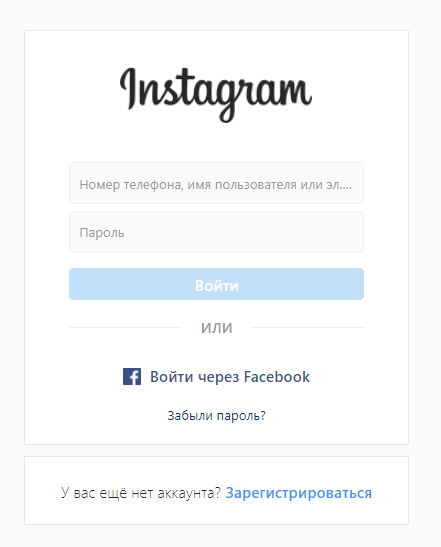
Однако этот метод сработает только в случае заранее “привязанного” Instаgram-аккаунта к соцсети Facebook.
Ошибка “не удалось выполнить ваш запрос Инстаграм”
Как правило, возникает после смены телефона или пароля для входа (с вашей стороны или без вашего ведома). Ошибка связана с тем, что приложение не может пройти авторизацию так же как прежде.
Варианты решения
Шаг 1. Переустановите Инстаграм на телефоне или обновите через Play Market. Перезагрузите телефон. Это самый базовый шаг, универсально применимый при подобного рода багах.
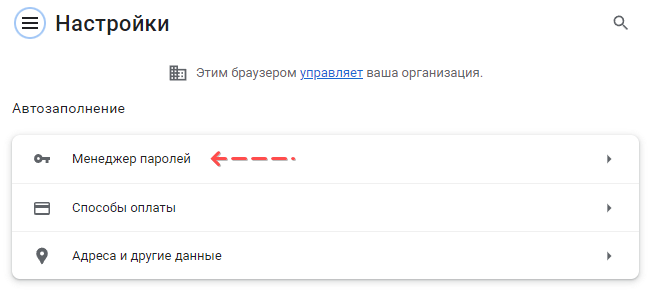
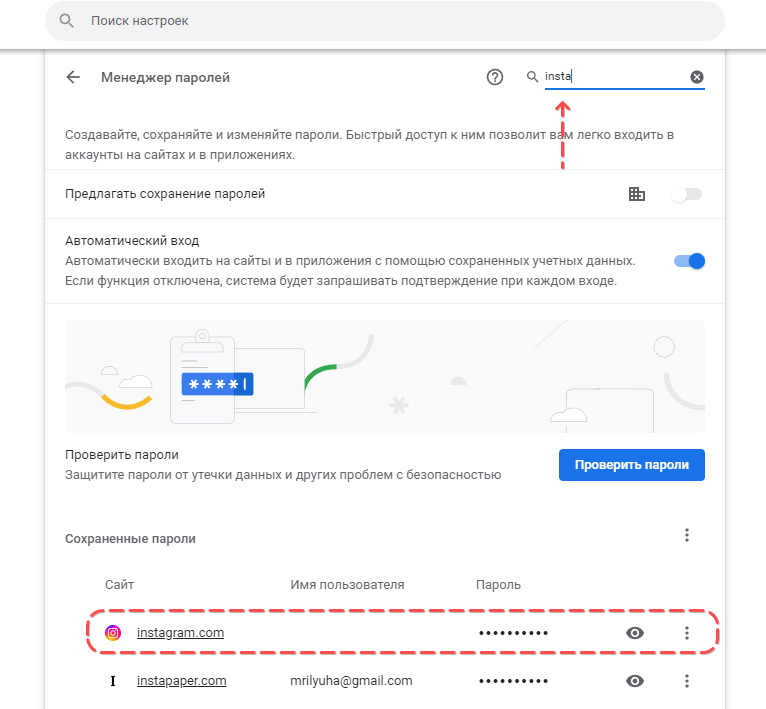
Шаг 2. Убедитесь, что пароль, введенный вами, соответствует тому, который вы использовали на старом телефоне или других платформах (Mac OS, браузер, iPhone, планшет). Кстати, узнать свой пароль можно используя форму восстановления пароля или зайдя в настройки браузера Chrome и в менеджере паролей найти данные авторизации для Instagram.
- перейдите в Настройки — Автозаполнение — Менеджер паролей
- в поиск введите Instagram
- нажмите на значок «глаз», чтобы отобразить сохраненный пароль.
Шаг 3. Заново авторизуйтесь в Instagram через соцсеть Facebook.
“Вы вышли из системы – пожалуйста, войдите снова”
Простейшая ошибка, говорящая о том, что пользователь разлогинился по своей или не своей инициативе. Соответственно, доступ к соцсети ограничен.
Исправить ошибку авторизации пользователь может, авторизовавшись в аккаунте заново. Сделать это можно с любого устройства и локации – главное, чтобы связка логин/пароль была корректной.
Ошибка feedback_required
“Поломка” с названием feedback_required возникла у пользователей относительно недавно. Она связана с тем, что платформа Инстаграм стала чаще идентифицировать своих посетителей как ботов. Действительно, некоторые сети IP все чаще используются для рассылки спама, массовых действий, взломов и прочих инцидентов.
Решение ошибки “feedback_required”
Способ 1. Перовое неочевидное решение – зайти в Меню > Настройки > Безопасность > Доступ к данным, перезапустить приложение Instagram. Объяснить способ невозможно, но, по отзывам, он реально работает.
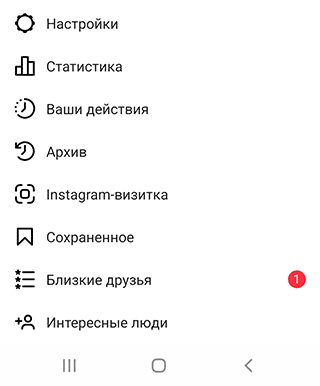
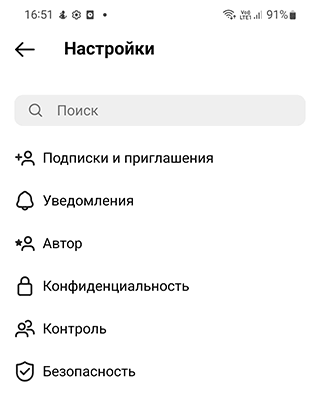
Способ 2. При блокировке вашего IP-адреса (что является следствием ошибки feedback_required) попробуйте войти в соцсеть через мобильный интернет или wi-fi точку.
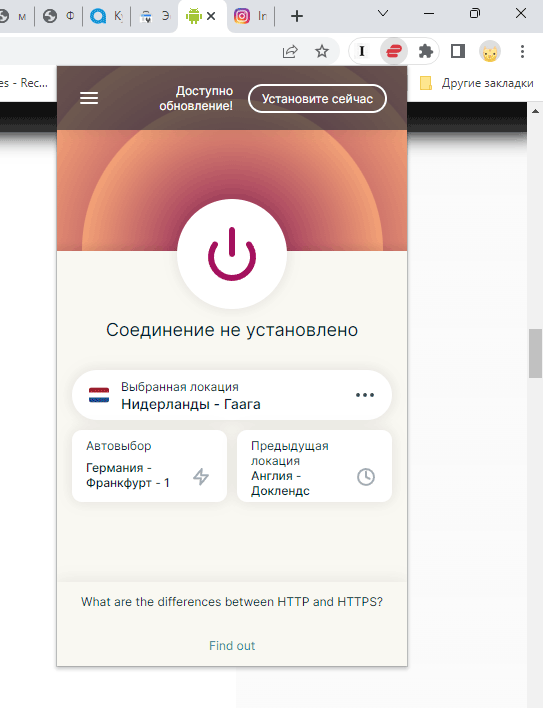
Способ 3. Воспользуйтесь VPN-приложением, чтобы замаскировать свой реальный IP-адрес в Интернете.
“Устройство не опознано”
Далее в окне с ошибкой следует текст: “Используйте устройство с которого вы входили в систему раньше и повторите попытку”.
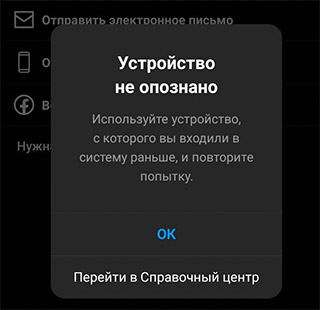
Это – достаточно редко возникающая проблема с соцсетью. Следуя описанию, она возникает при смене мобильного устройства. То есть, вы приобрели новый телефон, сменили AppleID (например) или совершили действия, после которых Instagram отказывается принимать вас за “своего”.
Решение
Способ 1. По возможности, получите доступ к старому устройству и выйдите из своей учетной записи. Авторизуйтесь снова.
Способ 2. Зайдите в социальную сеть через VPN или браузер TOR. Воспользуйтесь формой восстановления пароля и смените его через ссылку, пришедшую на почту.
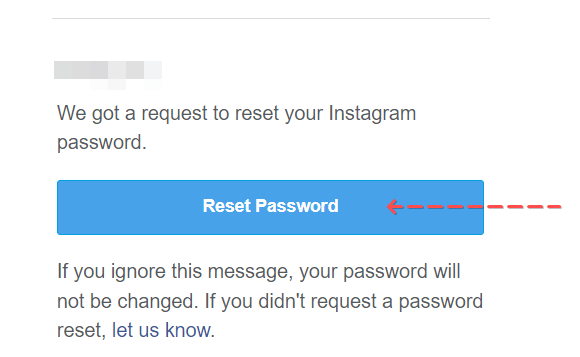
Используя новые данные авторизации, зайдите в Инстаграм с нового устройства.
Способ 3. Обратитесь в техподдержку через сервисный центр (впрочем, как правило, это ни к чему не приводит).
Способ 4. Заведите новый аккаунт на новом устройстве, если предыдущий профиль не представляет для вас значимой ценности.
Решение проблемы «Challenge required»
Эта ошибка аналогична предыдущей.
В справочном центре нет решения, как зайти в Инстаграм с телефона, который ранее не использовался для доступа к этому аккаунту.
Решение
Если при вводе логина появляется надпись «Challenge required», (при том что аккаунт на старом телефоне также не получается открыть), необходимо:
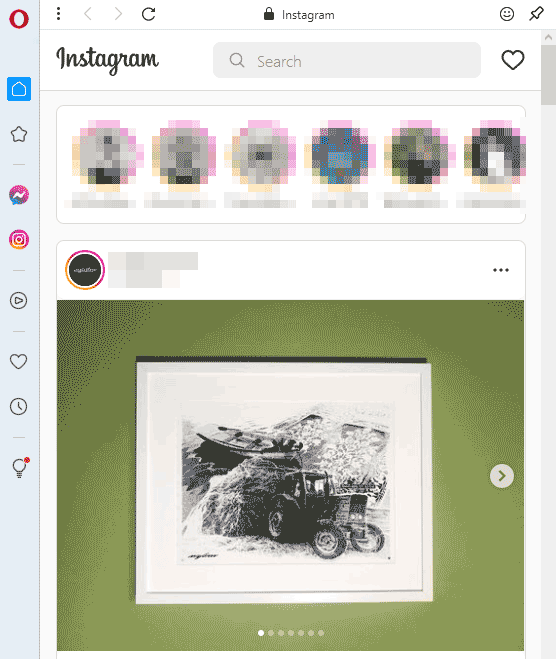
- Перейти на веб-версию Instagram по адресу https://www.instagram.com/.
- Как альтернативу, можете использовать удобную оболочку этого приложения в браузере Opera.
- При попытке входа будет выведено окно Challenge required,
- Подтвердите, что именно вы – тот законный пользователь, который пытается авторизоваться.
- Как только авторизация произойдет, можете снова войти в аккаунт с мобильного устройства iOS или Android.
Ошибка “Повторите попытку позже”
Если при попытке входа в Instagram произошла ошибка “Повторите попытку позже”, вероятно, имеют место проблемы авторизации через конкретное приложение или с определенного устройства, на котором замечены технические ошибки.
Решение.
Попробуйте следующие действия пошагово:
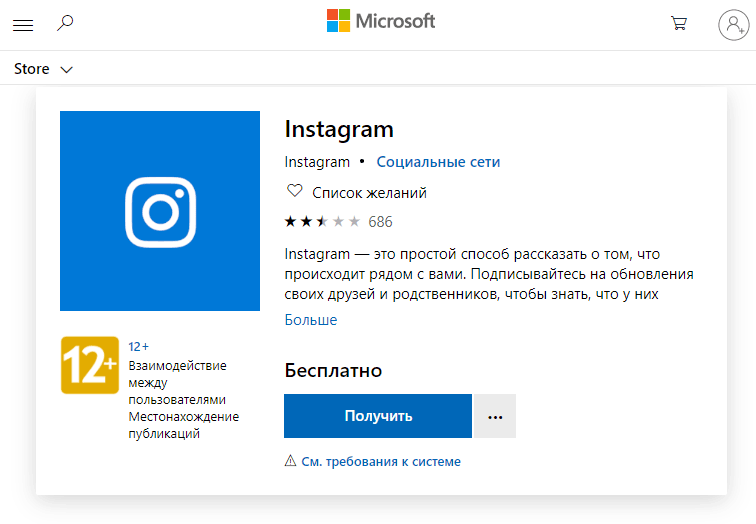
Шаг 1. Установить приложение Instagram для Windows 10, доступно также для платформы Windows. Это удобная оболочка, которая на некоторое время заменит вам аналогичное мобильное приложение Instagram.
Шаг 2. Свяжите между собой аккаунты Instagram и Facebook, подключив свой профиль в Facebook. Далее нужно подождать 5-10 минут и снова попытаться войти в сеть. Данные действия обусловлены тем, что иногда Facebook недоступен или в результате технического сбоя авторизация через FB “слетает”.
Шаг 3. Как вариант, попробуйте войти в Инстаграм с телефона – также через свой профиль в Facebook.
Скорее всего, дальнейших проблем с авторизацией аккаунта не возникнет. По крайней мере, на ближайшее время.
Вход в Инстаграм через браузер
Если предыдущий способ не подходит по какой-либо причине, то вход в Инстаграм с телефона можно осуществить через веб-версию Instagram:
- Авторизоваться на сайте Instagram,
- Зайти в настройки и там поставить галочку «Временно заблокировать мой аккаунт» (в правом нижнем углу страницы),
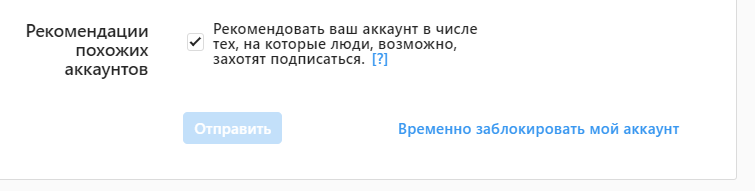
- Из предложенных причин выбрать «Проблемы при запуске».
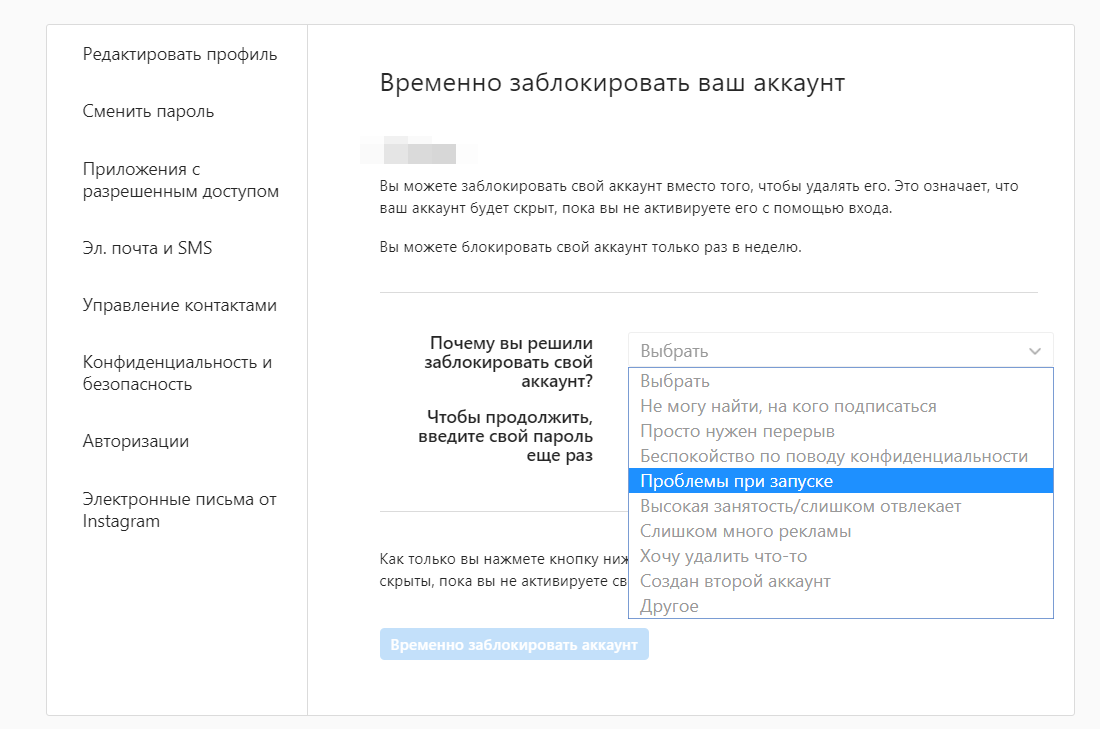
Разумеется, сам аккаунт никуда не исчезнет, через пару часов можно будет вернуться к этому вопросу. Разблокировку нужно производить через мобильное приложение.
При подобном алгоритме действий проблем с авторизацией больше не должно наблюдаться.
Опция “Помощь со входом”
Если все вышеперечисленные способы не сработали, имеет смысл воспользоваться вариантом, который нам предлагает сама соцсеть. Для этого:
- На странице авторизации нужно найти и нажать на малозаметную ссылку «Помощь со входом»,
- В открывшемся окне указать e-mail, указанный при регистрации учетной записи,
- Нажать на ссылку «Отправить электронное письмо».
- В почте, открыв письмо, после нажатия на синюю кнопку и получения вопроса: “с помощью чего открыть соцсеть. ”, выберите Instagram.
- Отметьте опцию «Использовать этот выбор всегда».
Запрет сетевых подключений
Еще одна из причин ошибки входа – запрет сетевых подключений для приложения Instagram. В этом случае нужно открыть настройки приложения, контролирующего доступ в Сеть (файрвол, прокси-сервер, VPN-клиент) и настроить соответствующие разрешения.
Сброс настроек телефона
Ну и самым радикальным способом, использовать который следует только многократно взвесив все возможные последствия, будет сброс настроек телефона до заводских: “Настройки – Общие настройки – Сброс – Сброс настроек”.
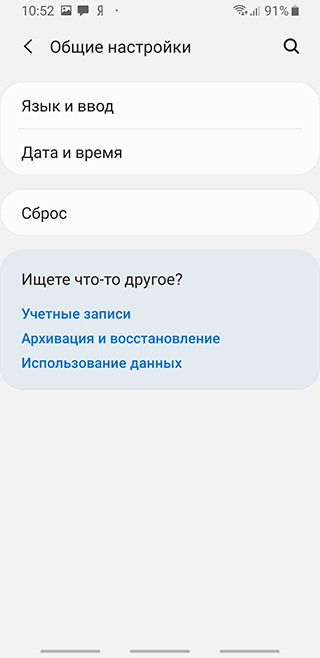
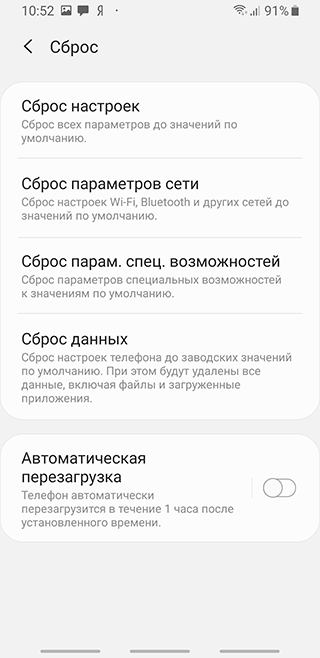
О том, как правильно выполнить сброс настроек, читайте здесь: Hard Reset на Андроид.
Важное замечание. При выполнении Hard Reset, все пользовательские данные, хранящиеся во внутренней памяти телефона, будут удалены. Так что заранее сделайте резервную копию важных файлов.
Переустановка приложения Instagram
Трудности авторизации могут возникать по причине неправильной работы приложения Instagram. Если вы давно не обновляли программы на телефоне, это также может послужить причиной ошибки входа.
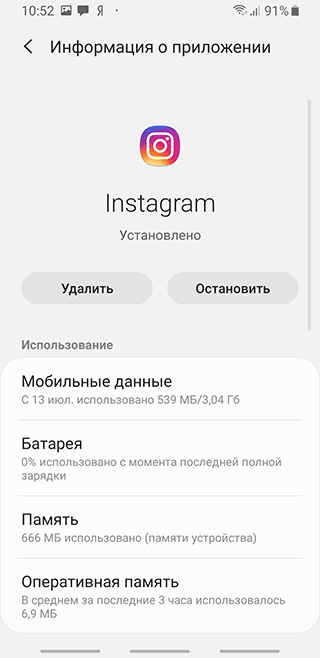
В подобной ситуации помогает удаление и повторная установка приложения Instagram.
Проблемы при регистрации аккаунта Инстаграм
С проблемами в работе мобильного приложения Instagram могут столкнуться не только те, кто пытается авторизоваться, но и те, кто только создает аккаунт.
Сообщение «К сожалению, во время создания аккаунта произошла ошибка. Повторите попытку позже» – это защита сервиса Instagram от фиктивных регистраций.
Отключаем proxy-сервер
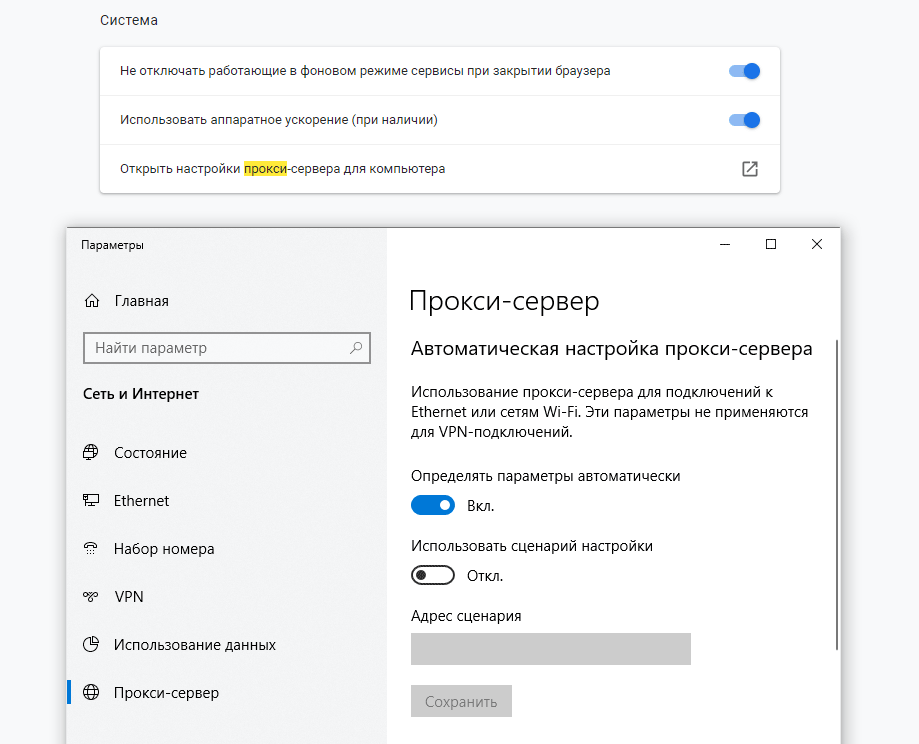
Такая ошибка может происходить в случае, если при регистрации используется прокси-сервер в браузере. Чтобы решить эту проблему достаточно отключить прокси.
Например, в Chrome соответствующая опция называется “Открыть настройки прокси-сервера для компьютера”. При нажатии на ссылку откроются настройки ОС Windows, где можно проверить настройки прокси.
Перезагрузка роутера
Если прокси-сервер не используется, а проблема осталась, нужно перезагрузить роутер, чтобы компьютер получил новый ip-адрес. Этот вариант сработает только если ip динамический.
При статическом ip наилучшим вариантом будет пройти регистрацию из другого места.
Сложности и ошибки при авторизации через браузер ПК
При попытке входа в Инстаграм через браузер пользователя перенаправляют на страницу авторизации, при этом Instagram не сообщает причину отказа в авторизации.
Возможные пути решения:
- Необходимо удостовериться, что вводится правильная пара логин – пароль;
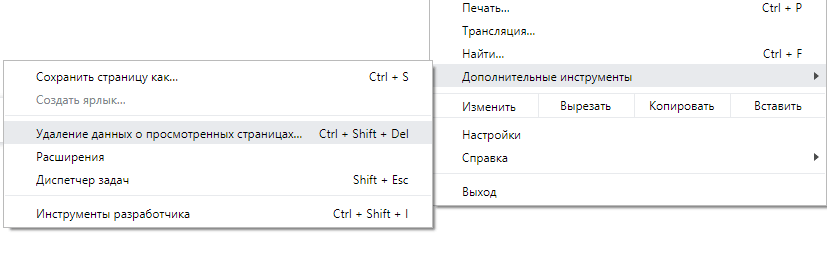
- Очистить историю браузера (в Chrome – “Дополнительные инструменты – Удаление данных о просмотренных страницах. ”), и если ошибка не исчезнет, попытаться восстановить пароль через электронную почту.
Неизвестная ошибка сети Instagram
На странице авторизации появляется сообщение «неизвестная ошибка сети инстаграм». Варианты решения:
- Первым шагом будет проверка интернет-соединения, для этого можно попробовать воспользоваться мобильным интернетом (если ПК этот вариант поддерживает)
- Попытаться зайти в свой Instagram-аккаунт со смартфона.
Если попытка входа в аккаунт окажется удачной, проблемы связаны с интернет-провайдером. Остается надеяться, что со временем эта проблема исчезнет без усилий со стороны пользователя.
Вопросы читателей
Не могу войти в Инстаграм, пишет что подозрительная попытка входа и отправляет код на номер, доступ к которому был утерян. Что делать?
Ответ. Восстановить доступ можно не только через телефон, но и email или учетную запись в Facebook. Попробуйте альтернативные способы, описанные в данной статье.
Сбросила телефон до заводских настроек. Теперь через Плеймаркет не могу установить Инстаграм. Пишет “ваш телефон не поддерживает это приложение”. Хотя раньше оно было установлено.
Ответ. Можно обновить версию Android и повторить попытку установки. Если не поможет, поищите старые версии Instagram на сайте www.apkmirror.com. В крайнем случае, используйте браузерную версию Instagram для входа.
После сброса настроек не устанавливается Инстаграм. Появляется уведомление “Отсутствует интернет-соединение. Проверьте подключение к WI-FI или сотовой сети и повторите попытку». Самое интересное то, что и WI-FI, и сеть подключены. Я уже проверила: правильность системной даты и времени файл hosts (все норм, 127.0.0.1). Что еще сделать, чтобы получилось установить приложения?
Ответ. Проверьте, не установлены ли proxy- или vpn-приложения на телефоне. Их следует деинсталлировать или настроить прямой доступ в Instagram. Как вариант, обновите или переустановите приложение Instagram (возможно, данная версия больше не подключается к соцсети).
Не могу войти в инстаграм с телефона, извините, произошла ошибка: что делать?
Instagram это социальная сеть, которая время от времени глючит и вызывает уйму беспокойства. Так как в ней все наши бизнес-аккаунты. И когда случается сбой, то мы теряем большой поток клиентов. Например, некоторые пользователи, при входе через приложение со смартфона сталкиваются со следующей проблемой – «Не могу войти в Instagram с телефона» видя на своем экране «Извините, произошла ошибка». Instagram не даёт никаких объяснений и не пишет причин, по которым произошла ошибка. Разбираемся, почему случается сбой и как исправить эту ошибку.

Не паникуйте
Это неприятная ситуация, которая просто выводит из себя. «И так работы много, ничего не успеваешь, а тут еще этот инстаграм дурацкий накрылся.» Вот так я думала, когда со мной произошла эта неприятная история. Перелопатила огромное количество информации, потеряла целую недели времени, но, слава богу, всё наладилось. Теперь делюсь с вами, что нужно делать.
Перезагрузка приложения Instagram
Случается так, что сбой происходит по вине самого приложения, оно может неправильно загрузиться при запуске. Сбой может произойти на любом этапе запуска приложения, никакого объяснения этому нет. Не загрузились какие-то элементы интерфейса, не правильно загрузился код, шрифты, нет соединения с сервером и так далее, поэтому дальше приложение работает некорректно. Всё, что нужно сделать в этой ситуации это закрыть приложение (выгрузить его из системы) и открыть заново. После этого попробовать снова зайти в аккаунт, это самый лёгкий способ.

Перезагрузка устройства
Не помогла перезагрузка приложения? Тогда перезагружаем устройство! Техника даёт сбои, особенно смартфоны и планшеты, поэтому следующим простым шагом будет перезагрузка устройства, с которого совершается попытка входа. Таким образом приложения выгружаются из системы и оперативной памяти устройства полностью, без остаточных следов, что позволит, после включения смартфона, запустить приложение заново в «чистой» системе. Если, эти простые шаги не помогли, тогда проблема кроется немного глубже.
Обновление приложения Instagram
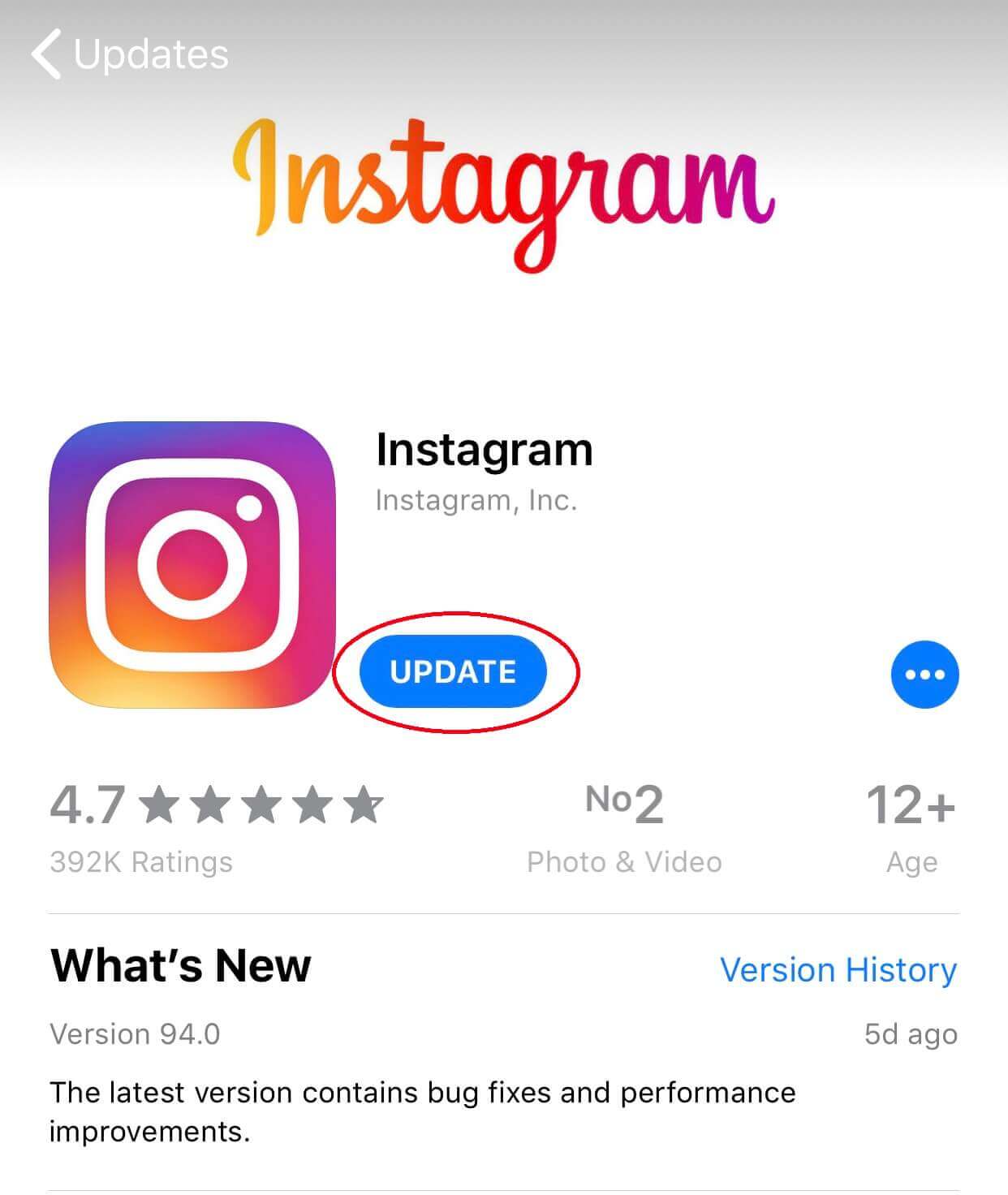
Разработчики частенько дорабатывают и обновляют свои приложения, и каждый раз появляются новые условия использования. Например – новая версия приложения работает только с новыми версиями операционных системAndroid и iOS или загружая новую версию изPlay Market или AppStore старая перестаёт работать или начинает глючить, дабы пользователи обновляли свои приложения на последние версии. Чтобы избежать подобных ситуаций стоит уделять внимание обновлению приложений, ведь новые версии приносят нововведения и работают стабильней. Для того, чтобы обновить приложение Instagramнужно зайти в Play Market или AppStore (в зависимости от устройства, на котором совершается попытка входа) и проверить наличие обновления Instagram. Если обновление присутствует, тогда обновляем приложение и пробуем еще раз.
Удалить приложение Instagram и установить его заново
Если, способы описанные выше не помогают — идём дальше. После нескольких неудачных попыток стоит подумать о том, чтобы удалить приложение Instagram с устройства полностью и установить его заново. Логика данного действия схожа с предыдущим шагом, при обновлении приложения происходит обновление программного кода, но информация пользователя и базовые данные о приложении остаются в файловой системе устройства.
При удалении приложения стираются все данные, связанные с этим приложением, и очищается КЕШ. После повторной установки пробуем войти в аккаунт еще раз. Опять не можете войти в инстаграм с телефона? До сих пор не помогает? Значит переходим к следующим шагам!
Проверка соединения с интернетом
Если не получается войти в аккаунт и вылезает ошибка – проверьте соединение с интернетом. Для работы приложению Instagram требуется активное и постоянное соединение с интернетом. Если отсутствует соединение с интернетом,данные о пользователе (логин и пароль) при попытке войти в систему не отправляются на сервера Instagram, соответственно не получается войти в систему и на экране вылезает ошибка. На данном этапе нужно зайти в настройки телефона и проверить включен ли Wi-Fi или мобильные данные. После того, как появилось активное соединение с интернетом – пытаемся еще раз.

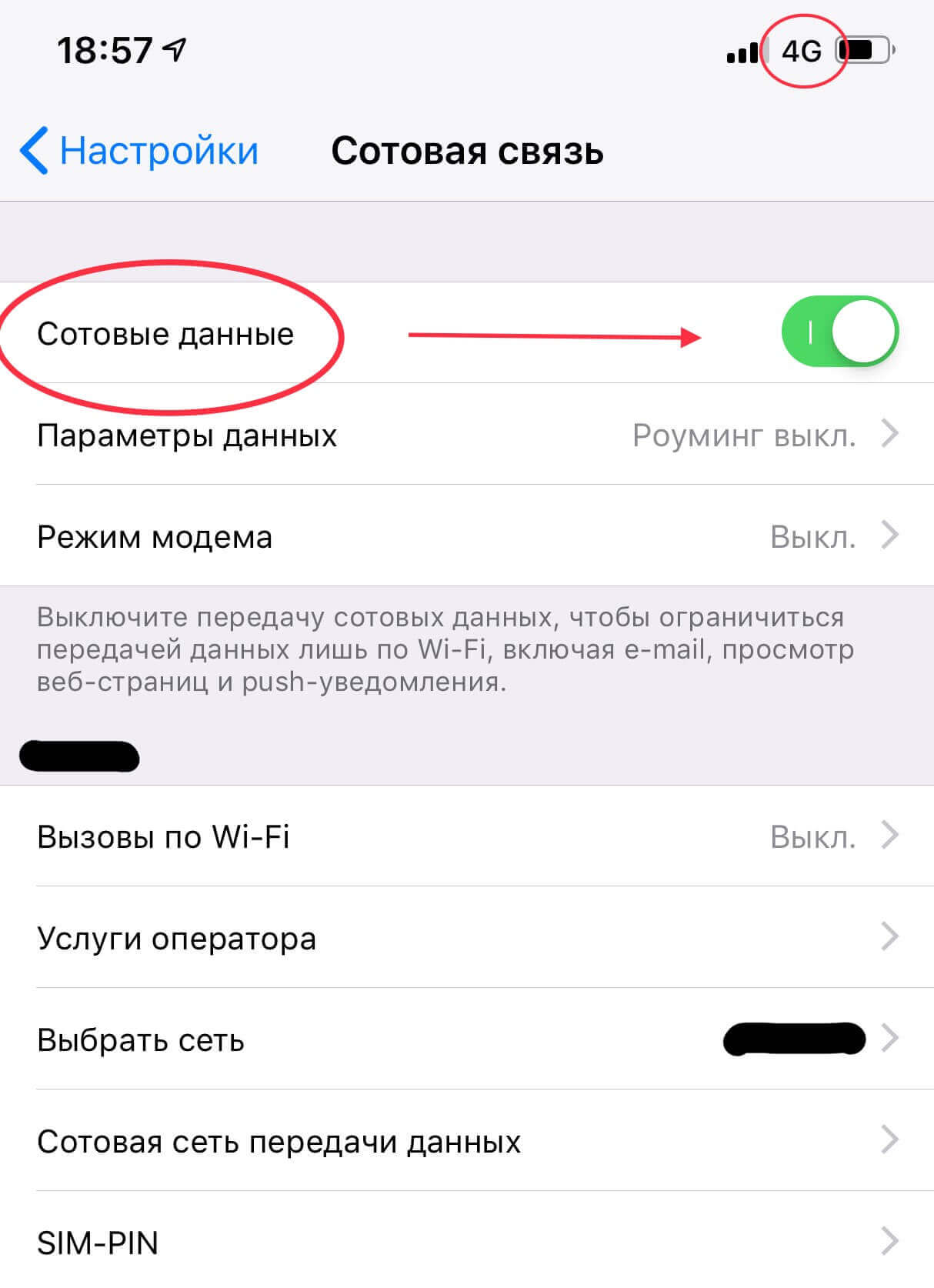
Переключиться на мобильные данные
Если на устройстве активно подключение по Wi-Fi, но не получается зайти в аккаунт Instagram, то стоит попробовать включить мобильные данные (только в случае, когда имеется соответствующий тарифный план оператора сотовой связи), вместо Wi-Fi.Если этот способ сработал, то скорее всего завис роутер. Wi-Fi роутер с помощью которого раздаётся Wi-Fi на телефон может зависать по разным причинам, в этом случае телефон будет подключен к точке доступа Wi-Fi, но выхода в интернет не будет. В настройках телефона нужно отключить Wi-Fi и активировать мобильные данные. Если этот способ сработал, тогда стоит перезагрузить роутер.
Зайти в аккаунт Instagram через браузер
Еще одним вариантом стороннего входа в Instagram является вход в аккаунт через браузер на компьютере. Для этого нужно открыть любой браузер на компьютере, будь то Chrome, Opera или Firefox. Компьютер должен быть подключен к сети интернет. Переходим на WEBверсию Instagram по ссылке www.instagram.comи пробуем войти в аккаунт. Так же, вWEB версию можно войти с помощью аккаунта в Facebook, нажав на надпись: «Войти через Facebook» при входе (только в том случае, если имеется аккаунт в Facebook). Если это не сработало, пробуем следующий шаг.

Очистить КЕШ приложения Instagram
Данный способ актуален для владельцев устройств на операционной системе Android. Со временем приложения загружают много мусора в КЕШ, забиваются ненужной информацией и просто перестают работать из-за этого. Размер КЕШа может достигать нескольких гигабайт.А Instagramэто приложение, которое работает с фотографиями и видео, соответственно, каждая фотография и видео, которые были или будут просмотрены — загружаются через интернет в КЕШ устройства.
От этого приложение может зависать или перестанет работать. Отсюда и происходят ошибки со входом в систему. Чтобы очистить КЕШ приложения нужно перейти в настройки телефона, найти пункт приложения, затем найти в приложениях Instagram открыть его и нажать очистить КЕШ. После этой процедуры удаляются данные, которые загружены в корневую файловую систему устройства. Фото и видео, загруженные в КЕШ, не хранятся в галерее устройства, по этому их невозможно увидеть, они просто висят в памяти устройства и иногда мешают корректной работе приложения.

Проверить дату и время
В настройках телефона проверьте дату и время, стоит включить автоматическое определение даты, времени и часового пояса. Приложения и сайты используют сертификаты для корректной работы, в свою очередь сертификаты подписываются определенной датой и временем. С выходом новых версий приложения обновляют и сертификаты. В случае, когда на устройстве установлены неправильные дата и время, приложение понимает, что дата и время в сертификатах, загруженные в него, и дата в телефоне не совпадают, поэтому приложение работает некорректно.
Чтобы выполнить это действие в настройках телефона нужно найти пункт дата и время и активировать автоматическую настройку даты и времени. Сделав это простое действие дата и время устройства синхронизируются с датой подписи сертификатов приложения Instagram. Что, может помочь в обсуждаемой проблеме.

Попытаться войти в аккаунт на другом или старом устройстве
Этот способ не является сложным, возможно, это даже не поможет. Но, если вдруг имеется старый телефон, в котором уже выполнен вход в аккаунт или был выполнен когда то, стоит воспользоваться этим устройством. Таким образом в аккаунте проявится активность, и ошибка пройдет сама по себе. Так же, можно воспользоваться другим телефоном. Можно взять телефон у друга/подруги или попросить у кого-то из членов семьи.
Далее открыть Instagram и попробовать зайти в аккаунт. Это можно сделать двумя способами– выйти из активного профиля и зайти в свой или добавить дополнительный профиль к уже активному, чтобы не выходить из активного профиля. В случае, если на другом устройстве не установлено приложение Instagram, то его придется загрузить из Play Market или AppStore(в зависимости от операционной системы устройства). Не можете войти в инстаграм с телефона? Читайте дальше.
Зайти в профиль с помощью Facebook
Этот способ сработает только в том случае, если у одного пользователя имеются аккаунты Instagram и Facebookсвязанные между собой. Так же, если на устройстве имеется приложение Facebookс выполненным входом. На экране входа в Instagram нужно выбрать вариант – «Продолжить как имя пользователя» надпись выделена синим цветом. В этом случае вход в систему будет осуществлён через данные аккаунтаFacebook. Если же аккаунты не связаны, либо страницы в Facebook вообще нет, то данный способ совершенно бесполезен.

Приложение для Windows
Так же, как и в предыдущем способе, этот способ может сработать только, если имеется аккаунт в Facebook. Если аккаунт Instagram не связан с аккаунтом Facebook, то спасением может стать приложение Instagram для Windows, которое можно скачать в магазине приложений Windows. Для начала нужно скачать приложение Instagramв MicrosoftStore. После загрузки приложения пытаемся войти в аккаунтInstagram, в большинстве случаев это заканчивается успехом.
Если удалось войти в аккаунт Instagram, тогда переходим в настройки приложения на компьютере и ищем пункт – «Пригласить друзей с Facebook». На данном этапе будет предложено войти в Facebookаккаунт, входим в учетную запись Facebook. После того, как аккаунты связаны друг с другом, берем в руки телефон и пытаемся зайти в аккаунт через мобильную версию, снова нажав на – «Продолжить как имя пользователя». Перед тем, как делать вход через мобильное приложение имеет смысл перезапустить приложение (закрыть и снова открыть его).

Сбои на серверах
Как уже говорилось выше, для работы приложения, и социальной сети Instagram в целом, требуется активное соединение с интернетом. Но проблема не всегда появляется со стороны пользователя, проблема может быть и на другом конце. Все аккаунты, фотографии, видео, вся информация хранится на серверах. Даже, если на устройстве активное и стабильное соединение с интернетом, другие приложения работают без сбоев и проблем, загружаются интернет страницы, даже в этом случае могут быть проблемы при входе в аккаунт Instagram.
Всё дело в том, что на серверах происходит сбой, либо ошибка, реже это незапланированные или экстренные работы на серверах. Решение данной проблемы только одно – ждать. К сожалению, никто не знает, как долго ждать решения этой проблемы, в этой ситуации от пользователя не зависит ничего. К счастью, подобные ситуации происходят очень редко. Данная проблема является массовой и не распространяется на конкретных пользователей или конкретные устройства.

Блокировка аккаунта Instagram
21 век — это век технологий и информации, не редко происходят взломы аккаунтов пользователей. Причины тому разные, например – выманивание денег. Злоумышленники взламывают профиль, меняют пароль на свой, а потом пишут владельцу профиля и требуют деньги за восстановление и возврат пароля, это черная схема заработка в интернете. Если имеется бизнес аккаунт или популярный аккаунт, то подобным способом могут убирать конкурентов.
Либо в аккаунте происходит высокая активность и Instagram просто блокирует профиль. Если имеются подозрения о том, что аккаунт был взломан, стоит обратиться в техническую поддержку для выяснения произошедшего. К сожалению, попав в подобную ситуацию можно потерять аккаунт навсегда. К счастью, подобные ситуации происходят редко.

Полный сброс устройства
Данный способ рекомендуется делать в последнюю очередь. Подразумевает под собой удаление всей пользовательской информации с телефона. В случае полного сброса и удаления всей информации с телефона — очищается вся память и загруженные файлы, телефон становится «чистым», будто только куплен. Поэтому обязательно стоит сделать резервную копию данных устройства, чтобы не потерять важные документы и файлы.
В зависимости от ОС устройства, резервная копия данных будет делаться в разных программах. После того, как сделана резервная копия нужно зайти в настройки телефона и, если это Android, то действия следующие – Система – Сброс – Сброс телефона. Если это iOS, то – Основные – Сброс – Сбросить контент и настройки. ВНИМАНИЕ! Данная процедура сотрёт все данные с устройства! После сброса загрузить заново приложение Instagram и попробовать еще раз зайти в аккаунт.

Способ, который помог лично мне!
Я все эти способы перепробовала за неделю. Только не рискнула полный сброс устройства сделать. Ничего не помогло. И где-то в интернете я вычитала, что не надо паниковать, если не можете войти в инстаграм с телефона. Нужно подождать 15 дней и всё наладится. Не поверите! Ровно через 15 дней все мои аккаунты были на месте в телефоне. И к чему спрашивается было потрачено столько нервов и времени. Так что, если ничего не получается, просто подождите.
В данной статье описаны почти все варианты решения проблемы — «Не могу войти в Instagram с телефона, извините, произошла ошибка». Некоторые из них обязательно сработают, некоторые окажутся абсолютно бесполезными для конкретных пользователей. Данные способы не дают 100% гарантии решения проблемы. Все описанные выше способы делаются на свой страх и риск. Автор не несёт никакой ответственности за результат.
Подписывайтесь на наш телеграмм канал @hitrylis1 в котором мы подробно рассказываем про инвестиции. И не только рассказываем, но и пробуем все на себе. Цель — за 10 лет накопить капитал в 1 000 000 долларов и жить на дивиденды. Если ссылка @hitrylis1 не открывается, скопируйте её, откройте Telegram и вставьте в поиске.
Решение проблемы: извините, произошла ошибка Инстаграм

При входе в Инстаграм выдаёт следующее: «Извините, произошла ошибка».
Что делать? Не могу зайти в Инстаграм?
Давайте рассмотрим 5 вариантов решения проблемы со входом (неизвестная ошибка сети).
Начнём с самого простого способа на 2023 год.
Извините, произошла ошибка Инстаграм
Переключитесь на другое интернет-соединение:
- Выключите Wi-Fi.
- Включите мобильный интернет (или наоборот).
- Авторизуйтесь в Инстаграм.
- Многие пользователи писали, что ошибка исчезала после этих действий.
27 февраля 2022 наблюдаются массовые проблемы с доступом, скоро всё наладится, а пока можете скачать старую версию Инстаграм.
Если не помогло, попробуйте войти через Facebook:
- Открываем приложение Instagram .
- На главной странице касаемся «Вход через Facebook» .
- Авторизуемся под логином и паролем от Фейсбука.
- Входим в свой Инстаграм.
- Способ сработает в том случае, если вы ранее привязали аккаунт Инстаграм к Фейсбуку.
- Открываем приложение Instagram .
- Касаемся «Получить помощь со входом в систему» .
- Вводим никнейм , email или номер телефона .
- Выбираем один из способов восстановления (письмо на почту или смс на телефон).
- Переходим по ссылке из письма или смс и заходим в свой Инстаграм.
- Сброс пароля в большинстве случаев должен помочь.
Всё равно ошибка? Тогда нужно создать второй аккаунт и переключиться на основной:
- На главной странице регистрируем новый аккаунт (без телефона).
- В левом верхнем углу касаемся никнейма .
- Касаемся «Добавить аккаунт» .
- Входим под логином и паролем от основного аккаунта.
- Этот способ помогает решить проблему со входом в 90% случаях.
Если ничего не помогло, то нужно временно заблокировать аккаунт и зайти через приложение:

- Открываем веб-версию (instagram.com) с компьютера или моб. браузера.
- Авторизуемся под своим логином и паролем .
- Открываем свой профиль .
- Касаемся «Редактировать профиль».
- Внизу касаемся «Временно заблокировать мой аккаунт» .
- Указываем любую причину и блокируем .
- Через 10 минут заходим в приложение Instagram.
- Блокировка исчезнет вместе с ошибкой, помогает в 99% случаях.
Если по каким-то причинам надпись «Извините, произошла ошибка Инстаграм» не исчезла, то скорее всего проблема куда серьёзнее.
Ошибки при входе в Инстаграм
У всех приложений случаются ошибки. Давайте разберем самые частые проблемы Инстаграм на разных смартфонах и ПК. И расскажем о способах их решения.
MUSTHAVE-сервисы для вашего Instagram !
TapLike — продвижение Instagram. Покупка подписчиков, лайков, просмотров сторис, комментарии. Качественная аудитория! 100% гарантия безопасности от сервиса!
Instahero — моментальная очистка Instagram-аккаунта от ботов! Сделай анализ профиля бесплатно!
На компьютере
Ошибка 403
Ошибка характерна для пользователей, которые авторизуются через компьютер. Это значит, что сервер дает отказ в доступе открываемого в браузере сайта.
Вы можете воспользоваться следующими рекомендациями:
- Обновите страницу, ошибка может быть временной (вызвана проблемами с серверами Инстаграм);
- Проверьте, насколько правильно введен адрес Инстаграм и конкретной страницы/поста;
- Очистите кеш в самом браузере;
- Просто подождите и попробуйте зайти еще раз.
Не получается войти в профиль
Если не получается пройти авторизацию и попасть в свой профиль, то причина единственная — вы ввели неправильные данные для входа. Однако восстановить пароль недолго. Для этого:
- Открываем официальный сайт Инстаграма и нажимаем на «Забыли пароль?»;
- Вводим никнейм своего аккаунта, номер телефона, если вы его привязывали, или же адрес электронной почты;
- Нажимаем на кнопку «Отправить ссылку на вход» и ждем результатов;
- На указанные вами контакты придет ссылка. Открываете ее и восстанавливаете пароль, после чего вы сможете успешно авторизоваться.


Проблемы при регистрации аккаунта Инстаграм
Ошибки возникают даже у тех, кто еще не зарегистрировал аккаунт. «К сожалению, во время создания аккаунта произошла ошибка. Повторите попытку позже» — это защита сервиса Instagram от фиктивных регистраций, ботов.
Для решения, можно:
- Отключить proxy сервер. Такая ошибка может происходить в случае, если при регистрации используется прокси-сервер в браузере. Чтобы решить эту проблему, достаточно отключить прокси;
- Если вы регистрируетесь через браузер, то заходим в настройки через правый верхний угол;
- Листаем вниз, пока не увидим пункт «Дополнительные» и кликаем по нему;
- Откроются дополнительные настройки, где в самом конце можно найти раздел «Система»;
- Нажав на нее, вы откроете настройки proxy для компьютера;
- Отключаем его, если включен.


Если ошибка при регистрации с ПК повторяется, можно попробовать зарегистрироваться через IOS/Android приложения.
Белый экран
Распространенная ошибка на ПК версии Инстаграм — это белый экран вместо ленты новостей. Причиной может быть некачественное интернет-соединение. Попробуйте:
- Подключиться не к точке доступа, а напрямую от маршрутизатора;
- Перезагрузить ваш роутер или сам компьютер;
- Почистите кэш на вашем компьютере и браузере;
- Сделать это можно через настройки браузера. Нажимаете на три точки в правом верхнем углу и ищете пункт «Настройки»;
- Затем в разделе «Конфиденциальность и безопасность» находите функцию «Очистить историю»;
- Она очищает файлы cookie, кеш и другие ненужные файлы. А очистить кеш на компьютере можно с помощью специальных программ, по типу CCleaner;
Если Инстаграм работает на телефоне, а на ПК — нет
Нужно обязательно попробовать войти в аккаунт как с телефона, так и с компьютера, чтобы понять, где кроется проблема. Если на телефоне авторизация проходит спокойно, а на ПК не получается, то вы можете воспользоваться следующими программами:
- В Инстаграм можно войти, используя эмулятор Android системы. Таких программ много, но для примера можно взять программу под названием LDPlayer. Установив и открыв ее, вы сможете скачать в Play Market Инстаграм и успешно войти в аккаунт;
- Можно скачать официальное приложение от разработчиков для Windows. Нажимаете на «Пуск» и открываете Microsoft Store или же ищите этот магазин через поиск. Через строку поиска вписываете «Instagram» и устанавливаете его. Вводите данные и успешно авторизуетесь;
- Ну и последнее, что можно сделать, это скачать аналог Инстаграм. Это программы, которые имеют примерно тот же функционал оригинала, но отличаются внешним видом и недостатком некоторых функций. Попробуем войти в аккаунт через Ruinsta. Но вы можете воспользоваться другим аналогом. Например, InstaPic, InstaBro и так далее. Находим через Google официальный сайт Ruinsta и устанавливаем программу. Затем спокойно входим в свой аккаунт и пользуемся приложением.


На телефоне
Ну а теперь рассмотрим самые распространенные ошибки, которые возникают на телефонной версии Инстаграм.
На Android и IOS (iPhone, IPad)
На обоих операционных системах появляются примерно одинаковые ошибки и способы их устранения схожи.
Повторите попытку позже
Эта ошибка может появиться, если вы поставили множество отметок «Нравится» за короткий промежуток времени. Вас уведомят о том, что существуют ограничения на то, как часто пользователи могут совершать те или иные действия. Это могут быть те же лайки, подписки, сообщения в директ и так далее. Ограничения зависят от возраста аккаунта.
Избавиться от ошибки довольно просто. Оставьте свой профиль в покое и не совершайте вышеописанных действий более 48 часов или больше. Если не поможет, то пишите в поддержку.
Проблема с авторизацией
Если при попытке войти у вас происходит ошибка, то:
- Попробуйте войти в ваш аккаунт через браузер телефона или компьютера;
- Затем заходите в настройки и листаете в самый низ, где есть пункт «Временно отключить мой аккаунт»;
- В открывшейся вкладке среди причин выбираем «Проблемы при запуске»;
- Ваш аккаунт никуда не исчезнет, но спустя пару часов вы сможете спокойно авторизоваться через приложение;


Подозрительная ошибка входа
Данная ошибка может появиться, если вы пытаетесь зайти на свой аккаунт с нового устройства или же пробуете зайти с неизвестного для инстаграм адреса. Решается это так:
- Нажимаем на «Это я»;
- Указываем данные, чтобы система отправила на них письмо для подтверждения входа;
- Вводим пришедший код и все готово.
- Если этот способ не помог, то нужно действовать следующим образом:
- Перезагружаем компьютер и пробуем заново ввести свои данные;
- Если не получается, то нажимаем на «Войти через Facebook». Это поможет вам, при условии, что вы привязывали к своей учетной записи Facebook аккаунт;
- Вводите логин, пароль и нажимаете «Войти»;
- В том случае, если вы его не привязывали, вам нужно обратиться в техническую поддержку. Заходите на другой аккаунт и нажимаете на аватар профиля в правом нижнем углу;
- Переходите в настройки, нажимая на три полоски в правом верхнем углу;
- Ищите раздел «Справка», далее «Сообщить о проблеме»;
- Описываете вашу ситуацию и прикладываете скриншоты, которые помогут лучше понять вашу проблему;
- Ответ обычно приходит в течение трех дней.

Правки не сохранены
Такая проблема может возникнуть у пользователей, которые пытаются продвигать свой контент, используя огромное количество хештегов. Делать это не запрещается, но их не должно быть больше тридцати. А также нельзя очень часто использовать хештеги, которые никак не связаны с вашей публикацией. Из-за этого вам могут ограничить доступ к некоторым функциям, включая добавление новых тегов.
Решить это можно, подсчитав сколько вы указали хештегов под вашей записью и сократить их до 30. Лучше брать качеством, а не количеством.
Error Occurred
Считается одной из самых частых проблем. Может возникнуть из-за нестабильного интернет соединения, низкой скорости передачи сведений или временные баги на серверах Инстаграм.
- Перезагрузить устройство и роутер, отключить и включить интернет соединение на телефоне;
- Проверить правильно ли выставлен часовой пояс на телефоне;
- Проверить подключены ли вы к VPN и отключиться, если это так.
Не добавляется описание
Как упоминалось ранее, прежде чем опубликовать пост, нужно убедиться в том, что вы не написали более 30 хештегов и не упомянули более 5 человек с помощью символа «@». Если все соблюдено, но ошибка не пропадает, то вы можете попробовать:
- Очистить кэш Инстаграм. Для этого открываете настройки и ищите раздел «Приложения». Ищите Инстаграм и нажимаете на него. Теперь ищите раздел «Память» и нажимаете «Очистить кеш»;
- Иногда помогает переустановить приложение. Логика данного действия следующая —при обновлении приложения происходит обновление программного кода, но информация пользователя и базовые данные о приложении остаются в файловой системе устройства. После удаления все эти данные стираются, ровно так же, как и кеш;
- Попробуйте отключиться от Wi-Fi и подключиться к мобильному интернету, если он у вас есть;
- Воспользуйтесь веб-версией Инстаграм, различными аналогами или ПК версией.


5xx Server Error
Это неполадка, которая говорит о том, что на сервере или хостинге произошел сбой. Появление ошибки не зависит от пользователя. Причинами могут быть:
- Повышение пропускной способности портала.
- Произведена DDoS атака.
- Зафиксировано слишком много человек, отправивших сведения.
- Поломки на официальном сервере.
- Механические повреждения кабеля, что ведет к серверу.
- Сбой в программе.
- Отсутствие оптимизации в приложении или на сайте.
- Блокировка ресурса провайдером или контролирующей организацией.
У этой ошибки есть несколько вариантов кода, которые отличаются друг от друга:
500 означает, что сервер работает некорректно;
502 говорит о том, что произошла перенагрузка и нет свободного места на ОЗУ;
503 — отсутствие адресата или невозможность ответить;
504 — не осталось времени сформировать положительный ответ;
524 — вышло ожидание сервиса.
Вы же можете попробовать перезагрузить все, от устройства до роутера или воспользоваться вышеописанными методами по удалению ненужных файлов. Также можно проверить появится ли эта ошибка, если зайти с другого устройства, чтобы понять в вашем ли телефоне проблема.
Ошибка при подписке
При нажатии на кнопку подписки — она применяется, но уже совсем скоро аннулируется. Это является багом приложения. Вы можете либо подождать, либо обновить приложение. Можно зайти в аккаунт или сделать это с другого устройства или компьютера.
Ошибка 1011
Из-за частых обновлений инстаграма — появляются подобные ошибки. Она возникает при попытке авторизоваться в аккаунт. Самыми простыми и действенными способами являются перезагрузка всех используемых устройств и подключений, установка альтернативного клиента или переустановка приложения. Если вы испробовали все варианты и перезагружали ваши устройства, но ничего не помогло, то самым действенным способом является сброс телефона до заводских настроек:
Заходите в настройки и вводите в поиске «Сброс данных» или же ищите раздел «Общие настройки». Названия могут разниться в силу разных моделей и версий телефонов;
Еще один полезный вариант — просто подождать. Если вы подождете 15 дней, то за это время ошибки, которые возникли со стороны Инстаграма, устранят, а вы сможете успешно войти в аккаунт.


Ошибка продвижения
Эта ошибка возникает у тех, кто ведет свой бизнес профиль и пытается его продвигать. При неверных действиях возникает ошибка продвижения, которая не позволяет увеличить подписки, охват и прочее. Для решения, стоит:
- Проверить переключены ли вы на профессиональный профиль. Он позволяет продвигать свой контент;
- Чтобы узнать это, нажимаете на три горизонтальные полоски в правом верхнем углу и выбираете «Настройки»;
- Теперь листаете вниз, пока не найдете синюю кнопку «Переключиться на профессиональный аккаунт»;
- Нажав на нее, вы сможете указать какого рода деятельностью вы занимаетесь, что хотите продвигать и так далее;


Метки поста: Instagram
Создатель и автор сайта gruzdevv.ru. Практикующий маркетолог (PPC, SEO, SMM). Более 150 реализованных контентных сайтов. Онлайн-консультации и аудит проектов. Ссылка на приватный Телеграм-канал: