Как добавить размеры и выноски к 3D-модели в AutoCAD?
AutoCAD — мощное инструментальное программное обеспечение, которое позволяет создавать 3D-модели с высокой точностью. Добавление размеров и выносок к 3D-моделям является важной частью процесса проектирования, так как это помогает уточнить размеры и пропорции объектов. В этой статье мы расскажем вам, как добавить размеры и выноски к 3D-модели в AutoCAD.
Добавление размеров к 3D-модели:
- Выбор размерных стилей: Перед тем как начать добавлять размеры, убедитесь, что вы выбрали соответствующие размерные стили в AutoCAD. Эти стили определяют, как размеры будут выглядеть на чертеже.
- Команда DIMENSION: Введите команду DIMENSION в командной строке или выберите соответствующий инструмент на панели инструментов. Затем выберите точки объектов, к которым вы хотите добавить размеры.
- Выбор точек для размеров: AutoCAD предоставит вам возможность выбрать точки объектов, к которым вы хотите добавить размеры. Это могут быть длины, расстояния между точками и другие параметры.
- Размещение размеров: После выбора точек, AutoCAD предложит вам разместить размеры на чертеже. Вы можете выбрать расположение, ориентацию и стиль размеров.
Добавление выносок к 3D-модели:
- Команда LEADER: Для добавления выносок используйте команду LEADER. Введите команду в командной строке или выберите инструмент на панели инструментов.
- Выбор точки начала: Выберите точку на 3D-модели, от которой вы хотите создать выноску.
- Выбор точек направления: Затем выберите точки, которые определяют направление выноски и местоположение текста с пояснениями.
- Ввод текста: AutoCAD предложит вам ввести текст выноски. Это может быть описание размеров, примечания или любая другая информация.
- Размещение выносок: Выберите местоположение для размещения выносок на чертеже. AutoCAD также предоставит вам возможность настроить стиль и внешний вид выносок.
Настройка размеров и выносок:
- Стили размеров и выносок: AutoCAD позволяет настроить стили размеров и выносок, включая цвет, шрифт, стрелки и другие атрибуты.
- Редактирование размеров и выносок: После размещения размеров и выносок, вы можете редактировать их, двигая точки, изменяя текст и настраивая атрибуты.
Практика и эксперименты:
Наилучший способ освоить добавление размеров и выносок — это практика. Создавайте 3D-модели и применяйте размеры и выноски, чтобы понять, как они влияют на ваш проект.
Заключение
Добавление размеров и выносок к 3D-моделям в AutoCAD является важной частью процесса проектирования. Это позволяет уточнить размеры и параметры объектов, делая чертежи более информативными и понятными. Освоив основы добавления размеров и выносок, вы сможете более точно и эффективно работать с 3D-моделями в AutoCAD.
Дата добавления: 2023-10-14 18:01:01
Просмотров: 249
| Как настроить шрифты и текстовые стили в AutoCAD? (300) |
| Как работать с внешними ссылками (Xref) в AutoCAD? (360) |
| Как нарисовать линии в AutoCAD? (262) |
| Как работать с архитектурными объектами в AutoCAD Architecture? (306) |
| Как использовать инструменты редактирования 3D-моделей в AutoCAD? (345) |
| Как сделать себя администратором в windows 7 (116547) |
| Как взломать игру через Артмани (68432) |
| Как сделать прозрачность в Paint (56272) |
| Как в Автокаде сделать белый фон? (46078) |
| Как прошить телефон Nokia 5230 (42581) |
«IT-Articles.ru» © 2013-2024. Статьи про IT
Главное правило создания 3D моделей в AutoCAD
Уделим внимание важной вещи, которую нужно соблюдать при создании 3д-модели Автокад.
Если вы хотите создавать в AutoCAD 3D модели быстро и качественно, не переделывать их по несколько раз, то обязательно ознакомьтесь с этим материалом.
Создание 3д-модели в Автокаде
Давайте рассмотрим пример создания простейшего трехмерного примитива — «Ящик» (параллелепипеда).
На вкладке «Главная» на панели «Моделирование» выбираем команду «Ящик».
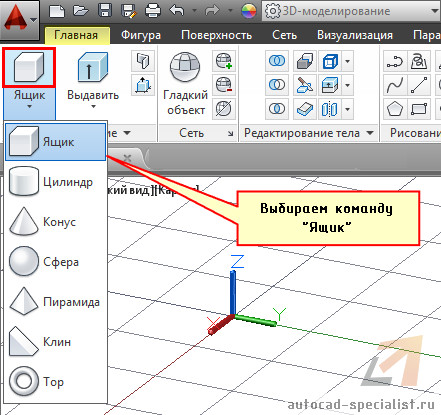
Первым делом необходимо указать первый угол прямоугольника, лежащего в основании. Зададим это графически, произвольно щелкнув ЛКМ в пространстве построения модели.
Обратимся к параметру «Длина», чтобы задать значения длины и ширины прямоугольника, лежащего в основании параллелепипеда.
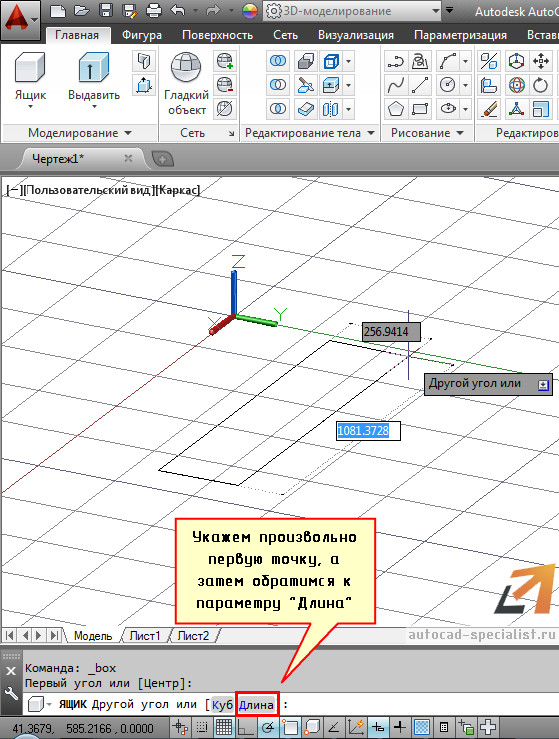
ПРИМЕЧАНИЕ. П о умолчанию, как и с 2D примитивом, при выполнении команды «Прямоугольник» необходимо указать первый угол и противоположный. Однако намного чаще приходится работать с конкретными размерами примитива, поэтому и следует выбирать параметр «Длина».
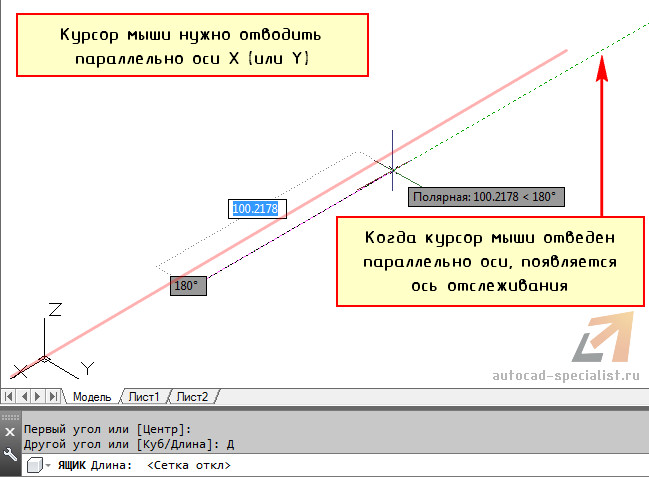
Чтобы задать длину прямоугольника, сначала курсором мыши следует указать направление, а затем ввести цифровое значение. В нашем случае это 100 мм.
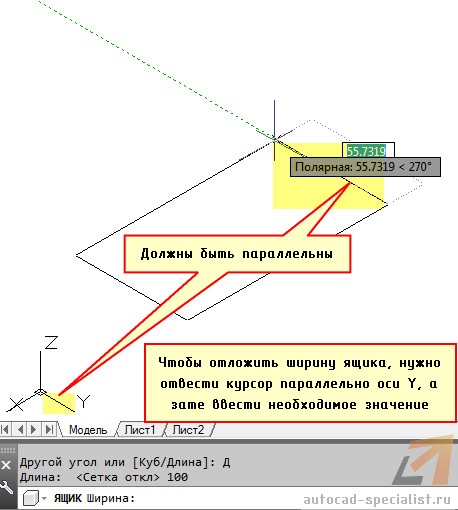
Аналогичная ситуация и с заданием ширины прямоугольника. Тут проще, т.к. данный параметр связан с длиной. Имеет значение только направление – против оси Y или положительное направление. Произвольно отведем курсор в сторону и зададим значение 50 мм.
Остался последний параметр – высота параллелепипеда. Тут роль играет ось Z и ее направление. Если вы отведете курсор мыши вниз, то ящик будет строиться вниз (значение по оси z будет отрицательное). И наоборот.
В нашем же примере зададим ориентацию ящика вверх и укажем значение 150 мм.
ПРИМЕЧАНИЕ. Чтобы появлялась ось отслеживания, а значения параметров можно было вводить непосредственно в графическом пространстве, должны быть подключены соответствующие режимы и привязки (см. рис.). Более детально про привязки в Автокаде читайте здесь.
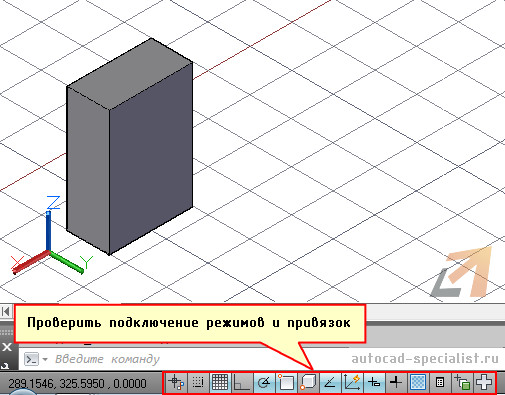
Все готово. Можно приступать к дальнейшему моделированию.
Давайте посмотрим, что будет, если не соблюдать «правило параллельности».
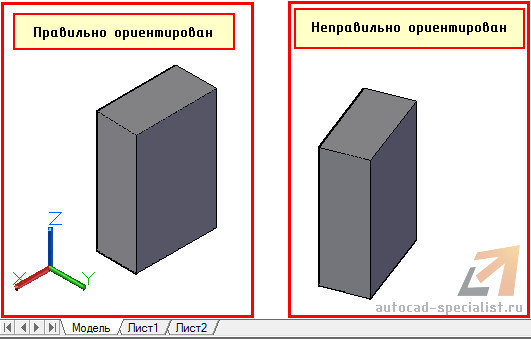
Все 3D-модели Автокад являются составными объектами. Более простые примитивы следует совмещать. При использовании логических операций в результате у вас получится нужная модель. Если изначально неправильно позиционировать объекты относительно осей X и Y, то вероятнее всего придется все переделывать.
Разъясню вышесказанное на конкретном примере.
Допустим, перед нами стоит задача сделать следующую трехмерную модель.
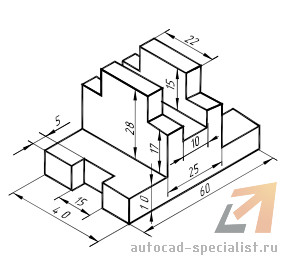
Если посмотреть внимательно и разобрать ее на составные элементы, то мы увидим, что все состоит из ящиков определенных размеров. Давайте попробуем начертить основание двумя способами:
- Будем чертить все объекты параллельно осям, а затем совмещать их и применять логические команды.
- Будем чертить параллелепипеды по размерам, но ориентацию соблюдать не будем.
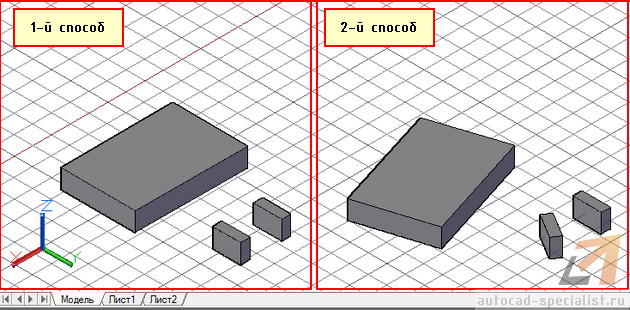
Теперь, используя инструменты редактирования и привязки, совместим наши отдельные объекты.
В первом случае достаточно дважды применить команду «Перенести», после чего выполнить логическую команду «Вычитание», в то время как во втором случае, сначала несколько раз — «Поворот», чтобы объекты приняли правильную ориентацию относительно друг друга, а только потом – команды «Перенести» и «Вычитание». Вся сложность в том, что мы не знаем угол поворота объектов и все делаем «на глаз». Отсюда и результат:
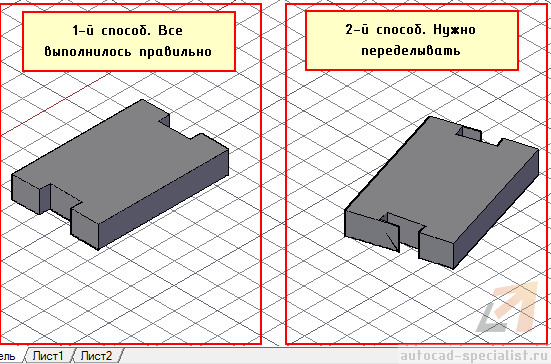
Во втором случае, как бы вы ни старались повернуть объекты относительно друг друга, всегда будет оставаться погрешность.
Теперь вы понимаете, как в Автокаде сделать 3д-модель правильно и не переделывать все заново. Мои видеоуроки 3д Автокад будут очень полезны для новичков. Обязательно проработайте все на практике!
Освойте профессию проектировщика
Научитесь быстрому черчению, освоите прикладное 3D, автоматизируете создание ведомостей и спецификаций.
Размеры в AutoCAD — всё, что нужно знать
Размеры – важная деталь на чертеже. Разберёмся, что такое размеры в AutoCAD, как поставить и изменить размеры.
Размер в AutoCAD является сложным объектом, воспринимаемым как единое целое. Он состоит из выносных линий, размерной линии со стрелками или засечками и значения размера.
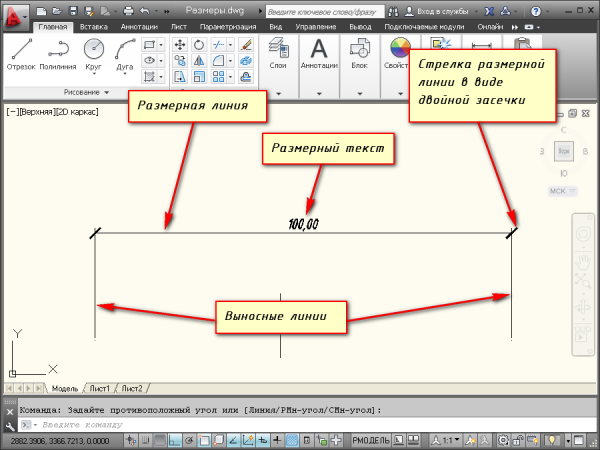
Все размеры принципиально делятся на две группы:
Линейные размеры характеризуют такие параметры, как длина, ширина, толщина, высота, диаметр, радиус.
Угловой размер характеризует величину угла.
Правила нанесения размеров
Эти правила в нашей стране регламентируются ГОСТ 2.307 — 68. За стандартами нанесения размеров Вы можете обратиться туда. Я советую придерживаться этих правил, даже если Вы не профессиональный проектировщик или инженер.
Рассмотрим, как проставлять те или иные размеры на чертежах в AutoCAD.
Создайте несколько объектов в AutoCAD и повторяйте действия за мной. Для примера я открою план этажа. Более подробно тему размеров я раскрываю в своем бесплатном курсе «Создание проекта в AutoCAD «от идеи до печати».
На вкладке “Аннотации” на панели “Размер” щелкните мышкой по кнопке “Линейный размер”.
В AutoCAD есть специальные команды вызова инструментов. В нашем случае это команда “РЗМЛИНЕЙНЫЙ”. Попробуйте ввести в командную строку первые буквы команды, например, «РЗМЛ». Команда сама допишется в командную строку. Теперь нажмите “Enter”.
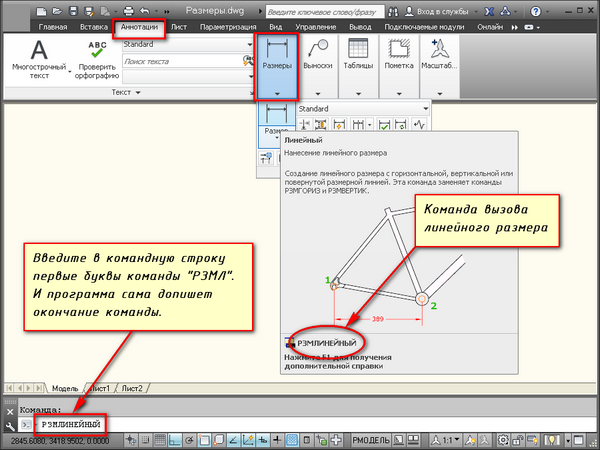
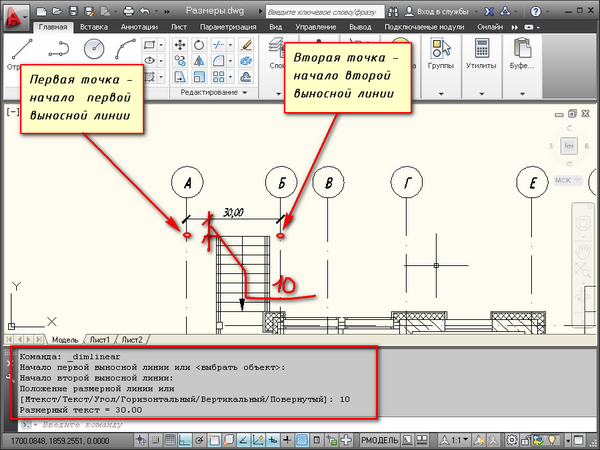
В командной строке появится соответствующий запрос: “Начало первой выносной линии или :”. Укажите щелчком ЛКМ первую точку размера на объекте, затем вторую.
После этого в командной строке отображается запрос: “Положение размерной линии или [МТекст/Текст/Угол/Горизонтальность/Вертикальный/Повернутый]:”. Т.е. сейчас надо указать расположение размерной линии. По ГОСТ это значение равно 10 мм.
Отводя курсор приблизительно в то место, где должен располагаться размер, с клавиатуры наберите значение 10. При этом вы увидите, как это значение отобразится в числовом поле. Теперь не забудьте нажать “Enter”.
Для более быстрой работы можно не указывать точки размера, а только часть объекта, которую хотим образмерить.
Для этого в ответ на первый запрос укажите начало первой выносной линии и нажмите “Enter”. У Вас активируется опция “Выбрать объект”.
Теперь Вам надо указать объект, для которого необходимо проставить размер. Например, я укажу внутреннюю стену. И теперь, отводя курсор от объекта, следом за ним тянется линейный размер. Здесь положение размерной линии произвольное. Поэтому щелкаем ЛКМ в любом месте.
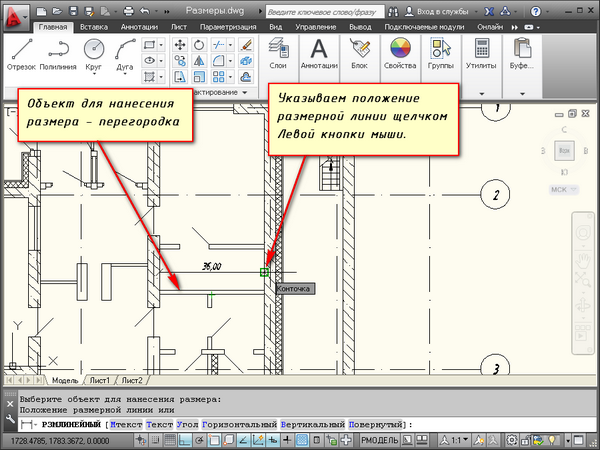
Всегда обращайте внимание на запросы, которые появляются в командной строке. Ведь почти к каждой команде в AutoCAD есть свои опции.
Опции, которые можно использовать при нанесении размеров
После простановки второй точки размера появляется ряд опций: МТекст, Текст, Угол, Горизонтальный, Вертикальный, Повернутый.
Рассмотрим, какие появляются возможности проставления размеров при применении этих опций.
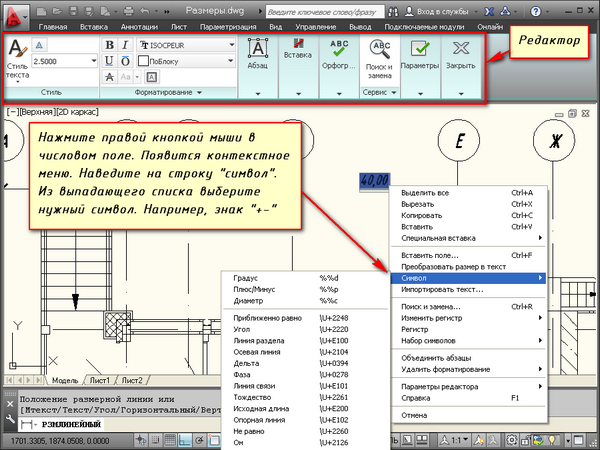
«МТекст». Эта опция вызывает редактор, с помощью которого можно редактировать размерный текст.
Здесь можно изменять само значение размера. Либо к значению добавлять символы «+-«, «~» и т.д.
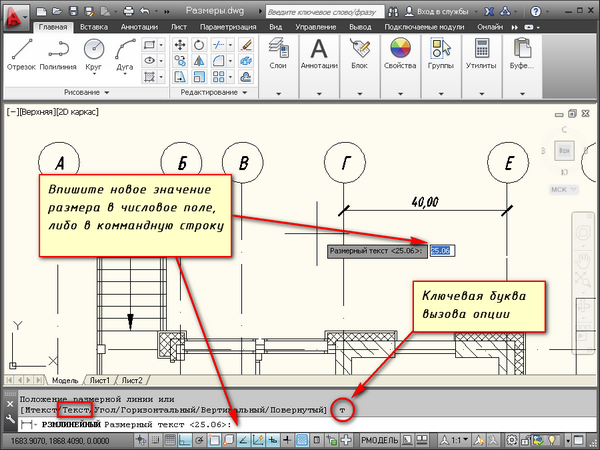
«Текст». Данная опция позволяет отредактировать размерный текст в командной строке без вызова редактора. Полученное значение размера отображается в угловых скобках.
Введите в командную строку новое числовое значение. Также текст можно поменять и в числовом поле. После ввода значения укажите положение размерной линии.
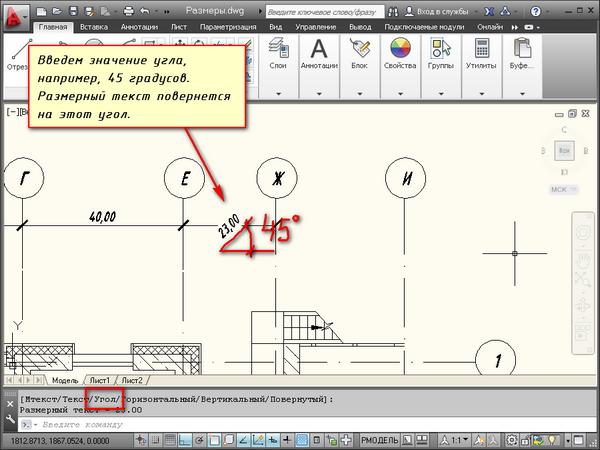
Опция «Угол». Позволяет изменить угол поворота размерного текста.
Опции «Горизонтальный/Вертикальный». Позволяет наносить только горизонтальные, либо только вертикальные размеры.
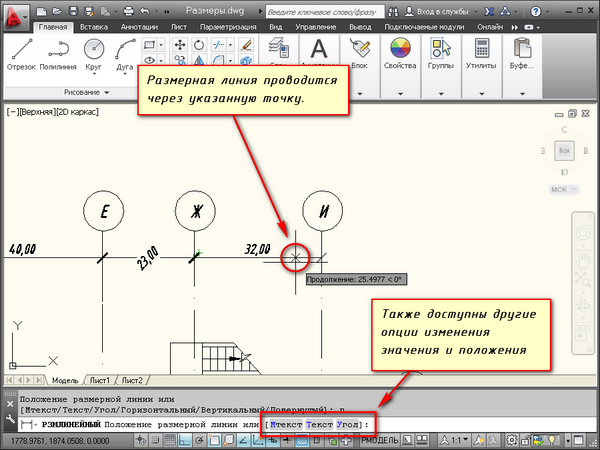
Опция «Повернутый». Позволяет наносить линейный размер под некоторым углом.
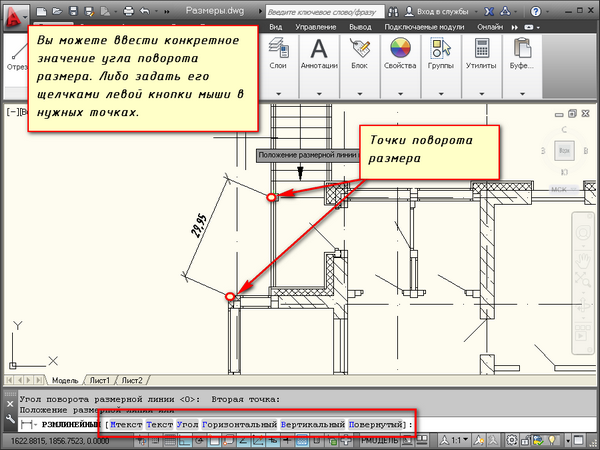
Не забывайте использовать опции при проставлении размеров в AutoCAD.
Освойте профессию проектировщика
Научитесь быстрому черчению, освоите прикладное 3D, автоматизируете создание ведомостей и спецификаций.
Как правильно поставить 3D размеры в AutoCAD
Чтобы поставить размеры 3d в Автокаде, нужно использовать стандартные команды. Они находятся во вкладке «Аннотации» на панели «Размеры». Ранее мы рассматривали, что из себя представляют размеры в Автокаде. При работе в 3D-пространстве принцип остаётся прежним.
При образмеривании объемной детали, выносные линии всегда будут «привязываться» к плоскости XY. Если нужно указать размер по высоте, то он автоматически будет проецироваться на плоскость XY. Рассмотрим, как этого избежать.
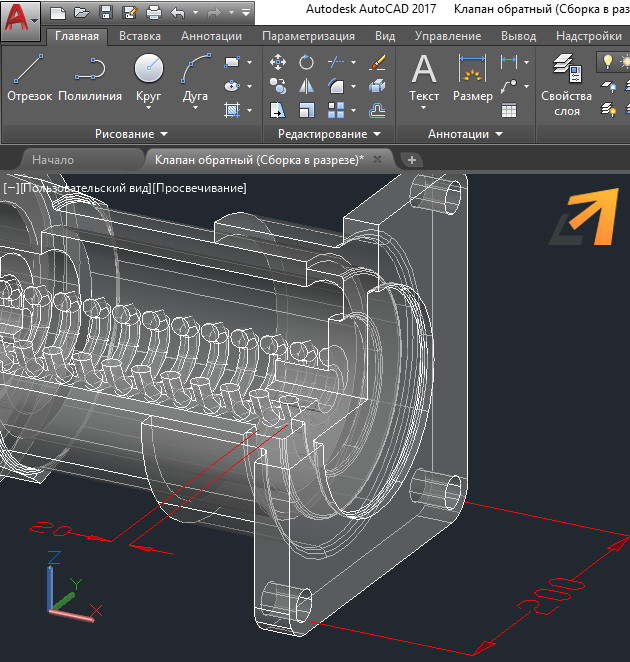
3d размеры Автокад: как поставить правильно?
Размеры в AutoCAD всегда будут располагаться в плоскости XY.
Чтобы образмерить объемную деталь, нужно изменить ориентацию осей, т.е. работать в Пользовательской системе координат (ПСК). Когда мы запускаем программу и начинаем в ней выполнять различные действия, то находимся в так называемой Мировой системе координат (МСК).
Тема переопределения направления осей подробно рассмотрена в видеоуроке из бесплатного курса «3D моделирование в Автокаде. Создание детали». В уроке №7 «Позиционирование, ПСК, МСК в Автокаде» на практическом примере показано, как можно изменять не только направление оси, но и целые плоскости.
Полное обучение: «AutoCAD на 100%»
Как происходит вставка размеров в Автокад 3д?
Чтобы поставить 3D размер в Автокаде, необходимо:
1) «Захватить» мышкой систему координат и переместить её таким образом, чтобы плоскость XY ориентировалась так, чтобы поставленный размер имел правильное отображение на чертеже.
ПРИМЕЧАНИЕ: Вам могут быть полезны привязки AutoCAD, поскольку очень удобно размещать ПСК непосредственно на самом объекте, так, как это показано на рис. 3.
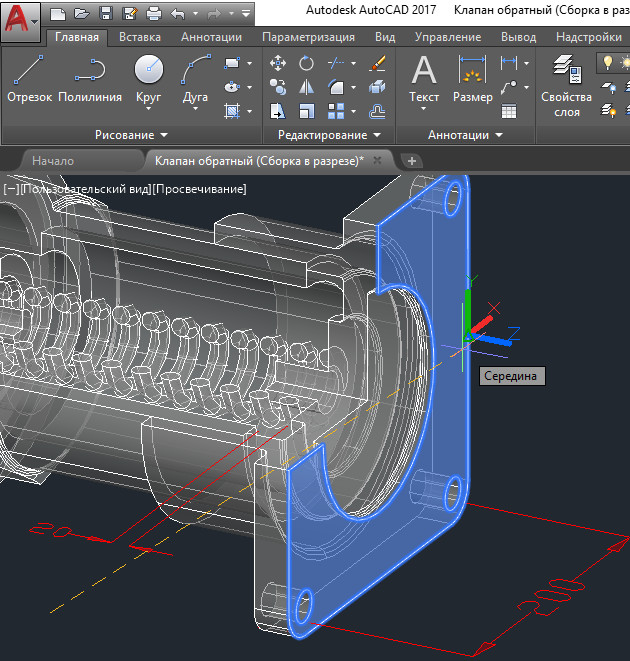
2) Используйте инструмент «Размер» для нанесения выносных линий и размерного текста на чертёж.
ПРИМЕЧАНИЕ: Размерный текст может быть слишком мал и отображаться некорректно. О том, как правильно настроить размерный стиль, подробно рассказывается в статье «Масштаб размеров в Автокаде. Аннотативность в AutoCAD».
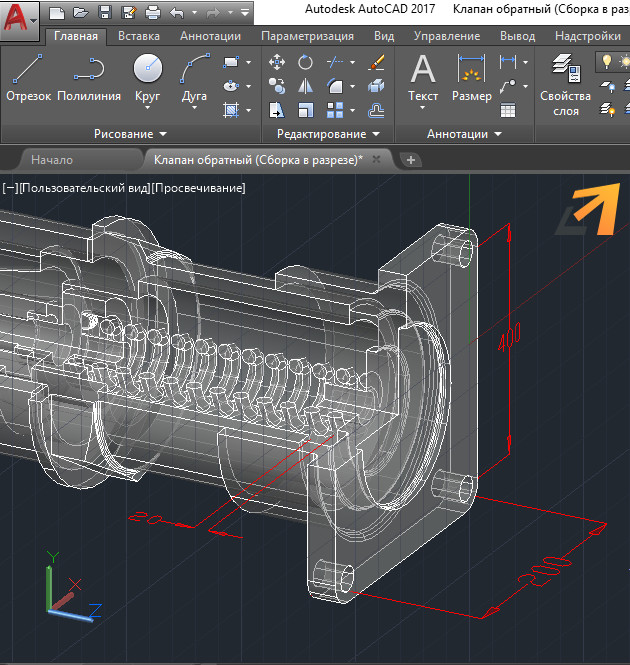
3) Повторите шаг 1-2 столько раз, сколько необходимо для полного образмеривания детали.
ПРИМЕЧАНИЕ: При изменении ПСК меняется ориентация координатной сетки (рис. 4). Сетка координат всегда будет соответствовать плоскости XY.
4) Чтобы вернуть МСК и привычное местоположение осей, воспользуйтесь соответствующей командой. Она расположена на вкладке «Визуализация», панель «Координаты», команда «МСК». Обратите внимание на другие команды, которые позволяют переопределять направления осей, тем самым создавая собственные ПСК.
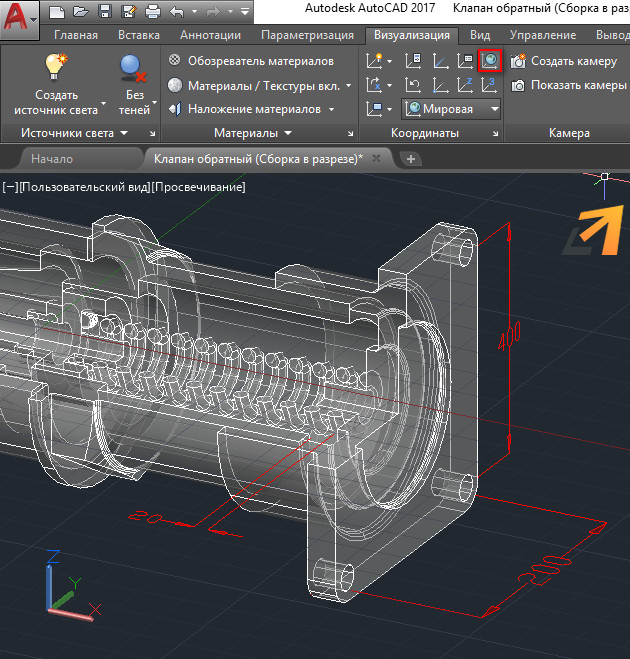
Это были основные правила для правильной простановки размеров в 3D-пространстве AutoCAD. Отработайте этот материал на практике, чтобы его закрепить!
Рекомендуем также ознакомиться с видео уроком AutoCAD «ПСК и МСК для 2D».
Освойте профессию проектировщика
Научитесь быстрому черчению, освоите прикладное 3D, автоматизируете создание ведомостей и спецификаций.