Как восстановить историю сообщений, контактов и файлов Viber на телефоне с Android или компьютере Windows

Мессенджер Viber – крайне популярная программа, которой пользуются миллионы человек во всем мире, устанавливая утилиту на ПК или смартфоны с Android. Через Вайбер очень удобно отправлять сообщения, делится файлами, изображениями и различными документами. Для обеспечения сохранения текстовых сообщений, внутри программы присутствует встроенная функция бекапа (резервной копии), сохраняющего переписки. К сожалению, такой бекап сохраняет лишь текст, а все фотографии, видео и аудиозаписи остаются попросту утерянными (на месте сообщений будет обозначение «Фотосообщение», «Видеосообщение» и т.д.). К этому стоит добавить то, что при помощи бекапа пользователь не сможет перенести сообщения обратно в программу. В этой статье мы разберем несколько удобных способов, при помощи которых можно быстро восстановить истории чатов в Viber.

Как создать резервную копию сообщений?
Для создания резервной копии сообщений в Viber достаточно проследовать следующим шагам:
-
Запустить Viber на смартфоне, перейти в меню нажав иконку гамбургера и выбрать пункт «Настройки».
После этого, Viber предложит выбрать Google аккаунт для сохраниения резервной копии на Google диске. Введите свои данные (если вы не вводили их ранее) и нажмите кнопку «Создать сейчас«
Отметим, что файл чатов будет заархивирован с расширением .zip, поэтому пользователю будет достаточно разархивировать файл и прочитать необходимые чаты при помощи Microsoft Excel.
Как восстановить историю сообщений на Android?
Аналогично с WhatsApp в мессенджере Viber за сохранность истории сообщений отвечает специальный файл, расположенный по пути:
/data/data/com.viber.voip/databases/
Файл истории сообщений носит название viber_messages.
Важно: вышеописанный файл скрывается операционной системой устройства. Для выполнения любых манипуляций с ним пользователю необходимо иметь Root-права или воспользоваться сторонним ПО, предоставляющим такую возможность. Для восстановления или переноса истории сообщений, достаточно иметь нужный файл viber_messages, скачанный с прошлого устройства, после чего перенести его с заменой в папку
/data/data/com.viber.voip/databases
Восстановление истории сообщений Viber на ПК
ПК-версия Viber, как и мобильная, хранит историю сообщений в специальном файле, расположенном на системном диске компьютера. Папку с файлом можно найти по адресу:
C:\Users\ Имя Пользователя \AppData\Roaming\ViberPC\ Номер телефона
Файл с историей сообщений носит название viber.db. Данный файл сохраняет всю историю сообщений мессенджера, поэтому если пользователь удалил программу или переустановил ОС достаточно восстановить данный файл любым удобным способом. Одним из способом восстановления утерянных или удаленных файлов является программа RS Partition Recovery, при помощи которой можно быстро восстановить все утерянные данные, в том числе и файл viber.db, необходимый для восстановления истории сообщений.
RS Partition Recovery Универсальное решение для восстановления данных
- запустить программу и провести анализ диска.
- Найти и восстановить файл viber.db
- Заменить файл viber.db на восстановленный по адресу
C:\Users\ Имя Пользователя \AppData\Roaming\ViberPC\ Номер телефона
Данный способ отлично подходит для переноса истории сообщений на другой компьютер.
Достаточно сохранить файл viber.db на любой носитель и вставить его по пути:
C:\Users\ Имя Пользователя \AppData\Roaming\ViberPC\ Номер телефона.
Восстановление медиафайлов Viber на ПК и Android
При помощи RS Partition Recovery можно восстанавливать утерянные картинки, документы и видео после удаления Viber или переустановки системы Windows.
Для этого достаточно знать место, куда автоматически сохраняются медиафайлы Viber на ПК и Android.
По умолчанию, место хранение медиафайлов Viber на компьютере находится в папке:
C:\Users\ Имя Пользователя \Documents\ViberDownloads
На телефонах Android, Viber сохраняет медиафайлы на карте памяти в папке:
/sdcard/viber/media/
Зная об этом, можно восстанавливать абсолютно все удаленные или утерянные медиафайлы, используя универсальную программу для восстановления данных RS Partition Recovery.
Часто задаваемые вопросы
В каком файле на Android смартфонах хранится история сообщений и файлов Viber?
История Viber на Android смартфонах хранится в папке по адресу /data/data/com.viber.voip/databases/ Сам файл истории имеет название viber_messages. Чтобы иметь возможность производить любые манипуляции нужно обладать root правами.
Как сделать резервную копию истории сообщений Viber на смартфоне?
Откройте настройки приложения и перейдите в «Параметры» —> «Учетная запись» —> «Резервное копирование». В открывшемся меню выберите куда сохранить резервную копию и нажмите кнопку «Создать сейас»
У меня в Viber было несколько очень важных сообщений. Так случилось, что мне пришлось переустановить Windows и я потерял важные сообщения. Как мне их вернуть?
Восстановите файл с сообщениями при помощи программы RS Partition Recovery. Сам файл находится по адресу C:\Users\ Имя Пользователя \AppData\Roaming\ViberPC\Номер телефона и носит название viber.db. Стоит отметить, что RS Partition Recovery позволяет восстанавливать данные, утерянные после случайного удаления, форматирования диска, переустановки операционной системы и во многих других случаях.
Возможно ли восстановить медиафайлы Viber на Android смартфоне?
Да. Подключите ваш смартфон к компьютеру чтобы карта памяти или внутренняя память смартфона определялась в режиме внешнего накопителя. Затем при помощи программы RS Partition Recovery перейдите в папку /sdcard/viber/media/ и восстановите нужные вам файлы.
Как часто нужно делать бекап данных Viber?
Чем чаще вы будете делать бекап данных Viber, тем лучше для вас. Функционал Viber позволяет делать копию даже ежедневно.
Удаленные чаты в Вайбере: как их восстановить, если случайно удалили

Если вы случайно стерли чат в Viber, его можно вернуть. Правда, не всегда — рассказываем, в каких случаях восстановление реально и как это сделать.


В наши дни телефонные звонки и SMS-сообщения, которые на заре развития мобильной связи и сотовых телефонов были основным способом коммуникации, медленно, но верно уступают пальму первенства мессенджерам. Один из самых популярных — принадлежащий ныне японской компании Rakuten мессенджер Viber. Приложение с узнаваемой фиолетовой иконкой с изображением телефонной трубки имеет уже более миллиарда пользователей по всему миру и десятки миллионов пользователей в России.

К преимуществам Вайбер относятся его мультиплатформенность — версии приложения есть для самых популярных мобильных операционных систем, Android и iOS, для менее распространенных устройств на базе BlackBerry и Windows Mobile, Symbian, Bada. Есть вариант Viber и для компьютеров — Windows различных версий, Mac OS, а также для Linux. Более того, существует вариант мессенджера для планшетов iPad и умных часов Apple Watch, что делает Viber фактически всеобъемлющим приложением, который охватывает абсолютное большинство пользователей по всему миру.

Секрет популярности вайбера еще и в его возможностях, поскольку программа позволяет совершать голосовые звонки, обмениваться текстовыми сообщениями, создавать групповые чаты, в которых доступны и стикеры, и отправка файлов, и опросы — да вообще почти все, что вы можете себе представить. Отдельно создатели Viber делают акцент на защите переписки.

Впрочем, не все доверяют встроенным алгоритмам безопасности. Некоторые предпочитают периодически удалять сообщения и даже целые чаты. Но можно ли восстановить удаленные сообщения в Viber, если вам они вдруг снова понадобились? Да, но при соблюдении ряда условий.
Если вы удалили сообщение у себя или у всех пользователей
В такой ситуации все зависит от того, что именно сделали вы. Если сообщение удалили сами у себя, то можно попросить собеседника переслать вам его из чата — у другого пользователя сообщение сохранилось и он может отправить вам его заново.
Если же вы удалили сообщение у всех участников переписки (у собеседника или из группового чата), то здесь уже так просто его не восстановить. Viber позволяет удалять сообщения на устройствах всех участников чата даже спустя несколько лет после отправки. В такой ситуации поможет только восстановление из резервной копии (о нем чуть ниже).

Если сообщение было в секретном чате
В Вайбере есть функция секретных чатов, в которых сообщения на вашем устройстве и устройстве пользователя автоматически удаляются через заданный промежуток времени. Сообщения из секретных чатов нельзя пересылать другим пользователям, нельзя делать скриншоты экрана или, если эта возможность сохранена, участники общения получат об этом уведомление. Если сообщения в секретном чате исчезли, то это навсегда.

Как настроить резервное копирование
Если информация в чатах вам важна и вы считаете, что какое-то из сообщений может понадобится спустя долгое время, стоит позаботиться о резервной копии переписок. Это легко сделать в настройках Viber:
- На смартфоне в Viber откройте экран «Еще»;
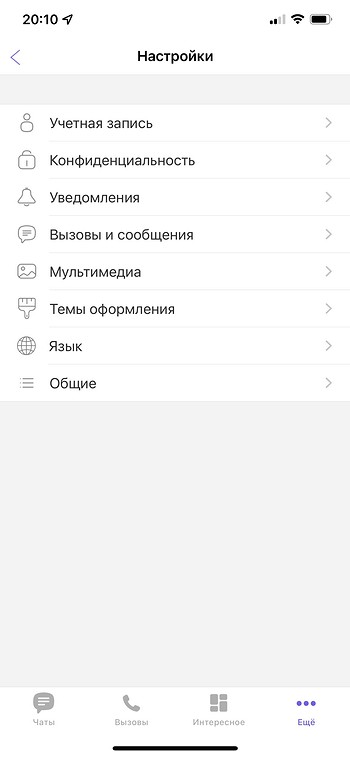
- Войдите в меню «Настройки»;
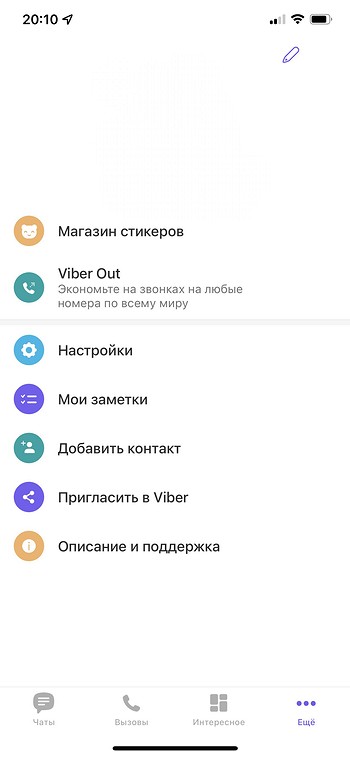
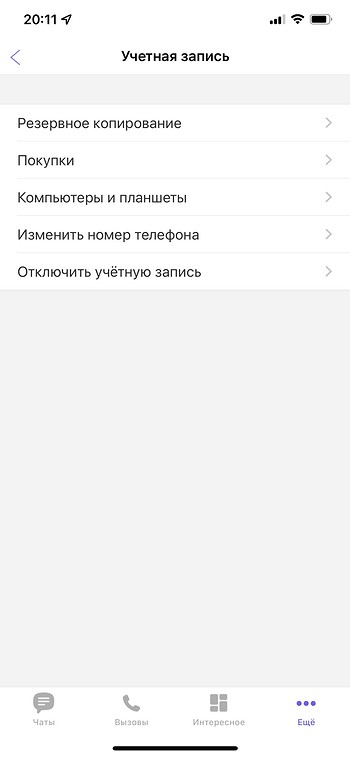
- Найдите пункт «Учетная запись»;
- Выберите раздел «Резервное копирование»;
- Активируйте «Создавать резервную копию»;
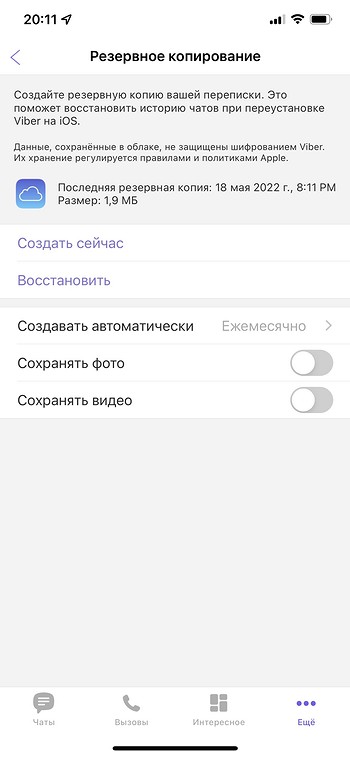
- Определитесь, с какой частотой создавать резервную копию чатов — ежедневно, еженедельно или ежемесячно.
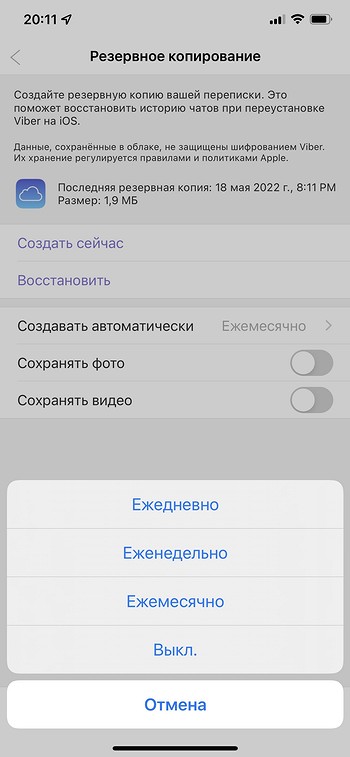
Как восстановить удаленные сообщения в Вайбере из резервной копии
Если вы заранее активировали резервное копирование, то потом в любой момент, когда понадобится, вы сможете восстановить архив. Для этого потребуется:
- На смартфоне в Viber открыть экран «Еще»;
- Войдите в меню «Настройки»;
- Найдите пункт «Учетная запись»;
- Выберите раздел «Резервное копирование»;
- Активируйте «Восстановить»;
- Нажмите «Восстановить сейчас».
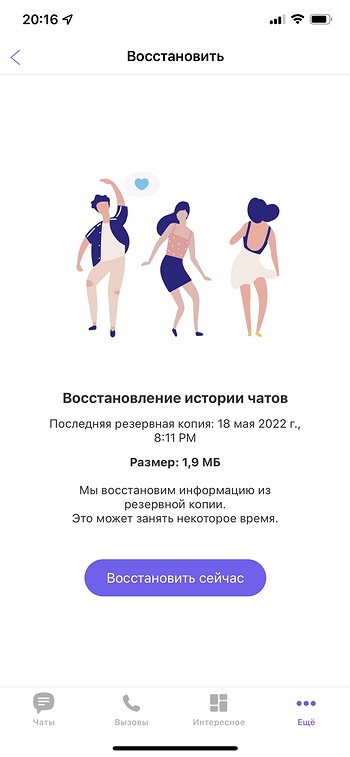
Для владельцев iPhone доступна возможность архивировать не только текстовые сообщения, но и фотографии и видеоролики внутри переписок. Для пользователей смартфонов на Android подобную функцию разработчики обещают добавить в ближайших обновлениях мессенджера. Резервные копии хранятся на Google Drive и в iCloud, откуда их потом и можно восстановить.
Правда, тут есть нюанс — если на Android достаточно залогиниться в своих аккаунт Google, чтобы подтянуть оттуда резервную копию, то на iPhone так не получится. Необходимо войти в учетную запись iCloud, где находится архив ваших чатов, а затем придется удалить со смартфона Viber и переустановить его, чтобы мессенджер увидел копию и подтянул ее в переустановленное приложение.
Своеобразной резервной копией может стать десктопная версия вайбера. Если на вашем компьютере — неважно, будь то устройство на Windows или гаджет на Mac OS — установлен Viber, который привязан к тому же номеру, что и на вашем смартфоне, то вы фактически получаете еще одну резервную копию.
После установки Viber для компьютера вы подключаете свой смартфон, синхронизируете контакты и историю сообщений и можете продолжить чат на том месте, где вы остановились. Все сообщения, которые вы отправляете или получаете в Viber на компьютере или смартфоне, синхронизируются между всеми вашими устройствами в реальном времени», — отмечают разработчики приложения.
При необходимости можно воспользоваться сторонними приложениями — например, Wondershare Mobile Trans или Wondershare Wutsapper, которые позволяют сохранять данные со смартфона на компьютер или даже переносить архивы мессенджеров с Android на iPhone или обратно, что может быть весьма актуально, если вы решили сменить платформу и перейти на устройство с новой операционной системой.
В принципе, никаких особых сложностей с тем, чтобы восстановить удаленные в Вайбере сообщения, нет. Но лишь при условии, что вы заранее позаботились о создании резервных копий и в идеале настроили регулярное архивных копий ваших чатов. Если же вы пользуетесь секретными чатами, где вся переписка безвозвратно удаляется в автоматическом режиме по заданному таймеру, то здесь вам стоит надеяться только на себя — что вы не забудете сохранить нужную информацию до того, как она исчезнет с вашего устройства и гаджета вашего собеседника. Потому что Viber хранит конфиденциальность переписки и в случае с секретными чатами с самоуничтожающимися сообщениями эта забота выходит на максимальный уровень.
В противном случае, если вы боитесь ненароком лишиться важных сообщений, не пользуйтесь секретными чатами и забудьте про функцию удалению сообщений у всех пользователей. Даже если вы что-то случайно удалите у себя, у вас не будет резервной копии чатов, но вы будете помнить, с кем обсуждали важную информацию, то всегда есть шанс получить от собеседника искомое сообщение, которое он перешлет вам из своей версии переписки.
Но все-таки для большей надежности задайте в настройках регулярное создание резервных копий или хотя бы установите Viber, привязанный к одному номеру, на максимальное количество устройств — как минимум на свой компьютер — чтобы повысить вероятность того, что вся переписка будет сохранена на двух разных гаджетах. Если не позаботитесь о себе сами — за вас вайбер это не сделает.
А еще мы рассказывали о новых функциях Viber, которые вы могли пропустить, а также о том, как избавиться от надоедливых групповых чатов и создать информативное сообщество в Viber
Быстро восстанавливаем удаленные чаты и сообщения в мессенджере Вайбер
Как посмотреть и восстановить удаленное сообщение или чат в Вайбере? В статье разберём различные методы и пошагово покажем, как быстро найти необходимую информацию.
Вайбер — это один из популярных мессенджеров. Если при работе в приложении случайно очистился чат или сообщение, на помощь придет резервное копирование данных, которое работает автоматически. Существует два способа восстановления.
Обратите внимание! Вайбер можно привязать к своему одностраничному сайту или интернет-магазину для связи с клиентами. Создать лендинг можно на сервисе Хиполинк (https://hipolink.net/ru) абсолютно бесплатно.
Восстановить удаленное сообщение или переписку с помощью резервной копии
Встроенные средства мессенджера позволяют восстановить историю чата. Для этого существует резервная копия. Частоту копирования можно самостоятельно настроить в зависимости от частоты использования: ежедневно, еженедельно, ежемесячно. Есть возможность создавать резервную копию в определенный момент при помощи кнопки «создать сейчас». Такой метод автоматически сохраняет текстовые сообщения, а также медиа-файлы.
Пошагово рассмотрим алгоритм восстановления удаленного чата:
1. Запустить приложение Вайбер на телефоне.
2. В нижней части экрана кликнуть на знак основного меню и выбрать «Настройки».
3. В пункте «учётная запись» открыть раздел «резервное копирование».
4. Из предлагаемых действий нажать кнопку «Восстановить».
5. Откроется окно с соответствующей информацией: датой и временем резервной копии. На iOS сообщения сохраняются отдельными файлами в iCloud, на Android в Google Диск. Чаты последнего резервного копирования будут восстановлены.
Важно! Если настройка копирования не была произведена (в графе «создавать автоматически! стоит кнопка «выкл»), восстановить удаленные сообщения будет невозможно.
Как посмотреть удаленный чат с помощью компьютерной версии
При очистке истории сообщений на мобильном устройстве, восстановлению на компьютерной версии она не подлежит. В этом случае возможно посмотреть уже восстановленные сообщения с помощью метода, описанного выше с помощью функции синхронизации устройств. Для этого нужно скачать приложение на официальном сайте Вайбера (в случае если оно не было установлено ранее) и запустить его. На экране отразится приветственное окно со специальным Qr- кодом для синхронизации данных. Параллельно с этим нужно зайти в мессенджер на мобильном устройстве и открыть настройки.
Выбрать в том же пункте учётной записи грау «компьютеры и планшеты».
В правом верхнем углу нажать на значок qr-кода. Автоматически запустится камера, чтобы отсканировать код на экране компьютера/ноутбука/планшета. После успешного сканирования останется только подтвердить синхронизацию на телефоне и пользоваться мессенджером на компьютерной версии Вайбера.
Восстановился чат, но нужно конкретное сообщение, как найти?
Для этой ситуации в Вайбере есть функция поиска по фразе. В верхней части экрана с чатами есть строка поиска. Нужно ввести туда фразу/слово по нужной теме и Вайбер предложит варианты сообщений из разных чатов с подобным сочетанием букв.
Таким же способом можно искать сообщения на компьютерной версии.
Как использовать Вайбер в бизнесе
Мессенджеры удобны в использовании, их указывают для связи с клиентами и общаются для уточнения деталей заказа/услуги. Как объединить все контакты в одном месте? На помощь приходит лендинг. Сервис Хиполинк позволяет бесплатно создать одностраничный сайт и формирует мультиссылку, где можно загрузить ссылки на 15+ социальных сетей, 20+ мессенджеров, 100+ онлайн-сервисов, платформ. Визуально красиво оформить страницу помогут более 60 тем и шаблонов.
Также конструктор предоставляет доступ к внутренней CRM-системе,SEO- аналитике страницы, сбору платежей и донатов от посетителей сайта, подключению систем аналитики Яндекс, Google, Facebook, ВКонтакте, созданию HTML-кода.
Как можно восстановить сообщения в Вайбере после удаления
Вы используете Viber и случайно удалили что-то из переписки? Разбираемся, как можно быстро восстановить сообщения и диалоги в Вайбере с компьютера и через приложение после удаления. Рассматриваем все действенные способы и предотвращаем возможную утерю данных через настройки. Расскажем о нескольких полезных сервисах для восстановления переписок.
Вайбер давно завоевал популярность и в нем регулярно общаются тысячи пользователей по работе, с семьей, друзьями и т.д. Но что же делать, если важное сообщение было случайно удалено? Как можно его восстановить?
Через резервное копирование
В мессенджере доступна функция «Резервное копирование». Она позволяет сохранять все данные переписок и восстанавливать удаленные диалоги. Как этим воспользоваться:
— Откройте Вайбер на смартфоне.
— Нажмите на «Меню» в правом нижнем углу.
— Выберите «Настройки».
— Перейдите к опции «Учетная запись».
— Кликните «Резервное копирование».
— Нажмите «Восстановить».
— Кликните «Восстановить сейчас».
Рекомендуется настроить автоматическое создание резервной копии (можно выбрать ежедневное, еженедельное, ежемесячное копирование). Тогда переписки не будут утеряны даже при смене мобильного устройства.
Важно. Не получится восстановить удаленные сообщения, если последнее резервное копирование сделано на платформе Андроид, а вернуть информацию нужно на Iphone/IPad. Операционная система должна быть одинаковая. Также резервное восстановление возможно с одного телефона (нельзя сменить номер и вернуть диалоги с прошлого телефонного номера).
Нестандартный способ вернуть сообщение
Одним из неочевидных способов восстановить утерянные сообщения в Вайбере является пересылка его вторым участником переписки. Попросите переслать вам полный диалог или отдельное сообщение. Это наиболее простой и быстрый способ.
Использование специальных сервисов по восстановлению переписки
Если резервное копирование не было настроено, восстановить удаленные сообщения не удастся таким путем. В этом случае помогут сторонние программы по восстановлению переписки в Вайбере.
— Backup Text for Viber;
— Titanium Backup Pro.
Оба приложения являются комплексными разработками, их использование может вызвать затруднения. Чтобы восстановить сообщений из Вайбера таким способом, скачайте приложение. В начале выберите нужный формат файла, предоставьте почту или выберите папку на телефоне. Затем откройте приложение Вайбер, перейдите в меню «СМС» и выберите строку для отправки заархивированных диалогов. Задайте приложение для восстановления и дождитесь окончания запущенного процесса.
Не предоставляйте сторонним приложениям доступ к учетной записи Вайбера, чтобы ваши личные данные не попали к мошенникам, злоумышленникам.
Как вернуть сообщения через компьютер
Популярный мессенджер доступен к использованию с ПК. Для переписок и совершения звонков нужно зарегистрироваться. Через веб версию Вайбера восстановить удаленные переписки невозможно. Основная версия мессенджера находится на смартфоне. Восстановить и удалить сообщения, видео, фото возможен только через приложение.
В веб версии Вайбера отображается то, что доступно к просмотру в приложении. Чтобы восстановить переписки, воспользуйтесь резервным копированием или используйте сторонние приложения. Читайте также.
Скрытые возможности и секреты Вайбера
— Вайбер по умолчанию настроен так, чтобы всегда поддерживать Wi-Fi включенным. Из-за этого смартфон быстрее разряжается.
— В мессенджере с недавних пор доступны скрытые чаты, защищенные паролем. Настроить их можно через: «Настройки» — «Конфиденциальность» — «Скрытые чаты».
— В приложении есть возможность отключения уведомлений о прочтении входящих сообщений.
— Удаление отправленного, но не прочитанного сообщения собеседником. Зажмите нужную строчку и выберите «Удалить везде».
— В Вайбере каждое сообщение можно сопровождать местоположением. Так собеседник будет знать, откуда точно вы написали.
— В мессенджере встроен считыватель QR-кодов.
— Доступ к публичным чатам (новости, паблики разных направлений).
Как можно объединить ссылку на Вайбер с другими мессенджерами
С помощью сервиса Хиполинк можно легко объединить ссылки на Вайбер, Ватсап, Инстаграм и другие профили в единую мультиссылку. Она создается для того, чтобы ваши подписчики имели доступ к остальным страничкам.
С помощью конструктора Хиполинк легко создать интернет-магазин и добавить в него удобные способы оплаты товаров, инструменты для обратной связи, вести контроль посетителей. Также Хиполинк имеет ряд встроенных услуг, которые помогают вывести сайт в ТОП поисковиков, что увеличивает большее количество посещений сайта.