Что за программа AMD OverDrive и как ей пользоваться
Программа AMD OverDrive является неотъемлемой частью владельцев видеокарт AMD и, по совместительству, любителя видеоигр. Однако не все пользователи до конца понимают принцип работы этой программы и как ее правильно использовать.
AMD OverDrive — что за программа
AMD OverDrive — это бесплатная программа для разгона процессора, которая прилагается при покупке большинства комплектующих компании AMD. Основная задача программы – выполнить безопасное “улучшение” центрального процессора (CPU или ЦПУ), даже если пользователь не имеет достаточного уровня знаний.
- Легкость эксплуатации.
- Большой диапазон возможностей по редактированию параметров CPU.
- Работа со всеми микрочипами компании АМД.
- Простой и понятный внешний вид.
- Наличие дополнительных функций тестирования.
Помимо этого ОверДрайв предоставляет пользователю возможность создания разных аккаунтов под конкретные приложения, сможет отрегулировать разгон кулера и энергоемкость видеокарты, ну и позволяет настроить графическую часть компьютера.
Скачать AMD OverDrive можно с официального ресурса абсолютно бесплатно.
Установка программы
Перед установкой приложения нужно выполнить ряд подготовительных действий, в противном случае есть вероятность возникновения проблем. Самая простая – программа просто не увидит процессор, самая серьезная – утилита вмешается в работу CPU, после чего произойдет сбой, и работа будет протекать некорректно.
В первую очередь следует проверить версию процессора. Программа для разгона процессора поддерживает версии: HUDSON D3, или более простые 770, 780, 785, 890G, 790, 990X, 790,890GX, 790, 890, 990FX.
Если процессор есть в перечне подходящих вариантов, то можно перейти к следующему шагу – настройке БИОС. В параметрах следует отключить:
- Cool’n’Quiet;
- C1E (в некоторых моделях может называться Enhanced Halt State);
- Spread Spectrum;
- Smart CPU Fan Control;

После подготовительных процедур можно переходить к установке. Следует скачать дистрибутив и запустить программу установки. На главном экране появится предупреждение от компании AMD:
Лучшие онлайн сервисы и программы для удаления голоса из песни и создания минусовки
В нем говориться о последствиях неправильного использования приложения, которые могут привести к поломке материнской платы, центрального процессора и прочих элементов. Также разработчик заявляет, что после подтверждения всю ответственность за влияние утилиты на работу компьютера на себя берет пользователь. После нажатия ОК установка продолжится.
Как пользоваться программой
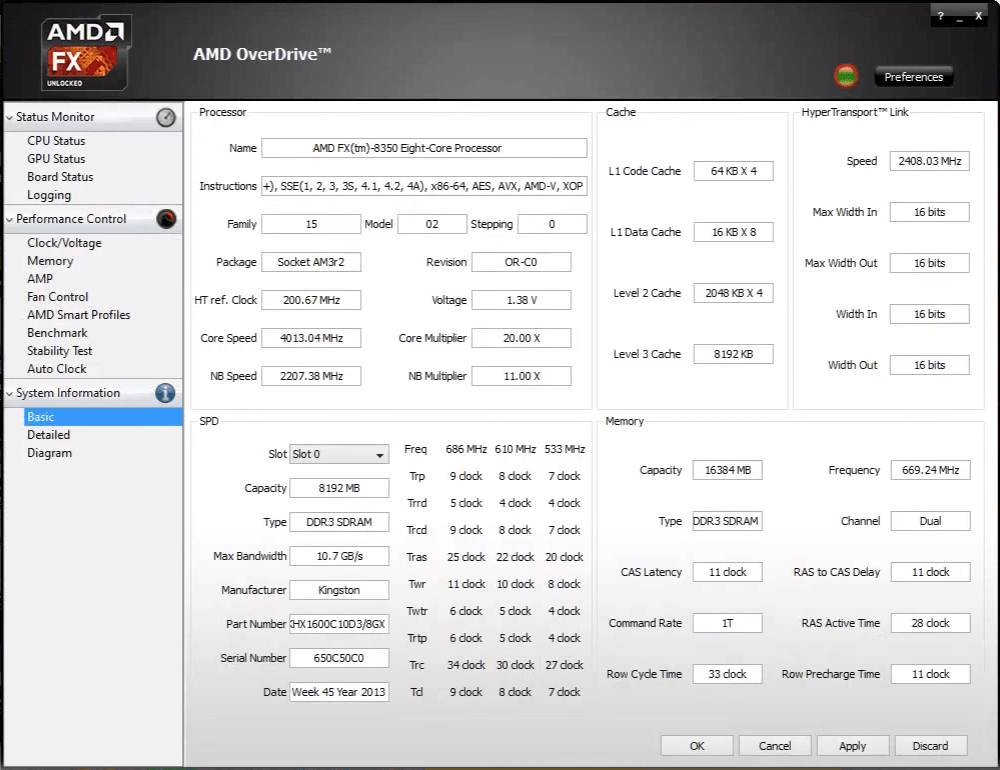
При запуске АМД ОверДрайв на экране появляется следующее меню.
В данном окне предоставляется основная информация касательно всех комплектующих элементов компьютера. В левой части окна расположено меню, которое позволит перейти в другие подразделы. Для разгона процессора нужно зайти во вкладку Clock/Voltage, так как все дальнейшие действия происходят именно в ней.
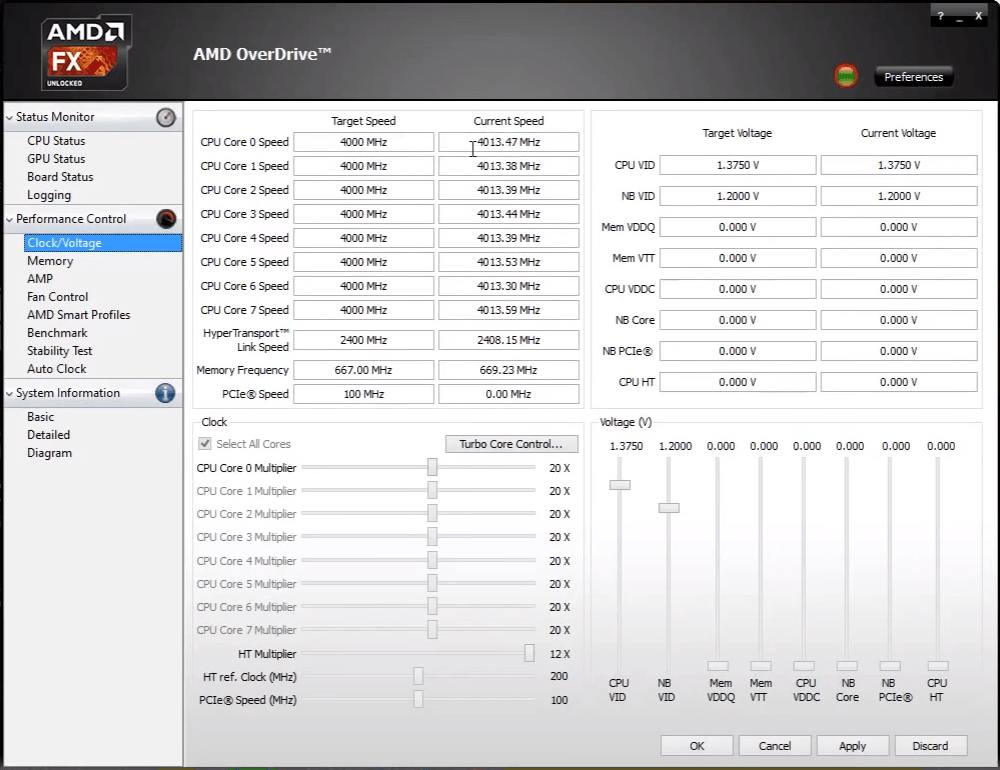
Стандартный режим разгона подразумевает обычное сдвигание ползунка возле нужного параметра в правую сторону.
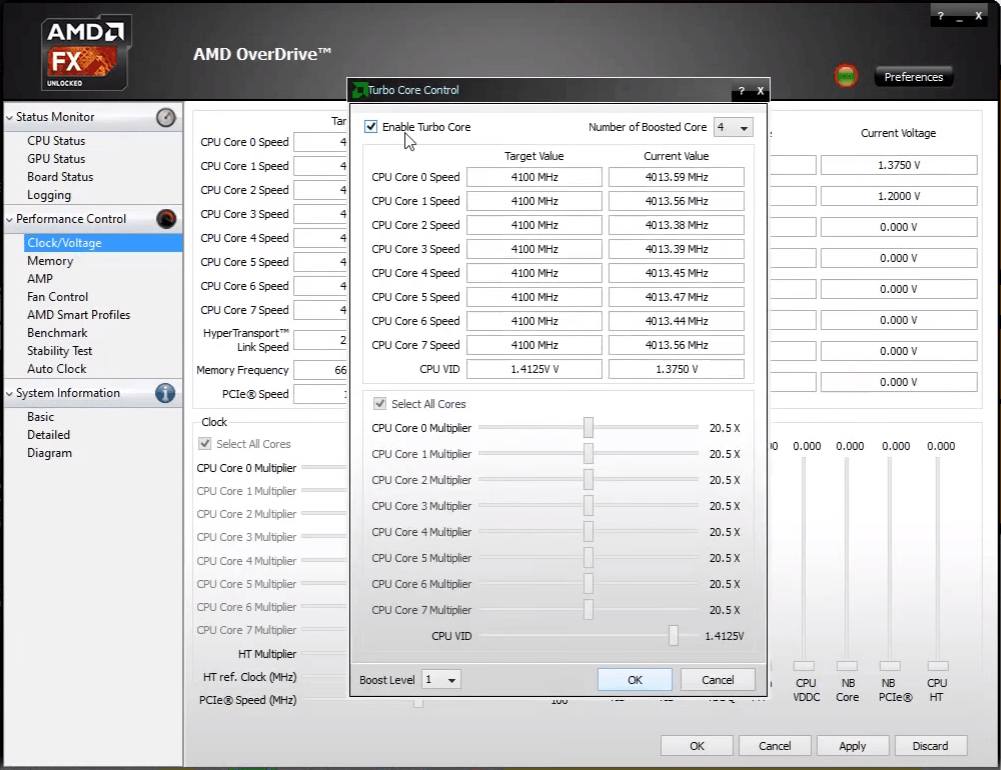
Для пользователей, у которых активирована технология Turbo, следует сначала нажать на кнопку зеленого цвета – “Core Control”. После этого откроется меню, в котором нужно поставить галочку в пункте “Enable Turbo Core”, после чего начать разгон.
Принцип разгона процессора такой же, как и у видеокарты. Некоторые рекомендации:
- Ползунок нужно сдвигать плавно, не делая больших шагов. Каждое изменение следует сохранить, нажав кнопку “Apply”.
- После каждого действия рекомендуется тестировать производительность системы.
- Следите за температурой нагрева (это делается с помощью вкладки “StatusMonitor” – “CPUMonitor”).
- При разгоне не стоит ориентироваться на крайнее положение ползунка справа. В некоторых случаях нахождение в данной точке не только не поможет в увеличении производительности, но и попросту навредит компьютеру. Порой первого шага достаточно, чтобы разогнать компьютер.
Также можно выбрать пункт “CPU Core 0 Multiplier”, который позволит присвоить множитель увеличения всем ядрам одновременно.
Что такое тротлинг процессора
После разгона рекомендуется протестировать систему, запустив несколько ресурсоемких приложений. Если компьютер начинает тормозить или сильно нагреваться – следует уменьшить мощность.
Также AMD Overdrive позволяет увеличить скорость вентилятор:
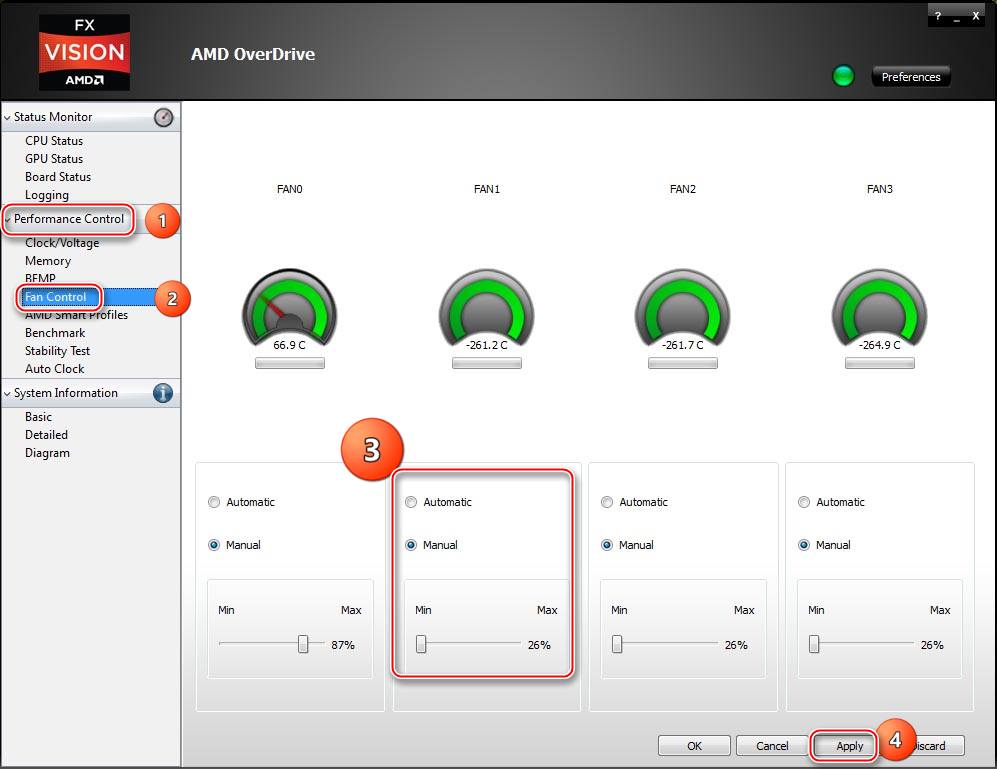
- Открыть раздел “Performance Control”.
- Выбрать подраздел “Fan Control”.
- В открывшемся меню можно двигать ползунки в зависимости от нужной скорости вращения.
Настройки сохраняются при помощи нажатия кнопки “Apply”.
Основные функции и настройки
Программа для разгона процессора AMD OverDrive позволяет:
- УскоритьGPU, а именно:
- Активировать/деактивировать некоторые параметры. В этом разделе меню также можно просмотреть параметры работы видеокарты.
- Ограничить потребление электричества. При большом потреблении электроэнергии графическая плата развивает большую частоту работы и быстрее синхронизируется передача от ЦПУ к графическому процессору (ГПУ). Нижнее значение потребления выдает минимальную производительность, при низком шуме кулеров и температуре.
- Настроить частоту работы. Нельзя регулировать частоту в ноутбуках, которые работают только за счет аккумулятора. В данном меню можно подстроить работу всего ГПУ за счет повышения тактовой частоты.
- Редактировать температуру видеокарты. Стандартное значение температуры – 95 градусов. Увеличение значения позволит повысить показатели работы, однако есть вероятность выхода из строя из-за перегрева. Для этого следует пройти в меню “Производительность” – “Управление частотой или Игры” – “Производительность в играх”.
- Регулировать скорость лопастей кулера. При сильном перегреве можно также изменить скорость работы вентилятора. Однако следует учитывать, что установка высокой тактовой частоты и низкой скорости работы кулера невозможна, так как эти значения напрямую зависят друг от друга.
- Сбросить и принудительно установить различные параметры. Если настройка видеокарты, по мнению пользователя выполнена некорректно, то все параметры можно восстановить по умолчанию. Для этого следует зайти в меню “Параметры 3D графики” – “Принудительно задать максимальную частоту производительности” – “Отключить”.
- Корректировать работу CPU.
- Просмотреть информацию о компьютере.
- Отредактировать работу ядер и всего процессора в автоматическом или ручном режимах.
Что делать, если возникает ошибка аутентификации Google Talk
Частые проблемы
При использовании программы выделяют 2 основные проблемы:
- amd overdrive не видит процессор;
- не разгоняет процессор;
Зачастую, проблема кроется в подготовительном этапе – или процессор не входит в список обслуживаемых, или не все настройки БИОСа были отредактированы. Также для решения проблем можно обновить драйвера материнской платы.
В большинстве случаев обновление драйверов решает проблемы.
Как пользоваться AMD Overdrive
Современные требования к персональным компьютерам неуклонно возрастают. Ежедневные вызовы в виде игр с могучей графикой, фильмов новых сверх четких форматов требуют от пользователя принятия оперативных решений. Не каждый может позволить себе покупать новое «железо» каждые полгода.
Однако, есть программный выход не требующий обновления начинки ПК или полной его замены. Воспользовавшись специализированным софтом можно грамотно разогнать GPU и CPU. Для разгона процессоров AMD сам производитель разработал программу AMD OverDrive. Для разгона новых процессоров Ryzen можно использовать Ryzen Master, но для процессоров, выпущенных ранее остается эта утилита. В этой статье мы рассмотрим как пользоваться AMD Overdrive.
Системные требования
Прежде чем устанавливать программу на свой ПК необходимо убедиться, что на материнской плате установлен один из следующих чипсетов для процессоров AMD:
- AMD 770;
- AMD 780G;
- AMD 785G;
- AMD 790FX/790GX/790X;
- AMD 890FX/890G/890GX;
- AMD 970;
- AMD 990FX/990X;
- AMD A75;
- AMD A85X;
- AMD Hudson-D3.
Утилита не работает с чипсетами AMD 780V, AMD 760G, AMD 740G, а также с более ранними версиями чипсетов, например 690G и другими. Таким образом, поддерживаемые процессоры amd overdrive относятся к поколениям сокетов AM3 и AM3+, а также частично AM2+ и FM1/2. Если установленный на материнской плате чипсет в указанном списке отсутствует, воспользоваться программой будет невозможно по техническим причинам. Далее, рекомендуется произвести в BIOS несложные настройки путем отключения некоторых функций:
- Cool’n’Quiet — если мощность разгона будет приближаться к 4000 MHz;
- C1E (может называться Enhanced Halt State);
- Spread Spectrum;
- Smart CPU Fan Control.
Всем перечисленным в списке параметрам задается значение – Disable. Некоторые из этих функций в активном состоянии могут помешать AMD OverDrive «увидеть» процессор или вовсе помешать его разгону. Стоит напомнить, что выполнять все описанные действия необходимо тщательно все обдумав. Только полная уверенность в своих действиях позволит избежать фатальных последствий.
Установка AMD Overdrive
Сначала вам необходимо скачать установщик утилиты. На официальном сайте его уже не найти, потому что для новых процессоров AMD рекомендует использовать Ryzen Master, а старые, по видимому, их уже не интересуют. Но скачать утилиту можно по этой ссылке.
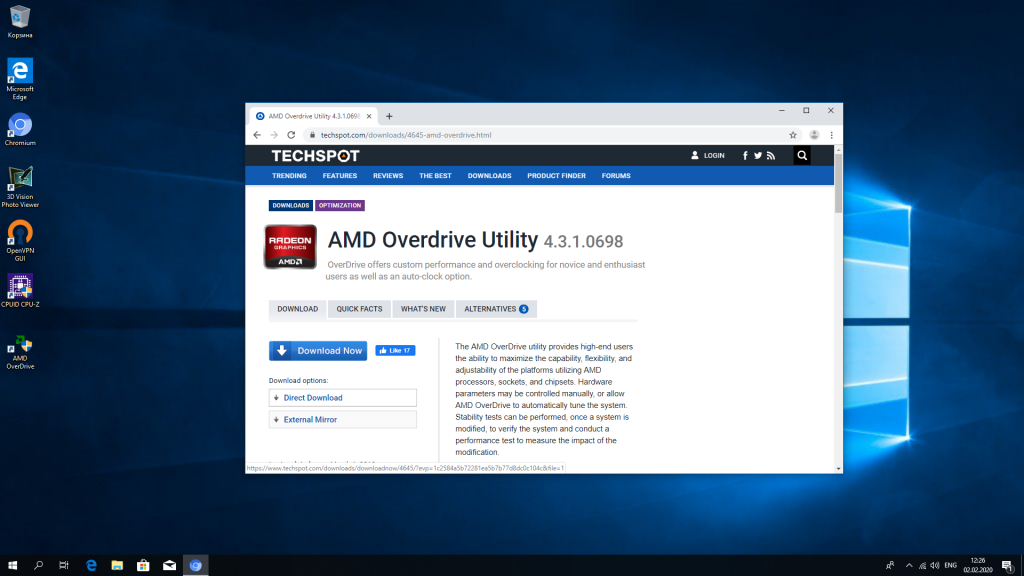
Закачивать установщик настоятельно рекомендуется только с официального сайта. После загрузки запускается файл aod_setup_4.3.1.0698.exe, цифры в котором указывают на текущую версию программы. После запуска установочного файла появляется окошко приветствия:
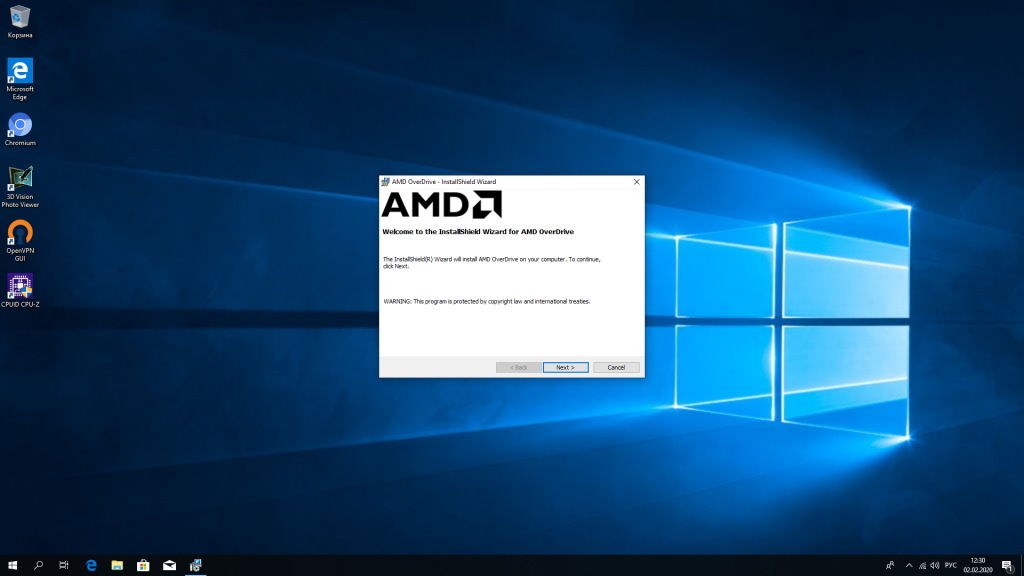
Далее нажмите клавишу – Next для перехода на окно с лицензионным соглашением:
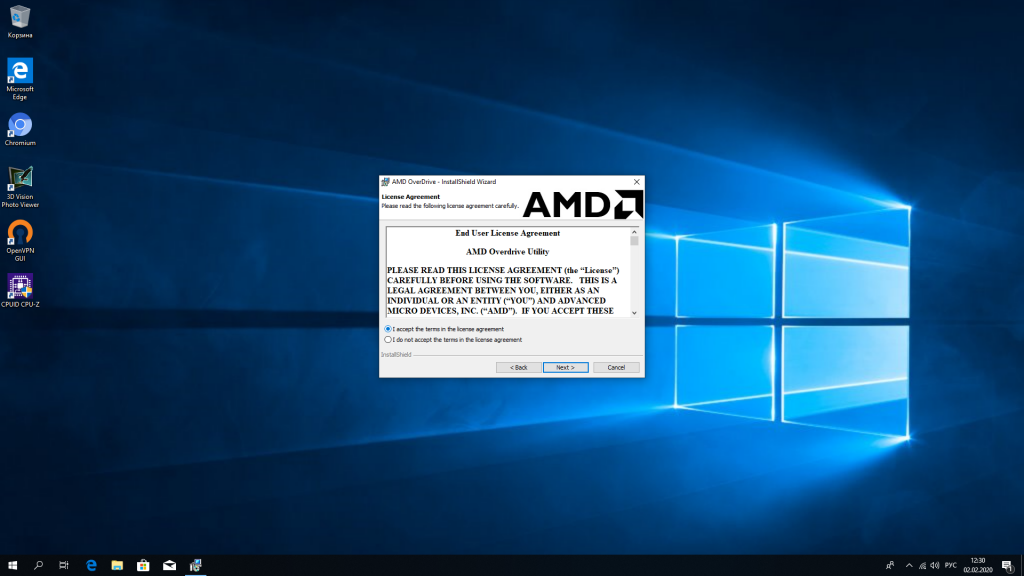
Верхней кнопкой дайте согласие на лицензионное соглашение и нажмите клавишу Next:
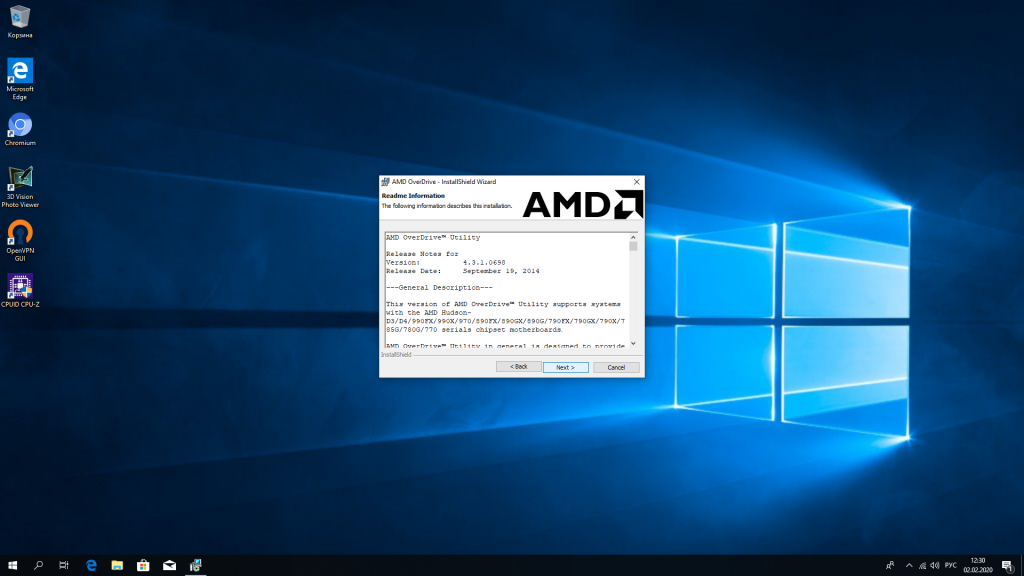
После этого появляется окно с текстом на английском в котором говорится о целях компании AMD, системных требованиях, поддерживаемых программой языках и описанием предыдущих версий. Можно не читать и жать клавишу Next.
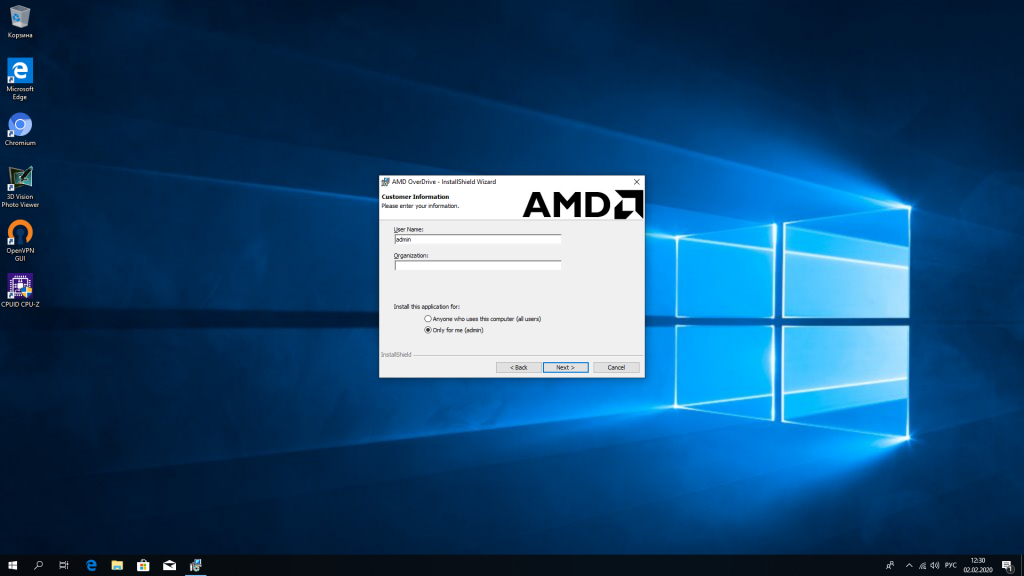
Открывается окно, в котором необходимо указать кто будет пользоваться устанавливаемой программой. Верхняя метка – все пользователи компьютера, нижняя – непосредственно устанавливающий. Учитывая, что программа требует очень вдумчивого отношения рекомендуется выбрать нижний вариант и указав название компании нажать Next.
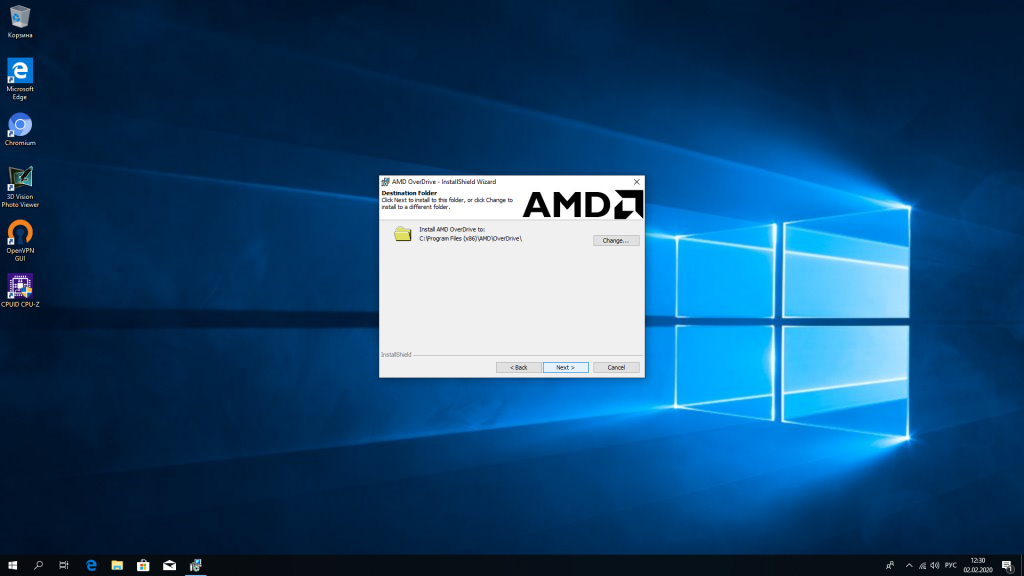
Программа просит указать куда произвести установку. Если нет желания изменять директорию расположения, нажимается Next:
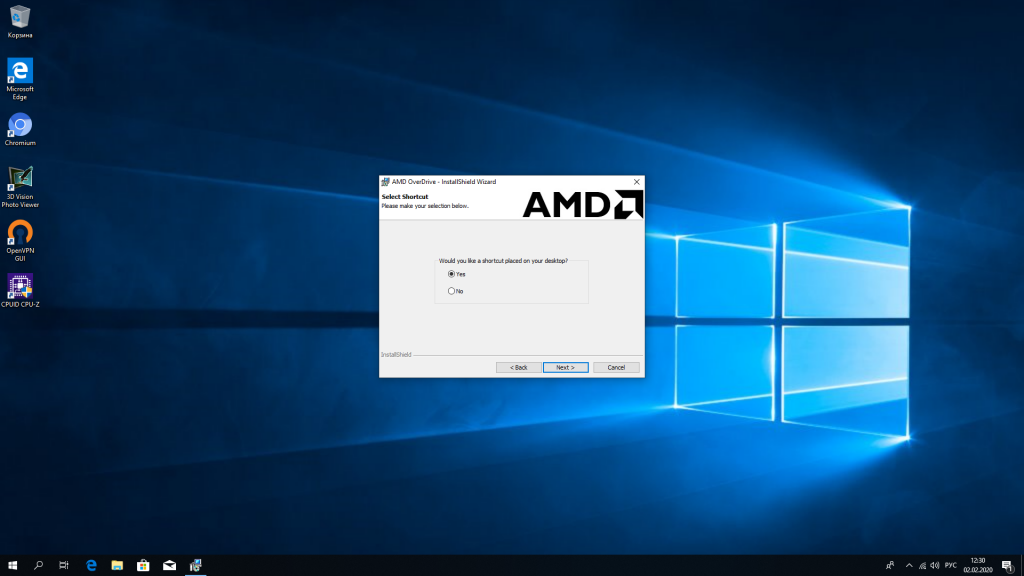
Следует вопрос о размещении ярлыка программы на рабочий стол, на который отмечается нажатием клавиши Yes и Next:
Опять стандартный вопрос все ли правильно было настроено и согласие на установку. Теперь нажимается клавиша Install:
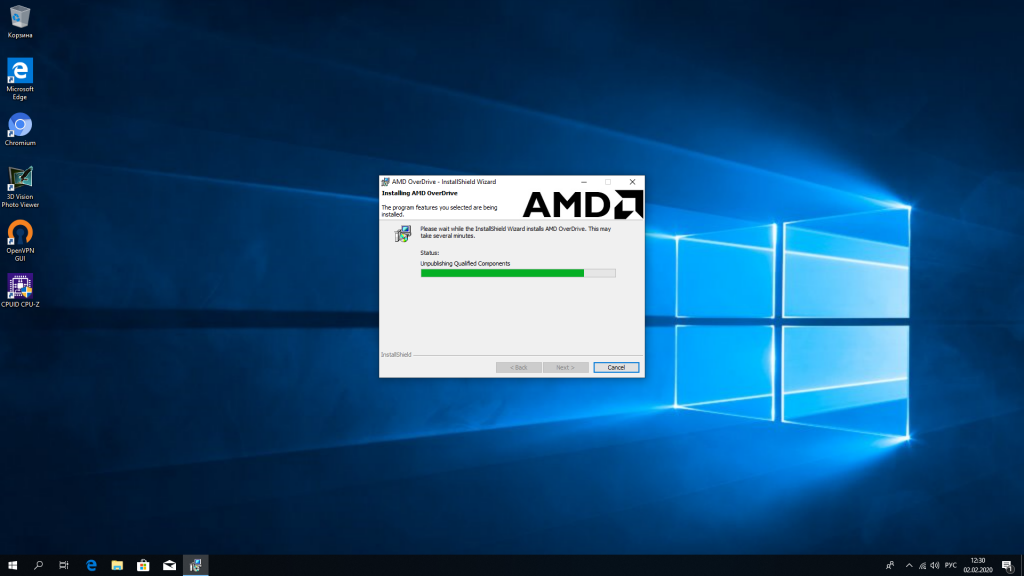
Далее следует дождаться пока установка AMD Overdrive завершится. После установки программа предложит включить поддержку Smart Profiles. Эта технология нужна для сохранения настроек между перезагрузками компьютера и применения индивидуальных настроек для определенных приложений.
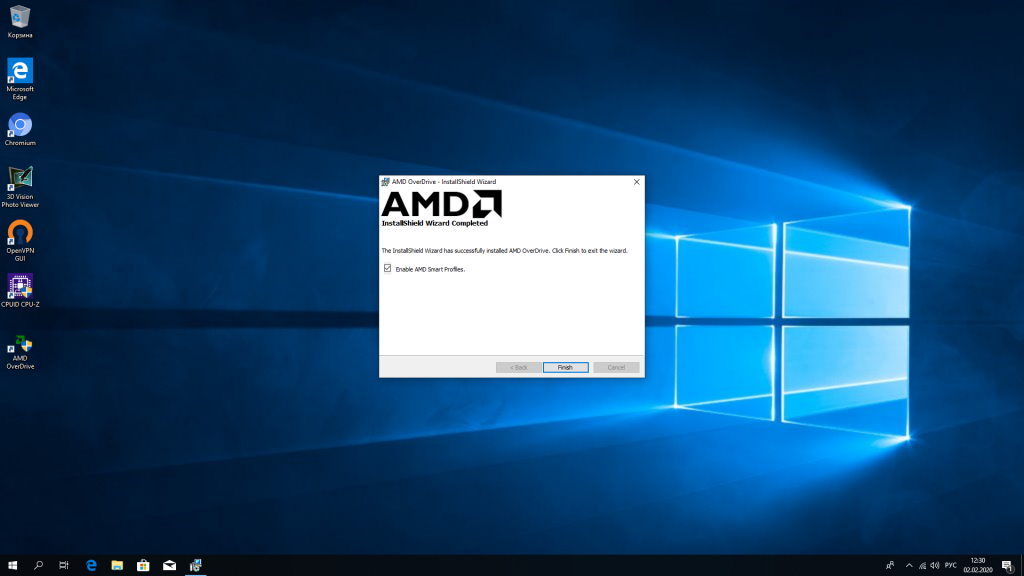
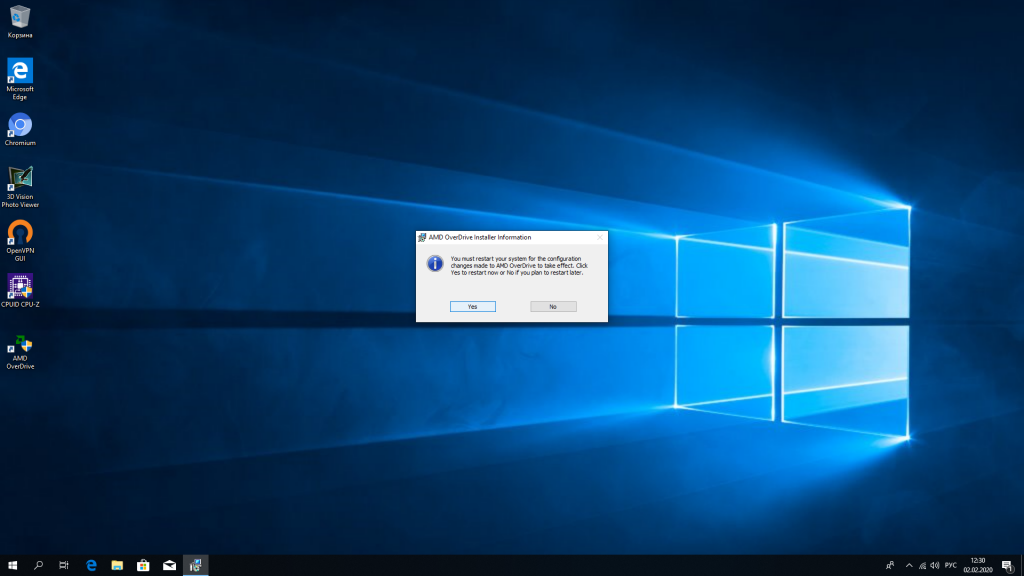
Когда установка AMD Overdrive будет завершена, надо перезагрузить компьютер.
Как пользоваться AMD Overdrive
1. Интерфейс программы
Запуск установленной программы сопровождается следующим предупреждением:
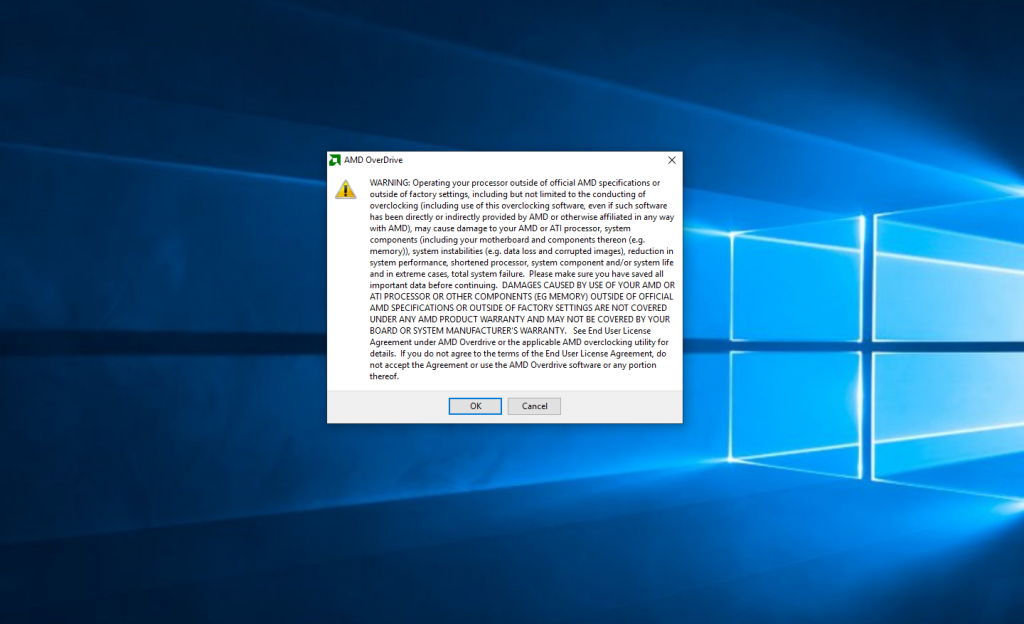
В целом здесь говорится о том, что AMD умывает руки если что-то пойдет не так. При работе с программой могут возникнуть серьезные проблемы как с самим процессором так и с оперативной памятью или материнской платой. Могут быть утеряны важные данные и настоятельно рекомендуется сделать их бекап.
После запуска программы она встречает пользователя окном следующего вида:
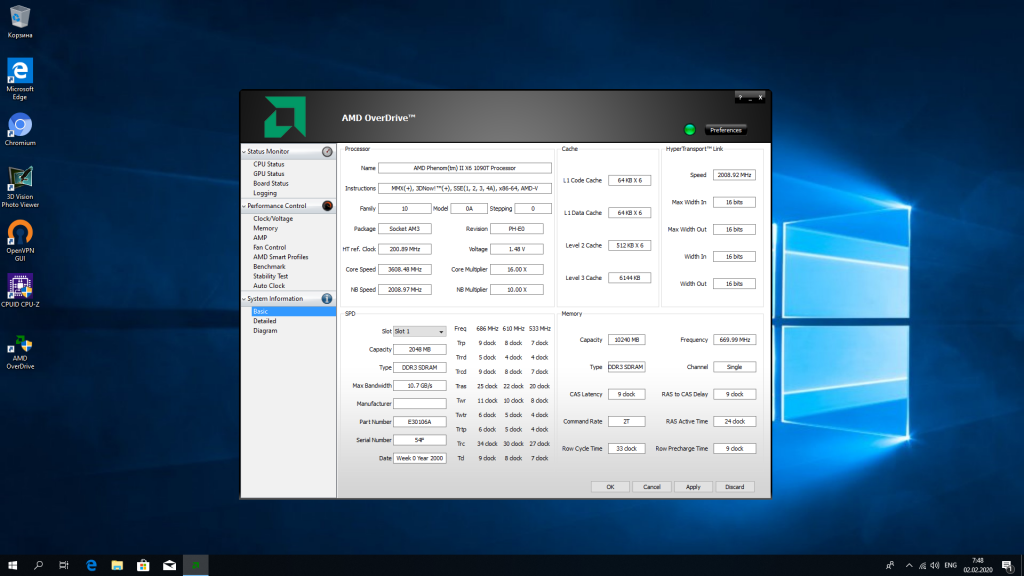
Здесь отображаются основные характеристики процессора и материнской платы. В левой части окна расположено меню, при помощи которого можно попадать в остальные разделы программы. Вот основные разделы:
- CPU Status — информация о текущем состоянии процессора, его частота, температура и напряжение.
- GPU Status — информация о состоянии видеокарты, работает только если ваша видеокарта от AMD.
- Board Status — информация о чипсете и материнской плате, напряжение, температура.
- Logging — история изменения температуры и напряжения.
- Clock/Voltage — настройка частоты и напряжения.
- Memory — настройка параметров памяти.
- AMP — профили разгона памяти (если поддерживается).
- Fan control — настройка частоты оборотов вентилятора.
- AMD Smart profiles — настройки параметров AMD Overdrive индивидуально для определенных программ.
- Benchmark — тест производительности системы.
- Stability Test — тест стабильности системы.
- Auto Clock — автоматический разгон.
- Basic — общая информация о вашей системе.
- Detailed — более детальная информация об оборудовании в виде списка.
2. Просмотр информации о системе
Чтобы посмотреть текущую температуру и частоту процессора кликните по пункту CPU Status:
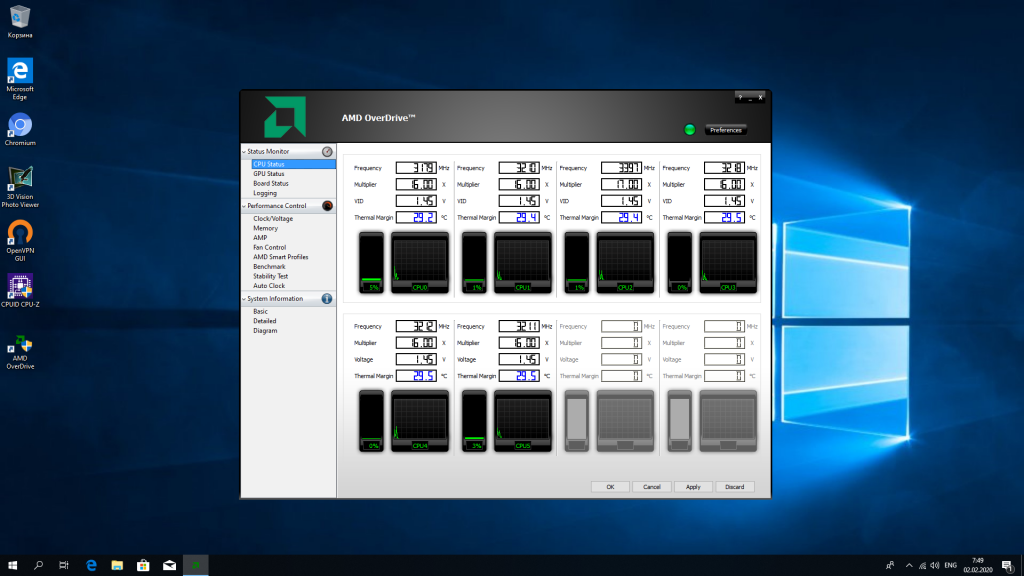
Важно убедится, что без разгона температура находится в пределах нормы и ваше охлаждение справляется со своей задачей. Если у вашего процессора без разгона температура выше 60 градусов, то на этом этапе стоит остановиться и улучшить охлаждение.
3. Разгон процессора
Для разгона процессора AMD Overdrive необходимо переключиться на вкладку Clock/Voltage.
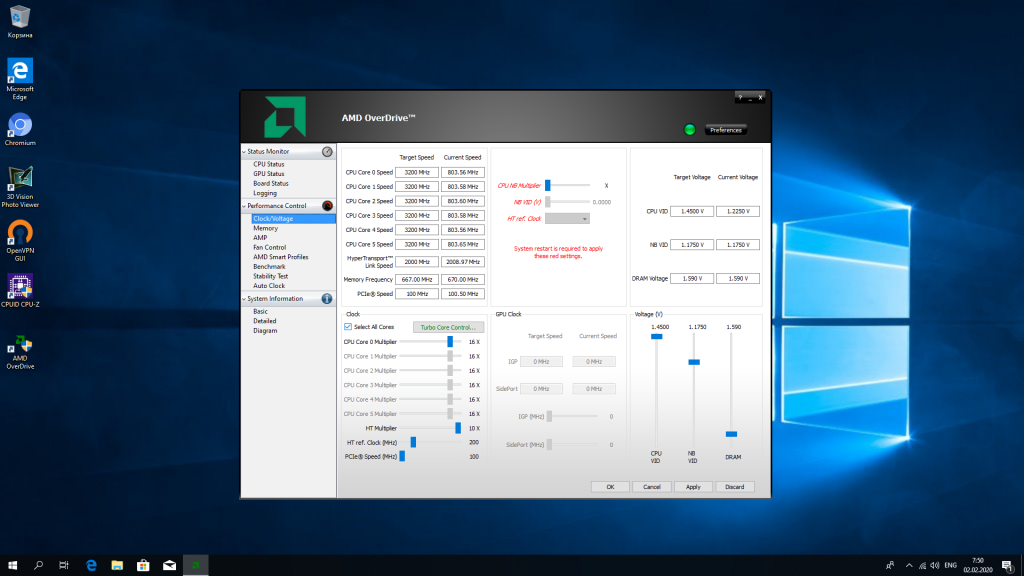
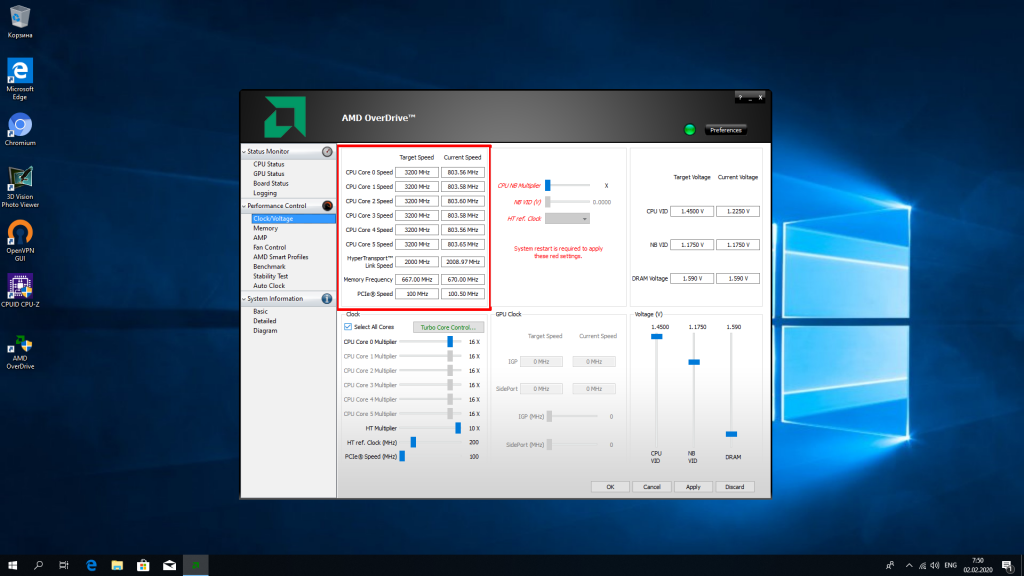
Настройки AMD Overdrive для увеличения частоты процессора будут выполнятся в блоке Clock. Для этого необходимо будет вести мониторинг частот. Отвечающий за эти параметры блок находится прямо над блоком Clock:
Прежде чем разгонять процессора надо отключить автоматическое увеличение частоты при изменении нагрузки Turbo Core иначе частота будет сама подстраиваться под нагрузку и не будет разгона. Сейчас сама программа не позволяет нам поднять множитель выше 18-ти. Для этого кликните по кнопке Turbo Core Control и в открывшемся окне снимите галочку Enable Turbo Core:
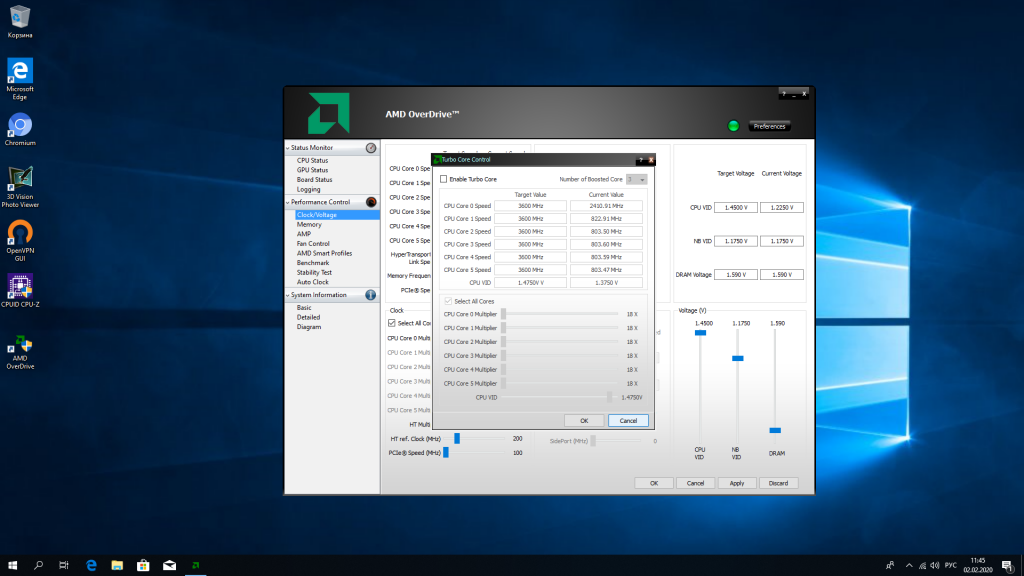
Затем нажмите Ок. Чтобы разогнать процессор мы будем изменять множитель частоты. Множитель это число на которое умножается базовая частота чтобы получить рабочую частоту процессора. Теперь можно увеличивать множитель намного дальше.
Вы можете разгонять сразу все ядра или делать это по одному. Я думаю, что новичкам будет проще разгонять все ядра за раз, а когда вы уже наберетесь немного опыта сможете настроить множитель для каждого ядра отдельно. По умолчанию галочка Select All Cores установлена, а значит если вы захотите разгонять ядра по отдельности надо будет её снять.
Теперь начинайте двигать ползунок множителя для первого ядра вправо. Все остальные ядра тоже будут подстраиваться под этот множитель. Не надо увеличивать значение множителя больше чем на 1-2 пункта за раз:
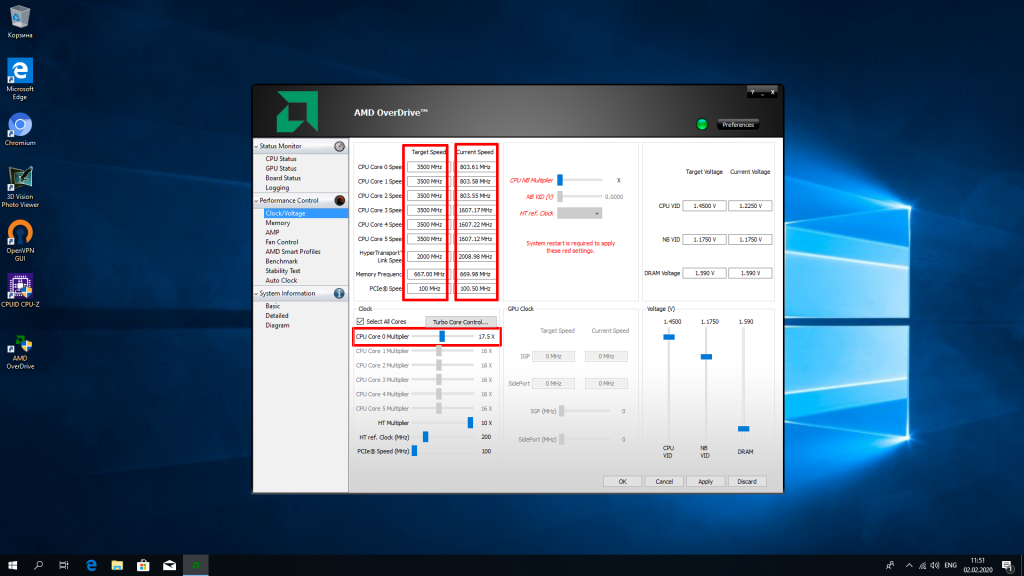
При этом надо контролировать частоту в верхнем блоке. Колонка Current отображает текущую частоту процессора, а колонка Target — ту, которую вы получите после разгона.
Например, здесь множитель по умолчанию был 16, я увеличил его до 18-ти и получу частоту 3600 МГц после применения настроек. Чтобы применить изменения нажмите кнопку Apply.
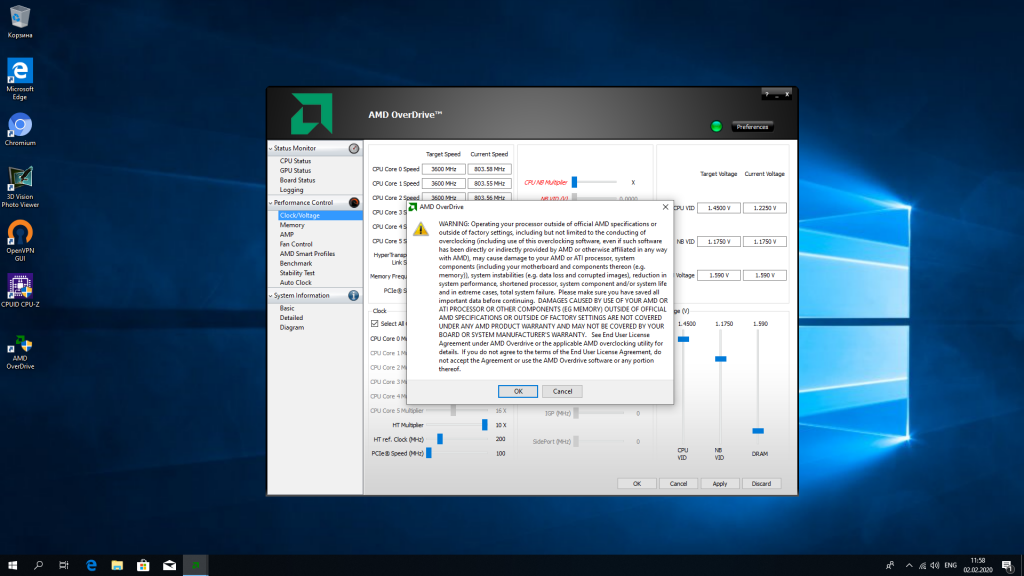
Перед применением настроек программа ещё раз спросит действительно ли вы хотите это сделать и предупредит о последствиях. На этом этапе разгон процессора amd overdrive завершен, далее обязательно проверьте стабильность работы системы прежде чем двигаться дальше.
4. Тестирование стабильности
После изменения частоты процессора надо убедится, что он работает стабильно. Это важно, потому что проблема может проявится не сразу, а, например, когда вы будете работать с важными данными. Вы можете запускать сторонние программы для тестирования стабильности, тяжелые игры или использовать внутренний тест программы.
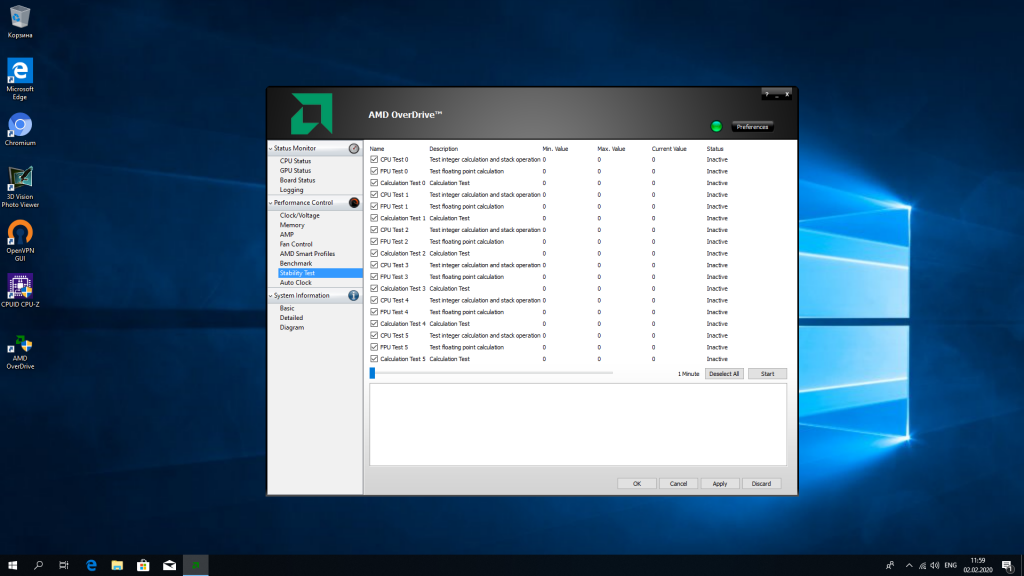
Для его запуска перейдите на вкладку Stability Test. Здесь надо выбрать модули тестирования, которые вы хотите запустить. Чтобы выбрать все модули нажмите Select All. Затем нажмите кнопку Start:
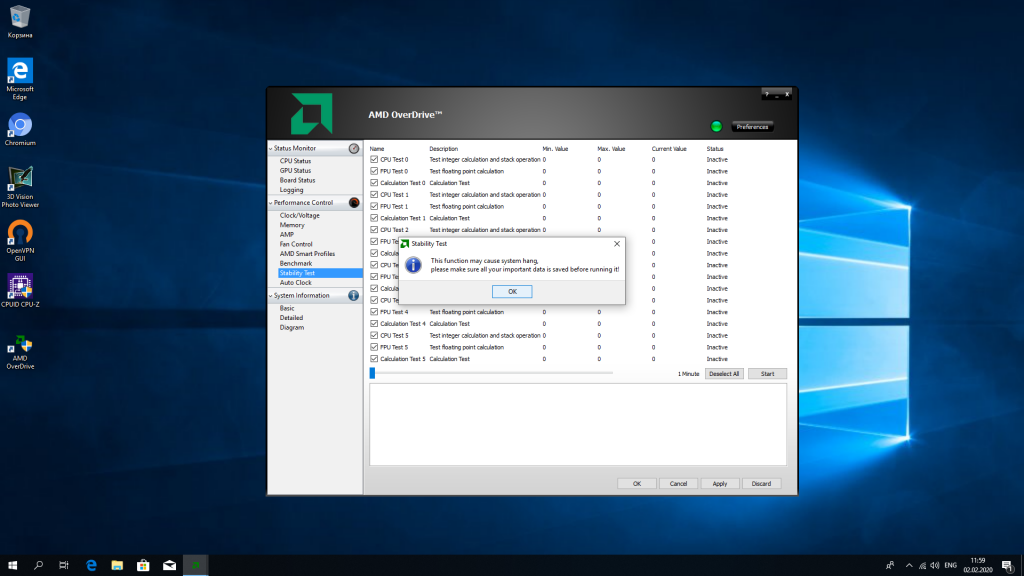
Программа предупредит вас о том, что тест может привести к выключению компьютера, поэтому следует сохранить все не сохраненные данные. Если тест прошел успешно, можно пытаться и дальше повышать частоту с помощью множителя, снова на 1-2 пункта. Если же компьютер выключился или вы получили синий экран, значит разгон AMD Overdrive не удался и следует вернуться к предыдущей рабочей частоте или поднять напряжение.
5. Настройка напряжения
После разгона процессора до высоких частот ему, вполне вероятно, не станет хватать напряжения. В такой ситуации программа сама сообщит о нехватке питания после нажатия кнопки Apply или компьютер просто выключится. С напряжением следует быть очень аккуратным. Более высокое напряжение стабилизирует разгон, но увеличивает выделение тепла и потребление энергии.
Для изменения напряжения используется столбик CPU VID его надо изменять особенно очень аккуратно, слишком высокое напряжение может повредить ваш процессор. Перед изменением следует поискать в интернете какое напряжение для вашего процессора безопасно. Меняйте значение на несколько 0,01 вольта, нажимайте кнопку Apply и снова выполняйте тест. Здесь стоит задача найти минимальное напряжение при котором процессор будет работать стабильно.
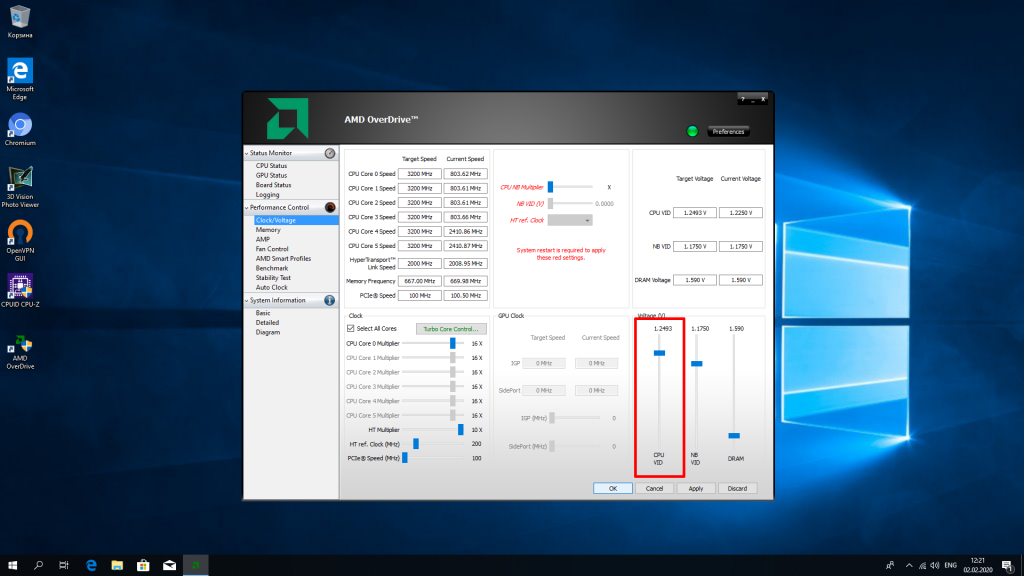
Возможности утилиты OverDrive не ограничиваются разгоном процессора. Программа позволяет работать и с другими слабыми компонентами. Можно разгонять память и контролировать работу вентиляторов что становится актуальным при повышении температуры компьютера после разгона.
Заключение
Теперь вы знаете как пользоваться amd overdrive для разгона процессора. В качестве заключения можно сказать что утилита AMD OverDrive позволяет разгонять компьютер даже пользователям, имеющим слабое представление о его работе и устройстве. Главное – аккуратность всех действий.
Небольшим минусом программы являлось то обстоятельство что поле перезагрузки системы все настройки «слетали» и приходилось все делать заново. Однако, в последних версиях разработчики AMD эту проблему решили. Теперь можно создавать пользовательские профили. Теперь, после загрузки системы и запуска программы вернуть все настройки можно в пару кликов.
Что такое технологии AMD OverDrive и как разогнать CPU?
Технология AMD OverDrive — это функция разгона, позволяющая настраивать уровень производительности установленных в системе графических процессоров и/или CPU. Тип доступных параметров зависит от характеристик конкретной системы.
- Настройки для разгона CPU доступны для систем, установленных с процессором AMD Black Edition.
- Настройки для разгона графического процессора доступны для систем, установленных с не менее чем одним графическим процессором, поддерживающим разгон GPU.
Если ваша система поддерживает только один тип параметров, они отображаются на странице AMD OverDrive .
Если система поддерживает оба типа параметров, они поделены между страницами CPU OverDrive и Graphics OverDrive . Параметры на обеих страницах можно включать и выключать с помощью главного управления на странице AMD OverDrive .
Прим.: Перед тем как разогнать CPU или графический процессор, необходимо сначала просмотреть и принять лицензионное соглашение для технологии AMD OverDrive. Для обеспечения максимальной стабильности системы следует также убедиться, что используются только лучшие системные компоненты.
Управление функциями AMD OverDrive™
Параметры на странице AMD OverDrive зависят от типа функций разгона, доступных для установленной системы.
Приведенная ниже процедура описывает использование страницы для управления включением параметров технологии AMD OverDrive для систем, поддерживающих разгон CPU и графики.
- Перейдите на страницу AMD OverDrive , используя приведенные ниже группы.
- Стандартное представление — Производительность > Элементы управления «Часы» .
- Расширенное представление — Производительность .
- Для включения или отключения функций разгона используйте соответствующие кнопки вкл./откл. и нажмите кнопку Применить .
- AMD OverDrive — Одновременно включает или отключает все параметры разгона.
- CPU OverDrive — Включает или отключает только параметры разгона CPU.
- Graphics OverDrive — Включает или отключает только параметры разгона графического процессора.
- Для настройки функций разгона щелкните соответствующую ссылку.
- Настроить CPU OverDrive — Открывает страницу CPU OverDrive , содержащую параметры для управления уровнями производительности CPU.
- Настроить Graphics OverDrive — Открывает страницу Graphics OverDrive , содержащую параметры для управления уровнями производительности графического процессора.
Разгон графического процессора (GPU)
Если в системе установлена графическая плата AMD, поддерживающая разгон GPU, с помощью технологии AMD OverDrive™ можно регулировать настройки GPU и памяти графического процессора, чтобы обеспечить максимальные возможности и производительность графической платы, особенно при использовании специальных систем охлаждения.
Параметры для разгона графики можно найти на странице AMD OverDrive или Graphics OverDrive . Доступность страниц зависит от параметров технологии AMD OverDrive, доступных в установленной системе.
При разгоне графического процессора для оценки стабильности системы используйте различные измерительные приборы и индикаторы на странице. Они служат для того, чтобы помочь оптимизировать работу графического процессора без перегрева и перегрузки.
Просмотр параметров производительности GPU
При настройке GPU используйте индикаторы скорости GPU, температуры, активности и другие для оценки текущего состояния графического процессора.
ОСТОРОЖНО: Если GPU используется в режиме максимальной производительности, или если температура карты близка к 110ºC, не увеличивайте тактовые частоты GPU или памяти.
- Если ваша система поддерживает только разгон графики, перейдите на страницу AMD OverDrive , используя указанные ниже группы. Если ваша система поддерживает разгон графики и процессора (CPU), то перейдите на страницу Graphics OverDrive :
- Стандартное представление — Производительность > Элементы управления «Часы» или Игры > Производительность игр .
- Расширенное представление — Производительность .
Текущие настройки производительности GPU отображены на странице.
Если система не является ноутбуком, работающим только от батареи, то параметры максимальной тактовой частоты GPU и памяти для графического процессора также отображены на странице.
Включение/отключение параметров производительности GPU
Можно включать и отключать пользовательские параметры производительности GPU по мере необходимости.
Прим.: Параметры производительности GPU доступны только для систем, установленных с не менее чем одним графическим процессором, поддерживающим разгон GPU.
- Если ваша система поддерживает только разгон графики, перейдите на страницу AMD OverDrive , используя указанные ниже группы. Если ваша система поддерживает разгон графики и процессора (CPU), то перейдите на страницу Graphics OverDrive :
- Стандартное представление — Производительность > Управление частотой или Игры > Производительность в играх .
- Расширенное представление — Производительность .
Если параметры включены, выбранные параметры производительности автоматически применяются к GPU. Если параметры отключены, восстанавливаются параметры производительности GPU по умолчанию.
Ограничение энергопотребления GPU
Можно изменять максимальные пределы питания GPU по мере необходимости. Повышенный предел питания позволяет развивать более высокие тактовые частоты модуля обработки/памяти, что может обеспечить увеличенную производительность GPU. Пониженный предел питания позволяет системе работать с меньшим нагревом и более тихо, но может снизить производительность GPU. Примите во внимание, что производительность и питание могут варьироваться в зависимости от типа приложения.
Прим.: Этот ползунок доступен не для всех графических плат.
- Если ваша система поддерживает только разгон графики, перейдите на страницу AMD OverDrive , используя указанные ниже группы. Если ваша система поддерживает разгон графики и процессора (CPU), то перейдите на страницу Graphics OverDrive :
- Стандартное представление — Производительность > Элементы управления «Часы» или Игры > Производительность игр .
- Расширенное представление — Производительность .
Настройка тактовых частот GPU
С помощью следующей процедуры можно настраивать тактовые частоты GPU по мере необходимости. Можно попытаться оптимизировать работу графического процессора, повысив его тактовую частоту.
Прим.: Пользовательские частоты недоступны в ноутбуках, работающих только от батарей.
ОСТОРОЖНО: Если GPU используется в режиме максимальной производительности, или если температура карты близка к 110ºC, не увеличивайте тактовые частоты GPU или памяти.
- Если ваша система поддерживает только разгон графики, перейдите на страницу AMD OverDrive , используя указанные ниже группы. Если ваша система поддерживает разгон графики и процессора (CPU), то перейдите на страницу Graphics OverDrive :
- Стандартное представление — Производительность > Элементы управления «Часы» или Игры > Производительность игр .
- Расширенное представление — Производительность .
Прим.: Будьте предельно осторожны при увеличении тактовой частоты GPU, поскольку чем выше частота, тем выше температура, что может привести к сбою графической платы.
Изменение тактовой частоты графической памяти
С помощью следующей процедуры можно включать и отключать пользовательские тактовые частоты памяти для вашего GPU по мере необходимости.
Прим.: Пользовательские частоты недоступны в ноутбуках, работающих только от батарей.
ОСТОРОЖНО: Если GPU используется в режиме максимальной производительности, или если температура карты близка к 110ºC, не увеличивайте тактовые частоты GPU или памяти.
- Если ваша система поддерживает только разгон графики, перейдите на страницу AMD OverDrive , используя указанные ниже группы. Если ваша система поддерживает разгон графики и процессора (CPU), то перейдите на страницу Graphics OverDrive :
- Стандартное представление — Производительность > Элементы управления «Часы» или Игры > Производительность игр .
- Расширенное представление — Производительность .
Прим.: Нижним пределом является самая низкая возможная частота, поддерживаемая GPU. Верхним пределом является самая высокая частота, которая может быть установлена для GPU. Будьте предельно осторожны при увеличении частоты, поскольку чем выше частота, тем выше температура, что может привести к сбою графической платы.
Настройка целевой температуры GPU
Целевая температура GPU по умолчанию составляет не более 95 ℃ и может быть уменьшена для увеличения состояний динамического управления энергопотреблением.
Эта настройка поддерживается не всеми графическими платами.
- Если ваша система поддерживает только разгон графики, перейдите на страницу AMD OverDrive , используя указанные ниже группы. Если ваша система поддерживает разгон графики и процессора (CPU), то перейдите на страницу Graphics OverDrive :
- Стандартное представление — Производительность > Управление частотой или Игры > Производительность в играх .
- Расширенное представление — Производительность .
Регулировка скорости вентилятора
По умолчанию автоматически устанавливается оптимальный уровень скорости вентилятора GPU во избежание перегрева. Тем не менее, при необходимости скорость вентилятора можно изменить вручную. Для поддержания максимально низкой температуры GPU при самой высокой тактовой частоте следует увеличить скорость вентилятора; чтобы снизить уровень шума, следует уменьшить скорость вентилятора.
При настройке скорости вентилятора следите за температурой GPU с помощью индикатора на странице AMD OverDrive .
Прим.: Эта функция доступна только для графических плат, которые имеют изменяемую частоту вращения вентилятора. Функция не доступна для графических плат AMD Mobility Radeon™.
- Если ваша система поддерживает только разгон графики, перейдите на страницу AMD OverDrive , используя указанные ниже группы. Если ваша система поддерживает разгон графики и процессора (CPU), то перейдите на страницу Graphics OverDrive :
- Стандартное представление — Производительность > Элементы управления «Часы» или Игры > Производительность игр .
- Расширенное представление — Производительность .
ОСТОРОЖНО: Регулировка скорости вентилятора может уменьшить срок эксплуатации вентилятора графического процессора.
Прим.: Если GPU слишком нагревается при выбранной скорости, вентилятор автоматически начинает вращаться быстрее, пока не восстановится безопасная температура GPU. После восстановления безопасной температуры скорость вращения вентилятора возвращается к выбранному значению.
Индикатор Скорость вентилятора отображает текущую скорость вентилятора. Как правило, это выбранная скорость, за исключением случая автоматического повышения скорости вентилятора для охлаждения GPU.
Восстановление параметров производительности GPU по умолчанию
Вы можете восстановить заводские настройки тактовой частоты GPU по умолчанию, удалив или временно отключив пользовательские настройки тактовой частоты GPU.
- Если ваша система поддерживает только разгон графики, перейдите на страницу AMD OverDrive , используя указанные ниже группы. Если ваша система поддерживает разгон графики и процессора (CPU), то перейдите на страницу Graphics OverDrive :
- Стандартное представление — Производительность > Элементы управления «Часы» или Игры > Производительность игр .
- Расширенное представление — Производительность .
-
Снимите флажок Включить Graphics OverDrive или Включить AMD OverDrive , в зависимости от ситуации. — В результате восстановятся параметры тактовой частоты по умолчанию с сохранением пользовательских настроек тактовой частоты.
Прим.: Этот вариант недоступен в ноутбуках, работающих только от батареи.
Принудительная установка тактовой частоты GPU максимальной производительности
Приложения 2D и 3D, работающие в оконном режиме, имеют тактовую частоту 2D, которая обычно ниже тактовой частоты, используемой для полноэкранных приложений 3D. С помощью параметра Принудительно задать частоту максимальной производительности можно принудительно задать текущую тактовую частоту 3D для использования всеми приложениями, чтобы обеспечить максимальную производительность графических изображений.
Прим.: Доступность данной функции зависит от характеристик конкретных графических плат.
Правой кнопкой мыши щелкните значок Control Center в области уведомлений панели задач Windows®, выберите Параметры 3D-графики > Принуд-но задать частоту макс. производительности , а затем выберите один из следующих вариантов:
- Отключить — В случае необходимости приложения работают с пользовательской тактовой частотой 2D GPU и памяти.
- Включить — Все приложения работают с тактовой частотой 3D GPU и памяти.
Разгон CPU
Если система установлена с процессором AMD Black Edition, можно выполнить проверку различных уровней производительности CPU для определения подходящих уровней для разгона CPU. После определения уровней производительности для CPU можно вручную установить уровень, наилучшим образом удовлетворяющий потребностям.
Уровень производительности представляет собой сочетание тактовых частот, рабочего напряжения ядра, а также блока CPU.
При правильном осуществлении разгон помогает максимально повысить возможности и производительность CPU.
Параметры для разгона CPU можно найти на странице AMD OverDrive или CPU OverDrive . Доступность страниц зависит от параметров технологии AMD OverDrive™, доступных в установленной системе.
Поиск уровней произодительности CPU с помощью функции «Автонастройка»
Перед тем как разогнать CPU с помощью технологии AMD OverDrive™/CPU OverDrive, необходимо сначала запустить функцию «Автонастройка» для проверки и определения уровней производительности, которые можно использовать.
Функция «Автонастройка» — это средство проверки, которое осуществляет поиск уровней произодительности, постепенно увеличивая тактовую частоту и рабочее напряжение ядра CPU и проверяя стабильность системы.
Если найдено не менее одного уровня производительности, можно установить любой из найденных уровней для CPU вручную. Если не найдено ни одного уровня производительности или не удалось завершить автонастройку, изменения разгона не выполняются.
Используйте страницу AMD OverDrive или CPU OverDrive соответственно для запуска функции «Автонастройка». Доступность параметров на странице зависит от результатов выполнения автоматической настройки.
- Если ваша система поддерживает только разгон CPU, перейдите на страницу AMD OverDrive , используя указанные ниже группы. Если ваша система поддерживает разгон графики и CPU, то перейдите на страницу CPU OverDrive :
- Стандартное представление — Производительность > Элементы управления «Часы» .
- Расширенное представление — Производительность .
Совет: Чтобы остановить тестирование, щелкните Остановить .
Если автоматическая настройка завершена и найдено более одного уровня производительности, отображается наивысший уровень и запрос на перезапуск компьютера. Перед тем как выбор уровней производительности станет доступен на странице, необходимо сначала перезапустить систему.
Если не удалось завершить автоматическую настройку или найден только один уровень производительности, отображается сообщение, уведомляющее о результатах тестирования, и запрос на перезапуск системы. Изменения разгона CPU не выполняются.
Включение/отключение уровней производительности CPU
Включите параметры разгона CPU, чтобы перейти к уровням производительности, найденным с помощью автоматической настройки, или отключите их, чтобы восстановить уровни производительности CPU по умолчанию.
Прим.: Параметры разгона CPU доступны только для систем, установленных с процессором AMD Black Edition.
- Если ваша система поддерживает только разгон CPU, перейдите на страницу AMD OverDrive , используя указанные ниже группы. Если ваша система поддерживает разгон графики и CPU, то перейдите на страницу CPU OverDrive :
- Стандартное представление — Производительность > Элементы управления «Часы» .
- Расширенное представление — Производительность .
Если параметры включены, выбранные уровни производительности автоматически применяются к CPU. Если настройки отключены, восстанавливаются уровни производительности CPU по умолчанию.
Регулировка уровней производительности CPU вручную
Можно осуществить разгон CPU вручную, установив для него определенный уровень производительности.
- Если ваша система поддерживает только разгон CPU, перейдите на страницу AMD OverDrive , используя указанные ниже группы. Если ваша система поддерживает разгон графики и CPU, то перейдите на страницу CPU OverDrive :
- Стандартное представление — Производительность > Элементы управления «Часы» .
- Расширенное представление — Производительность .
Тактовая частота, блок и рабочее напряжение ядра CPU настраиваются соответственно выбранному уровню производительности.
АМД ОверДрайв как пользоваться разогнать процессор AMD

Всем привет! Большинство современных компьютерных игр и утилит требуют от вашей системы достаточно высокого уровня производительности. Но далеко не каждый пользователь может себе позволить приобрести новый процессор, поскольку вместе с ним придётся менять ещё некоторые комплектующие (материнская плата, блок питания и так далее).
Для того, чтобы бесплатно получить хотя бы небольшой прирост к производительности вашей системы требуется грамотно разогнать как видеокарту, так и центральный процессор. Для тех пользователей, у кого установлен процессор от небезызвестной корпорации «AMD» существует ультимативное решение – это бесплатная программа «AMD OverDrive», которая позволяет разогнать большинство продуктов данной компании. Итак, сегодня мы подробно расскажем про процесс её эксплуатации.
Прежде чем приступать к разгону нам необходимо убедится в том, что программа поддерживает конкретно вашу линейку процессоров. На данный момент это: AMD 770, 780G, 785G, 790FX/790GX/790X, 890FX/890G//890GX, 970, 990FX/990X, A75, A85X (Hudson-D3/D4). Если же в данном списке вы не смогли найти свой ЦП, то утилитой вы воспользоваться никак не сможете. Так же вполне может потребоваться заход в среду «БИОС» с вашей стороны.
Вам нужно деактивировать следующие параметры:
• «Cool’n’Quiet» — если тактовая частота вашего процессора будет выше 4000 MHz;
• «C1E» (может называться «Enhanced Halt State»);
• «Smart CPU Fan Control».
У каждого из приведённых выше параметров необходимо выставить значение «Disable». Если вы этого не сделаете, то утилита просто не сможет разогнать ваш процессор.
Следует напомнить, что разгон любого из комплектующих – это риск, поскольку если действия будут необдуманными, то есть риск просто сжечь ваш компьютер. Рекомендуем вам проверить состояние системы прежде чем её разгонять.
1) Собственно, процесс установки утилиты достаточно прост и банален – вам необходимо лишь скачать установщик и запустить его. После запуска вы увидите следующее сообщение с предупреждением:
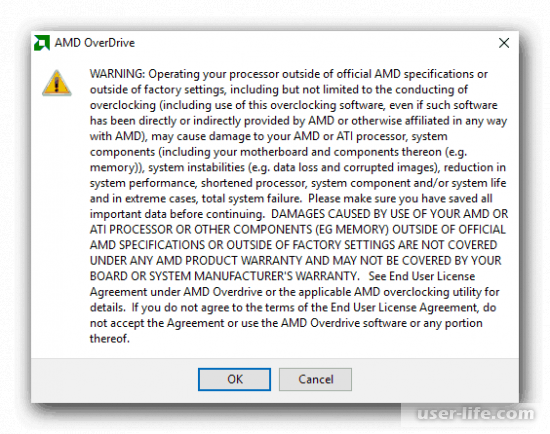
В данном сообщении вас в очередной раз предупреждают о том, что необдуманные действия могут привести к непредвиденным последствия – это порча материнской платы, CPU, а так же возможность вызова сбоев в работе системы (утратится часть сохранённых файлов, картинка может начать искажаться и так далее), уменьшение общей производительности системы в целом, уменьшение срока эксплуатации ЦП или других составляющих вашего компьютера (возможно, что всех), или же простое сгорание всей системы.
Так же программа вас предупреждает о том, что все манипуляции с ней вы выполняете исключительно по своей воле и то, что корпорация «АМД» не будет нести ответственности за возможные системные сбои. Советуем вам убедится в том, что все необходимые документы на всякий случай скопированы в облачное хранилище. Так же следует в обязательном порядке выполнять все правила корректного разгона системы. Итак, после этого жмите на клавишу «ОК».
2) После того, как программа инсталлируется и первично запустится вы увидите следующее меню. Здесь будет собрана общая информация о вашей системе и об отдельных её составляющих.
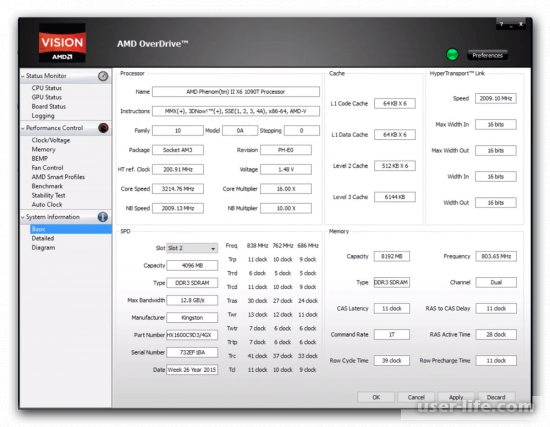
3) В левой части рабочего окна находится меню, через которое мы будем переключаться в разные разделы утилиты. Для начала нам необходимо перейти в «Clock/Voltage».
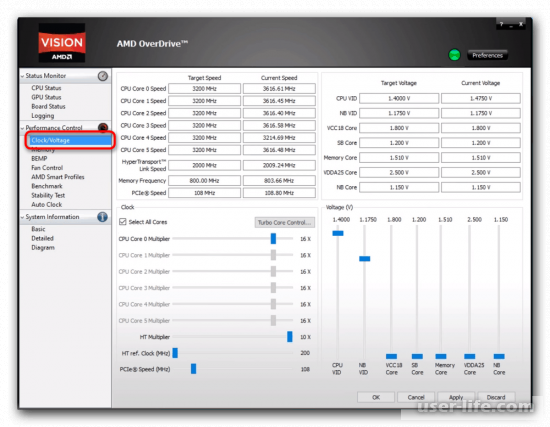
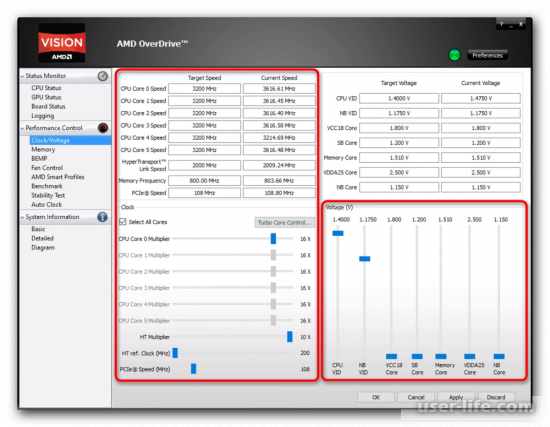
4) Собственно, все остальные действия мы будем выполнять в блоке «Clock». Кроме того, вам следует постоянно следить за состоянием частот при помощи расположенного чуть выше блока. Так же вполне возможно, что нам придётся увеличить количество электрического тока, которое подаётся на процессор. Однако это уже крайние меры, и пригождаются они далеко не во всех ситуациях. Все разделы, в которых мы будем работать отмечены на картинке ниже.
5) Первым делом нам необходимо деактивировать функцию разгона всех ядер процессора – разгонять мы будем исключительно первое (оно обозначено цифрой «0»). Это необходимо сделать, потому что утилита самостоятельно подгонит частоту остальных ядер под ядро с увеличенной частотой в случае, если это понадобится.
Если вы опытный пользователь, то вам следует вручную корректировать частоту каждого ядра, но если же вы не представляете, какова должна быть тактовая частота процессора, то лучше таким не заниматься. Если вы будете разгонять все ядра, то процессор будет выделять огромное количество тепла, а исход, наверное, очевиден каждому пользователю.
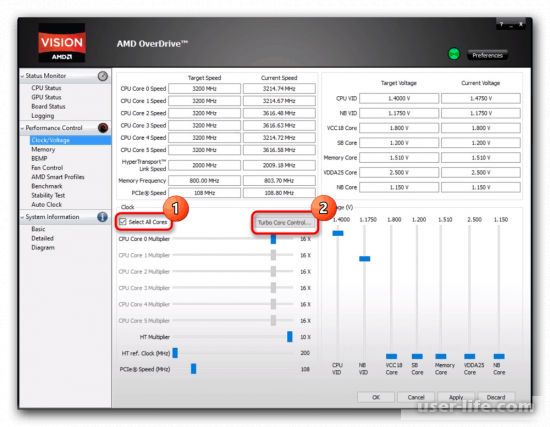
Для того, чтобы деактивировать функцию разгона всех ядер в блоке параметров «Clock» необходимо деактивировать функцию «Select All Cores». У некоторого количества пользователей с этим могут возникнуть проблемы, поскольку у них активирована опция «Turbo Core Control». Собственно, её так же необходимо деактивировать.
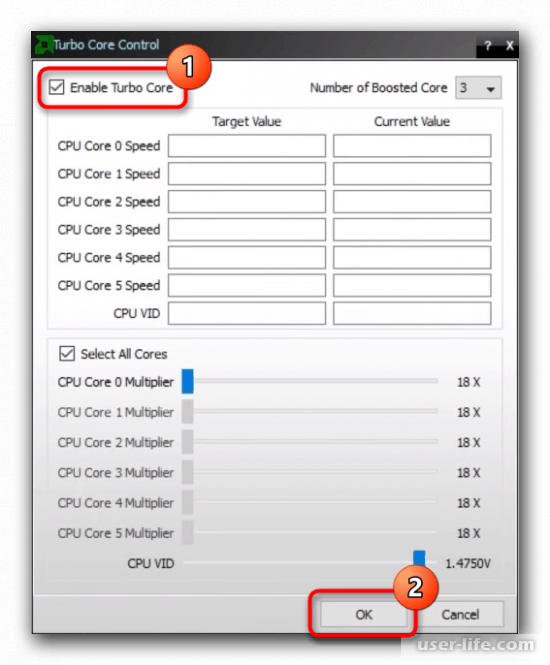
6) В появившемся окне нам необходимо деактивировать параметр «Enable Turbo Core», а после нажать на «ОК». Собственно, после этого опция «Select All Cores» перейдёт в деактивированное положение.
7) После этого необходимо передвинуть бегунок с названием «CPU Core 0 Multiplier» в правую сторону на 1-2 деления.
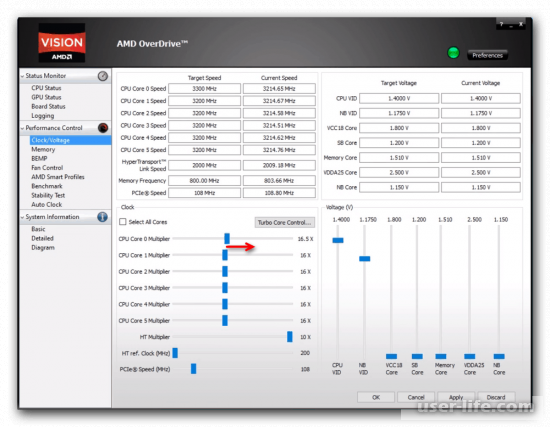
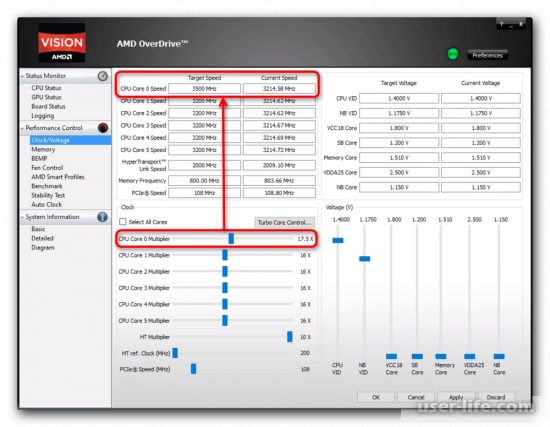
8) Далее необходимо посмотреть на результат, который мы в результате получили. Он отображается в разделе «Target Speed». «Current Speed» — это показатель текущей тактовой частоты.
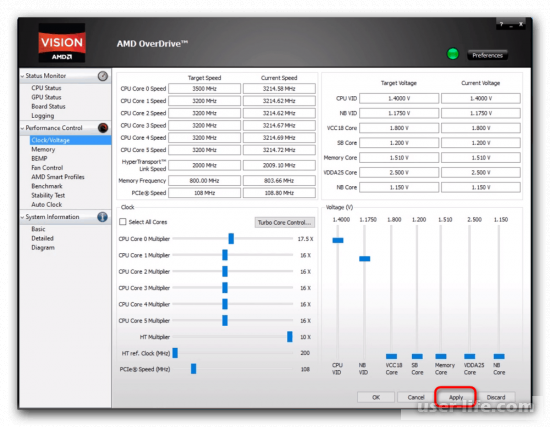
9) Далее необходимо кликнуть по клавише «Apply». Собственно, ваш процессор уже разогнан. В случае, если после такого небольшого оверклокинга у вас уже начались различные «приятные» последствия (чёрный экран, сбои в «БСОД» и так далее), то вам следует сразу же прекратить разгон и больше никогда не пробовать разгонять ваш процессор.
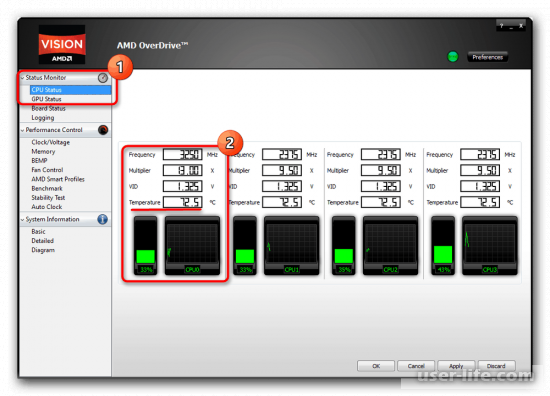
10) Если же всё пока что нормально, то следует протестировать, на сколько вы увеличили мощность вашего процессора. Для этого следует запустить какую-нибудь достаточно требовательную к железу игру и паралелльно с ней включить программу, которая замеряет показатель температуры вашего процессора. К слову, о таких программах мы уже рассказывали ранее.
К слову, посмотреть температуру можно при помощи «OverDrive». Для этого необходимо перейти в блок настроек «Status Monitor», после в «CPU Monitor» и следить за графой «Temperature» в блоке «CPU0».
11) Так же для того, чтобы проверить стабильность работы центрального процессора можно воспользоваться соответствующим тестом. Для этого переключитесь во вкладку «Performance Control», а после в «Stability Test». В зависимости от полученных данных вы сможете самостоятельно подкорректировать свой разгон, увеличивая или уменьшая тактовую частоту.
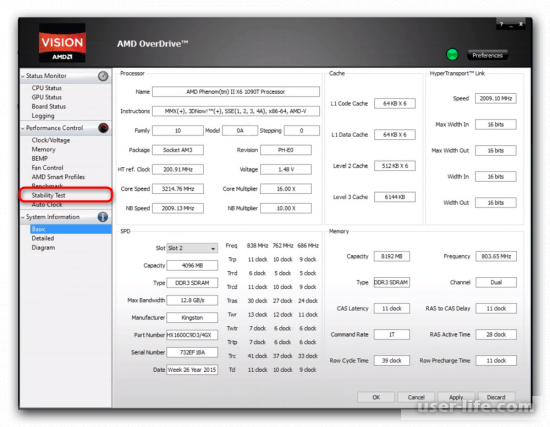
12) В случае, если после проведения тестов системы вы поняли, что можно разогнать процессор ещё, то есть вероятность, что подаваемого на него электрического тока попросту не хватит. Утилита сама сообщит вам, что напряжения не хватает после того, как вы кликните по клавише «Apply». Собственно, в данном случае нам и пригодится возможность изменения подаваемого напряжения. Вам всего лишь требуется передвинуть бегунок «CPU VID» на 1-2 деления выше. Во всех прочих ситуациях никогда самостоятельно не корректируйте вольтаж.
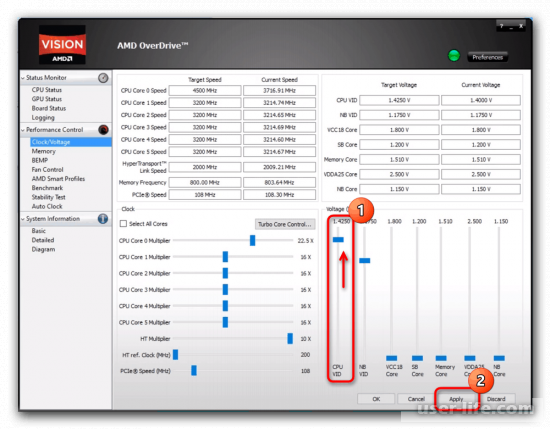
При помощи данной утилиты так же можно попробовать оверклокнуть несколько других комплектующих, к примеру, оперативную память. Так же здесь присутствует возможность контроля количества оборотов куллера, что вполне может пригодится для снижения повышенной температуры при разгоне.
Итак, как вы видите, разогнать процессор при помощи утилиты «OverDrive» достаточно просто. Надеемся, что данная статья смогла помочь вам.