Как запустить службу обновления windows 7 вручную
Вариант № 2: Запуск из меню «Пуск»

Для того чтобы попасть в «Центр обновлений Windows» и запустить соответствующую службу, можно воспользоваться меню «Пуск». Для этого жмем на панели задач кнопку «Пуск» или клавишу на клавиатуре. Далее выбираем пункт «Панель управления», а в нем – «Центр обновления Windows»:

В итоге откроется системное окошко центра. С этого момента действуем так же, как и в способе № 1: открываем раздел «Настройка параметров», выбираем автоматический запуск важных обновлений и сохраняем настройки.
Метод № 3: Старт через утилиту «Выполнить»
Запустить процесс на компьютере с OS Windows 7 можно и из программки «Выполнить». Открыть ее можно простым сочетанием горячих клавиш и R. После того как утилита запустилась, вбиваем для нее команду cmd и жмем OK:

В итоге откроется, как вы уже правильно поняли командная строка. Действуем так:

- задаем для нее параметр net start bits и подтверждаем ввод клавишей Enter;
- вводим в командную строку значение net start wuauserv и вновь жмем Enter.
В результате служба запустится автоматически.
Способ № 4: Запуск через диспетчер задач
Загрузить службу на Windows 7 можно и с помощью команды wuapp. Для ее выполнения жмем одновременно Ctrl, Shift и Esc, заходим в меню «Файл» диспетчера задач, выбираем пункт «Новая задача» и вводим для выполнения команду wuapp:

В результате откроется «Центр обновления Windows». Далее выполняем действия из способа № 1.
Метод № 5: Запуск через службу «Администрирование»
Для запуска службы для OS Windows 7 с помощью администрирования открываем «Пуск», набираем в поисковое поле слово «админ» и жмем первый пункт в появившемся списке:

После этого в окне «Администрирование» находим и выбираем пункт «Службы». Затем в новом окошке ищем и кликаем мышкой службу «Центр обновления…» и запускаем ее нажатием на соответствующую кнопку на экране:

№ 6: Настройка из «Центра поддержки»
В Windows 7 запустить на компьютере службу, которая будет обновлять систему, можно также через «Центр поддержки». Войти в него можно через Пуск – Панель управления или прямиком из панели задач. Какой бы вариант для входа мы ни выбрали, после того как «Центр поддержки» откроется, в разделе «Безопасность» рядом с пунктом «Центр обновления…» жмем кнопку «Изменить параметры»:
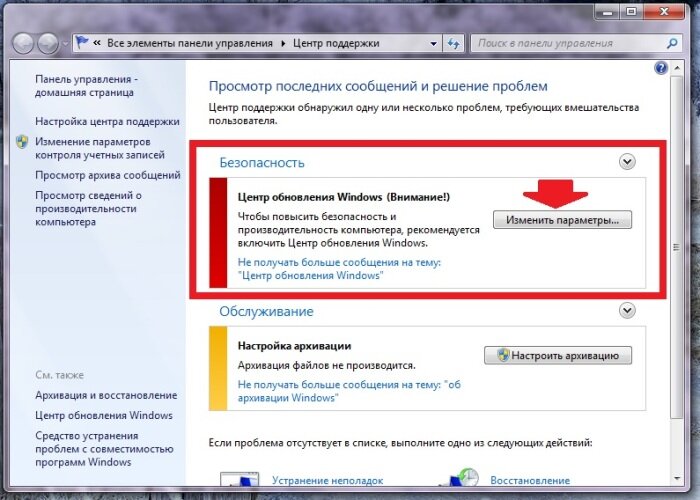
В появившемся системном окне выбираем пункт «Устанавливать обновление автоматически…»:
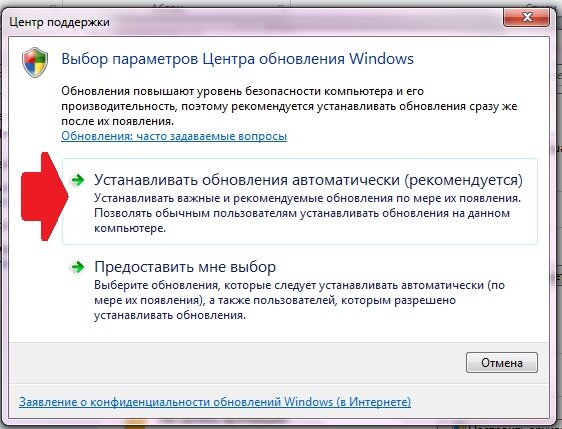
В результате получаем рабочую службу Windows 7, которая будет своевременно обновлять систему.
Вариант № 7: Отладка неработающей службы
Если служба запущена, но не работает, действуем так:
- открываем утилиту «Выполнить» и вбиваем для нее команду services.msc;
- в окне «Службы» кликаем «Центр обновления…» и жмем вкладку «Остановить»;
- находим через поиск папку SoftwareDistribution и переименовываем ее в SoftwareDistribution12;
- отключаем антивирус, оптимизаторы загрузки и прочие программки;
- возвращаемся в окно «Службы» и заново запускаем службу с помощью пункта «Запустить»;
- перезагружаем компьютер.
Можете быть уверенными, один из предложенных вам способов точно сработает!
Как запустить службу обновления windows 7 вручную

Чтобы включить службу через «Администрирование», выбираем подраздел «Пуск», вводим в поисковую графу слово «админ», активируем первую позицию в открывшемся списке. Далее потребуется открыть раздел «Службы», запустить при помощи мышки центр приложений и сохранить выбранные установки.
Способы корректировки неработающей службы
Если имеются проблемы с работой службы виндовс, необходимо предпринять ряд действий, которые в большинстве случаев помогают включить сервис для полноценного пользования. Потребуется выполнить следующие шаги:
- Открыть утилиту «Выполнить», ввести запрос services.msc;
- В разделе «Службы» нужно выбрать окно центра обновлений, активировать опцию «Остановить»;
- Путем использования поискового файла Software Distribution переименовываем его в аналогичный файл с окончанием 12;
- Деактивируем все противовирусные, оптимизирующие и дополнительные программы;
- Повторно через окно «Службы» выбираем опцию виндовс с использованием функции «Запустить»;
- Также необходимо будет перезагрузить устройство.
Вывод

Учитывая, что необходимость обновлять Windows актуальна время от времени для всех типов оперативки, знание способов того, как правильно включить и установить новшества, значительно упрощает эксплуатацию компьютера, продлевает его бесперебойную функциональность.
Как запустить службу обновления windows 7 вручную
Далее необходимо щелкнуть по иконке файла правой кнопкой мыши и в открывшемся контекстном меню выбрать пункт «Запуск от имени администратора».

В процессе своего исполнения данный командный файл остановит службу центра обновлений Windows, а также некоторые другие службы: службу криптографии и фоновую интеллектуальную службу передачи BITS. Создаются вспомогательные, резервные папки и Windows загружает службы заново. Скрипт отработает и исправит все ошибки в центре безопасности Windows. Только помните: проверять работает центр или нет – нужно только после перезагрузки компьютера и перезапуска Windows. Процесс исполнения скрипта выглядит так, как показано на следующем рисунке:
Если метод не помог
Указанный выше метод не всегда приводит к ожидаемым результатам. В этом случае можно испробовать другие возможности, например:

- В параметрах соединения с сетью выставить DNS со значениями: 8.8.8.8 и 8.8.4.4.
- Выясните, запущены ли службы: фоновая интеллектуальная служба передачи BITS, а также служба криптографии.
- Если центр обновления Windows «вылетает» с ошибкой, то зафиксируйте ее номер и поищите решение проблемы в Интернете.
Если ничто из перечисленного не поможет, то можете попробовать крайнее средство – переустановить операционную систему. Это кончено крайняя мера, но иногда единственно возможная.
Ведь пользоваться компьютером с неработающей службой подгрузки сервис-паков – это навлекать на себя неприятности в виде вирусных нашествий и прочих подобных проблем.
Кроме того вы не получите удовольствия от использования в системе новых «фишек». Если же способ со скриптом помог, — не спешите удалять этот файлик, спрячьте его в надежное место до лучших времен – вдруг снова понадобится. Мы надеемся на то, что исчерпывающе ответили на вопросы по данной теме.
Как включить «Центр обновления» Виндовс 7 — все способы
Операционные системы семейства Windows получают обновления программного обеспечения. Они регулярно загружаются на компьютер, если соответствующая опция включена в его параметрах. Обновить можно компоненты ОС. В данной статье будут представлены основные способы включения обновлений на OC Windows 7.
Что такое «Центр обновлений» Windows 7
Это встроенное в операционку средство, с помощью которого можно загружать обновления Microsoft, что позволяет активировать опцию загрузки ПО, отключить её, а также ознакомиться с подробной информацией об уже установленных на компьютере обновлениях.
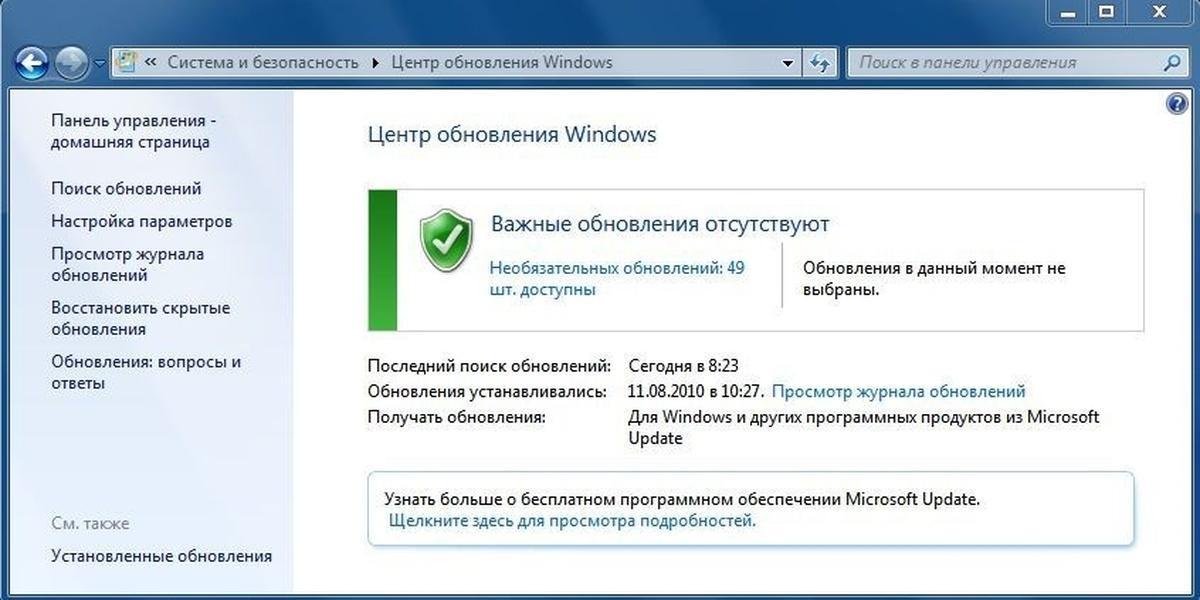
Внешний вид средства, где можно обновлять компоненты Виндовс 7
Обратите внимание! С недавнего времени корпорация Microsoft заявила, что Виндовс семь больше не будет поддерживаться официально, т. е. обновления для этой системы теперь не выпускаются.
Как запустить службу вручную
Естественно, для выполнения поставленной задачи не обязательно скачивать из интернета сторонние программы. Да и таких, скорее всего, не существует, а пользователь только занесёт вирус в систему, который отрицательно скажется на производительности работы ОС.
Включать «Центр обновления Windows» можно средствами самой операционки. Далее будет рассказано о самых распространённых способах включения рассматриваемой службы на Виндовс 7.
Как на Windows 7 включить обновления через иконку в трее
Трей – это небольшое окошко в панели задач рабочего стола, где содержатся последние уведомления. Часто оповещения приходят об установленных обновлениях либо о необходимости их установки.
Запускать службу обновлений можно через трей по следующему алгоритму:
- Кликнуть по стрелочке, расположенной рядом со значением системного времени панели задач.
- В появившемся окошке необходимо тапнуть по значку флажка с красным крестиком. Это и есть нужная иконка в трее.
- Во всплывшем окошке надо нажать левой клавишей манипулятора по строке «Изменение параметров центра обновления Windows».
- Затем запустится окно «Центр поддержки». Здесь пользователю стационарного компьютера или ноутбука нужно выбрать один из представленных вариантов. Для активации службы рекомендуется кликнуть по строчке «Устанавливать обновления автоматически».
- Средство поставки ПО включится автоматически и человеку не придётся ничего настраивать.
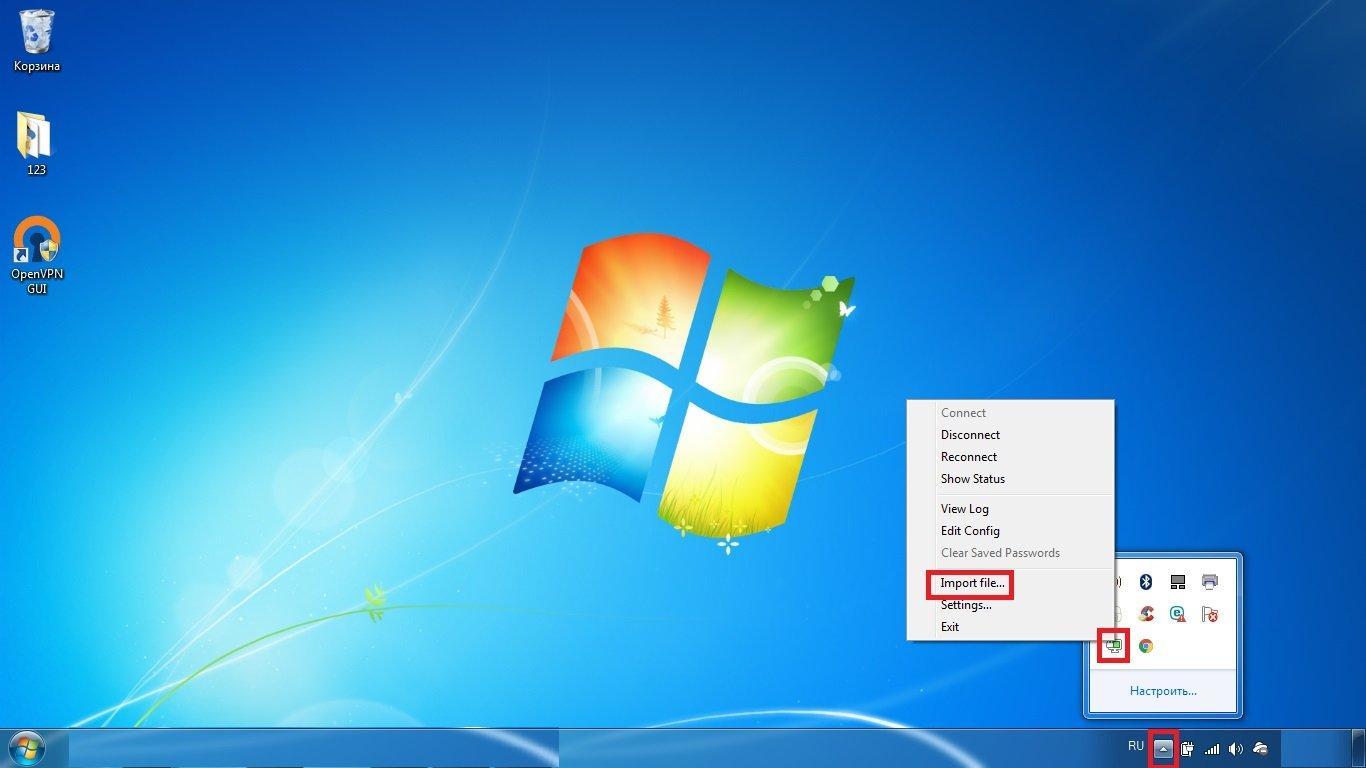
Трей на Windows 7
Важно! Можно выбрать вариант «Предоставить мне выбор», чтобы полностью самостоятельно настроить поставку обновлений. В данной ситуации у пользователя будет возможность выбора компонентов, которые, по его мнению, следует обновлять.
Как включить центр обновления Виндовс 7 в «Диспетчере служб»
«Центр обновления Windows» – это одна из служб операционной системы, которая может быть деактивирована по умолчанию. Чтобы исправить ситуацию, надо поступить следующим образом:
- Открыть «Панель управления». Для этого необходимо прописать название классического приложения в поисковой строке «Пуска».
- В отобразившемся списке параметров необходимо найти пункт «Администрирование» и перейти в него, тапнув по этому названию ЛКМ.
- В следующем окошке пользователь увидит небольшой перечень утилит. Здесь ему надо нажать по строчке «Службы» для открытия диспетчера.
- Далее в списке служб следует найти строчку «Центр обновления Windows» и посмотреть на значение, прописанное в столбцах «Состояние» и «Тип запуска». Если здесь написано «Отключено», то необходимо дважды кликнуть по службе ЛКМ. Кстати, все элементы в «Диспетчере» располагаются по алфавиту, так что с поиском нужного компонента не возникнет проблем.
- После выполнения предыдущих манипуляций должно открыться окно свойств службы. Здесь в строке «Тип запуска» юзер может указать любое значение. Но, конечно, лучше выбирать вариант «Автоматически».
- Нажать на кнопку «Применить», а затем на «Ок» внизу окошка.
- Вернуться на предыдущий шаг, где представлен список компонентов системы.
- Выделить строку «Центр обновления Windiows» и тапнуть по слову «Запустить» в левом верхнем углу «Диспетчера». В некоторых ситуациях служба, которая должна называться «Центр обновления Windows», может отсутствовать.
- Дождаться завершения процедуры запуска и перезагрузить ПК, чтобы внесённые изменения окончательно применились.
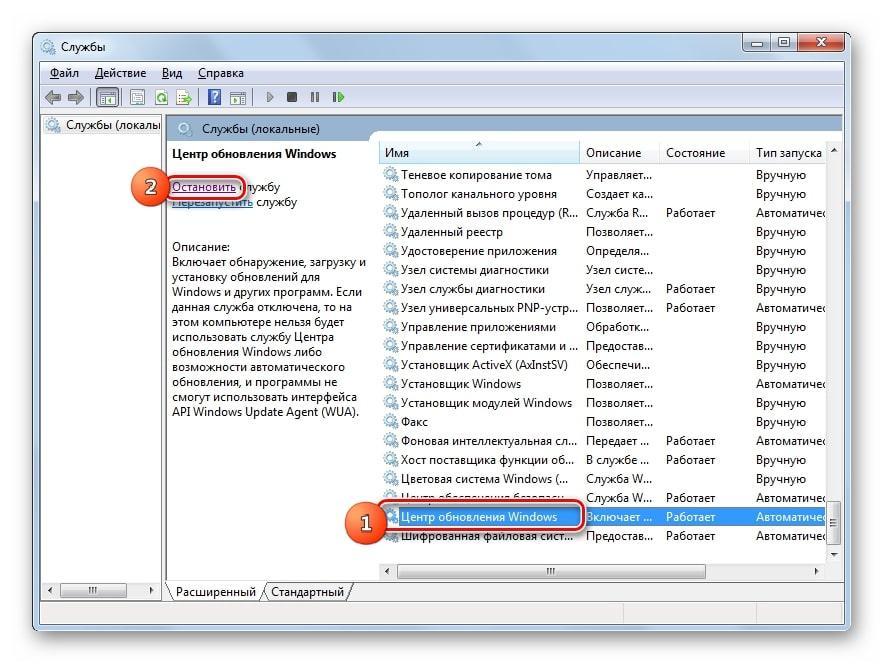
Окно служб на Виндовс семь
Дополнительная информация! Часто в «Диспетчере служб» на операционной системе Windows seven прописано, что компонент работает, но в действительности это не так. В сложившейся ситуации нужно попробовать другой метод активации обновлений, но только не через реестр.
Кстати, попасть в «Диспетчер служб» на Windows можно и через окошко «Выполнить». Для этого пользователю ПК потребуется лишь открыть средство, зажав одновременно с клавиатуры клавиши «Win+R», затем прописать фразу «services.msc» и тапнуть по «Enter».
Как включить обновление Windows 7 через «Командную строку»
Командная строка – это также стандартное средство операционки, в котором можно вводить различные указания для активации того или иного компонента ОС, служб, и т. д.
Данный способ включения ПО от Майкрософт считается одним из самых простых и эффективных. Он заставляет пользователя действовать по инструкции:
- Открыть меню «Пуск», кликнув по иконке, расположенной в левом нижнем углу экрана.
- Прописать в поиске снизу окошка фразу «Командная строка».
- Тапнуть по названию отобразившегося приложения правой клавишей манипулятора и в окне контекстного типа нажать на «Запуск от имени администратора». Это нужно для того, чтобы предоставить программному обеспечению больше прав для реализации введённых команд.
- Теперь инструмент должен открыться, то есть, появится окно в чёрном фоне. Здесь сначала необходимо найти строку с мигающей меткой и поставить в неё курсор мышки.
- Прописать вручную с клавиатуры команду «net start wuauserv», после чего нажать «Enter» для применения.
- Дождаться завершения процесса включения системной службы обновления. Она будет активна через несколько секунд.
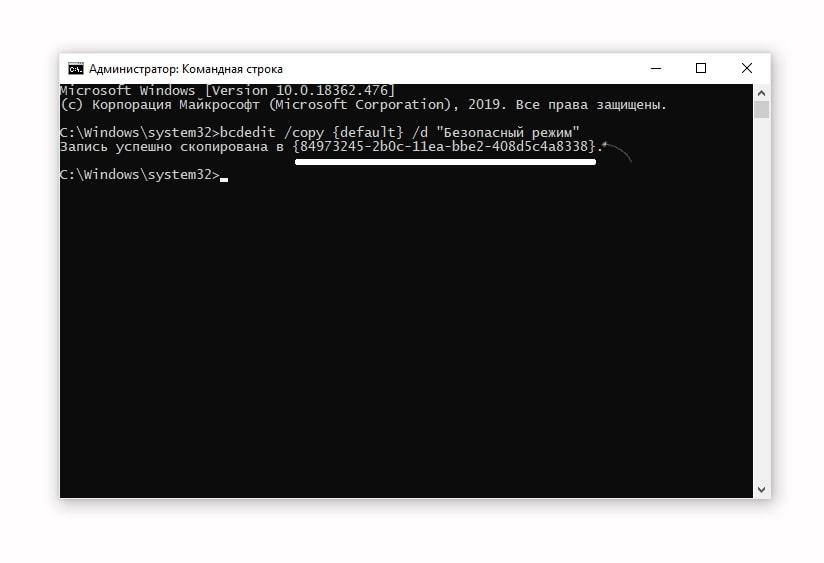
. Активация обновлений на Windows 7 через командную строку
Обратите внимание! Если после введения указанной команды средство выдаст сообщение, что службу запустить нельзя, то пользователю сначала надо будет активировать компонент через «Диспетчер служб», то есть, просто заполнить поле «Тип запуска».
Использование «Диспетчера задач» для включения обновлений
Данный способ также имеет право на применение и реализуется по следующей схеме:
- Навести курсор манипулятора на любое свободное пространство панели задач и нажать на его правую клавишу.
- В меню контекстного типа тапнуть по строке «Запустить диспетчер задач». Осуществить подобный запуск можно и с помощью комбинации горячих клавиш «Ctrl+Alt+Delete».
- В открывшемся окошке переключиться на раздел «Процессы» и нажать кнопку «Отображать процессы для всех пользователей» внизу меню. Это действие необходимо выполнить для получения прав администратора.
- Теперь надо перейти во вкладку «Службы».
- Среди всех представленных элементов отыскать компонент «Wuauserv».
- Кликнуть ПКМ по найденной службе и нажать на «Запустить». Теперь в столбце «Состояние» будет прописано «Работает».
- Перезагрузить компьютер и убедиться, что обновления активны.
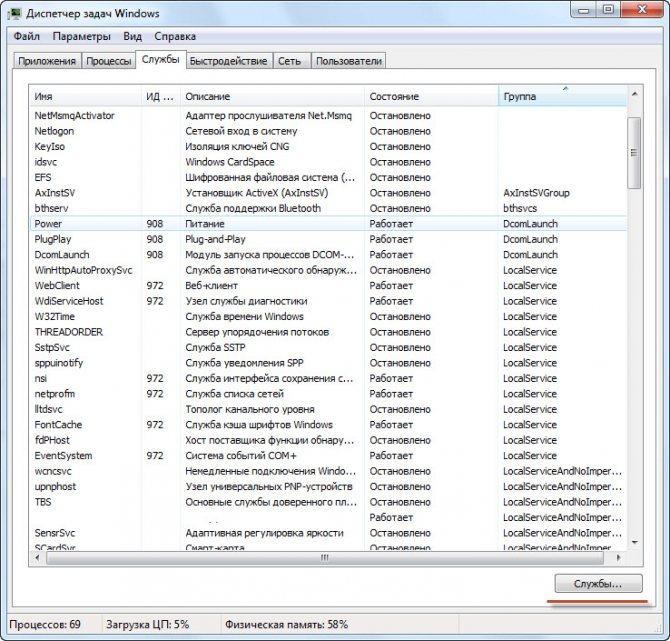
Интерфейс диспетчера задач на Виндовс 7
Иногда при попытке активировать обновления через «Диспетчер задач» система выдаёт сообщение об ошибке, в котором прописано, что операция не может быть завершена. При таком раскладе рекомендуется выбрать другой метод включения.
Важно! На пиратских версиях Windows 7 рекомендуется совсем отключать обновления, иначе могут слететь некоторые драйвера, например, групповые.
Как запустить центр обновления Виндовс 7 через «Конфигурацию системы»
Это системный инструмент Виндовс семь, который также позволяет справиться с поставленной задачей в кратчайшие сроки. Для этого нужно:
- Зайти в раздел «Администрирование» «Панели управления».
- В списке параметров отыскать строчку «Конфигурация системы» и тапнуть по ней ЛКМ.
- Переключиться на вкладку «Службы» и найти «Центр обновления Windows».
- Нажать на кнопку «Включить», а затем на «Применить» и «Ок».
- Появится окно о необходимости перезагрузки PC для применения изменений. Здесь рекомендуется тапнуть по «Перезагрузить сейчас». Можно выйти без перезагрузки и выполнить процедуру перезапуска позднее.
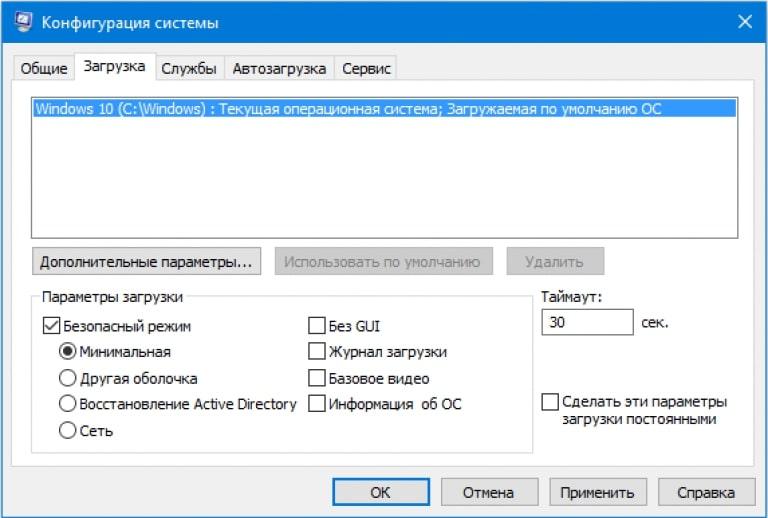
Окно «Конфигурация системы» на Windows 7
На основании вышесказанного можно утверждать, что обновления для систем Windows крайне важны. Они стабилизируют работу ПК, повышают его производительность. Чтобы понять, как запустить службу обновления Windows 7 вручную, необходимо ознакомиться с приведённым в статье материалом.