Как загрузить ноутбук с переносного жёсткого диска USB и установить Windows 10
Привет админ! Вопрос, как загрузить ноутбук с переносного жёсткого диска USB и установить Windows 10? Дело в том, что очень нужно на один новый ноутбук с включенным UEFI установить Windows 10, но на данный момент у меня отсутствует флешка, а есть только переносной винчестер USB и на нём важные файлы, которые нельзя удалять и ещё ISO-образ Win 10. Может как-то можно выкрутиться из этой ситуации?
Как загрузить ноутбук с переносного жёсткого диска USB и установить Windows 10
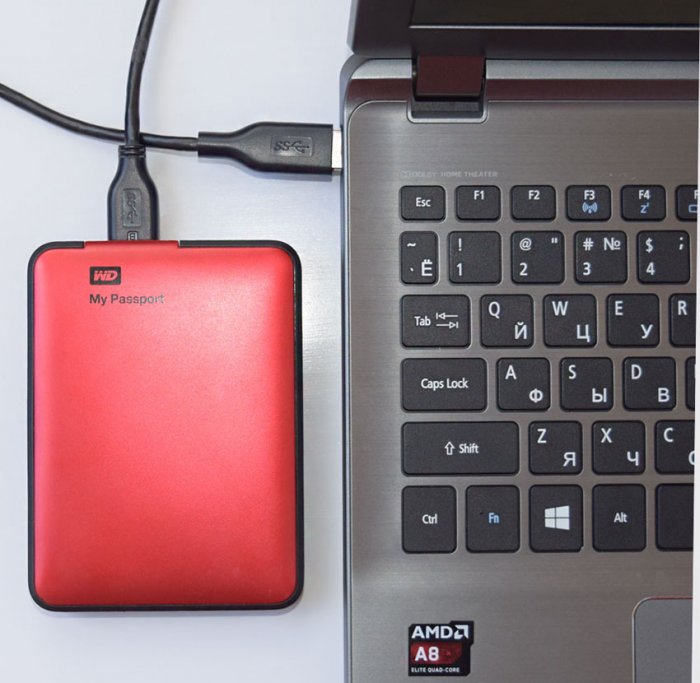
Привет всем! Меня зовут Владимир и я покажу вам, как это можно сделать.
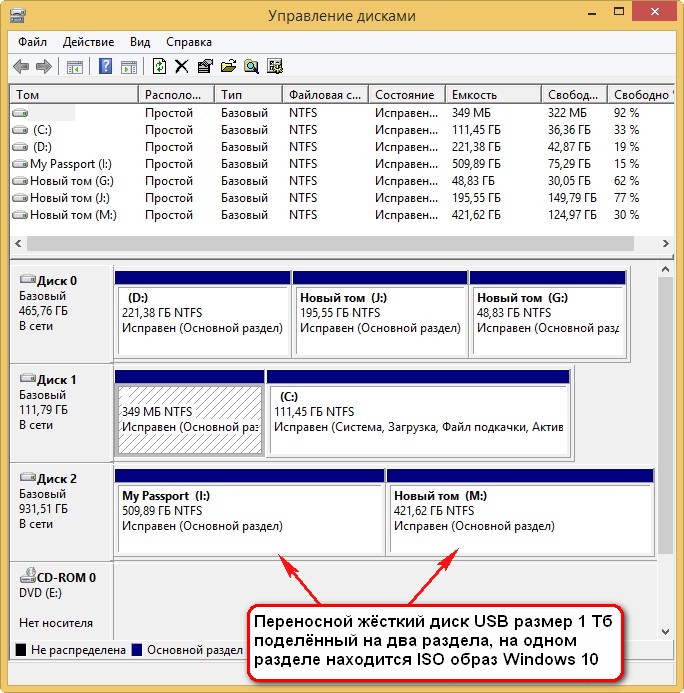
Итак, у нас имеется переносной жёсткий диск USB размером 1 Тб поделённый на два раздела и на обоих разделах содержатся различные нужные файлы, среди них находится образ ISO Windows 10.
Мы с вами создадим на переносном жёстком диске USB небольшой третий раздел (16 ГБ), скопируем на него файлы Windows 10, затем загрузим с USB винчестера ноутбук и установим на него Windows 10. С находящимися на USB- винчестере файлами ничего не случится.
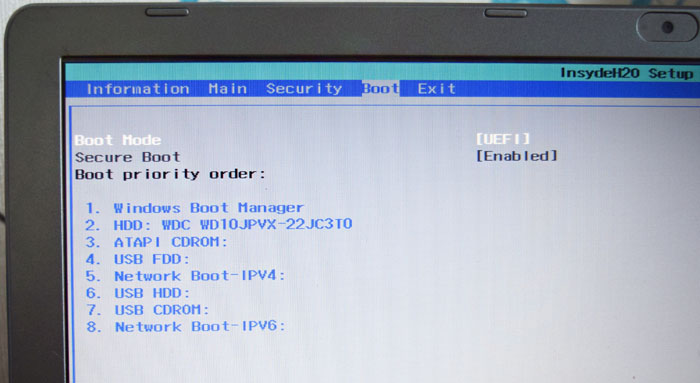
Примечание : C помощью данной статьи можно установить Windows 10 на компьютер или ноутбук с БИОСом UEFI.
 Запускаем бесплатную программу AOMEI Partition Assistant Standard Edition. Выделяем левой мышью раздел (I:) и жмём на кнопку Изменение размера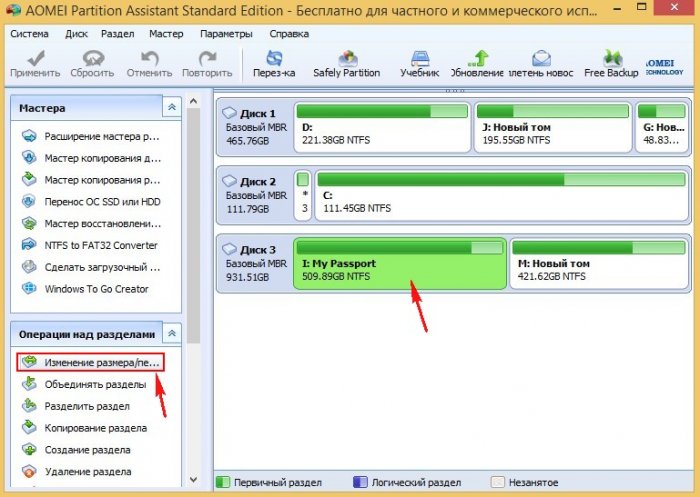
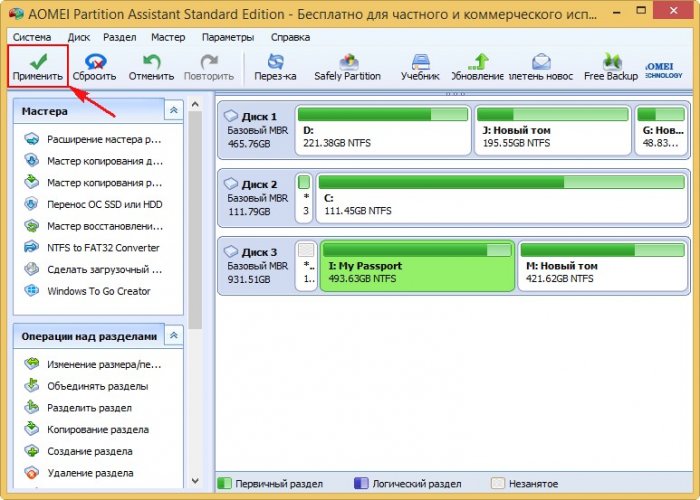
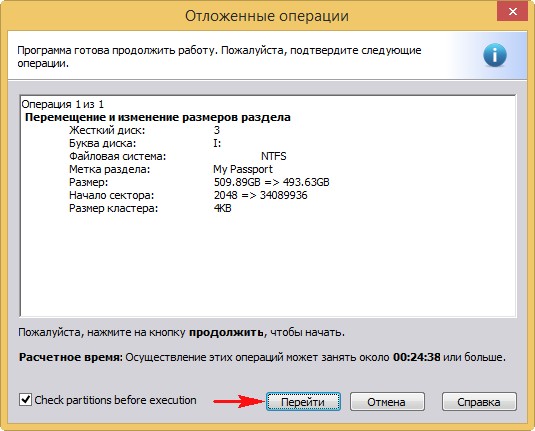
Передвигаем разграничитель вправо, освобождая свободное место (16 Гб) в начале переносного жёсткого диска и жмём ОК. 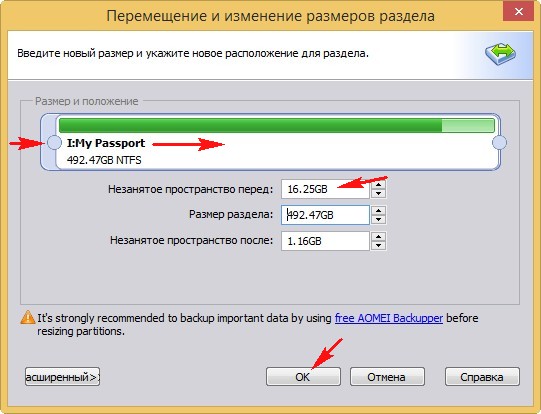 Жмём на кнопку Применить.
  Перейти
  Да
Да 
Происходит создание небольшого нераспределённого пространства 16 Гб вначале переносного жёсткого диска USB 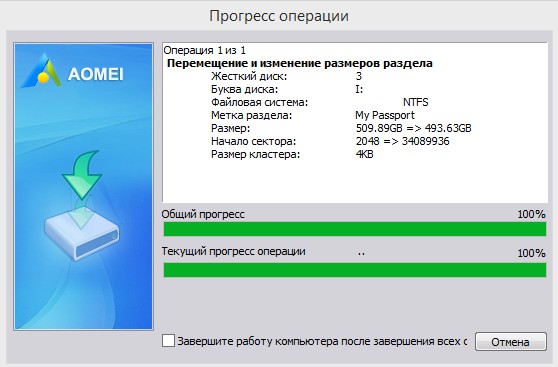 ОК.
ОК. 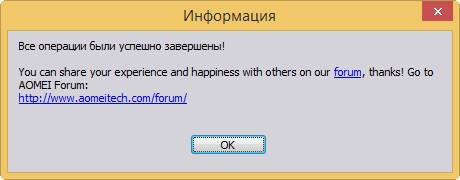 Выделяем нераспределённое пространство 16 Гб левой мышью и жмём на кнопку Создание раздела
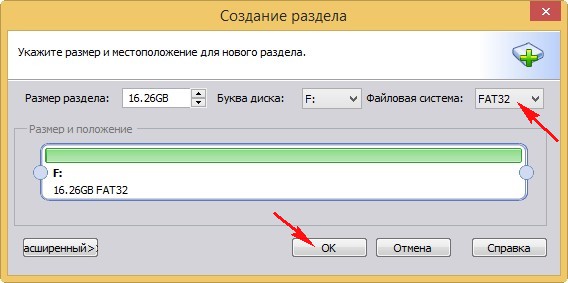
 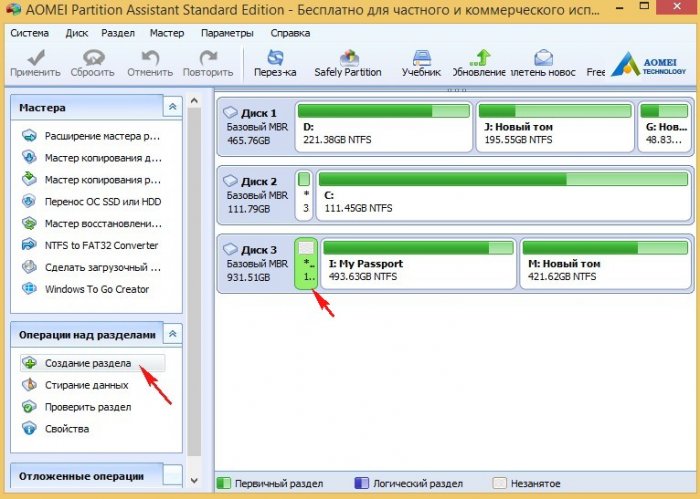 Выбираем файловую систему FAT32 и жмём ОК
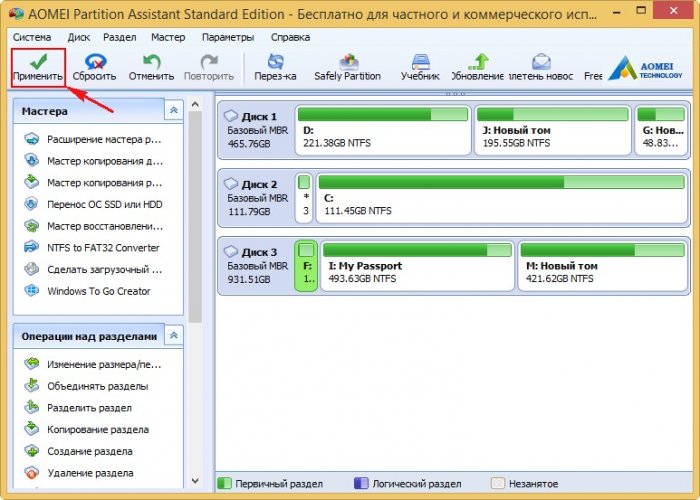
  Применить
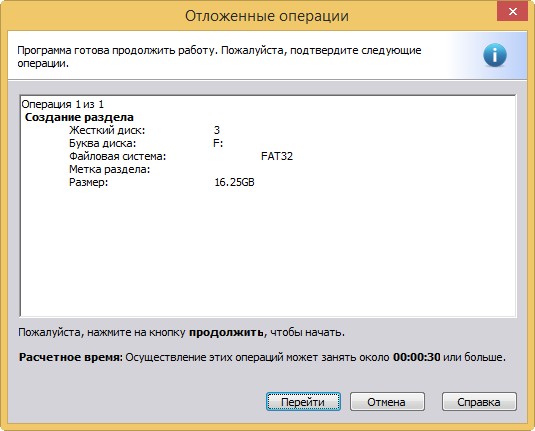
  Перейти
  Да
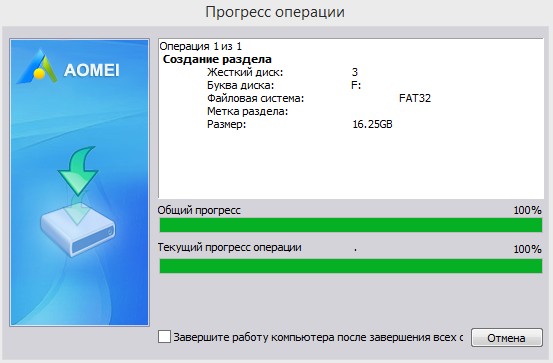
Да 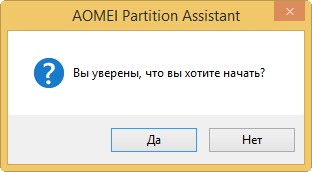 Происходит форматирование созданного нами раздела 16 Гб в файловую систему FAT32
  ОК
ОК 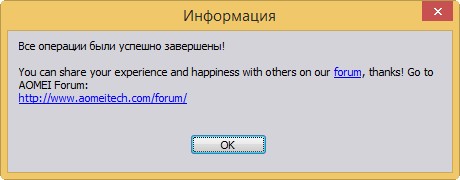
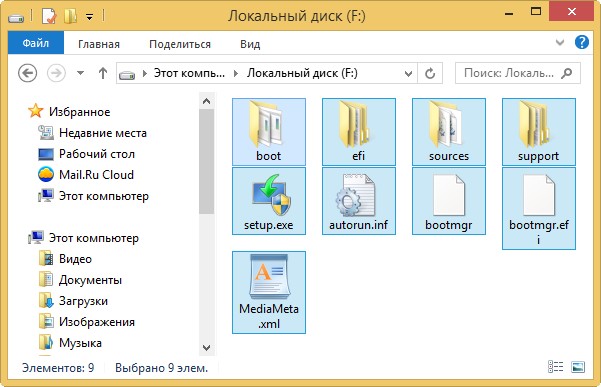
Итак, мы создали в самом начале переносного жёсткого диска раздел (F:) размером 16 Гб отформатированный в файловую систему FAT32 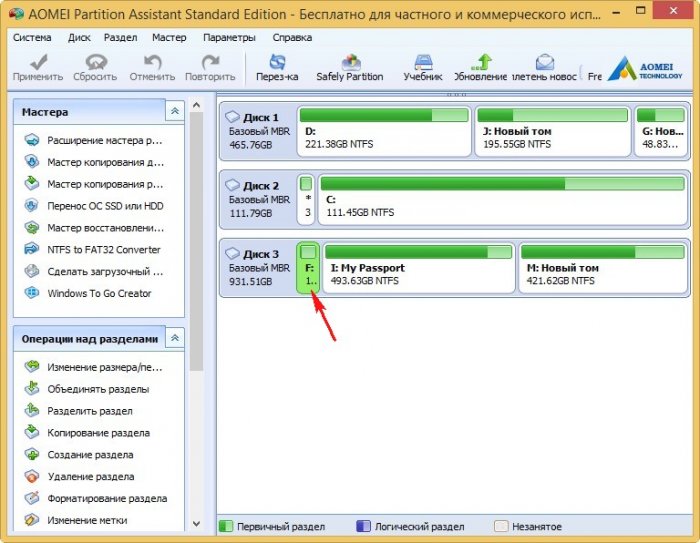 Заходим в ISO-образ Windows 10, выделяем все файлы и копируем их на наш только что созданный раздел (F:) 16 Гб FAT32
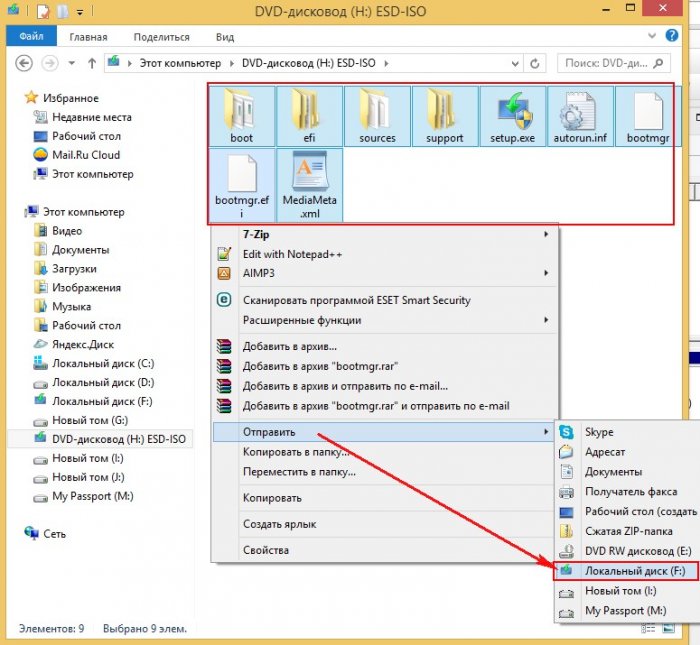 Файлы Windows 10 копируются на раздел (F:)
 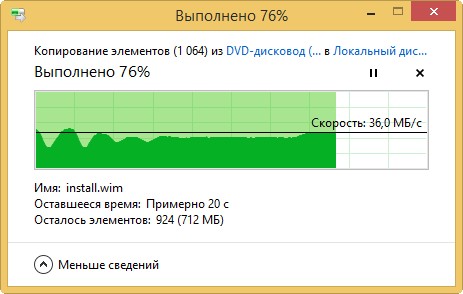 Готово
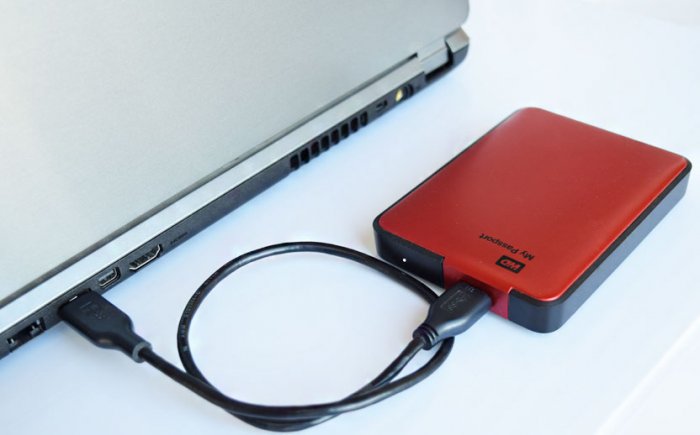
  Подсоединяем наш переносной жёсткий диск к ноутбуку.
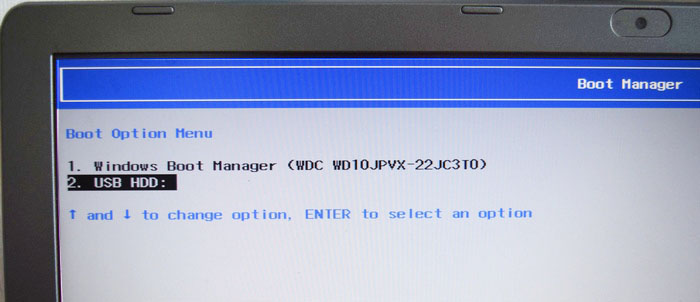
  Включаем ноутбук и входим в загрузочное меню. Выбираем USB HDD.
  Устанавливаем Windows 10.
 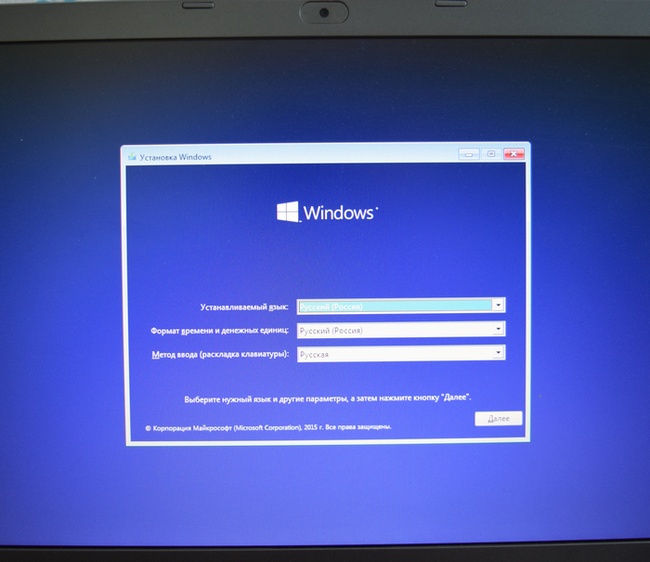 Друзья, напомню вам, что таким образом мы устанавливаем Windows 10 на ноутбук с включенным UEFI. Читайте в следующих статьях: 1. Как сделать загрузочным переносной жёсткий диск USB и установить с него Windows 10 на ноутбук с включенным UEFI (диск GPT), а также простой компьютер с обычным БИОС (диск MBR). 2. Как сделать переносной жёсткий диск USB мультизагрузочным и установить с него Windows 7, 8.1, 10.
Запуск Windows 7 с внешнего HDD?
Суть проблему вот в чем. Когда-то на домашнем ПК стояла Семерка, работала без проблем, но потом мне пришлось переставить хард и в итоге сохранить все данные на нем. Прошло уже больше полугода, родной ПК находится за тысячи километров от винта, и я попробовал запустить с него винду, установив в переносной кейс и превратив его в внешний USB-HDD. Так вот, если я вставляю диск непосредственно в ноутбук, то система грузится только в режиме совместимости (не AHSPI) , в противном случае вылетает бсод. В случае же с загрузкой из внешнего бокса, система крашится при любом раскладе и указывает на ошибку 0x000007b.
Как восстановить ее работоспособность для портативного запуска на моем ноутбуке?
UPD: После долгого и упорного постукивания в бубен и танцев до прихода соседей с низу, семерка таки завелась с моего винта, в usb боксе.
Сделал я это с помощью батника и штатной аналогичной ОСи, которая установлена на внутреннем харде.
Здесь выложу подробный мануал + видео (возможно): линк (не реклама)
- Вопрос задан более трёх лет назад
- 2499 просмотров
Как установить Windows 7 на USB-HDD со стилем разделов диска MBR
Здравствуйте админ! У меня обычный компьютер с установленной Windows 10 на диске MBR, БИОС обычный, то есть не UEFI. Также имеется переносной жёсткий диск USB объёмом 1 Тб. Скажите, как мне на этот внешний диск USB установить Windows 7, но так, чтобы у семёрки был отдельный загрузчик и находился он на самом переносном жёстком диске USB? Мне хочется, чтобы Windows 7 была переносной операционной системой и загружалась на любом компьютере или ноутбуке, к которому я подключу внешний диск USB. На вашем сайте есть похожие статьи, но во всех них фигурируют жёсткие диски стиля GPT.
Как установить Windows 7 на USB-HDD со стилем разделов диска MBR
Автор Владимир
Привет всем! Итак, вопрос понятен, переходим сразу к делу.
Имеется простой компьютер с установленной Windows 10, к данному компьютеру подключаем переносной жёсткий диск USB объёмом 700 Гб.
Управление дисками компьютера
Диск 0 — это жёсткий диск ( MBR), стационарного компьютера с установленной Windows 8.1, буква диска (C:) ( если у вас установлена Windows 10, то делать нужно всё точно также) .
Диск 1 — это переносной жёсткий диск USB, буква диска (D:), объёмом 700 Гб, MBR. Чтобы Windows 7 установилась на переносной жёсткий диск USB, обязательно подсоединяйте диск к порту USB 2.0 (чёрного цвета) .
На переносном жёстком диске USB есть важные файлы и его нельзя форматировать.

Для работы нам понадобится программа AOMEI Partition Assistant Standard Edition.
Скачиваем и устанавливаем её, затем запускаем.
В главном окне программы щёлкаем правой мышью на внешнем диске USB (D:) и жмём на кнопку «Изменение размера».  Сдвигаем разграничитель вправо высвобождая свободное место (100 Гб) в самом начале переносного винчестера USB и жмём ОК. 100 Гб как раз хватит для установки Windows 7 (можете выделить больше или меньше). ОК
  Жмём «Применить» и программа начинает работать.

«Перейти»
 «Да»
«Да» 
 Операция успешно завершена! ОК.


Запускаем командную строку от имени администратора.
lis vol (выводим все разделы накопителей подключенных к компьютеру в список).
lis dis (выводим список дисков подключенных к компьютеру, видим, что Диск 1, это и есть наш внешний диск USB объём 700 Гб)
sel dis 1 (выбираем Диск 1 — внешний диск USB )
create par primary size=100 (создаём скрытый раздел System Reserved размер 100 Мб, на котором разместим файлы загрузки Windows 7).
format fs=NTFS (форматируем его в файловую систему NTFS)
activ (делаем активным)
assign (присваиваем букву)
create partition primary (создаём раздел из оставшегося свободного пространства, на этот раздел будем устанавливать Windows 7)
format quick fs=NTFS label Win7 (форматируем его в файловую систему NTFS и присваиваем метку тома Win7)
assign (присваиваем разделу букву диска)
exit (выходим из diskpart)  Управление дисками
  Скачиваем по нашей статье ISO-образ Windows 7.
  Щёлкаем на нём двойным щелчком и присоединяем к виртуальному дисководу (L:).
  WinNTSetup3 Теперь настала очередь программы WinNTSetup3.
  Запускаем программу и в главном окне, в первом поле (Путь к установочным файлам Windows) жмём на кнопку «Выбрать»,
  в открывшемся окне проводника находим виртуальный дисковод (L:) с файлами Windows 7, заходим в папку L: \sources и выделяем левой мышью файл install.wim, жмём «Открыть».
  Примечание : Обратите внимание, вы можете выбрать для установки любой релиз Windows 7.
  В среднем поле (Диск, на который будет установлен загрузчик) жмём «Выбрать» .
  В данном окне выбираем созданный нами в командной строке раздел скрытый раздел System Reserved размер 100 Мб (система присвоила ему букву диска E:), жмём на кнопку «Выбор папки».
  В самом нижнем третьем поле (Диск, на который будет установлена ОС Windows) жмём «Выбрать».
  В открывшемся окне проводника выбираем созданный нами раздел (F:) 100 Гб и жмём кнопку «Выбор папки».
  Установка
  В поле «Использовать BootSect для загрузчика» выберите BIOS . Отметьте галочкой пункт «Разрешить нативную USB-загрузку Windows 7». ОК.
 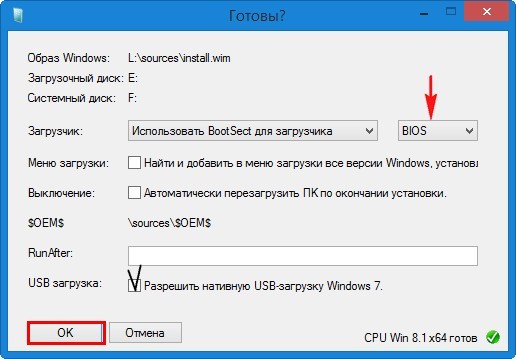 Начинается процесс установки Windows 7 на раздел (F:) переносного жёсткого диска USB.
  и заканчивается успешно. ОК.
  Перезагружаем компьютер или ноутбук. Входим в меню загрузки компьютера и выбираем для загрузки переносной жёсткий диск USB.
  Происходит загрузка компьютера с внешнего диска. Входим в конечную фазу установки Windows 7.
 Друзья, все вы устанавливали Windows 7 и наверняка знаете, что нужно делать дальше, осталось ввести имя пользователя и настроить пару параметров, кто не знает, как это сделать, читайте нашу статью Установка Windows 7.
  Windows 7 установлена на переносной жёсткий диск USB.
  Управление дисками.
  Установленная таким образом на внешний диск USB Windows 7 имеет свой отдельный загрузчик. На этом компьютере Windows 7 будет загружаться с внешнего диска как и обычная операционная система.
При подключении жёсткого диска USB к другому компьютеру или ноутбуку вам нужно будет выставить первоочерёдную загрузку компьютерного устройства с внешнего диска USB и Windows 7 загрузится на этом компьютерном устройстве, вам останется только установить драйвера. Но хочу заметить, что в качестве переносной операционной системы лучше всего использовать Windows 8.1, так как она совместима практически с любым компьютерным железом. Статьи по этой теме:
- Как установить Windows 8.1 или Windows 10 на переносной жёсткий диск USB, но так, чтобы система загружалась на компьютерах с обычным БИОС и ноутбуках с включенным интерфейсом UEFI
- Установка Windows 8.1 на внешний USB-диск с помощью среды предустановки Windows (Windows PE). После инсталляции операционная система будет загружаться на компьютерах с обычным БИОС и ноутбуках с включенным интерфейсом UEFI
- Как установить на ноутбук с предустановленной Windows 8.1 (БИОС UEFI) ещё две операционные системы — Windows 7 и Windows 10 на диск MBR, установка будет происходить на переносной жёсткий диск USB
Как создать мультизагрузочный USB-HDD, но ещё и с установленной Windows
Здравствуйте? админ! Можно ли установить на переносной жёсткий диск USB операционную систему Windows 10 и в это же время, чтобы внешний USB диск был мультизагрузочным и с него можно было бы устанавливать операционные системы и загружать различные LiveCD. Если это можно осуществить, то иметь такой внешний «винт» очень здорово, во-первых, на нём находится Windows 10, которую можно загрузить на любом компьютере или ноутбуке, а во-вторых, с такого диска можно устанавливать другие операционные системы Windows XP, 7, 8.1, 10, и загружать различные LiveCD, например: Live CD AOMEI PE Builder, антивирусные (Dr.Web LiveDisk, Kaspersky Rescue Disk 10, Live CD — Eset) и так далее.
↑ Как создать мультизагрузочный USB-HDD, но ещё и с установленной Windows
Автор: Владимир
Привет друзья! Сделать из внешнего диска USB такое универсальное загрузочное устройство несложно и плюсов у него очень много. Во первых, загрузочный USB-диск превращается в гибрид обычной флешки и жёсткого диска (два в одном), а во вторых, работа с внешним диском интерфейса USB 3.0 будет происходить в два раза быстрее, чем с обычной флешкой USB 3.0, а про флешку устаревшего интерфейса 2.0 я и говорить не буду.
Итак, присаживайтесь поудобнее, статья получилась длинная, но интересная. Берём переносной USB-жёсткий диск объёмом 1 Тб и подсоединяем его к нашему компьютеру или ноутбуку.
Управление дисками моего компьютера.
Диск 0. Твердотельный накопитель SSD с установленной Windows 8.1 PRO.
Диск 1. SSHD объём 2 Тб с личными данными.
Диск 2. Переносной жёсткий диск USB, вот с ним и будем работать.
Лично я разделил USB-диск с помощью бесплатной программы AOMEI Partition Assistant на три раздела:
Первый раздел (E:) (объём 50 Гб), сделаем из него загрузочную флешку и заинсталим на неё для примера антивирусные LiveCD (Dr.Web LiveDisk и Kaspersky Rescue Disk 10), также две операционки — Windows 8.1, Windows 10.
Второй раздел (F:) (объём 170 Гб), установим на него Windows 10, которая будет переносной виндой.

Третий раздел (710 Гб), содержит наши личные файлы и в приключении не участвует.
↑ WinSetupFromUSB
В первую очередь нам понадобится программа WinSetupFromUSB.
Скачиваем её и запускаем.
В главном окне программы, в самом верхнем поле выбираем первый раздел (E:) (объём 50 Гб) переносного винчестера USB.
Отмечаем галочкой пункт Vista/7/8/Server 2008/2012 based ISOи нажимаем на кнопку справа,  если у вас возникнет такое окно, нажмите ОК,
  в открывшемся окне проводника находим и выделяем мышью ISO-образ Windows 8.1 и жмём Открыть.
GO.  Да.
Да.  ISO-образ Windows 8.1 «заливается» на первый раздел (E:) (объём 50 Гб) переносного винчестера USB. Данный раздел становится загрузочным и с него, как и с обычной флешки, можно установить Windows 8.1.
  ОК. Готово.
 Точно таким же образом добавляем на внешний USB-диск операционную систему Windows 10 (повторяться не буду, всё происходит точно так же, как и в предыдущем случае).
↑ Добавляем на переносной диск USB антивирусный диск Dr.Web LiveDisk
Чтобы добавить на внешний диск USB какой-нибудь LiveCD, отмечаем галочкой пункт Linux ISO/Other Grub4dos compatible ISO и нажимаем на кнопку справа,  открывается окно проводника, в котором мы находим антивирусный диск, возьмём для примера Dr.Web LiveDisk. Выделяю его левой мышью и жму Открыть.
  Можете дать своё название антивирусному диску, а можете оставить всё как есть и нажать ОК.
  GO.
GO. 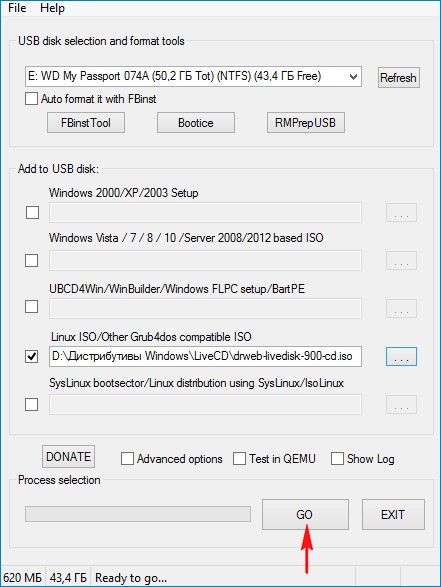 Да.
Да.  ISO-образ Dr.Web LiveDisk «заливается» на первый раздел (E:) (объём 50 Гб) переносного винчестера USB.
  ОК.
ОК.
Теперь наш внешний диск USB стал мультизагрузочным и если загрузить с него ноутбук или обычный компьютер, то выйдет меню загрузчика Grub4dos. Если вам нужно установить операционную систему, выбираем пункт: 0 Windows NT6 (Vista/7 and above) Setup — означает установку операционных систем Windows Vista, Windows 7 и выше. Нажимаем Enter. Если вы хотите загрузиться с жёсткого диска, то выберите: 1 Second part/continue setup (Boot first internal disk) — загрузка с жёсткого диска Если вы хотите загрузиться с Dr.Web LiveDisk, то выберите: drweb-livedisk-900-cd from partition 0  Если выбрать пункт 0 Windows NT6 (Vista/7 and above) Setup , то появится менеджер загрузки Windows, в котором вы можете выбрать операционную систему для установки. Если выбрать . Back to Main Menu (Grub4dos) , то вы вернётесь в зелёное окно загрузчика Grub4dos.
↑ Подготовка внешнего диска USB к установке Windows 10
Друзья, программа WinSetupFromUSB сделала наш внешний диск мультизагрузочным и установила на нём главную загрузочную запись MBR с кодом загрузчика Grub4dos, чтобы наш внешний диск USB остался мультизагрузочным, но также с него можно было бы запустить операционную систему Windows 10, нам с вами нужно изменить код загрузочной записи Grub4dos на стандартный BOOTMGR (Windows NT 6.x), как и положено для систем Windows Vista, 7, 8.1, 10. Запускаем уже знакомую нам программу WinSetupFromUSB, в главном окне жмём на кнопку Bootice.  Выбираем в списке накопителей наш переносной диск USB.
  Жмём Process MBR.
  Видим, что загрузочная запись внешнего диска Grub4dos.
  Изменяем её на (Windows NT 6.x) и жмём Install /Config.
  Отмечаем пункт Windows NT 6.x/6.x MBR.
  ОК.
ОК.  Close.
  Жмём Process PBR.
  Убеждаемся, что на внешнем USB-диске присутствует активный раздел с PBR (загрузочной записью раздела) BOOTMGR boot record. Close.
  Жмём Parts Manage .
  В данном окне можно увидеть, что на нашем переносном USB-жёстком диске всего три раздела и ни один из них не является активным, а это значит, что на какой раздел не установи Windows 10, она с него не загрузится, раздел для установки операционной системы должен быть активным.
  Так как мы с вами решили установить Windows 10 на второй раздел (F:) (объём 170 Гб), то его и сделаем активным. Выделяем его левой мышью и жмём на кнопку Activate.
  В торой раздел (F:) (объём 170 Гб) стал активным и теперь на него можно устанавливать Windows 10. Close.
  ОК.
ОК.  Exit .
↑ Установка Windows 10
Скачиваем ISO-образ Windows 10 и щёлкаем на нём два раза левой кнопкой мыши, тем самым присоединяя ISO-образ Windows 10 к виртуальному дисководу, в моём случае (K:). 
 Скачиваем и запускаем программу WinNTSetup.
  В главном окне WinNTSetup нам нужно указать файлы Windows 10, а точнее файл install.esd находящийся в папке sources дистрибутива Windows 10. Жмём Выбрать.
  Находим в проводнике файл K:\sources\install.esd и жмём Открыть.
  Обратите внимание, теперь вы можете выбрать любой из двух релизов Windows 10 содержащихся в дистрибутиве.
  Выбираем диск, на который будет установлен загрузчик.
  В нашем случае загрузчик Windows 10 будет находиться на том же самом разделе, что и Windows 10, а именно на втором разделе (F:) (объём 170 Гб) переносного жёсткого диска USB. Выделяем его левой мышью и жмём на кнопку Выбор папки.
  Выбираем раздел, на который будет установлена Windows 10.
  Также выбираем раздел (F:).
  Жмём на кнопку Установка.
  Тип загрузчика выбираем BIOS. ОК.
  Начинается установка.
  Установка Windows 10 на раздел (F:) переносного жёсткого диска USB успешно закончена.
  Если сейчас загрузиться с нашего переносного USB-диска, то мы попадём в заключительную фазу установки Windows 10 и нам останется только ввести имя компьютера и настроить другие параметры, останавливаться на этом не буду, всё написано в другой нашей подробной статье.
  Итак, после окончания процесса установки Windows 10, если загрузиться с нашего переносного жёсткого диска USB, то загрузится Windows 10.
  Друзья, но ведь на нашем USB-диске есть ещё один раздел (E:) (объём 50 Гб), на котором находятся антивирусные LiveCD (Dr.Web LiveDisk и Kaspersky Rescue Disk 10), также две операционки — Windows 8.1, Windows 10. Как загрузиться с этого раздела внешнего диска? Запускаем Bootice.
  Выбираем в списке накопителей наш переносной диск USB. Жмём Parts Manage
  Выделяем левой кнопкой мыши первый раздел (E:) (объём 50 Гб) переносного диска USB и жмём на кнопку Activate .
  ОК.
ОК.  Теперь первый раздел является активным и если загрузиться с переносного USB-диска, то загрузка произойдёт с первого раздела. Close.
  Exit.
Exit.  Если загрузиться с переносного USB-диска, то загрузка произойдёт с первого раздела и выйдет менеджер загрузки Windows, в котором вы можете выбрать операционную систему для установки. Если выбрать . Back to Main Menu (Grub4dos) , то вы вернётесь в зелёное окно загрузчика Grub4dos. Если вам нужно установить операционную систему, выбираем пункт: 0 Windows NT6 (Vista/7 and above) Setup — означает установку операционных систем Windows Vista, Windows 7 и выше. Если вы хотите загрузиться с жёсткого диска, то выберите: 1 Second part/continue setup (Boot first internal disk) — загрузка с жёсткого диска Если вы хотите загрузиться с Dr.Web LiveDisk, то выберите: drweb-livedisk-900-cd from partition 0 Если вам нужно будет загрузиться в операционную систему Windows 10, то нужно опять запустить программу Bootice и сделать активным второй раздел (F:) (объём 170 Гб) с файлами Windows 10.