Как можно запретить отдельному приложению iOS доступ в Интернет

как запретить доступ в интернет приложению ios
Некоторые установленные на iOS программы работают в фоновом режиме и имеют доступ к интернету. Это нужно для синхронизации данных и сетевого времени, передачи геопозиции, а также получения обновлений для программного обеспечения. Из-за этого расходуется трафик, поэтому рассмотрим, как запретить приложению iOS доступ в интернет.
Как запретить приложению доступ в интернет
Есть несколько способов запретить программному обеспечению доступ к интернет соединению – с помощью деактивации сотовых данных и отключения фонового обновления.
Отключение мобильного интернета
Чтобы запретить доступ на устройствах iPhone и iPad, необходимо:
- Перейти в меню и открыть «Настройки».
- Прокрутить список вниз и выбрать пункт «Сотовая связь».
- Тапнуть по вкладке «Сотовые данные».
- Рядом с наименованием софта деактивировать переключатель зеленого цвета.
Вверху окна нажать на кнопку «Готово».
Отключение фонового обновления
Используйте для iOS следующую последовательность действий:
- Войти в Настройки.
- Прокрутить перечень вниз и зайти в раздел «Общие».
- Дождаться появления списка установленных программ.
- Рядом с приложением отметить параметр «Отключить фоновое обновление».
Во всплывающем окне нажмите на кнопку «Готово».
Создание ярлыков для запрета приложениям использовать Wi-Fi
Принцип работы этого способа следующий – вы создаете ярлык для отключения режима передачи данных по беспроводной сети и одновременно добавляете действие на запуск нужного приложения. Таким образом, один ярлык будет сочетать в себе деактивацию Wi-Fi и открытие программы, которая не сможет получить доступ в интернет.
Важно! Способ подойдет для iOS12 и выше. Кроме этого, для каждого приложения, которому нужно ограничить доступ в сеть, требуется создать индивидуальный ярлык.
Чтобы запретить использовать Wi-Fi, действуйте по инструкции:
- Зайдите в главное меню и откройте «Команды».
- Пролистайте перечень вниз и нажмите «Мои команды».
- В правом верхнем углу экрана тапните по пиктограмме «+».
- Активируйте «Добавить действие».
- Выберете раздел «Скрипты» и «Wi-Fi».
- Тапните по пункту «Выкл. Wi-Fi» и вернитесь в раздел «Мои команды».
- Перейдите в категорию Приложения.
- В появившимся перечне нажмите по программе.
- Откройте «Правила» и установите «Выкл. Wi-Fi».
- Внизу коснитесь кнопки «Добавить на экран».
Теперь на домашнем экране появится новый ярлык, который будет одновременно выключать Интернет и запускать приложение.
Использование утилиты LetMeBe — Block apps internet
С помощью утилиты пользователи iOS могут полностью запретить или ограничить для приложений на работу в фоновом режиме. Кроме этого, LetMeBe позволяет заблокировать возможность использовать мобильную и беспроводную связь.
- Зайти в App Store и выполнить поиск программного обеспечения.
- На главной странице нажать «Установить» и дождаться инсталляции.
- Выполнить запуск утилиты и дать необходимые разрешения.
- На верхнем баннере установить статус «Blocked».
- Подождать немного до отображения списка инсталлированных программ.
- Отметить чекбоксы рядом с нужными приложениями.
- Внизу нажать на кнопку «ОК».
Теперь к выбранному софту в iOS применяются ограничения на доступ к мобильному и беспроводному интернету.
Читайте также: Как разрешить доступ к SD карте
Установка запрета с использованием функции «Экранное время»
Способ для iOS позволяет временно запретить для конкретного приложения использование Интернета:
- В установках телефона перейти в раздел «Время экрана».
- Тапнуть по вкладке «Содержание и ограничения конфиденциальности».
- Нажать по пункту «Разрешения для программ».
- Появится пустая строка, куда нужно ввести код доступа.
- Рядом с наименованием софта найти зеленый переключатель «Сотовые данные».
- Активировать режим «Выкл.» и задать период ограничения.
- Вверху коснуться кнопки «Готово».
Важно! В перечне отображается не все программное обеспечение, а только системное: Safari, Siri, FaceTime, Компас, Контакты, Apple Книги, iTunes, Карты, Новости, Музыка.
Проблемы и способы их устранения
При попытках запретить отдельным приложениям доступ к Интернету могут возникать ошибки и сбои.
В меню «Сотовые данные» не отображаются программы
Проблема появляется в следующих случаях:
- сбой операционной системы iOS;
- использование взломанной системы «джейлбрейк».
Для устранения сбоя iOS, нужно следовать инструкции (главное – зарядить телефон или планшет до 30%):
- Перейти в «Настройки» и прокрутить перечень вниз.
- Открыть вкладку «Основные» и «Сброс».
- Выбрать параметр «Сброс сетевых настроек».
Начнется процесс перезагрузки устройства. После этого нужно вновь зайти в параметры смартфона, открыть раздел «Сотовая связь» и «Сотовые данные». Внизу появится перечень установленного на девайсе софта.
Если вы используйте взломанную версию операционной системы iOS, то устранить подобные сбои сложно. Корпорация Apple официально сообщает, если пользователь применяет «джейлбрейк», устройство считается поврежденным.
Таким образом, даже техническая поддержка разработчиков не сможет вам помочь. Единственная возможность устранить ошибку – попробуйте перезагрузить смартфон или сделать общий сброс: открыть «Настройки», «Основные», «Сброс», «Сброс всех настроек».
Как заблокировать доступ приложений к Интернету на iPhone (iOS 14)
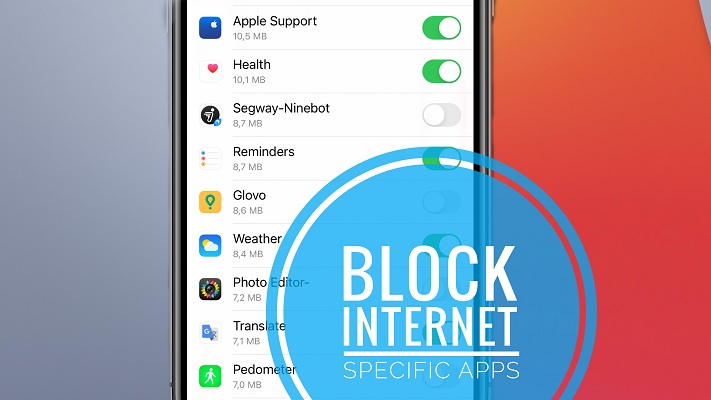
В iOS 14 внесено множество улучшений конфиденциальности для владельцев iPhone и iPad. Однако многие пользователи просят функцию, которая уже давно доступна на Android, и это возможность ограничить доступ в Интернет для определенных приложений.
Блокировка подключения к Интернету для приложения позволяет убедиться, что никакие данные, собранные приложением, не могут быть переданы сторонним источникам. На данный момент единственный вариант полностью заблокировать доступ приложения к Интернету на вашем iPhone — это запретить доступ к мобильным данным, но приложения по-прежнему смогут использовать существующий Wi-Fi для связи с серверами.
Как заблокировать мобильные данные для приложений
Чтобы запретить приложениям на вашем iPhone использовать тарифный план вашего оператора связи, вам необходимо:
- 1. Открыть Настройки приложение.
- 2. Нажать на Сотовый.
- 3. Прокрутите до Сотовая данных раздел.
- 4.Запрещать Доступ к мобильным данным для приложений, которым вы не полностью доверяете.
Факт: Этот параметр в основном используется владельцами iPhone, у которых есть ограниченный тарифный план и которые хотят ограничить использование Интернета, чтобы предотвратить дополнительные расходы.
Как заблокировать доступ приложений к Интернету

Однако вышеуказанного параметра недостаточно, чтобы полностью заблокировать и приложению доступ к Интернету. Это связано с тем, что большинство устройств также подключены к точке доступа Wi-Fi, которая обеспечивает бесплатное и высокоскоростное подключение к Интернету.
К сожалению, в Настройки -> Wi-Fi Это позволяет вам выбрать приложения, которым вы хотите разрешить доступ к точке доступа Wi-Fi, когда ваше устройство подключено к ней.
Факт: На момент написания статьи единственным вариантом полного запрета приложению подключаться к Интернету было отключение для него доступа к сотовым данным и использование вашего iPhone без подключения к Wi-Fi. Это означает, что вам нужно отключить Wi-Fi из Центра управления. Это совершенно контрпродуктивный и нежизнеспособный вариант!
Блокировать доступ в Интернет с помощью профиля конфигурации
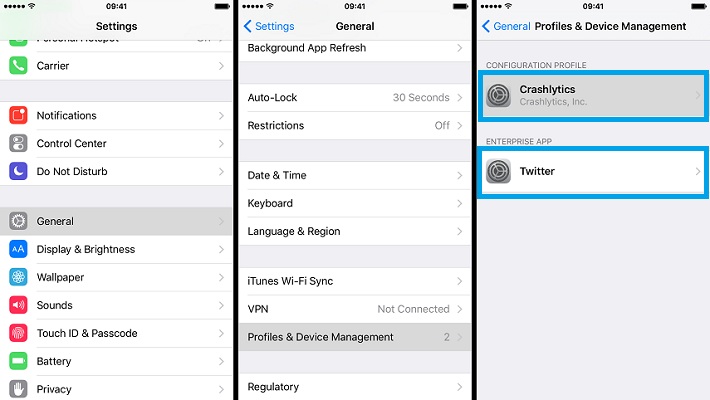
Существует возможность заблокировать доступ определенных приложений в Интернет на iPhone, однако это непросто, потому что оно предназначено только для использования на рабочих телефонах. Крупные компании используют определенные профили конфигурации, которые установлены на их служебных телефонах, чтобы контролировать, какие приложения могут использовать сотрудники на своем рабочем телефоне! Однако эти профили не позволят вам, каким приложениям заблокировать доступ в Интернет. Они заранее определены теми, кто их кодирует.
Почему этот вариант еще не доступен?
Это важный недостаток при сравнении iOS и Android. Причина отсутствия этой функции на iPhone, опять же, может быть связана с финансами. Отсутствие подключения к Интернету может помешать приложениям отображать рекламу, что приведет к потере доходов как для разработчиков, так и для Apple. Что вы думаете?
Если вы также ищете функцию, которая позволяет пользователям полностью блокировать доступ к Интернету для приложения iPhone, выскажите свое мнение в разделе комментариев, доступном ниже. Как только у нас будет значительное количество подтверждений, мы перешлем его в Apple и отправим запрос на новую функцию!
Связанный: Ознакомьтесь с некоторыми из наиболее важных улучшений конфиденциальности в iOS 14: разрешение на подключение к локальной сети, частный адрес Wi-Fi, вставленные из буфера обмена уведомления о баннерах, доступ только к избранным фотографиям, разрешение на приблизительное местоположение, новые оранжевые и зеленые индикаторы, сигнализирующие о том, что приложение использует микрофон или камеру iPhone!
Как запретить приложению доступ в интернет iphone
Как ограничить доступ к Интернету для приложений в iOS
В данной статье мы постараемся разобраться с вопросом ограничения доступа к интернету для приложений в iOS и покажем как это сделать.
Ограничения приложения в доступе
Если пользователю приходится постоянно загружать большое количество различной информации, а тарифный план не предусматривает подобных действий, постоянный доступ к мобильному интернету приложений превратится в большую проблему.
Самые последние версии iOS открывают возможность к ограничению приложений доступа к мобильному интернету в выборочном порядке. Для этого нужно зайти в «Настройки», потом перейти во вкладку «Сотовая связь» и здесь пролистать список приложений до самого конца.

Под каждым наименованием приложения указывается количество данных, которые этим приложением загружены с помощью мобильных сетей. Когда в списке обнаружено приложение, которое, по мнению пользователя не должно ничего загружать, используя сотовую сеть, оно может быть прямо здесь отключено. Те же действия нужно выполнить и для других подобных приложений.
Включенными нужно оставить только ползунки тех приложений, для которых соединение с сетью необходимо, например мессенджеры. И если через неделю проверить мобильный счет, то можно будет увидеть, что теперь на неизвестные действия утекает намного меньше средств.
Ограничиваем доступ к сайтам
- Открываем «Настройки», потом в «Основные», выбираем «Ограничения».
- Выбираем «Включить Ограничения», вводим пароль для доступа.
- Выбираем пункт «Веб-сайты» а блоке «Разрешенный контент».
- Для автоматической блокировки сайтов предназначается пункт «Предел на контент для взрослых». Эти сайты внесены модераторами Apple в черный список. Кроме того, сюда можно добавлять страницы по своему усмотрению.
- Белый список сайтов доступен в списке «Только указанные веб-сайты», остальные окажутся заблокированными. Эти сайты внесены модераторами Apple, и белый список может быть пополнен или сокращен пользователем по его усмотрению.
Если после ограничения доступа пользователь попытается зайти на заблокированный ресурс, система выдаст сообщение о невозможности перехода.
Как отключить сотовый Интернет для определенных приложений на iPhone и iPad
Wi-Fi — это конечно замечательно, но при его отсутствии на помощь может прийти только передача данных через мобильного оператора. Частенько главной проблемой становится лимитированный трафик, который необходимо экономить. В этом материале мы расскажем о том, как запретить определенным приложениям отправлять и передавать данные через мобильную связь.
Здорово, что в iOS изначально заложена возможность перекрытия «кислорода» программам не первой значимости. Это позволит ощутимо экономить трафик, потому как многие приложения из App Store передают данные, даже находясь в фоне, то есть, когда они не запущены (например Вконтакте, Viber, Skype или штатная почта).
Как только iPhone или iPad (при наличии соответствующего модуля) покидают зону покрытия Wi-Fi, приложения тут же переключаются на сотовую связь в случае, если активирован переключатель передачи данных (вне зависимости от качества сигнала: LTE, 4G HSPA+, 3G, Edge или даже GPRS).
Как отключить передачу сотовых данных в выборочных приложениях на iPhone и iPad
1. Откройте Настройки → Сотовая связь.
2. Прокрутите немного список вниз, пока не увидите весь перечь приложений под надписью «Сотовые данные».
3. Переведите тумблер в неактивное положение напротив интересующего приложения.
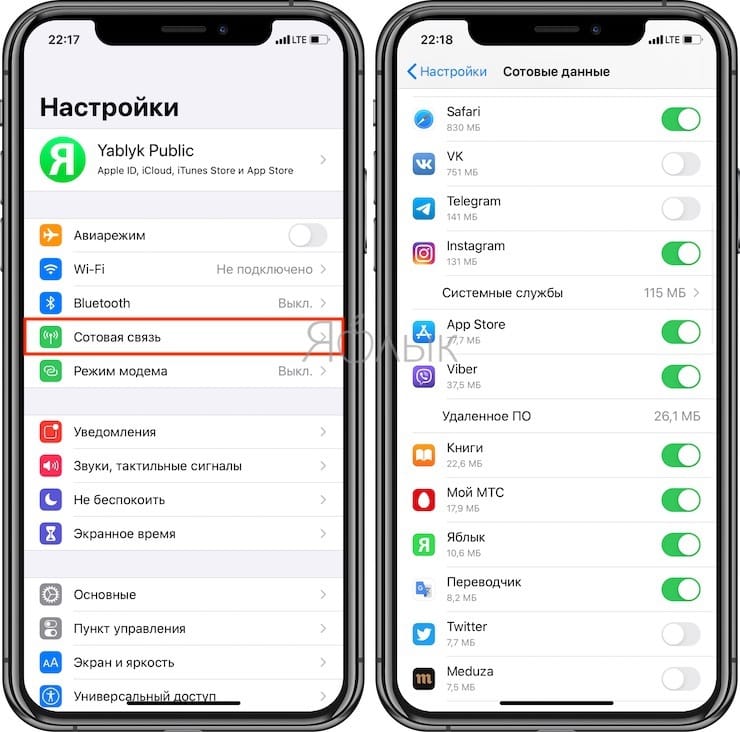
На самом деле лучше оставить лишь те, без которых вы не можете обойтись. Грубо говоря, это будут все те приложения, которые находятся на первой странице рабочего стола, а может даже и не все.
В любом случае, если вы запустите приложение, в котором отключена передача данных, появится соответствующее уведомление.
Родительский контроль на iPhone: настройка для новых и старых моделей
Рассказываем, как установить родительский контроль на айфоне, вне зависимости от модели вашего смартфона.
С популярностью смартфонов и мобильного интернета у родителей появилась лишняя проблема. Постоянно проводя время в соцсетях или мобильных играх, дети не уделяют внимание ни учебе, ни более полезным для организма прогулкам на свежем воздухе. А еще такое занятие может оказаться небезопасным для детского зрения. Ограничить использование мобильного устройства помогут функции родительского контроля на айфоне, добавленные по умолчанию в iOS 12 и 13.
Настройка ограничений для новых айфонов
Устанавливать ограничения для ребенка на мобильных гаджетах Apple стало проще с выходом операционной системы iOS 12. В ней предусмотрен полноценный родительский контроль на iPhone или iPad в виде функции «Экранное время», позволяющей контролировать доступ к приложениям и контенту.
Для ее настройки следует выполнить следующие действия:
- Перейти к настройкам и выбрать «Экранное время».
- Нажать на «Продолжить» и указать, кому принадлежит телефон — взрослому или ребенку, для которого устанавливаются ограничения.
- Установить пароль для того, чтобы другие пользователи (включая самого ребенка) не могли изменить параметры родительского контроля.
После этого можно переходить к настройкам ограничений, изменить которые получится только после введения правильного кода. Пользователям стоит знать, что способа, как отключить родительский контроль на айфоне при забытом пароле, не существует. Поэтому комбинация должна быть не только надежной (как минимум, не совпадающей с кодом разблокировки айфона, именем и датой рождения), но и запоминающейся. Иначе для снятия блокировки айфон придется перепрошивать.
Блокировка игр
Игровые приложения — одна из самых распространенных причин того, что ребенок постоянно использует iPhone. Полностью запрещать детям игры не стоит, но можно ограничить проведенное в них время — например, 1 или 2 часа в день.
Для ограничения следует выполнить такие действия:
- Перейти к экранному времени в настройках.
- Выбрать ограничения конфиденциальности и контента.
- Перейти к ограничениям контента.
- Найти приложение Game Center и установить необходимые настройки. Сервис позволяет отключать многопользовательскую игру, добавление друзей, запись картинки и звука с экрана.
Перед тем, как установить родительский контроль на айфон, стоит убедиться, что все игры на гаджете подключены к Game Center. Ограничить доступ ко всем игровым приложениям можно с помощью соответствующего раздела. Для этого придется снова перейти к экранному времени, найти в списке «Игры», настроить ограничения и поставить галочку напротив пункта «Блокировать в конце лимита».

Лимит на отдельные приложения
В iOS 12 и 13 есть возможность устанавливать ограничения и для отдельных программ. Родители могут, например, ограничить использование YouTube 1-2 часами в день, чтобы ребенок не проводил все время за просмотром видеороликов.
Для этого необходимо сделать следующее:
- Перейти к экранному времени.
- Найти раздел «Часто используемые», где обычно и находится приложение, для которого устанавливается лимит. Здесь же можно посмотреть, как часто оно используется в течение дня.
- Выбрать в нижней части экрана добавление лимита и настроить время доступа.
Таким же способом можно ограничивать доступ не только к приложениям, но и к встроенным функциям. Например, к голосовому помощнику Siri, который дети могут использовать для поиска неподходящего для них контента в Интернете.
Блокировка покупок
Иногда перед родителями стоит задача ограничить не только проведенное в играх или соцсетях время, но и возможность покупать платные приложения или контент (видео, музыку, книги). Для этого в айфоне можно настроить блокировку покупок в магазинах App Store и iTunes Store. Как это сделать:
- Открыть настройки и выбрать функцию экранного времени.
- Перейти к разделу ограничений конфиденциальности.
- Выбрать пункт покупок в магазинах Apple.
- В настройках установить запрет на использование сервисов.
В этом же меню можно настроить пароль для доступа к дополнительным покупкам. Для настройки выполняют первые 3 пункта, вместо 4-го указывая, будет ли телефон каждый раз запрашивать ввод секретной комбинации.
Установка возрастных ограничений
Для того чтобы дети не могли включать видео или читать информацию, которая не предназначена для их возраста (рейтинг 18+), родители могут настроить следующие ограничения:
- Перейти к экранному времени в настройках.
- Выбрать ограничения конфиденциальности.
- Перейти к ограничениям контента.
- Установить настройки для каждой связанной с контентом функции.
Среди возможностей, которые предоставляет такое меню, есть ограничение доступа к аудиозаписям и видеороликам, включая подкасты и музыкальные клипы, содержащие ненормативную лексику. Можно запретить ребенку делиться с друзьями всем, что он смотрит или слушает, исключить просмотр фильмов и телевизионных передач с рейтингом 16+ и 18+. Даже книги и игры, предназначенные для более взрослой аудитории, не откроются на телефоне с установленными возрастными ограничениями.

Как настроить родительский контроль на старом айфоне
При наличии гаджета с iOS 12 проблем, как поставить родительский контроль на айфоне, не будет. Но эта операционная система поддерживается только смартфонами, начиная с iPhone 5s и iPad Air. Владельцам менее современной техники функция контроля не доступна. Но есть возможность добавить ее с помощью специальных приложений.
Программа OurPact
Особенностями приложения OurPact можно назвать поддержку операционных систем, начиная с iOS 9.3. Это значит, что программа сможет обеспечить родительский контроль на iPhone 4s, 5 и 5С, на которых нельзя установить 12-ю версию платформы. Еще одно важное преимущество — бесплатное распространение, притом, что большинство аналогов требует оплаты в размере $5-20 ежегодно.
С помощью этой программы можно настроить такие ограничения:
- блокировка доступа в интернет;
- включение и выключение телефона по расписанию;
- запрет на использование и ограничение по времени для отдельных приложений;
- отправка оповещений родителям, если ребенок установил на телефоне новое приложение;
- блокировка сообщений в мессенджерах;
- ограничение доступа к определенным сайтам или ко всем ресурсам с недопустимым контентом.
Кроме возможности выключать или ограничивать доступ детей к некоторым действиям на их айфоне, у приложения есть дополнительные функции. Опция Find My Family нужна для поиска потерянного или украденного смартфона. А функция Kid Tracker (с геозонами контроля) позволит определить местонахождение детей. Правда, использовать ее стоит только, сообщив об этом самому ребенку.
Установка ограничений по времени на iPhone 4 и старше
Разобравшись с тем, как на айфоне настроить родительский контроль с помощью специального приложения, стоит рассмотреть вопрос защиты данных для еще более старых моделей. Надежность и высокое качество продукции Apple позволяют использовать даже телефоны, выпущенные 5, 7 или 10 лет назад. Но для iPhone 4, который может оказаться у ребенка, функции ограничений по времени нет — зато есть возможность просто запретить использовать определенные программы.
Запрет на использование приложений и функций айфона можно настроить следующим образом:
- Перейти к настройкам гаджета.
- Выбрать пункт «Основные».
- Перейти к ограничениям, включив их с помощью пароля, если вход в меню выполняется впервые.
- Запретить выполнение нужных действий или запуск программ.
В списке доступных для ограничения приложений можно найти браузер Safari, отключение которого автоматически запретит выход в интернет, и магазин iBook Store. Можно запретить использование камеры, самостоятельную установку и удаление программ.
Другие способы родительского контроля на iPhone
Если целью родительского контроля является защита от необоснованных трат на покупку приложений, контента, предметов или «валюты» в играх, можно обойтись и без ограничений доступа. Достаточно создать для ребенка его собственный Apple ID, не привязанного к платежным системам.
Еще один способ, подходящий для старых айфонов — просто удалить все ненужные ребенку приложения. Хотя это и не ограничит его от использования всех остальных возможностей айфона.
Похожие публикации:
- Как активировать учетную запись администратора
- Как перезапустить инстаграм
- Не работает кнопка пуск на ноутбуке что делать
- Что делать если айрподсы отключаются от айфона
Как заблокировать доступ в Интернет к определенным приложениям на iPhone?
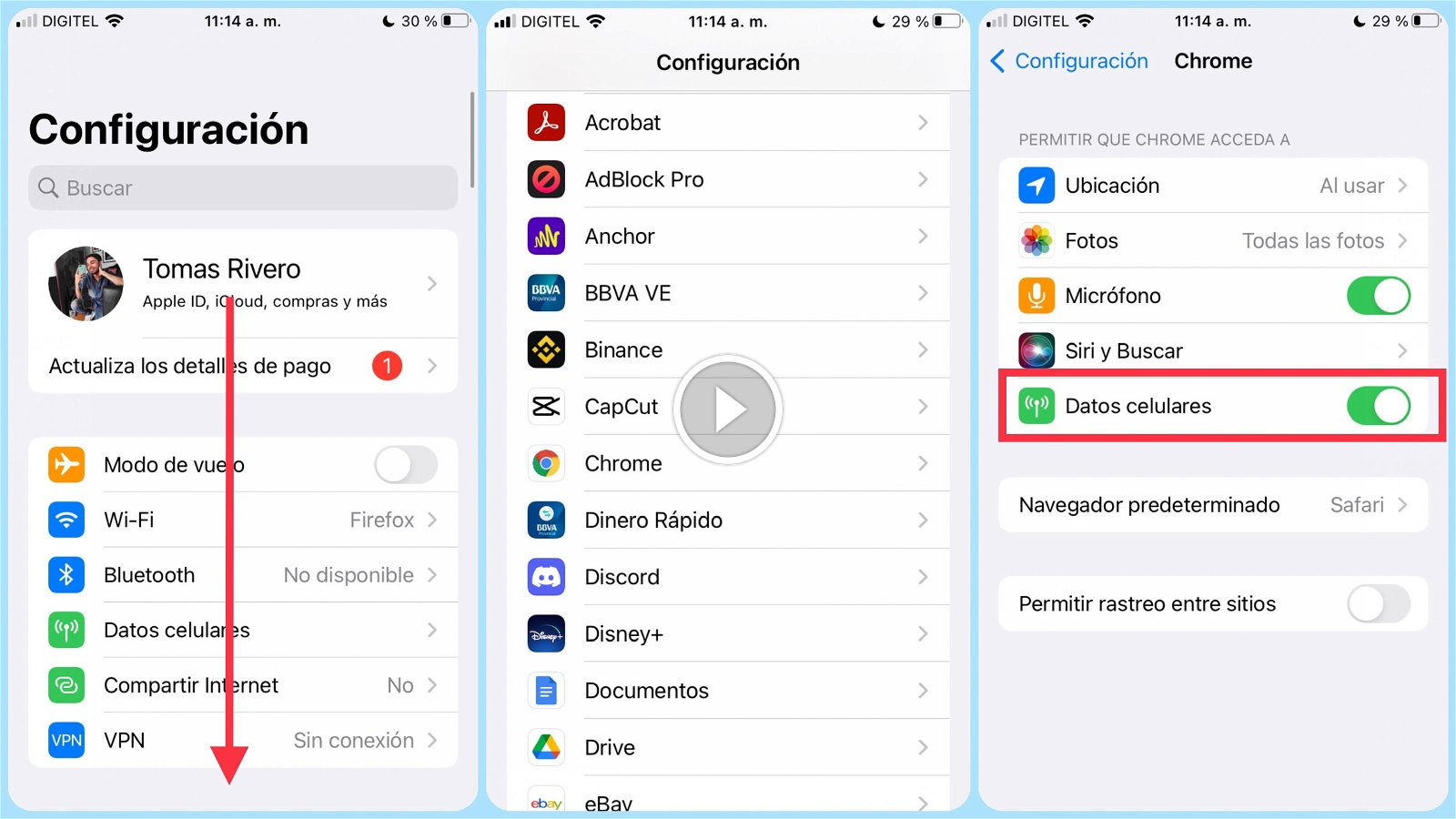
Если у вас есть iPhone и вы обеспокоены тем, что некоторые из ваших приложений могут потреблять слишком много данных, вы можете заблокировать их мобильный доступ в Интернет (4G или 5G), чтобы не платить дополнительную плату за вашу мобильную подписку или снизить скорость передачи данных.
Сэкономьте на своем мобильном тарифном плане, заблокировав доступ в Интернет к своим приложениям
Если вы обнаружите, что каждый месяц превышаете лимит данных вашего мобильного плана, стоит учитывать, что приложения, установленные на вашем телефоне, являются основной причиной этого чрезмерного потребления. Многие приложения потребляют данные в фоновом режиме, даже если вы их не используете. Это скрытое потребление данных может привести к увеличению счетов за мобильный телефон, особенно если вы часто путешествуете за границу.
Чтобы решить эту проблему, вам нужно восстановить контроль над своим смартфоном Apple и ограничить потребление мобильных данных. Вот как заблокировать доступ к сотовой сети для некоторых второстепенных приложений iPhone:
- Откройте настройки вашего iPhone, нажав на значок в виде шестеренки.
- Нажмите на раздел «Сотовые данные».
- В нижней части окна вы увидите полный список приложений, которые имеют доступ к вашей сети 4G или 5G.
- Коснитесь зеленого переключателя рядом с приложением, которое вы хотите использовать исключительно в сети Wi-Fi.
Выбранные приложения больше не будут иметь доступа к сотовой сети вашего мобильного оператора. Вы не сможете использовать эти приложения на ходу без подключения к Wi-Fi. Это должно помочь вам сохранить данные на вашем мобильном тарифном плане и повысить производительность вашего iPhone.
Однако важно отметить, что приложения, которым требуется постоянный доступ в Интернет, такие как службы обмена сообщениями или картографические инструменты (приложения GPS, такие как Waze), больше не будут работать должным образом: больше не будет уведомлений о входящих сообщениях или информации о дорожном движении.
Блокировка мобильного доступа к приложению также может нарушить работу систем синхронизации данных. Обязательно учитывайте этот аспект, прежде чем блокировать мобильный доступ приложения. Не стесняйтесь заранее проверять потребление данных каждым приложением, установленным на вашем iPhone.
Держите под контролем свой мобильный план
С появлением потоковых приложений (таких как Netflix), предлагающих контент Ultra HD, iPhone никогда не потреблял больше данных. Если вы не будете осторожны, вы можете быстро превысить лимиты своего мобильного плана.
Хорошей новостью является то, что операционная система iPhone (iOS) предлагает различные инструменты для контроля потребления данных. В предыдущем разделе мы увидели, как заблокировать доступ к мобильной сети для определенных приложений.
В дополнение к этой мере мы рекомендуем использовать функцию экономии трафика iOS под названием «Режим низкого объема данных». Как следует из названия, эта функция значительно сократит объем данных, используемых вашими приложениями. Вот как включить его на вашем iPhone:
- Откройте настройки вашего iPhone.
- Выберите раздел «Сотовые данные».
- Нажмите «Параметры».
- Включите «Режим низкого объема данных».
Важно отметить, что процесс активации режима Low Data Mode в iOS зависит от того, совместим ли ваш телефон с мобильной сетью 5G. Если у вас есть iPhone последнего поколения, совместимый с 5G, следуйте этим инструкциям:
- Откройте раздел «Сотовые данные».
- Перейдите в «Параметры».
- Нажмите «Режим данных».
- Включите опцию «Режим низкого уровня данных».
Режим низкого объема данных поможет вам более точно контролировать данные, потребляемые каждым из ваших приложений. Вот основное влияние этой функции на функциональность ваших приложений:
- Приложения перестанут использовать ваше мобильное соединение в фоновом режиме, когда вы их не используете.
- Загрузка обновлений и автоматическое резервное копирование временно приостановлены.
- iPhone автоматически снизит качество отображаемого контента.
- Системы синхронизации данных приостановлены, в том числе iCloud Photos.
Конечно, всякий раз, когда ваш iPhone обнаруживает доступную сеть Wi-Fi, он автоматически отключает эти ограничения. Приостановленные резервные копии и обновления будут возобновлены.
Режим низкого объема данных не следует включать постоянно. Используйте его с умом, исходя из ваших потребностей, предпочтений и привычек использования. Тем не менее, преимущества, получаемые от этой функции, весьма значительны. Не забывайте время от времени отключать его.
Контролируйте потребление данных
Все меры, предпринятые для сокращения вашего потребления данных, окажут значительное влияние только в том случае, если вы сможете количественно оценить их реальную эффективность. Для этого вам необходимо регулярно отслеживать использование данных:
- Перейдите в «Настройки», а затем в «Сотовые данные».
- Нажмите «Сбросить статистику» в дату продления вашего плана.
Эта дата соответствует дате создания вашего контракта. Именно в этот день ваш оператор обновляет преимущества, включенные в ваш план (количество текстовых сообщений, время разговора и объем данных).