Как запланировать звонок в мобильном приложении VK Мессенджер

В этой статье мы рассказали, как запустить звонок в мобильном приложении VK Мессенджер. Но также его можно запланировать заранее и пригласить участников. Рассказываем об этом подробнее.
Как это сделать
Важно: в зависимости от модели телефона расположение и вид кнопок меню могут немного отличаться.
1️⃣ Авторизуйтесь в VK Мессенджере на мобильном устройстве через учебный профиль Сферума.
2️⃣ Перейдите в раздел «Звонки».
3️⃣ Нажмите на кнопку «Запланировать».
4️⃣ В открывшемся меню отредактируйте название, укажите дату и время начала и конца встречи — можете воспользоваться кнопками быстрого выбора продолжительности встречи.
При создании звонка автоматически появляется одноимённый чат. Поэтому лучше использовать узнаваемое название.
Вы можете запланировать повторяющийся звонок. Для этого нажмите на кнопку «Повтор». Выберите нужный шаг повтора — либо вариант «Никогда», если повторять встречу вы не планируете.
Ниже в открывшемся меню задайте дополнительные настройки.
- Зал ожидания . Можно запретить вход в звонок без вашего одобрения.
- Анонимный вход . Вы можете разрешить или запретить анонимно подключаться к звонку. По умолчанию вход в звонок неавторизованным пользователям закрыт. С помощью этой функции можно разрешить подключаться к звонку любым пользователям.
- Реакции . Вы можете включить эту функцию, чтобы участники отправляли смайлики во время звонка.
- Микрофоны . По умолчанию микрофоны доступны пользователям при входе и во время звонка. С помощью этой функции можно отключить микрофоны участников при входе или на всё время звонка.
- Видео и показ экрана . По умолчанию видео и показ экрана доступны пользователям при входе и во время звонка. С помощью этой функции можно отключить видео для участников звонка при входе или на всё время звонка.
6️⃣ При завершении планирования появляется окно, где можно добавить звонок в календарь, пригласить участников по почте или поделиться ссылкой.
Если вы выберете вариант:
- Пригласить по почте — используйте один из установленных почтовых сервисов, чтобы отправить сообщения со ссылкой на звонок.
- Добавить в календарь — используйте календарь, чтобы разместить информацию о запланированном звонке, пригласить участников и зафиксировать ссылку.
7️⃣ Запланированная встреча отобразится на вкладке «Звонки». Вы можете нажать на три точки справа от названия встречи, чтобы скопировать приглашение на встречу вместе со ссылкой на звонок, внести изменения или удалить её.
8️⃣ Нажмите на кнопку «Войти» — откроется окно, где вы можете присоединиться к звонку.
Важно : кнопка входа доступна для любого звонка, который запланирован на сегодняшний день. Если звонки запланированы на другие даты, кнопки «Войти» не будет.
9️⃣ Участники встречи могут подключиться к ней несколькими способами. Попасть в звонок можно:
- по ссылке в календаре;
- по ссылке в электронном письме;
- по ссылке в личном сообщении в мессенджере;
- из чата звонка, если создатель встречи заранее добавит в него нужного участника.
1️⃣1️⃣ После того как запись начнётся, вверху экрана появится уведомление, что она идёт. Чтобы остановить запись, нажмите на кнопку «Завершить» и подтвердите действие.
1️⃣ 2️⃣ К записи звонка вы сможете получить доступ несколькими способами.
- Сразу после завершения. Нажмите на соответствующую кнопку, которая появится сразу после завершения записи в чате звонка.
- Через раздел «Звонки» — зайдите в «Записи звонков» в правом верхнем углу.
Читайте далее: Возможности чатов
Как учителю запустить звонок в мобильном приложении VK Мессенджер
В прошлой статье мы рассказали, как учителю запускать звонок через компьютер . Теперь рассказываем, как это можно сделать через мобильное приложение.
Как запустить звонок из чата
Расположение и вид кнопок меню могут немного отличаться — в зависимости от модели телефона.
1️⃣ Войдите в свой учебный профиль в мобильном приложении VK Мессенджер.
2️⃣ Откройте нужный чат и нажмите на значок телефонной трубки — он расположен в правом верхнем углу.
3️⃣ Выберите формат звонка: аудио или видео.
4️⃣ После запуска звонка в чате появится кнопка «Присоединиться». Все участники чата могут перейти по ней, чтобы подключиться.
5️⃣ Также вы можете пригласить участников по ссылке. Для этого в интерфейсе звонка нажмите значок «Участники», затем — «Пригласить по ссылке». Скопируйте ссылку и отправьте нужному человеку закрытым способом: например, на личную почту или личным сообщением. Также вы можете пригласить в звонок участников из своих контактов в Сферуме.
6️⃣ Участники звонка могут демонстрировать экран, поднимать руку, делать запись звонка, включать камеру и микрофон. Для этого нужно протянуть вверх полосу внизу экрана.
7️⃣ Как организатор звонка, вы можете привлечь внимание участника, выключить ему микрофон, исключить из звонка и другое. Для этого нажмите на кнопку «Участники», а затем найдите имя пользователя в списке и нажмите на него.
8️⃣ Если хотите сделать запись звонка, протяните вверх полосу внизу экрана. В развернувшемся меню нажмите на «Записать звонок».
9️⃣ Введите название записи и выберите, от чьего лица она будет сделана, а также тех, кто сможет посмотреть её.
Обратите внимание: в настоящее время просмотреть запись смогут только участники чата, в котором был запущен звонок. Видеофайл можно переслать в другой учебный чат, чтобы и другие могли посмотреть запись.
1️⃣ 0️⃣ Нажмите на кнопку «Записать звонок». После этого начнётся 3-секундный обратный отсчёт до начала записи.
1️⃣1️⃣ После начала записи у вас появится счётчик продолжительности записи.
1️⃣2️⃣ Чтобы закончить запись звонка, нажмите на кнопку «Завершить» в правом верхнем углу.
1️⃣3️⃣ Чтобы посмотреть запись звонка, вернитесь в чат, откуда запускали его.
1️⃣4️⃣ Также вы можете покинуть звонок. Если вы нажмёте «Выйти», звонок останется доступным для других участников. Чтобы завершить звонок для всех, нажмите на «Завершить звонок для всех».
Как запустить звонок с вкладки «Звонки»
1️⃣ Войдите в свой учебный профиль в мобильном приложении VK Мессенджер.
2️⃣ Перейдите в раздел «Звонки». Затем нажмите «Создать».
Как бизнесу использовать VK Звонки
VK Звонки — бесплатная платформа видеоконференций. Она позволяет поддерживать коммуникацию с клиентами, партнёрами и командой: проводить презентации, вести переговоры, обсуждать статусы проектов с удалённой командой и многое другое.
Любую видеоконференцию в VK Звонках можно транслировать в свой профиль, верифицированное сообщество или на сайт. Это поможет донести важное до аудитории и решить самые разные бизнес-задачи:
увеличить охват мероприятия, которое вы проводите;
анонсировать новый товар или услугу будущим клиентам;
провести концерт, спектакль, шоу или пресс-конференцию;
показать, как пользоваться товаром, или ответить на вопросы покупателей.
Общаться голосом и с видео можно прямо в браузере, мобильных приложениях ВКонтакте, отдельном приложении VK Звонки для телефона и компьютеров на macOS, Windows и Linux. Платформа VK Звонки также подходит для связи в переговорных комнатах и конференц-залах.
Безопасность звонков
Все звонки в VK защищены сквозным шифрованием, это обеспечивает безопасность и конфиденциальность разговоров. Оптимальные маршруты соединения поддерживают качество и стабильность связи.

Для обеспечения ещё большей приватности в настройках сервиса можно ограничить установление прямого соединения с собеседником, а также анонимное подключение других пользователей к групповым звонкам.
VK Звонки — сколько стоит использование
Пользователи не платят за использование платформы. Если при подключении к сервису используется мобильный интернет, то участники звонка оплачивают только израсходованный трафик по своему тарифному плану.
В VK Звонках нет ограничений по времени и количеству участников, поэтому вы можете бесплатно организовывать мероприятия любой продолжительности и масштаба. Можно проводить видеозвонки в VK с участием собеседников из других стран.
Что делать, если собеседника нет ВКонтакте или забыли пароль
Участвовать во встрече могут пользователи, которые не зарегистрированы ВКонтакте или забыли пароль от соцсети — просто пришлите им ссылку на звонок. Такому собеседнику нужно всего лишь ввести своё имя. Пользователям, которые присоединяются ко встрече без профиля или без авторизации ВКонтакте, доступны все возможности сервиса, кроме чата звонка.
С чего начать
Вы можете общаться с личной страницы или от имени своего сообщества: создайте звонок и пригласите в него друзей. Или скопируйте ссылку на видеоконференцию и отправьте её любым удобным способом.

Чтобы сервис VK Звонки был ещё более эффективным и удобным, используйте функции:
«зал ожидания» — новые участники смогут попасть в звонок только после вашего одобрения;
«анонимный вход» позволит присоединиться к видеоконференции без профиля ВКонтакте;
«планирование встреч» — заранее составьте расписание звонков и повторяющихся встреч. Запланированный звонок синхронизируется с Outlook и iCloud-календарями;
демонстрация экрана — показывайте графики и презентации;
запись экрана позволит отправить запись звонка тем, кто не смог принять участие;
чат звонка, чтобы обмениваться информацией и комментариями в процессе переговоров;
анимированные vmoji : пользователи смогут подключиться к встрече с аватарами, не включая видео с камеры.
Вы также можете указать заранее, будут ли участникам доступны микрофон, камера и демонстрация экрана. Эти настройки можно поменять в процессе звонка.
Чтобы подключиться к звонку или трансляции, необязательно регистрироваться — можно сделать это анонимно: переходите по ссылке и введите ваше имя.
Как запустить трансляцию звонка с компьютера
Трансляция звонка с компьютера может быть запущена всего за три шага:

Во время звонка через веб-версию платформы VK Звонки нажмите на «шестерёнку» и выберите пункт «Трансляция звонка».
В мобильном приложении в меню выберите «Прямой эфир».

Для приложения VK Звонки на компьютере пошаговая инструкция отличается: нажмите кнопку «Эфир и запись» → «Начать трансляцию».

Теперь нужно выбрать автора трансляции: от какой страницы она запустится. Это может быть ваш профиль или сообщество, в котором вы администратор. Если выбрать сообщество, то все его подписчики получат уведомление о начале трансляции, а запись эфира появится в разделе «Видео».

Затем укажите, кто может просматривать трансляцию и запись:
для трансляций с личной страницы есть три варианта: все пользователи ВКонтакте, друзья и участники звонка или же только вы и собеседники из чата;
по умолчанию трансляции сообщества видны всем подписчикам. Если вы хотите показывать эфир ограниченному числу зрителей, задайте соответствующие настройки в меню сообщества.
Сервис VK Звонки также позволяет указать название трансляции и добавить описание. Зрителям будет проще понять, каким темам посвящена встреча, вспомнить имена спикеров или найти запись эфира.
Нажмите «Начать трансляцию звонка» — и вы в эфире. В верхней части экрана появится значок Live, а также кнопки «Завершить» и «Поделиться». Нажав на последнюю, вы получите ссылку, с помощью которой можно пригласить зрителей.
Как звонить через телефон
Разберём, как звонить через приложение ВКонтакте с устройств на различных операционных системах.
С устройств на Android
Позвонить пользователю VK можно с мобильного. Пользователи Android могут совершить вызов через приложение ВКонтакте. Для этого нужно:
Перейти в профиль пользователя, с которым хотите связаться, или организовать звонок через личные и групповые чаты.
Нажать кнопку «Позвонить».
Выбрать формат звонка — аудио или видео.
Разрешить приложению доступ к вашим микрофону и камере.
Чтобы воспользоваться всеми доступными опциями, скачайте приложение VK Звонки для Android .
Пользователи iPhone также могут совершать звонки с помощью приложения ВКонтакте. Для этого нужно:
Перейти в профиль пользователя или выбрать контакт через личные и групповые чаты.
Нажать кнопку «Позвонить».
Выбрать формат звонка — аудио или видео.
Разрешить приложению доступ к вашим микрофону и камере.
Больше возможностей для организации групповых звонков и видеоконференций даже с мобильного устройства доступно в официальном приложении VK Звонки для iOS .
Возможности во время звонка или трансляции
Нажмите «Показ экрана», чтобы продемонстрировать участникам звонка презентацию или любой другой контент на вашем устройстве. Аудитория увидит картинку в максимально высоком разрешении, которое поддерживают их устройства, — и сможет рассмотреть все детали.

Кнопка «Эфир и запись» включает две функции:
«Записать звонок», чтобы сохранить видеоконференцию на будущее и пересмотреть её. Видеоролик попадёт в специальный чат ВКонтакте, который создаётся для каждого звонка. Также запись можно скачать на компьютер.
«Начать трансляцию», чтобы звонок могли посмотреть подписчики вашего аккаунта или сообщества. Запись эфира также появится в разделе «Видео» вашего сообщества.
Если созвон застал вас врасплох, можно использовать функции виртуального фона и улучшения черт лица. А для презентаций и конференций наверняка пригодится опция «Поднять руку», чтобы задать вопрос.
Вы можете нажать на стрелку на кнопке «Участники» и отключить микрофоны у всех или некоторых участников, а ещё указать, смогут ли они включить их вновь. Другая возможность в этом меню — привлечь внимание собеседников.

На экране звонка также есть «Мессенджер». В нём можно обмениваться сообщениями и файлами. Например, прислать документ, о котором идёт речь, или записать краткие итоги встречи.
Как запланировать трансляцию в VK Звонках
Если у вас впереди онлайн-конференция или важное совещание, лучше запланировать звонок ВКонтакте заранее. Здесь и пригодятся отложенные трансляции.
Создайте запланированную трансляцию в сообществе: нажмите «Создать трансляцию» в блок «Видеозаписи». Введите название, описание, задайте время и другие параметры.
Зайдите в VK Звонки и нажмите «Эфир и запись» → «Запланированная трансляция». Выберите в этом разделе сообщество, которое будет вести трансляцию.
Выберите нужную трансляцию.
Запустится обратный отсчёт до старта.
Создателю трансляции нельзя выходить из звонка или «завершать звонок» до окончания трансляции.
Важно : если в сообществе ещё нет ни одного ролика, то до конца прямого эфира вы не найдёте раздел «Видео». Однако туда всё же можно попасть:
Скопируйте ссылку на ваше сообщество.
Замените в ней «club» на «videos-» — получится https://vk.com/videos-*** .
Перейдите по ссылке.
Когда вы нажмёте «Создать трансляцию», на экране появится большая форма. Не пугайтесь: для начала достаточно указать только название, выбрать время, настройки приватности и категорию. А загрузить обложку — уже по желанию: она сделает превью трансляции более привлекательным.

Остаётся нажать «Сохранить», и вы увидите плеер с обратным отсчётом времени до начала трансляции. Не обращайте внимания на руководство справа: у трансляции звонков немного другой порядок действий, который мы описали выше.

Как запустить запланированную трансляцию в VK Звонках
Создать звонок или зайти в существующий.
Нажать «Трансляция звонка» в настройках.
В окне создания эфира выбрать «Запланированная трансляция» и найти ту, которую вы подготовили на предыдущих шагах.

Платформа VK Звонки начнёт эфир в плеере, когда вы запустите трансляцию, но не раньше запланированного времени.
Кстати, из этого окна вы можете поделиться эфиром на стене, в сообществе и сообщении. Или скопировать прямую ссылку на трансляцию во вкладке «Экспортировать»
Когда придёт время завершить запланированный эфир, лучше сделать это сначала на экране звонка, а уже затем в окне трансляции.
Что делать, если не можешь позвонить
В случае проблем с установкой соединения, нужно в первую очередь проверить подключение к интернету. Если у пользователя с одной или с другой стороны нет доступа к сети, в VK позвонить не удастся.
Есть и возможные технические причины сложностей с установкой соединения. Среди них может быть:
у пользователя установлена старая версия приложения;
у принимающего звонок установлен запрет на прямое соединение;
технический сбой.
Чтобы справиться с проблемой, попробуйте для начала убедиться, что пользователь, которому вы звоните, находится в доступе, у него установлена обновлённая версия приложения, а также нет запретов на установление прямого соединения. В случае технических неполадок придётся немного подождать до восстановления корректной работы сервиса.
Если при выполнении всех условий проблема не устранена, обратитесь в службу технической поддержки VK .
Для доступа к расширенному интерфейсу и дополнительным функциям по организации видеоконференций скачивайте приложение VK Звонки. Доступны версии для iOS, Android, а также десктопные версии для различных операционных систем.
Звонки в VK— удобный инструмент для видеоконференций, переговоров с партнёрами, совещаний и обучения.
Сервис полностью бесплатный и безлимитный по времени, позволяет собирать любое количество человек для общения.
К конференции или совещанию можно подключаться с компьютера, с мобильного, без профиля ВКонтакте.
VK Звонки помогают решать разные задачи бизнеса: анонсировать товар или услугу, проводить пресс-конференции, презентацию или шоу, общаться с пользователями, отвечать на вопросы в прямом эфире.
Гибкие настройки VK Звонков позволяют модерировать и планировать звонки, запускать демонстрацию экрана, записать звонок, проводить закрытые мероприятия с приглашением по ссылке.
Как сделать групповой звонок в соцсети ВКонтакте


Число активных пользователей соцсети Вконтакте превышает 73 млн человек. Это одна из самых популярных в России площадок для общения, просмотра видеороликов, прослушивания музыки. Платформу часто используют для аудио и видеозвонков: чтобы отправить вызов, достаточно пары кликов и никаких сложных настроек. Расскажем подробно, как сделать групповой звонок в ВК, как добавить нужных абонентов и сколько может длиться разговор.
Видеовстречи с возможностью записи без ограничений по времени
Особенности групповых звонков Вконтакте
Групповой звонок в ВК создается за несколько секунд. И это — не единственная особенность платформы. Какие преимущества доступны пользователям приложения VK:
- групповые видеозвонки с одновременным участием любого количества человек;
- мгновенное подключение по ссылке без авторизации в аккаунте;
- бесплатное общение без лимита (продолжительность видеозвонков Вконтакте не ограничена минутами или часами);
- возможность звонить сразу или планировать звонки заблаговременно;
- общение в групповых чатах во время сеанса видеосвязи;
- запись видео и хранение в облачном архиве;
- установка виртуальных фонов и фильтров для изменения внешности.
Любой групповой звонок Вконтакте можно модерировать: включать зал ожидания для предварительной проверки участников, управлять микрофонами гостей, следить за сообщениями в чате. Коллективные аудио звонки и групповые видеозвонки доступны на всех устройствах: мобильных телефонах, персональных компьютерах, ноутбуках, планшетах.
Кого можно добавить в групповой звонок
Плюс групповых звонков ВК в том, что организатор может пригласить к диалогу кого угодно. Добавить собеседников легко даже в том случае, когда у пользователей вообще нет аккаунта в «синей» соцсети. Главное, чтобы активный профиль был у создателя групповой беседы. Остальным достаточно пригласительной ссылки.
Ссылка доступна до момента завершения встречи. То есть присоединиться к конференции в онлайне можно в любое время. Бывает, что ссылка случайно попадает к посторонним пользователям — тем, которых не должно быть на созвоне. В таких случаях администратору нужно всего лишь обновить ссылку, и тогда предыдущая станет недействительной: попасть через нее на встречу уже не получится.
У организатора есть право запретить доступ к звонку анонимным пользователям. Это значит, что человек, который хочет принять участие в созвоне, но при этом не желает проходить авторизацию в соцсети, не будет допущен к встрече. Такая мера безопасности позволяет быть уверенным, что в конференции принимают участие только проверенные пользователи.
Как активировать групповой звонок ВК
Чтобы активировать групповой звонок в контакте, зайдите в мобильное приложение на смартфоне или в веб-версию на компьютере. Инструкция для всех устройств практически не отличается. Благодаря понятному интерфейсу, групповой видеозвонок создается интуитивно просто.
Как сделать групповой звонок в ВК через компьютер
Предлагаем пошаговую инструкцию:
- Зайдите с компьютера в свой аккаунт в социальной сети.
- Откройте мессенджер Вконтакте.
- Теперь нужно выбрать собеседников, с которыми вы планируете пообщаться.
- Откройте переписку с любым участником.
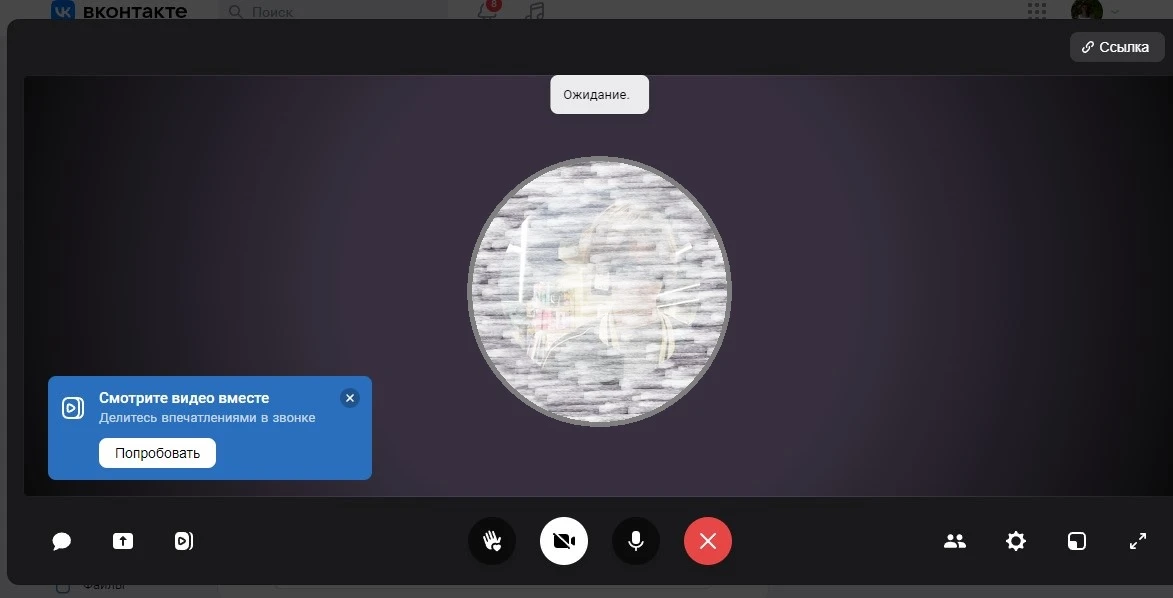
- Нажмите кнопку вызова (это иконка в виде телефонной трубки). Определитесь сразу, это будет групповой аудио- или видеозвонок. Дело в том, что платформа при необходимости позволяет поговорить только голосом, без видеокамеры. Этот вариант подходит для тех случаев, когда у одного или нескольких участников слабый сигнал интернета.
- Даже если абонент еще не поднял трубку, можно уже пригласить остальных участников беседы. Отправьте им ссылку или выберите из списка контактов.
- В левом нижнем углу экрана появится чат. Используйте его для создания групповой переписки, обмена файлами, отправки текстовых или голосовых сообщений.
- Используйте дополнительные функции во время разговора: демонстрацию экрана, запись звонка, виртуальный фон, реакции и другие настройки видео.
Для совершения видеозвонков в ВК также предусмотрена специальная кнопка в левой части экрана. Она так и называется — «Звонки». Чтобы создать групповую встречу, нажмите на эту кнопку. Откроется вкладка с историей всех звонков. Здесь же размещена информация о запланированных видеоконференциях.
Есть еще один способ, как создать групповой звонок ВК:
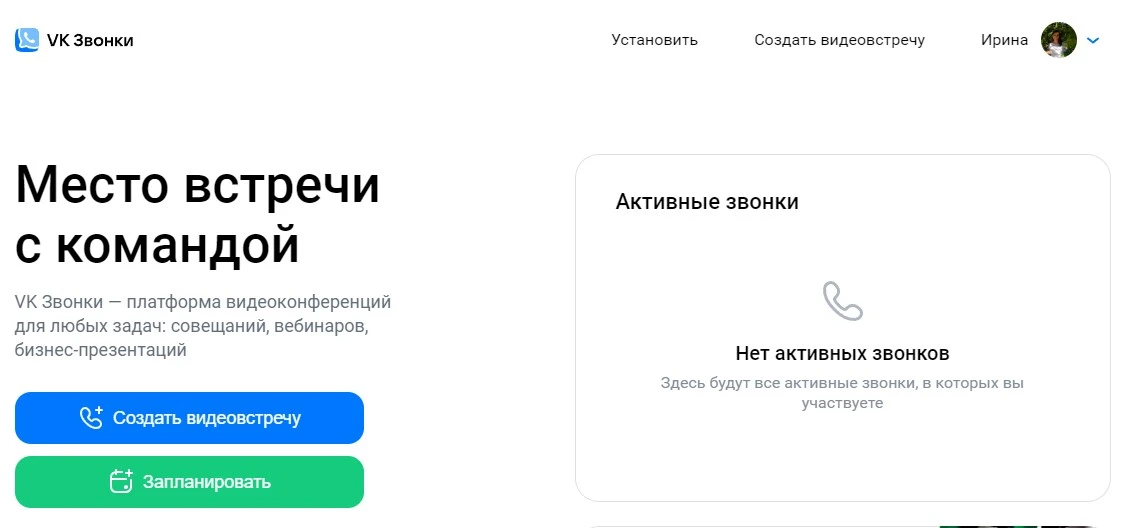
- Запустите сервис VK Звонки (введите запрос в поисковую строку, и система сама выдаст вам результат).
- Проверьте, авторизованы ли вы (в правом верхнем углу экрана компьютера должна быть размещена ваша аватарка).
- Выберите нужное действие: «Создать новую встречу» или «Запланировать звонок на определенное время».
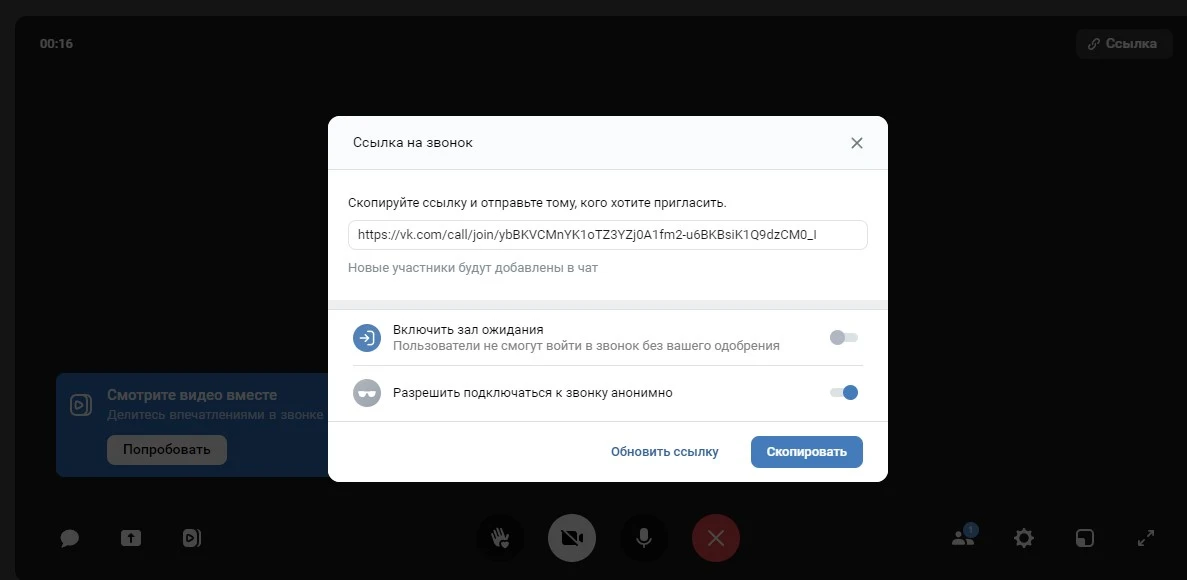
- Нажмите кнопку «Создать видеовстречу», и звонок начнется автоматически. Пока в нем участвуете только вы. Чтобы добавить собеседников, скопируйте ссылку и отправьте пользователям, с которыми хотите пообщаться. Отправить можно по электронной почте, через любой мессенджер или с помощью смс.
- Гости перейдут по ссылке и присоединятся к бесплатному групповому звонку.
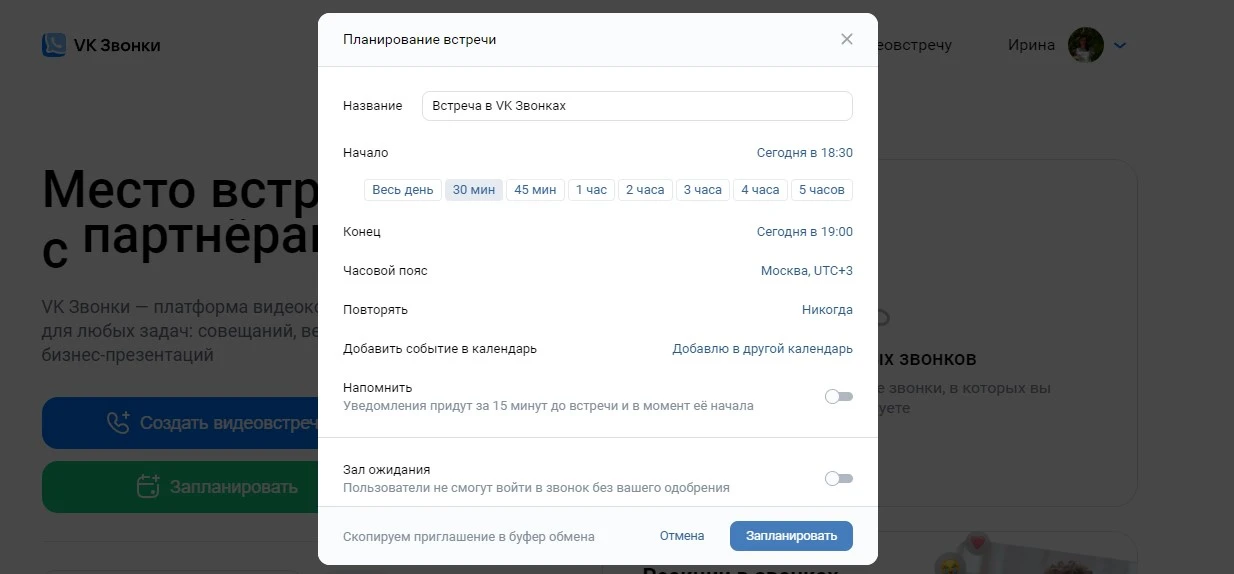
Если хотите совершить видеозвонок в определенное время, выполните следующие действия:
- Нажмите кнопку «Запланировать».
- Придумайте название группового видеозвонка.
- Выберите время начала встречи и укажите ее продолжительность.
- Добавьте событие в календарь при необходимости.
- Настройте напоминания.
- Активируйте зал ожидания, если не хотите, чтобы гости присоединялись к звонку без вашего одобрения.
- Программа сгенерирует объявление о предстоящей встрече.
Скопируйте текст и разошлите участникам. Также можно сразу отправить ссылку на звонок.
Как сделать групповой звонок в VK со смартфона
Используйте последнюю версию мобильного приложения — так вы будете уверены, что все функции работают корректно. Функция видеозвонков была и в предыдущих версиях ВК, но обновленный сервис позволяет совершать звонки в качестве 4К.
Предлагаем пошаговую инструкцию, как создавать групповые видеозвонки на мобильных устройствах:
- Запустите официальное приложение ВК.
- На экране появится лента последних событий.
- Перейдите в мессенджер.
- В разделе «Сообщения» откройте переписку с тем пользователем, которому хотите позвонить.
- Нажмите иконку телефонной трубки.
- Одновременно откройте список контактов (значок, изображающий людей) и добавьте участников.
- Также можно использовать ссылку для приглашения. Отправьте ее через мессенджер или по электронной почте. Гости перейдут по ней и попадут прямо на видеоконференцию.
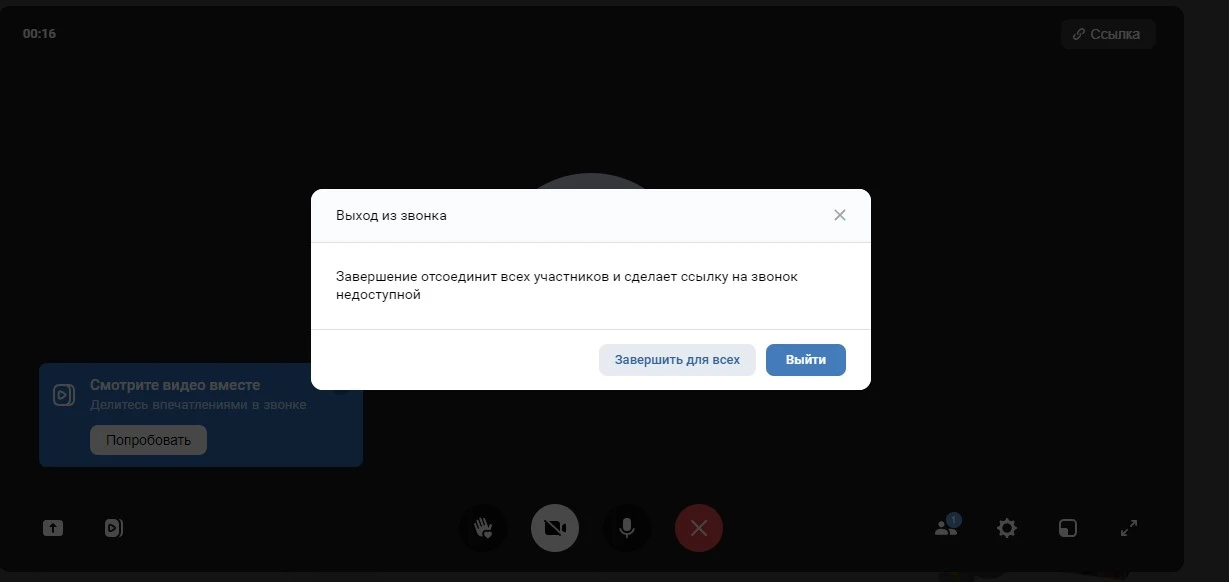
Как отключить групповой звонок в ВК? Нажмите на красную кнопку в нижней части экрана. Выберите вариант ответа: завершить звонок для всех участников или просто покинуть беседу. Если вы покинете созвон, то остальные участники продолжат общаться друг с другом уже без вас.
Заключение
Социальная сеть Вконтакте запустила групповые аудио- и видеозвонки в 2018 году. Всего за 5 лет сервис vk звонков стал невероятно популярным. Любой пользователь сети Вконтакте может бесплатно собрать в прямом эфире видео конференцию на десятки, сотни и даже тысячи участников. Функция доступна в десктопной и мобильной версии программы. Разработчики позаботились, чтобы во время беседы пользователи могли включать фильтры, обмениваться сообщениями в чате и заново подключаться к звонку при сбоях работы устройства или нестабильном интернет-соединении. Время видеозвонка не ограничено.
FAQ
- Сколько человек может участвовать в групповом звонке в ВК? Количество участников не ограничено.
- Как настроить звонки в ВК? Звонки в ВК настроены по умолчанию. Зайдите в мессенджер соцсети, выберите нужного абонента и нажмите значок телефонной трубки: сразу пойдет вызов. Дождитесь ответа и начните общение.