10 Лучших приложений для записи звонков WhatsApp на iOS и Android [Скачать бесплатно]
Запись звонков WhatsApp на ваших устройствах Android и iOS беспроблемно и быстро можно выполнить с помощью приложений. Узнайте о лучшем приложении для записи звонков WhatsApp и его ключевых функциях.

Михаил Владимирович
Запись звонка в WhatsApp требуется в разных ситуациях. Например для записи встречи, сессии, лекции и дальнейшего использования. Не зависимо от цели сохранения, запись звонков WhatsApp на ваших устройствах iOS и Android можно выполнить с помощью приложения. Для сохранения звонков WhatsApp на вашем смартфоне доступно несколько инструментах с различными функциями. Подробная информация о приложениях для записи звонков WhatsApp находится в следующих частях.
В этой статье
Часть 1. Топ-10 приложений для записи звонков в WhatsApp
Доступно множество приложения для iOS и устройств Android для записи звонков в WhatsApp. По этой причине не так просто выбрать подходящий вариант. Мы составили и представили ниже список из 10 лучших приложений в категории, чтобы помочь вам.
- App Call recorder
- Call recorder- Cube ACR
- Video Call Screen recorder for WhatsApp FB
- AZ Screen Recorder
- Video Call Recorder for WhatsApp
- Mobizen Screen Recorder
- REC Screen Recorder
- Messenger Call Recorder
- Call recorder for WhatsApp
- All Call recorder
1. App Call recorder
Поддерживаемые Системы: Android и iOS
Цена: Бесплатно с покупками в приложении
- Автоматическое обнаружение вызова WhatsApp и начало записи
- Высокое качество записи
- Удобный интерфейс
- Автоматический запуск и остановка записи
2. Call recorder- Cube ACR
Поддерживаемые Системы: Android
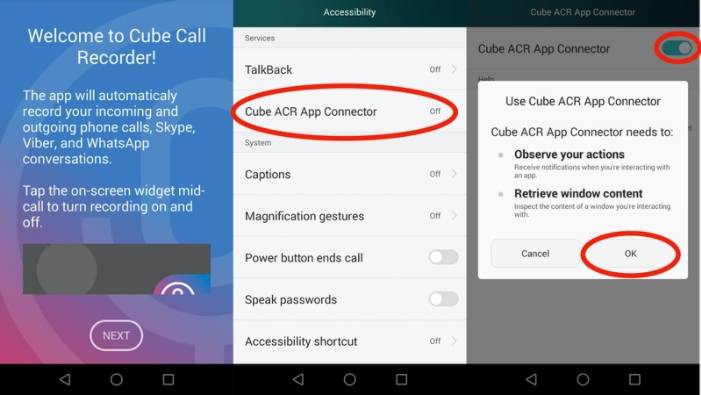
- Запись телефонных и VoIP-звонков, включая WhatsApp
- Чистый звук
- Выбор записи каждого, выбранного вызова или запись вручную
- Опция для воспроизведения в приложении
- Выделение записей
- Интеллектуальное переключение динамиков
- Резервное копирование в облаке
3. Video Call Screen recorder for WhatsApp FB
Поддерживаемые Системы: Android

- Позволяет записывать видеозвонки с любыми контактами, сохраненным на SD-карте
- Запись в формате HD с встроенными звуками устройства
- Данное приложение для записи видеозвонков WhatsApp предоставляет устройство для обрезки видео
- Запись прямой трансляции игр
4. AZ Screen Recorder
Поддерживаемые Системы: Android
Цена: Бесплатно с покупками в приложении
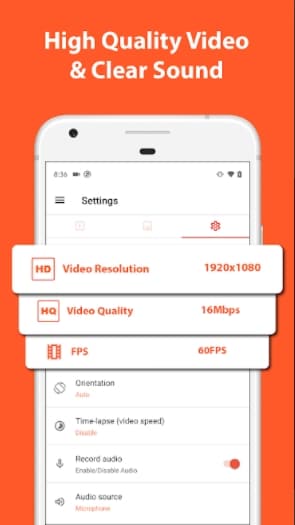
- Поддержка записи экрана с встроенными звуками устройства
- Запись экрана с помощью Facecam(фронтальной) камеры.
- Запись игры в формате full HD
- Встроенный редактор, поддерживающий множество функций, таких как обрезка, конвертация, поворот и многое другое
- Опция для редактирования скриншотов и изображений
- Данное приложение для записи звонков в WhatsApp предоставляет функцию прямой трансляции
5. Video Call Recorder for WhatsApp
Поддерживаемые Системы: Android
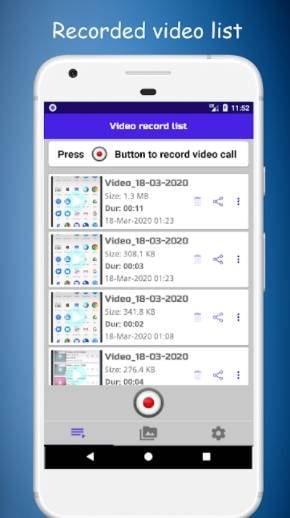
- Позволяет записывать любое видео на ваш мобильный телефон
- Данное Android-приложение для записи звонков WhatsApp также позволяет обрезать записанные видео
- Воспроизводение и возможность обмена записанными видео
- Мгновенный захват и запись экрана
- Возможность настройки разрешения и качества по мере необходимости
- Опция для установки pin-кода для скрытия записанных видео
6. Mobizen Screen Recorder
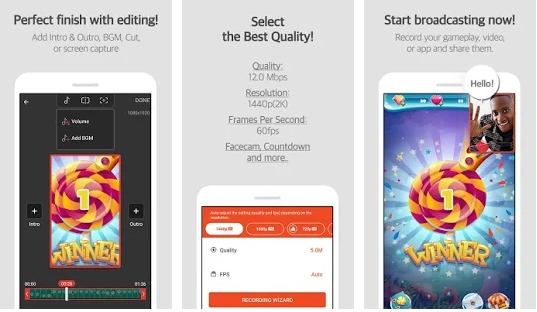
- Лучшее из приложений 2016 года, по мнению Google
- Чистая запись экрана в режиме Hide Air Circle
- Поддержка записи в формате Full HD и HD
- Функция Facecam для записи реакций
- Данное приложение для запись экрана WhatsApp поддерживает несколько функций редактирования
- Возможность удаления водяного знака, создание собственного водяного знака, а также доступ к функции рисования
7. REC Screen Recorder
Поддерживаемые Системы: Android
Цена: Бесплатно с покупками в приложении
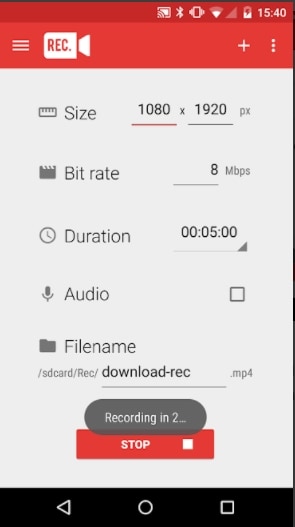
- Интуитивно понятный интерфейс с поддержкой настраиваемых функций записи
- Возможность создания длинных записей продолжительностью до 1 часа
- Поддерживается запись звука через микрофон
- Возможность сохранения необходимых наборов функций в виде пресетов
- Настройка таймера обратного отсчета по мере необходимости
8. Messenger Call Recorder
Поддерживаемые Системы: Android
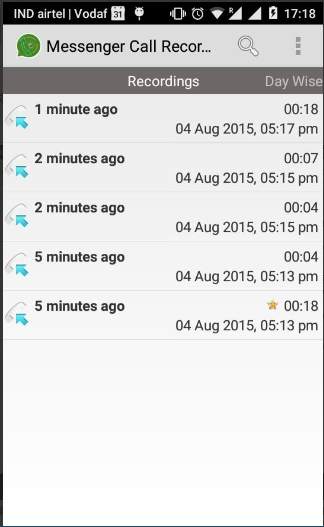
- Автоматическая запись звонков в WhatsApp
- Высококачественная запись при низком заряде батареи
- Записи голосовых вызовов можно проверять ежедневно
- Доступен выбор минимальной продолжительности входящей и исходящей записи WhatsApp
- Возможность включить приглашение перед сохранением вызовов
9. Call recorder for WhatsApp
Поддерживаемые Системы: Android
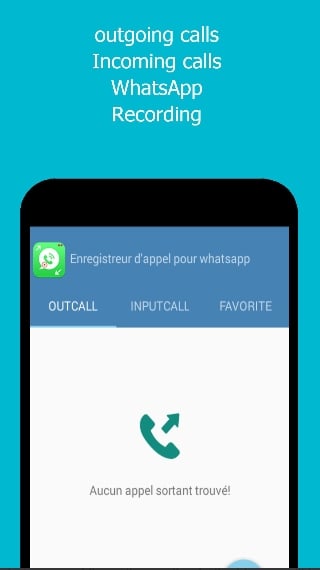
- Запись входящих и исходящих звонков
- Автоматическая запись звонков в WhatsApp с возможностью автоматической настройки
- Возможность обмена записями и воспроизводение
- Уведомление после завершения записи
- Запись звонка может быть добавлена в избранное
10. All Call recorder
Поддерживаемые Системы: Android
Цена: Бесплатно с покупками в приложении
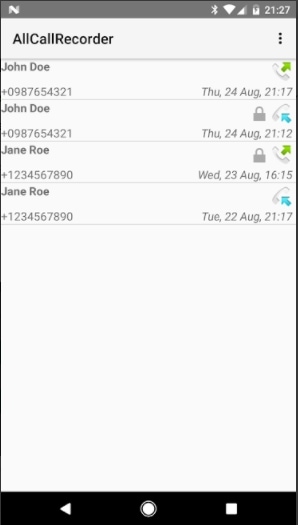
- Простое приложение для записи всех входящих и исходящих звонков
- Минимальные настройки с автоматическим определением наилучшего метода записи
- Записями можно обмениваться по электронной почте, через мессенджер и облачное хранилище
- Записи сохраняются в файлах 3GP
Часть 2. Сравнительная таблица для лучшего выбора
Ниже представлена сравнительная таблица с перечисленными выше приложениями для более комфортного выбора, в зависимости от функций, плюсов и минусов.
Название
Рейтинг
Плюсы
Минусы
Часть 3. Дополнительные советы для записи звонков в WhatsApp
Выше перечислены некоторые из лучших приложений для вашего смартфона, которые помогут записать звонки в WhatsApp по мере необходимости. Тем не менее, многие пользователи сталкиваются с проблемами в процессе использования приложений, такими как ограниченные функции, назойливая реклама, плохо оформленный интерфейс, сложный процесс записи и многое другое. Итак, если вы тоже столкнулись с некоторыми из этих проблем в приложениях для записи, мы предлагаем использовать профессиональный инструмент, такой как Wondershare UniConverter. Программное обеспечение работает в качестве отличной альтернативы приложениям, поскольку инструмент поддерживает запись звонков с дополнительными функциями и беспроблемной работой инструмента. Функция записи позволяет записывать видео, а также аудио в высоком качестве. Записи могут быть дополнительно отредактированы по мере необходимости, а также переданы на множество устройств.
Wondershare UniConverter — Лучший создатель видео с записью Олимпийских игр на Mac/Windows

Безопасность Проверена. 3,591,664 человек уже скачали.
Запись звонков в WhatsApp в высоком качестве.
Выбор источников звука.
Выбор клавиш быстрого доступа для записи.
Выбор области записи.
Поддержка систем Windows и Mac.
Инструкции по записи звонков WhatsApp с помощью UniConverter Wondershare:
Прежде чем приступить к выполнению следующих действий, подключитесь к своему WhatsApp в веб-браузере.
Шаг 1 Запустите Wondershare «Запись Экрана»
Откройте установленное программное обеспечение Wondershare UniConverter в вашей системе и выберите функцию «Запись экрана» в левой части панели. Затем нажмите на значок камеры в левой части интерфейса или в левом верхнем углу.
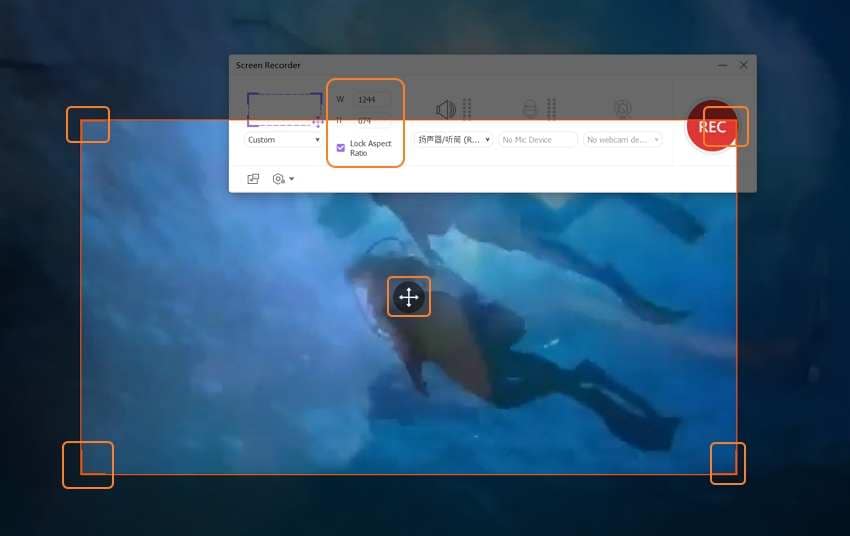
Шаг 2 Выберите область записи
Далее откроется окно записи, в котором необходимо выбрать область для записи. Переместите края и центр «+ знак» , чтобы выбрать область записи. Кроме того, вы также можете ввести точную высоту и ширину области или выбрать «Полноэкранный режим».
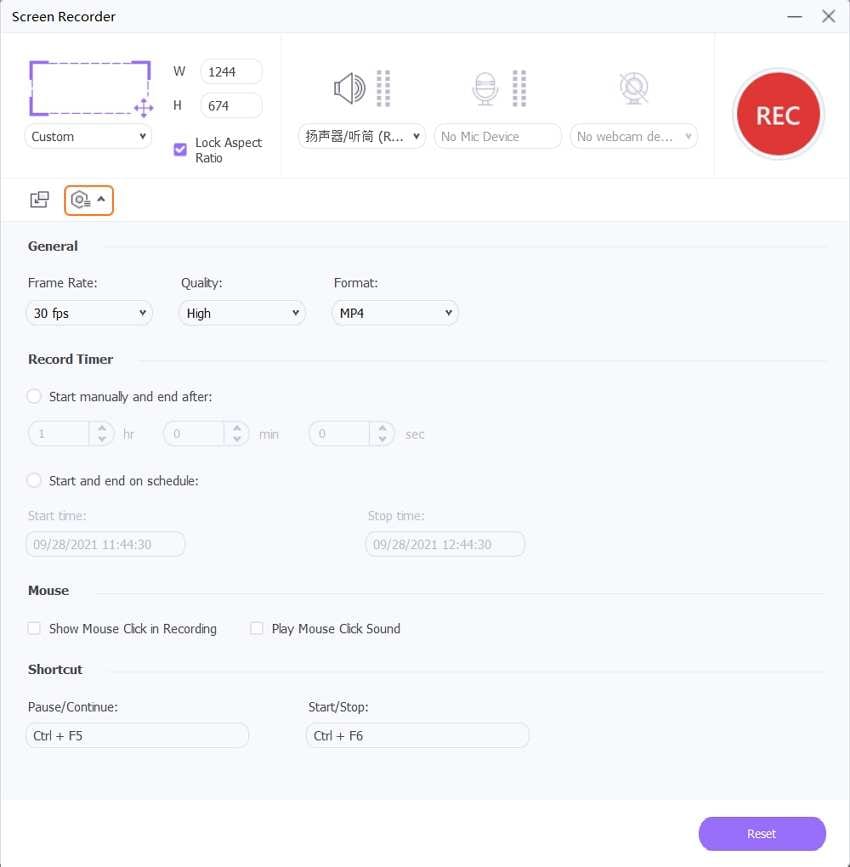
Шаг 3 Выберите настройки записи
Далее выберите необходимые параметры звука и настройки микрофона. Нажмите на значок шестеренки , список опций расширится. Выберите рабочий стол в «расположение» , чтобы сохранить запись, качество, кадр, частоту и формат. Вы также можете установить таймер записи и клавиши быстрого доступа при необходимости.
Шаг 4 Запуск и остановка записи
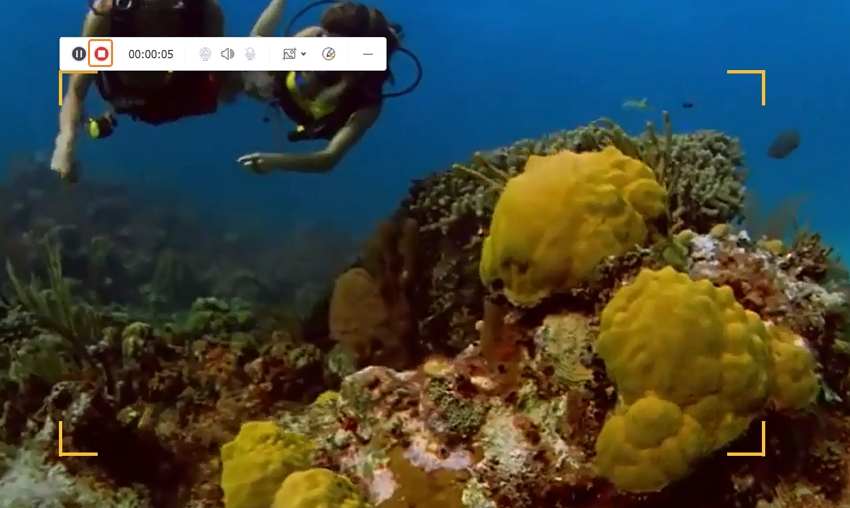
При нажатии на красную кнопку REC запись начнется после 3 секунд обратного отсчета. Время записи можно проверить на панели задач, появляющейся на экране. Для остановки записи нажмите на красную кнопку «Остановить» .
Шаг 5 Проверьте запись
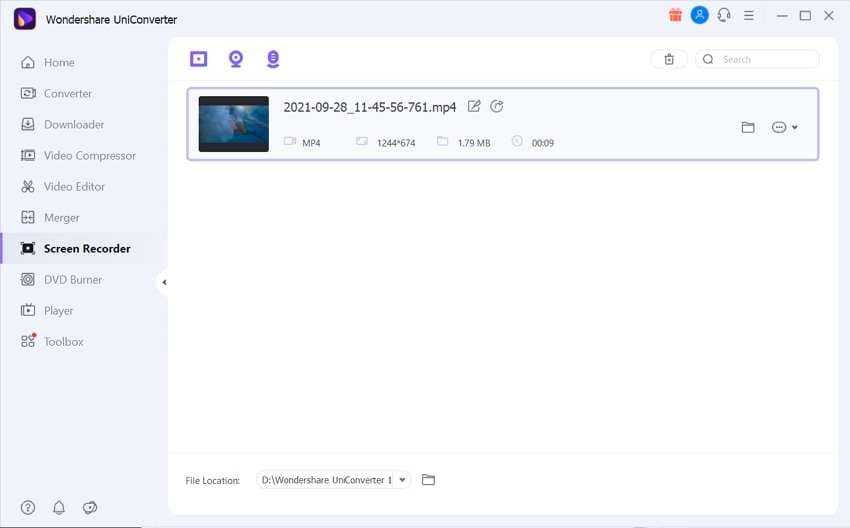
Закройте окно записи, видео появится в интерфейсе. Нажмите на кнопку «Открыть» рядом с записью, чтобы начать воспроизведение видео.
Заключение
Запись звонков в WhatsApp можно выполнить на вашем смартфоне с помощью одного из перечисленных выше приложений. Данные приложения хорошо подойдут для основной записи вашего звонка. В случае, если вы планируете осуществить высококачественную, беспроблемную запись с редактированием, конвертацией и применением других функций, Wondershare UniConverter — лучший выбор. Программное обеспечение, после установки в системе Windows или Mac, поможет выполнить множество задач в дополнение к записи экрана.
Как записывать телефонные разговоры на Android и в мессенджерах
Несмотря на то что запись телефонных разговоров во многих странах мира запрещена законом, поскольку нарушает конфиденциальность записываемого, обычно это никого не останавливает. Другое дело, что в какой-то момент Google решила, что это и впрямь опасная функция, а потому взяла и просто отключила её, лишив пользователей последних версий Android писать звонки. Поэтому в сети довольно часто встречаются вопросы о том, как записать звонок на Android или как записать звонок в WhatsApp, Telegram и других мессенджерах. Рассказываем, что к чему.
Хотите записать разговор на Android? Это будет непросто
Как записывать звонки на Android 10
Пожалуй, больше всего пользователей интересует, как записать звонки на смартфонах с Android 10. Дело в том, что в этой версии ОС Google отключила функцию записи, а потому все сторонние приложения, служащие этой цели, оказались бесполезными. Однако некоторые производители встраивают инструментарий для записи звонков в свои прошивки. Например, Xiaomi, Huawei, Honor и Meizu.
Если у вас смартфон Xiaomi или Meizu, вам не придётся совершать каких-либо манипуляций вроде установки специализированного софта для записи звонков в принципе – всё уже встроено по умолчанию. Достаточно набрать номер нужного абонента, а затем нажать на кнопку записи (иконка диктофона). После этого перейдите в приложение с файлами, отыщите папку call_rec и прослушайте записанный разговор.
Как записывать звонки на Huawei
А вот пользователям аппаратов Huawei и Honor придётся немного сложнее. Им нужно установить приложение HwCallRecorder, которое можно загрузить по этой ссылке. После этого необходимо открыть приложение «Телефон» — «Настройки» и включить параметр «Автоматическая запись вызовов». При этом записывать звонки отдельно не получится. Отыскать записи можно в приложении «Диктофон», которое поставляется с оболочкой EMUI по умолчанию.
Как записывать звонки Тинькофф Мобайл
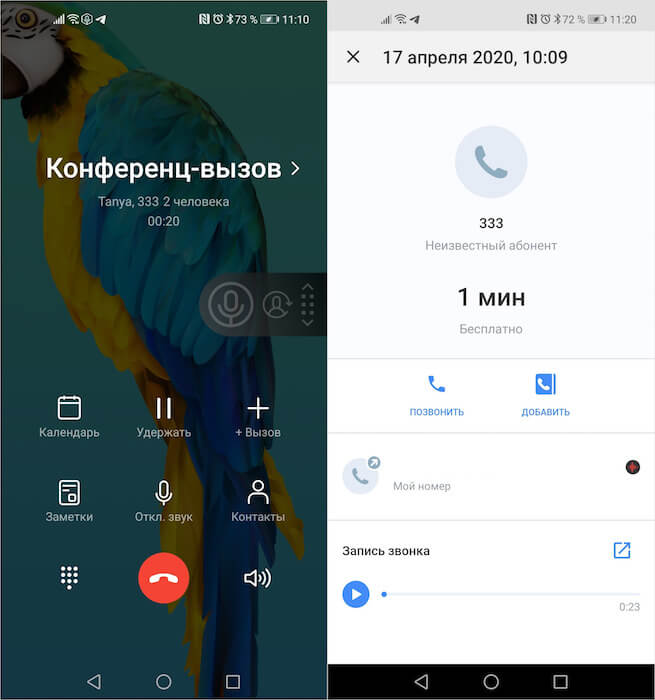
Тинькофф Мобайл ввел услугу записи телефонных разговоров, она бесплатна
С недавних пор у абонентов «Тинькофф Мобайла» тоже появилась возможность записывать звонки. Для активации этой функции перейдите в приложение оператора и в разделе «Услуги» активируйте запись звонков. После этого откройте приложение «Телефон» и наберите номер 333. Затем нажмите на экране кнопку «Добавить» и наберите абонента, разговор с которым хотите записать. Как только он ответит, нажмите на экране кнопку «Объединить» для перехода в режим аудиоконференции, где специальный бот сможет писать звонки. Отыскать записи можно в приложении «Тинькофф Мобайл» — «События» — «Звонки».
Запись звонков на Android 8
У пользователей устройств под управлением Android 8.1 и более ранних версий никаких проблем с записью звонков нет. Поэтому, если вы относитесь к их числу, просто установите себе приложение ACR Cube. По-моему, это самая удобная утилита для записи звонков.
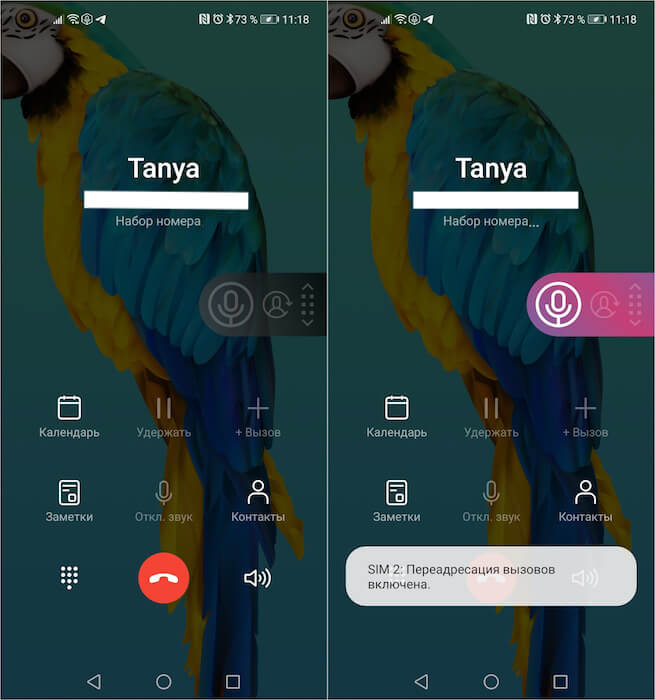
Справа — запись не ведётся, слева — запись ведётся
Установите приложение и раздайте ему запрашиваемые привилегии. После этого при совершении звонка из приложения «Телефон» на вашем смартфоне на экране будет появляться кнопка записи. Нажмите её, чтобы записать разговор или отключите, если запись не требуется.
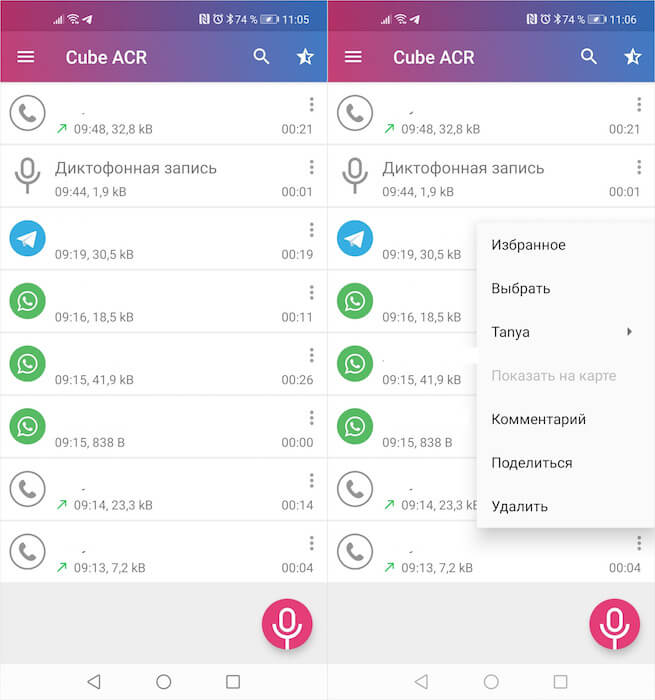
Сохранённые записи можно добавить в избранное, как-то прокомментировать или поделиться
Чтобы найти запись, откройте приложение ACR Cube и на главной странице вы увидите список всех записанных разговоров с пометкой приложения, в котором велась запись. Это может быть либо штатное приложение «Телефон», либо WhatsApp, либо Telegram. Нажмите на запись, чтобы прослушать.
ACR Cube обладает широким перечнем настроек. Приложение позволяет включить автоматическую запись, активацию записи по подаче голоса кого-то из собеседников или в момент приёма вызова, и даже активировать геотаргетирование. То есть приложение будет записывать не только телефонный разговор, но и отметит место на карте, где вы совершили или приняли записанный звонок.
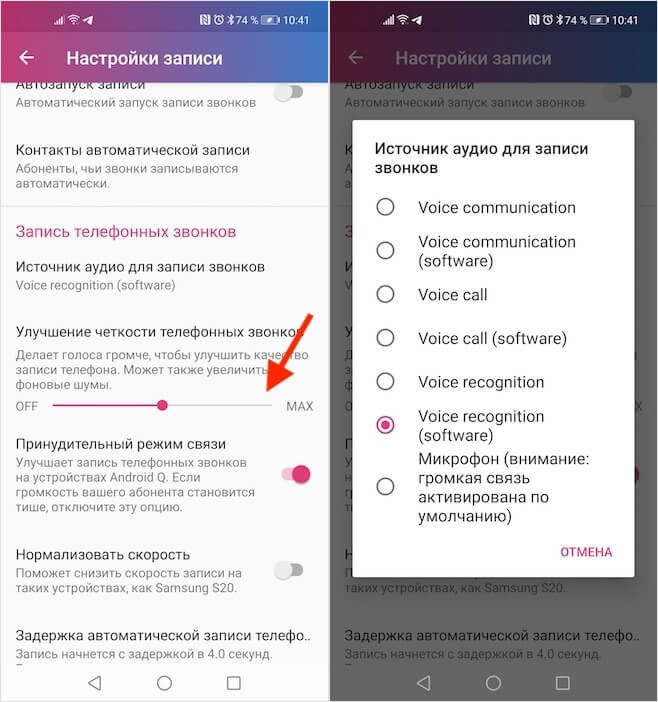
Если в записи слышен только ваш разговор, проверьте настройки
Если вы испытываете проблемы с записью звонков и либо слышите только себя, либо не слышите ни себя, ни собеседника, разработчики рекомендуют немного поколдовать с настройками. Перейдите в «Настройки» — «Запись» — «Источник аудио для записи звонков» и попробуйте выбрать другие параметры записи: Voice Communication, Voice call, Voice Recognition и т.д. Затем выкрутите ползунок параметра «Улучшение чёткости телефонных звонков» на максимум. Это должно решить проблему.
Как записывать разговоры в WhatsApp
ACR Cube позволяет записывать не только телефонные разговоры, но и звонки в VoIP-сервисах вроде Telegram или WhatsApp. Признаюсь честно, мне так и не удалось заставить приложение писать мои разговоры в мессенджерах. Первоначально я списал это на шифрование – дескать, продвинутые алгоритмы защиты не позволяют сторонней программе получить доступ к голосовым данным. Однако, как оказалось, тех, у кого всё сработало, на самом деле довольно много, а причина отказа в записи кроется в банальной несовместимости. Поэтому узнать, будет ли ваш смартфон записывать разговоры в мессенджерах, можно только на практике.
Запись звонков в WhatsApp, Telegram или Skype работает ровно по тому же принципу, что и сотовых звонков:
- Перейдите в чат с пользователем, которому хотите позвонить, и нажмите на кнопку трубки;
- При появлении экрана вызова нажмите на кнопку записи разговора, которая будет отображаться поверх интерфейса мессенджера;
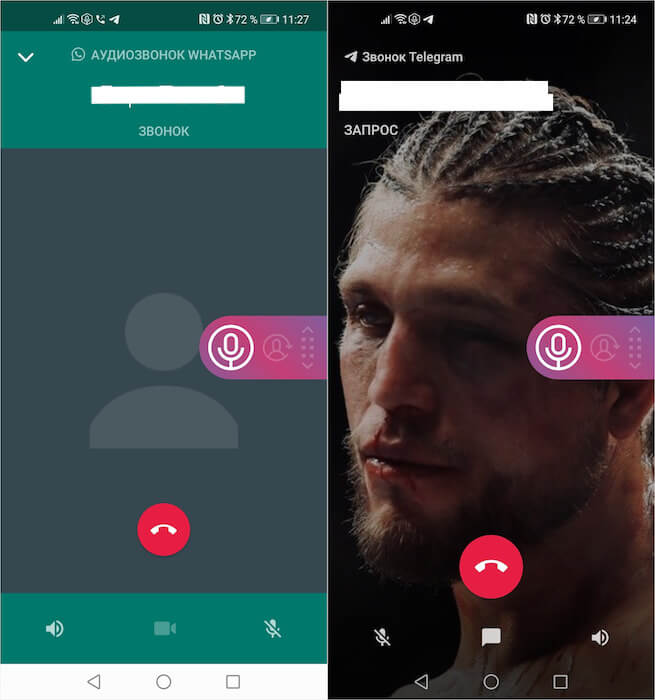
Записывать разговоры можно не только в WhatsApp, но и в Telegram
- Остановите запись во время разговора, если нужно, нажав на ту же кнопку, либо завершите звонок – запись окончится автоматически.
Помните, что, записывая свой разговор с кем-то из собеседников, вы нарушаете его конфиденциальность. С другой стороны, иногда запись может реально выручить вас, став доказательством в экстренной ситуации. Поэтому, на мой взгляд, лучше, чтобы такая возможность была – просто на всякий случай.

Теги
- Android 10
- Мессенджеры для Android
- Новичкам в Android
- Операционная система Android
- Приложения для Андроид
Как записать разговор в WhatsApp на Android-смартфоне
Запись звонков — одна из самых важных функций Android, ведь порой нам доводится общаться по телефону с мошенниками. В таком случае и во многих других сценариях не лишним будет зафиксировать разговор. Как правило, возможность записи реализована в стандартной звонилке. Но как быть с мессенджерами наподобие WhatsApp? Есть ли столь необходимая функция там, и можно ли записать видеозвонок? Все это интересует самых разных пользователей, а потому важно расставить все точки над «i».
Записать можно как обычные, так и видеозвонки
Записывает ли Ватсап разговоры
Через WhatsApp мы переписываемся, а также звоним по каналу аудио или видео. Если чат сохраняется в резервной копии, которую всегда можно поднять, то как обстоят дела со звонками? Ватсап не записывает разговоры, так как это противоречит политике конфиденциальности мессенджера. Более того, приложение не предоставляет такую возможность пользователям. То есть в WhatsApp нет записи звонков.
⚡ Подпишись на AndroidInsider в Дзене, чтобы получать новости из мира Андроид первым
Несмотря на кажущуюся безысходность, проблема вполне решаемая. Ведь сохранить чаты получится не только через резервную копию, но и при помощи создания скриншота на Android. То же самое касается голосовых и видеозвонков в WhatsApp. Записать разговор в Ватсапе можно, но не через средства мессенджера.
Как записать разговор в Ватсапе
Когда нам требуется сделать запись разговора в Ватсапе, на ум сразу приходит диктофон. Это приложение есть почти на каждом смартфоне, а при необходимости всегда можно найти альтернативу в Google Play. Действовать предлагается следующим образом:
- Запустите диктофон.
- Начните запись.
- Откройте WhatsApp, а затем позвоните или ответьте на входящий вызов (все это время диктофон будет работать).
- По окончании разговора вернитесь в приложение диктофона и остановите запись.
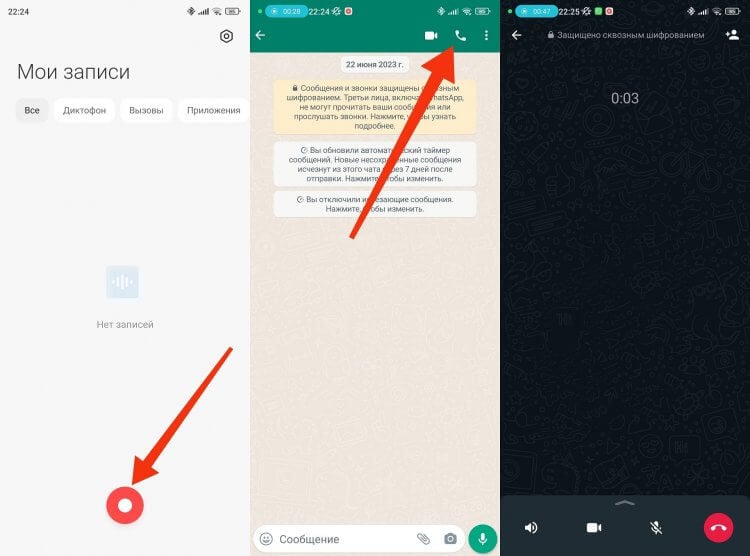
Не переживайте: диктофон будет работать в фоновом режиме
Уже догадываетесь, в чем недостаток этого метода? Диктофон записывает звук с внешнего микрофона. Следовательно, без громкой связи голос собеседника слышен не будет. Либо активируйте звук через внешний динамик, либо установите приложение Talker ACR, позволяющее выбрать источник аудиопотока. Далее останется запустить программу и предоставить ей все разрешения.
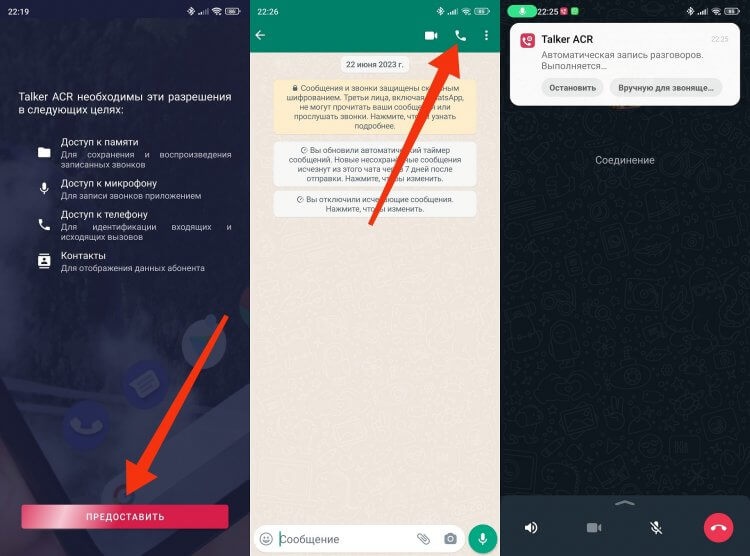
Talker ACR записывает звонки автоматически
Ну а как сделать запись разговора в Ватсапе? Дело в том, что никаких действий с вашей стороны не требуется. Программа автоматически записывает все звонки, о чем свидетельствует уведомление в строке состояния. От вас требуется лишь убедиться, что в настройках приложения выбран правильный источник звука.
❗ Поделись своим мнением или задай вопрос в нашем телеграм-чате
Как записать видеозвонок в WhatsApp
Это может показаться странным, но сделать запись видеозвонка в Ватсапе еще проще. Скорее всего, вам даже не придется скачивать дополнительное приложение. Ведь почти на каждом смартфона есть функция записи экрана, которая нам и поможет:
- Позвоните или ответьте на входящий вызов в WhatsApp.
- Откройте шторку уведомлений (Центр управления).
- Включите опцию «Запись экрана».
- На экране появятся дополнительные кнопки. Вам нужно нажать на красный кружок для начала записи и на квадрат для остановки.
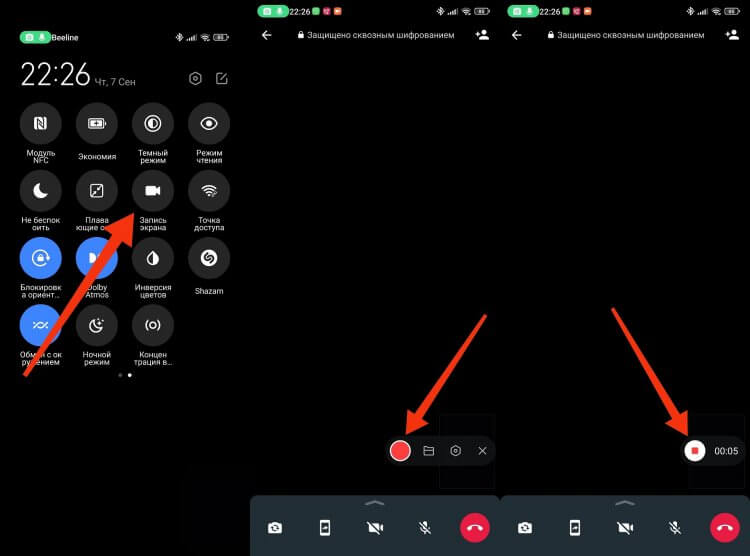
Если не видите значка записи экрана, попробуйте добавить его через настройки шторки
Также рекомендуется предварительно подобрать оптимальный источник звука и протестировать функцию заранее, чтобы в нужный момент она вас не подвела. Больше информации о настройках вы узнаете в отдельной инструкции, как сделать запись экрана на Android.
�� Загляни в телеграм-канал Сундук Али-Бабы, где мы собрали лучшие товары с АлиЭкспресс
Если найти нужную функцию не получится, можно воспользоваться приложением для записи экрана. Подойдут следующие программы:
Рассказывать о каждом приложении нет смысла, поскольку все они работают одинаково. А вот проиллюстрировать процесс записи видеозвонка в Ватсапе через стороннюю программу стоит отдельно:
- Запустите приложение.
- Предоставьте ему все разрешения.
- Для своего удобства включите отображение наэкранных кнопок.
- Во время разговора нажмите на кнопку записи на экране или в приложении.
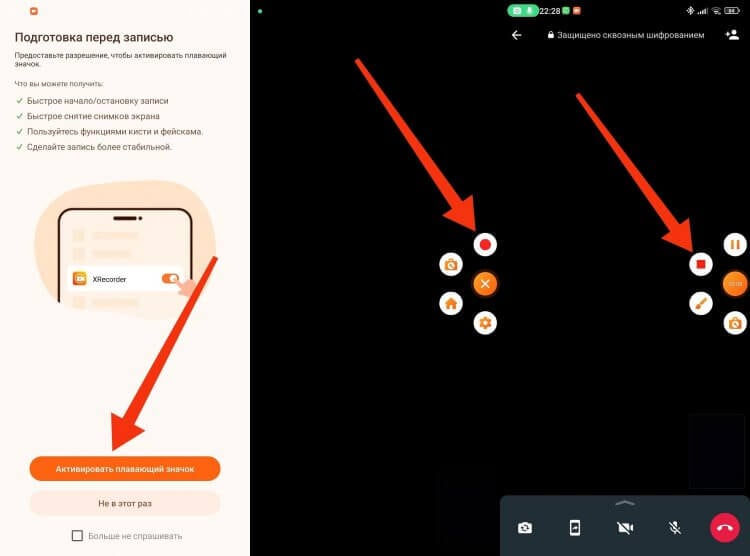
Кнопки можно убрать, и тогда для включения записи каждый раз придется запускать приложение
В принципе, все довольно просто, но опять же важно правильно подобрать источник звука. Так что посетите настройки приложения и сделайте пробный звонок, чтобы протестировать функцию.
Как в телефоне найти запись разговора
Поскольку в большинстве случаев мы использовали сторонний софт, запись разговора стоит искать в задействованном приложении. Там вы сможете прослушать аудиозвонок или посмотреть видео.
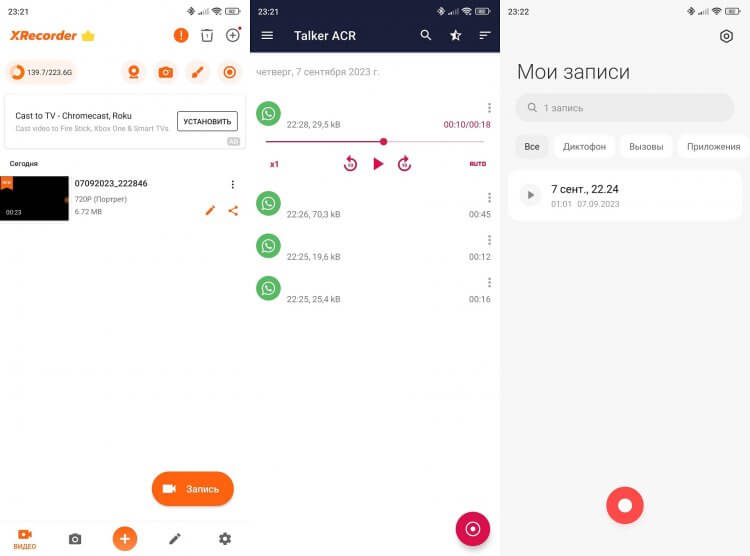
Записи открываются через используемое приложение, а также отображаются в «Проводнике»
Кроме того, запись видеозвонка отобразится в стандартном приложении «Галерея», а еще все необходимые файлы получится найти через «Проводник» («Менеджер файлов»). Для этого вам нужно открыть папку с названием используемой программы. Если были задействованы встроенные средства смартфона, ищите каталоги «sound_recorder» (аудиозвонки) и «ScreenRecorder» (видеозвонки) соответственно.

Теги
- Ватсап на телефон
- Мессенджеры для Android
- Новичкам в Android
- Приложения для Андроид
Наши соцсети
Новости, статьи и анонсы публикаций
Свободное общение и обсуждение материалов
Лонгриды для вас
Нейросеть ChatGPT, которая генерирует текст, находится на слуху с начала 2023 года, однако долгое время пользоваться ею можно было исключительно через браузер, что создавало определенные неудобства. К счастью, в конце июля появилось приложение ChatGPT на Андроид. Теперь вы можете установить его на свой смартфон или планшет и взаимодействовать с искусственным интеллектом, где бы ни находились. Правда, в России ChatGPT имеет массу ограничений, сказывающихся как на загрузке приложения, так и на использовании нейросети.
Компания Google известна своей любовью к пасхалкам. Это секретные элементы программного обеспечения, которые скрыты от посторонних глаз, но открываются при выполнении определенных действий. Сейчас, наверное, каждый владелец смартфона знает о пасхалках Андроид. Но вот скрытые игры для многих людей до сих пор остаются секретом. Что ж, рано или поздно все тайное становится явным, и сегодня именно такой день.

WhatsApp изо всех сил старается наверстать упущенное, каждый месяц внедряя множество новых функций. Но время безвозвратно ушло, и, к примеру, я уже давно решил пересесть на Telegram. Одной из основных причин перехода в соседний лагерь стали интересные телеграм-каналы, позволяющие не только получать новости, но и заниматься саморазвитием, а еще совершать выгодные покупки в интернете. Хотите так же? Сейчас научу!
Как записывать видеозвонки Whatsapp на iPhone / Android / рабочий стол?

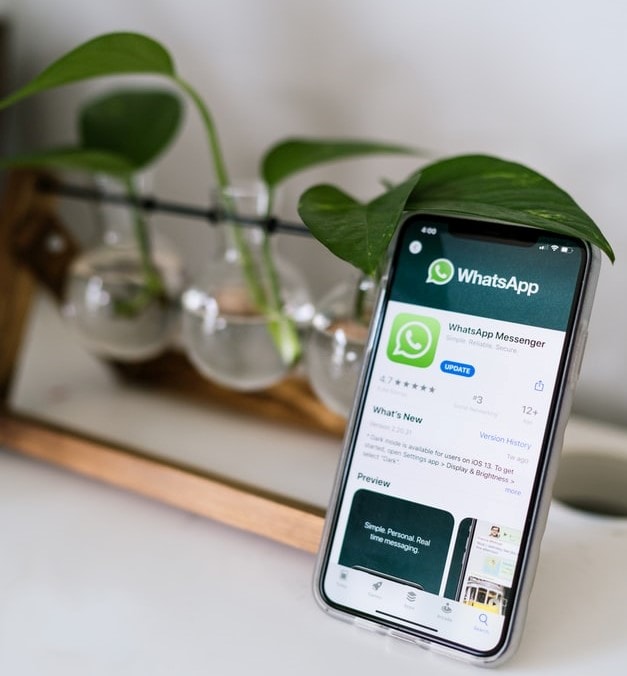
В этой статье мы покажем вам три способа записи видеозвонков WhatsApp с помощью приложений записи видеозвонков whatsapp и шаги записи видеозвонков WhatsApp на iPhone/Android/PC/Mac.

Мария Матвеева
Время обновления: 29 Nov 2023 г.
В качестве одного из самых популярных приложений для обмена сообщениями, а также приложения для видеовызовов, Whatsapp используется многими людьми в бизнесе и для личного использования. Зачастую многие деловые звонки в WhatsApp записывают с помощью видеорегистратора Whatsapp для дальнейшего использования, или вы просто хотите сохранить воспоминания, например, поделиться первыми шагами своего ребенка с родителями, которые живут в другой стране. Чтобы сохранить любое важное событие, беседу или просто свои мысли, видеорегистратор Whatsapp является лучшим решением.
В этой статье мы покажем вам три способа записи видеозвонков WhatsApp, используя действительно замечательные приложения для записи видеозвонков WhatsApp, а также дадим подробные инструкции по записи видеозвонков WhatsApp на iPhone, Android, ПК или МАК
- Часть 1: Запись видеозвонков в Whatsapp на компьютере
- Часть 2: Запись видеозвонков в Whatsapp на Android
- Часть 3: Запись видеозвонков в Whatsapp на iPhone
Часть 1: Запись видеозвонков в Whatsapp на компьютере
Windows 11 и ниже
Безопасная загрузка
macOS 10.15 — macOS 14
Безопасная загрузка
Знаете ли вы, что помимо установки программы Whatsapp на iPhone или Android для видеовызова Whatsapp, вы также можете использовать функцию видеозвонка в режиме реального времени на своем настольном компьютере? Да, это абсолютная правда. Просто установите Whatsapp Video Call для ПК и начинайте звонить.
Вы можете загрузить WhatsApp на ПК с Windows или Mac или использовать WhatsApp Web без загрузки. Сканируйте изображение QR на начальной странице входа, чтобы подключить ваше приложение WhatsApp на iPhone, Android или Windows Phone к WhatsApp Web или настольному приложению WhatsApp. Вы можете попросить вашего друга позвонить вам в WhatsApp, а затем вы автоматически получите вызов не только на ваш телефон, но и на ПК или Mac. Если вы хотите сделать видеозвонок WhatsApp со своего ПК, вам может понадобиться сначала использовать стороннее программное обеспечение, такое как проигрыватель BlueStacks APP, а затем загрузить и установить WhatsApp в проигрывателе приложений BlueStacks. После установки WhatsApp войдите в свою учетную запись, вы увидите опцию Call, и вам также будет предложено разрешение на использование веб-камеры и микрофона на вашем ПК.
Если вы хотите записать и сохранить видеовызов в режиме реального времени на рабочем столе, одно из лучших приложений для этого — это программа для записи Filmora Scrn Whatsapp. С Filmora Scrn вы можете легко и удобно записывать видеозвонки в Whatsapp всего за пару кликов.
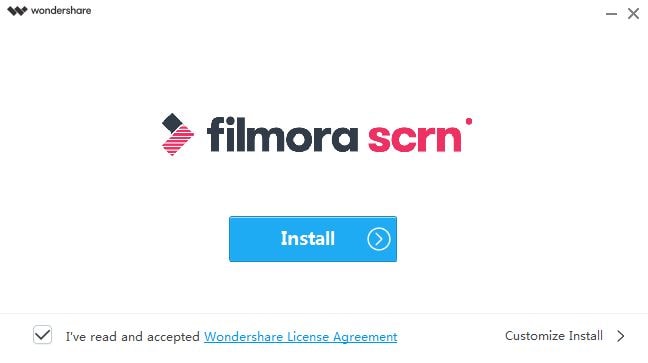
Шаг 1. Установка Filmora Scrn
Вы можете купить лицензионную версию или загрузить пробную версию программы Filmora scrn Screen Recorder Software. Чтобы начать загрузку программного обеспечения, нажмите на синюю кнопку «Установить».
Windows 11 и ниже
Безопасная загрузка
macOS 10.15 — macOS 14
Безопасная загрузка
Шаг 2- Начинаем использовать
Здесь у вас есть 3 варианта. Во-первых, Quick Capture, который может начать запись последней сохраненной страницы на ПК мгновенно. Во-вторых, Video Editor, который позволяет вам редактировать сохраненный файл с вашего ПК, и, наконец, опция Get Started, которая позволяет вам посмотреть все функции, установить необходимые параметры и затем начать запись. Последний вариант — лучший выбор.

Шаг 3. Настройка
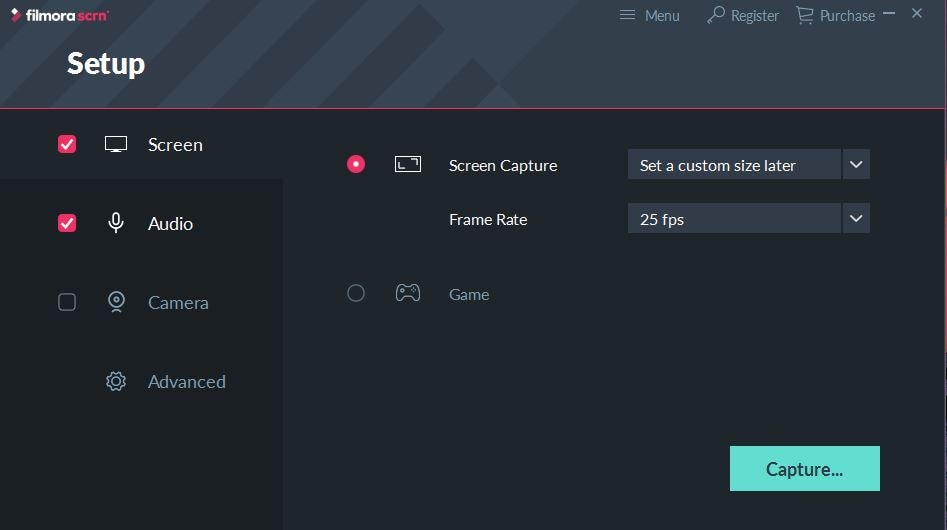
Далее идет вкладка настройки. На этой вкладке у вас есть 4 варианта
Сначала откройте вкладку экрана на странице «Настройка» устройства записи видеозвонков Whatsapp, где вы можете открыть запись действительного видеовызова Whatsapp в раскрывающемся меню «Захват экрана», а затем выбрать частоту кадров- 30 кадров в секунду- из частоты кадров, в выпадающем меню.
Вторая вкладка — это аудио, где вы можете выбрать источник звука, например, используете ли вы микрофон или компьютер для выбора аудиофайлов.
Третья вкладка- это камера, четвертая вкладка «Дополнительно», они не являются обязательными. На вкладках камеры можно выбрать источник видео, а на вкладке «Дополнительно» можно настроить горячие клавиши, такие как возобновление и приостановка записи видеозвонков Whatsapp, нажав F9, возобновление и остановка видеовызова в реальном времени с помощью клавиш F10 на клавиатуре. Установив настройки, пользователь нажимает синюю кнопку захвата в правом нижнем углу на странице настройки.
Шаг 4 — Панель записи
Эта страница позволяет проверить все параметры, установленные на вкладках «Экран» и «Звук», и продолжить запись. Устройство записи видеозвонков Whatsapp настроено так, чтобы настроить экран записи в соответствии с окном воспроизведения, а затем начать захват экрана.
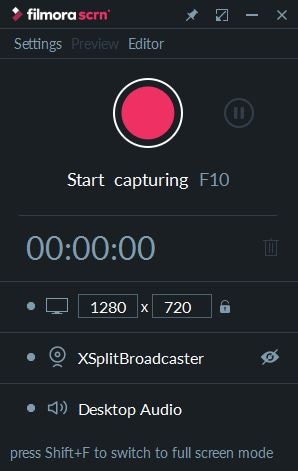
Шаг 5. Ваши видеозаписи
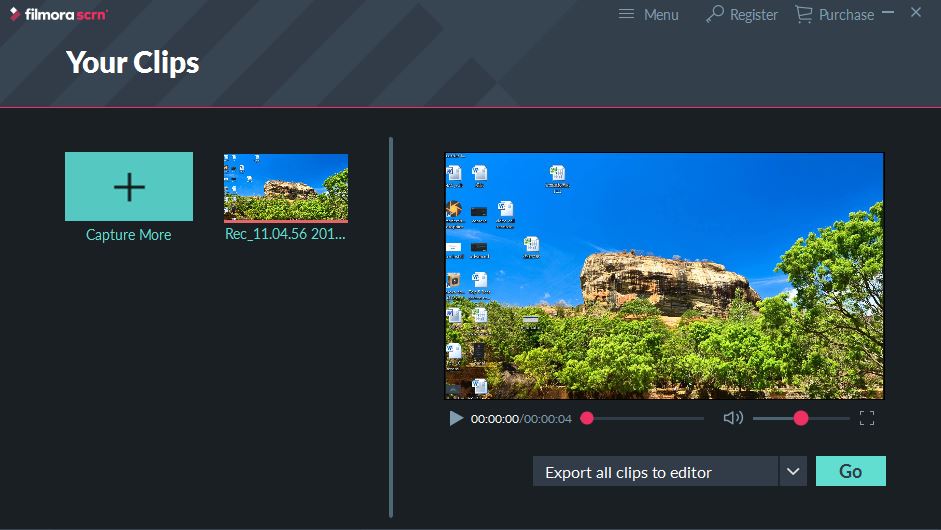
Когда вы нажмете клавишу F10, чтобы остановить видео, вы сразу же попадете на страницу «Ваши клипы», где вы можете выбрать файлы, которые нужно отредактировать, и нажмите «Перейти» в правом нижнем углу, чтобы экспортировать клипы в редактор.
Шаг 6 — Экран редактора
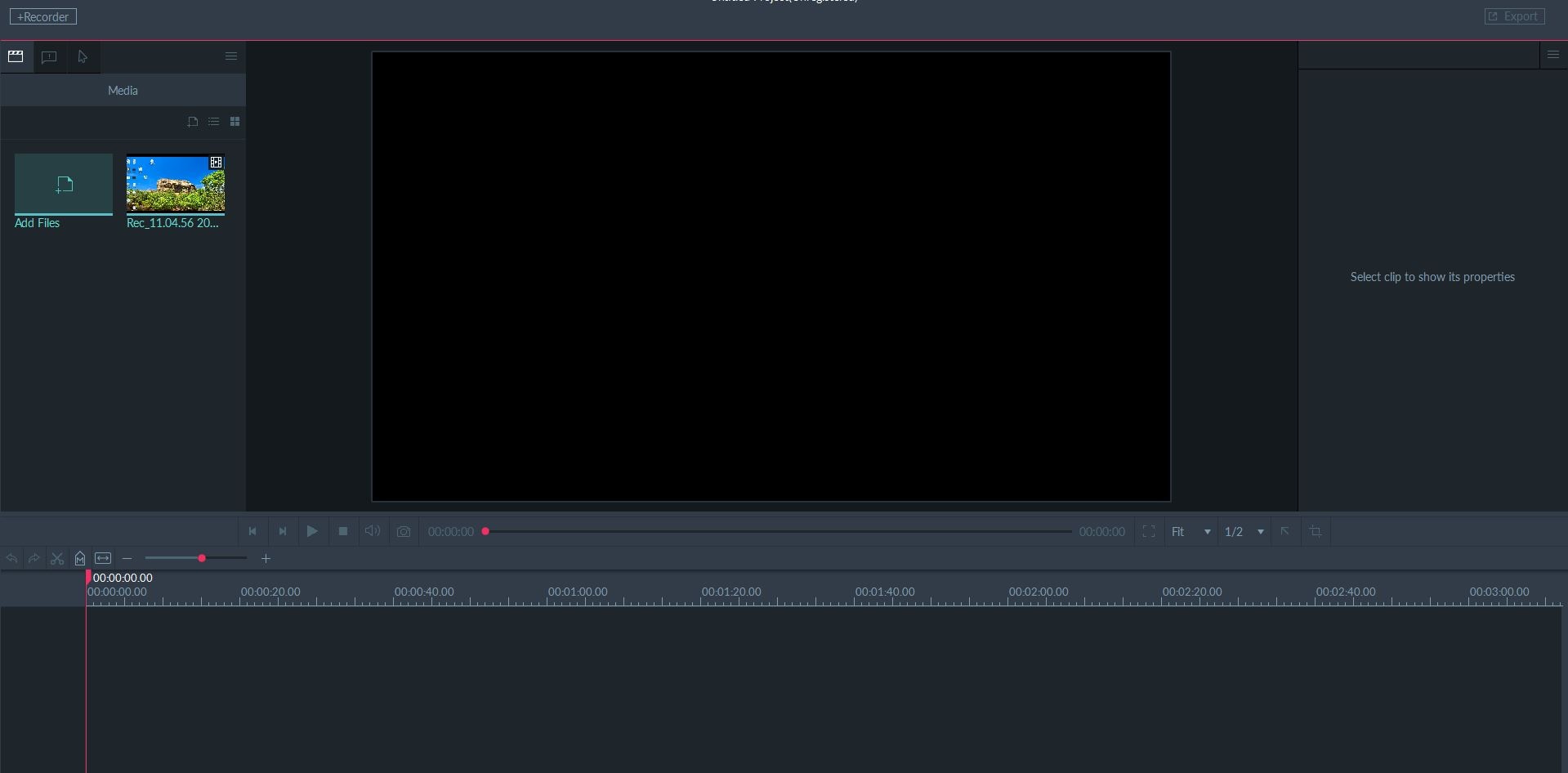
Все выбранные клипы записи видеозвонка в Whatsapp, которые необходимо редактировать, открываются в экране редактора. На этой странице вы можете получить доступ к различным расширенным и базовым параметрам редактирования, таким как обрезка, сокращение, вставка, уменьшение шума, высокое разрешение 4k, изменение размера, вращение, аннотации, эффект курсора и многое другое.
Шаг 7- Экспорт
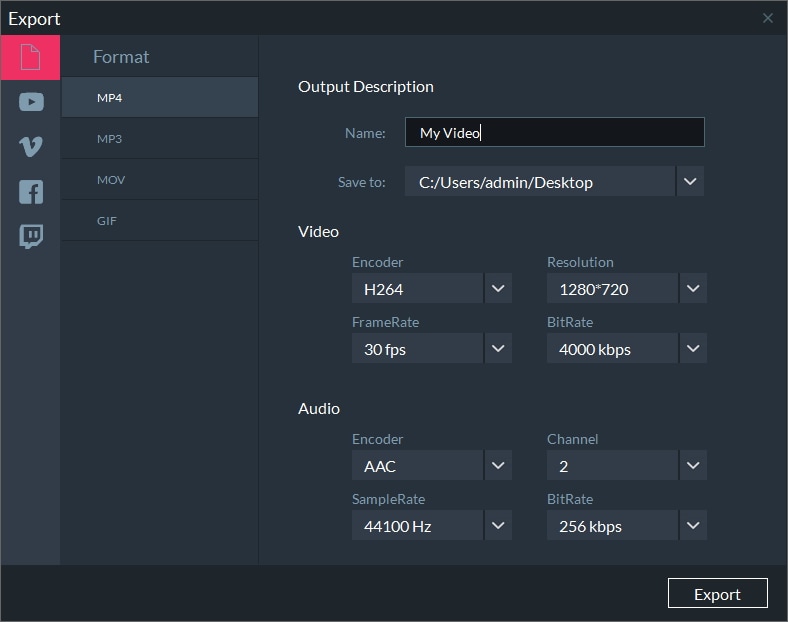
Последний шаг — нажать кнопку «Экспорт» в правом верхнем углу страницы экрана редактора и перейти на страницу «Экспорт», чтобы преобразовать файлы в любой из указанных форматов, например .mov .gif .mp4, и сохранить его на своем компьютере или поделиться им в популярных социальных сетях.
Таким образом, вы можете использовать видеозвонки Whatsapp и воспользоваться преимуществами Filmora Scrn для записи видео прямо с вашего рабочего стола. Помимо записи видеозвонка в WhatsApp, вы также можете использовать Filmora Scrn для записи чата WhatsApp, для дальнейшего экспорта его в интересный GIF-файл.
Windows 11 и ниже
Безопасная загрузка
macOS 10.15 — macOS 14
Безопасная загрузка
Часть 2. Запись видеозвонков в Whatsapp на Android
На сегодняшний день большинство пользователей имеет телефон на Android, и функции Android для видеозвонков в Whatsapp — это лучшее, что есть на рынке. Тем не менее, один недостаток заключается в том, что Android не имеет встроенного рекордера. Итак, одним из наиболее рекомендуемых видео регистраторов вызовов для Android является устройство записи экрана AZ . Давайте посмотрим, как вы можете записать видеозвонок WhatsApp на Android.
1. Магазин Google play предлагает бесплатную загрузку программы для записи экрана AZ. Просто загрузите и установите приложение.
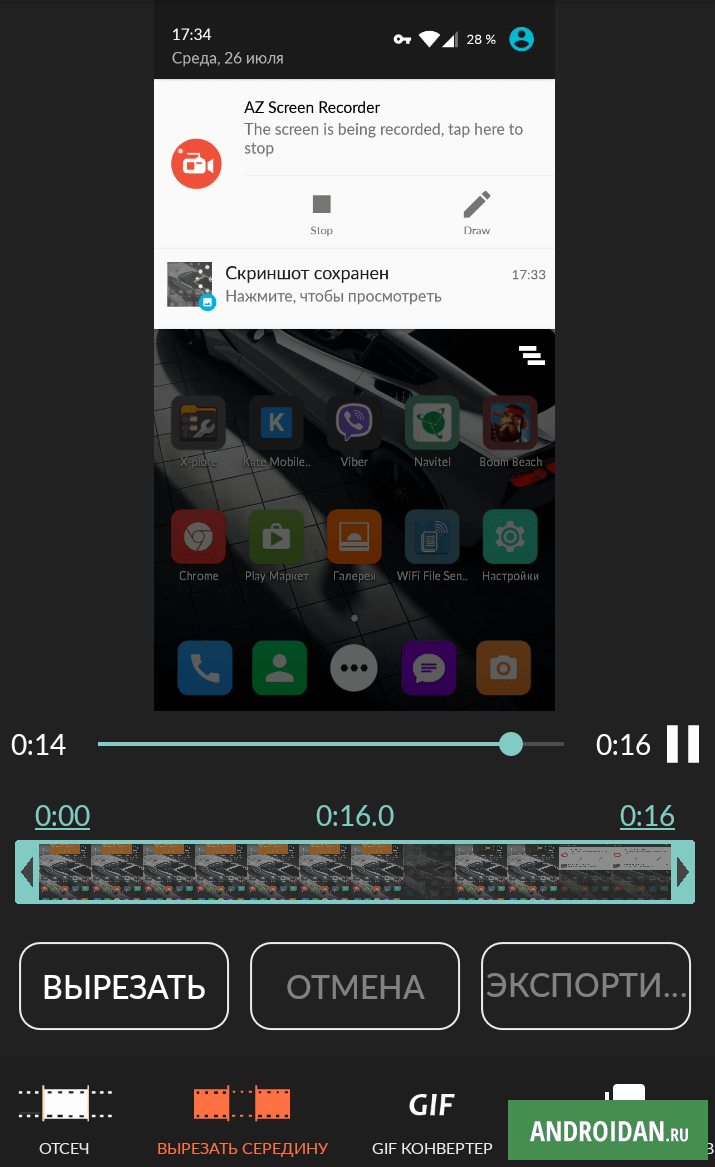
2. Нажмите на приложение AZ Screen Recorder на экране вашего мобильного телефона. После нажатия на значок в верхней части экрана появляется всплывающий виджет, который остается там.
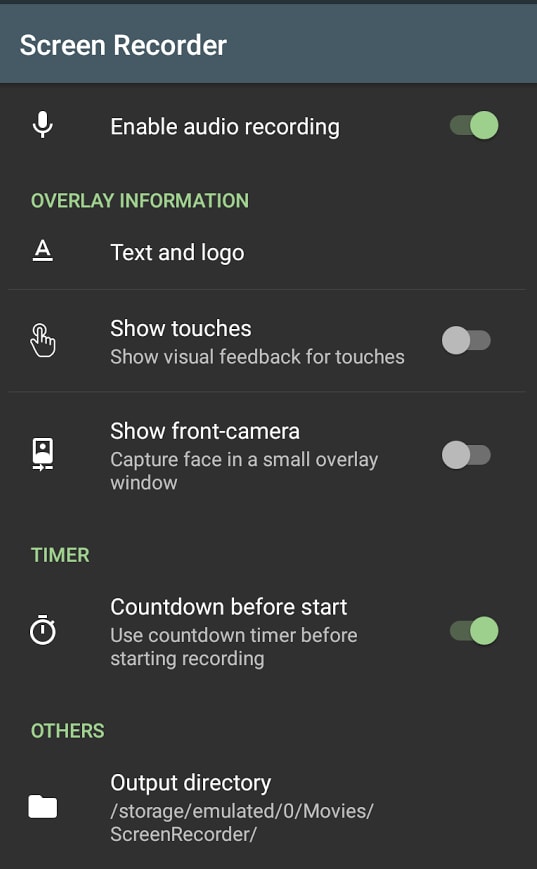
3. В настройках устройства записи экрана AZ также необходимо убедиться, что звук включен, щелкнув «Конфигурация звука», и включить значок рядом с «Запись звука».
4. Откройте приложение WhatsApp и позвоните человеку, разговор с которым хотите записать, с помощью записыающей программы Whatsapp для видеозвонков Android.
5.После того, как вы начнете вызов, нажмите всплывающий виджет «Записать экран Az», чтобы открыть значок рекордера, а после завершения вызова остановите рекордер на панели уведомлений вверху.
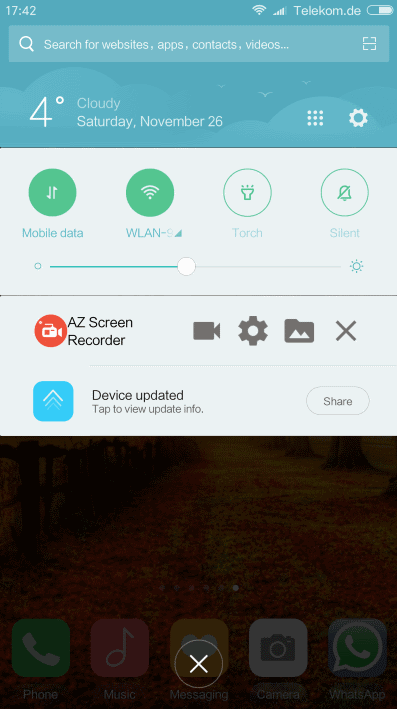
6. Когда вы получите входящий видеозвонок WhatsApp на свое устройство Android, вы можете напрямую открыть Az Screen Recorder, нажав на приложение в ящике приложения, чтобы записать видеозвонок WhatsApp.
7. И, наконец, ваш видеозвонок WhatsApp на устройстве Android автоматически сохранится.
Часть 3. Запись видеозвонков WhatsApp на iPhone
IOS 11 также имеет встроенный экран записи видео звонка через Whatsapp iPhone. Итак, давайте посмотрим, как записать экран вашего iPhone.
1. Для добавления экрана в список включений нажмите значок «+» рядом с «Запись экрана».
2. После завершения настройки приложения, чтобы записать видеозвонок WhatsApp на iPhone, нажмите «Центр управления», проведя по экрану главного экрана своего мобильного телефона.
3. Нажмите кнопку записи экрана и подождите 3 секунды, чтобы начать запись. И затем вы можете запустить приложение WhatsApp на вашем iPhone, найти контакт, которому вы хотите сделать видеозвонок, и сделать звонок напрямую.
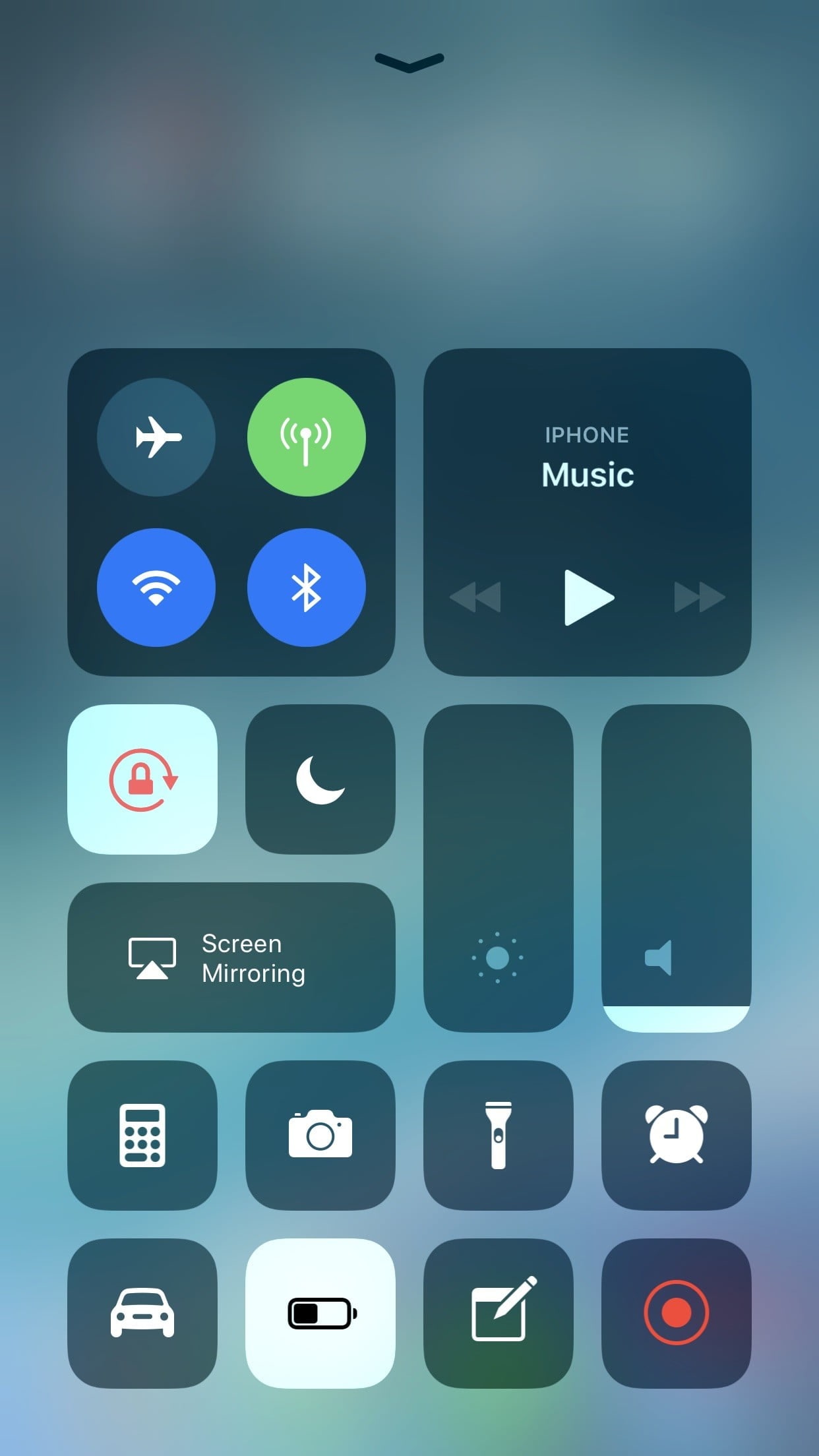
4. Чтобы записать звук во время записи видеозвонка WhatsApp на iPhone, нажмите кнопку записи на экране и нажмите «Звук микрофона».
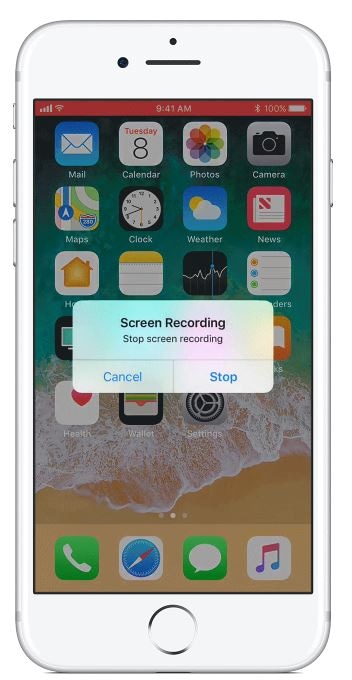
5. Нажмите красную строку состояния в верхней части экрана, а затем нажмите «Стоп», чтобы завершить запись.
Вам может также понравится статья: Лучший экранный рекордер для iOS
Заключение
Пользователи определенно имеют выбор, когда дело касается записи видеозвонков в Whatsapp, ведь каждый исходит из своей собственной ситуации, типов устройств и т. д. Но, если вы действительно хотите наслаждаться видеозаписями высокого разрешения, которые можно настроить в соответствии с вашими пожеланиями, используя множество параметров редактирования, программа для записи Filmora Scrn Whatsapp не имеет конкурентов. Иногда выбор программы для записи на большом экране ПК имеет большее значение, чем выбор программы для записи на любом устройстве iPhone или Android, ввиду наличия огромного количества полезных дополнительных функций.
Другой рекомендуемый видеоредактор для редактирования записанных видео в WhatsApp: Wondershare Filmora. С Filmora вы можете легко удалить фоновый шум или вырезать ненужные кадры.