Как записать PowerPoint на DVD диск / файл ISO
Очень часто PowerPoint записывают на DVD. Если у вас есть важные файлы PowerPoint, возможно, самый удобный способ — преобразовать презентацию в DVD. Или, когда ваш компьютер не может отобразить презентацию, вы можете преобразовать слайды PowerPoint в DVD для лучшего просмотра. Если вы ищете надежный конвертер PPT в DVD / Video, вам действительно нужно прочитать эту статью. Вы можете следовать пошаговому руководству и узнать, как конвертировать PowerPoint в DVD.
- Часть 1. Непосредственно записать слайды PowerPoint на чистый DVD
- Часть 2. Использование Windows DVD Maker для записи презентации на DVD
- Часть 3. Лучший Конвертер PPT в DVD для преобразования PowerPoint в DVD
Часть 1. Непосредственно записать слайды PowerPoint на чистый DVD
Просто хотите переместить слайд-шоу презентации на чистый DVD? Хорошо, эта часть покажет вам, как напрямую перемещать и записывать файл PowerPoint на DVD.
1 Вставьте DVD и подождите, пока компьютер обнаружит его. Если ваш компьютер не делает это автоматически, вы перейдете к «Мой компьютер» и убедитесь, что дисковод показывает DVD-RW или DVD-R.
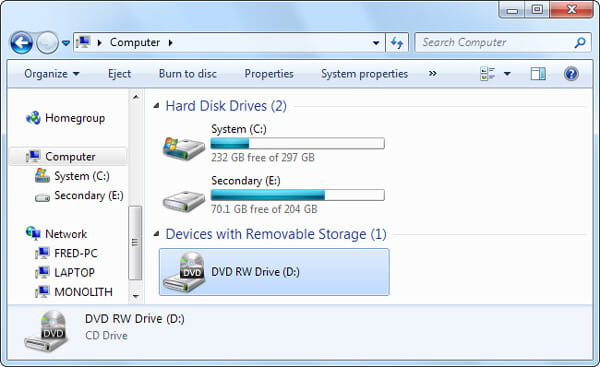
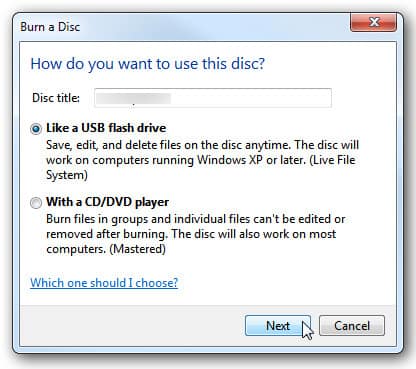
2 Скопируйте файл PPT или перетащите файл прямо на DVD-привод. Затем вам будет предложено подготовить диск к форматированию, в том числе назвать его и выбрать вариант форматирования. Нажмите кнопку «Далее».
3 Нажмите «Да», чтобы продолжить форматирование. Процесс немного трудоемкий. Когда ваш файл PPT будет перенесен в вашу папку DVD, выберите опцию «Записать» в меню.
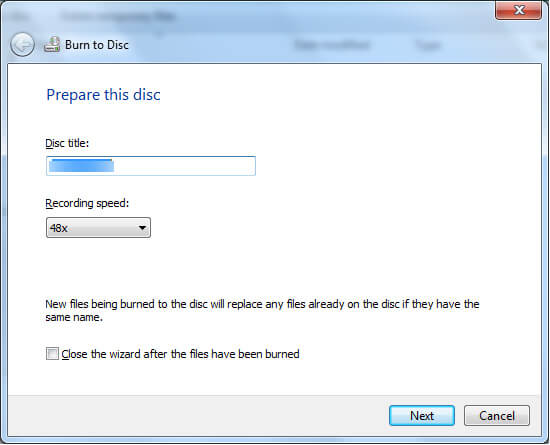
4 Подождите, пока слайды презентации запишутся на DVD. Когда он закончится, ваш DVD-диск должен автоматически извлечь.
Часть 2. Использование Windows DVD Maker для записи презентации на DVD
Хотите, чтобы ваша презентация была конвертирована в слайд-шоу DVD? Нет необходимости загружать DVD-проигрыватель или программу создания слайд-шоу, вы можете записать слайды PowerPoint на DVD-диск с помощью Windows DVD Maker. Однако вы должны знать, что DVD Make был удален с Windows 8. Кроме того, этот метод применяется только к PowerPoint 2016, PowerPoint 2013.
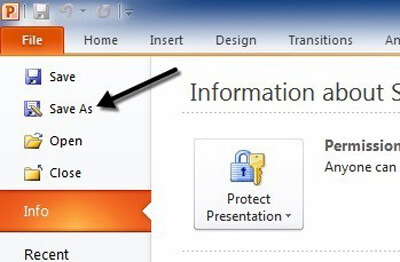
1 Вам необходимо преобразовать слайды PPT в видео в PowerPoint. Щелкните «Файл»> «Сохранить как» и выберите тип файла в качестве формата видео.
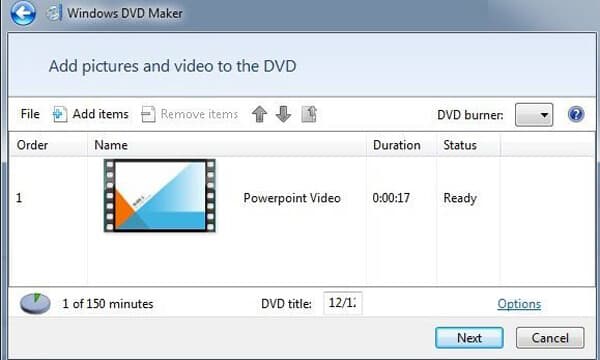
2 Запустите Windows DVD Maker. В интерфейсе «Добавить изображения и видео на DVD» нажмите кнопку «Добавить элементы» и добавьте вновь созданный видеофайл слайд-шоу.
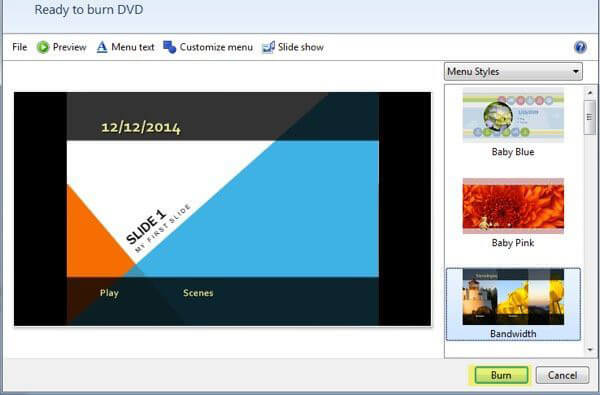
3 Вставьте чистый записываемый DVD. В DVD Maker нажмите «Предварительный просмотр»> «Записать», чтобы начать запись слайд-шоу PPT на DVD.
Ноты: Вы также можете использовать другой DVD-проигрыватель или Создатель слайд-шоу чтобы помочь вам конвертировать слайды презентации на DVD.
Часть 3. Лучший Конвертер PPT в DVD для преобразования PowerPoint в DVD
Не хотите ждать слишком долго, чтобы перенести презентацию на DVD? На вашем компьютере нет Windows Maker? К счастью, вы можете найти один из лучших PPT в DVD / видео конвертер чтобы помочь вам преобразовать любую презентацию в DVD / ISO файл / видео без каких-либо ограничений. С помощью этой программы вы можете записать слайды PowerPoint на DVD для лучшего сохранения или ознакомительного руководства.
1 Загрузить PowerPoint для DVD Maker
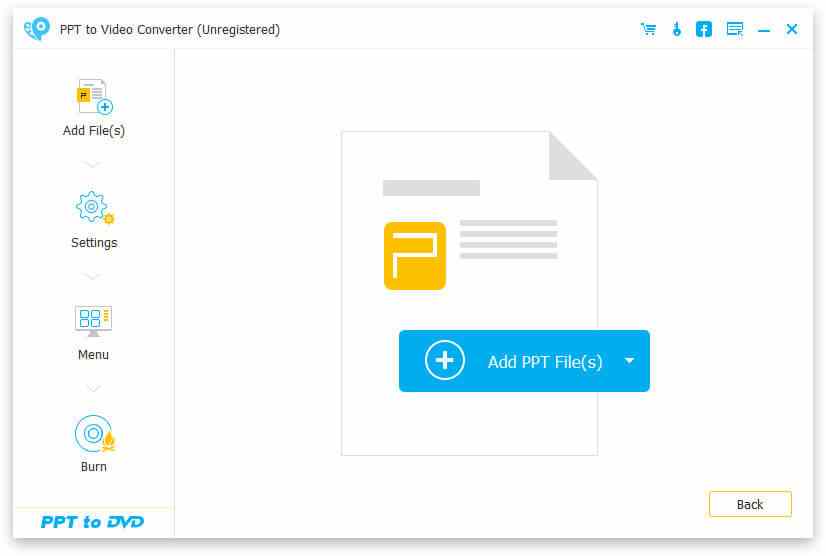
Загрузите и установите этот PowerPoint для DVD-производителя. Нажмите «Записать на DVD» при запуске.
2 Импортировать файл PowerPoint
Нажмите кнопку «Добавить файлы PPT» и вставьте один или несколько файлов PPT.
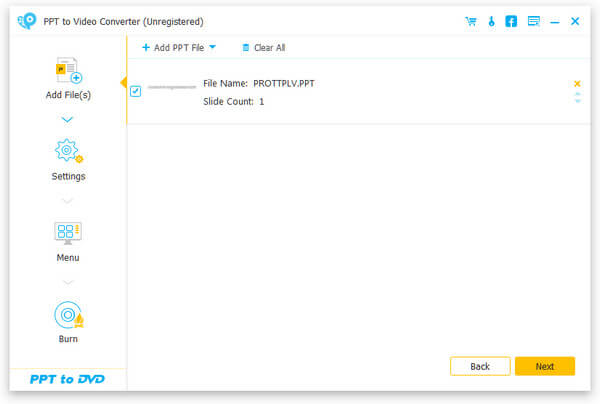
3 Сделать настройки DVD
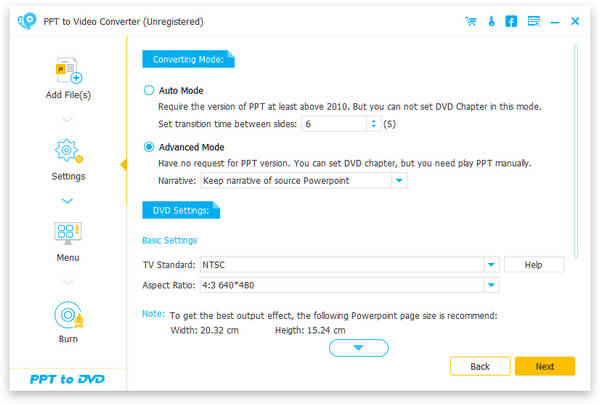
Вы можете сделать некоторые настройки перед записью PowerPoint на DVD.
Режим конвертирования: Вы можете выполнить ручную или автоматическую настройку слайд-шоу PowerPoint.
Настройки DVD: позволяет установить телевизионный стандарт и формат изображения.
Меню: Нажмите кнопку «Далее», чтобы войти в интерфейс «Меню». Вам предлагаются шаблоны фоновых изображений здесь. Также, если хотите, вы можете добавить фоновую музыку для вашего файла PPT.
4 Записать PowerPoint на DVD
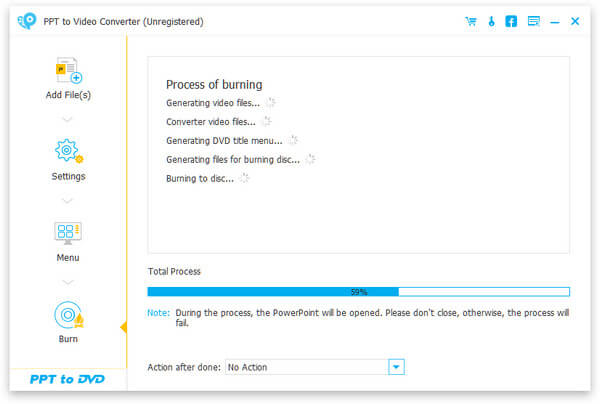
Наконец, вы можете записать на DVD диск или файл ISO. Вы можете персонализировать механизм записи, метку тома и DVD-привод. Нажмите кнопку «Пуск» и запишите PowerPoint на DVD.
Иногда вам нужно сделать слайд-шоу и играть по телевизору, Ниже видео, вы можете посмотреть.

В этой статье мы покажем вам три метода преобразования PowerPoint в DVD. Эта статья полезна? Если вы заинтересованы в как добавить музыку в PowerPoint, наш сайт также может дать несколько советов.
Что вы думаете об этом посте.
Рейтинг: 4.8 / 5 (на основе рейтингов 285)
Упаковка презентации для компакт-диска или USB-устройства флэш-памяти
PowerPoint для Microsoft 365 PowerPoint для Microsoft 365 для Mac PowerPoint для Интернета PowerPoint 2021 PowerPoint 2021 для Mac PowerPoint 2019 PowerPoint 2019 для Mac PowerPoint 2016 PowerPoint 2016 для Mac PowerPoint 2013 Еще. Меньше
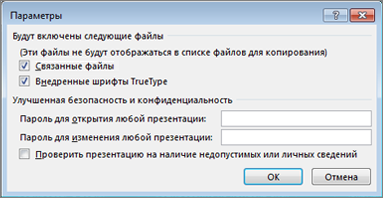
Вы можете создать пакет для презентации и сохранить его на компакт-диске или USB-накопителе, чтобы другие пользователи могли watch презентацию на любом компьютере. Создание пакета гарантирует, что все внешние элементы презентации, такие как шрифты и связанные файлы, будут перенесены на диск или флэш-память. Это также называется публикацией презентации в файле.
Сохранение пакета на компакт-диске
- Вставьте пустой записываемый компакт-диск (CD-R), пустой перезаписываемый компакт-диск (CD-RW) или CD-RW (содержащий существующее содержимое, которое можно перезаписать) в дисковод.
- В PowerPoint выберите Файл, Экспорт, Пакет презентации для компакт-диска и Пакет для компакт-диска.
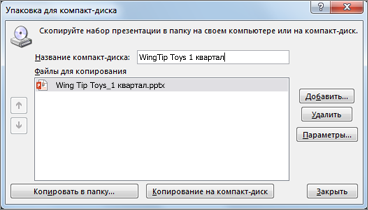
- В диалоговом окне Пакет для компакт-диска введите имя компакт-диска в поле Имя компакт-диска .
- Чтобы добавить одну или несколько презентаций в пакет вместе, нажмите кнопку Добавить, выберите презентацию и нажмите кнопку Добавить. Повторите это действие для каждой презентации, которую вы хотите добавить.
Совет: Если добавить несколько презентаций, они будут воспроизводиться в том порядке, в котором они перечислены в списке Файлы для копирования . Используйте кнопки со стрелками в левой части диалогового окна, чтобы изменить порядок списка презентаций.
Сохранение пакета на USB-устройстве флэш-памяти
- Вставьте USB-устройство флэш-памяти в USB-слот на компьютере.
- В PowerPoint выберите Файл, Экспорт, Пакет презентации для компакт-диска и Пакет для компакт-диска.
- В диалоговом окне Пакет для компакт-диска введите имя компакт-диска в поле Имя компакт-диска .
- Чтобы добавить одну или несколько презентаций в пакет вместе, нажмите кнопку Добавить, выберите презентацию и нажмите кнопку Добавить. Повторите это действие для каждой презентации, которую вы хотите добавить.
Совет: Если добавить несколько презентаций, они будут воспроизводиться в том порядке, в котором они перечислены в списке Файлы для копирования . Используйте кнопки со стрелками в левой части диалогового окна, чтобы изменить порядок списка презентаций.
PowerPoint для macOS не предлагает функцию «презентация пакета для компакт-диска».
В PowerPoint для macOS все содержимое внедряется по умолчанию. Поэтому при вставке звука, рисунка или видео копия этого файла мультимедиа будет включена в файл PowerPoint. Функция «Пакет для компакт-диска» не требуется, так как содержимое уже есть в файле PowerPoint.
PowerPoint в Интернете не поддерживает эту функцию упаковки, но у нее есть другие способы поделиться готовой презентацией с другими пользователями:
- Сохранение презентации PowerPoint в виде PDF-файла
- Сохраните локальную копию презентации с помощью PowerPoint для Интернета
- Внедрение презентации в веб-страницу или блог
У вас большие запросы!
Точнее, от вашего браузера их поступает слишком много, и сервер VK забил тревогу.
Эта страница была загружена по HTTP, вместо безопасного HTTPS, а значит телепортации обратно не будет.
Обратитесь в поддержку сервиса.
Вы отключили сохранение Cookies, а они нужны, чтобы решить проблему.
Почему-то страница не получила всех данных, а без них она не работает.
Обратитесь в поддержку сервиса.
Вы вернётесь на предыдущую страницу через 5 секунд.
Вернуться назад
У вас большие запросы!
Точнее, от вашего браузера их поступает слишком много, и сервер VK забил тревогу.
Эта страница была загружена по HTTP, вместо безопасного HTTPS, а значит телепортации обратно не будет.
Обратитесь в поддержку сервиса.
Вы отключили сохранение Cookies, а они нужны, чтобы решить проблему.
Почему-то страница не получила всех данных, а без них она не работает.
Обратитесь в поддержку сервиса.
Вы вернётесь на предыдущую страницу через 5 секунд.
Вернуться назад