КАК СОЗДАТЬ МУЛЬТИЗАГРУЗОЧНУЮ ФЛЕШКУ ЧЕРЕЗ ULTRAISO
Мультизагрузочная флешка позволяет установить на компьютер различные операционные системы. Создание такой флешки через программу UltraISO требует выполнения нескольких действий.
1. Откройте UltraISO и выберите пункт меню «Файл» — «Открыть» для загрузки образа ISO операционной системы.
2. Нажмите на кнопку «Записать на диск» и выберите «Записать образ на USB-накопитель» в новом окне.
3. В открывшемся окне выберите USB-накопитель, который будет использоваться для создания мультизагрузочной флешки.
4. Поставьте галочку напротив «Запись нескольких образов» и перетащите необходимые образы на рабочее поле.
5. Нажмите на кнопку «Записать» для начала процесса создания мультизагрузочной флешки через UltraISO.
Как сделать загрузочную флешку Windows 7, 8, 8.1 и 10 в UltraISO Самый простой способ!
Создаем СУПЕР флешку с Windows, прогами и дровами!
как создать загрузочную флешку с помощью Ultraiso
Мультизагрузочная флешка с несколькими ОС и утилитами. Подробный обзор утилиты Ventoy
Как создать загрузочную флешку Windows Xp UltraISO
Создание загрузочной флешки Windows 7 в UltraISO

Новые публикации:
- Ошибка 2 при доступе к устройству ultraiso
- Ошибка 121 при записи на устройство ultraiso
- Как записать виндовс 10 на диск через ultraiso
- Как работает ultraiso видео
- Как сделать загрузочный диск windows 7 из iso образа в ultraiso
- Ошибка чтения устройства 0 ultraiso
- Не могу записать образ на флешку через ultraiso просит отформатировать
- Как изменить букву виртуального диска в ultraiso
- Как открыть ultraiso
- Как из папки сделать образ iso через ultraiso
- Как сделать загрузочную флешку windows 10 через ultraiso видео
- Какой метод записи выбрать в ultraiso для загрузочной флешки
- Как открыть img в ultraiso
- Как сделать загрузочный диск windows 7 из iso образа в ultraiso
КАК СОЗДАТЬ ЗАГРУЗОЧНУЮ ФЛЕШКУ WINDOWS 11 ULTRAISO
Windows 11 стал новым релизом операционной системы от компании Microsoft, и если вы хотите установить ее на новый компьютер, то загрузочная флешка становится необходимой.
UltraISO – это программное обеспечение, которое можно использовать для создания загрузочной флешки Windows 11. Для начала вам нужно скачать файлы Windows 11 на компьютер и установить UltraISO. Затем следуйте инструкциям:
1. Откройте UltraISO и выберите опцию «Файл» в верхнем меню, затем выберите «Открыть».
2. Найдите файлы Windows 11 на вашем компьютере и выберите их.
3. Подключите флешку к компьютеру и выберите опцию «Записать диск изображения» в верхнем меню UltraISO.
4. Выберите вашу флешку в качестве устройства для записи загрузочной флешки Windows 11.
5. Нажмите кнопку «Записать», чтобы начать процесс создания загрузочной флешки.
Как только процесс записи будет завершен, вы можете использовать вашу новую загрузочную флешку для установки Windows 11 на компьютер.
Создаем СУПЕР флешку с Windows, прогами и дровами!
Как создать загрузочную флешку Windows 11 и установить её на любой ПК ? Показываю на примере !
Такую флешку с Windows 11 должен сделать каждый в России для своего компьютера!
Как создать загрузочную флешку UltraISO Windows 11
Как сделать загрузочную флешку Windows 7, 8, 8.1 и 10 в UltraISO Самый простой способ!
Загрузочная флешка Windows 11 — 5 способов создания
Хакинтош. Создание флешки с macOS и Clover в Windows. Простыми словами о сложном.
Как создать загрузочную USB флешку с Windows XP, 7, 8. 10 + драйвера + программы
Создание загрузочной флешки Виндовс 10 в Ультра ИСО
Новые публикации:
- Как открыть файл ultraiso
- Ошибка на сервере ultraiso
- Ошибка при чтении устройства 0 ultraiso
- Как установить ultraiso на windows 10
- Как записать игру на флешку для xbox 360 ultraiso
- Как записать образ на флешку uefi через ultraiso
- Как перенести образ windows с dvd диска на флешку ultraiso
- Как смонтировать образ ultraiso
- Как записать игру для ps2 на диск через ultraiso
- Как создать образ диска с флешки в ultraiso
- Аналог ultraiso
- Как конвертировать mdf в iso с помощью ultraiso
- Как открыть ultraiso
Как создать загрузочную флешку в UltraISO
Создание загрузочной флешки помогает восстановить доступ к файлам на компьютере, когда нет возможности переустановить систему. Пользователь взаимодействует по принципу виртуальной машины и легко получает доступ к жесткому диску. Вход через «безопасный режим» не работает, тогда загрузочная флешка открывает путь к файлам.
Для чего это нужно
Если в устройстве отсутствует дисковод, данный способ также помогает в переустановке Windows. Съемный носитель преимущественный дисковых накопителей, легко хранит и переносит информацию. Образ ОС записывается через утилиту UltraISO. Для корректной работы используется подробная инструкция.
Подготовительный этап записи
Процесс начинается с загрузки образа Windows в iso формате. Важно грузить лицензионное ПО, а не модифицированные версии, иначе появляются проблемы при перемещении файлов или при установке.
Рассматривается несколько пунктов, как сделать загрузочную флешку:
1. Скачанный пак открыть через UltraISO.
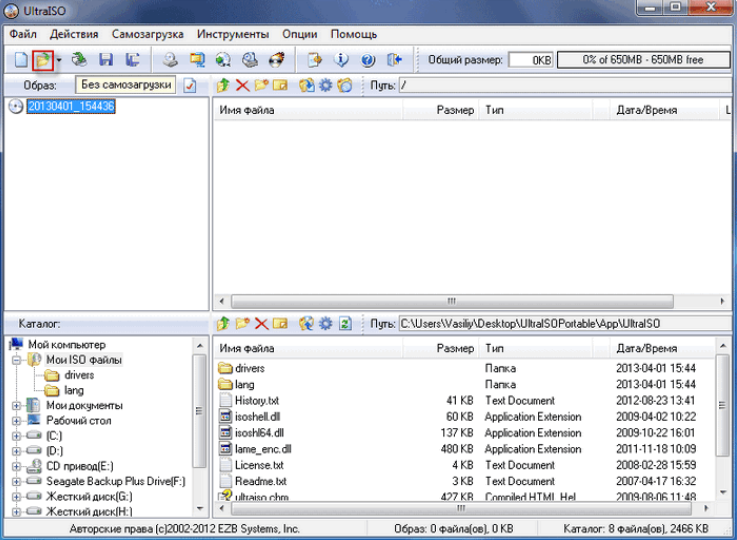
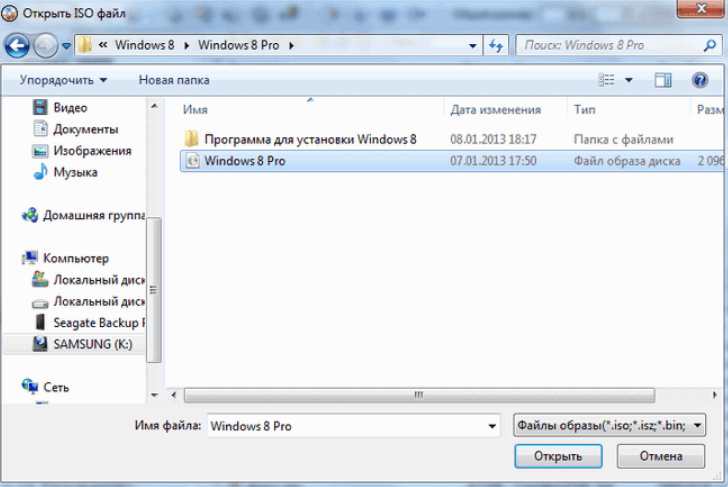
2. В проводнике найти нужную папку и нажать «открыть».
3. После запуска выпадет список установочных файлов и папок.
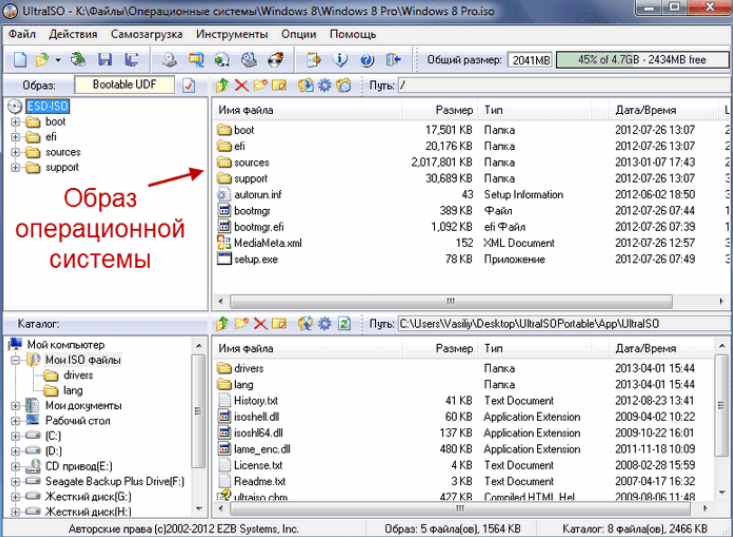
4. Установка устройства в порт USB с емкостью более 8 Гб для успешного создания образа.
5. Форматирование в системе FAT32.
6. Выбор команды «Самозагрузка», «Записать образ жесткого диска».
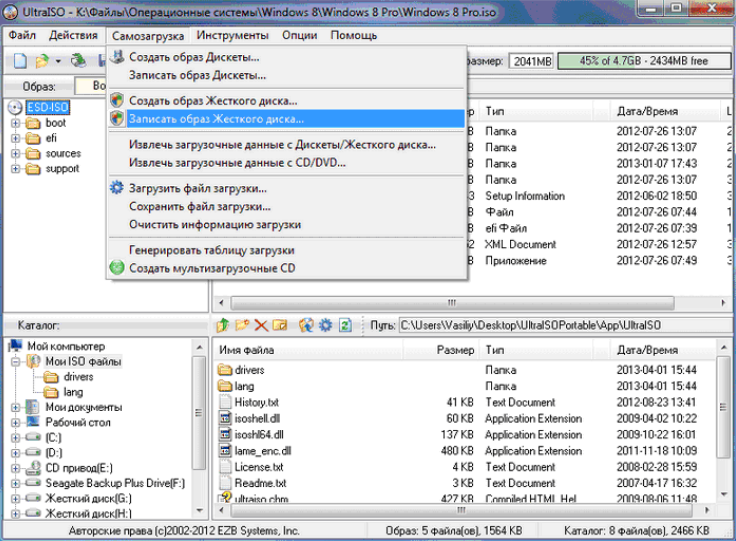
7. Выбрать накопитель USB.
8. Нажать на кнопку «записать».
9. Проследить за временем и скоростью записи.
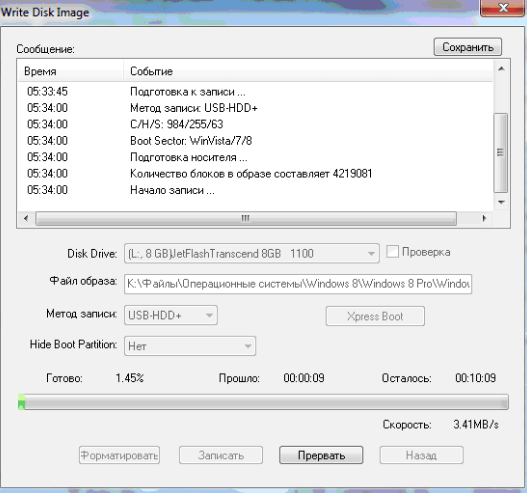
10. Закрыть программу и проверить корректность записи.
Как запустить
Для запуска в BIOS вносят некоторые изменения:
- после подключения USB зайти в раздел Boot Device Priority через кнопки Del, F2 или F12;
- поставить флажок в строке загрузки с usb;
- сохранить изменения;
- выйти;
- перезапустить ПК.
Также ставится приоритет через меню загрузчика. Для этого укажите путь загрузки.
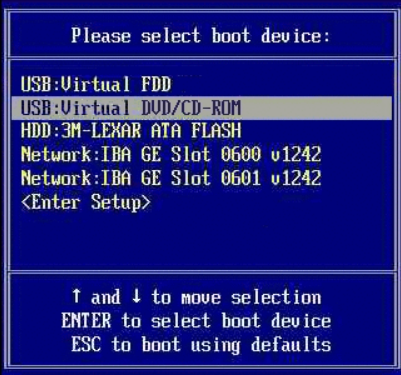
Активация Boot Menu идет через F12, F8 или F10. Далее укажите первичным устройством USB Flash. Инструкция подойдет для любой ОС. Использование USB-флешки рекомендовано в случае отказа системы. UltraISO считается правильной программой для записи с понятным меню. Строго следуя инструкции пользователь получает юсб-носитель с паком Windows для переустановки с разными разрядностями. Несоблюдение алгоритма приведет к появлению ошибок. Указанная инструкция подходит для создания LiveCD.
Как пользоваться UltraISO
В один не очень прекрасный день операционная система вашего компьютера не запустится и ее придется устанавливать заново, запустив ПК с загрузочного диска. Самозагружаемый образ записывается на DVD или флешку в специальных программах, например, UltraISO – простом и популярном инструменте, который также используется как мастер записи – это удобная альтернатива встроенному приложению в Windows.
Интерфейс программы
Рабочее окно UltraISO разделено на 4 области, в которых отображается содержимое образа, структура каталогов на жестком диске, файлы, находящиеся в папке, отмеченной пользователем. Главное меню находится вверху основного окна. Ниже размещены горячие клавиши, на которые разработчиками назначен основной функционал программы.
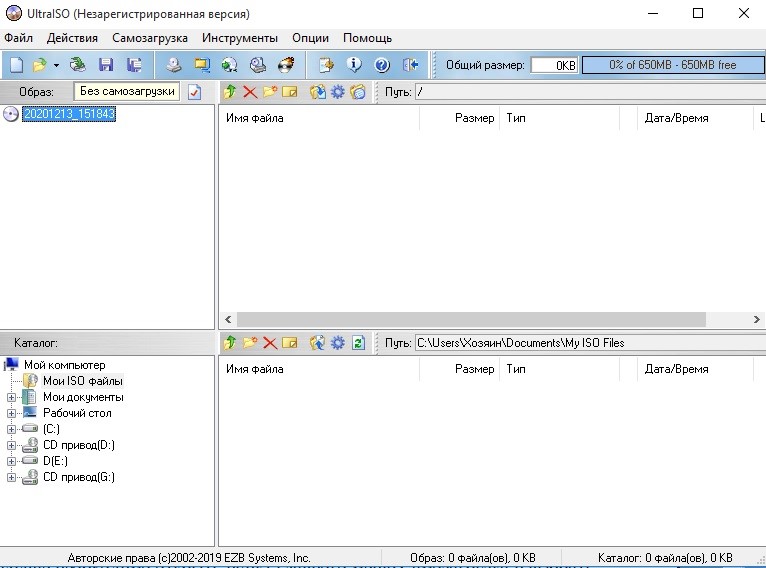
По умолчанию области рабочего окна пустые. Откройте файл ISO, и в них появятся соответствующие данные. Кликните по любой папке для просмотра вложенных файлов в окне напротив. Интерфейс UltraISO предельно прост и не вызовет сложностей даже у новичков.
Как записать загрузочный диск
Запустите программу, нажмите кнопку открыть в меню Файл и выберите образ на жестком диске или съемном носителе.
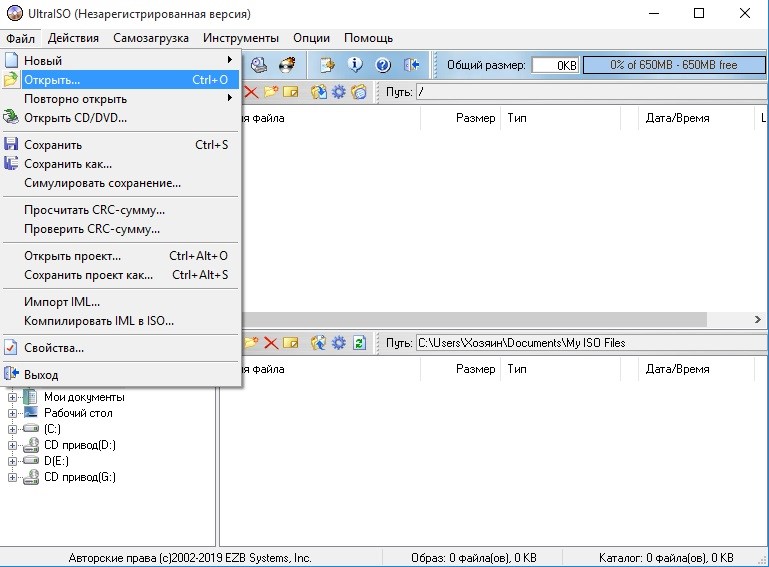
Для создания загрузочного DVD нажмите кнопку Записать образ CD. Подобные носители уходят в прошлое – большинство пользователей предпочитаю флешки. В последнем случае необходимо открыть пункт главного меню Самозагрузка и выбрать опцию Записать образ жесткого диска.
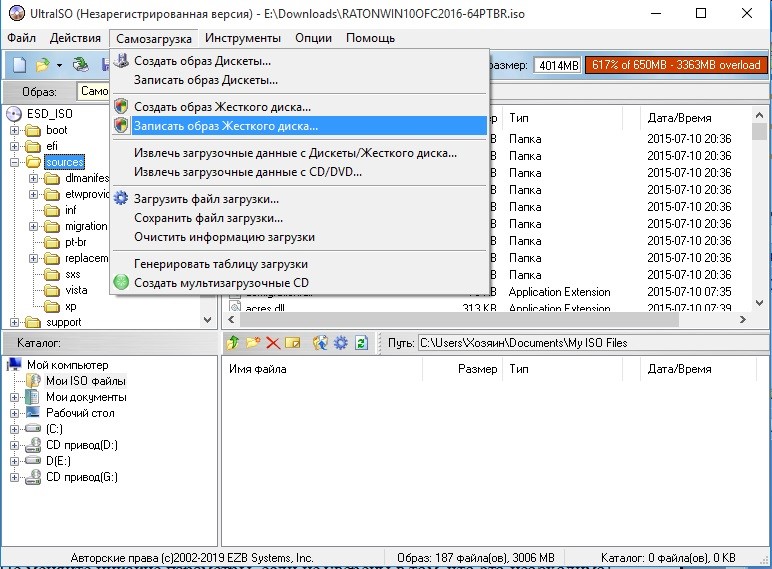
Подключите флешку заранее, иначе кнопки в открывшемся окне останутся недоступными, как на рисунке ниже. Нажмите кнопку Записать и дождитесь завершения процесса. Не меняйте никакие параметры, если не уверены в том, что это необходимо!
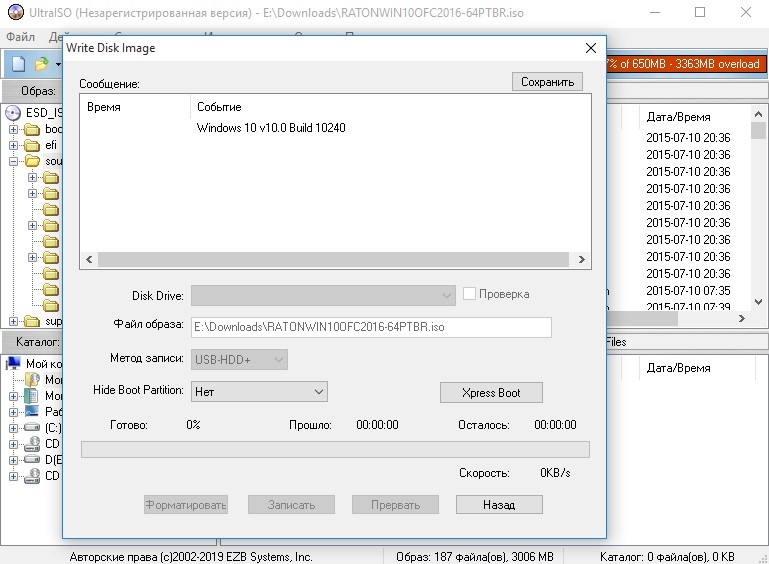
В верхней части окна находится область, в которой отображается ход записи. По умолчанию включена проверка созданного диска – вы можете отключить эту опцию или наоборот активировать, кликнув по соответствующему полю. Перед началом создания загрузочного диска рекомендуется форматировать флешку.
Возможности UltraISO
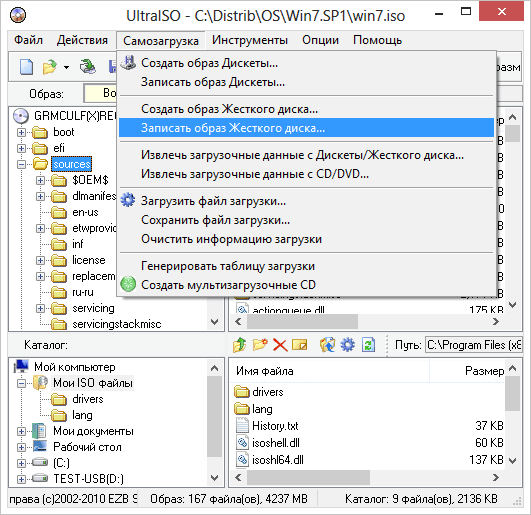
Программа позволяет не только записывать самозагружаемые диски – разработчиками предусмотрены и другие возможности. Войдя в пункт меню Самозагрузка, пользователи могут запустить следующие операции:
• создание и запись образа дискеты или диска;
• извлечение загрузочного файла с носителя;
• генерирование таблицы загрузки;
• загрузку или сохранение файла загрузки;
• создание мультиязычных CD.
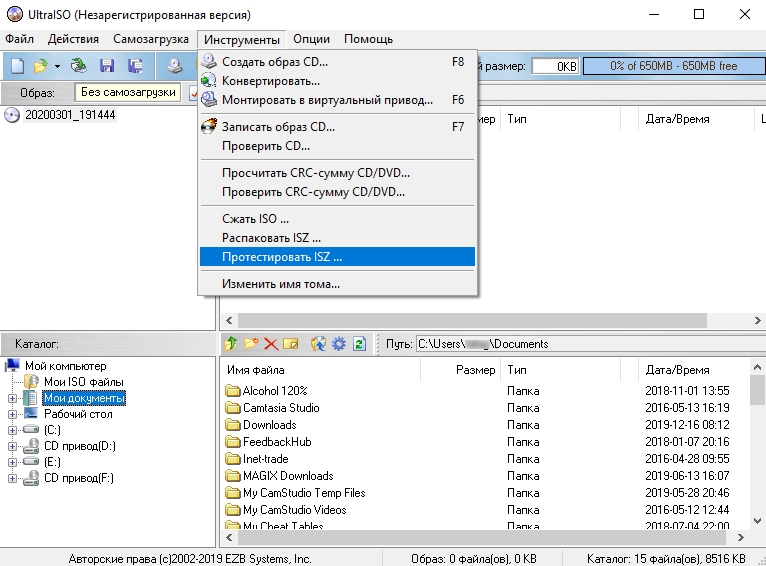
Дополнительный функционал представлен в меню Инструменты. Последние включают в себя:
• создать образ диска;
• конвертировать ISO в другие форматы;
• монтировать в виртуальный привод;
• записать образ на диск;
• просчитать сумму CRC для проверки целостности данных;
• сжать ISO-файл с целью экономии свободного пространства;
• протестировать ISZ;
• распаковать ISZ;
• изменить имя тома.
В меню Опции можно выбрать папку для сохранения записанного файла, скин и установить различные настройки. По умолчанию выбраны оптимальные параметры, то есть, пользователю, который просто хочет записать самозагружаемый образ на DVD или флешку, ничего менять не нужно.
Большинству владельцев домашних настольных ПК и ноутбуков требуется лишь малая часть вышеперечисленных возможностей. Как правило, ничего настраивать не требуется, кроме папки сохранения файлов, если установленная изначально не устраивает пользователя по каким-то причинам.
Преимущества UltraISO
Существует множество программ, позволяющих создавать загрузочные диски и выполнять другие операции, перечисленные выше в описании функционала. Многие пользователи выбирают именно UltraISO за ряд преимуществ:
• удобную навигацию;
• русифицированный интерфейс;
• внушительный функционал;
• возможность записи самозагружаемого образа из набора установочных файлов;
• удобная система просмотра файлов на жестком диске и образе;
• основной функционал выполнен в виде специального меню.
Пользователям программы UltraISO не обязательно разбираться в механизме записи данных, особенностях файловых систем и других тонкостях. Вышеприведенный алгоритм позволяет создать загрузочный диск с операционной системой Windows любому пользователю, в том числе и новичкам, которые никогда ранее не сталкивались с подобными задачами. Вероятность возникновения ошибок при записи минимальная. Процесс занимает 1-5 минут, в зависимости от размера исходного файла.
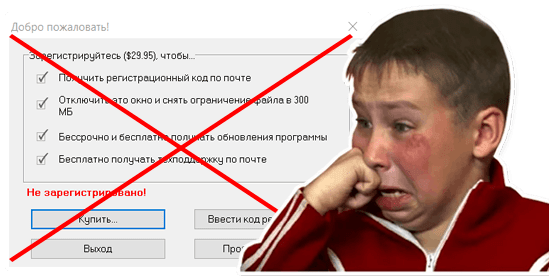
Системные требования программы к аппаратным ресурсам компьютера предельно низкие – если ПК справляется с Google Chrome, то и с UltraISO не будет никаких проблем. Программа распространяется разработчиками на коммерческой основе. В бесплатной версии установлено ограничение на максимальный размер файлов, которые можно использовать для записи – не более 300 Мб.